




Celemony 「Melodyne Editor 2」 使い方 1_ 基本操作

本記事は、DTM初心者向けのピッチ修正ソフト「Melodyne Editor 2」の基本操作を解説しています。音声ファイルの読み込み方法からズーム機能、直感的な音程修正、作業の取り消し機能まで、実務的な操作方法をステップバイステップで紹介。MacとWindows両OSのショートカットキーも掲載しており、DAWでのボーカル録音後のピッチ修正を効率的に進めたいユーザーにとって必須の知識が習得できます。
ピッチ修正の代表ソフト「Melodyne」
初心者でも簡単かつ直感的に扱うことができる
「Melodyne Editer」を動画でご紹介してきます。
MelodyneEditor動画アクセス

- 1Melodyne 4 essentialの概要と使い方
- 2Melodyne 4 assistantの概要と使い方
- 3Melodyne 4 editor/studioの概要と使い方
- 4定番ピッチ編集ソフト Melodyne 5の新機能
- ◆ メーカーサイト : http://urx.space/Rgab
- ◆ ご購入はこちら(アフィリエイトリンク): http://urx.space/Rgab
動画ポイント_トラックの読み込み
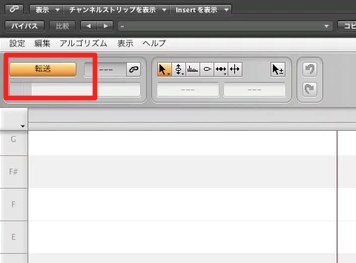
音声をMelodyneへ取り込むには「転送」を点灯させDAWを再生します。
再生した箇所が読み込まれます。
動画ポイント_ズーム
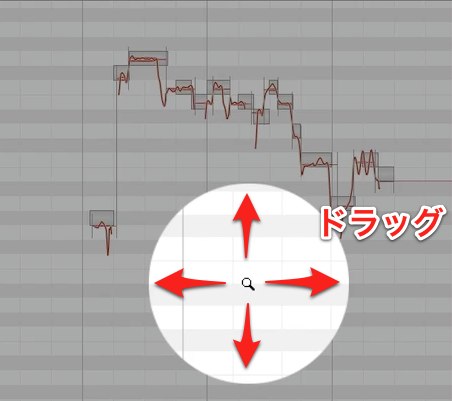
- MAC : Command + Option
- WINDOWS : Control + Alt
を押しながら画面をドラッグするとズームが調整できます。
動画ポイント_音程修正
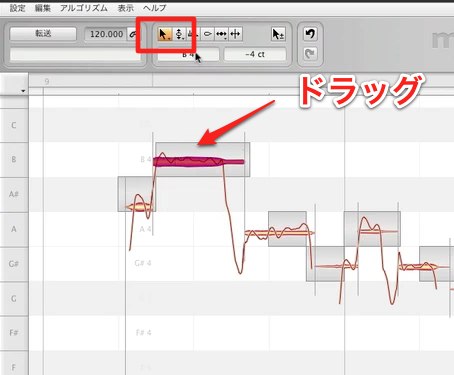
矢印ツールを選択し、ノートを上下ドラッグすること音程を変更する事ができます。
また
- MAC : Option
- WINDOWS : Alt
を押しながらノートをドラッグすることで、移動の範囲を微調整することができます。
動画ポイント_作業行程を戻す
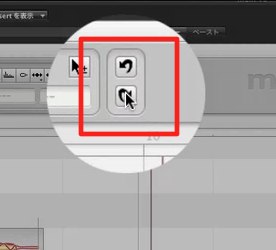
このボタンを押すことで、作業行程を戻す、また戻した作業を取り消すことができます。
「アンドゥ」
- MAC: Command + Z
- WINDOWS : Control +Z
「リドゥ」
- MAC: Command + Shift + Z
- WINDOWS : Control +Shift + Z
製品のご購入はこちらから


よくある質問
Q1. Melodyne Editorで音声を読み込むにはどうすればよいですか?
「転送」ボタンを点灯させた状態でDAWを再生すると、再生した箇所の音声がMelodyneに自動的に読み込まれます。この方法により、効率的にトラックを取り込むことができます。
Q2. Melodyne Editorで音程を修正する際の微調整方法は?
矢印ツールを選択してノートを上下ドラッグで音程を変更できます。さらに細かく調整したい場合は、MacではOptionキー、WindowsではAltキーを押しながらドラッグすることで、移動範囲を微調整することが可能です。
Q3. 誤った編集操作を戻すショートカットキーは何ですか?
アンドゥはMacで「Command + Z」、Windowsで「Control + Z」です。戻した操作を取り消すリドゥはMacで「Command + Shift + Z」、Windowsで「Control + Shift + Z」となっています。


このような記事も読まれています

PitchCorrectを使用しボコーダー効果を作る(Cubase)
ボコーダー効果を簡単に作成できるPitchCorrectの設定、使用方法を解説していきます。
「VariAudio」ピッチ修正(Cubase)
Cubase付属のVariAudioでレコーディングしたボーカルトラックのピッチ修正を行うことができます。その工程を解説していきます。
Flex Pitch ピッチ修正(Logic)
LogicProXから導入されたピッチ修正機能を徹底解説していきます。ボーカルの音程を素早く簡単に整えることが可能です。
ボコーダー_EVOC20を使用する(Logic)
MIDIデータにボーカル素材を従わせることで、ボコーダー効果を作り出すことができます。
Waves_Vocal Rider ボーカル音量コントロール
ミックス時に調整するボーカルのボリュームオートメーションを自動的に作成するプラグインです。もちろん、細かなカスタムも行なうこともできます。

オンラインDTMレッスン専門 / 2009年から17年







