


一人ひとりに合わせた、オリジナルカリキュラムを作成。
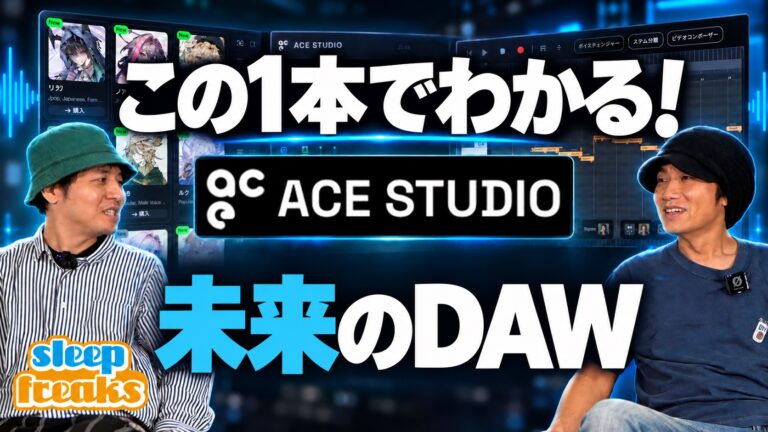
ACE Studio 2.0は、MIDIデータを高品質なオーディオに変換するAI音楽ワークステーションです。新搭載のString Sections音源により、ベタ打ちのMIDIでも生演奏に近いリアリティを実現できます。バイオリンやチェロなどが個別に用意され、音楽の文脈に応じて自動的に奏法が切り替わるスマート機能が搭載されています。Cubaseなどの主要DAWと連携対応し、プラグイン「ACE Bridge 2」経由でシームレスに作業でき、ターボモードでローカル処理も可能です。ポップスから映像音楽制作まで、表現力豊かなストリングスアレンジが効率的に制作できるため、DTM作家や音楽制作者にとって革新的なツールとなります。
同じMIDIデータがここまで変わる!実制作で使えるAI楽器の実力とは
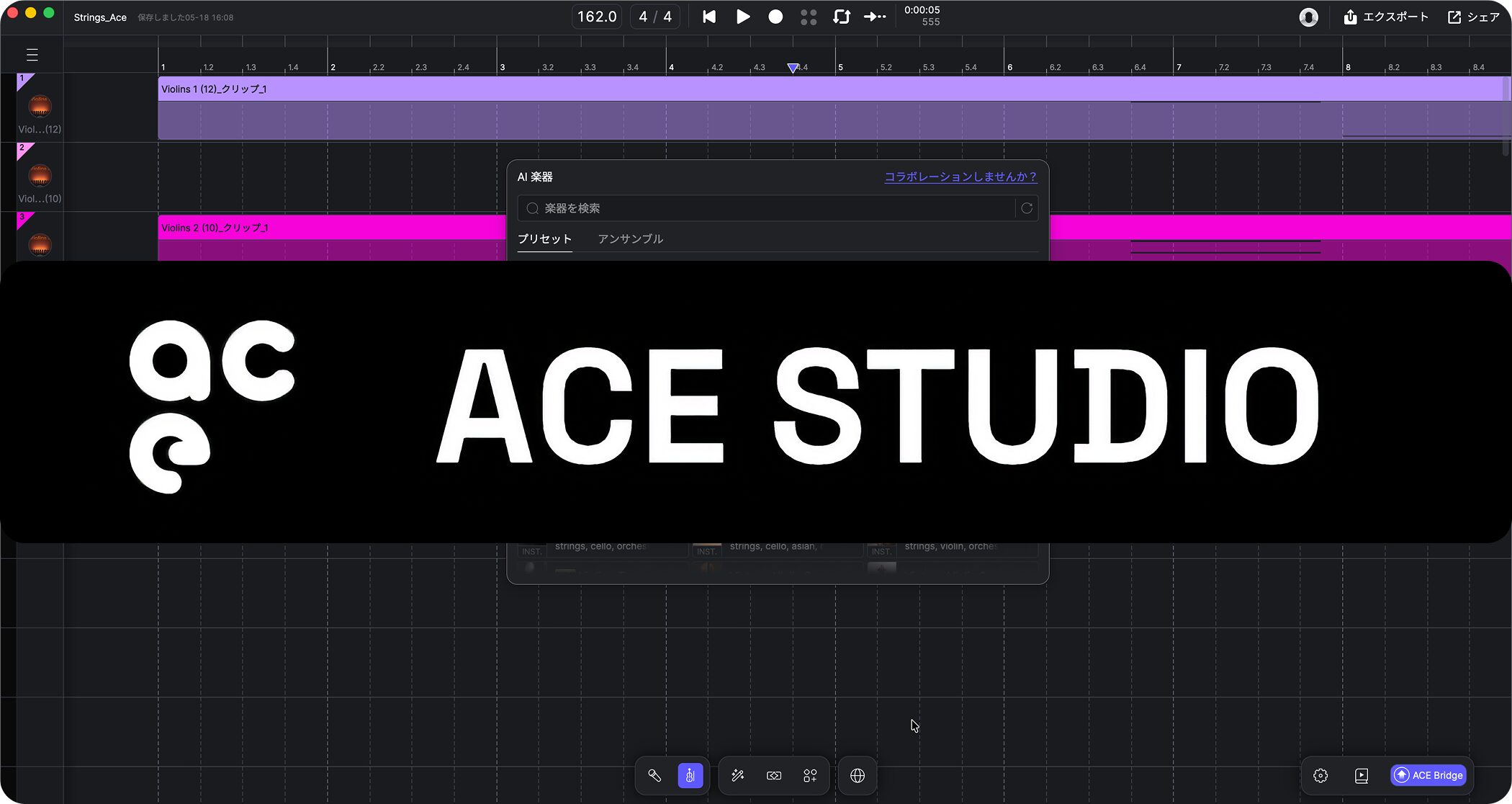
MIDIから楽器の音声を生成できるAI音楽ワークステーション「ACE Studio」。
今回は注目のストリングスセクション音源を中心に、実際の制作素材を使ってその実力を検証します。
ACE Studio 2.0 レビュー動画
YouTube動画への質問と回答の抜粋

Ace StudioにDAWのMIDIトラック(例:1st Strings)を読み込んだ後、Ace Studio側でそのMIDIを編集した場合、その変更内容はDAW側の元のMIDIトラックにも自動で同期・反映されますか?

現状、ACE Studioで編集したMIDIの内容が、DAW側の元のMIDIトラックへ自動で同期・反映されることはありません。ACE Studio側で編集したMIDIをDAW側にも反映したい場合は、ACE StudioからMIDIを書き出し、DAW側に読み込み直す必要があります。
ギターでも同じことは出来ますか?
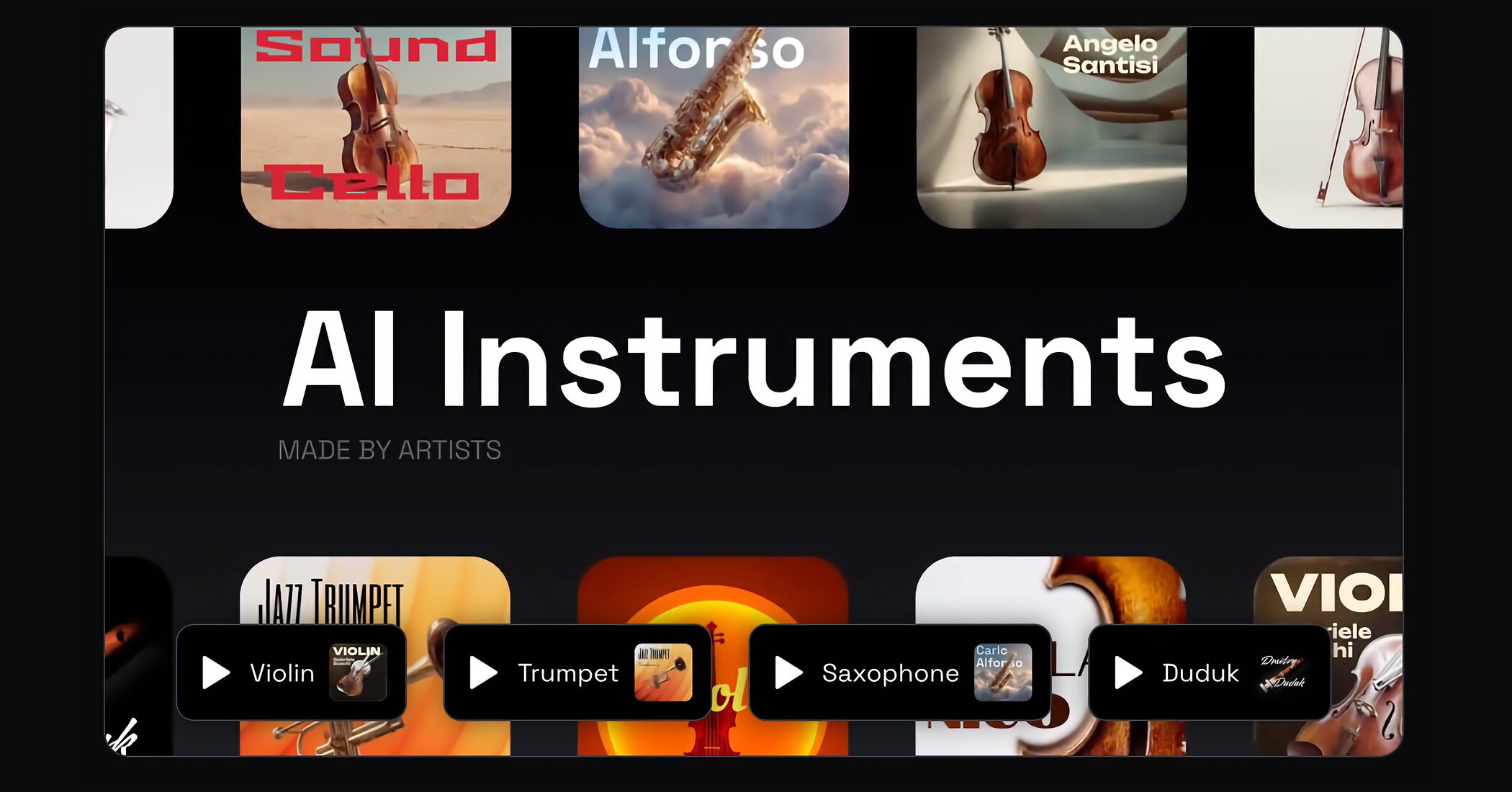
現時点では、ACE StudioのAI Instrumentsにギター音源は搭載されていません。今後の対応に期待したいところです。
ベタ打ちMIDI vs ACE Studio — 3素材聴き比べ
まず最初に、同じ楽曲のフレーズを3つの素材で聴き比べてみましょう。
1つ目は白戸祐輔さんの楽曲「TOMORROW」の完成版オーディオ(生演奏)、2つ目はストリングスMIDIをベタ打ちの状態でDAW付属音源で鳴らしたもの、3つ目は同じMIDIをACE StudioのString Sectionsで生成したものです。
ベタ打ちのMIDIにACE Studioを通すだけで、音と音のつながりの滑らかさや強弱の抑揚が明らかに変化します。
MIDIから生成しているとは思えないリアリティで、完成版オーディオとの方向性もかなり近い印象です。

なお、ACE Studioは2026年1月にオーケストラ系ライブラリの老舗EASTWEST Soundsとのパートナーシップを発表しています。
こうした業界との連携を背景に、今後のオーケストラ系コンテンツの拡充も期待されます。
ACE Studioとは / DAW連携の仕組み
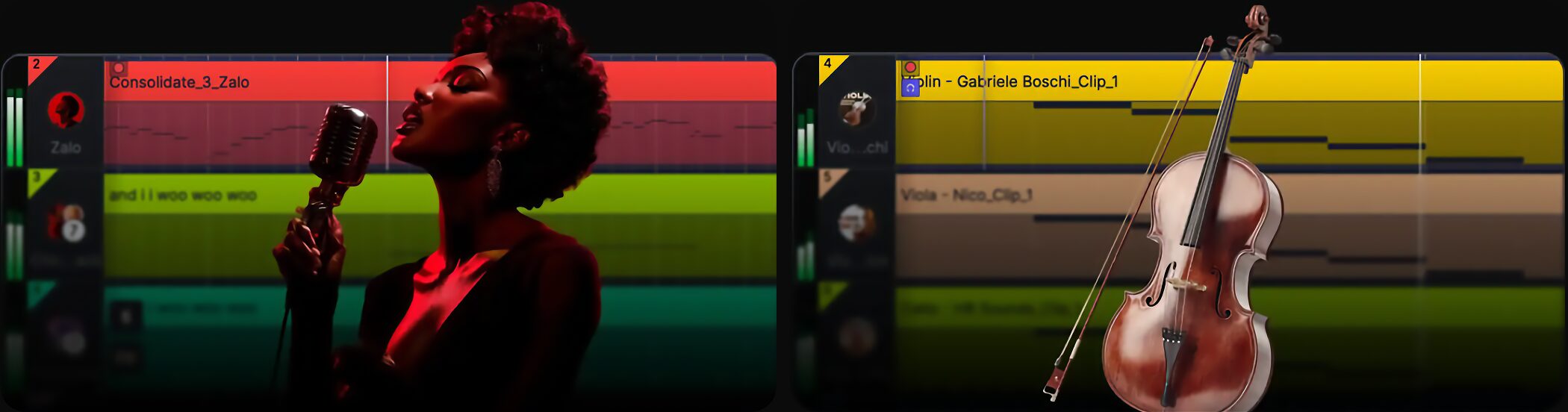
ACE StudioはMIDIから歌声や楽器の音声を生成できるAI音楽ワークステーションです。
単独ソフトとしても使用できますが、本記事ではDAWと連携させた使い方を中心に、Cubaseを例として解説していきます。
ACE Bridge 2でCubaseと接続する
DAWとの連携は、Cubase(DAW)とACE Studioの両方を立ち上げた状態で始めます。
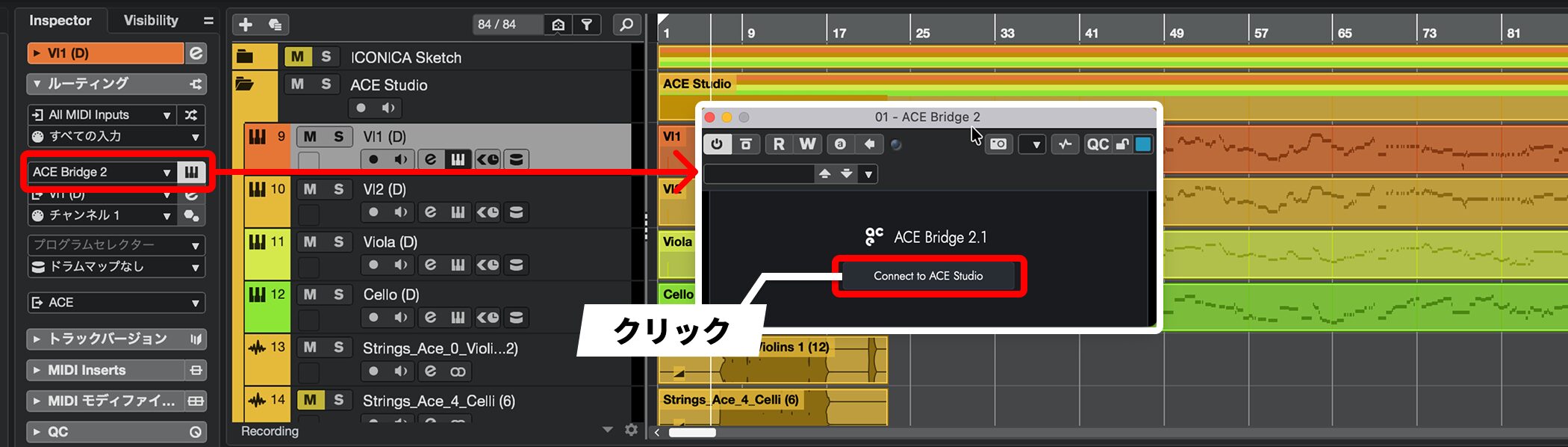
DAWのインストゥルメントトラックに「ACE Bridge 2」プラグインを起動します。
起動後に「Connect to ACE Studio」をクリックして、ACE Studioと連携します。
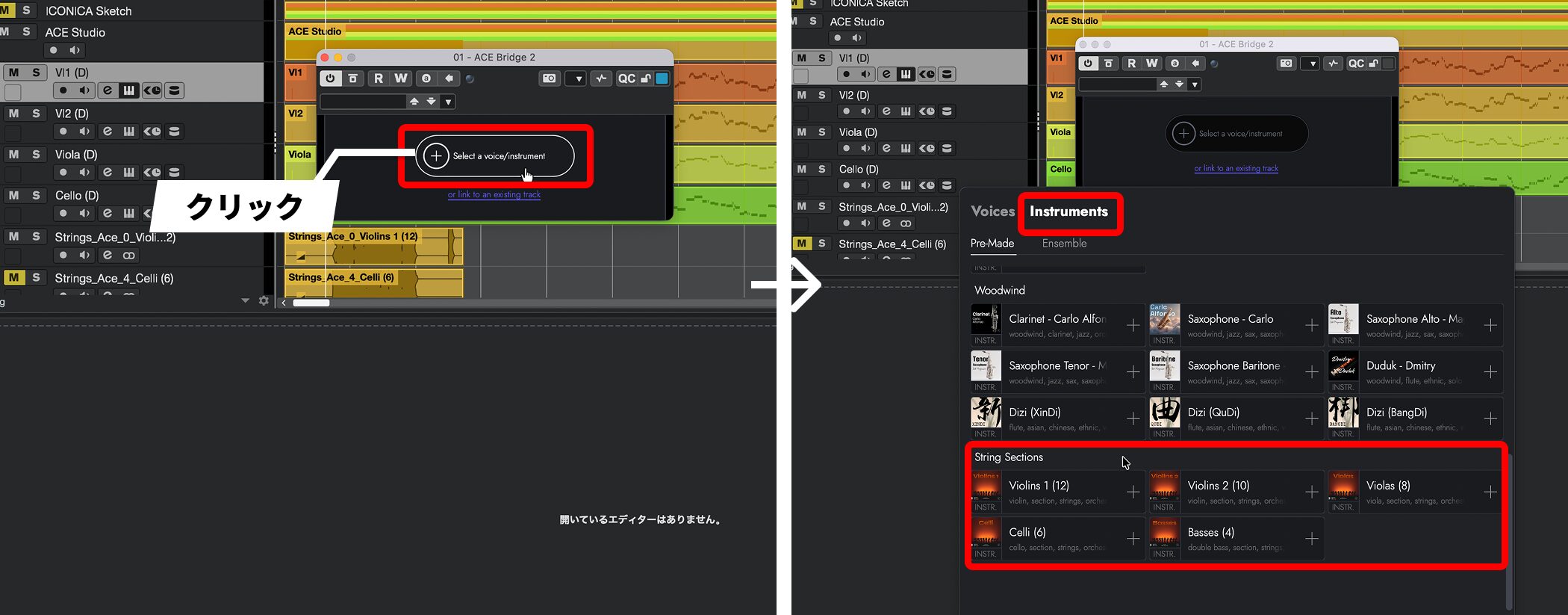
「Select a voice/instrument」をクリックすると、歌声や楽器を選択できます。
今回使用した「String Sections」は、「Instruments」画面の一番下に配置されています。
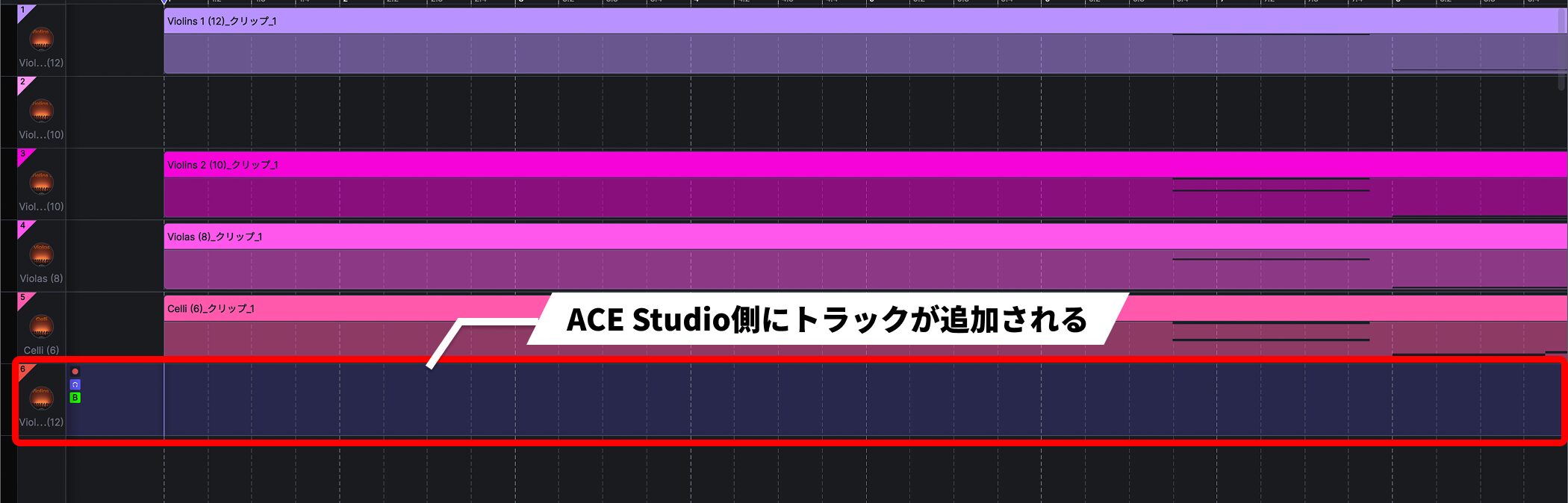
楽器(もしくは歌声)を選択すると、ACE Studio側に選択した内容で新規トラックが作成されます。
※初回はレンダリングの待ち時間が発生します。(待ち時間は、お使いのパソコン環境により異なります)
このように、Bridgeプラグインでは、音源の選択からトラックの追加までをプラグイン画面から操作できるため、ソフト間をあまり行き来せずに作業が進められます。
MIDIをACE Studioへ流し込む
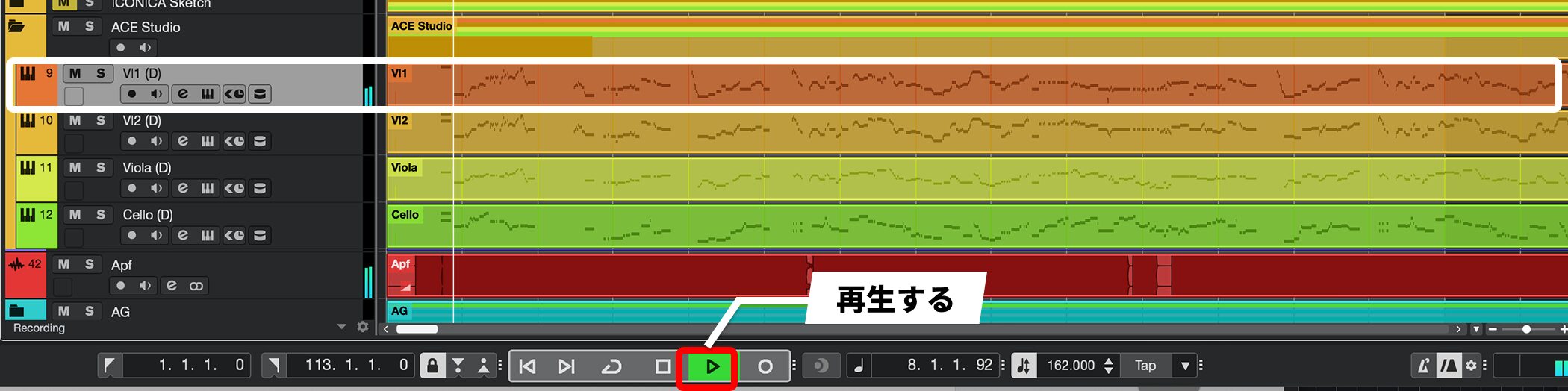
Cubaseを再生して、MIDIデータをACE Studioへ送ります。
AI楽器はリアルタイムにMIDIを鳴らすのではなく、MIDIデータをもとに演奏オーディオを生成するという仕組みです。
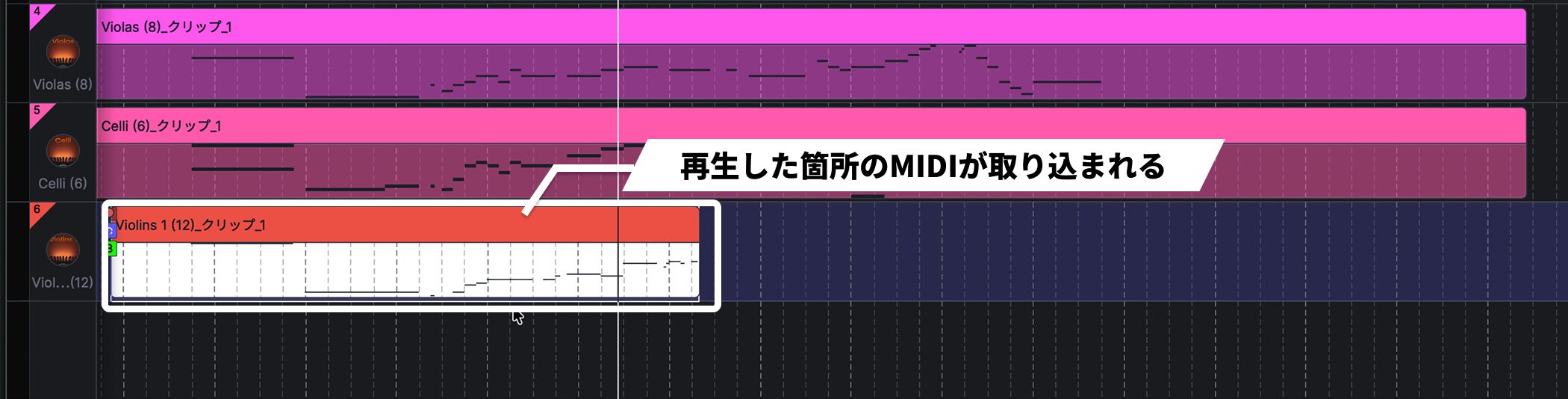
停止すると、再生した箇所のMIDIデータがACE Studioに取り込まれ、演奏オーディオが生成されます。
なお、ARA(Audio Random Access)にも対応しています。

設定はあらかじめ用意したダミー用オーディオトラックにACE Bridge ARAをExtensionとして適用するだけです。
これにより、ACE Studioの画面からCubaseの再生・停止をコントロールできるようになります。
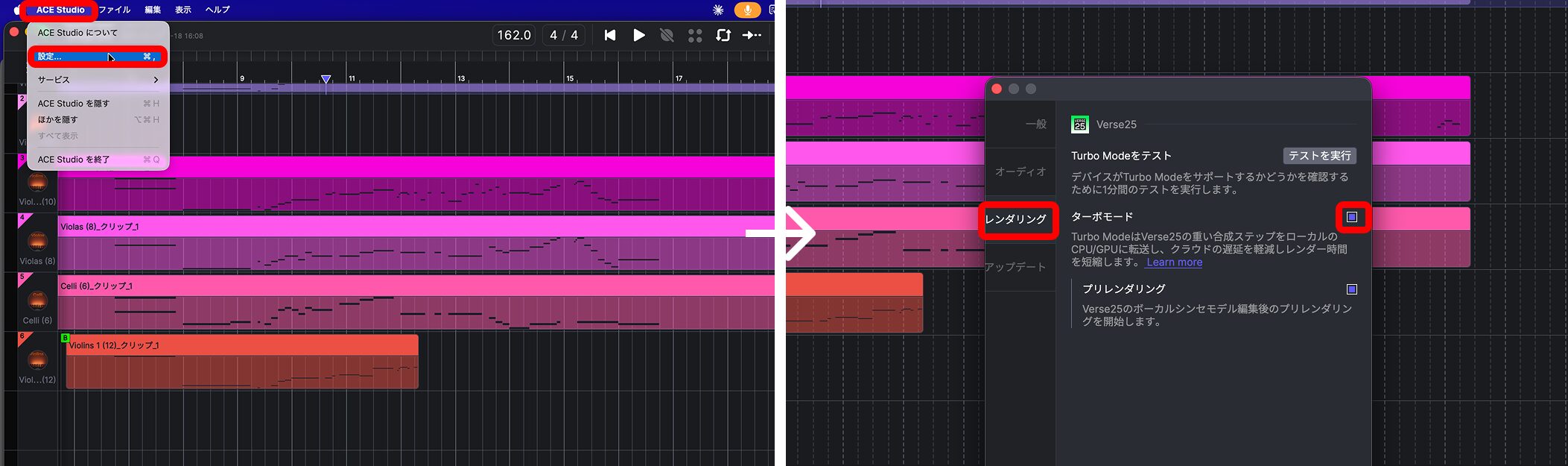
なお、ACE Studioの設定からターボモードをオンにすると、お使いのパソコンのCPU/GPUを使ったローカル処理に切り替わり、レンダリングが高速化します。
ターボモードをオフにするとクラウドサーバーで処理され、どちらの設定でも動作します。
String Sections — 新音源の実力
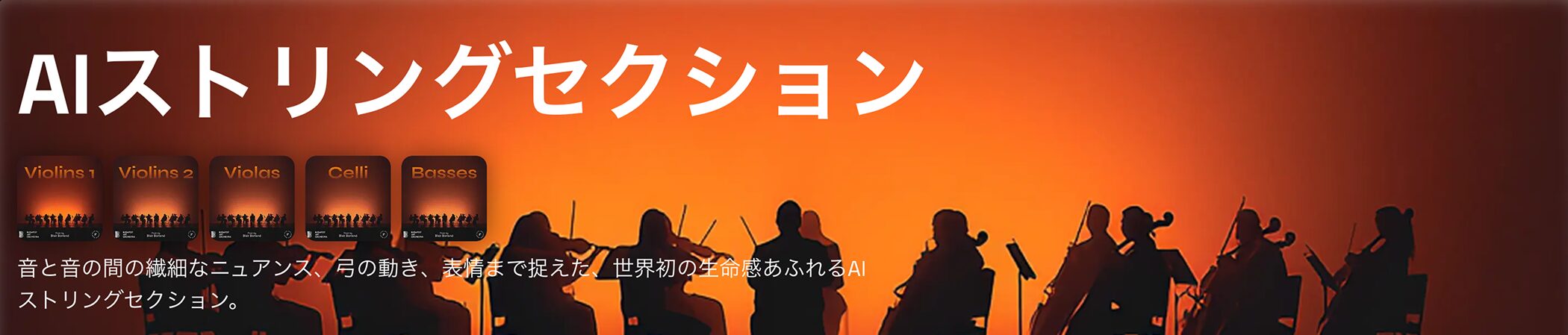
DAWとの連携の仕組みが確認できたところで、今回の検証で使用したString Sectionsの特徴を見ていきます。
バイオリン(1st・2nd)・ビオラ・チェロ・コントラバスが個別に用意されており、単体楽器ではなく最初からセクションサウンドとして鳴らせる点が大きなポイントです。

今回は現在公開されている1stバイオリン12人・2ndバイオリン10人・ビオラ8人・チェロ6人の編成を使用しています。
編成の規模感が最初から選べるため、楽曲のスケールに合わせた使い分けがしやすい設計です。
ポップス制作ではソロストリングスよりもセクションが欲しい場面が多いため、今回のアップデートで一気に使いどころが広がりました。
音楽の文脈で奏法が自動で切り替わる
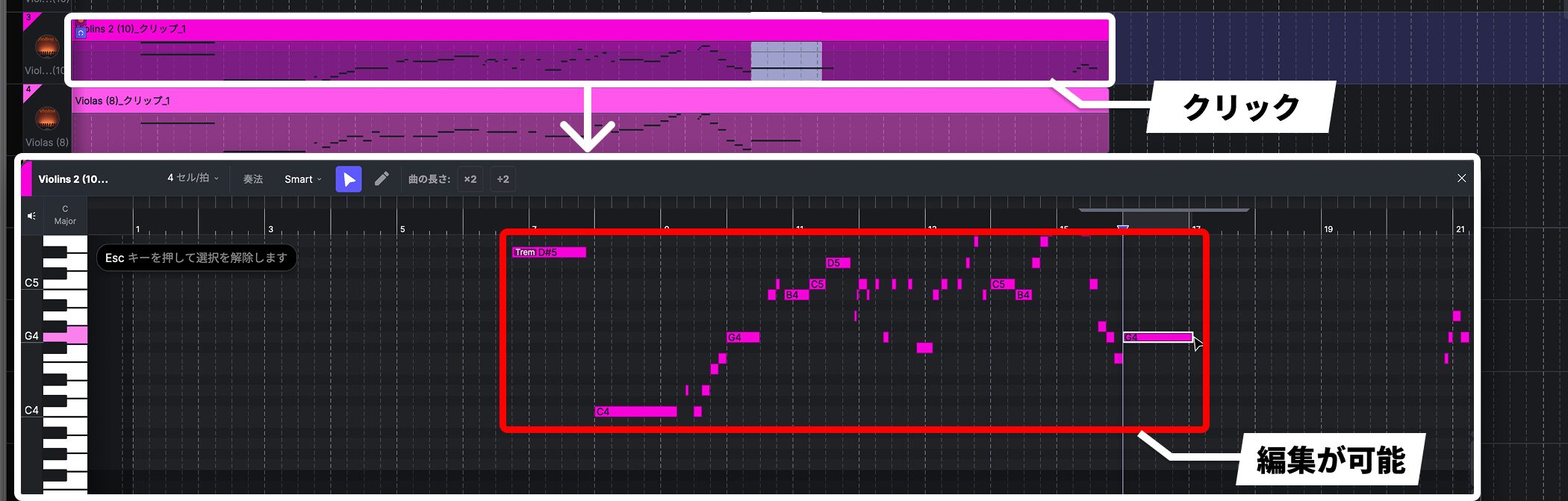
ACE Studio側に取り込まれたストリングスはピアノロール上で確認・編集できます。
音楽の文脈に応じてスタッカートやレガートなどの奏法が自動で切り替わる仕様になっているため、意図した奏法にならない場合はノートの長さを調整することで結果を変えられます。
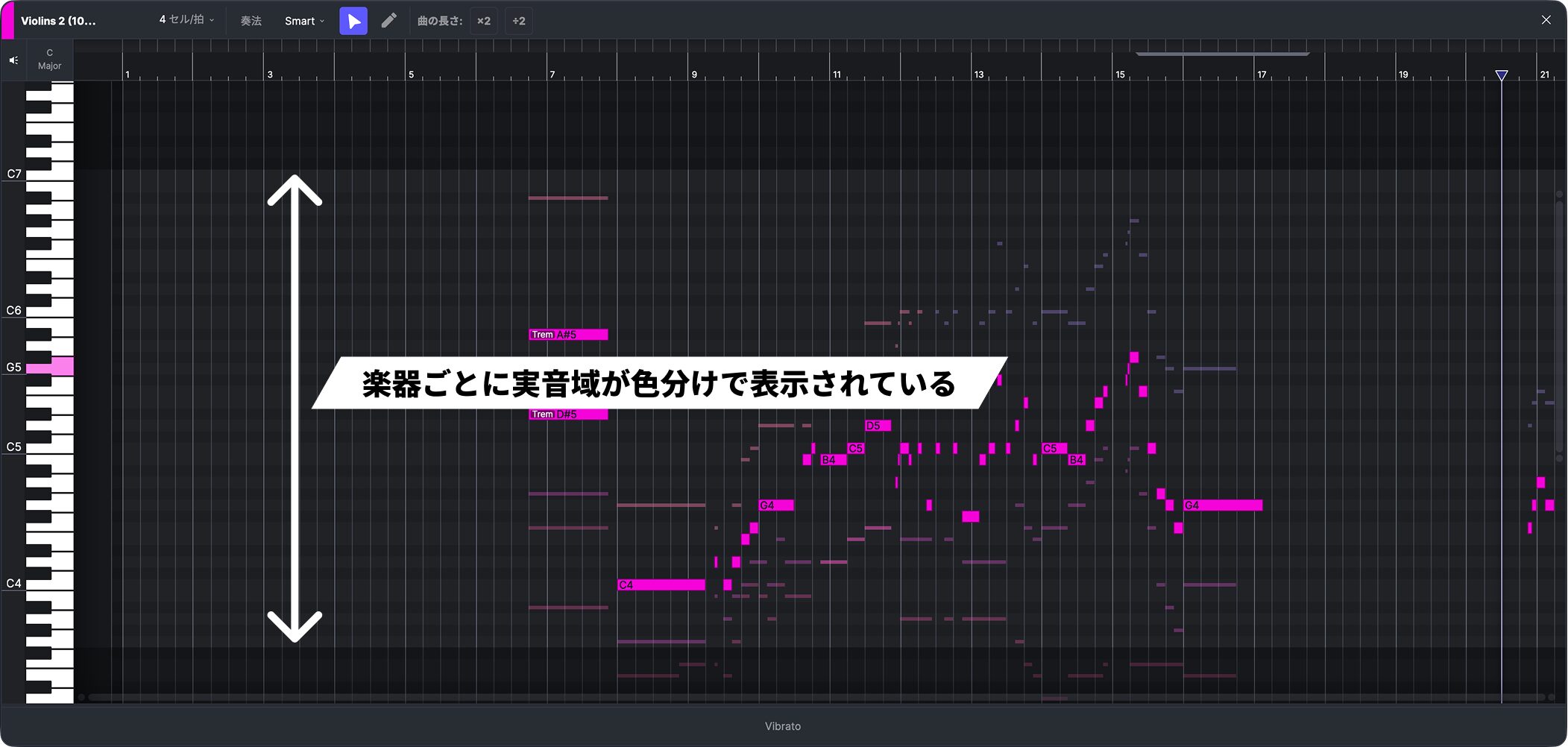
また楽器ごとの実音域が色分けで表示されているので、初めて触れる楽器でも不自然な音域で打ち込まずに済むのも嬉しいポイントです。
Smart奏法と手動指定を組み合わせる
ノート長だけでは自動認識できない奏法は、手動で指定できます。
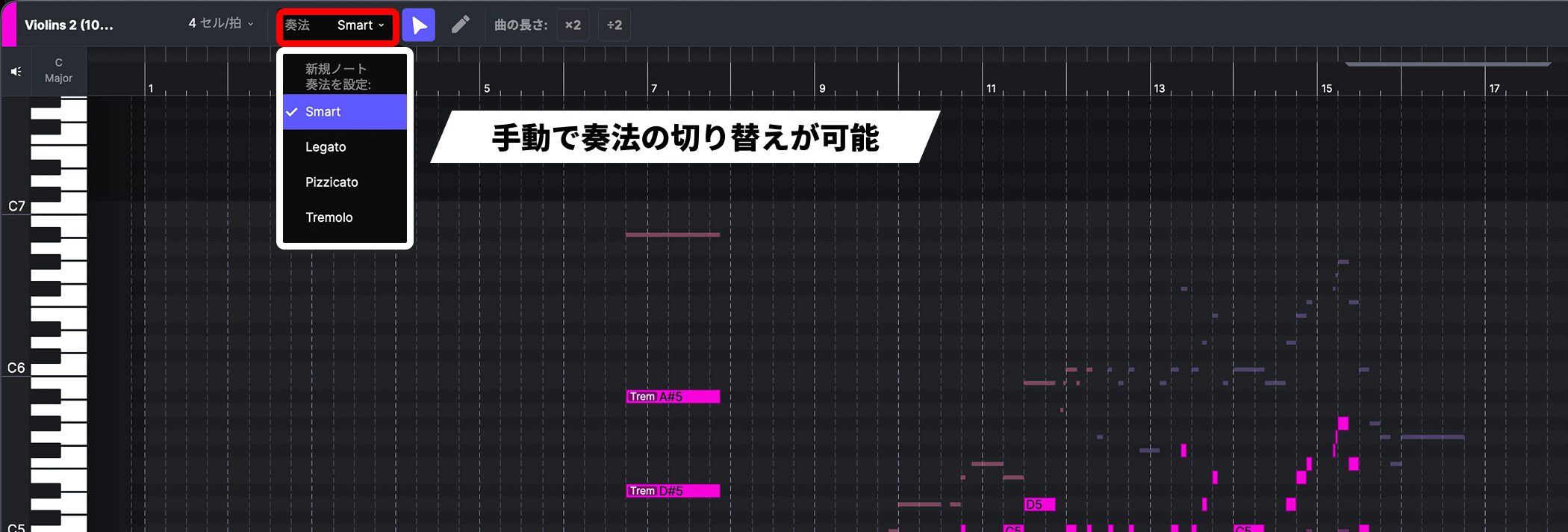
初期状態の「Smart」はフレーズの文脈に応じて奏法を自動選択してくれ、さらにLegato・Pizzicato・Tremoloなどを選択したノートに対して手動で指定することも可能です。(選択した楽器によって表示される奏法は異なります)
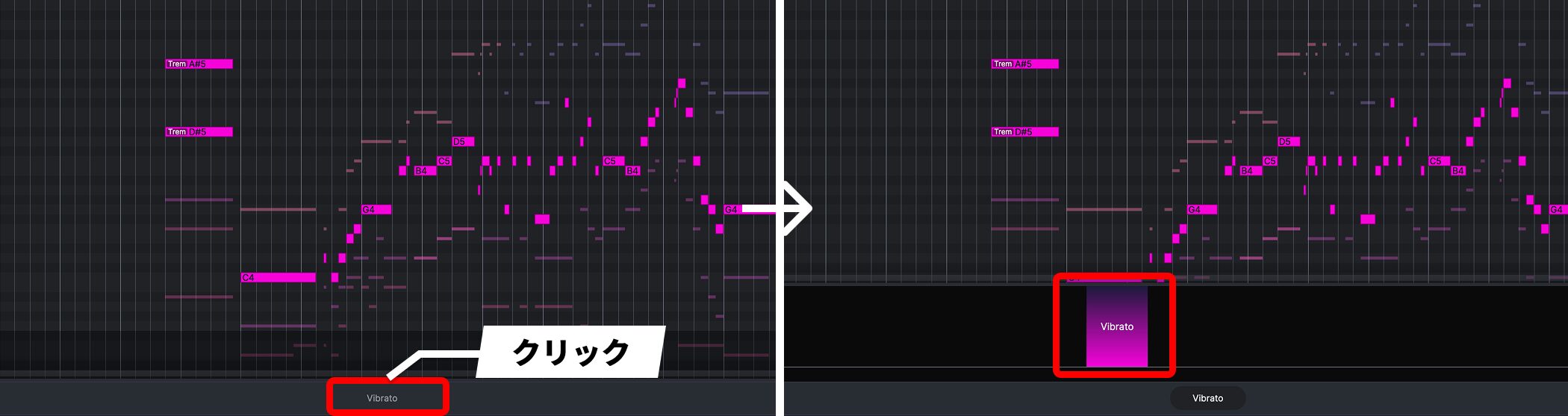
Vibratoも用意されており、有効にしたい区間をペイントする形で指定できます。
なお、ビブラートの指定はオン/オフの区間指定のみで、強度や速さの細かい調整はできません。
AIが実際の演奏パターンを参照して自然なビブラートを生成するため、「ここにビブラートを入れる」という指示を与えるイメージです。
全体的にベロシティやCC(コントロールチェンジ)のように細かく表情を作り込むというより、大まかに指示してあとはAIの解釈に任せるといった使い方になります。
DAWへのオーディオ書き出し
ACE Studioで生成した音源は、最終的にDAWに戻してミックスするのが効率的です。
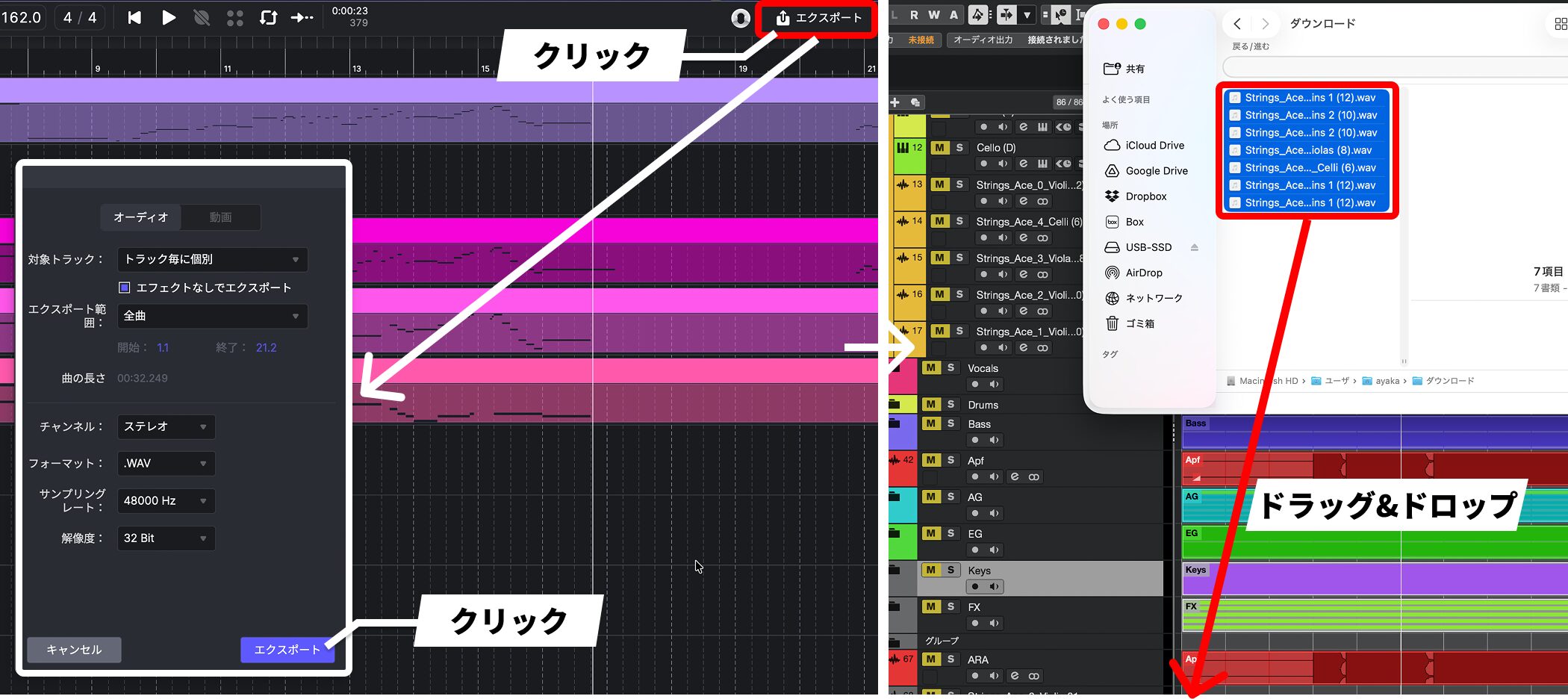
手順はとても簡単で、ACE Studio側のエクスポート機能から対象トラックやエクスポート範囲などを設定してオーディオとして書き出し、書き出されたオーディオをDAWへドラッグ&ドロップするだけです。
その他のAI機能
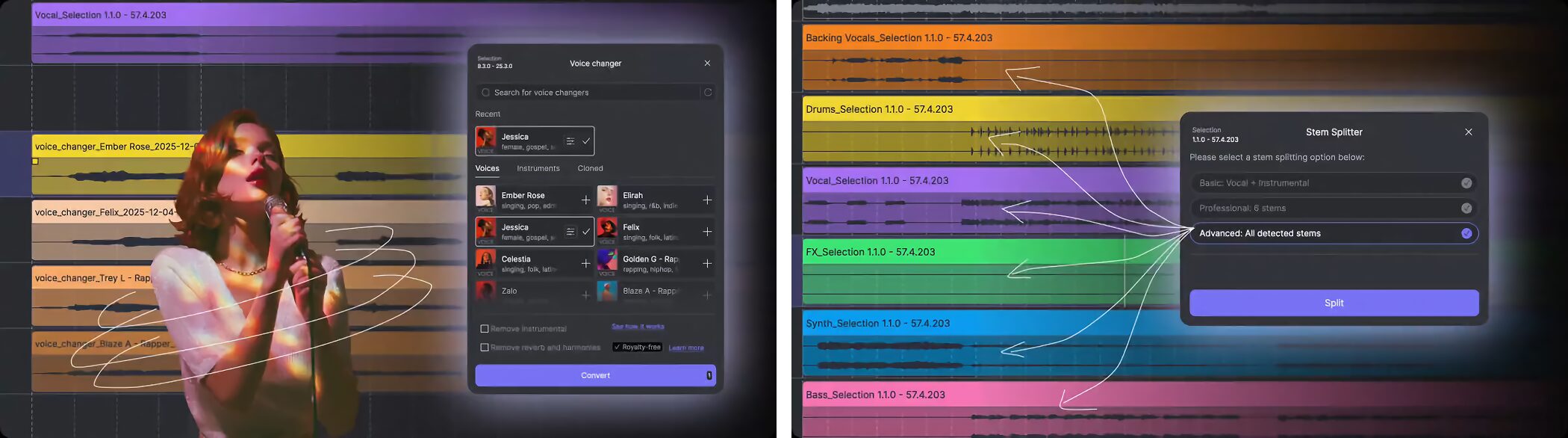
今回はストリングスセクションを紹介しましたが、ACE Studioにはその他にも多彩なAI機能が搭載されています。
- AIボーカル:歌声合成と同じように使えるボイス機能
- Voice Changer:ボーカルを別の声や楽器音に変換
- Stem Splitter:楽曲をパートごとに分離
- Vocal-to-MIDI:ボーカルをMIDIデータに変換
- Add a Layer:既存トラックにレイヤーサウンドを生成
価格
ACE Studioの販売価格は以下のとおりです。
| プラン | 価格 | 主な違い |
|---|---|---|
| Artist | $16.58/月換算(年払い) | カスタムVocal Synth 1枠、Voice Changer 1枠、共有ストレージ3GB |
| Artist Pro | $22/月換算(年払い) | カスタムVocal Synth 5枠、Voice Changer 10枠、共有ストレージ10GB |
年払いで2年間継続すると永続ライセンスが取得できます。
また、今回紹介したAI楽器はクレジット消費なしで使用可能で、プリメイドの楽器音源はすべてロイヤリティフリーとのことです(公式情報より)。
商用・非商用プロジェクトのどちらでも使用できるため、制作への導入ハードルは低い印象です。
※価格は2026年5月時点の情報です。最新の価格は公式サイトでご確認ください。
Sleepfreaksのご受講者様はアカデミック価格でご購入いただけます。
詳細はSleepfreaksのログインページよりご案内いたします。
今しばらくお待ちください。
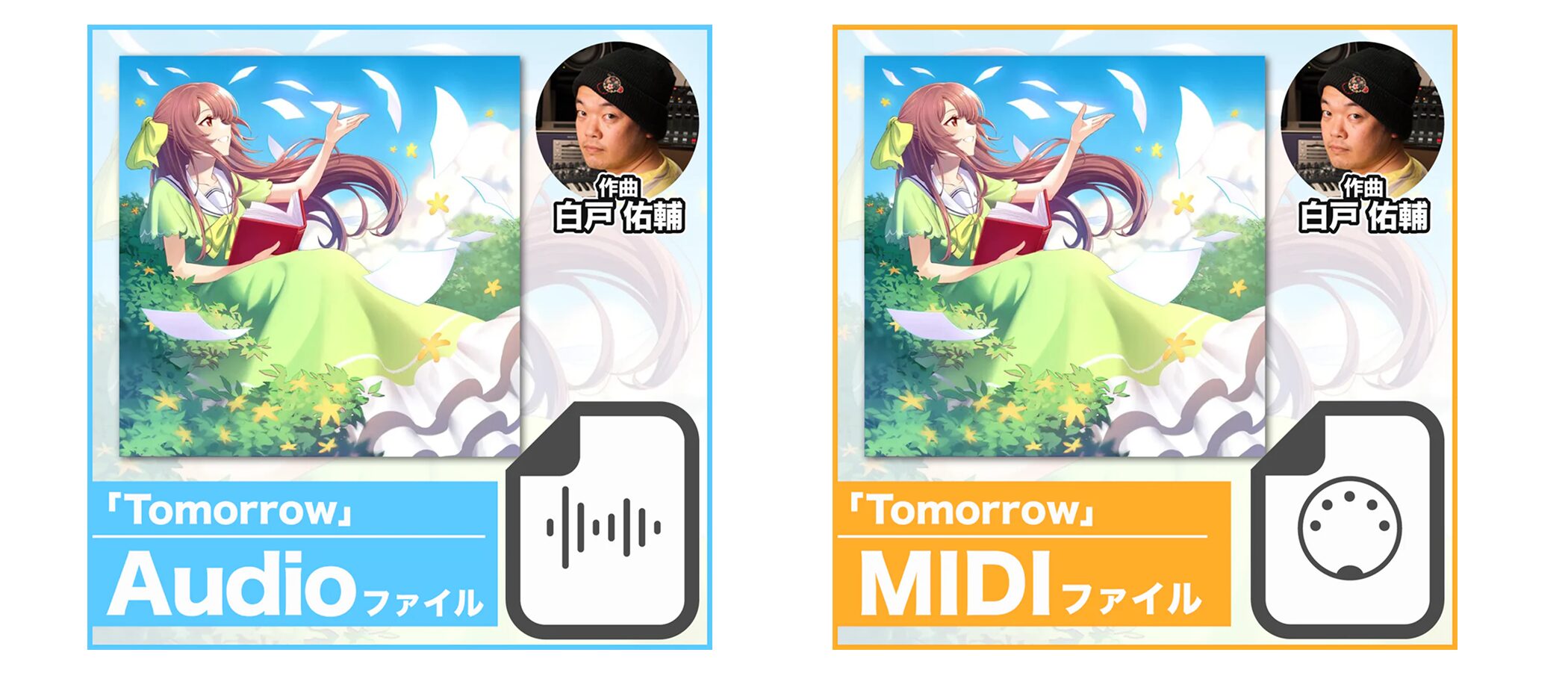
なお、今回の動画で使用した白戸祐輔さんの楽曲「TOMORROW」は、Sleepfreaks DTMショップにて生演奏ストリングス音源およびMIDIデータを販売しています。
今回はコントロールチェンジを取り除いたベタ打ちのMIDIデータとして活用していますが、素材自体に興味がある方はぜひチェックしてみてください。
ベタ打ちのMIDIから表現豊かなオーケストラサウンドを生成できる点は、これまでのDTMツールとは一線を画します。
フレーズを固めてから生成する使い方が向いているツールですが、AI楽器を実制作に取り入れてみたい方はぜひチェックしてみてください。
よくある質問
Q1. ACE Studio 2.0のString Sectionsはどのような楽器で構成されていますか?
バイオリン(1st・2nd)、ビオラ、チェロ、コントラバスが個別に用意されており、最初からセクションサウンドとして鳴らせます。1stバイオリン12人、2ndバイオリン10人、ビオラ8人、チェロ6人の編成が用意されており、楽曲のスケールに応じて選択できます。
Q2. Cubaseでの使用には特別な設定が必要ですか?
DAWのインストゥルメントトラックに「ACE Bridge 2」プラグインを起動し、「Connect to ACE Studio」をクリックして連携するだけです。プラグイン画面から楽器選択やトラック追加まで操作でき、ソフト間の往来が最小限で済みます。
Q3. 奏法(スタッカートやレガートなど)は自動で判断されますか?
はい、「Smart」モードにより音楽の文脈に応じて自動選択されます。手動で細かく指定することも可能で、ノート長の調整やLegato・Pizzicato・Tremoloなどを指定できます。ビブラートも区間指定でペイント入力できます。
Q4. ACE Studioで生成した音声をDAWに取り込むにはどうしますか?
ACE Studio側のエクスポート機能でオーディオとして書き出し、書き出されたファイルをDAWにドラッグ&ドロップするだけです。その後、通常のミックス作業を進められます。
Q5. パソコンのスペックが低い場合でも動作しますか?
ターボモードをオフに設定すれば、クラウドサーバーで処理されるため、ローカルマシンへの負荷を軽減できます。ターボモード有効時はCPU/GPUを活用した高速ローカル処理になります。
New Articles
新着記事

Lesson Courses
DTMレッスンのコース
オンラインレッスン実績No.1。一人一人に合わせたレッスン内容をご提供します。



OPEN CURRICULUM