


一人ひとりに合わせた、オリジナルカリキュラムを作成。
現在、AI作曲サービスの学習データをめぐり、国内外でさまざまな議論・訴訟が起きています。
弊社は、この問題を真剣に受け止めたうえで本コンテンツを制作しました。
「AIに丸投げして曲を完成させる」ことを推奨せず、AIをきっかけとして、そこから自分の思い通りの音楽をどう作り上げていくか。そのために必要な音楽知識と考え方をお伝えできるよう心がけました。
プロンプト次第で狙った曲が作れる、SUNOを効率的に取り入れる手順を解説
- 生成AIでは、自分がイメージしたような楽曲が作れない
- 生成AIを、現在の楽曲制作にどう取り入れればよいかわからない
といったように、AI作曲に興味はあるものの、思ったように活かせていない方は多いのではないでしょうか。
SUNOは、作りたい曲のイメージをテキストで指示するだけで、楽曲を生成できるAIサービスです。
仕上がりを左右するのは、AIへの指示=プロンプトをどれだけ的確に書けるか。
ジャンルや雰囲気、楽器構成などを意識するだけでも、狙った曲に近づけやすくなります。
本記事は2026年7月時点のSUNOをもとに解説しています。
SUNOは更新頻度が高いため、動画と記事で操作の流れが一部異なるほか、ご覧になるタイミングによっては実際の画面とも異なる場合があります。
また、契約プランによって使える機能が変わります。本記事は「Premier Plan」で解説しています。
SUNOの規約上、Pro、Premier Planの契約期間中に生成した楽曲はユーザーが所有でき、商用利用も認められています。
ただし、SUNOの規約上のこの「所有権」と、法律上の「著作権」は別のものです。
AI生成部分については、著作権上の保護対象とならない可能性がある点に注意が必要です。
なお、生成した楽曲の利用条件は各サービスの規約と、今後の判決・法改正によって変わる可能性があります。
特に商用でお使いになる際は、最新の利用規約をご確認ください。
Suno 利用規約(英語・随時更新されます)
https://suno.com/terms-of-service
表示言語の切り替え方法
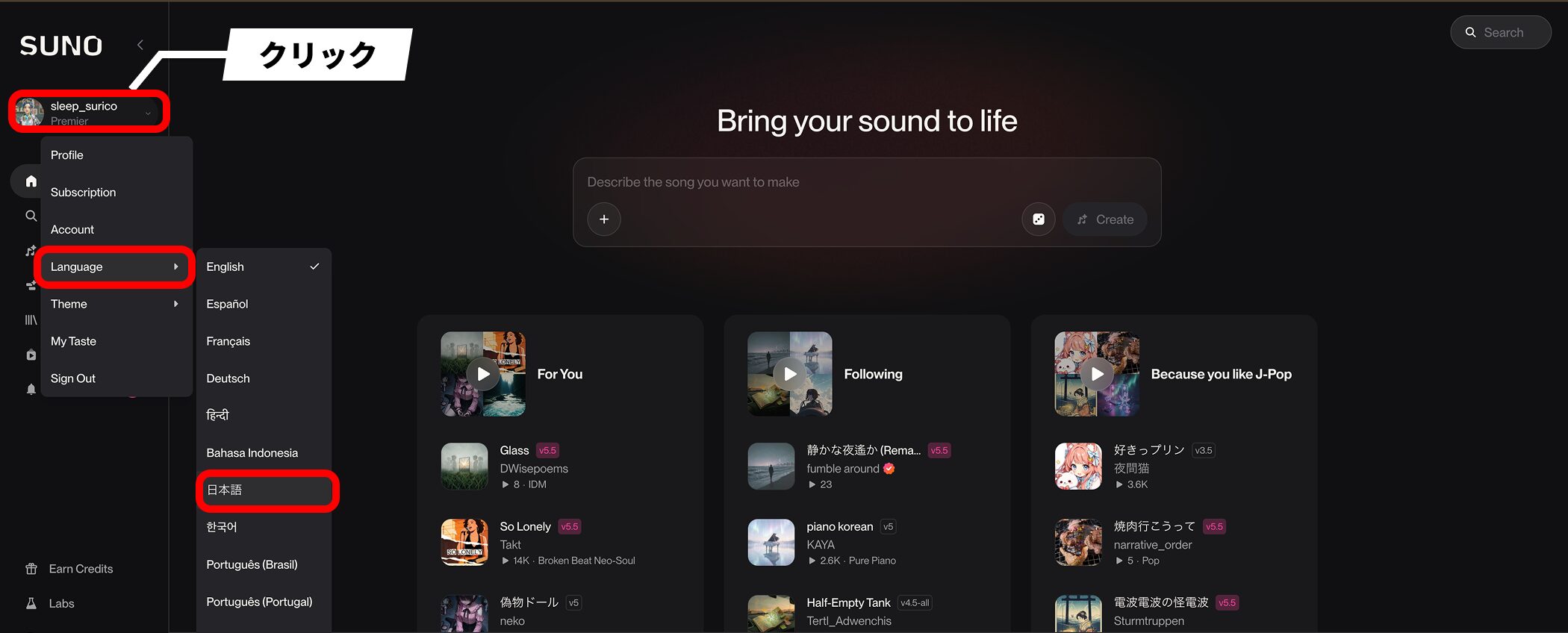
画面左上のアカウント名が表示されている部分をクリックすると、メニューが開きます。
その中の「Language」から「日本語」を選ぶと、表示が日本語に切り替わります。
英語のままだと分かりにくい場合は、切り替えておくと操作しやすくなります。
今回は、デフォルトの英語表示のまま紹介します。

Create画面と3つのモード
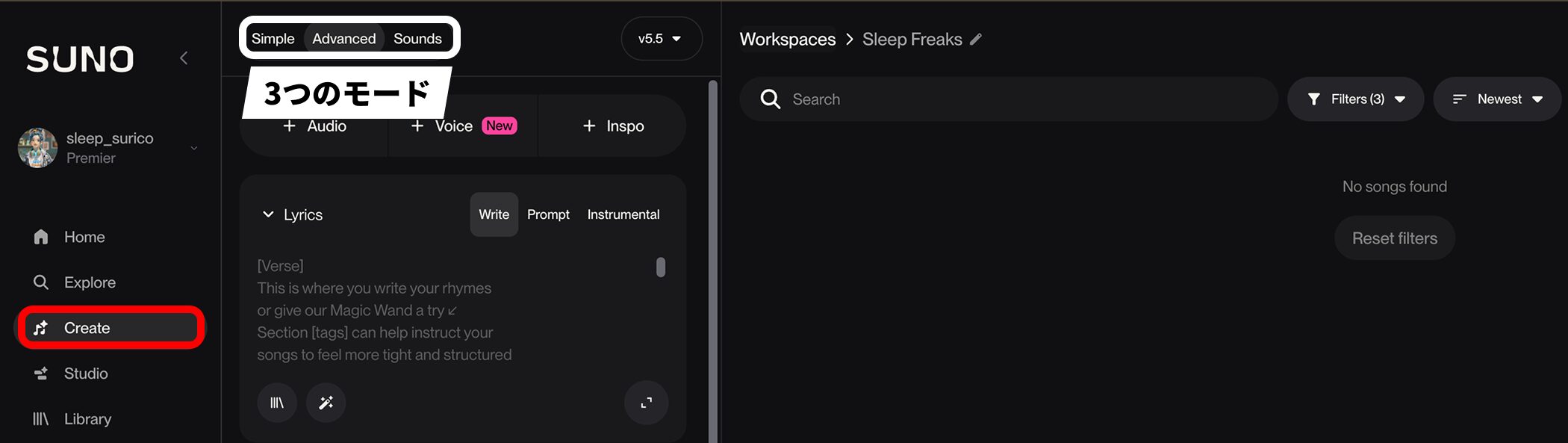
楽曲は、画面左にある「Create」から生成します。
このCreate画面には、作り方を選べる3つのモードが用意されています。
- Simple:作りたい曲のイメージを説明文で入力するだけで、手軽に生成できるモード
- Advanced:歌詞やスタイルを自分で細かく指定できるモード
- Sounds:ワンショットやループなどのサウンド素材を生成したいときに使うモード
本記事では、狙った曲を細かく作り込みやすい「Advanced」モードを前提に解説を進めます。
STEP1:Lyricsを用意する
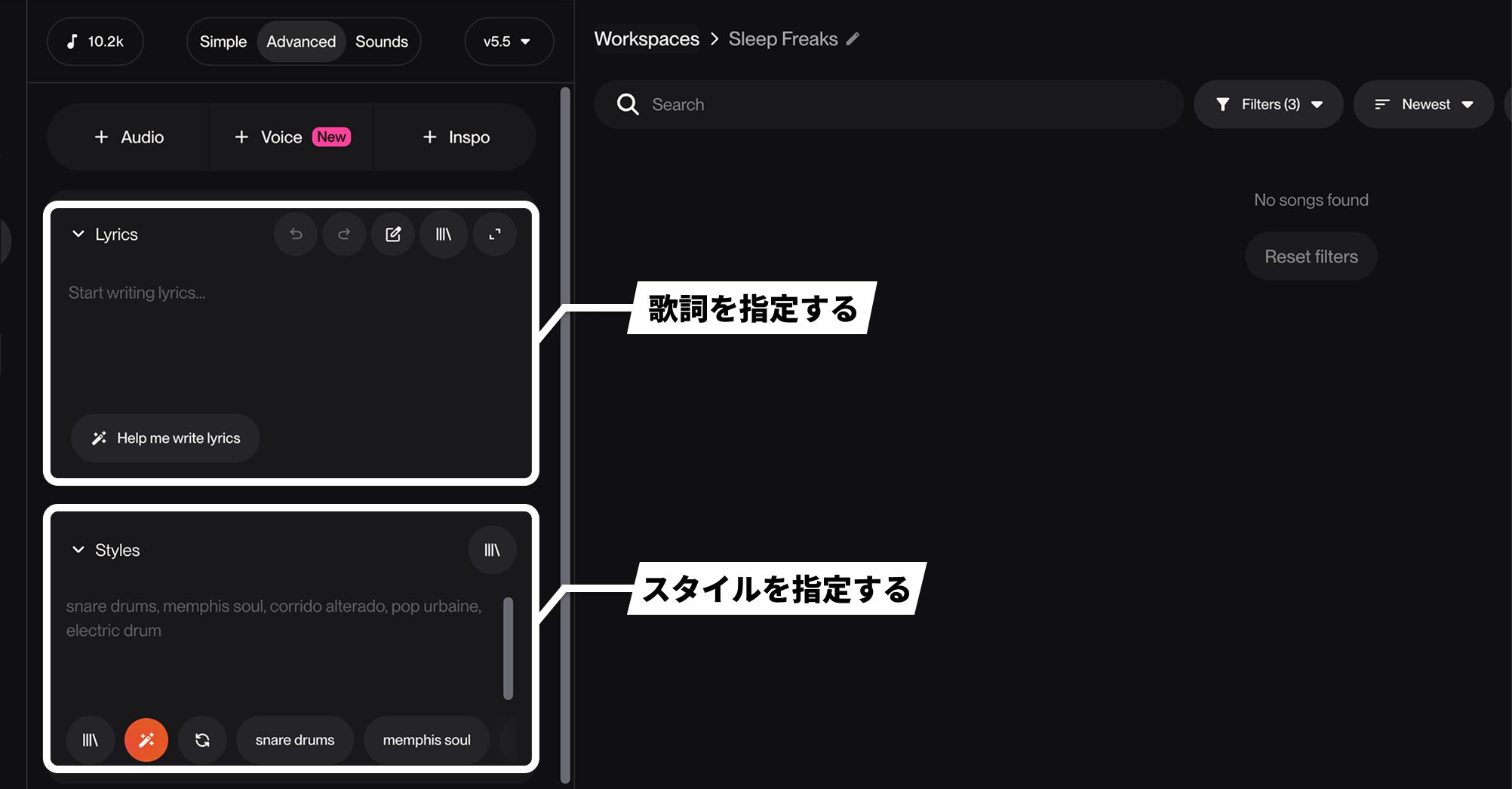
SUNOの曲づくりは、上段の「Lyrics(歌詞)」と下段の「Styles(スタイル)」という2つの入力欄が基本です。
歌入りの楽曲を生成したい場合は、まず歌詞を用意します。
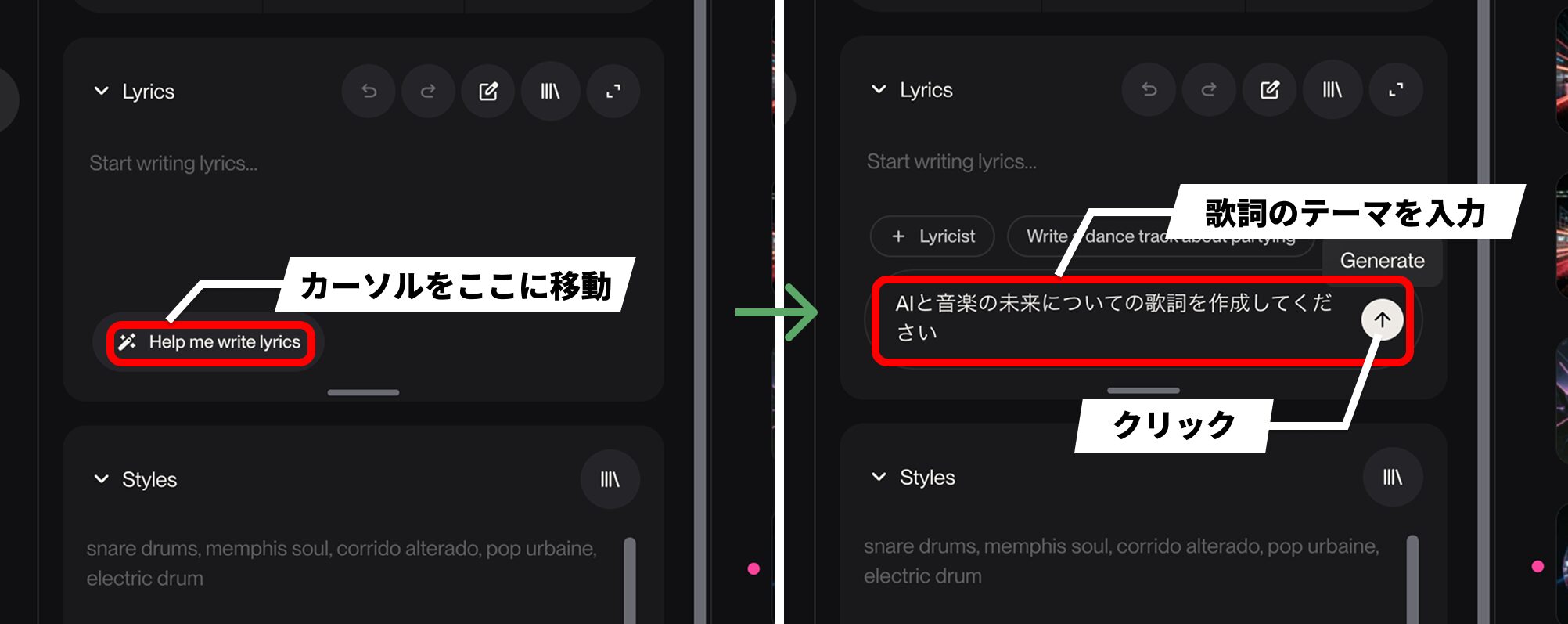
Lyricsでは、任意の歌詞を直接入力することができますが、自分で書くのが難しいときは自動で作成してもらうこともできます。
「Help me write lyrics」にカーソルを持っていくと入力欄が表示されるので、ここに歌詞のテーマを入力して送信ボタン(Generate)をクリックします。
日本語の歌詞を作成したい場合は日本語で、英語の歌詞の場合は英語でテーマを入力してください。
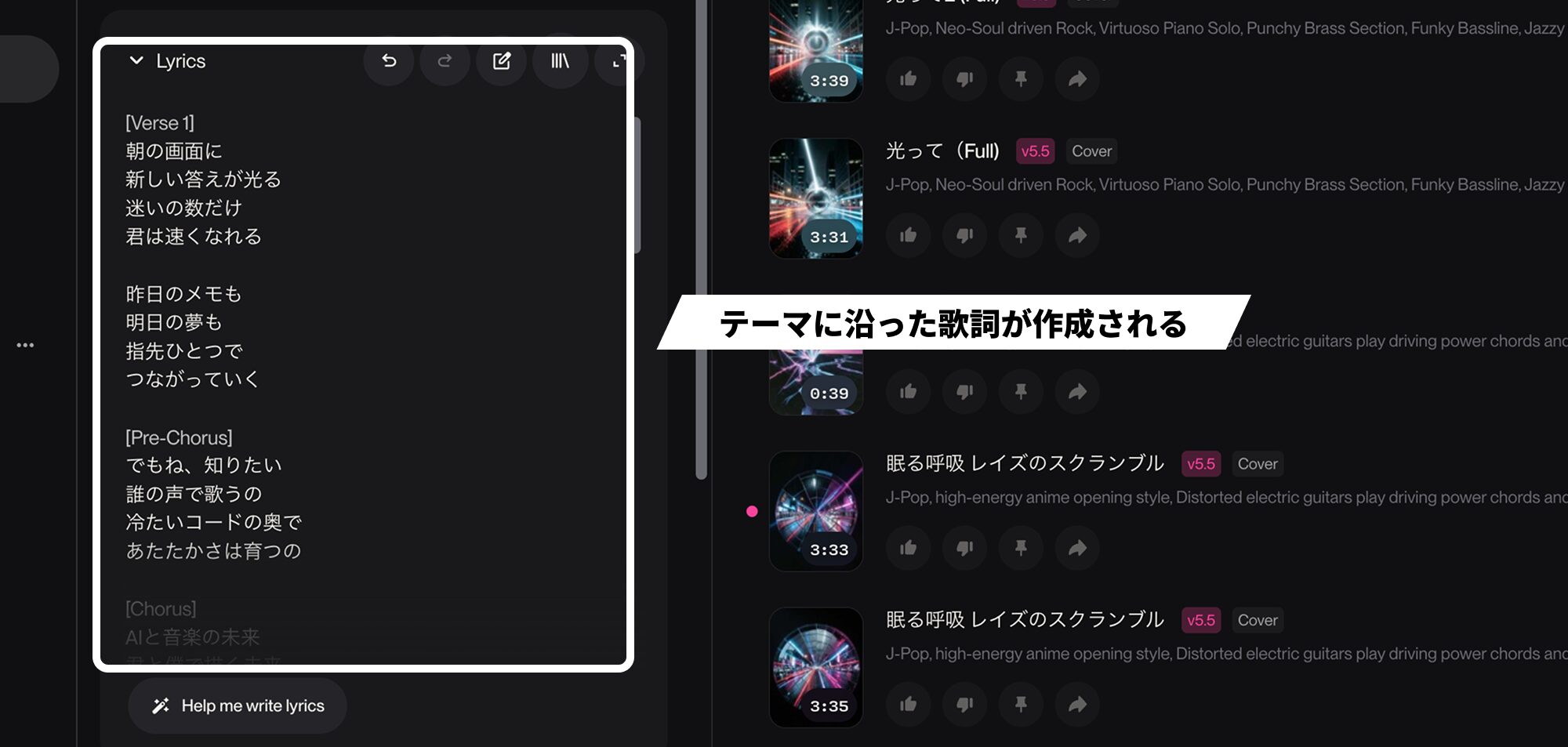
テーマに沿った歌詞が自動で作成され反映されます。
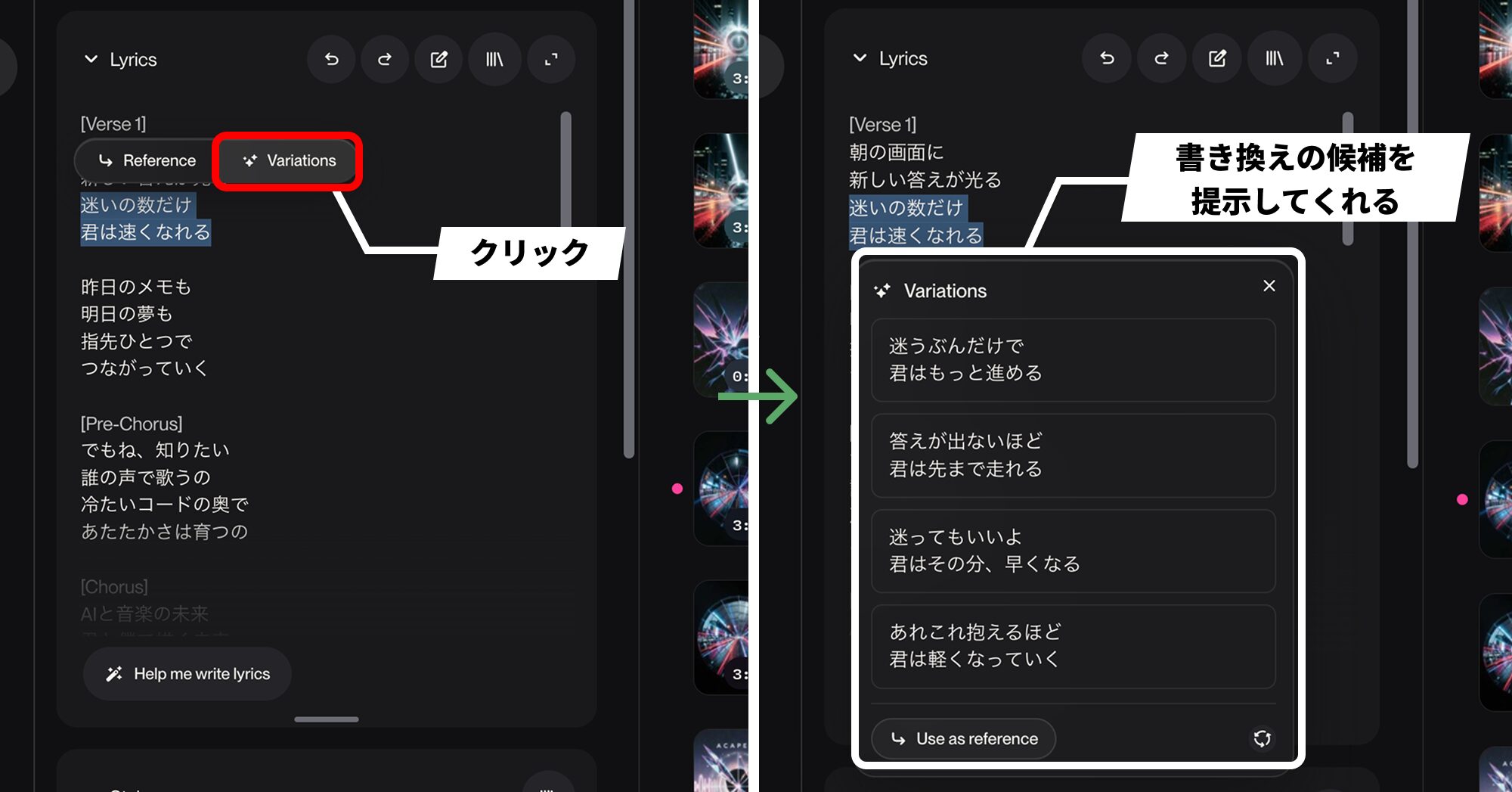
反映後はテキストを直接編集することももちろん可能ですが、修正したい箇所を選択して「Variations」をクリックすると、書き換えの候補を提示してくれます。
STEP2:Stylesで方向性を決める
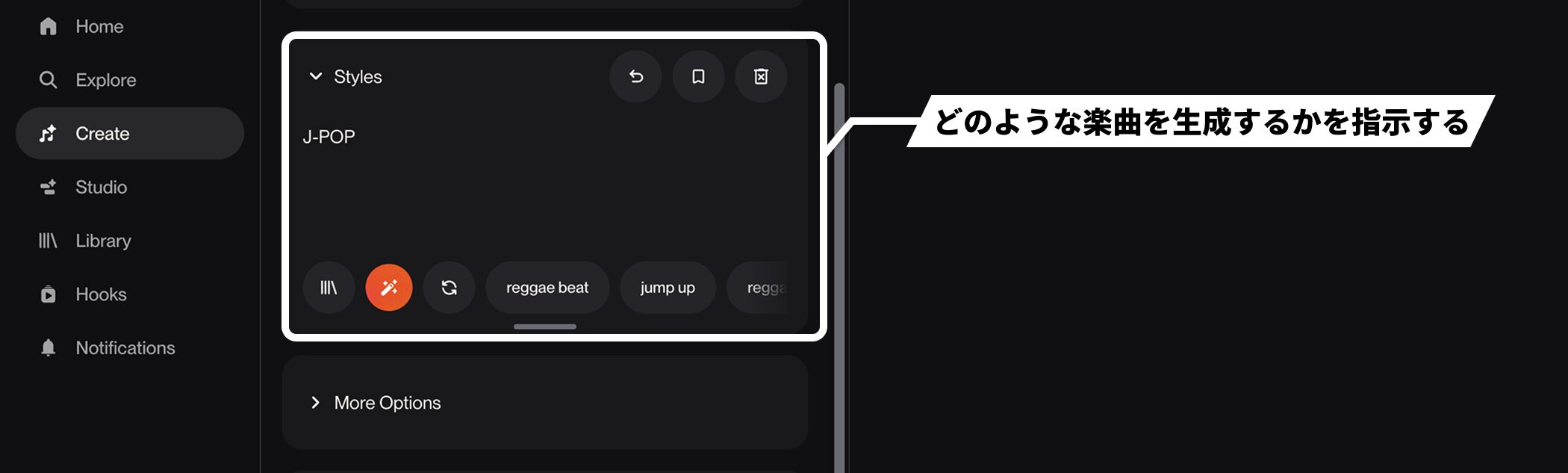
仕上がりを決める最大のポイントが、「Styles」に入れるプロンプトです。
ここでのプロンプトとは、どのような楽曲を生成するかを指示するテキストのこと。
例えば、「J-POP」だけでも楽曲は生成されますが、より狙った曲を生成したい場合は、BPM(テンポ)や楽器などのキーワードを入力します。
書く順番はジャンル→BPM→楽器
プロンプトの書き方に決まりはありませんが、曲全体への影響が大きいものから順に並べると整理しやすいです。
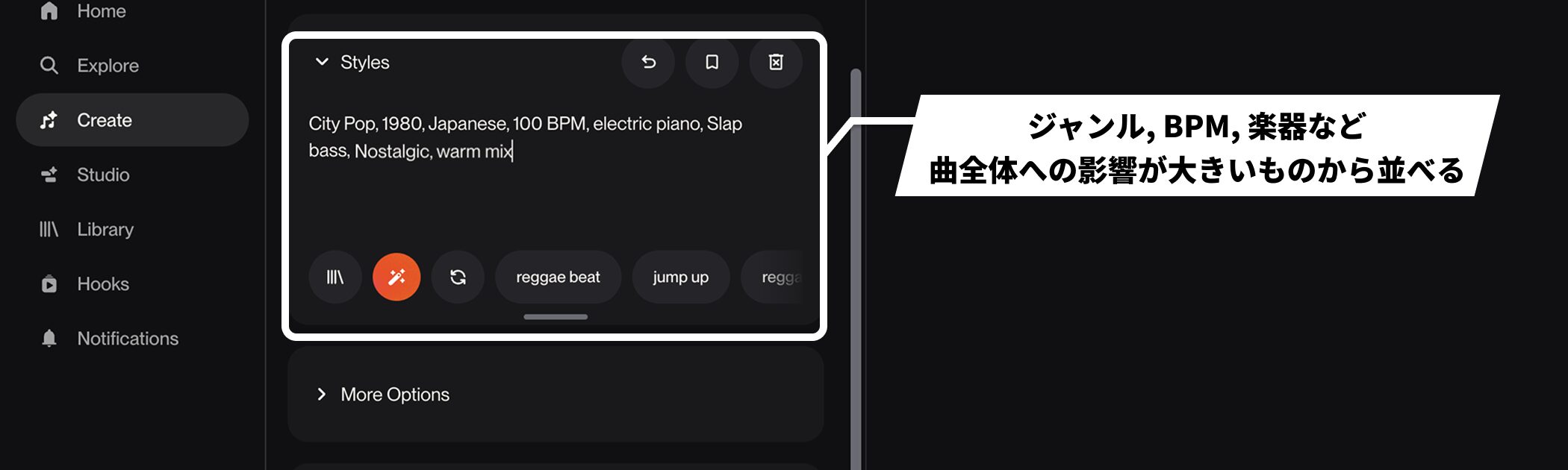
まずジャンルを先頭に置き、続いてBPM、その後に楽器などより具体的な指示といった形で、カンマを打ってスペースを空けてから次のキーワードを入力していきます。
特にBPMは忠実に従ってくれる可能性が高いので、ある程度のテンポが決まっている場合は入れることをおすすめします。
- ジャンル:City Pop(「1980, Japanese」のように国や年代も足すとより正確になる)
- テンポ:「BPM100」「100 BPM」どちらの書き方でも認識される
- 楽器:electric piano, Slap bassなど、具体的な楽器名や奏法も指定できる
- ムード・ミックス:Nostalgic, warm mixなど
この他にも例えば、「Rhodes Piano」や「TR-808」といった具体的な音色名も考慮してくれます。
音楽的な知識を持っているほどプロンプトを具体化でき、意図した方向性を狙いやすくなるので、普段からDAWなどで制作を行っている方は有利と言えそうです。
ニュアンスは英語が伝わりやすい
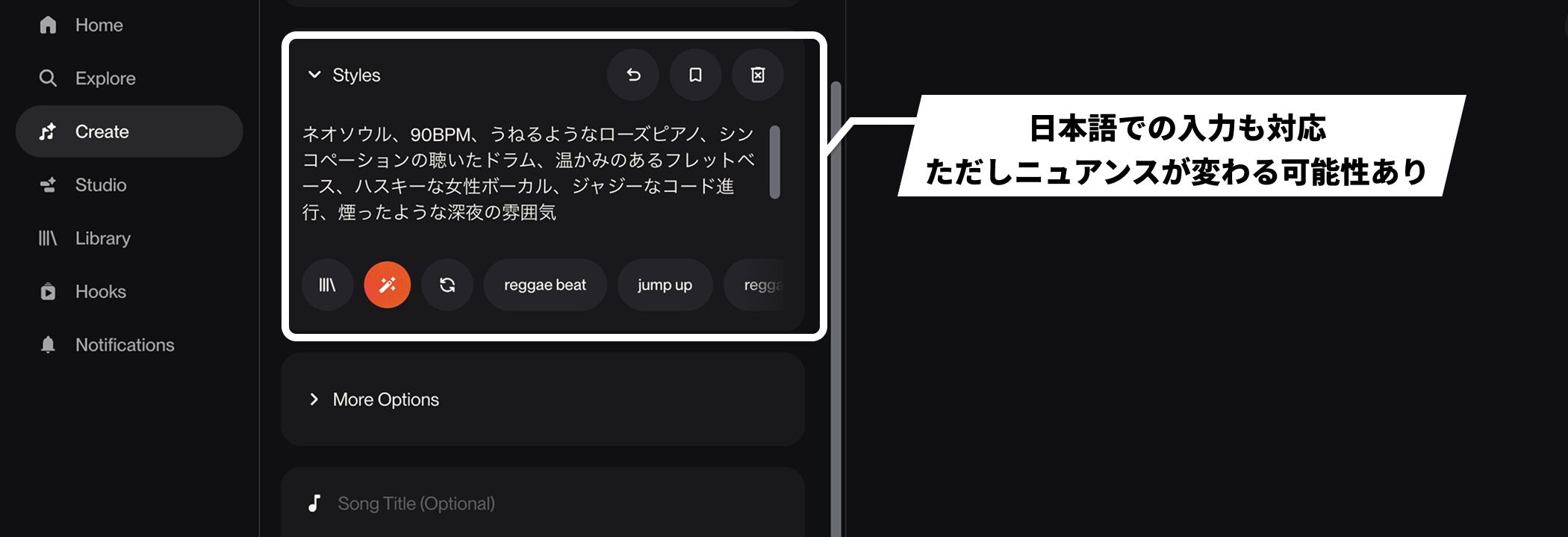
プロンプトは日本語でも入力でき、ある程度は楽曲の生成時に認識されます。
ただし、SUNOは英語圏で作られており、音と言葉の結びつきは英語が中心です。
細かいニュアンスを正確に伝えたいときは、英語で書いた方が伝わりやすくなります。
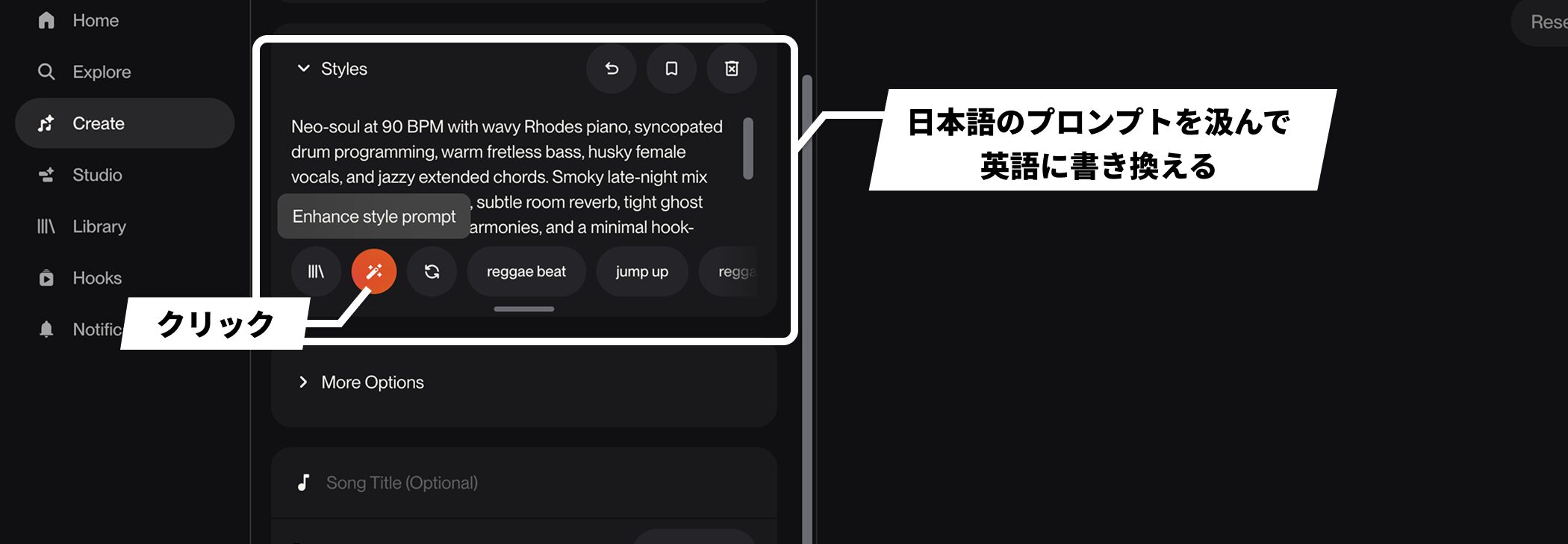
英語が苦手な場合は「Enhance Style Prompt」が役立ちます。
日本語の指示を、単なる翻訳ではなく文脈を読んで、作りたいであろう曲を想定した英語に書き換えてくれる機能です。
便利な一方で、注意点が2つあります。
ひとつは、こちらが書いていない要素を勝手に足すことがある点。
そのため、書き換え後に翻訳をかけて内容を確認することをおすすめします。
もうひとつは、実行すると元の日本語がすべて上書きされること。
日本語の指示を残したい場合は、一度コピーして控えておくと安心です。
STEP3:曲を生成して選ぶ
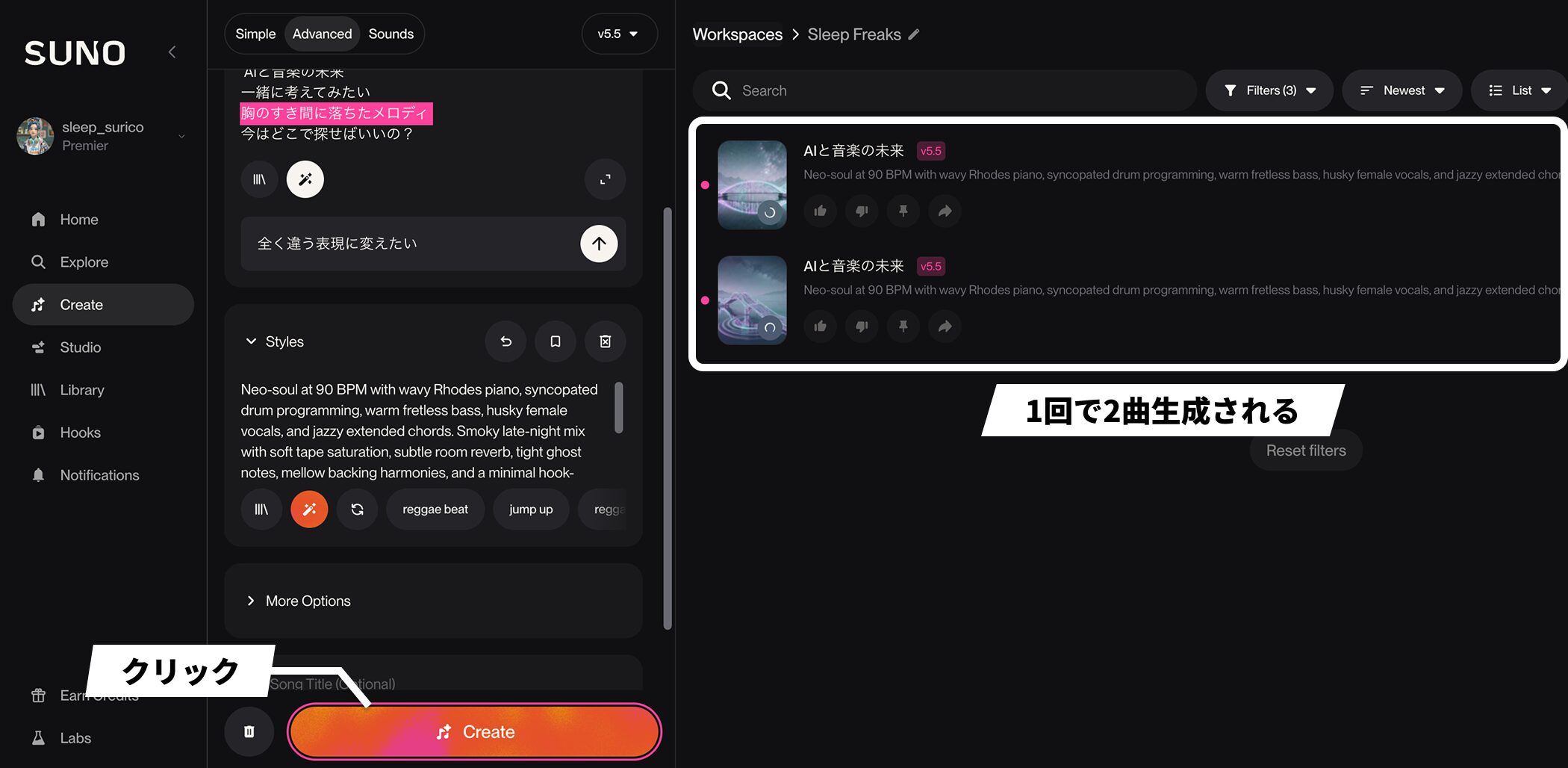
LyricsとStylesが用意できたら、「Create」ボタンを押すと、1回の生成で2曲生成されます。
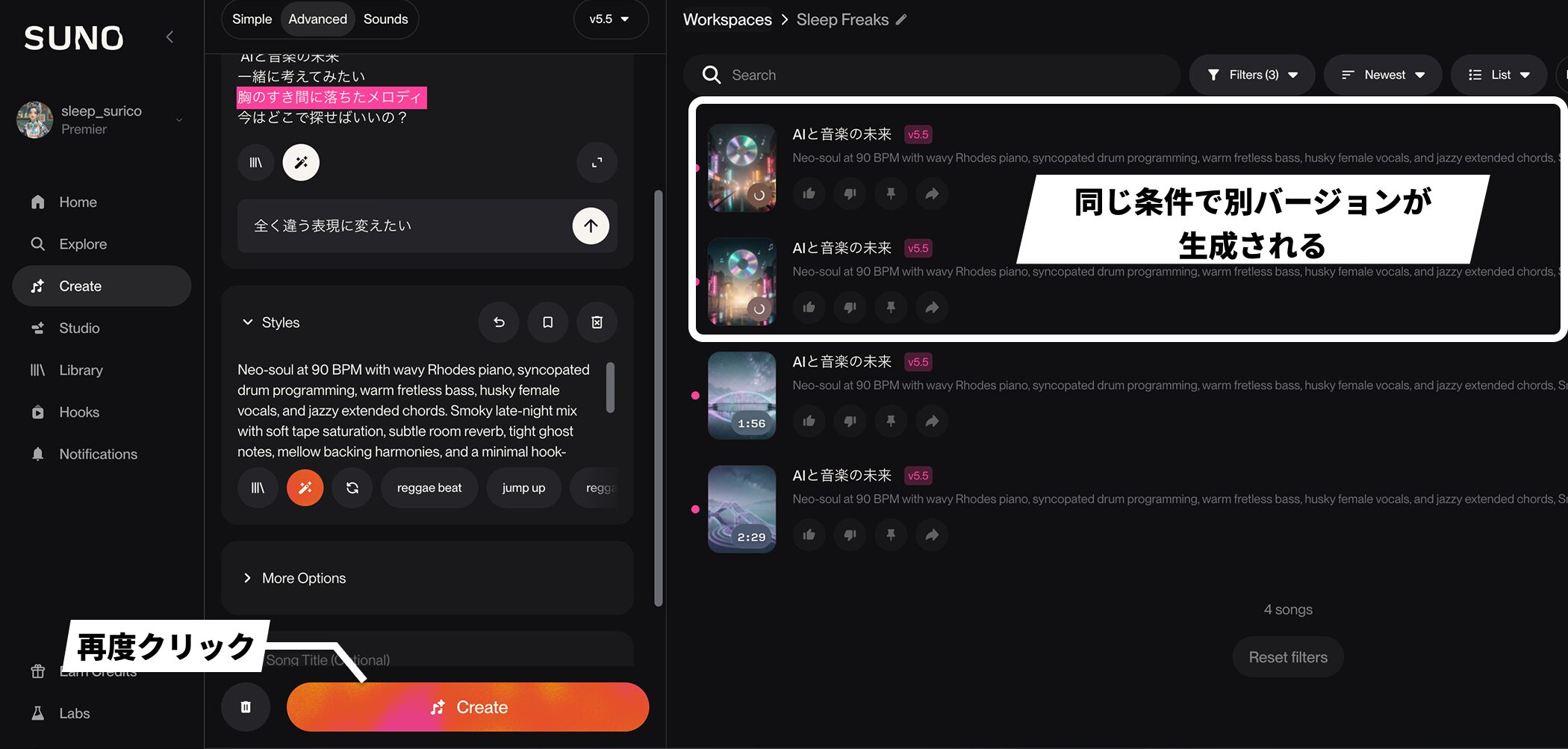
ボタンを押すたびに結果が変わるのが特徴で、同じ条件でも違うバージョンが生成されます。
Stylesを絞り込むほど狙いに近い曲が安定して出ますが、ある種のガチャのような性質なので、何度か出して選ぶのが基本の使い方です。
※生成には契約プランに基づいてポイントを消費します。
応用編1:セクションごとに展開をつける
「サビで盛り上げたい」「Aメロは静かにしたい」といった展開も指示できます。
この指示は、Styles欄ではなくLyrics欄で行う仕様になっています。
構成タグについて
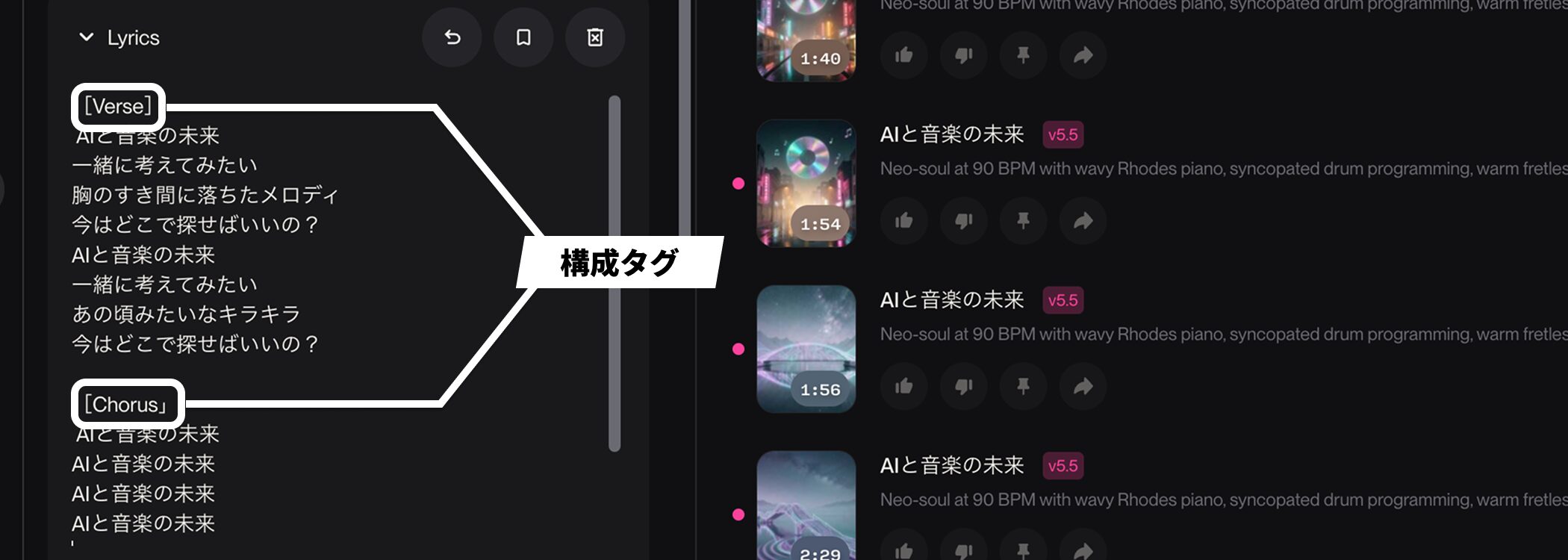
SUNOで歌詞を作成すると、[Verse]や[Chorus]といった構成タグが自動で入ります。
オリジナルの歌詞を入力するときも構成タグを入れておくと、AIが生成時に考慮してくれます。
構成タグには、次のような基本パターンがあります。
| タグ | 役割 |
|---|---|
| [Intro] | イントロ。曲の始まりを提示 |
| [Verse] / [Verse 1] / [Verse 2] | Aメロ。歌詞で物語や情景を進める |
| [Pre-Chorus] | Bメロ。サビ前の盛り上げ、緊張感の形成 |
| [Chorus] | サビ。最もキャッチーで反復される中心部分 |
| [Post-Chorus] | サビ後のフック、合いの手、シンセリフなど |
| [Bridge] | Cメロ。コード感・歌詞・アレンジを変えてコントラストを作る |
| [Final Chorus] | ラストサビ。通常のサビより大きく、厚くしたい時 |
| [Outro] | アウトロ。余韻、フェードアウト、締めのフレーズ |
構成タグについても、日本語の「Aメロ / Bメロ / サビ」でも伝わることはありますが、安定させたい場合は英語タグの方が無難です。
さらに、間奏や盛り上げなど、展開に変化をつけたいときは次のタグが役立ちます。
| タグ | 使いどころ |
|---|---|
| [Instrumental] | 歌なしの間奏 |
| [Interlude] | 短い場面転換、ブリッジ的な間奏 |
| [Solo] | ギターソロ、シンセソロ、サックスソロなど |
| [Break] | 一部の楽器を抜いて変化を作る |
| [Breakdown] | ドラムやベースを落として、落ち着いたパートにする |
| [Build] / [Build-Up] | ドロップやサビ前の高揚感を作る |
| [Drop] | EDM、Trap、Future Bassなどのエネルギー解放部分 |
| [Hook] | 短く印象的な反復フレーズ |
| [Refrain] | 各セクション末尾などで繰り返すフレーズ |
構成タグは「必ずその通りに実行される命令」ではなく、SUNOに曲の構成や展開を伝えるための目印として扱うとよいでしょう。
そのため、まずは基本パターンから試して、展開に物足りなさを感じたときに発展系の構成タグも取り入れていくと安定します。
構成タグに特性を加える
さらに、構成タグの中や各セクションの冒頭に、音量感・歌い方・楽器の密度・雰囲気などを英語で書き足すと、より意図に沿った楽曲が生成されやすくなります。
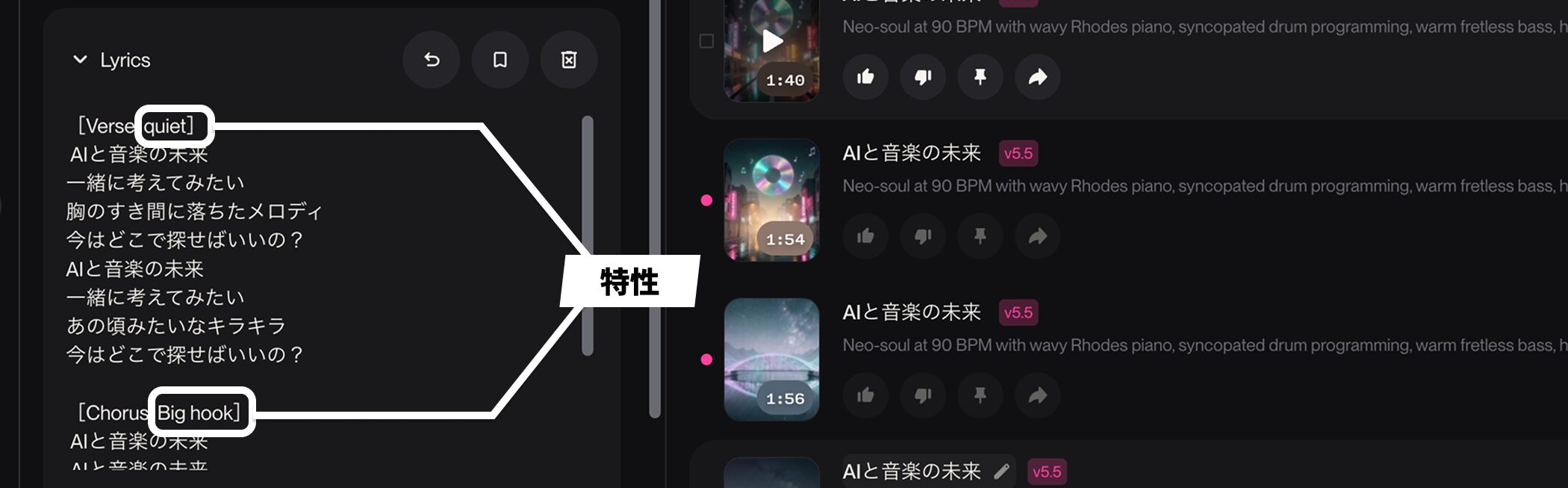
例えば、静かにしたいAメロは [Verse: quiet]、盛り上げたいサビは[Chorus: powerful] や [Chorus: big hook]のように、構成タグに短い英語の補足を加えます。
ただし、この特性についても意図したものが必ず反映されるとは限らないため、生成結果を聴きながら言葉を調整していくのがおすすめです。
サビ始まりの曲にする
サビから始まる曲にしたいときは、歌詞は変えずにChorusのセクションを先頭に移動するだけで反映されます。
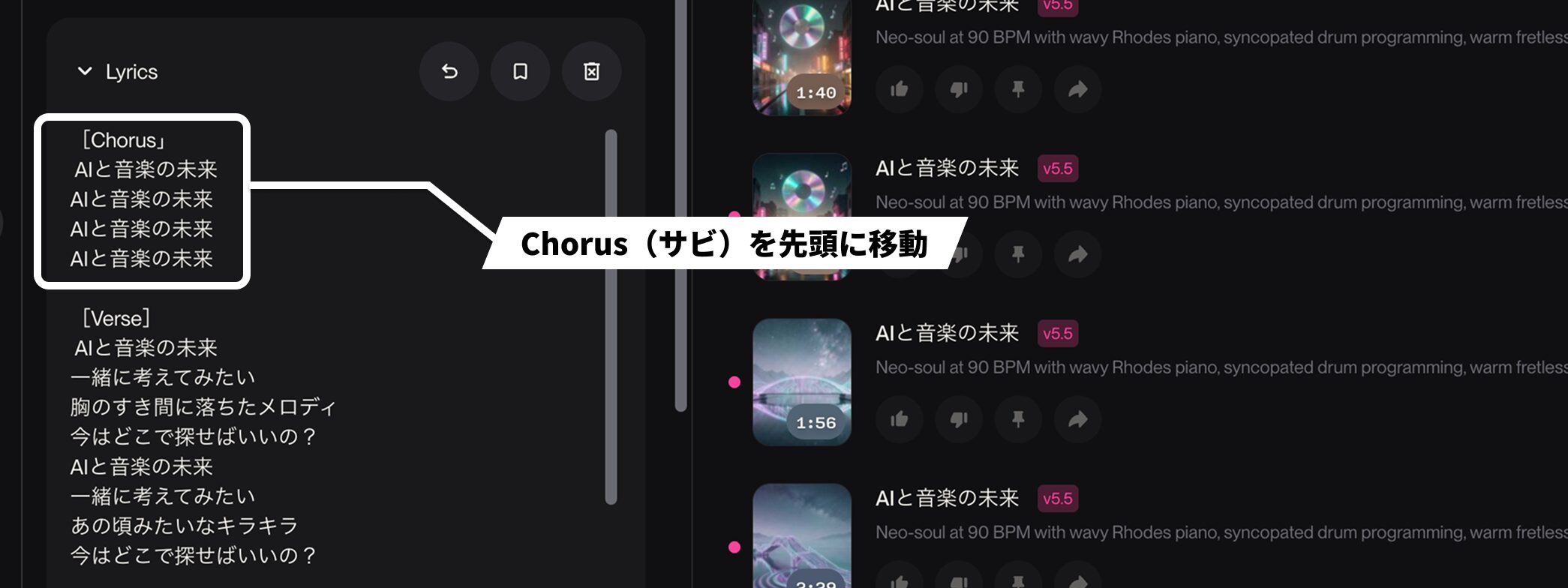
実際に試すと、サビ始まりでも音数を少なめにして、よくあるパターンに沿った自然な形に調整してくれるので、極端にあり得ない構成にはなりにくい印象です。
応用編2:More Optionsで微調整する
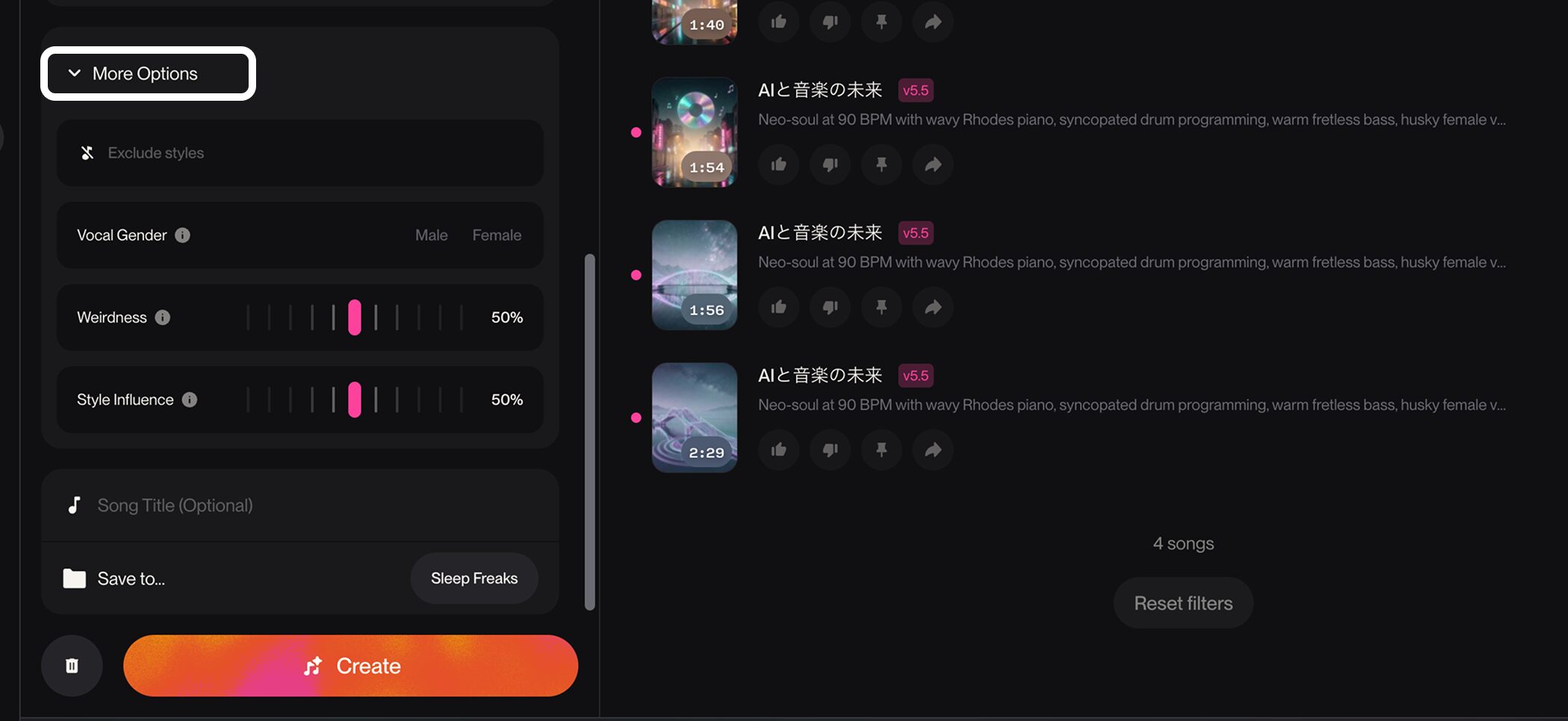
「More Options」は追加機能で、生成をさらに細かくコントロールできます。
除外したい要素(Exclude Styles)
生成される曲から抜きたい要素を指定する機能です。
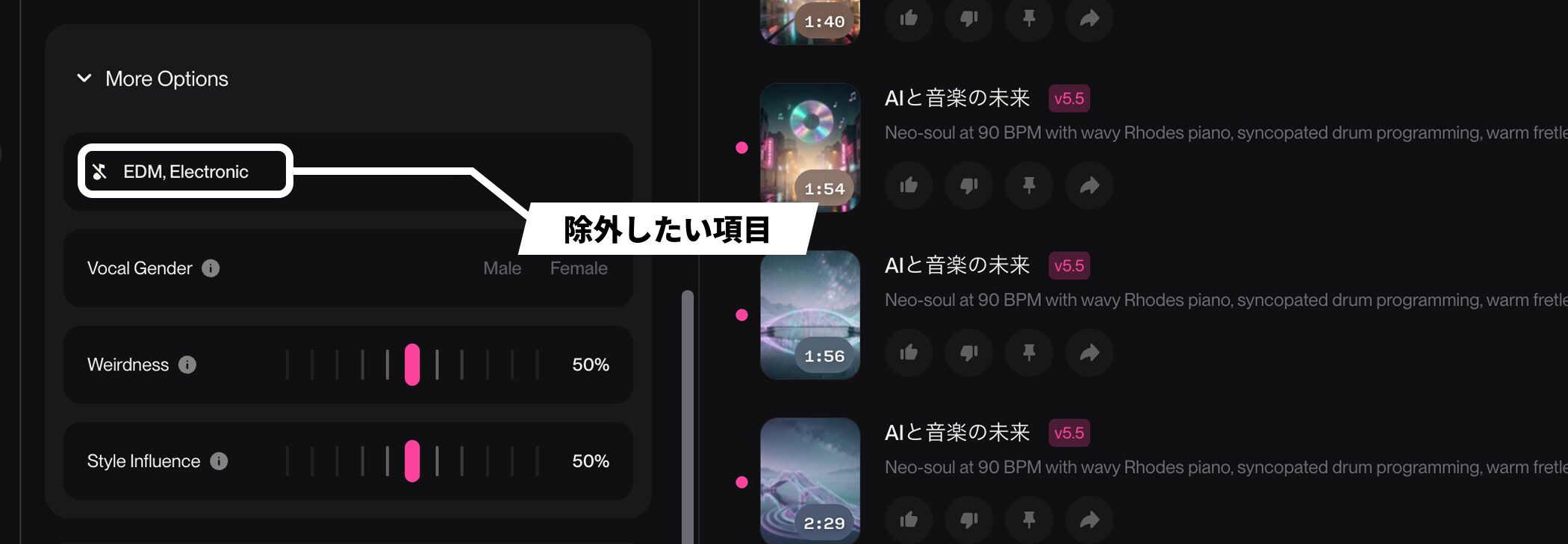
例えば、StylesでJ-POPと指定して、生成された楽曲のEDM色が強いといった場合に、「EDM」や「Electronic」と書くと、その要素を抑えられます。
楽器にも使えて、「Piano」や「Guitar」と書くと、その楽器を除いたアレンジで生成されやすくなります。
実際に聴いていらない要素を後から削っていくといった微調整に向いています。
ボーカルの性別(Vocal Gender)
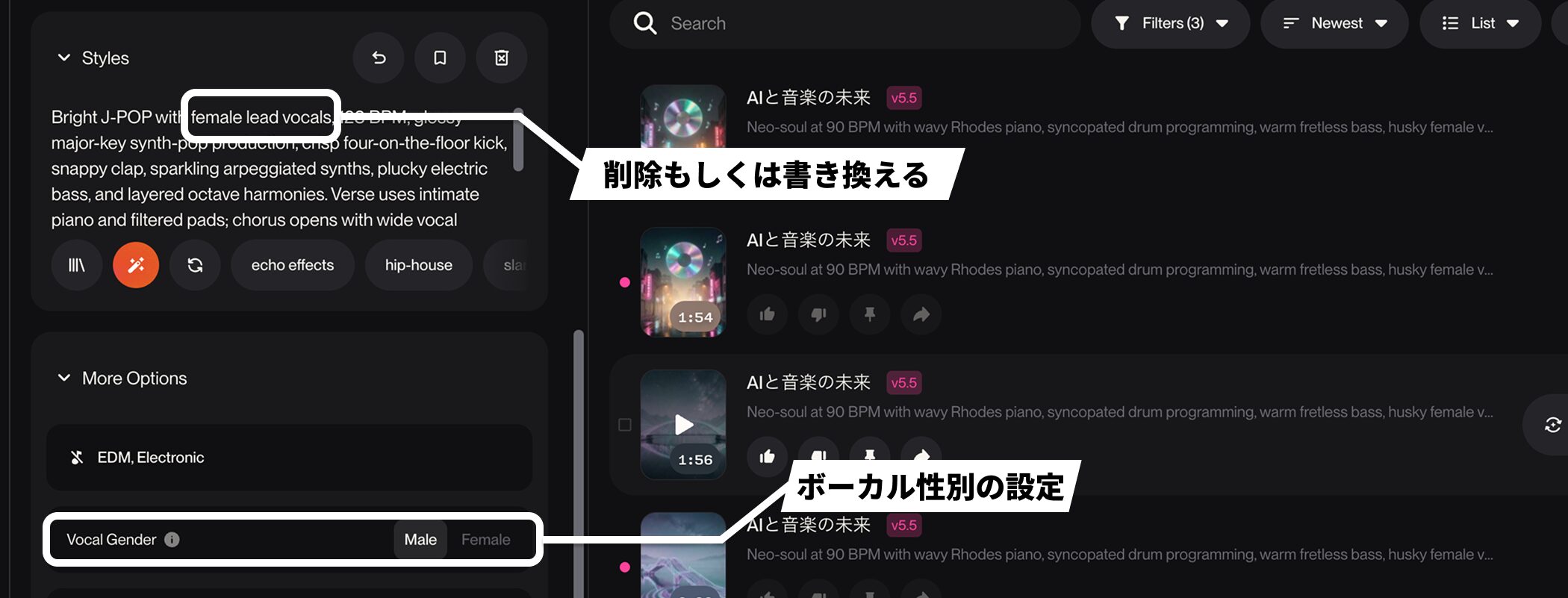
ボーカルの性別を設定できます。
注意したいのは、Vocal Genderで「Male」(男性)を選択してもStyles側に「female lead vocals」といった女性ボーカルの記載があると、指定が二重になって意図が伝わらない可能性がある点です。
この機能で性別を指定するときは、Styles側の性別指定は外すか書き換えましょう。
奇抜度(Weirdness)
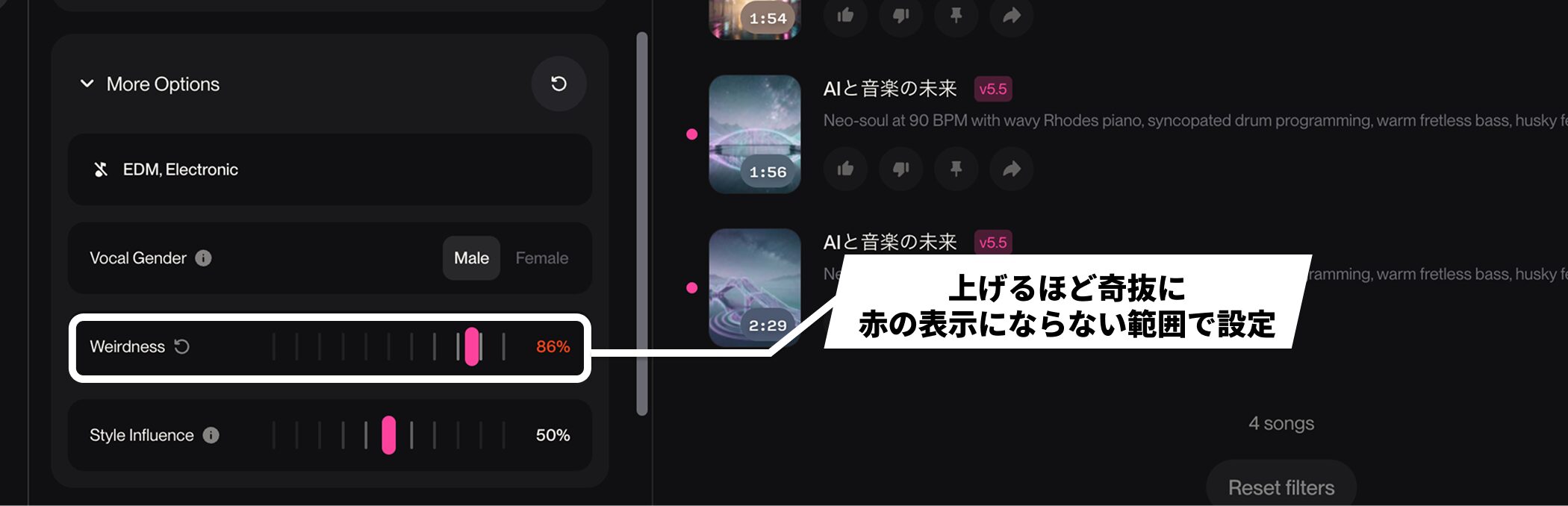
曲の奇抜度を調整する項目です。
上げるほど奇抜な曲が生成されますが、左右ともに赤い表示を超えるとより良い結果が得られない可能性があります。
設定としては、赤の表示にならない範囲で試すことをおすすめします。
Stylesの反映度(Style Influence)
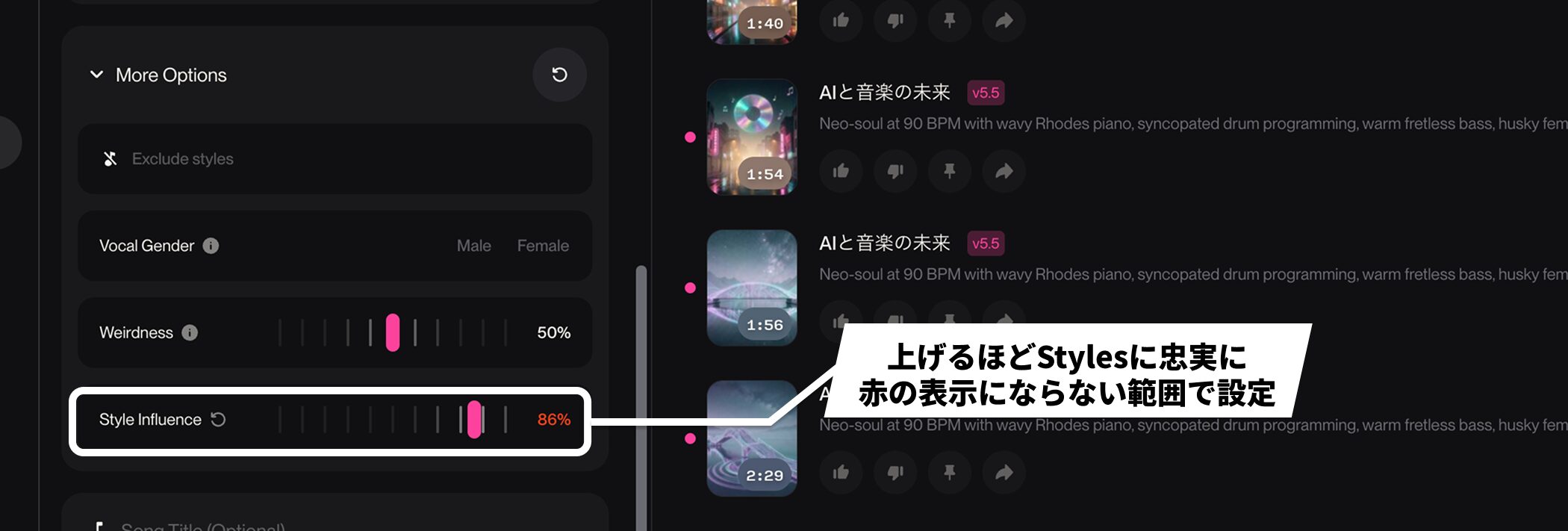
Stylesに書いた内容をどれだけ忠実に守るかの設定で、「書いた内容と少し違うな」というときに高めにすると効果的です。
ただし、この設定も左右ともに振り切ると赤い表示になり、ランダム要素があるため、様子をみながら設定してください。
作った曲を管理する
生成のたびに曲が増えるため、管理の仕組みを知っておくと生成した曲を見つけやすくなります。
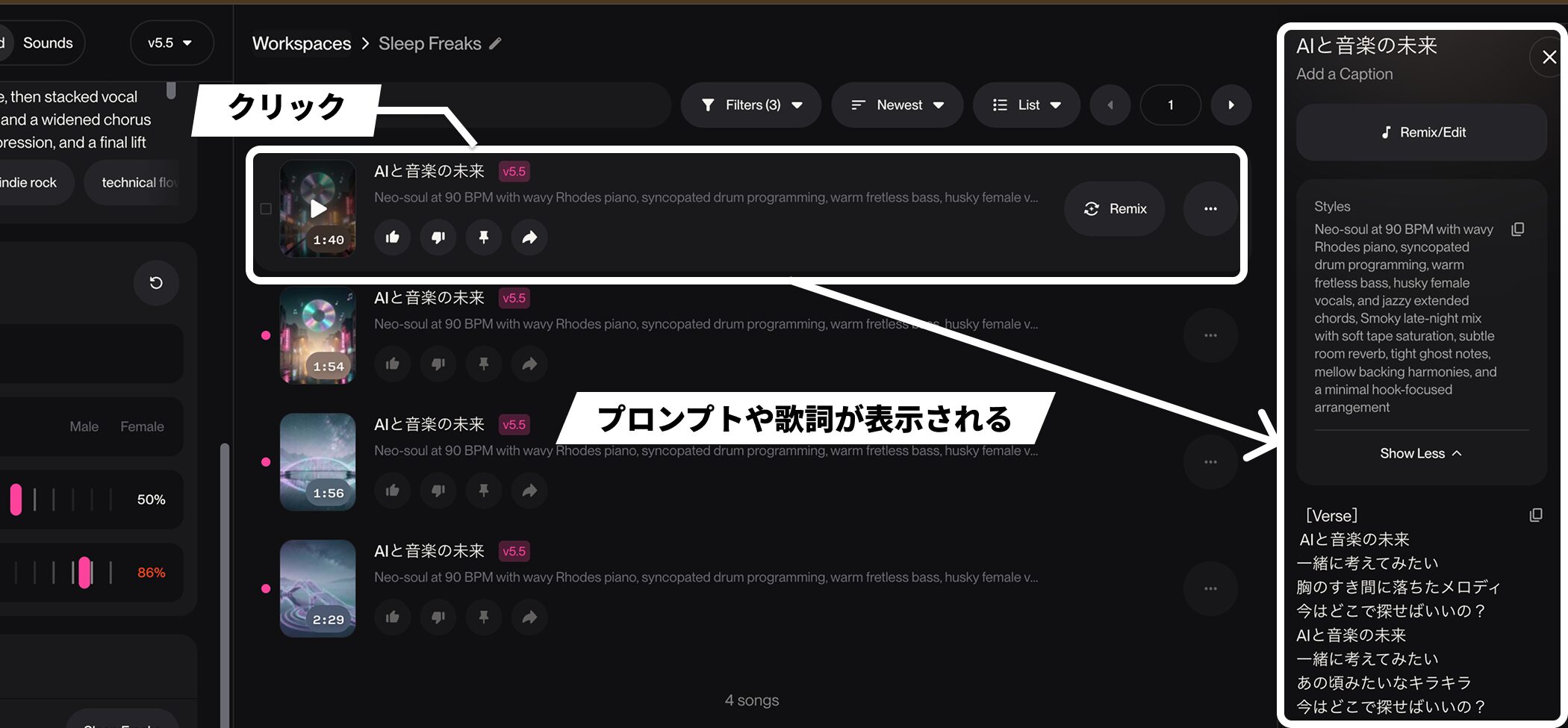
過去に作った曲はリストに残り、曲を選ぶと右側にプロンプトや歌詞が表示されます。
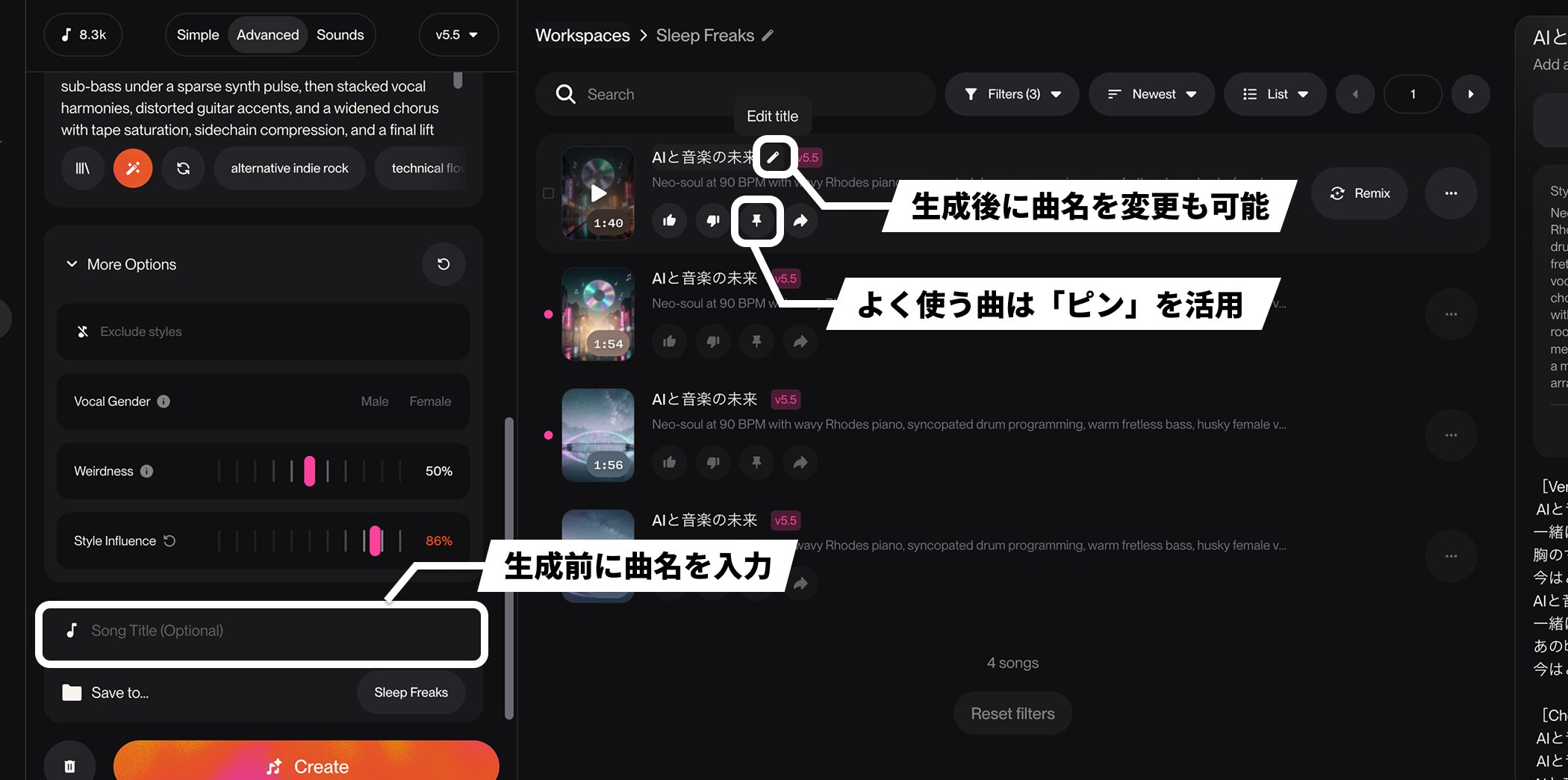
タイトルは生成前に画面の一番下の「Song Title」の入力欄で付けられ、後から鉛筆マーク(Edit Title)をクリックで変更できます。
よく使う曲は「ピン」を活用すると、一覧に埋もれず上部に残ります。
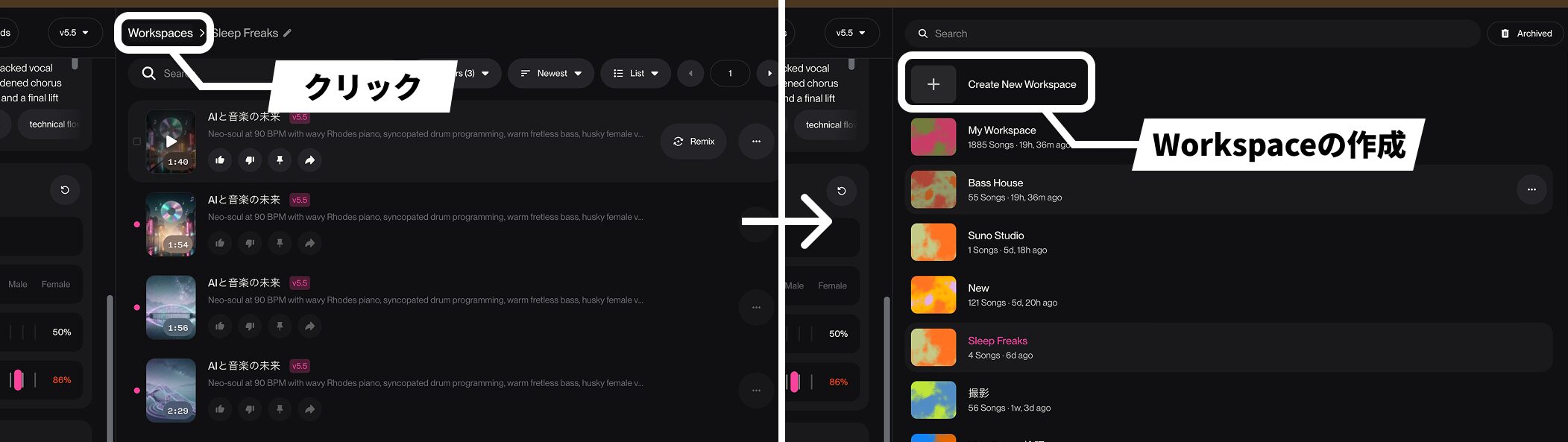
全体は「Workspace」という単位で整理されています。
「Create New Workspace」から新しいWorkspaceを作成できます。
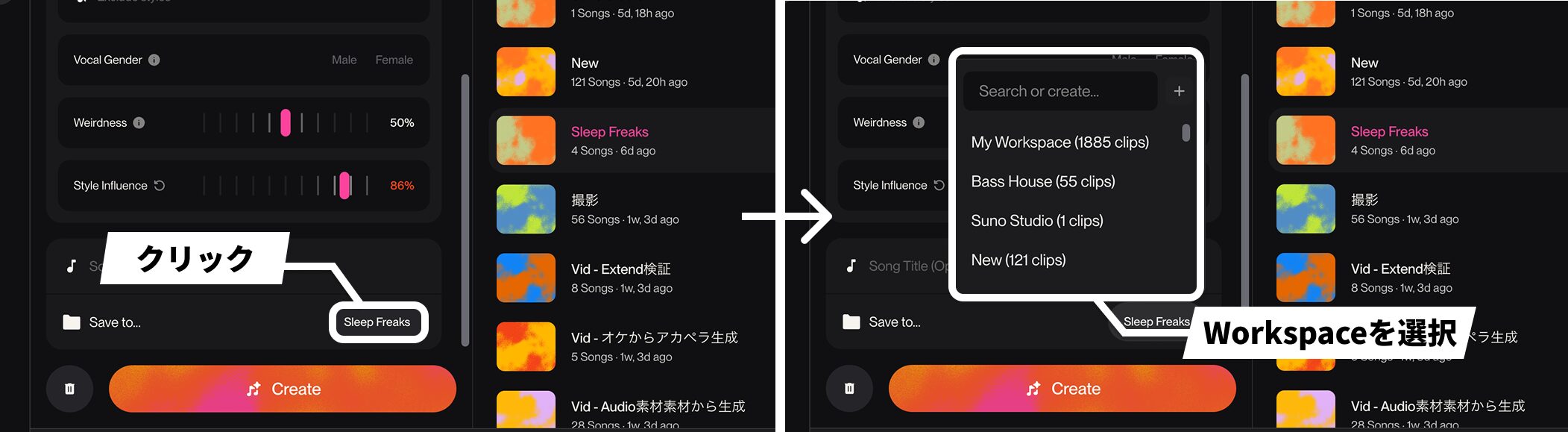
楽曲生成前は「Save To」から保存するWorkspace先を選択できます。
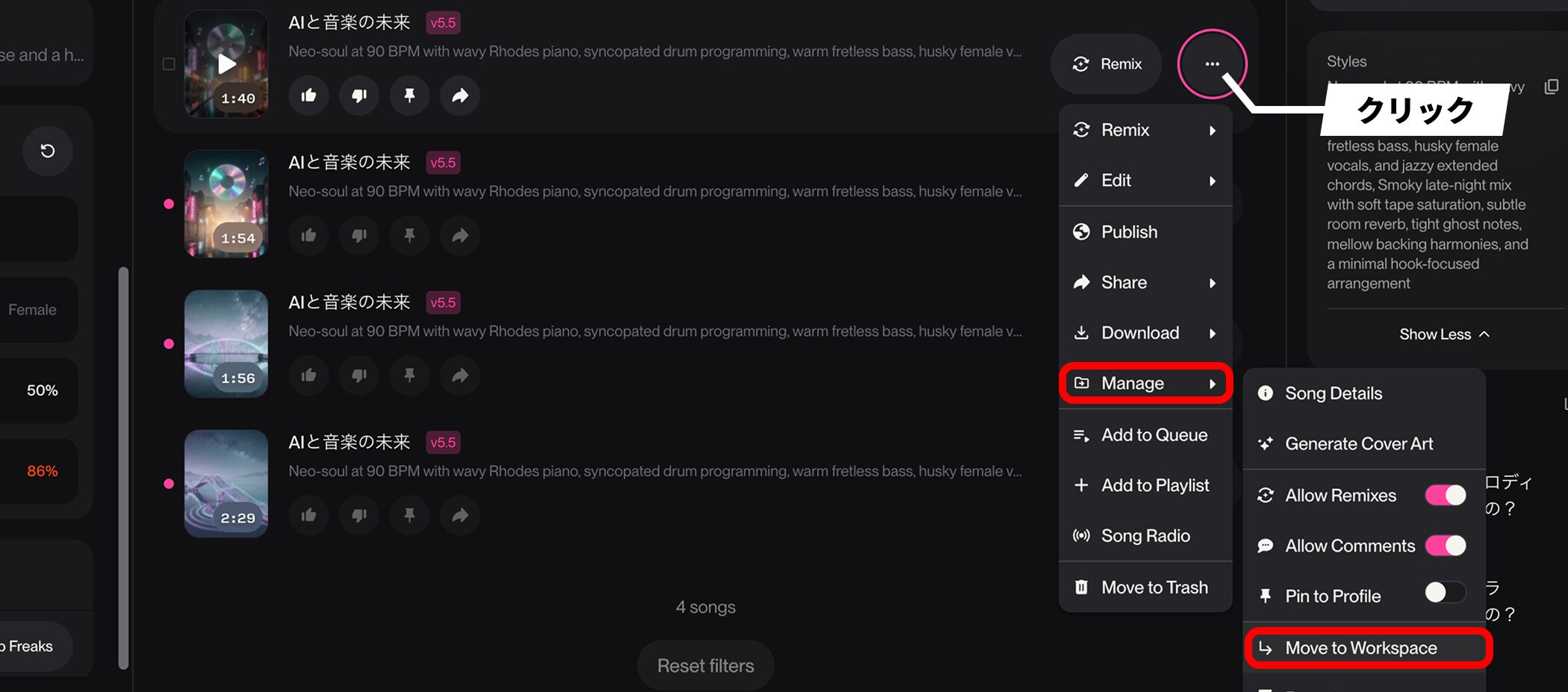
生成後にWorkspace先を変更したい場合は、3点メニューの「Manage」→「Move to Workspace」から移動が可能です。
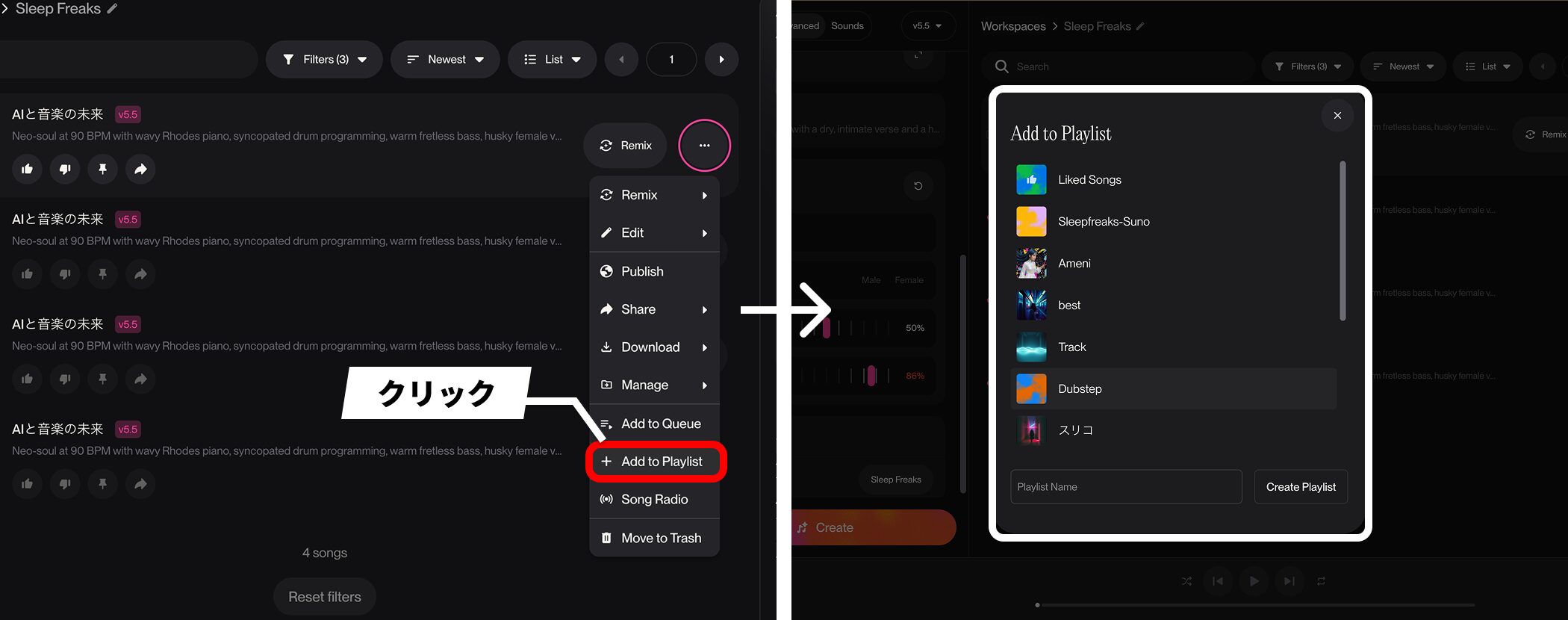
また、同じメニューの「Add to Playlist」で気に入った曲をプレイリストとして管理することもできます。
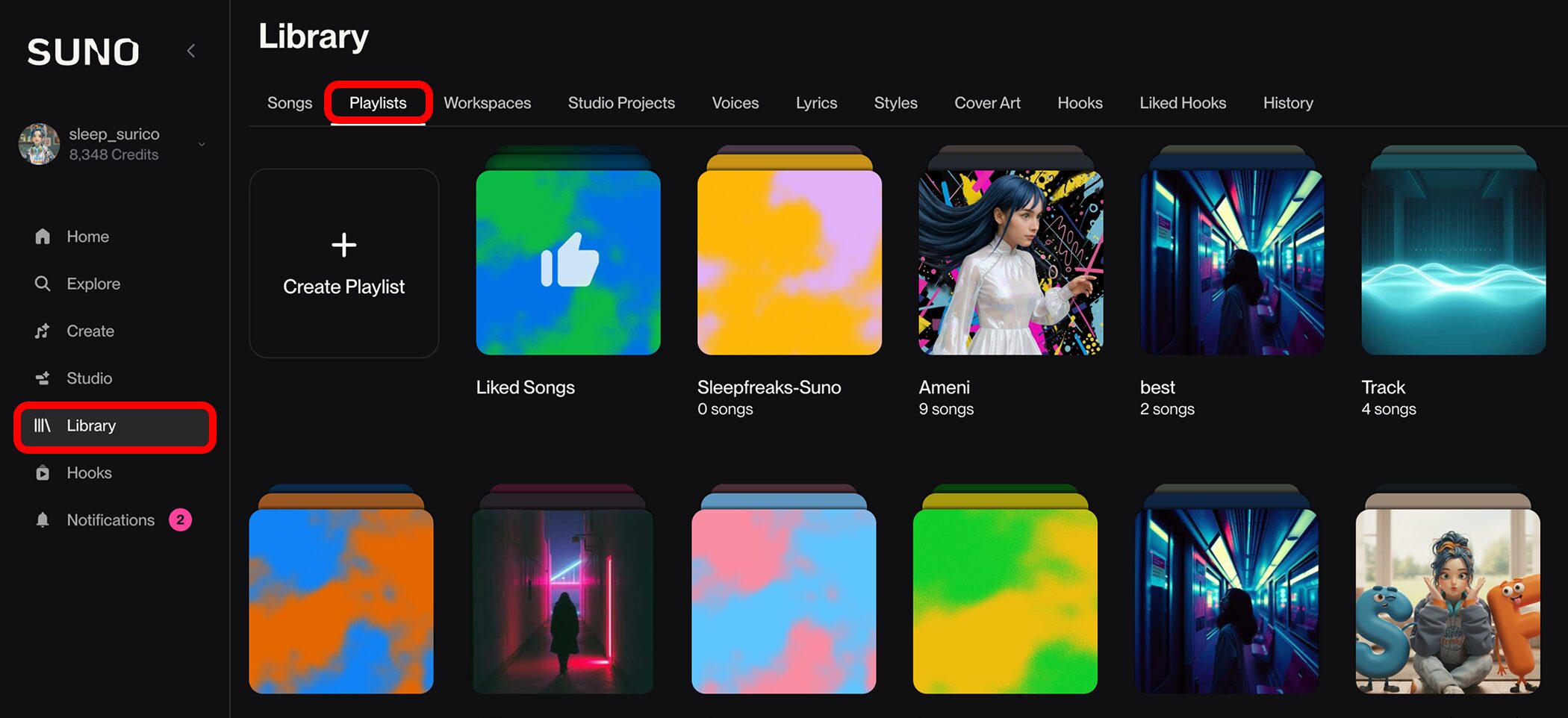
作成したプレイリストは、「Library」画面の「Playlists」に表示されます。
AIで“質問”や“リサーチ”を行なって、SUNO用のプロンプトを作る2つの方法
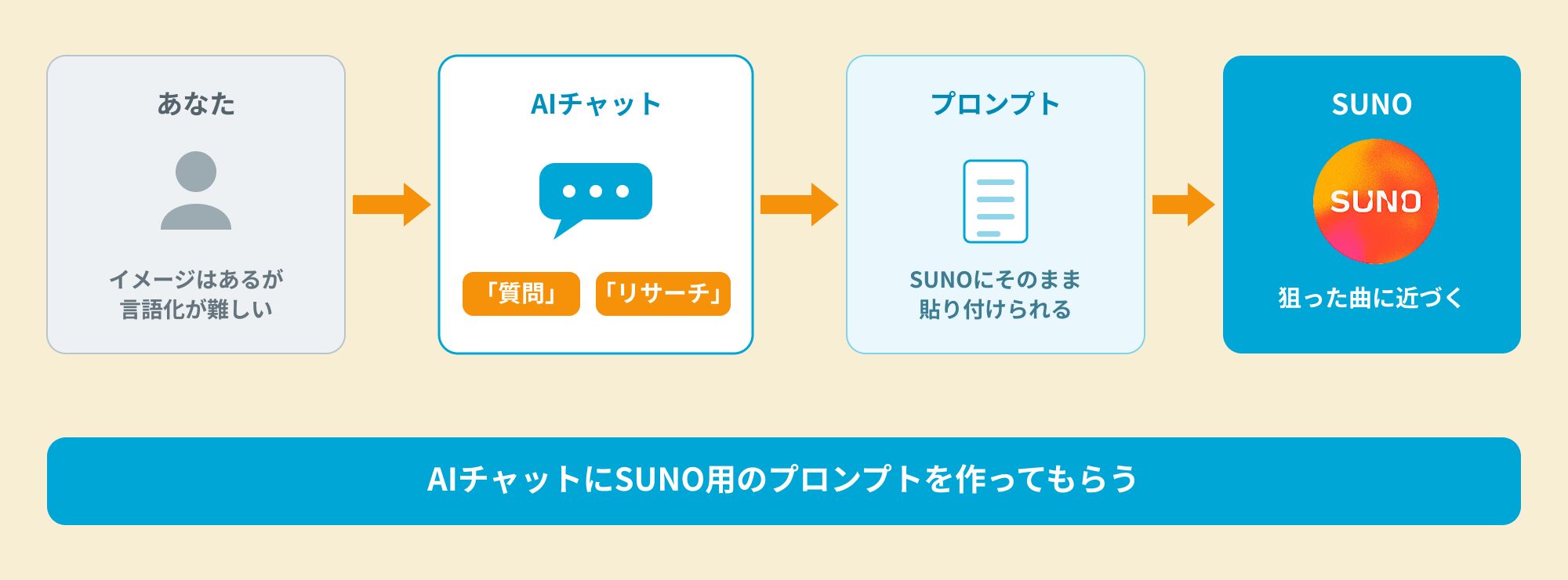
SUNOで狙った曲に近づけるには、Styles欄のプロンプトを具体的に書くことが重要。
ただ、ジャンルや楽器、テンポなどを音楽用語で言語化するのは、はじめのうちは難しいものです。
そこで、ChatGPTのようなAIチャットで「質問」や「リサーチ」を行なって、SUNOに貼れるプロンプトを作ってもらう方法を紹介します。
音楽用語がわからなくてもプロンプトは作れる
SUNOでは、指示=プロンプトが具体的なほど、狙った曲に近づけやすくなります。
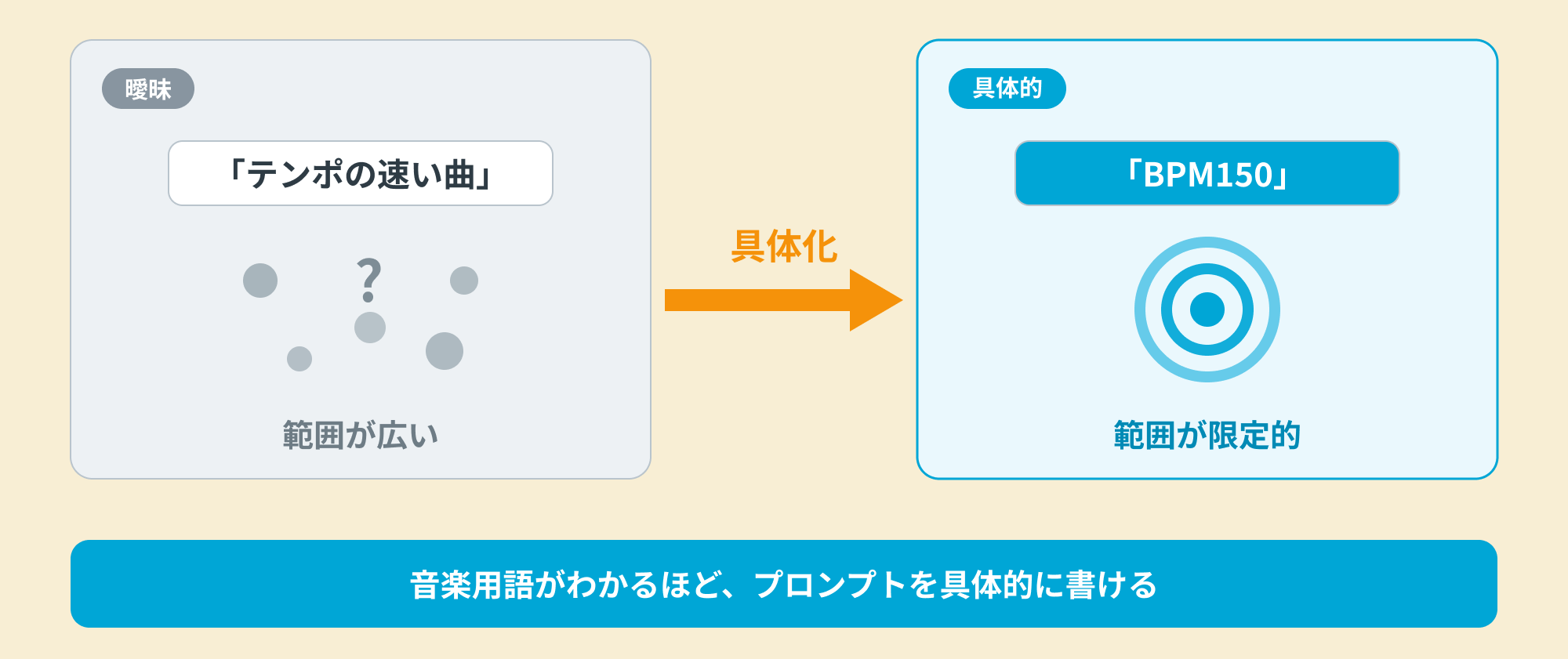
例えば「テンポの速い曲」では曖昧ですが、「BPM150」と書けばテンポがはっきり伝わります。
このように、音楽用語の知識があるほど、プロンプトを具体的に書きやすくなります。
そこで役立つのが、AIチャットにプロンプトを作ってもらうという方法。
何を書けばいいか自体をAIに考えてもらうことで、音楽用語がわからなくても具体的なプロンプトにたどり着けます。

使うのは、ChatGPT・Gemini・Claudeなど、普段使っているチャット型のAIで問題ありません。
今回はChatGPTを使用して進めていきます。
検索モードは有効にしておく
ポイントは、検索モードを有効にしておくことです。
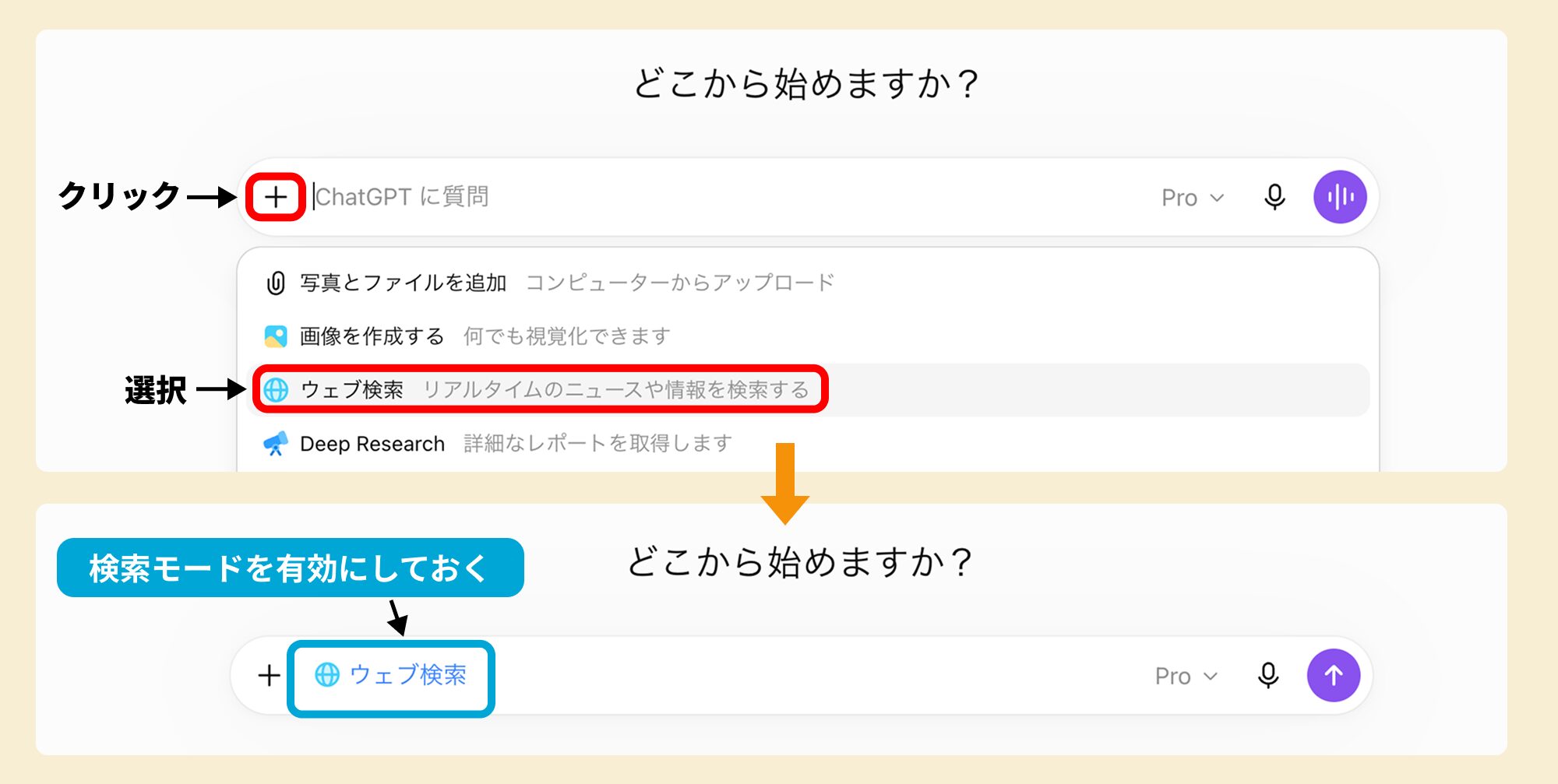
AIがもともと持っていない情報も、その場でWeb検索して調べたうえで答えてくれます。
特に、後で紹介する参考曲のリサーチ(方法2)で役立ちます。
この機能は無料版でも使えることが多いので、まずは有効にしておきましょう。
方法1:頭の中のイメージをAIに言語化してもらう
1つ目は、頭の中に曲のイメージはあるけれど、言葉にできないといった場合です。
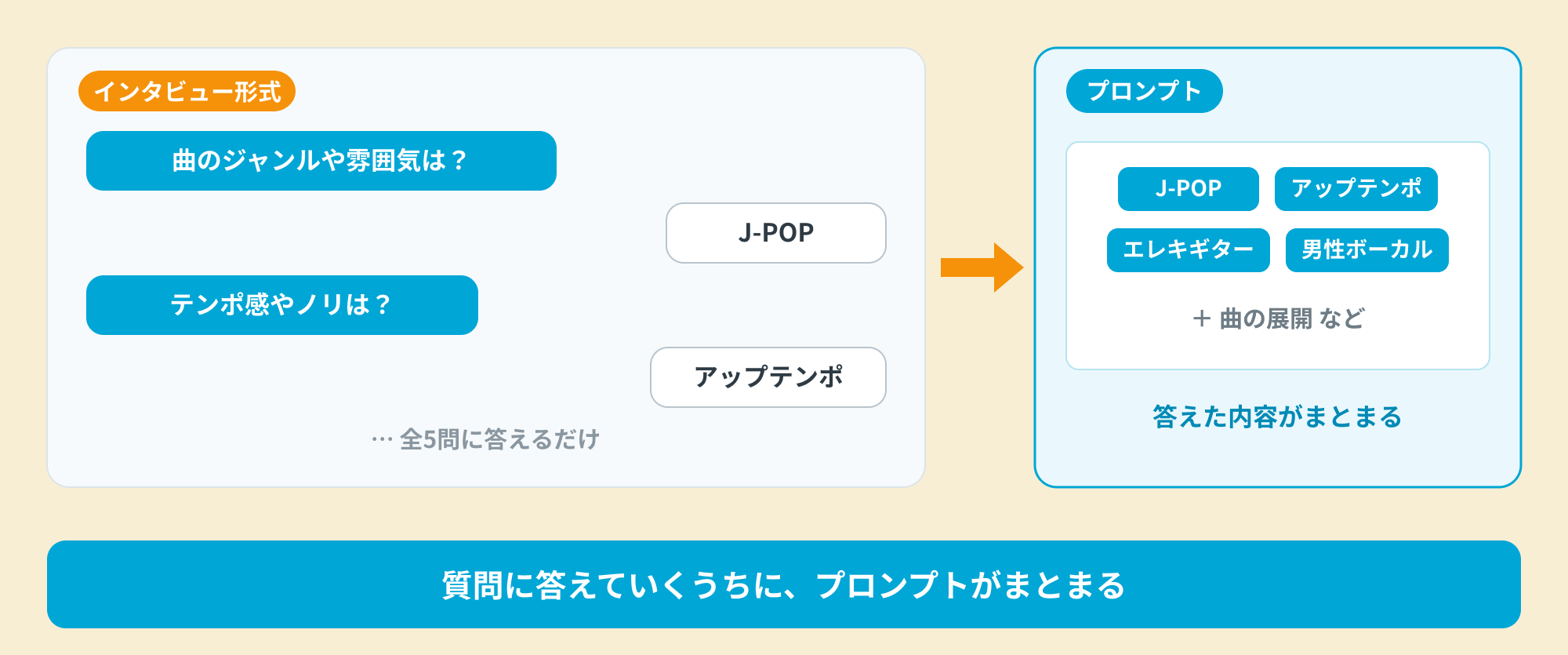
コツは、自分からプロンプトを作成しようとせずに、AIに質問(インタビュー)してもらうこと。
質問に答えていくうちに、その内容がプロンプトとしてまとまっていきます。
AIにインタビューさせるプロンプト
まずは、AIに役割を与えて、前提を入力しましょう。
その上で、5つの質問をしてもらうよう指示します。
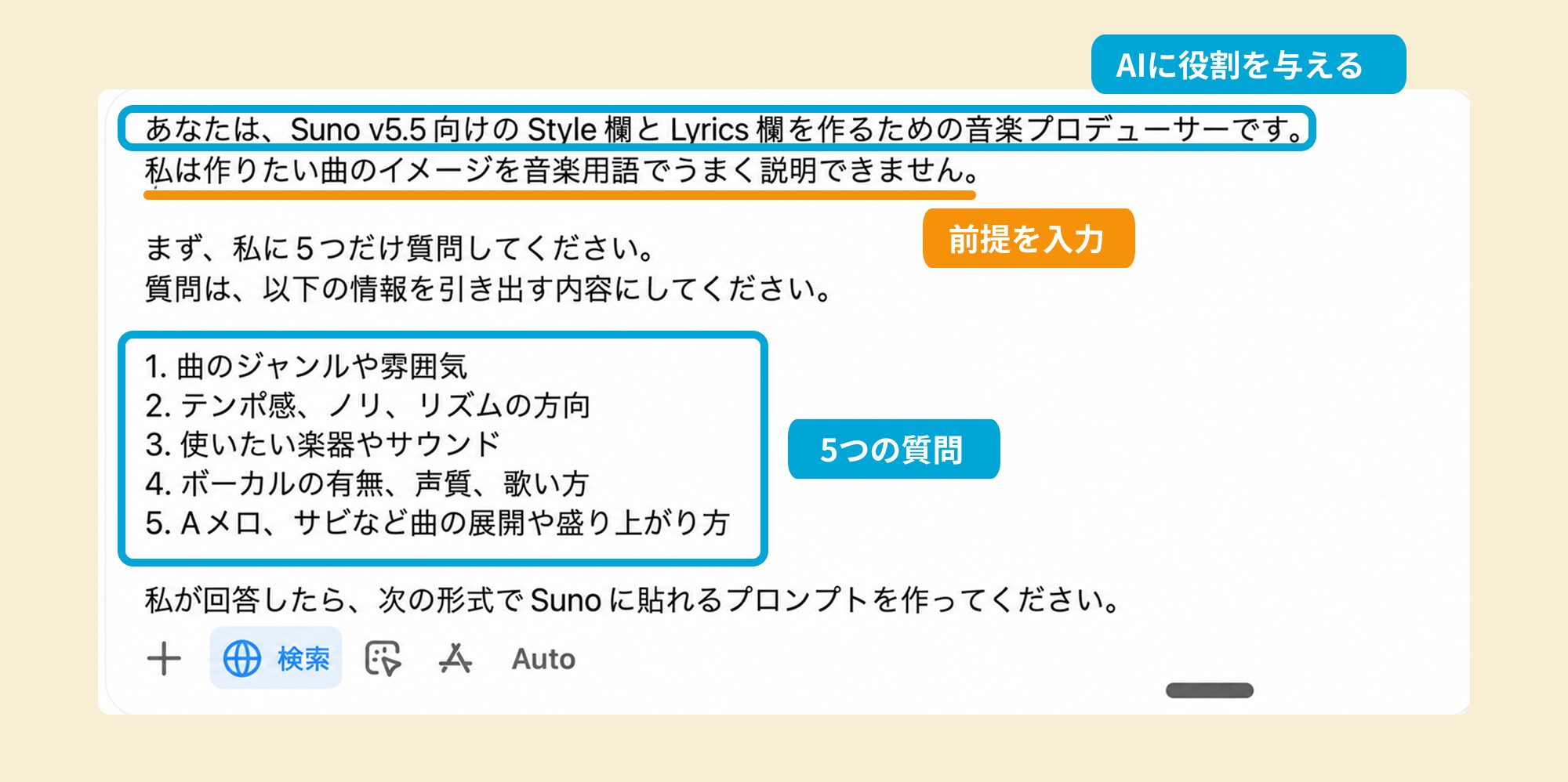
引き出す5項目は、Styles欄に効く基本的なキーワードとほぼ同じ内容です。
回答の形式も付け加えた下記のプロンプトを、そのままAIチャットにコピー&ペーストして送信してください。
あなたは、SUNO V5.5向けのStyles欄とLyrics欄を作るための音楽プロデューサーです。
私は、作りたい曲のイメージを音楽用語でうまく説明できません。
それを前提に、まず私に5つだけ質問してください。
質問は、以下の情報を引き出す内容にしてください。
1.曲のジャンルや雰囲気
2.テンポ感、ノリ、リズムの方向
3.使いたい楽器やサウンド
4.ボーカルの有無、声質、歌い方
5.Aメロ、サビなど曲の展開や盛り上がり方
私が回答したら、次の形式でSUNOに貼れるプロンプトを作ってください。
【Styles欄】
英語で、ジャンル、BPM目安、リズム、楽器、ボーカル、ムード、ミックス感を1行で整理してください。
【Lyrics欄】
歌詞が必要な場合は、日本語歌詞と構成タグを作ってください。
歌詞が不要な場合は、[Instrumental] またはセクションごとの構成タグを作ってください。
質問に答えるだけでプロンプトが完成する
送信すると、AIが1問ずつ質問してくれます。
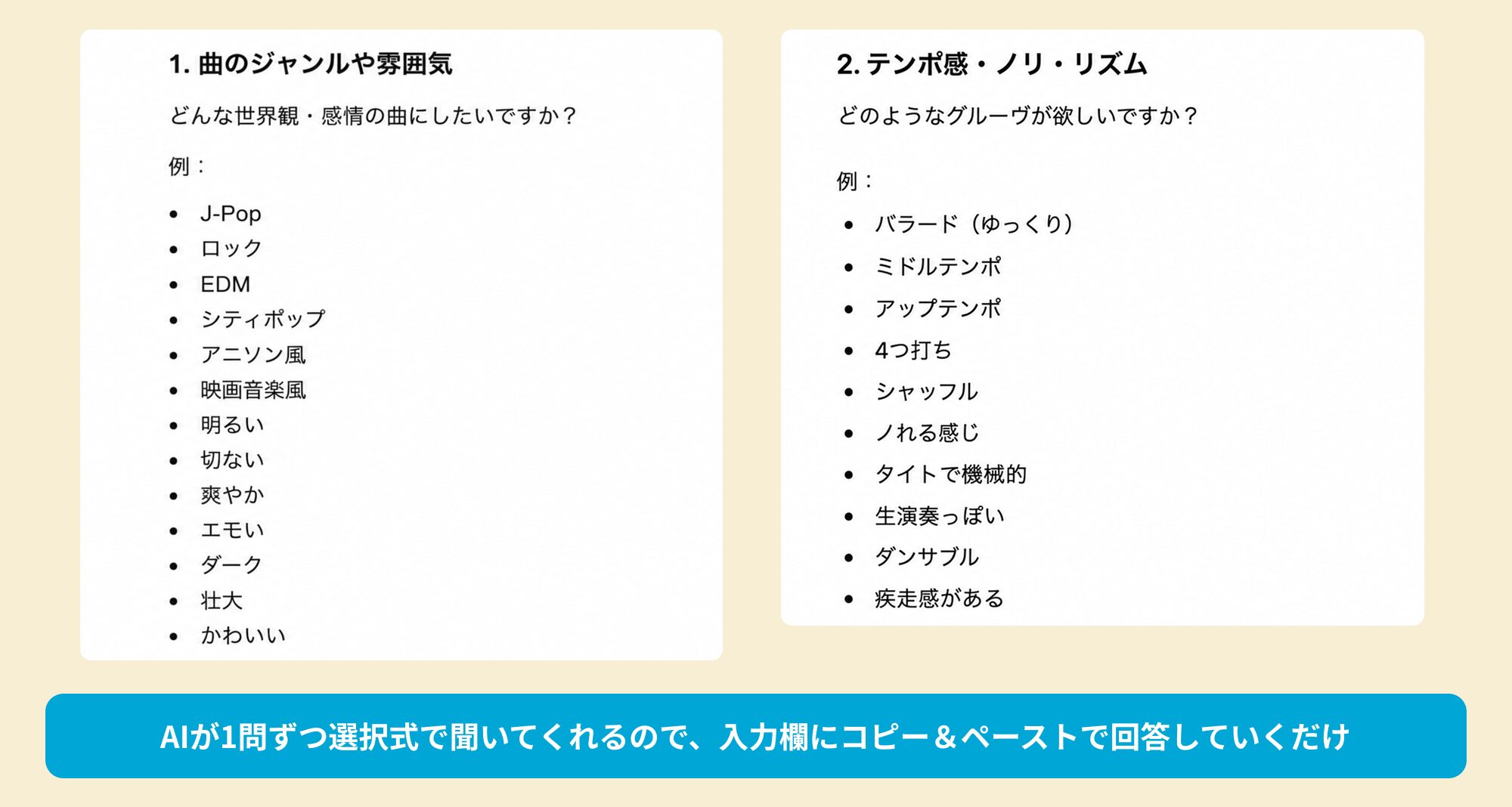
多くの場合、選択式で例も出してくれるので、音楽用語を知らなくても選んでいくだけで答えられます。
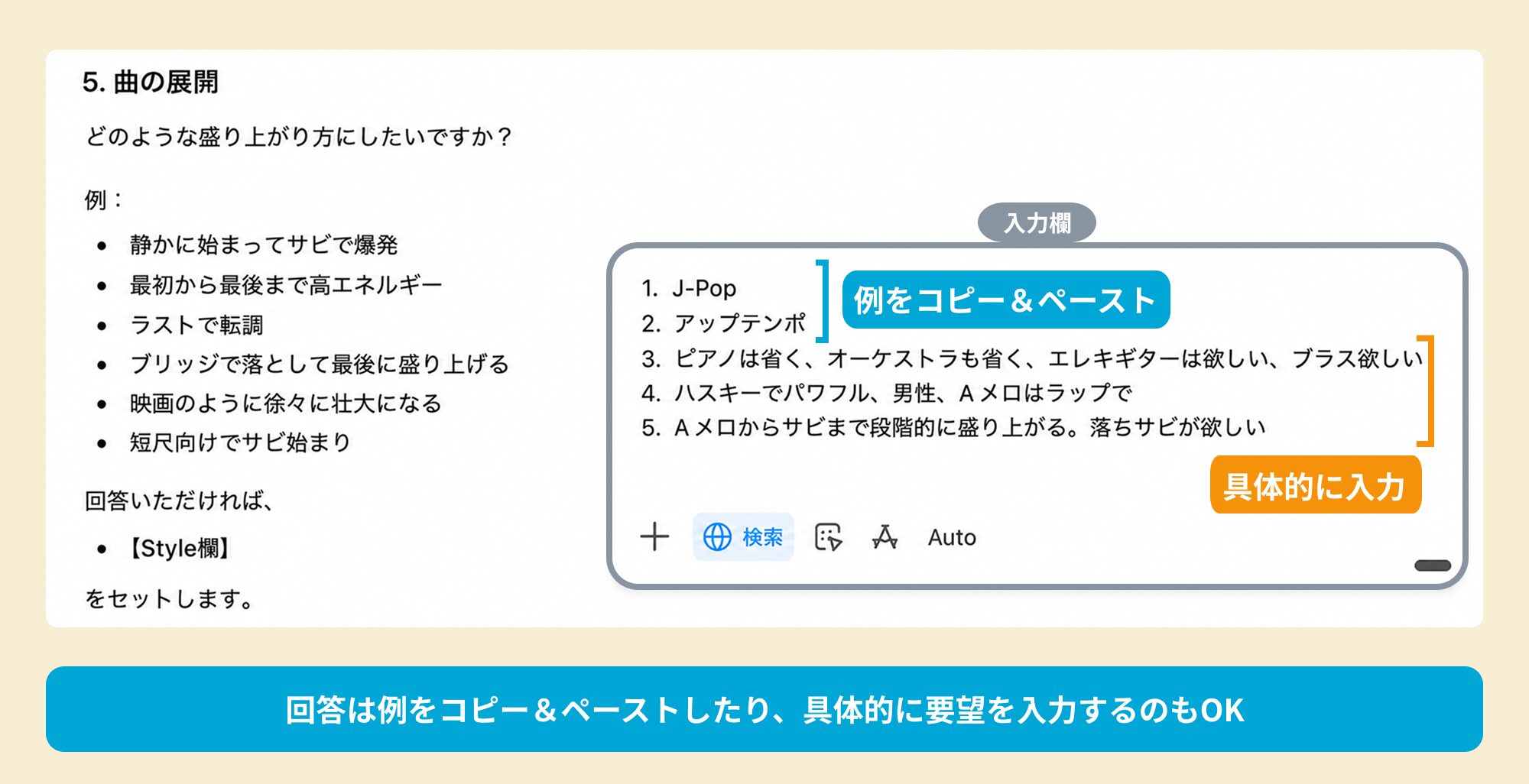
もし、各質問の項目に対して、より具体的な要望があればそのまま入力しても良いです。
今回は次のように回答し、送信しました。
1.曲のジャンルや雰囲気:J-POP
2.テンポ感、ノリ、リズムの方向:アップテンポ
3.使いたい楽器やサウンド:ピアノは省く、オーケストラも省く、エレキギターは欲しい、ブラス欲しい
4.ボーカルの有無、声質、歌い方:ハスキーでパワフル、男性、Aメロはラップで
5.Aメロ、サビなど曲の展開や盛り上がり方:Aメロからサビまで段階的に盛り上がる。落ちサビが欲しい
SUNOに貼り付けて生成する
回答を送信すると、AIがStyles欄用のプロンプトを作成してくれます。
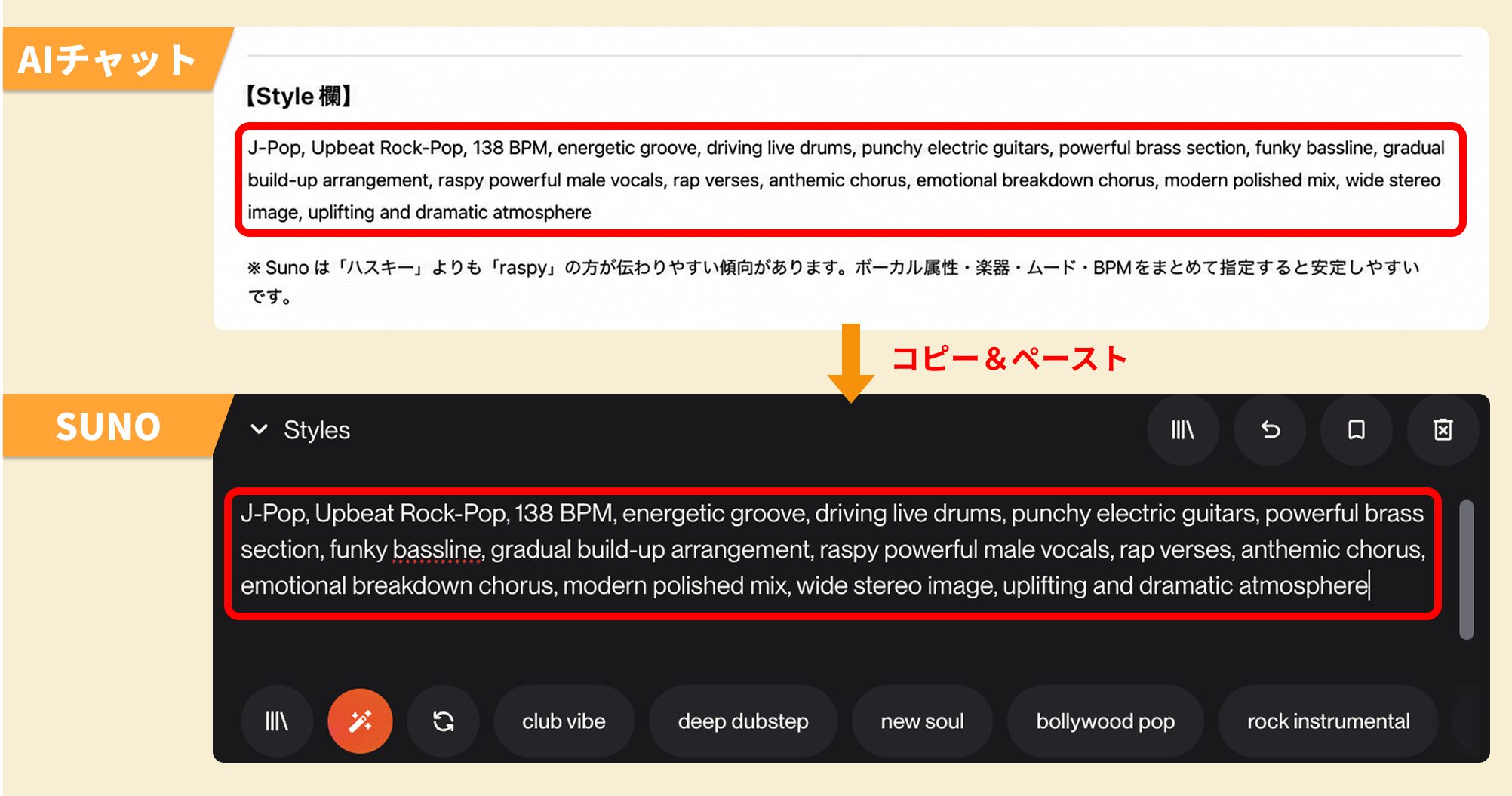
このプロンプトをコピーして、SUNOのStyles欄に貼り付けましょう。
Lyrics欄用には構成タグ(展開の設計図)だけが入った状態で作成されます。
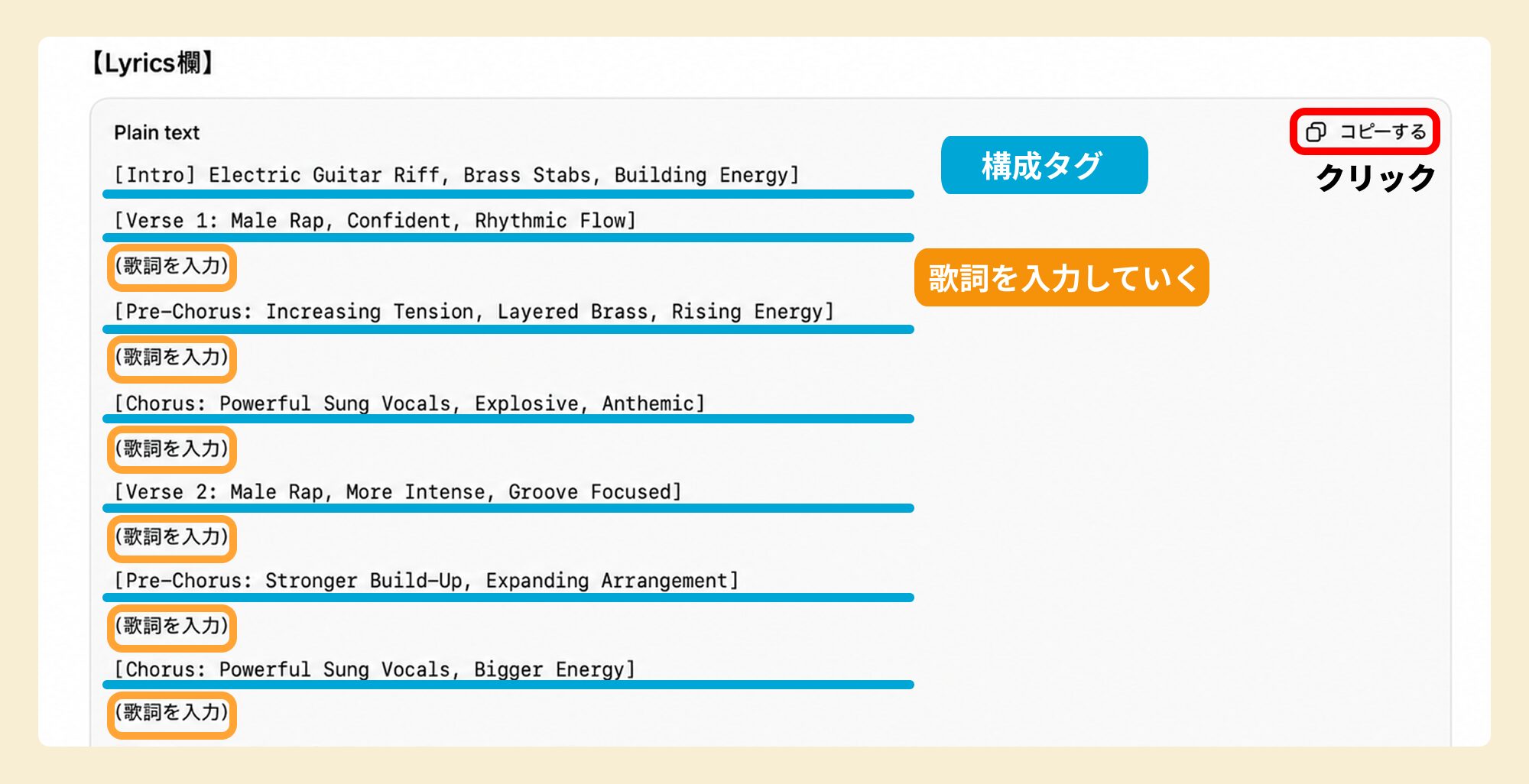
歌ものにする場合は、「コピーする」をクリックし、メモ帳やテキストエディタに貼り付けてから、自作の歌詞やSUNOの自動作成、AIチャットなどで事前に作成した歌詞を「(歌詞を入力)」の箇所に入れていくだけです。
SUNOのLyrics欄に貼り付けてから歌詞を入れていくこともできますが、入力欄の表示領域が狭いため、テキストエディタで整えてから貼り付けるのがおすすめです。
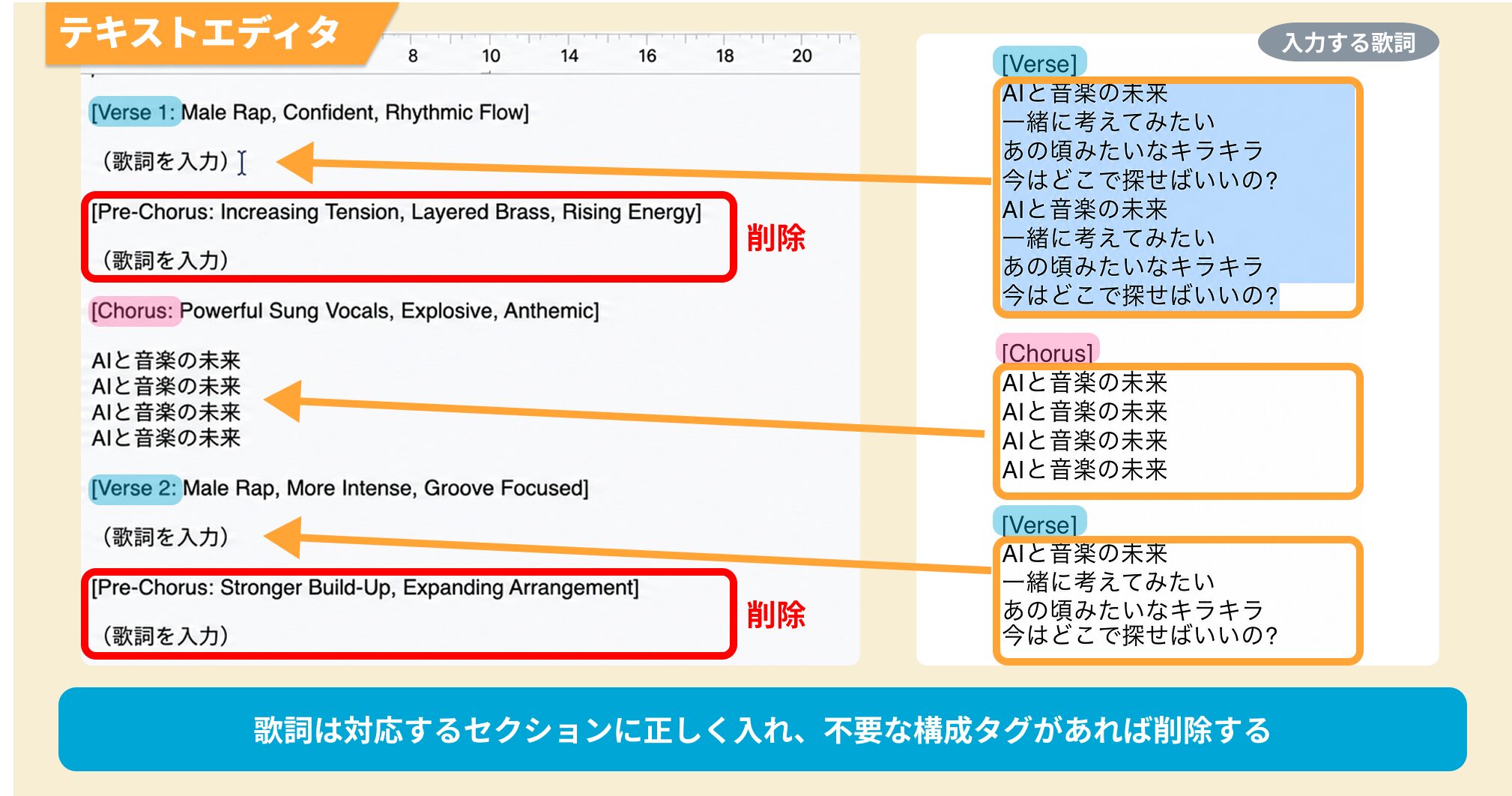
歌詞を入力する際に注意したいのが、対応するセクションに正しく歌詞を入れることです。
例えば、[Verse](Aメロ)の歌詞を[Chorus](サビ)の位置に入れてしまうと、歌詞と展開がかみ合わない楽曲になってしまいます。
また、歌詞を入れ終えたあとに、使わなかった構成タグが残っていれば削除しておきましょう。
ただし、削除せずにそのまま生成しても、SUNO側で自然な形にまとめてくれることもあります。
わからない場合はそのままの状態でまず生成し、結果を聴いてから調整してみてください。
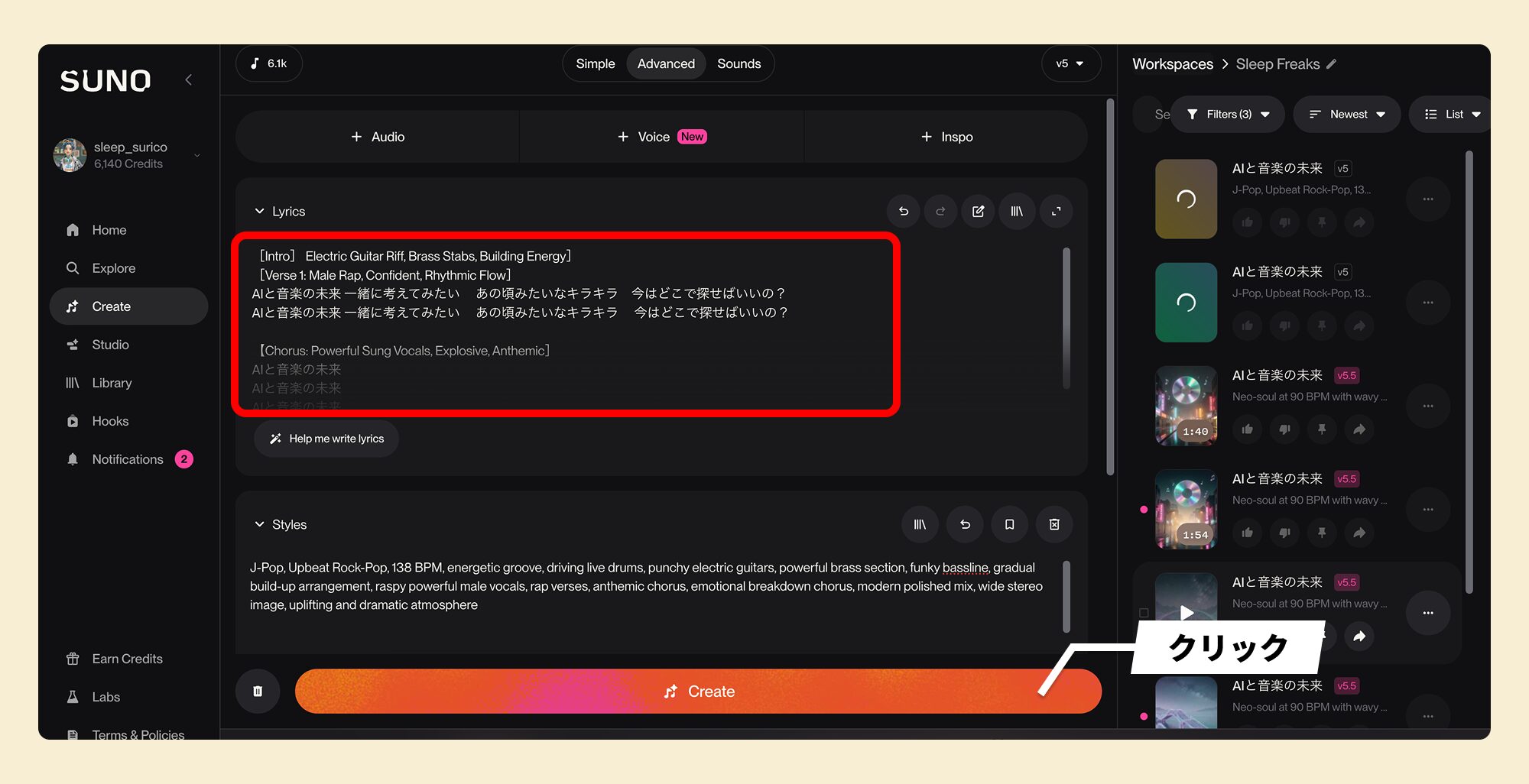
歌詞の入力が完了したら、SUNO側のLyrics欄に貼り付け、一度この状態で楽曲を生成し結果を確認します。
イメージと違えばAIチャットに戻って修正する
一発で理想通りに出ることは少ないので、ここから追い込んでいきます。
やり方は簡単で、どこがイメージと違ったかをAIに伝えるだけ。
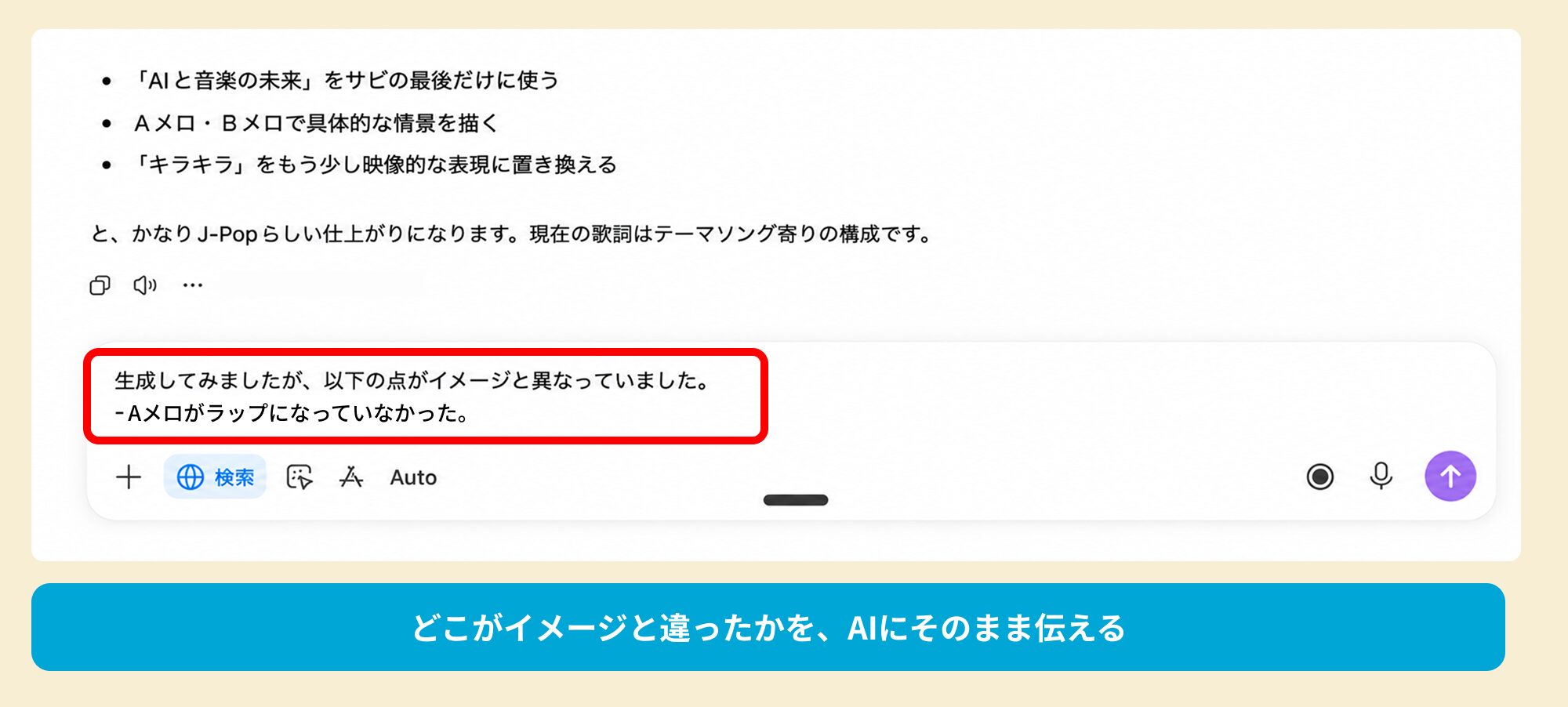
今回であれば、Aメロのボーカルはラップを指定しましたが、ラップになっていませんでした。
そんなときは、「生成してみたけど、Aメロがラップになっていなかった」といったように、そのままAIに伝えましょう。
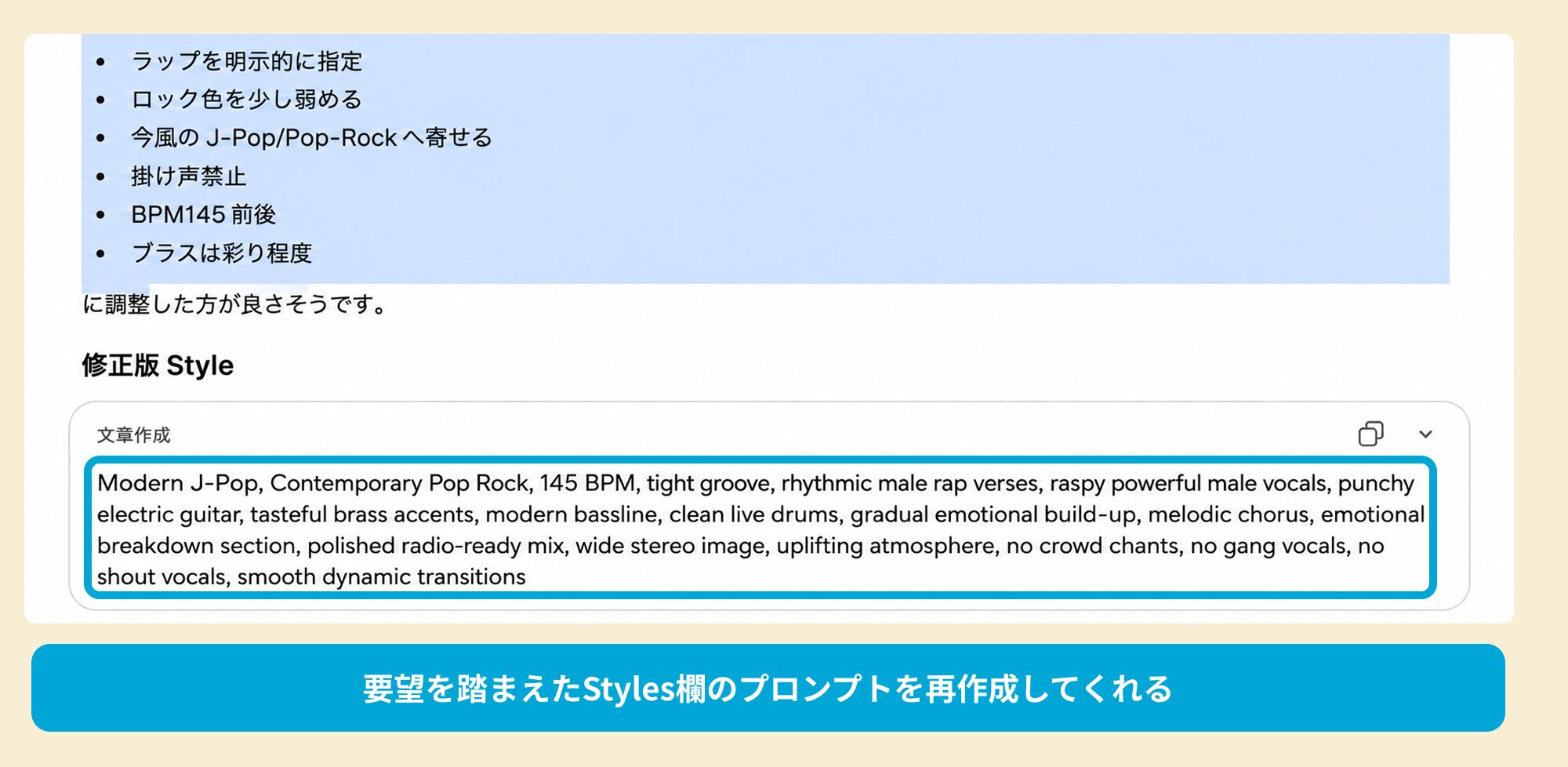
違いを伝えると、要望を踏まえたプロンプトを作り直してくれます。
このやり取りを繰り返すことで、専門用語を使わなくても、狙ったイメージに近づけていけます。
方法2:参考曲の特徴をAIのリサーチ機能で分析し、言語化してもらう
2つ目は、「あの曲っぽく作りたい」という具体的な参考曲があるといった場合です。
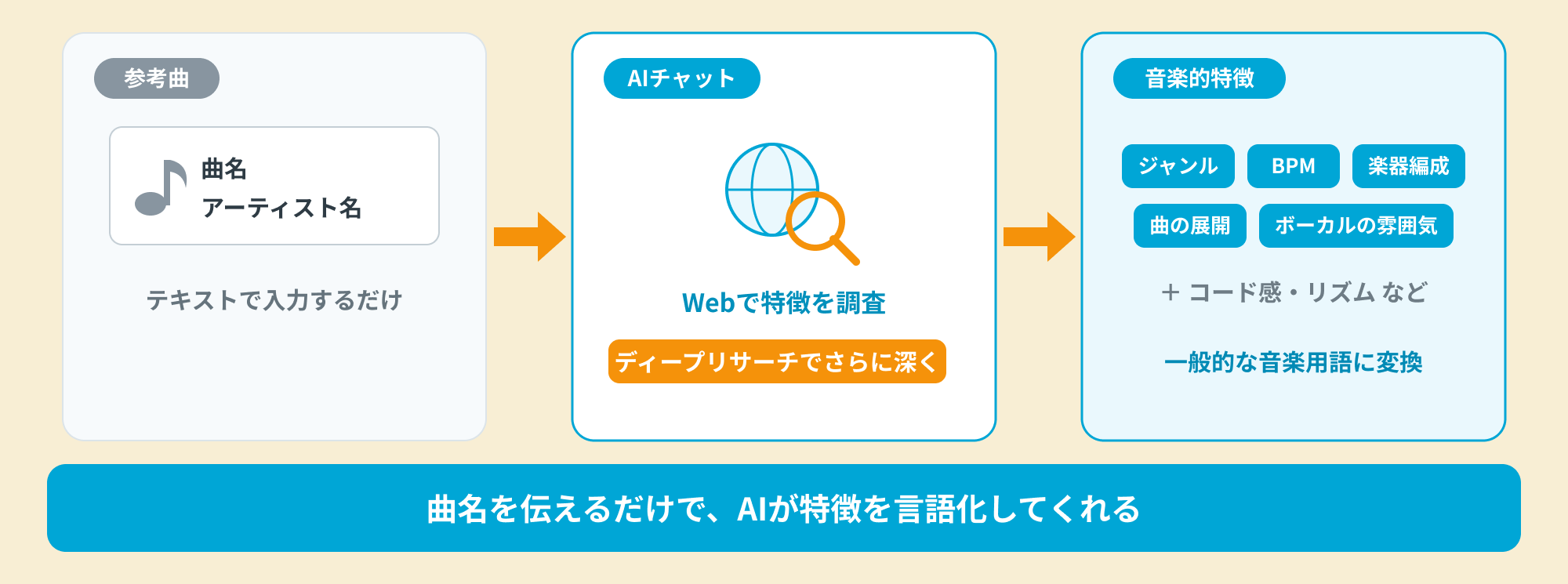
やり方は方法1と同じくAIチャットを使いますが、大きく違うのは、参考曲の特徴をリサーチしてもらうという点です。
リサーチの際に、Web検索の精度を高めたい場合は、AIツールの「ディープリサーチ」機能(有料版が多い)を使うと、より深く調べてくれます。
権利まわりの注意点
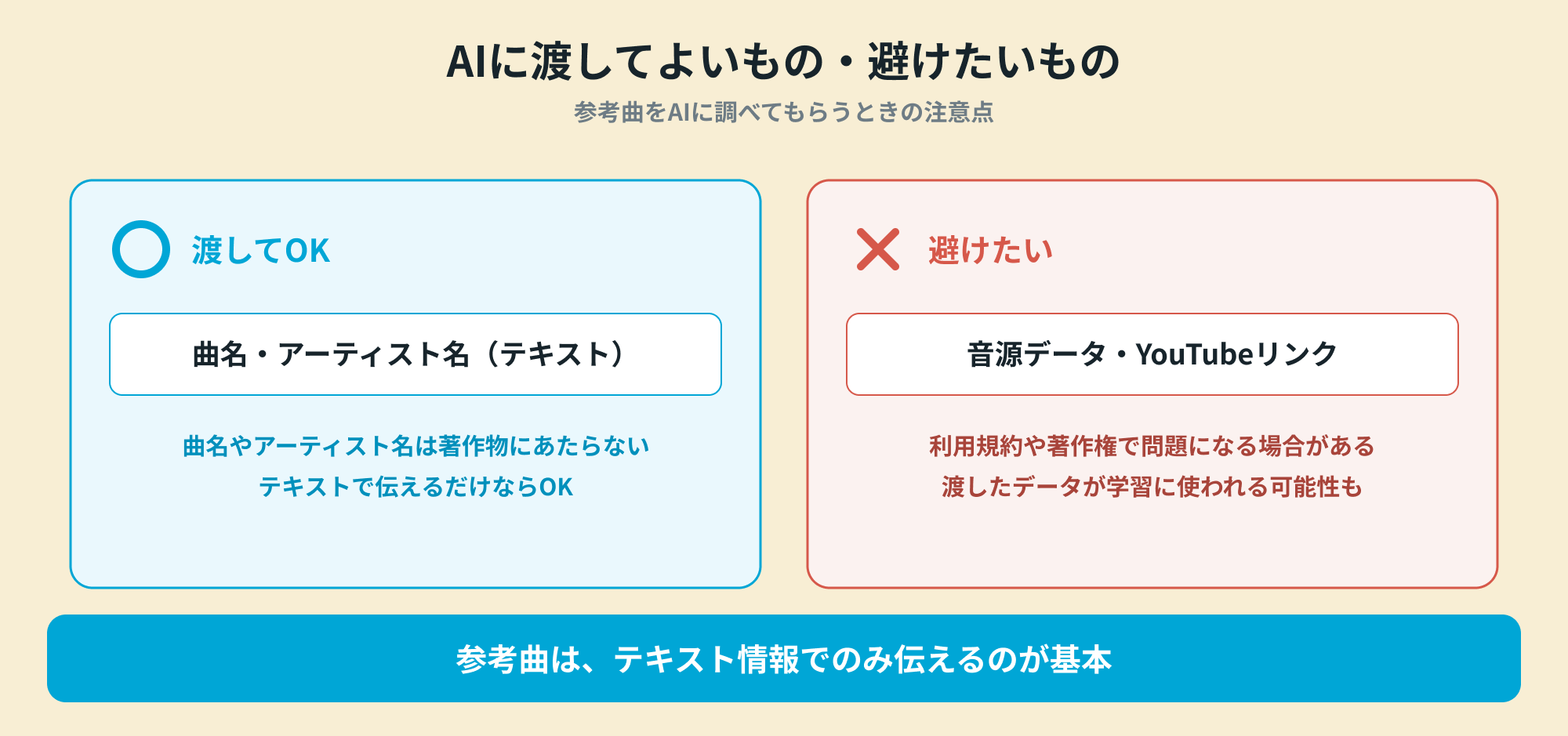
参考曲は、曲名とアーティスト名をテキストで入力して調べてもらいます。
日本の著作権法では、曲名やアーティスト名そのものは著作物にあたらないため、この方法であれば著作権の問題は基本的に生じません。
ただし、音源データやYouTubeのリンクそのものをAIに渡す方法は避けましょう。
技術的には可能でも、各AIの利用規約や著作権の面で問題になる場合があり、渡したデータがサービスの改善(学習)に使われる可能性もあるためです。
AIサービスの利用規約や、AIをめぐる法制度は変わる可能性があります。利用する際は、その都度お使いのサービスの最新の規約をあわせてご確認ください。
リサーチ用のプロンプト
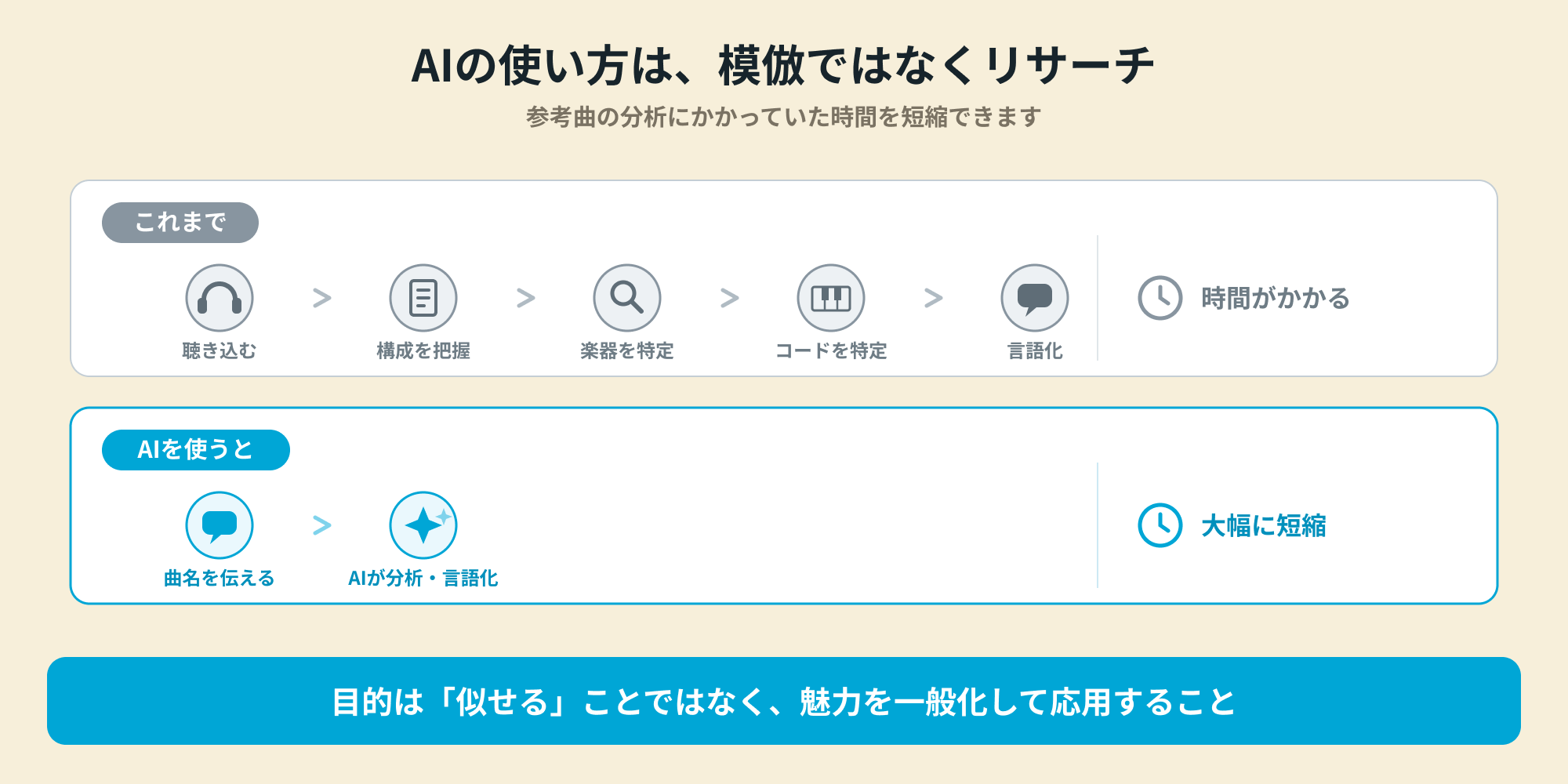
生成AIの使用方法として推奨したいのは、模倣ではなくリサーチです。
例えば、楽曲コンペや制作の依頼など、参考曲が提示される場面では、これまで自分で分析する必要がありました。
その時間を、AIに任せるイメージです。
一方で「この曲に似た曲を作って」と頼むと、メロディまで似せてしまう可能性があり、オリジナル曲を作る目的から外れます。
そこで次のプロンプトでは、「似せる」のではなく「魅力を一般化して応用する」という目的を明確にしています。
あなたは、SUNO V5.5向けのStyles欄とLyrics欄を作るための音楽プロデューサーです。
私は、(参考曲名)そのものを再現したいのではなく、その曲が持つ音楽的な魅力を一般化して、自分の新しい曲作りの参考にしたいです。
Webでこの曲の特徴を調査し、次の条件でSUNO用のプロンプトを作ってください。
条件:
・曲名、アーティスト名、歌詞の引用、特徴的なフレーズは出力に含めない
・元曲のメロディ、歌詞、リフを再現しようとしない
・ジャンル、テンポ感、リズム、楽器編成、コード感、曲の展開、ボーカルの雰囲気を一般的な音楽用語に変換する
・「似せる」ではなく「参考曲の魅力を別の新規曲へ応用する」目的で作る
出力形式:
【抽出した音楽的特徴】
箇条書きで、ジャンル、BPM目安、リズム、楽器、展開、ボーカル、ムードを整理してください。
【Styles欄】
英語で1行。ジャンル、BPM目安、リズム、主要楽器、ボーカル、ムード、ミックス感を含めてください。
【Lyrics欄】
歌詞は日本語で、構成タグ付きで作ってください。
構成タグには、セクションごとのアレンジ内容、リズムの特徴、楽器の役割、盛り上がり方を短い英語で入れてください。
【注意点】
元曲に近づきすぎそうな危険な要素があれば、日本語で指摘してください。
この内容で、AIのリサーチを実行しましょう。
出てきた特徴からプロンプトが完成する
実行すると、参考曲の音楽的な特徴を言語化して出してくれます。
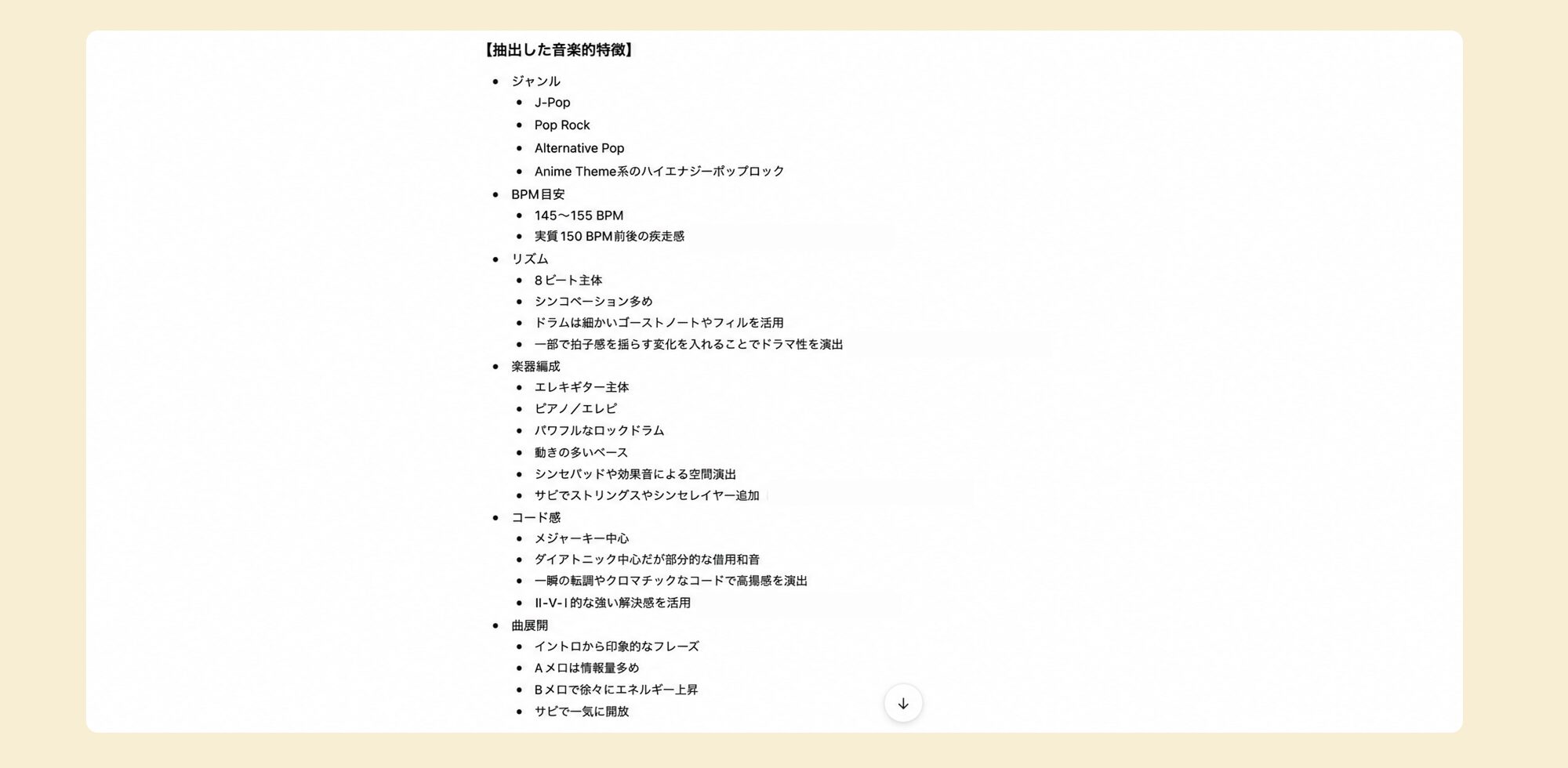
例えば、「J-POP/ポップロック/オルタナティブポップ」「BPM145〜155」「Aメロはアップ、Bメロでエネルギー上昇」といった具合に、曲の設計図まで整理してくれます。
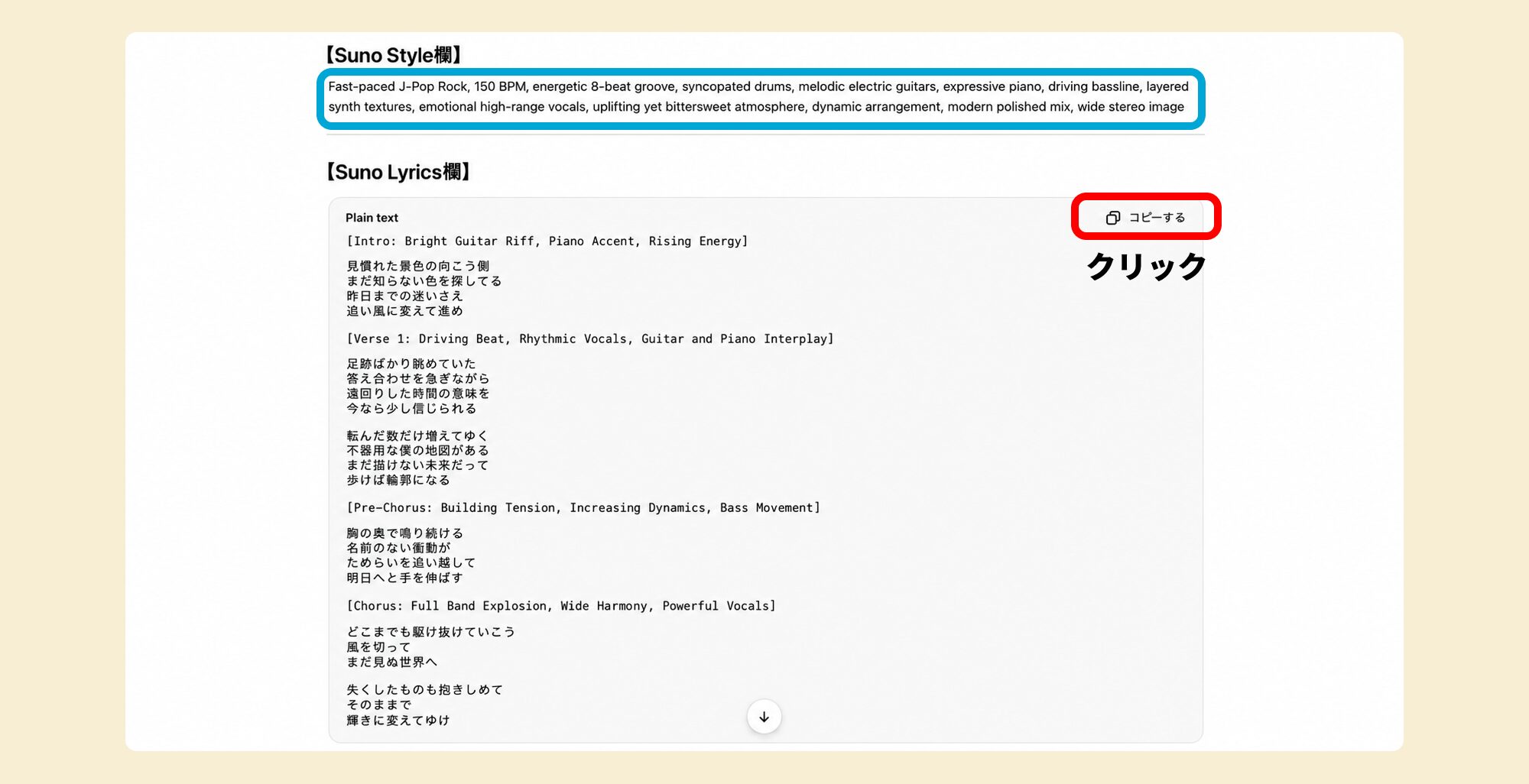
つづけて、Styles欄用のプロンプトとLyrics欄用の歌詞を作成してくれるので、そのままSUNOに貼り付ければ、参考曲のテイストに近い新しい曲を生成できます。
この方法は、曲作りだけでなく分析・学習にも役立ちます。好きな曲をAIに解析してもらうと、プロンプトを通して新しい用語に触れられ、繰り返すうちに自然と音楽用語が身についていきます。
さらに知っておきたいポイント
最後に、実際に使うときに役立つ2つのポイントを紹介します。
アーティスト名を直接入れてもぼかされる
例えばプロンプトで「〇〇(アーティスト)風」と直接指定したくなりますが、現在はアーティスト名にはブロックがかかるようになっています。
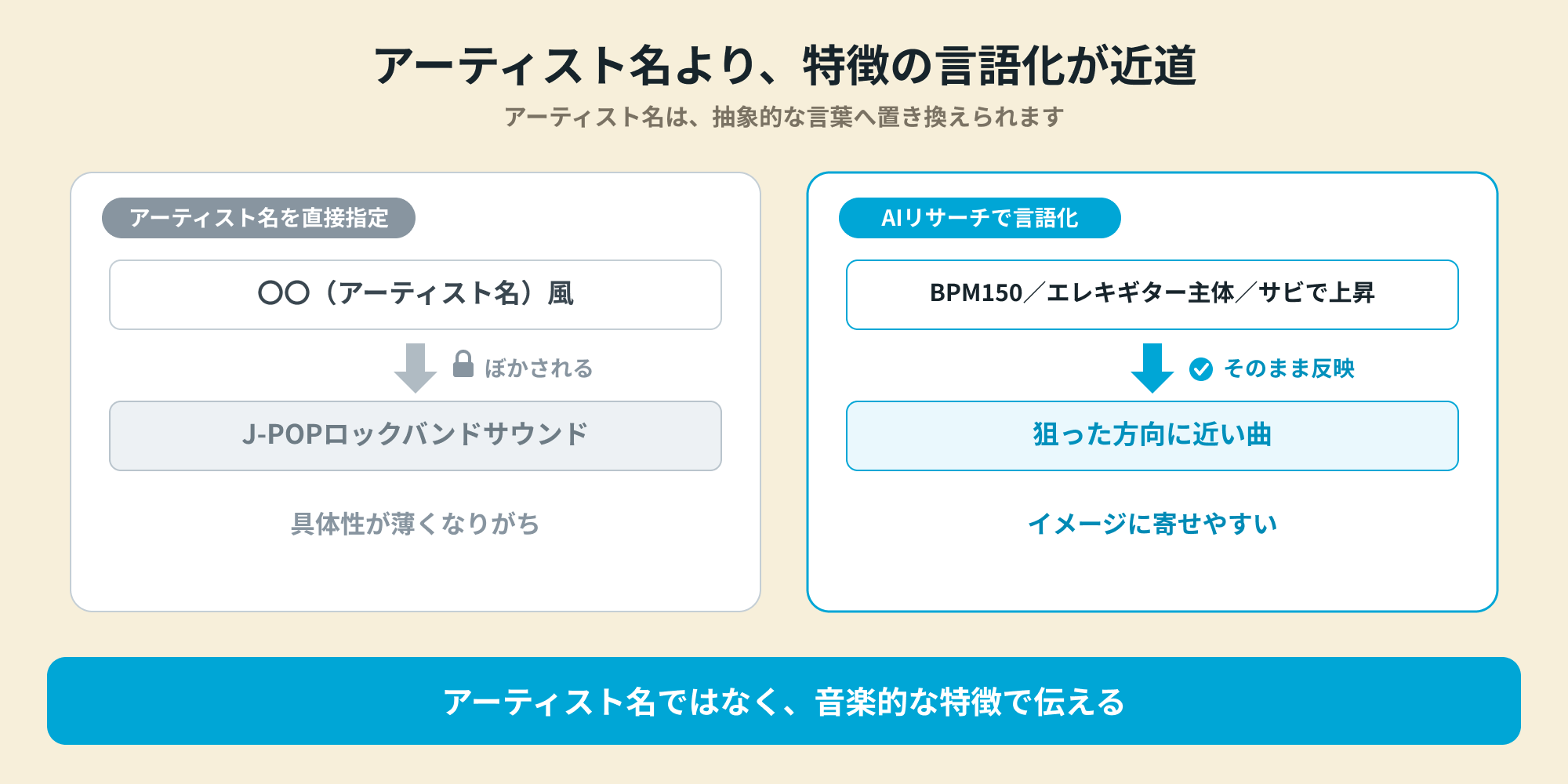
入力はできても、実際には「J-POPロックバンドサウンド」のように抽象的な言葉へ置き換えられるため、具体性は薄くなりがちです。
傾向はつかめますが、狙った方向に寄せたいなら、先ほどのAIリサーチで特徴を言語化するほうが近いものが出やすいです。
キーは後からDAWで調整する
できあがった曲のキー(音の高さ)が思ったより高い、低いという場合があります。
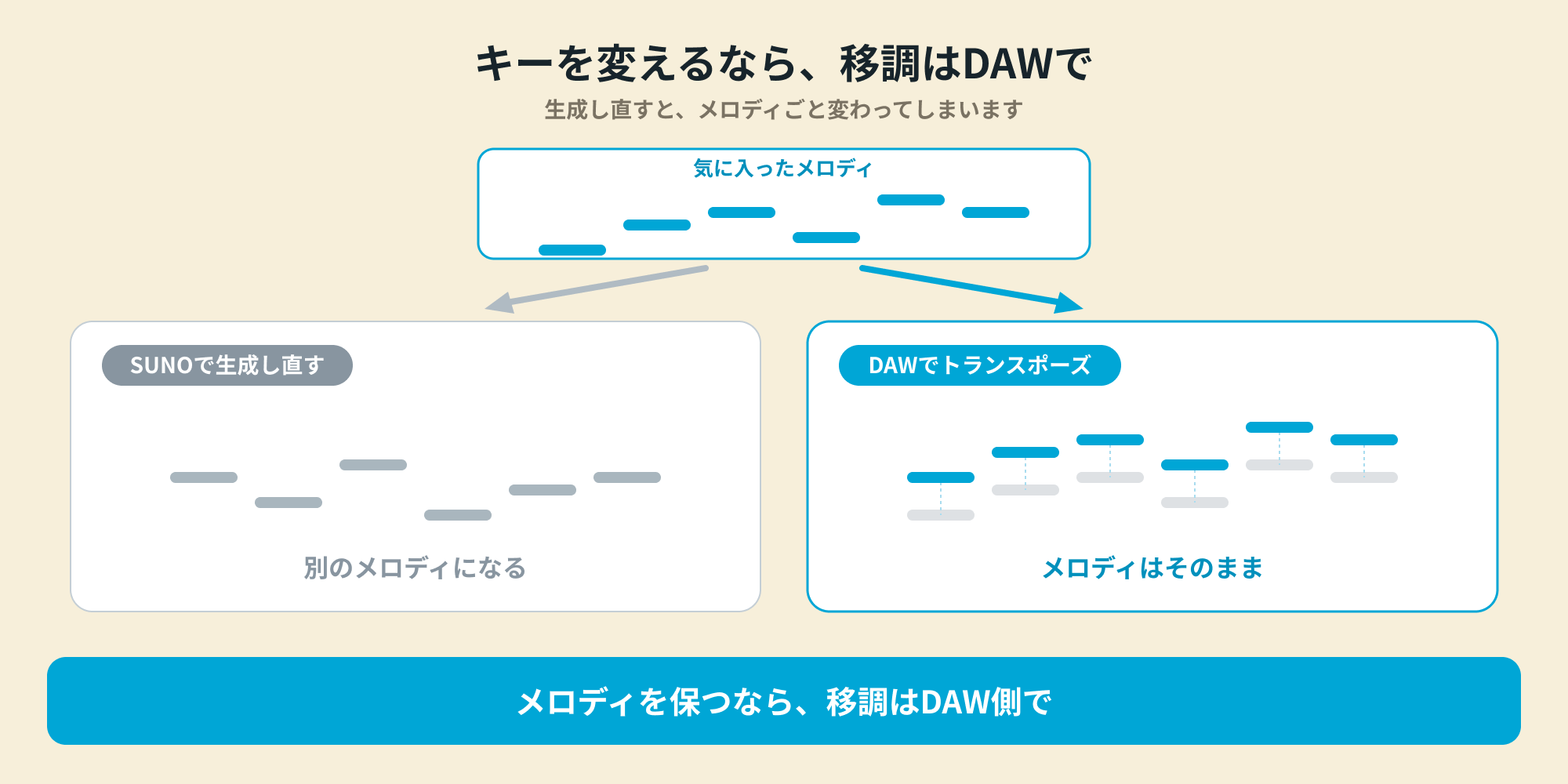
このとき、生成をやり直してキーだけ変えようとすると、メロディそのものが変わってしまうことが多いです。
気に入ったメロディを保ったままキーを変えたいときは、生成した曲をDAWに取り込み、DAW側でトランスポーズ(移調)するのがおすすめです。
なお、SUNO側での移調機能はSUNO Studioに用意されているため、本記事では割愛します。
ここで紹介した方法を使えば、音楽用語がまだ得意でなくても、頭の中のイメージや好きな曲のテイストを、狙った形に近づけていけます。
まずはAIに質問してもらうところから、気軽に試してみてください。
ボーカルや鼻歌からオケ(伴奏)づけ、楽器の差し替え、ステム/MIDI書き出しまで
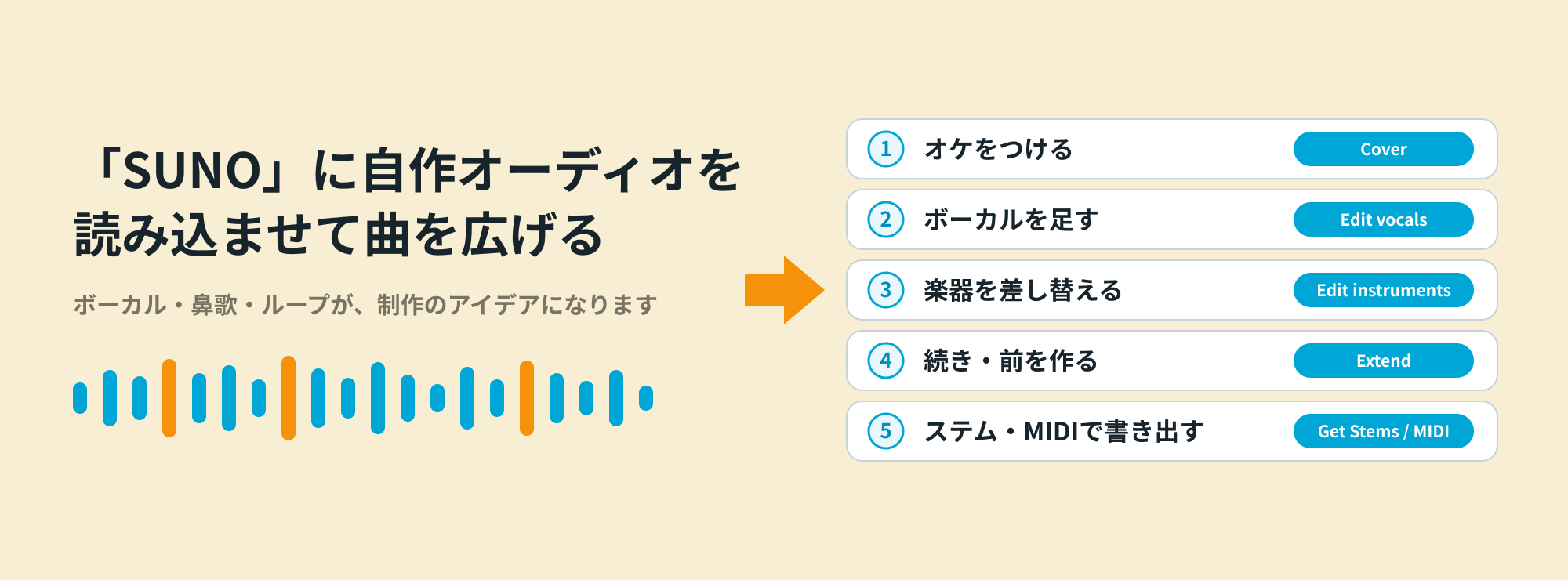
SUNOは、テキストのプロンプトから曲を生成するだけではなく、自分で用意した音声を読み込ませる機能があります。
メロディ・鼻歌・ループ素材などを起点に、オケづけや楽器の差し替えが行え、ステムやMIDIで書き出してDAWに持ち込むことも可能です。
次に、これらの機能をDTMの制作に活かす手順について解説していきます。
オーディオをアップロードして曲を広げる
まずは基本の流れとして、自作のメロディにSUNOでオケ(伴奏)をつける方法を見ていきます。
生成前にアップロードした音源(メロディのみ)
生成後のオケがついた楽曲
メロディの音源をアップロードするだけで、こんな感じでオケをつけて楽曲として広げてくれます。
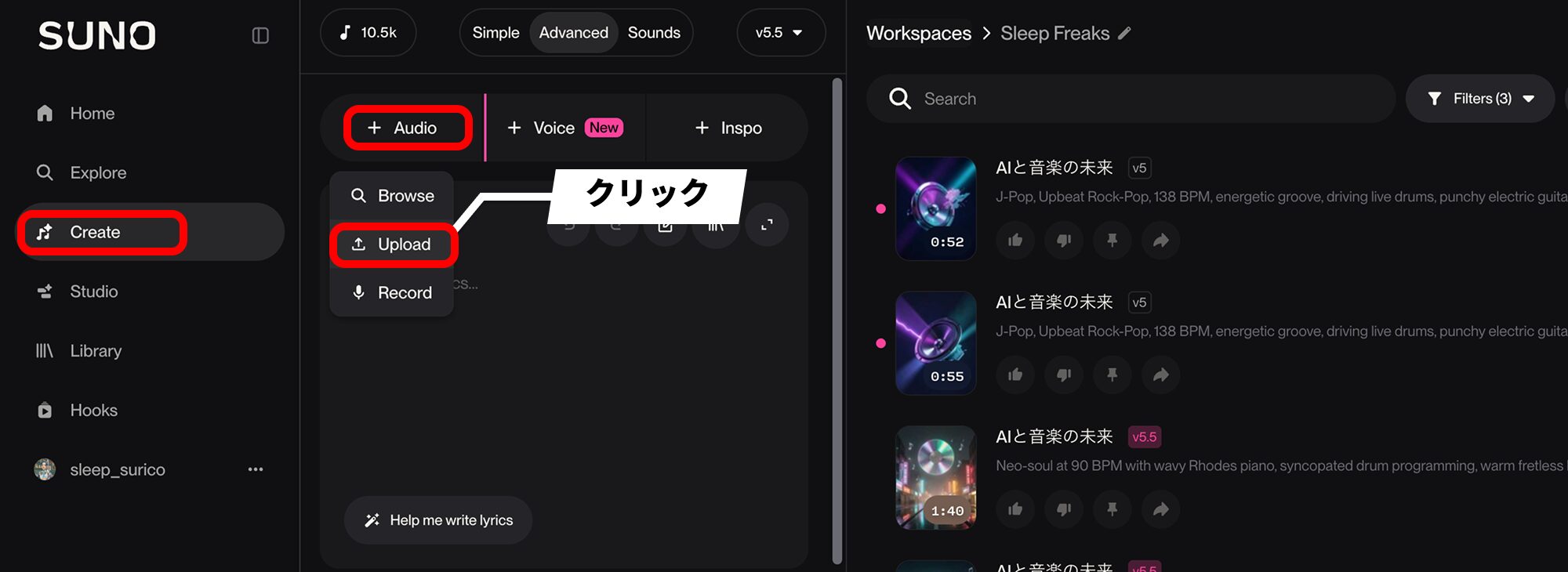
まず、Create画面の「+ Audio」→「Upload」から、自作のオーディオ音源をアップロードできます。
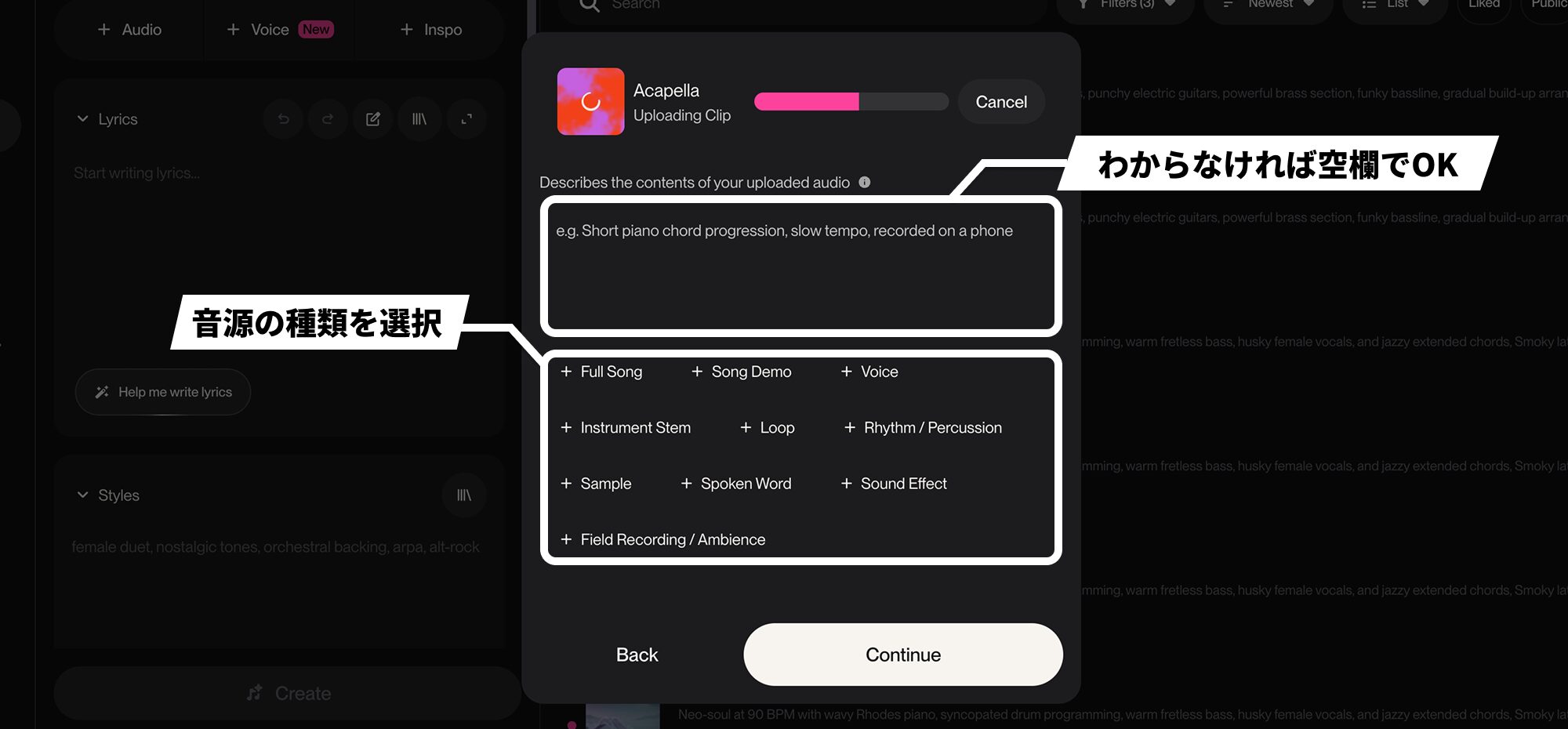
アップロード時には、音源の内容を説明する入力欄が表示されますが、わからなければ空欄のままで問題ありません。
その下に、音源が「Full Song」「Voice」「Loop」などのどれに当たるのかを選ぶ項目があるので、アップロードする素材に合わせて選択します。
今回は、メロディを歌ったボーカルのみをアップするので、「Voice」を選択して進めます。
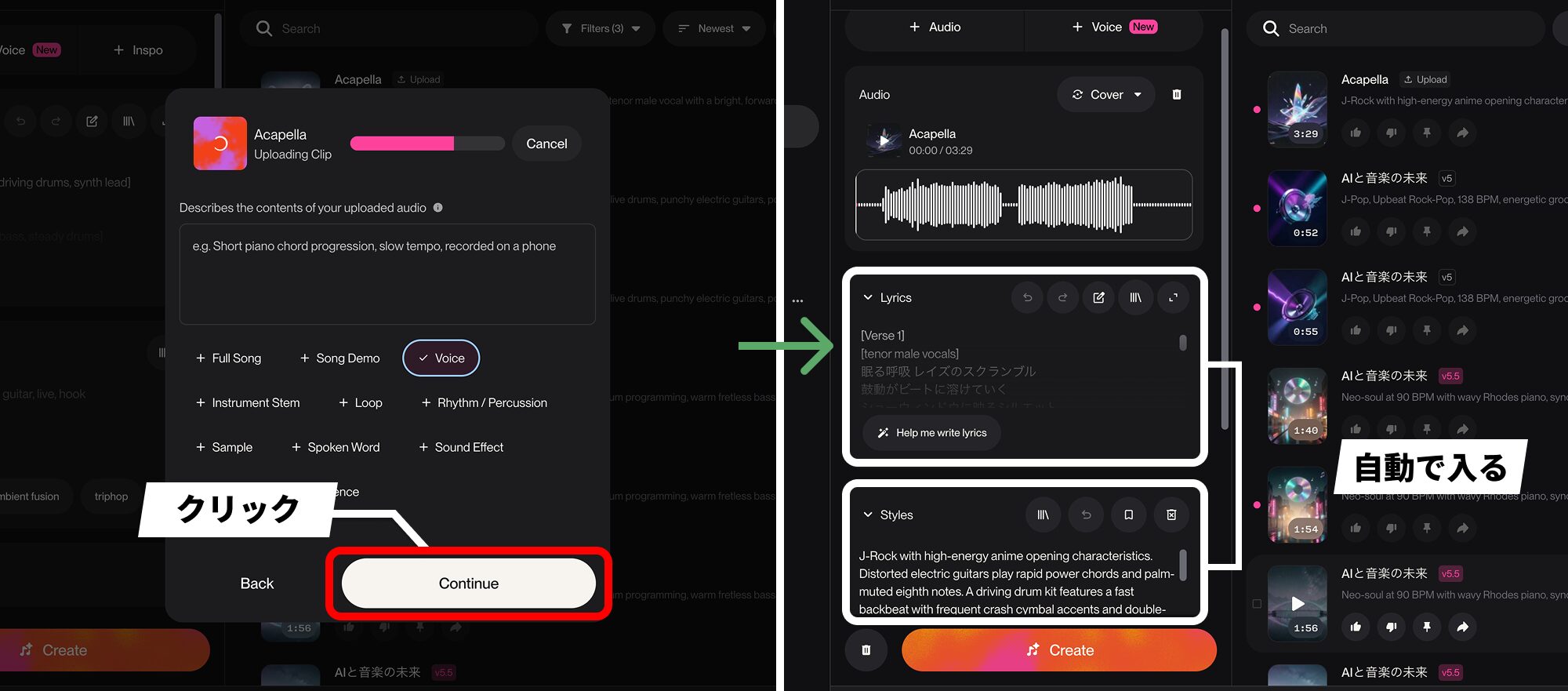
「Continue」をクリックすると、SUNOが音源から解析したLyricsとStylesのプロンプトを自動で反映します。
アップロードできる音源の注意点
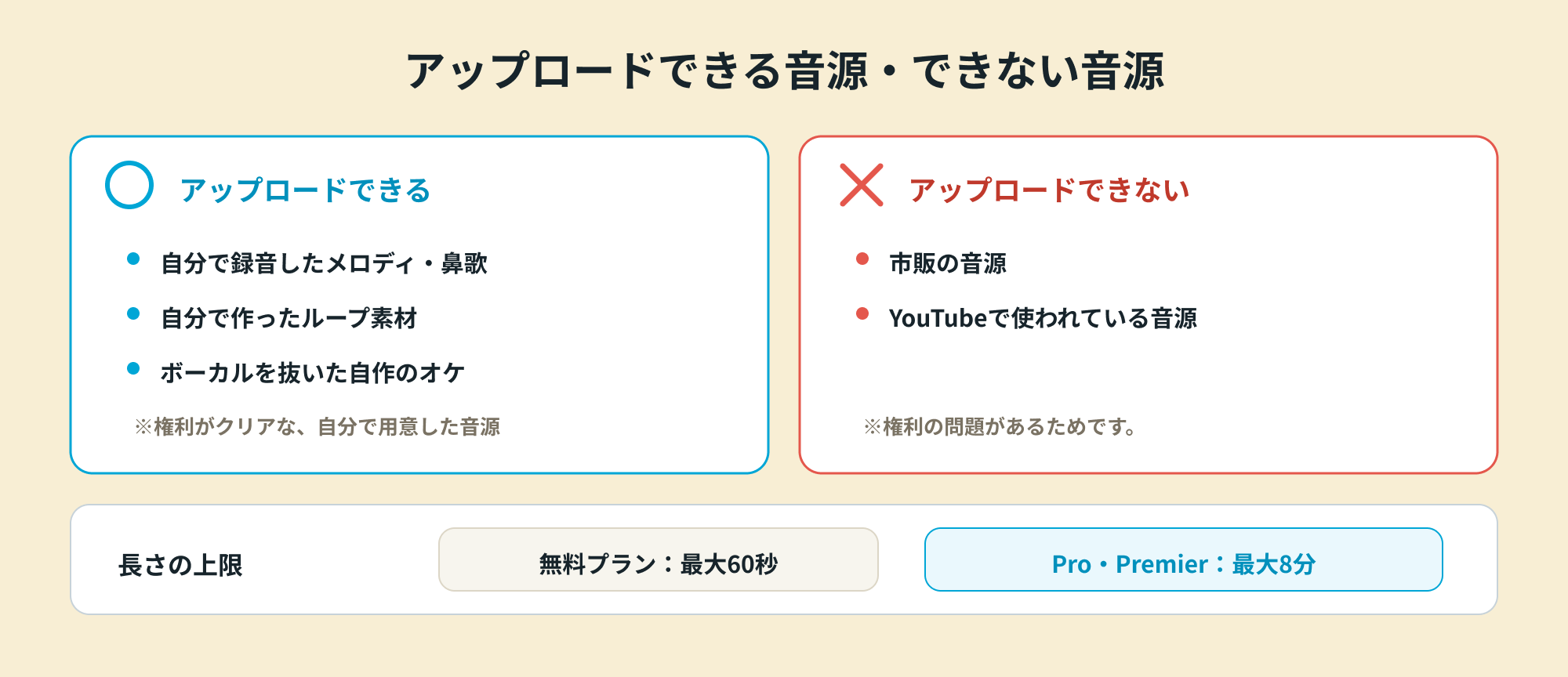
アップロードする音源にも、いくつか気をつけたい点があります。
- 市販の音源は弾かれます(権利の問題になるため)
- YouTubeで使われている音源なども、弾かれるケースが増えています
- 長さは、無料プランで最大60秒/Pro・Premierで最大8分までです
音源の使い方を決める
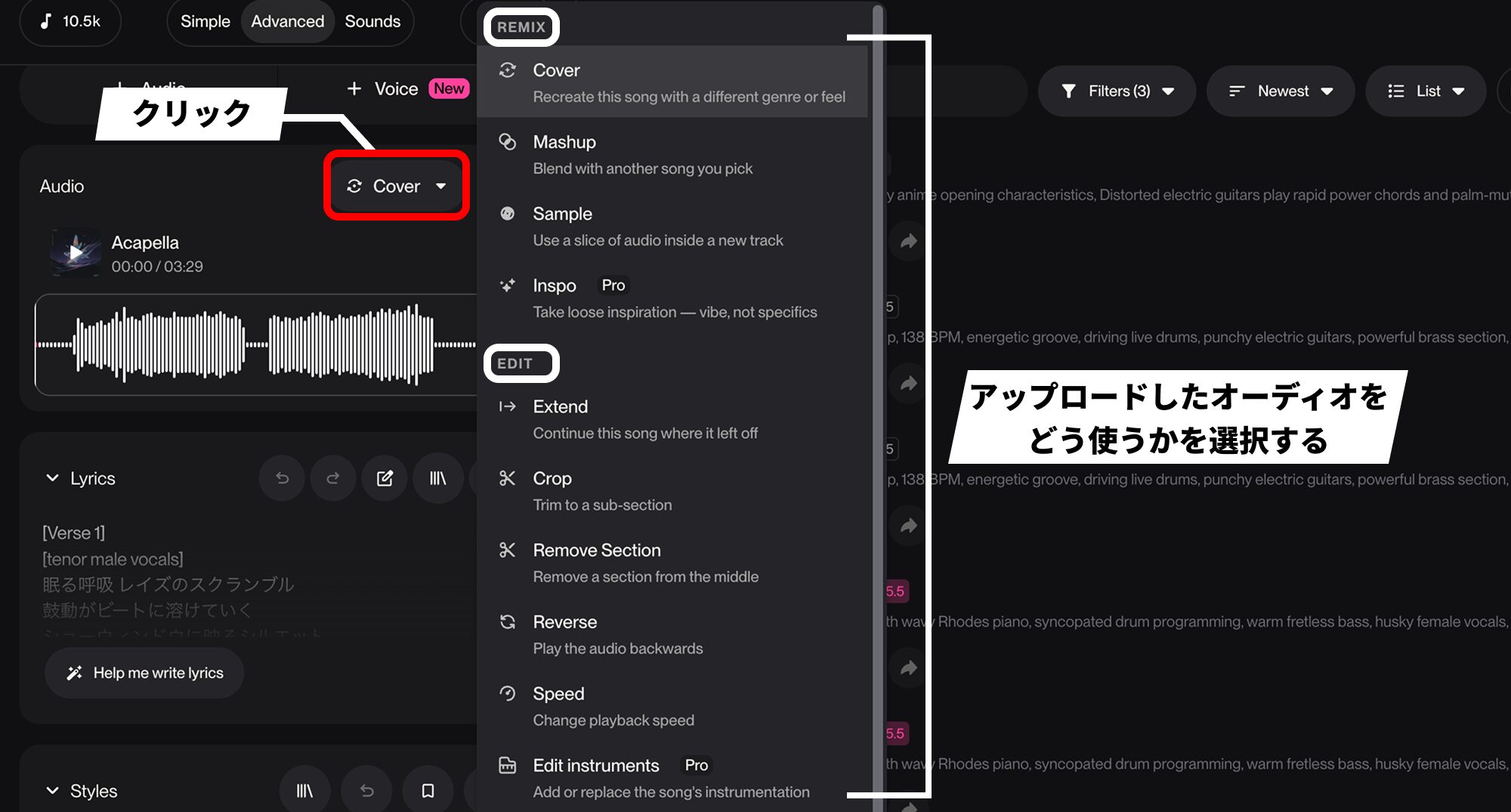
まず設定しなくてはいけないのが、アップロードしたオーディオをどう使うかです。
Audio欄のメニューは「REMIX」と「EDIT」に分かれており、元の音源から新しい曲を作るか、音源そのものを編集するかを選べます。
主なものは次の通りです。
- Cover:アップロードした音源を、別のジャンルや雰囲気で作り直す
- Inspo(Pro):元音源のニュアンスだけを抽出して、より自由に新しい曲を作る
- Extend:曲の続きを作って伸ばす(後述)
- Edit instruments(Pro):楽器を追加・差し替える(後述)
今回はメロディにオケをつけたいので、「Cover」を選びます。
歌詞と構成タグを自分のイメージに合わせる
続いてLyrics欄です。
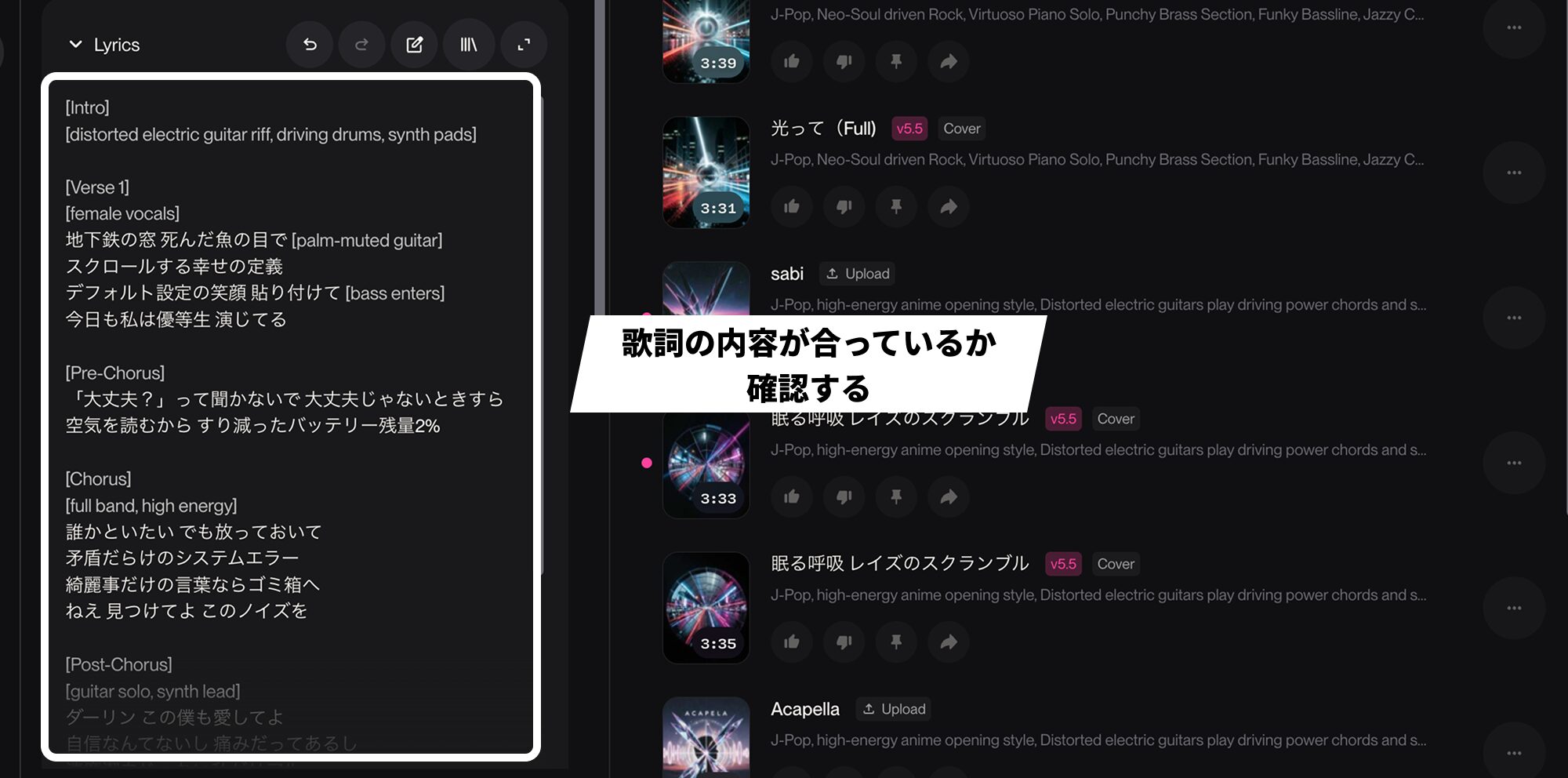
アップロードした音声から抽出された歌詞が、構成タグ付きで反映されます。
歌詞は取り違えて作成されている場合もあるので、内容をチェックして間違っている箇所があれば書き直しましょう。
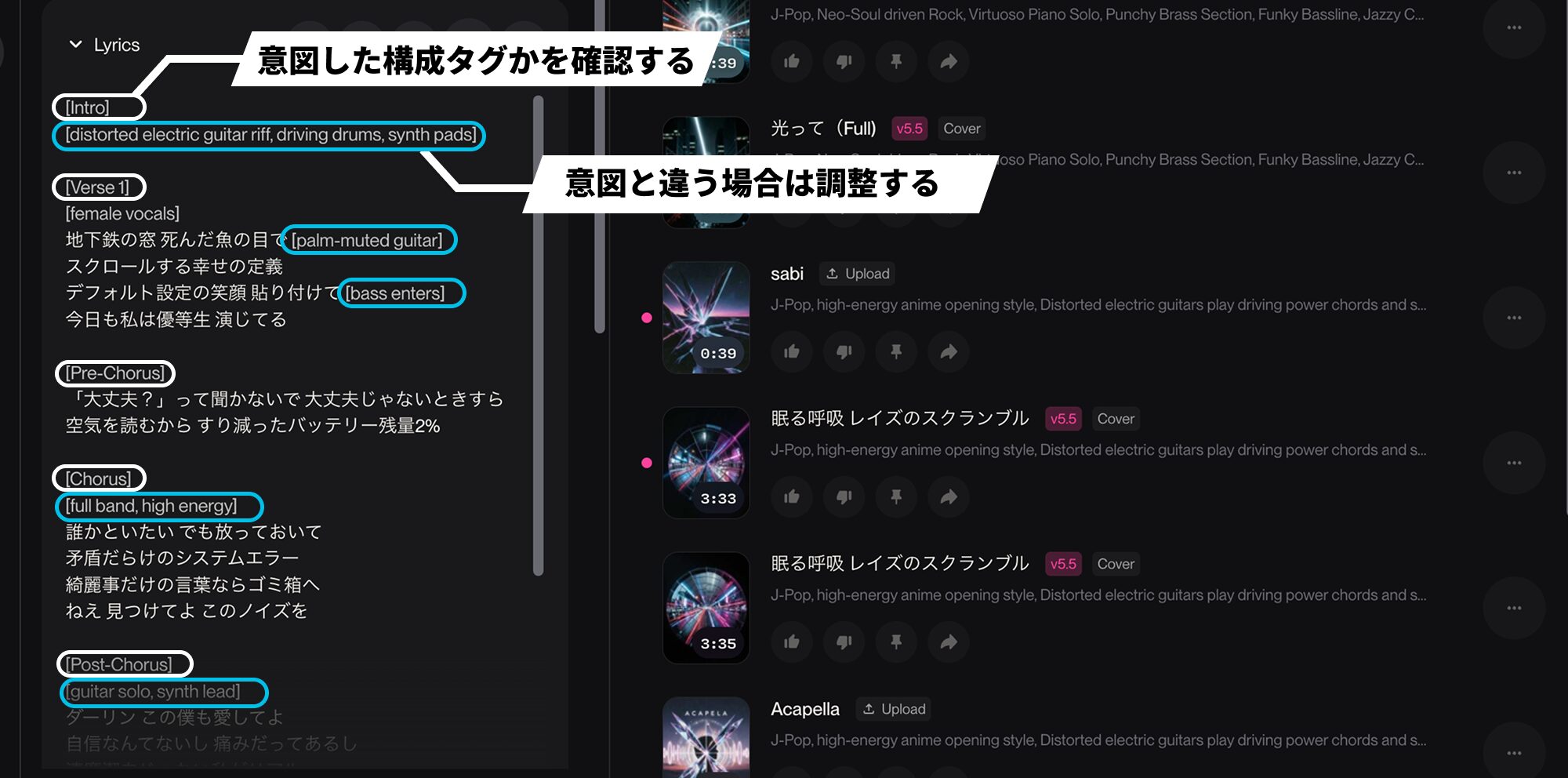
構成タグも解析時の解釈で付けられています。
意図した構成ではなかったり、イメージとは違うキーワードが入っている場合は、削除したり手動で調整しましょう。
解析されたStylesプロンプトを整える
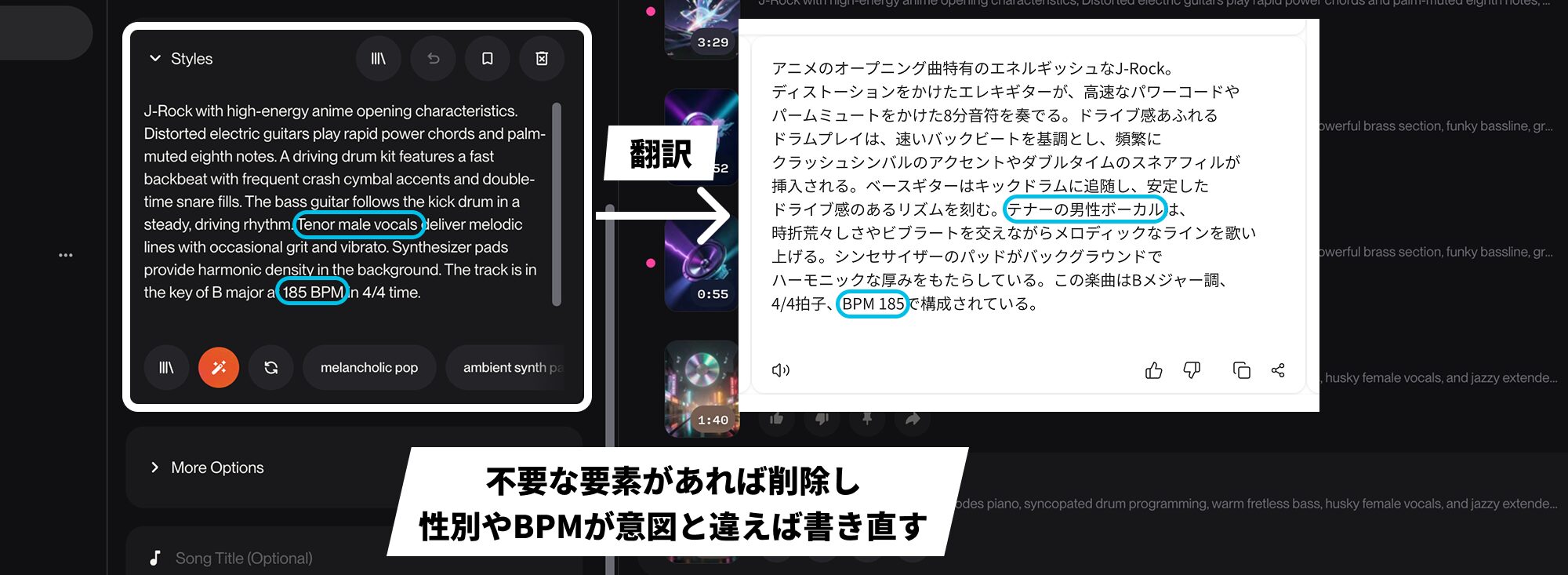
Styles欄には、音源の特徴を言語化したプロンプトが反映されます。
日本語のボーカルからでもジャンルまで読み取ってくれるほど精度は高いのですが、ここでも作りたい曲と方向性が違う場合は整える必要があります。
英語で細かく書かれているので、一度翻訳して内容を確認し、いらない要素は削っていくのがおすすめです。
ボーカルの性別を誤認識することもあるので、その場合は書き換える、BPMが明らかに違うときも、手動で直しておくと良いでしょう。
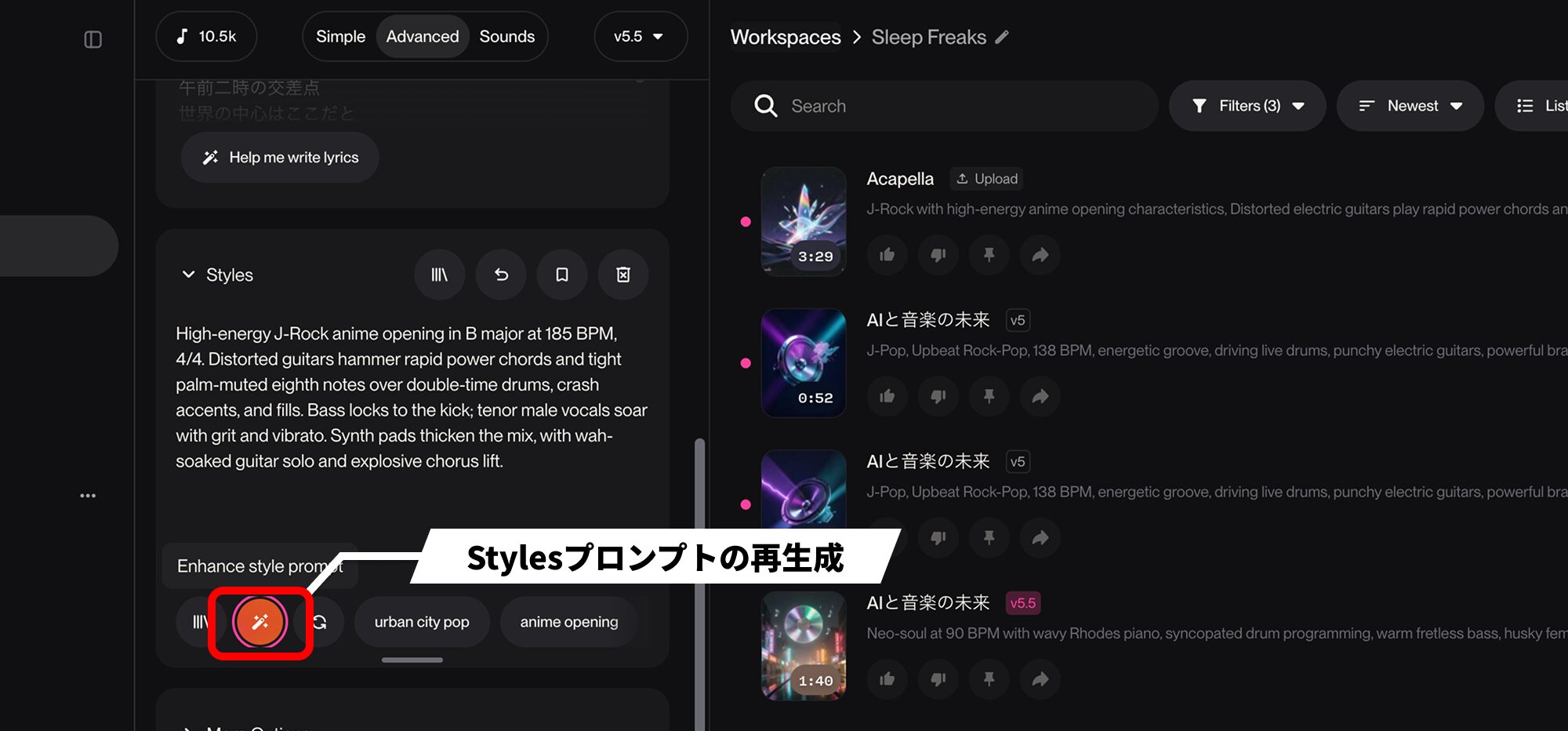
もしプロンプトが作りたいイメージとは全く違う場合は、「Enhance style prompt」で再生成を試したり、AIチャットに相談しながら調整しましょう。
Audio Influenceを決める
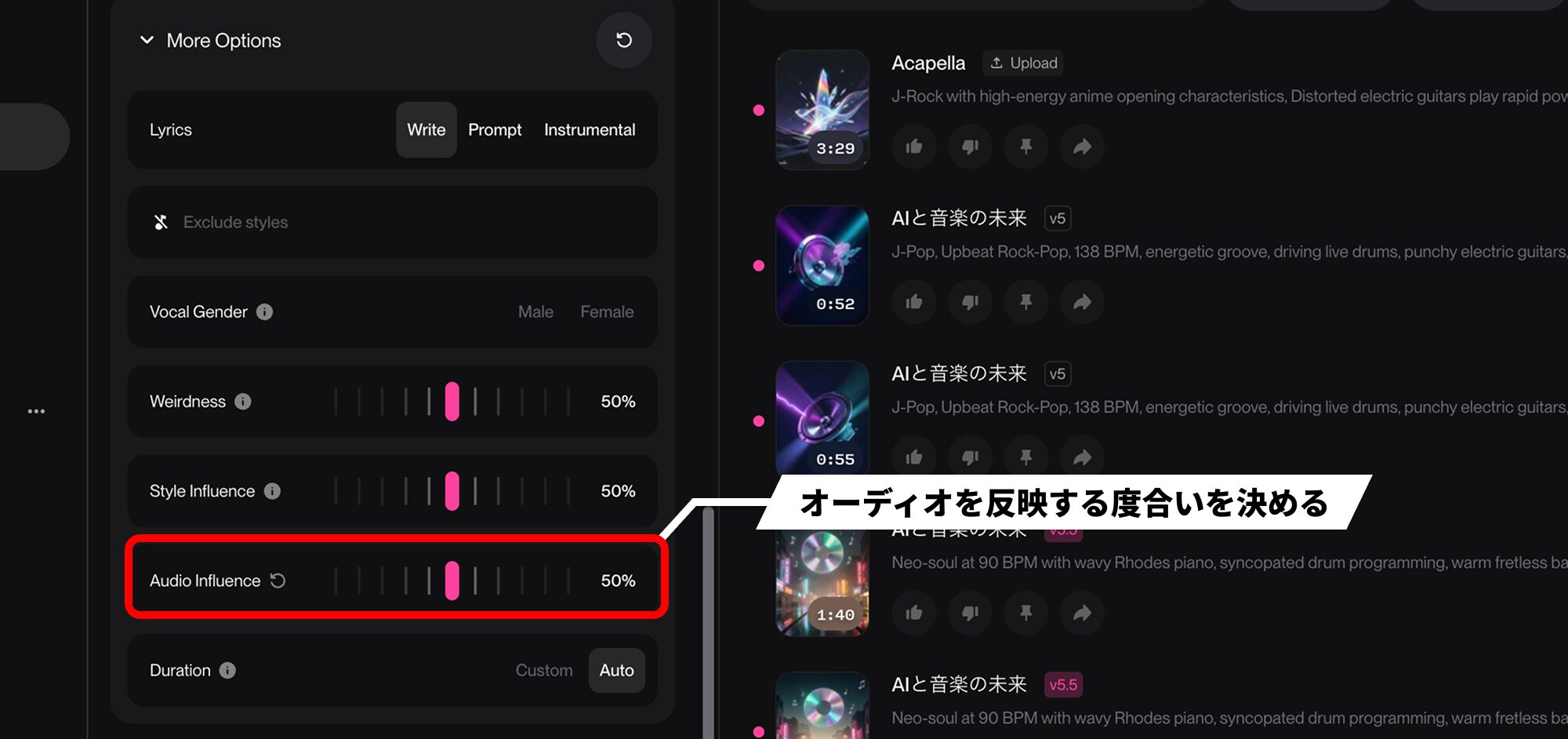
次に設定しておきたいのが、オーディオをアップロードした際に表示される「More Options」の中の「Audio Influence」です。
これはアップロードしたオーディオをどれだけ強く反映させるかの設定です。
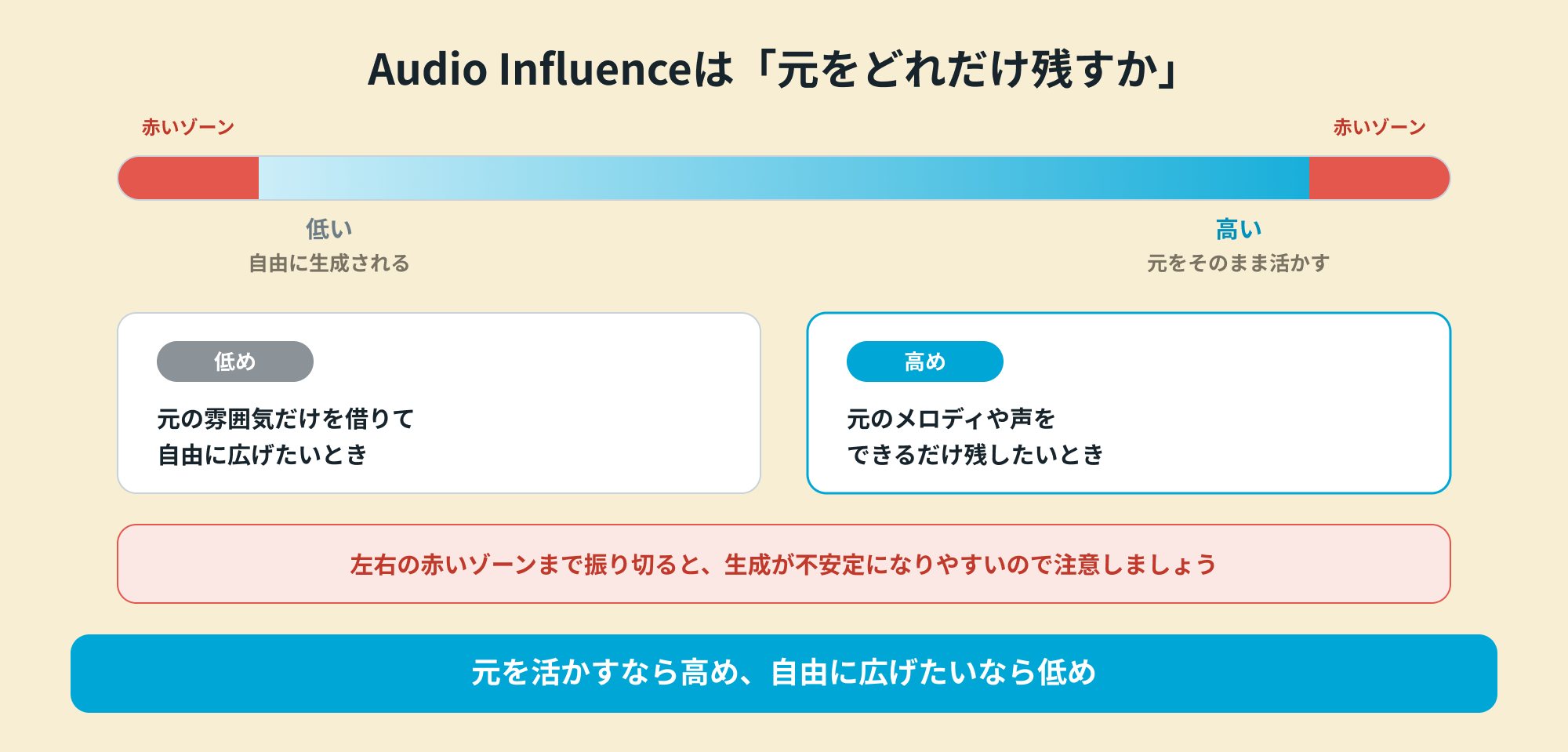
元のボーカル(音源)をできるだけそのまま使いたいときは高めに設定します。
ただし左右の赤いゾーンまで振り切ると不安定になりやすいので、その点は注意が必要です。
Duration(曲の長さ)を設定する
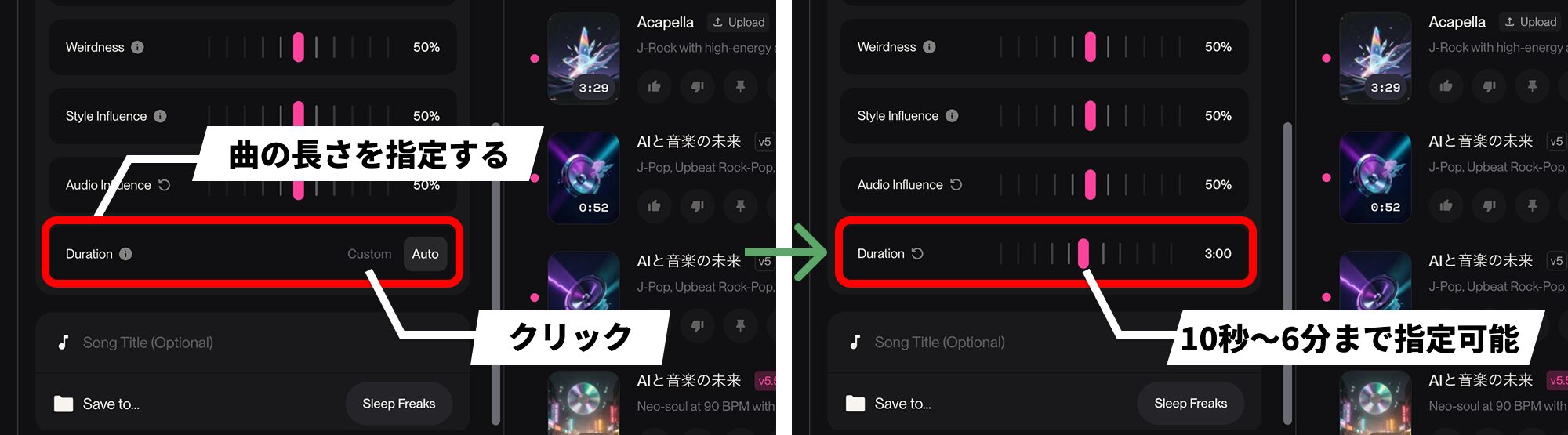
More Optionsの中に、新たに「Duration」という項目が追加されました。
これにより、生成前に曲の長さを指定できるようになっています。
- Auto:曲の長さをSUNOにお任せする(デフォルト)
- Custom:スライダーをドラッグして、希望の曲の長さを指定する(10秒〜6分)
これまでは生成してみるまで曲の長さが分かりませんでしたが、この機能により「1分程度の短いデモが欲しい」「フルサイズで作りたい」といった意図をあらかじめ伝えられるようになりました。
指定した長さはあくまで「目安」として扱われる点に注意してください。歌詞の量やテンポ、曲の構成(イントロやサビの繰り返しなど)によって、実際の生成結果は指定した長さから多少前後します。
生成して、Stylesへの寄せ具合を調整する
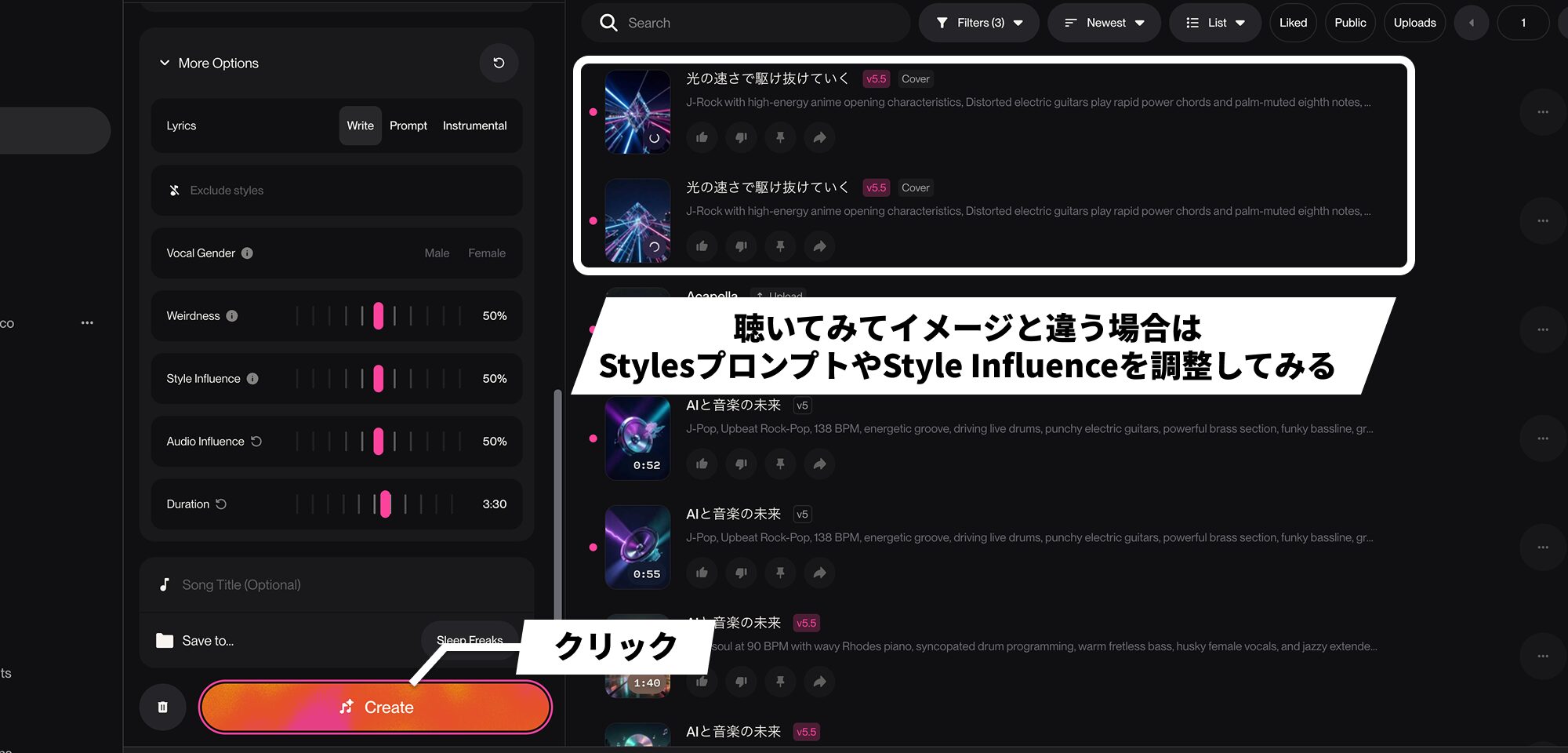
設定ができたら生成します。
プロンプトでの楽曲生成とは違い、メロディという「縛り」に合わせてオケが作られるのがこの機能のポイントです。
生成された曲を聴いてみて、狙ったイメージにもっと寄せたいときは、Stylesの記述を変更したり、「Style Influence」を調整して再生成を行なってみてください。
オケにボーカルを足す
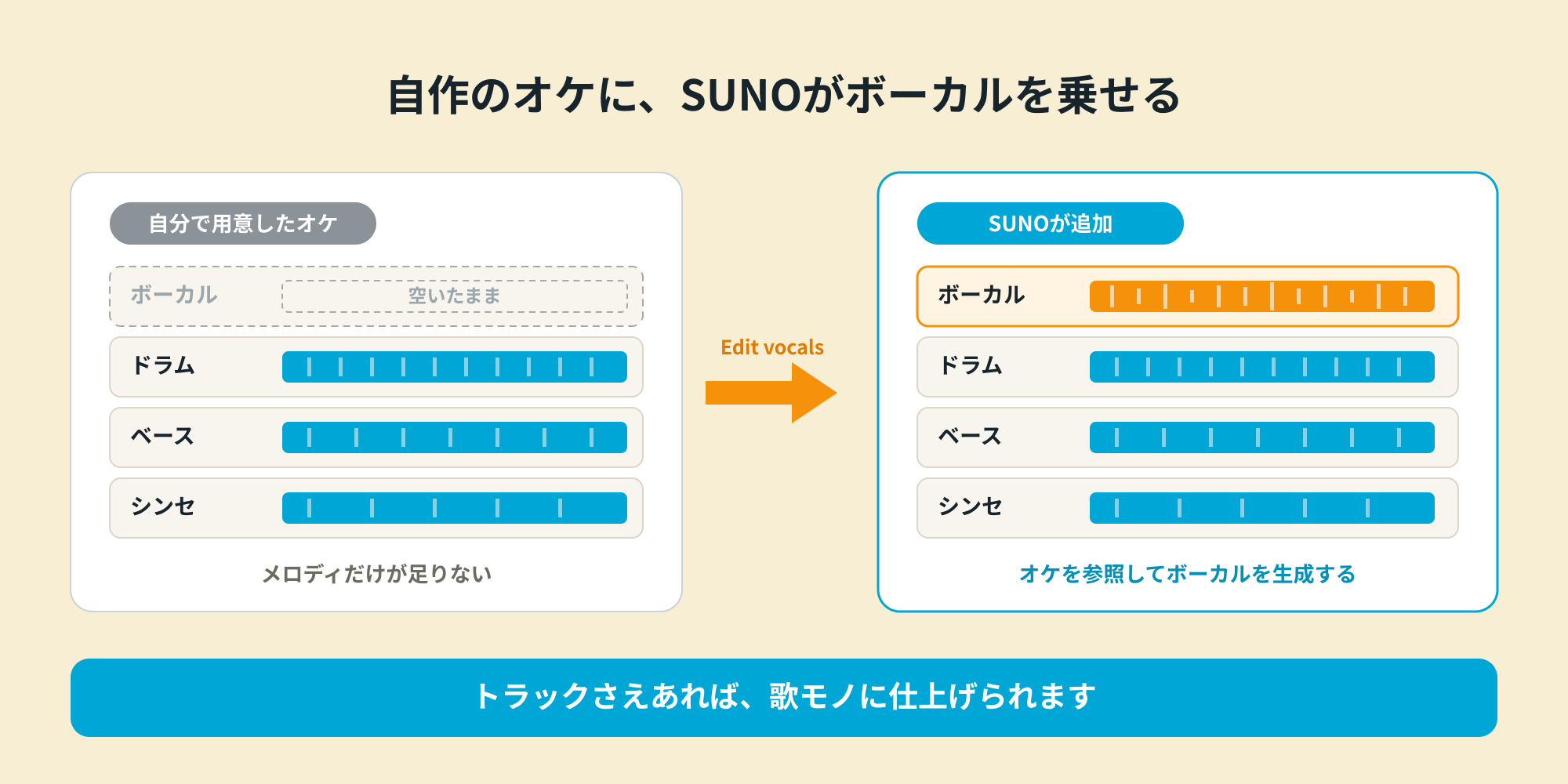
逆に、自作のオケにSUNOでボーカルを乗せることもできます。
「トラックメイクは得意でも、メロディづくりは苦手」といった方に向いた使い方です。
生成前にアップロードした音源(オケのみ)
生成後のメロディがついた楽曲
オケ側の雰囲気を保ったまま、日本語でも高いクオリティのボーカルが生成されます。
後述するステム機能を活用すれば、ボーカルだけをダウンロードして、さらに作り込んだオケに重ねるという使い方もできます。
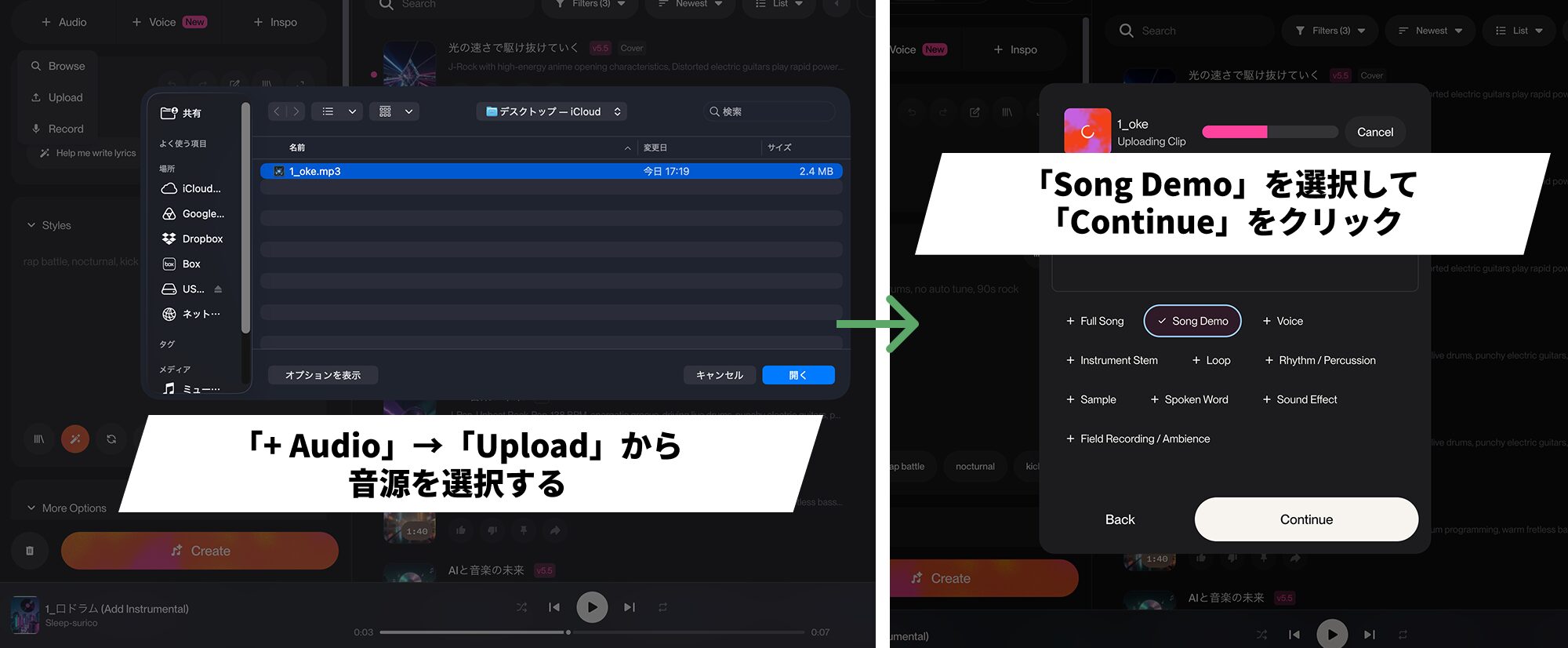
手順は同じで、自作トラック(オケ)をアップロードします。
音源の種類は「Song Demo」を選択しました。
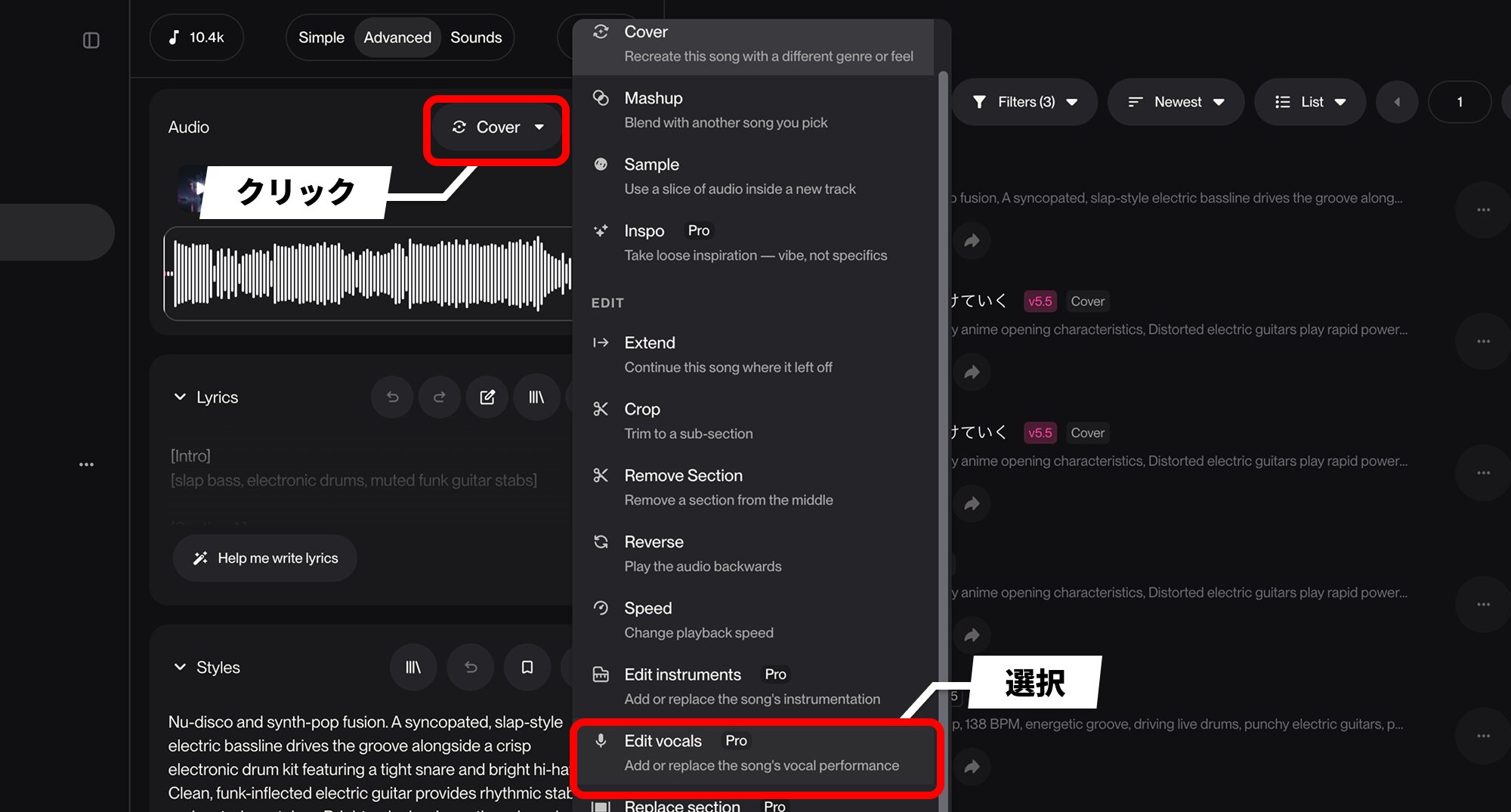
Audio欄のメニューは「Cover」ではなく「Edit vocals」を選択します。
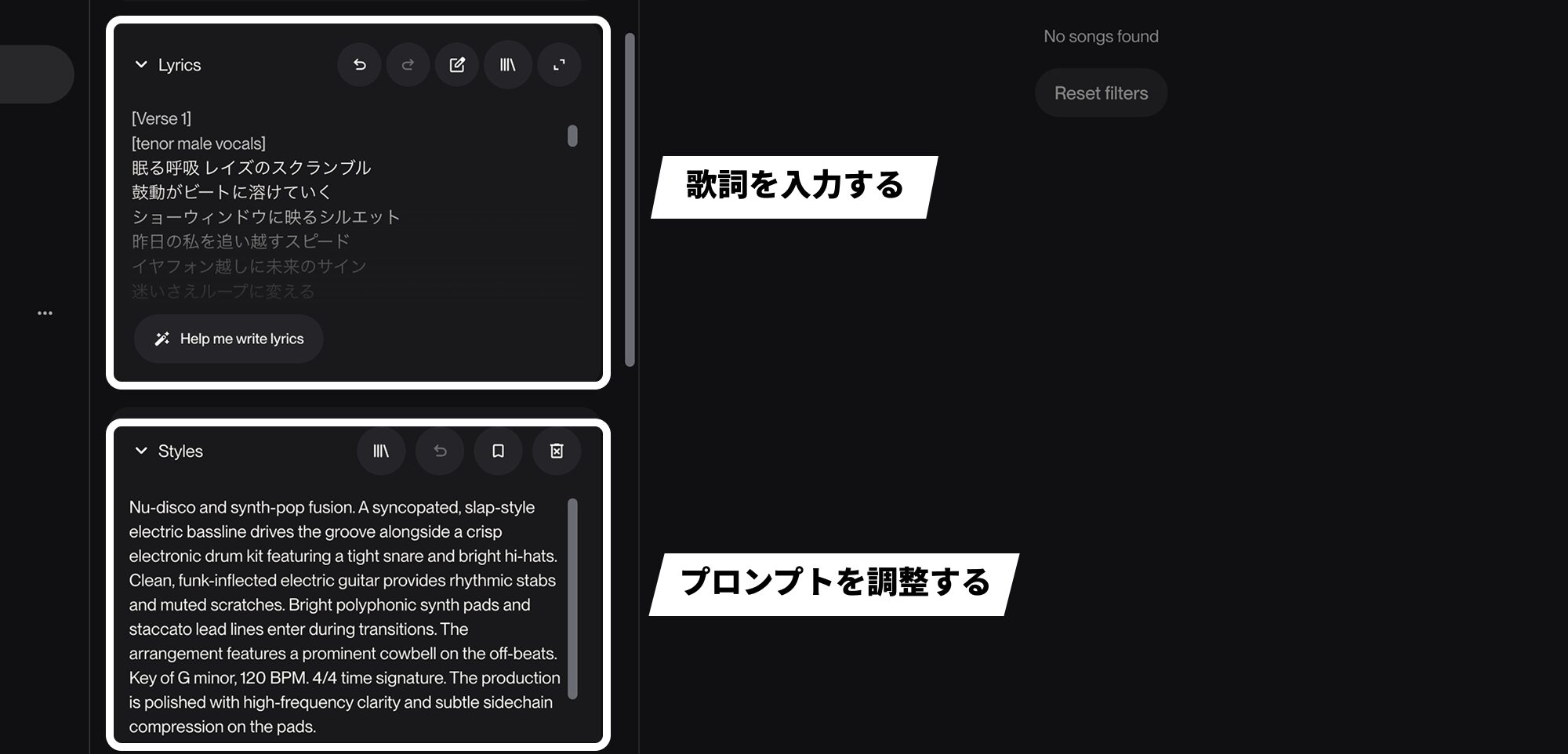
Lyrics欄に事前に用意した歌詞を入れ、必要であればStyles欄のプロンプトを調整します。
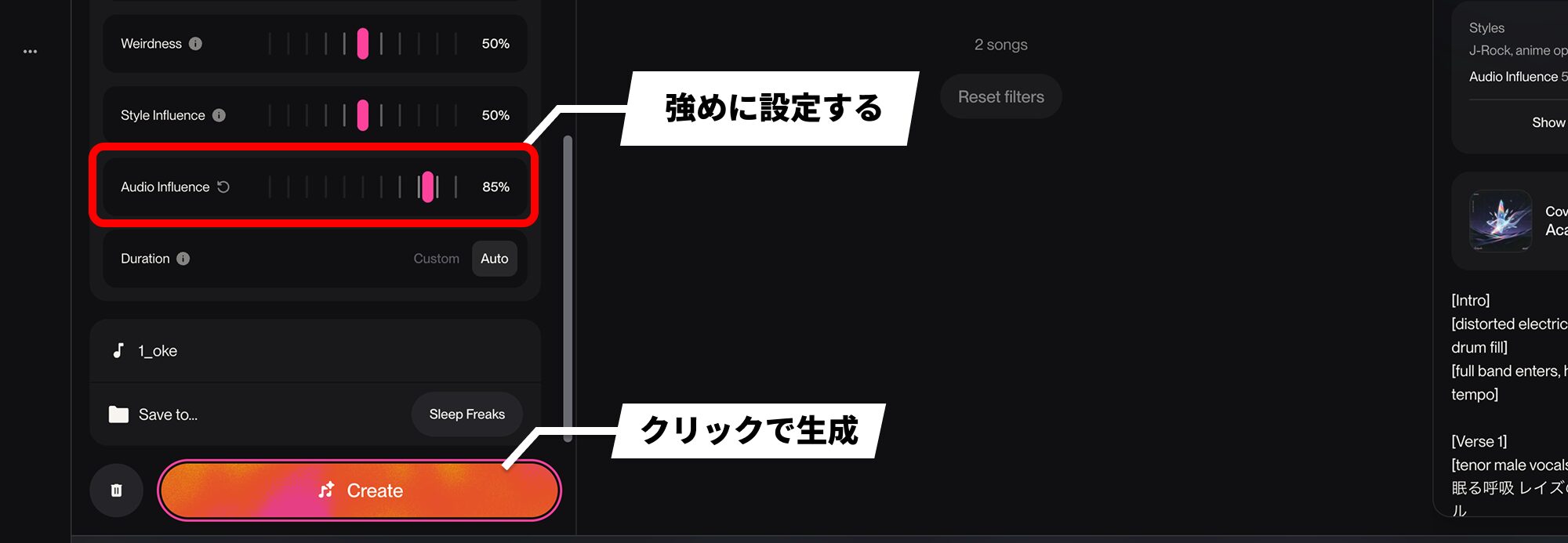
自作トラックをなるべく反映させたいので、Audio Influenceは強めに設定して生成し、結果を聴いてから調整をすることをおすすめします。
曲の続きを作るExtendと部分編集
「サビだけできたけれど続きが思いつかない」というときは、足りないセクションをSUNOに作ってもらうことができます。
生成前にアップロードした音源(サビのみ)
生成後のワンコーラス楽曲
サビだけの音源でも、LyricsやStylesで指定を行うだけで、このようにワンコーラスを生成することが可能です。
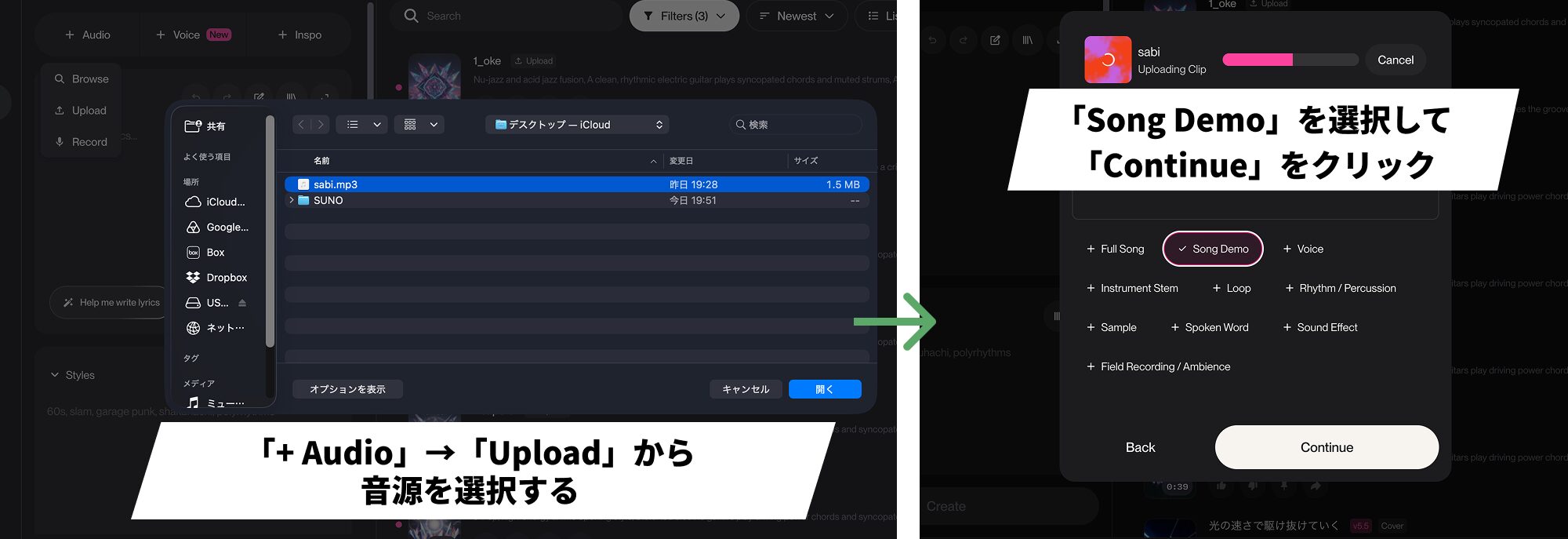
やり方はこれまでと同じで、サビだけのデモをアップロードします。
音源の種類は「Song Demo」を選択しました。
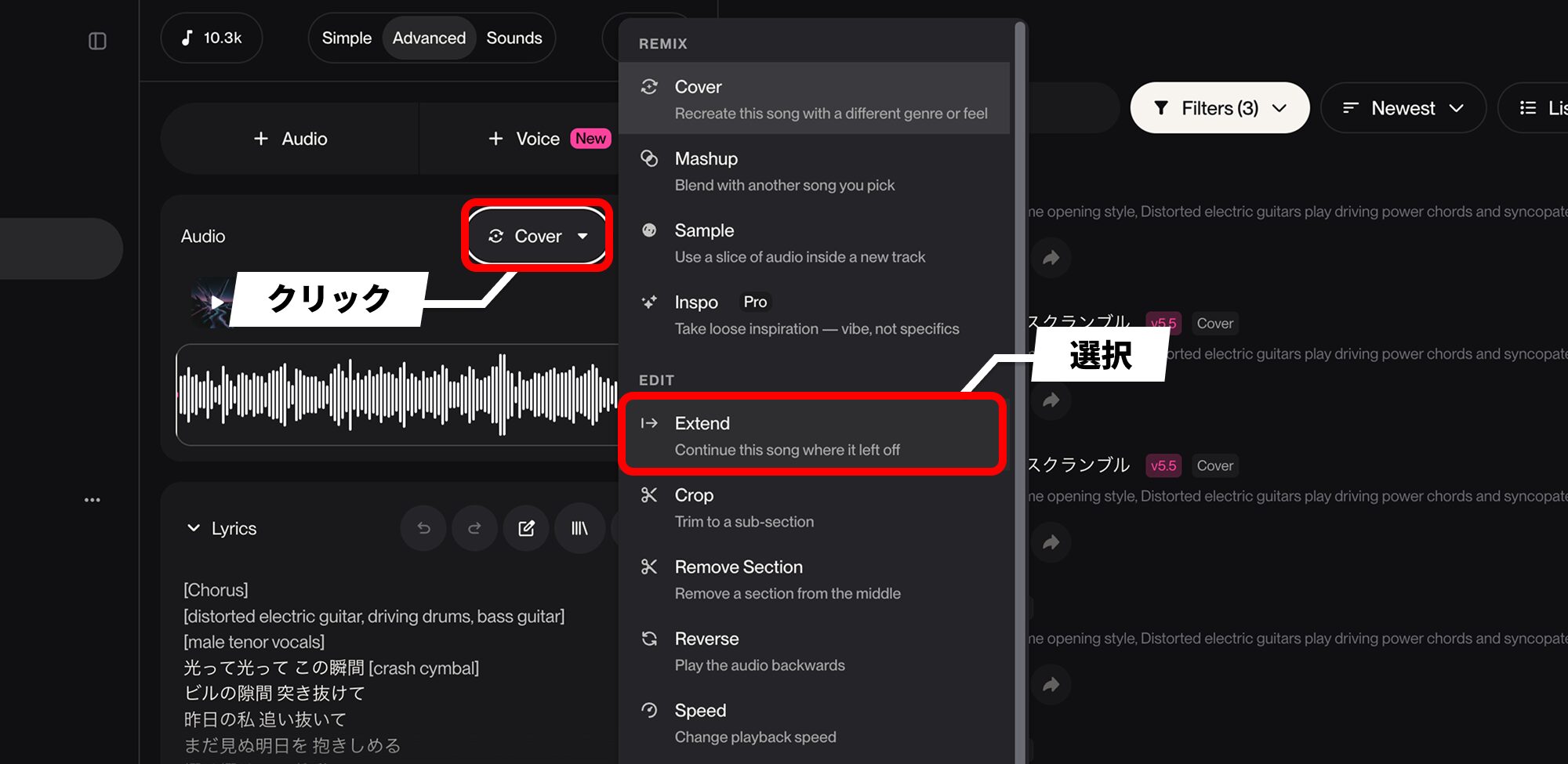
Audio欄のメニューは「Extend」を選びます。
「曲の終わったところから続きを作って伸ばす」機能ですが、サビ前のセクションを生成することも可能です。
続きを足すときも前を足すときも、使うのはExtendです。
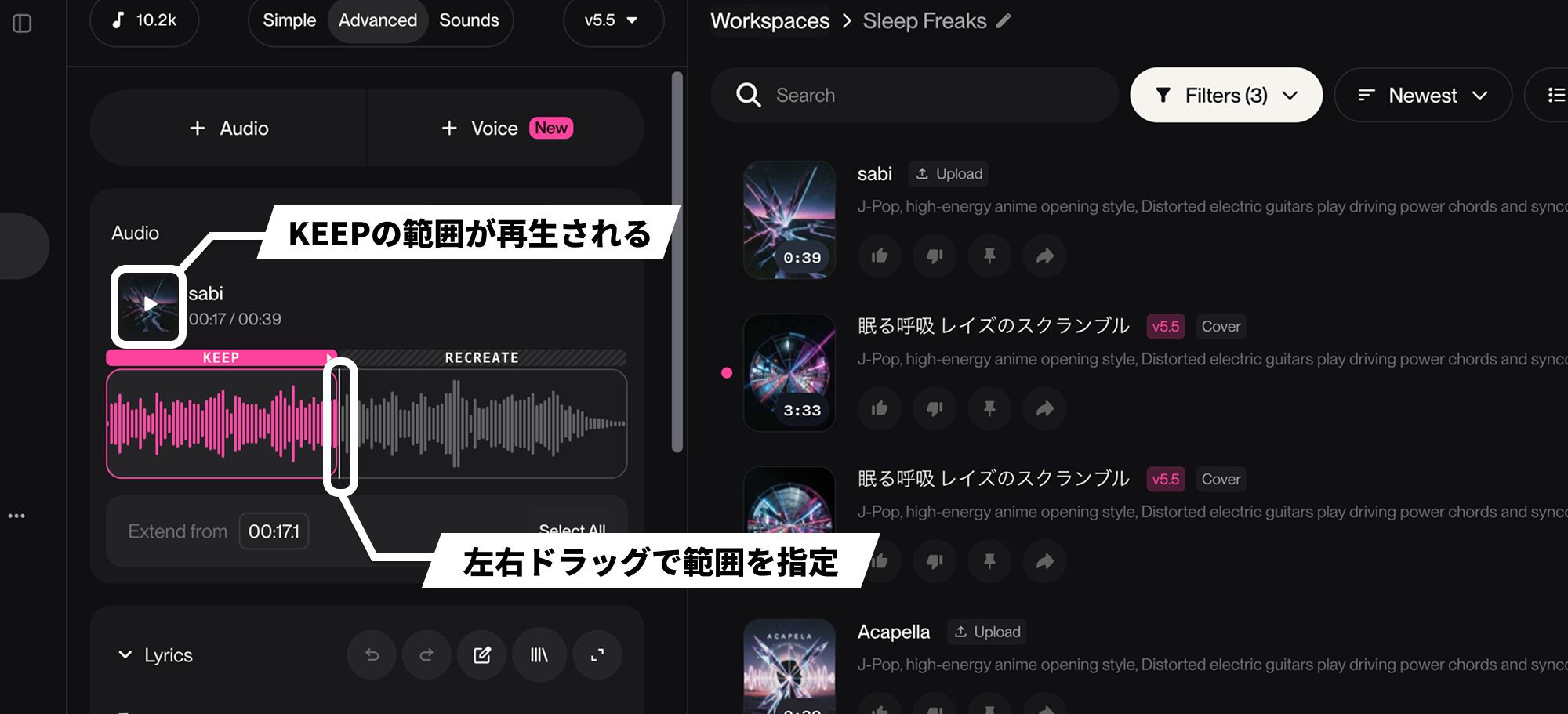
アップロードしたオーディオ波形は左右にスライドして範囲を選択でき、「元の音源のどこを残すか」を指定できます。
「KEEP」が残す箇所、「RECREATE」は作り直す箇所を示しており、サビを全部残すことも前半4小節だけ使うことも可能。
「Play」ボタンを押すと、KEEPの箇所のみ再生されるので、聴きながら指定が行えるのも便利です。
この範囲指定は、後述する部分的な編集機能でも範囲を決める際に使用します。
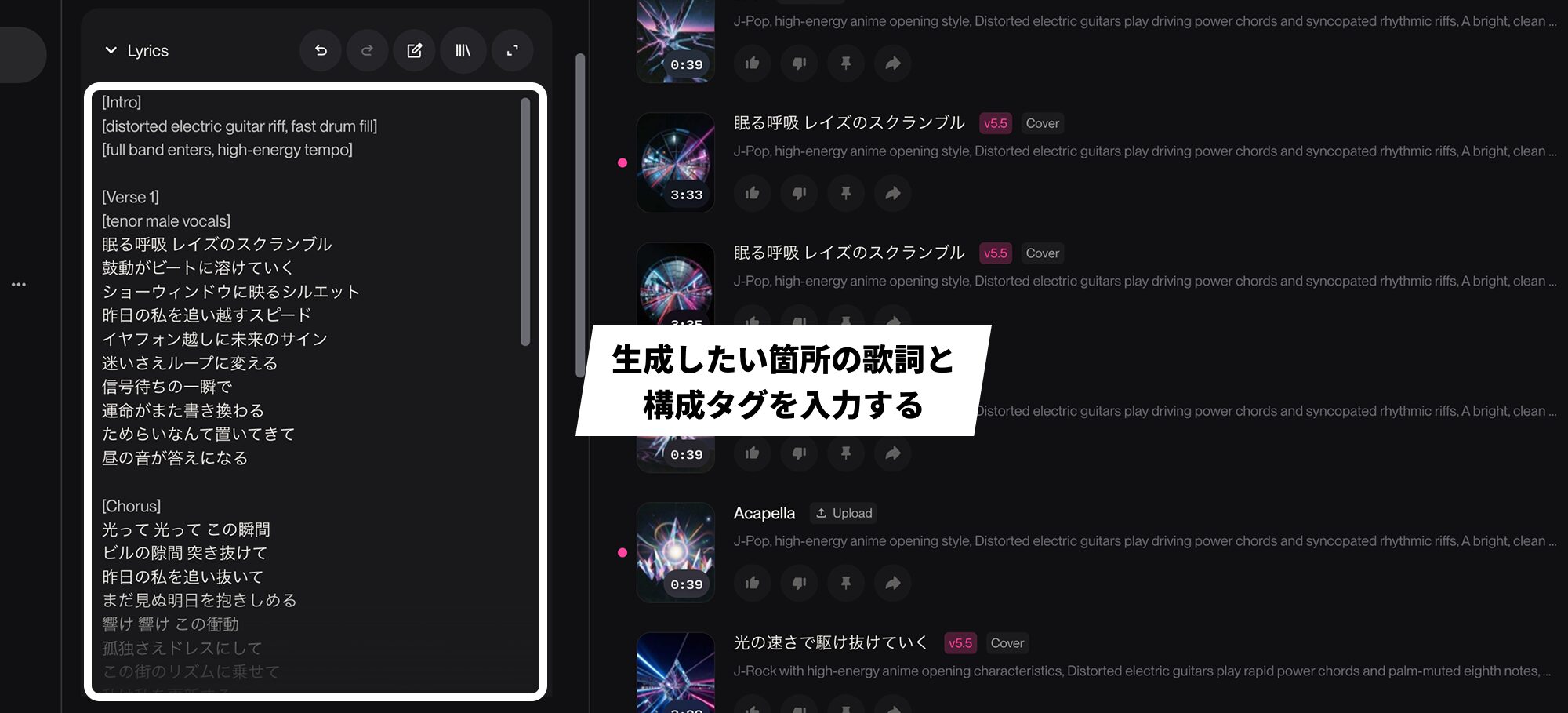
サビ前を生成したい場合は、Lyrics欄で [Verse] (Aメロ)などの歌詞と構成タグを含めて入力します。
サビ以降をあわせて生成したい場合も、同様に入力しましょう。
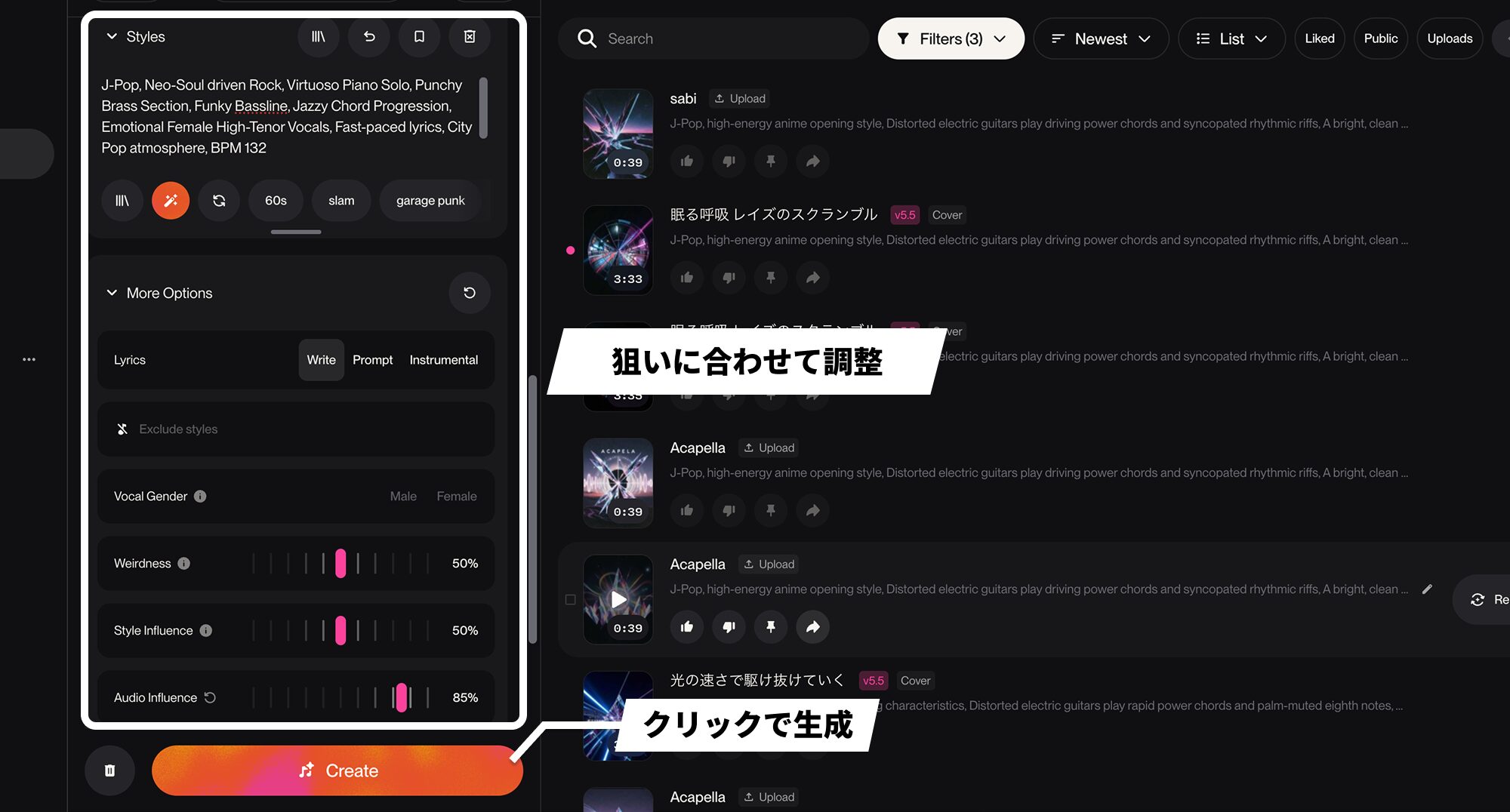
あとは、これまで通り、Styles欄のプロンプトやMore Optionsを狙いに合わせて調整し、生成するだけです。
ここでもやはりランダム性はあるため、構成タグと違った形で生成された場合は、何度か再生成を試してみてください。
部分的に直す編集機能
生成結果の一部が気に入らないときのために、部分編集の機能も揃っています。
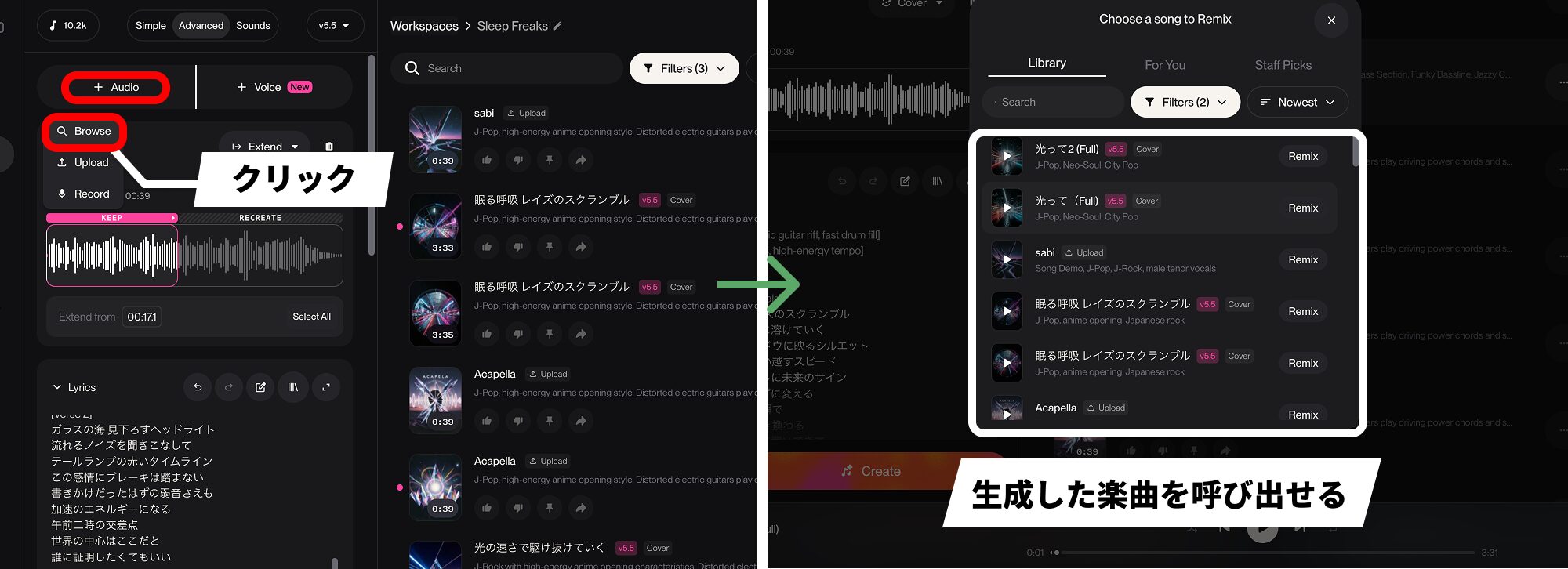
「+ Audio」から「Browse」を選択すると、生成した楽曲を呼び出すことができます。
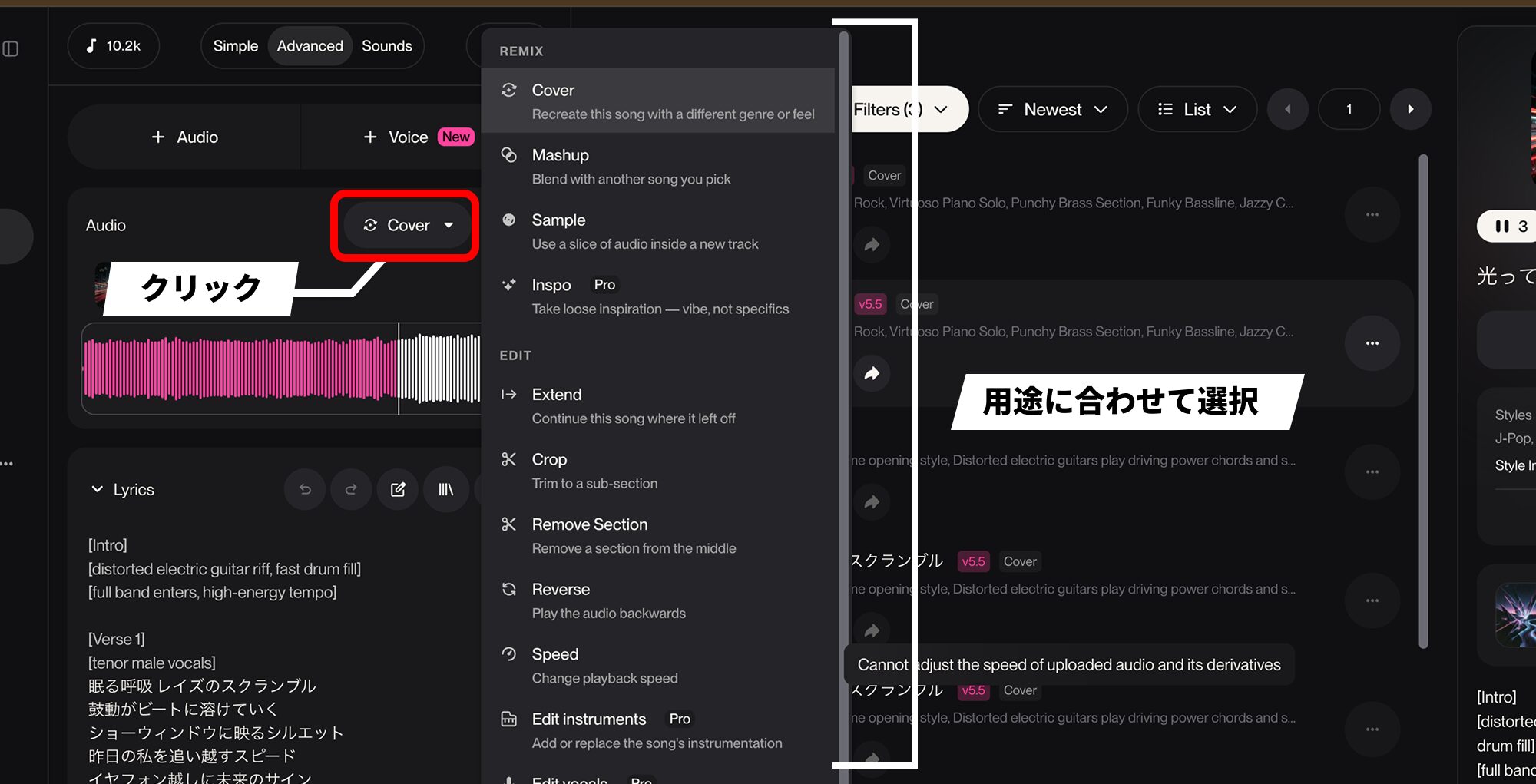
あとは、Audio欄のメニューから用途にあった項目を選択して、これまでの手順で生成します。
主な機能は下記のとおりです。
- Crop:好きな区間だけを残して、それ以外を切り取る
- Remove Section:曲の途中の気に入らない区間を消す
- Replace section:特定の区間だけを作り直す
- Fade in / Fade out:曲の始まりや終わりをなじませる
これらを組み合わせて上手く活用すれば、生成した曲を自分好みの構成に組み替えていくことができます。
Edit instrumentsで楽器を差し替える
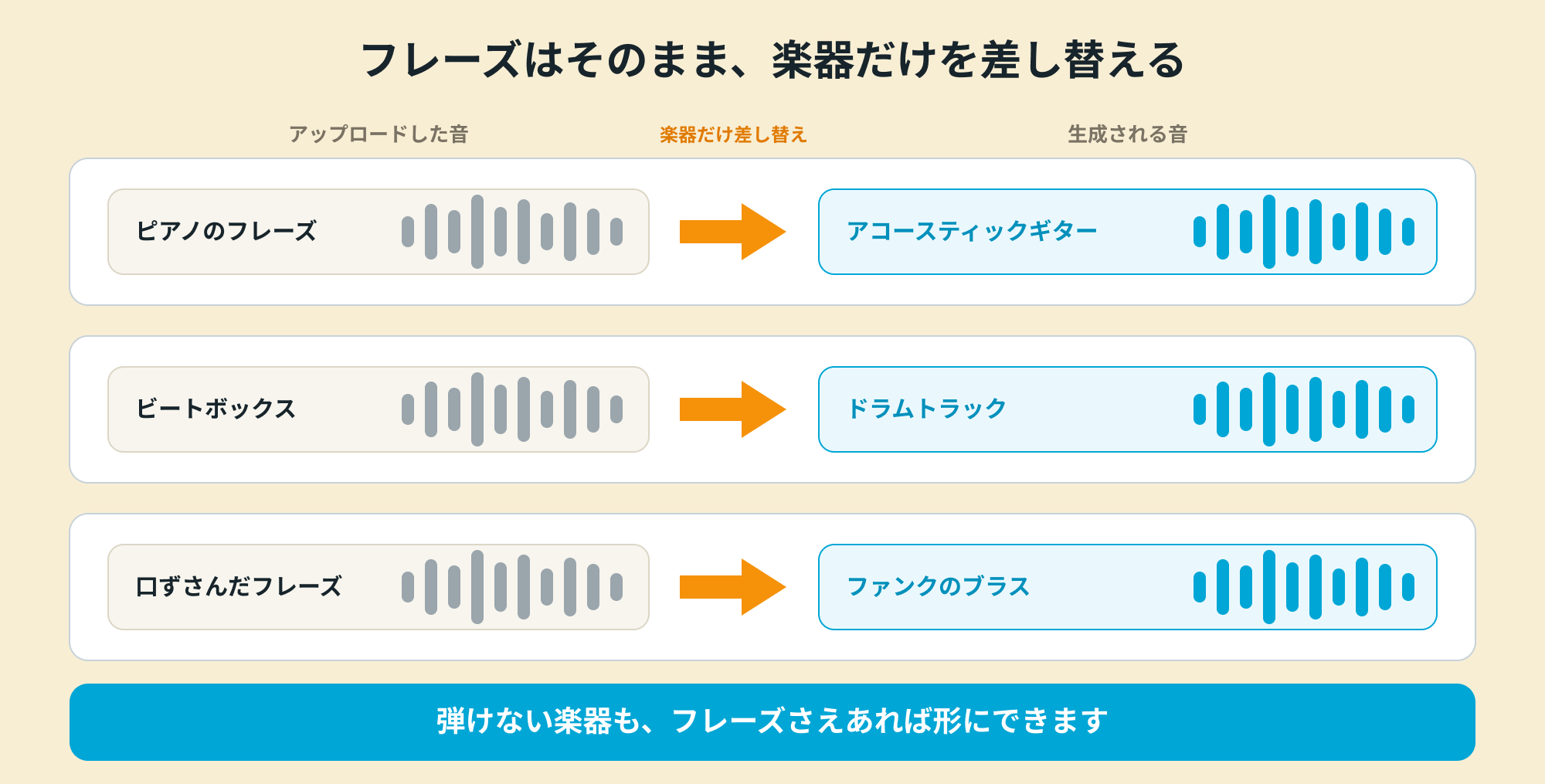
アップロードした音の楽器そのものを別の楽器に差し替えられる機能として、「Edit instruments」があります。
例えば、ピアノをギターに、声をトランペットに、といった変換が行えます。
生成前のピアノフレーズ
生成後のアコースティックギターフレーズ
弾いたフレーズの雰囲気はそのままに、楽器だけが差し替わります。
鍵盤は弾けるけれどギターは苦手(またはその逆)という場面で、特に活躍しそうです。
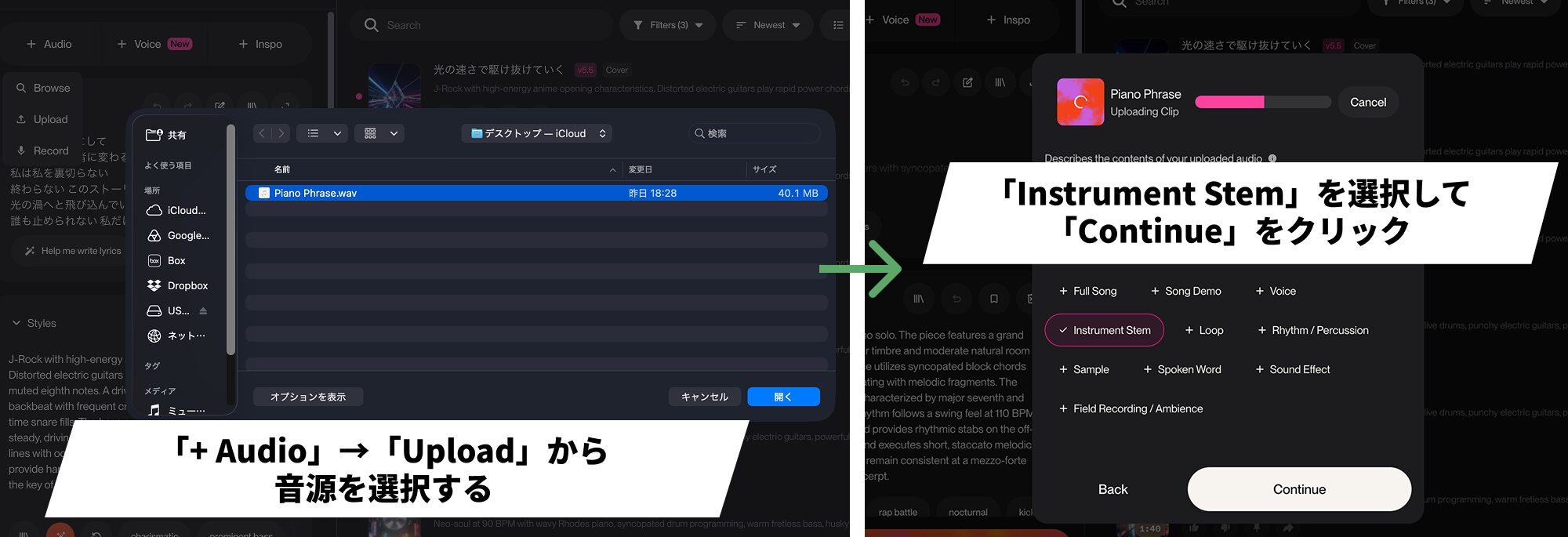
手順はメロディにオケを作る場合と同じで、まずオーディオをアップロードします。
今回は短いピアノフレーズなので、音源の種類は「Instrument Stem」を選択しました。
素材に合わせて、ループ素材なら「Loop」、リズム素材なら「Rhythm / Percussion」など近いものを選びましょう。
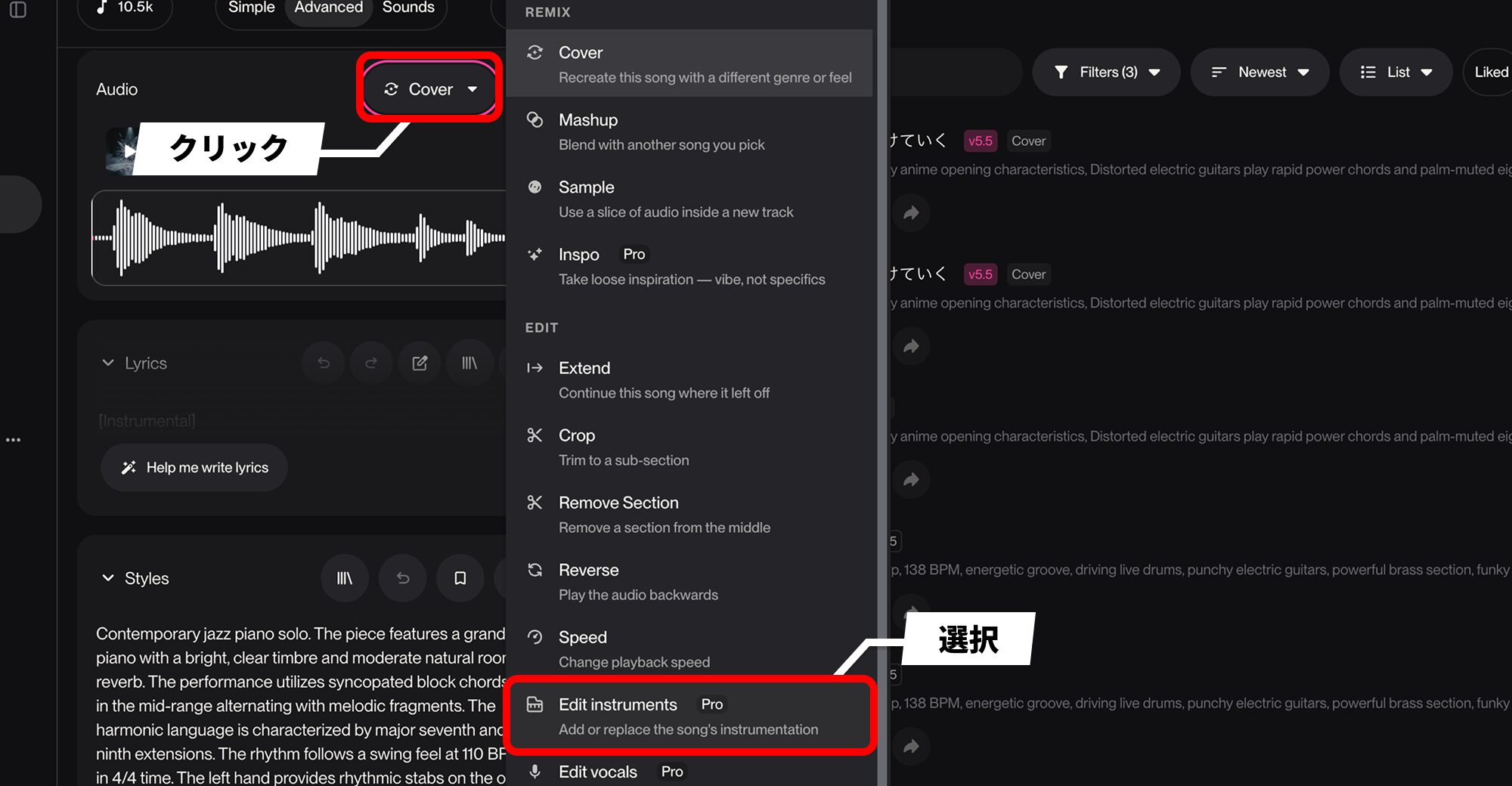
Audio欄のメニューで「Edit instruments」を選択します。
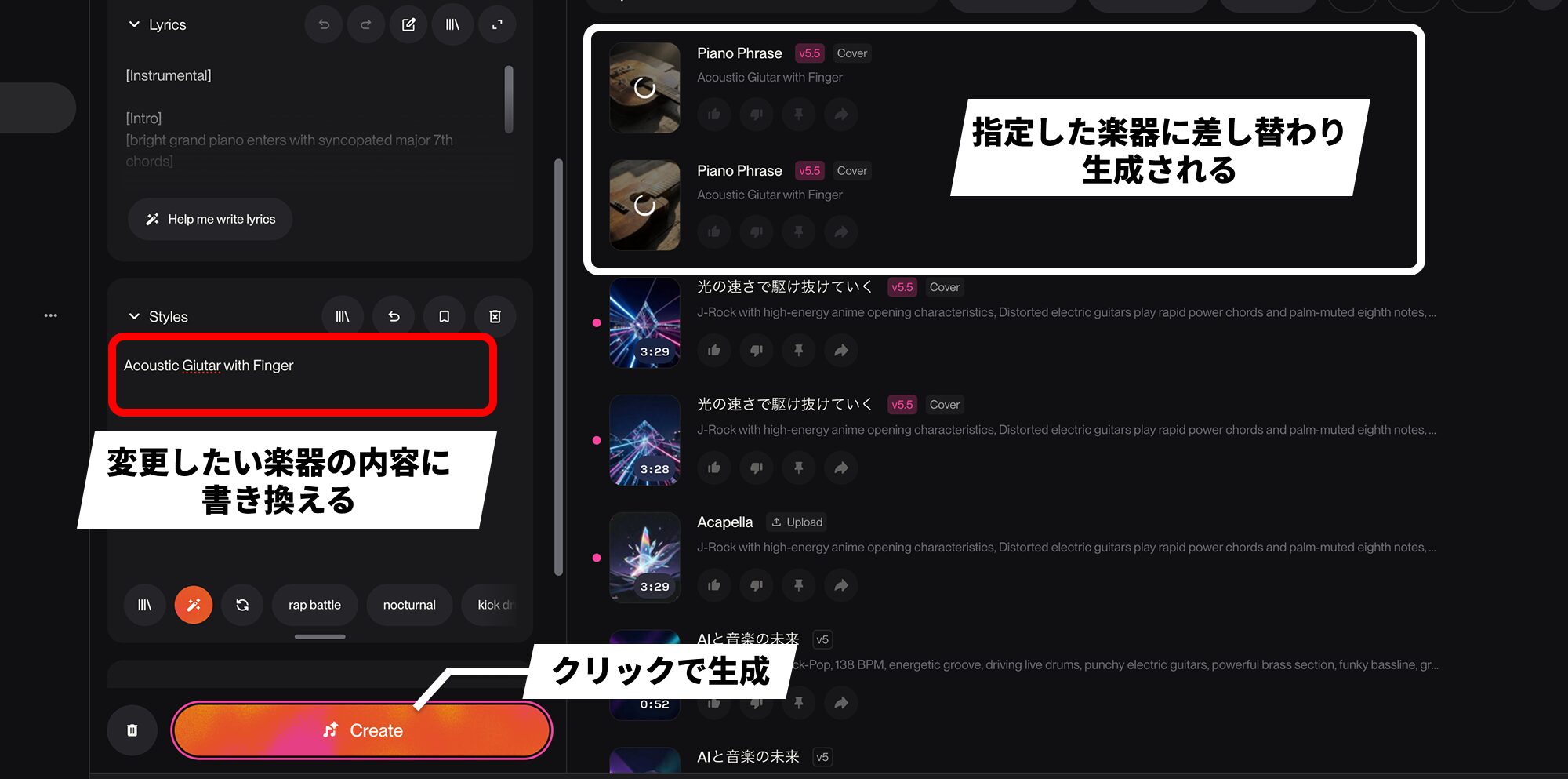
自動で入ったStylesプロンプトを、変更したい楽器の内容に書き換えます。
今回は、ピアノのフレーズを「アコースティックギター」に指定して生成してみました。
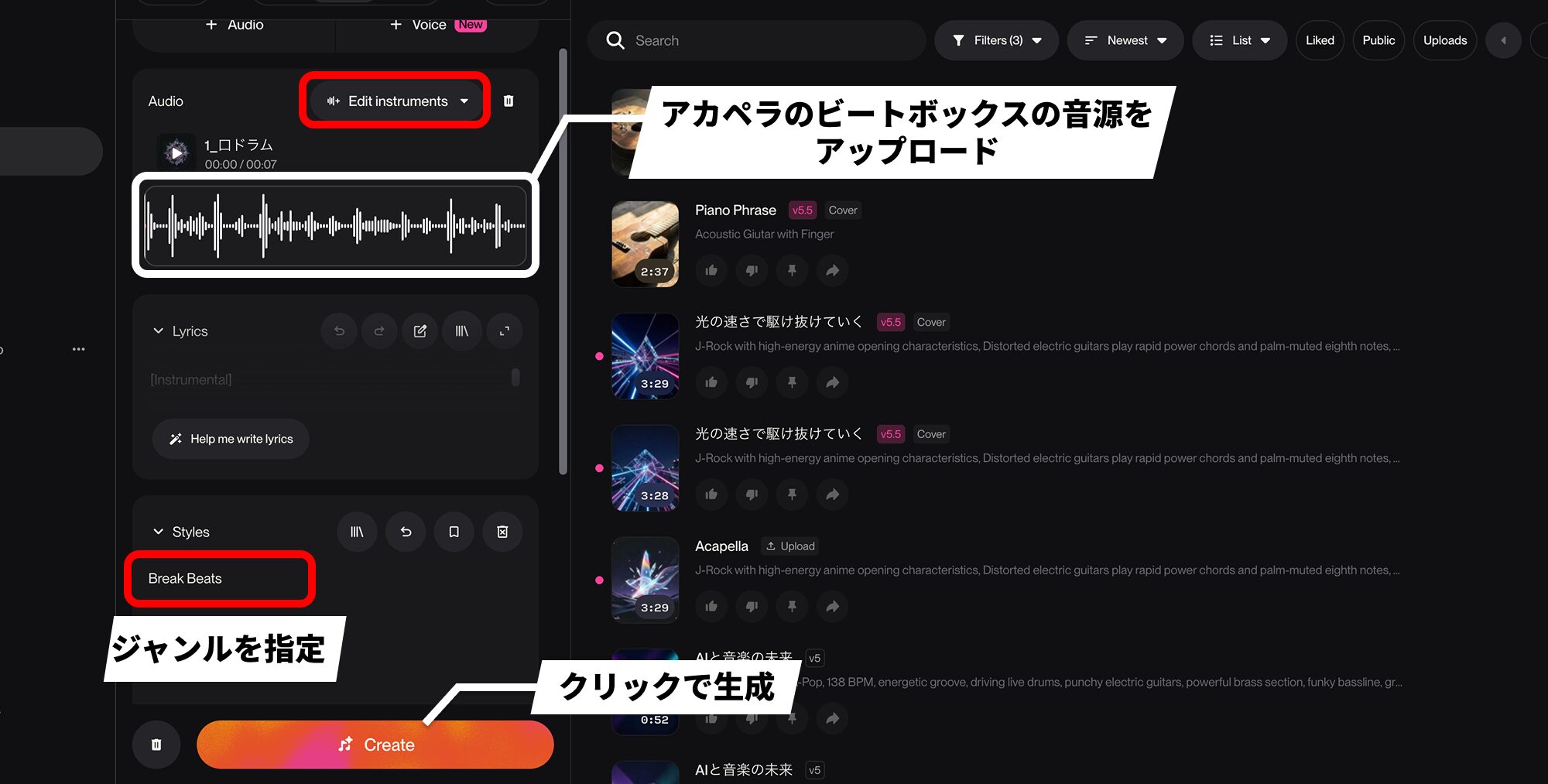
同様の手順でアカペラのビートボックスを読み込ませ、Edit instrumentsを選択し、Stylesプロンプトでジャンルを指定すれば、ラフなリズムをそのままドラムサンプルへ変換といったことも行えます。
生成前のアカペラビートボックス
生成後のドラムサンプル
生成後に不要な楽器が入っていた場合も、次で紹介するステム機能を活用して、楽曲制作に取り入れることが可能です。
ステム分離とMIDIでDAWに書き出す
ここまでで、曲の生成から編集までの主な機能を紹介してきました。
最後に、完成した曲をDAWで活用するための書き出し機能を見ていきましょう。
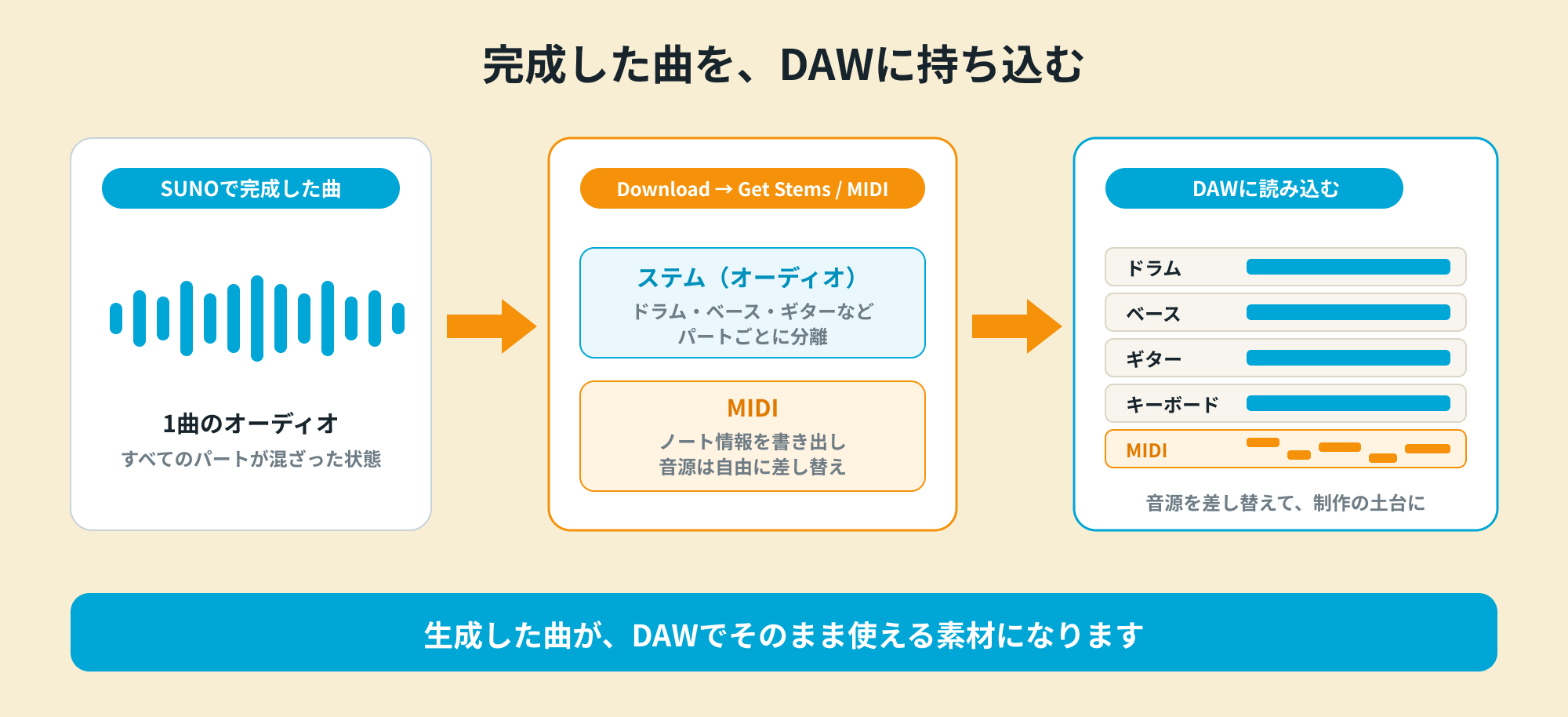
生成した曲は、パートごとのステムやMIDIとして書き出してDAWに持ち込むことができます。
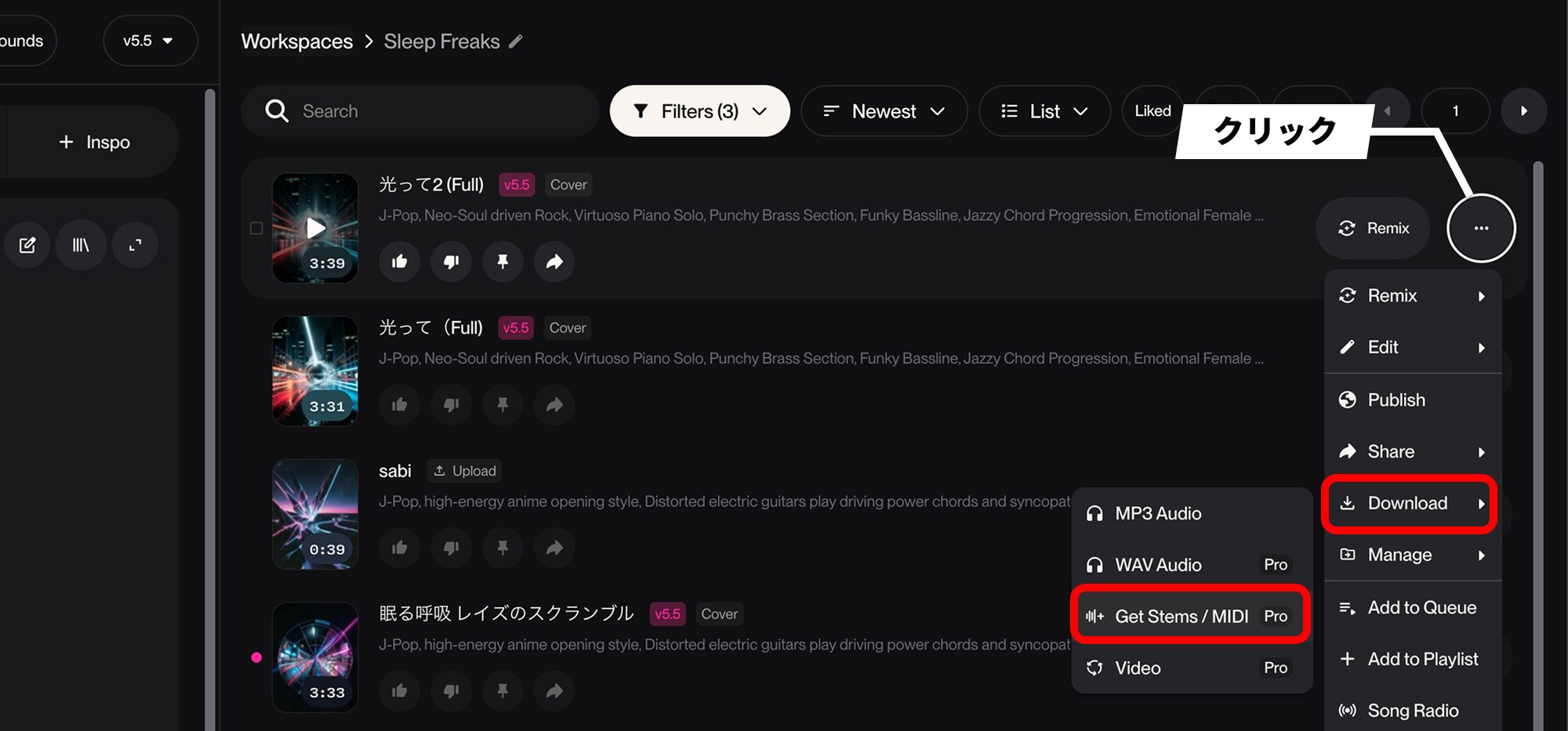
書き出したい曲の「3点メニュー」を開き、「Download」→「Get Stems / MIDI」を選びます。
オーディオ(ステム)とMIDIの両方を出力できます。
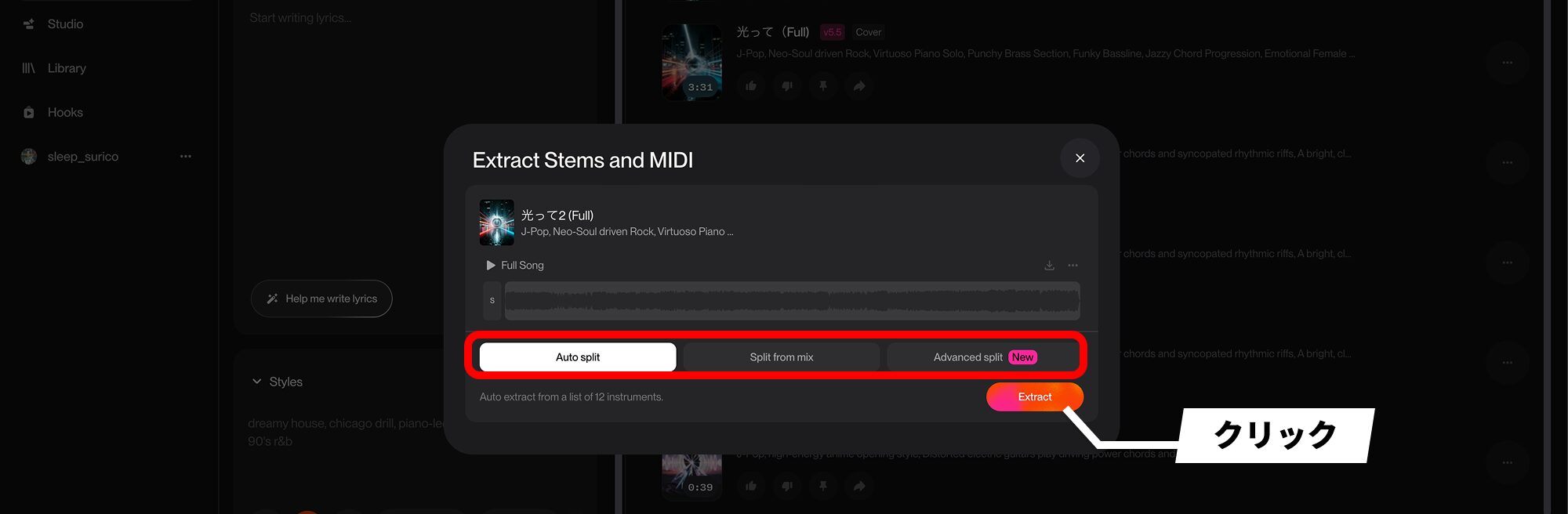
分割にはいくつかモードがあります。
- Auto Split:入っている音を自動で認識して分けるモード(Pro以上)
- Split from mix:ミックスからドラムだけ・ベースだけ、のように取り出したいときに使う
- Advanced Split:最も細かく多くのパートに分離できる最先端モデル(現時点ではPremier限定・ベータ)
モードを選択(今回はAuto Split)し、「Extract」をクリックします。
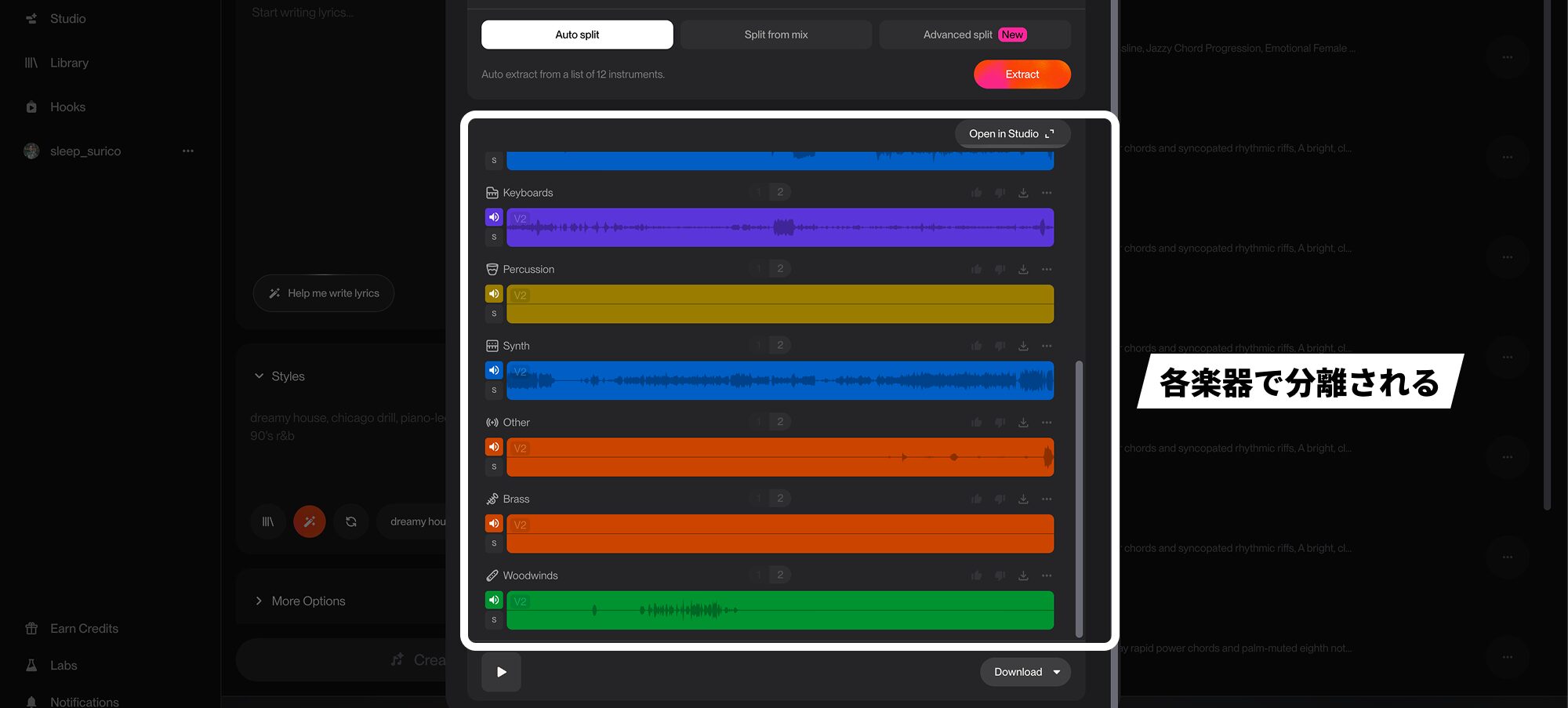
ドラム・ベース・ギター・キーボード・パーカッション・ストリングス・シンセ・ブラスなど、十分な数に分離してくれます。
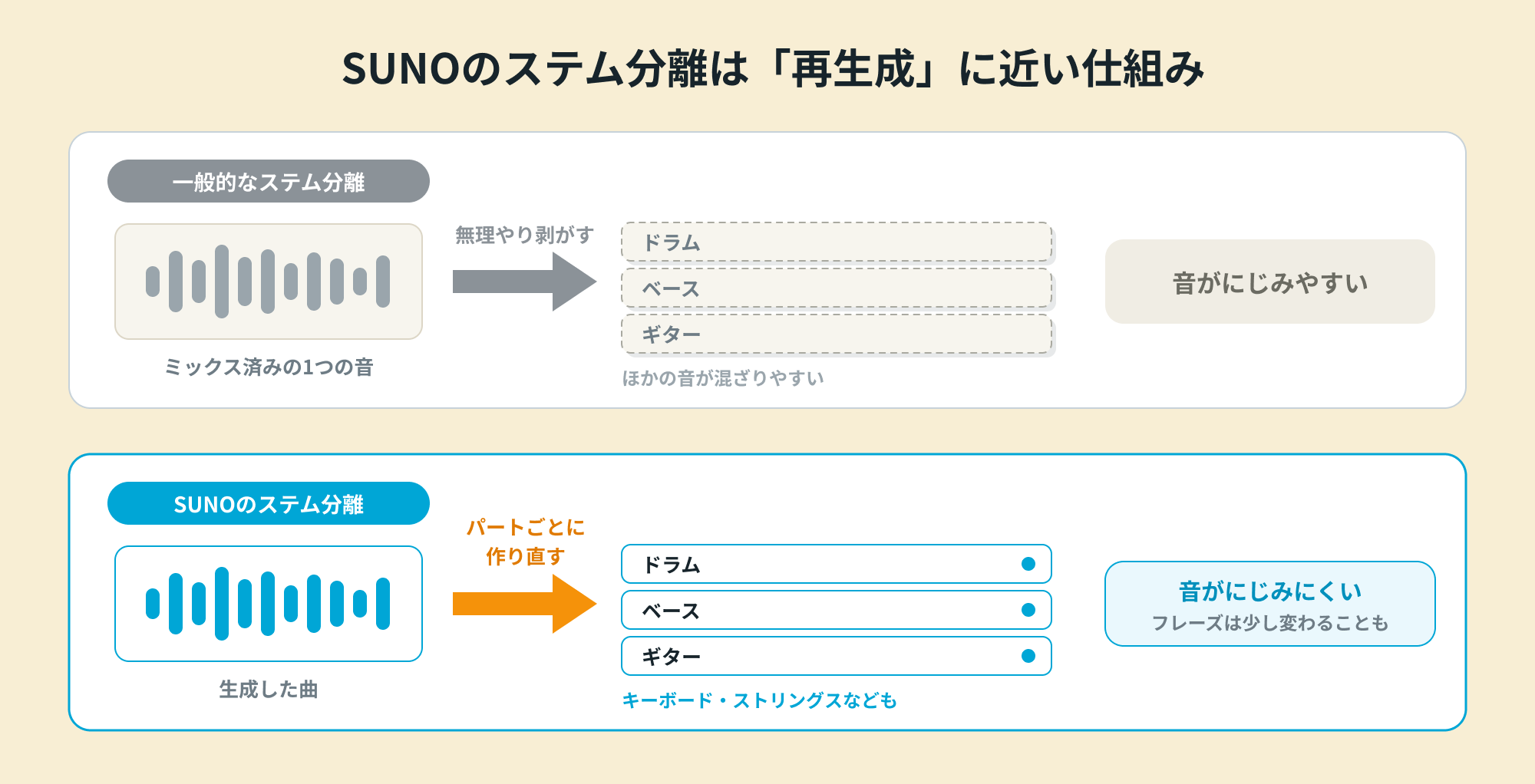
SUNOのステム分離は、恐らくですが、1つの音を無理やり剥がす一般的な方式ではなく、パートごとに作り直す「再生成」に近い仕組みです。
そのため音がにじみにくい一方で、分離したフレーズが元と少しだけ変わることがあります。
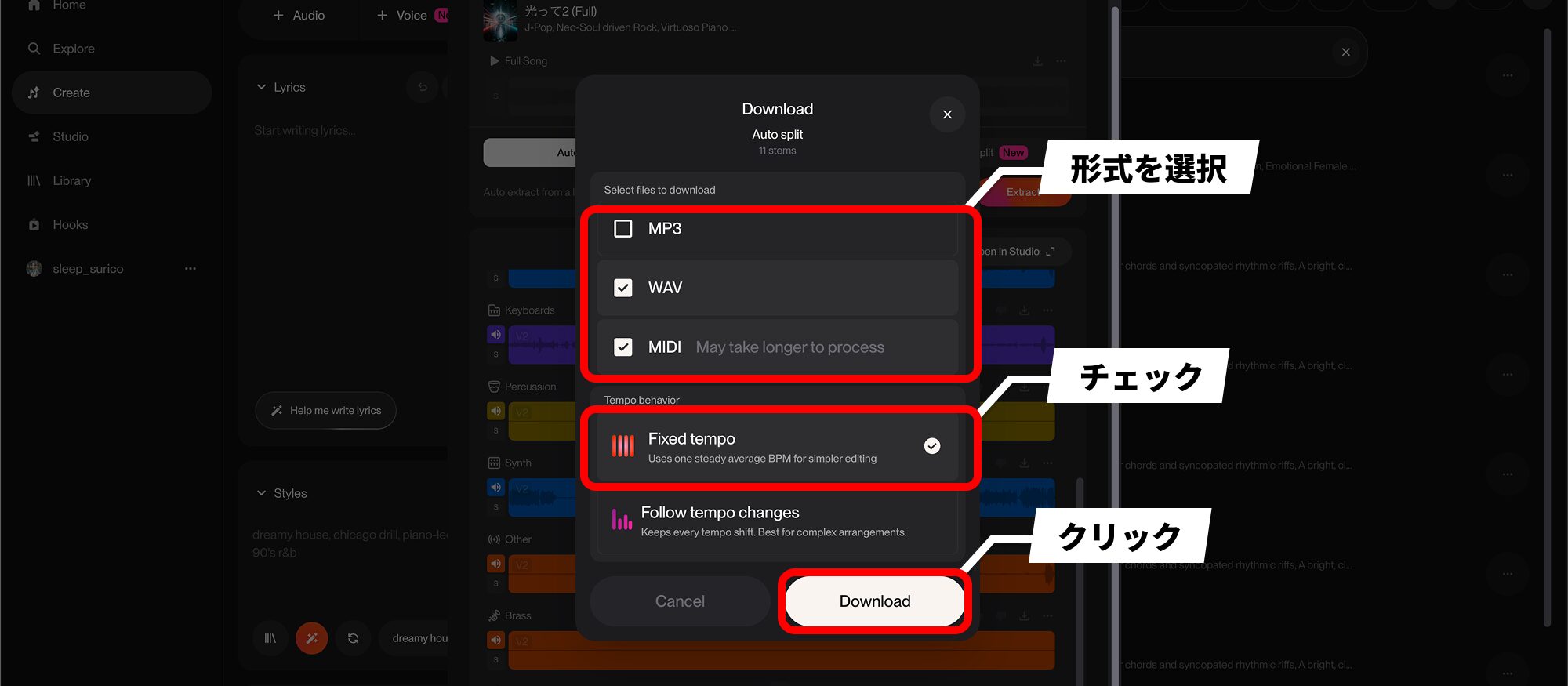
ダウンロード時は、MP3・WAV・MIDIから形式を選べます。(複数同時も可能)
生成楽曲はテンポが揺れることがあるため、「Fixed Tempo」にチェックを入れておくと、DAWで扱いやすくなります。
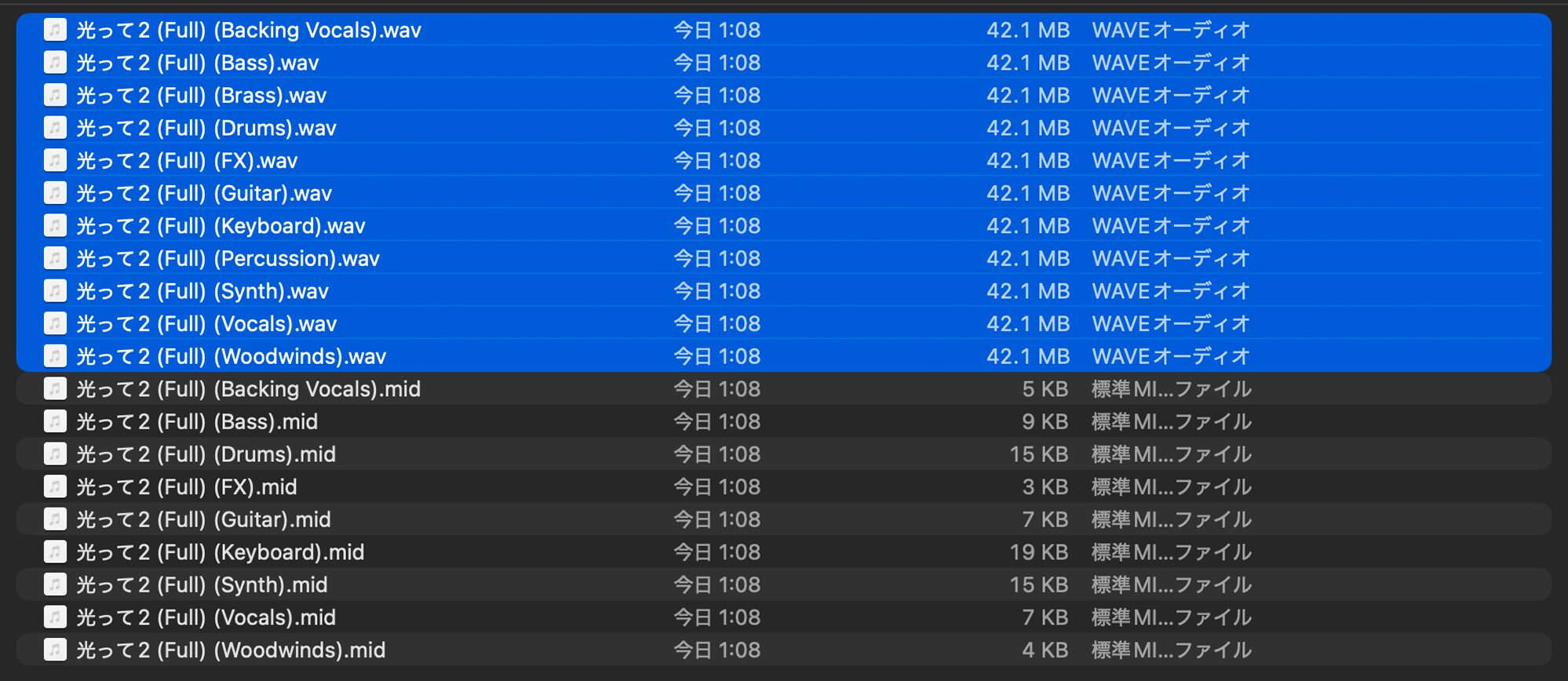
WAVとMIDIを選択したため、書き出したファイルには、ステムのオーディオ(WAV)とMIDIの両方が入っています。
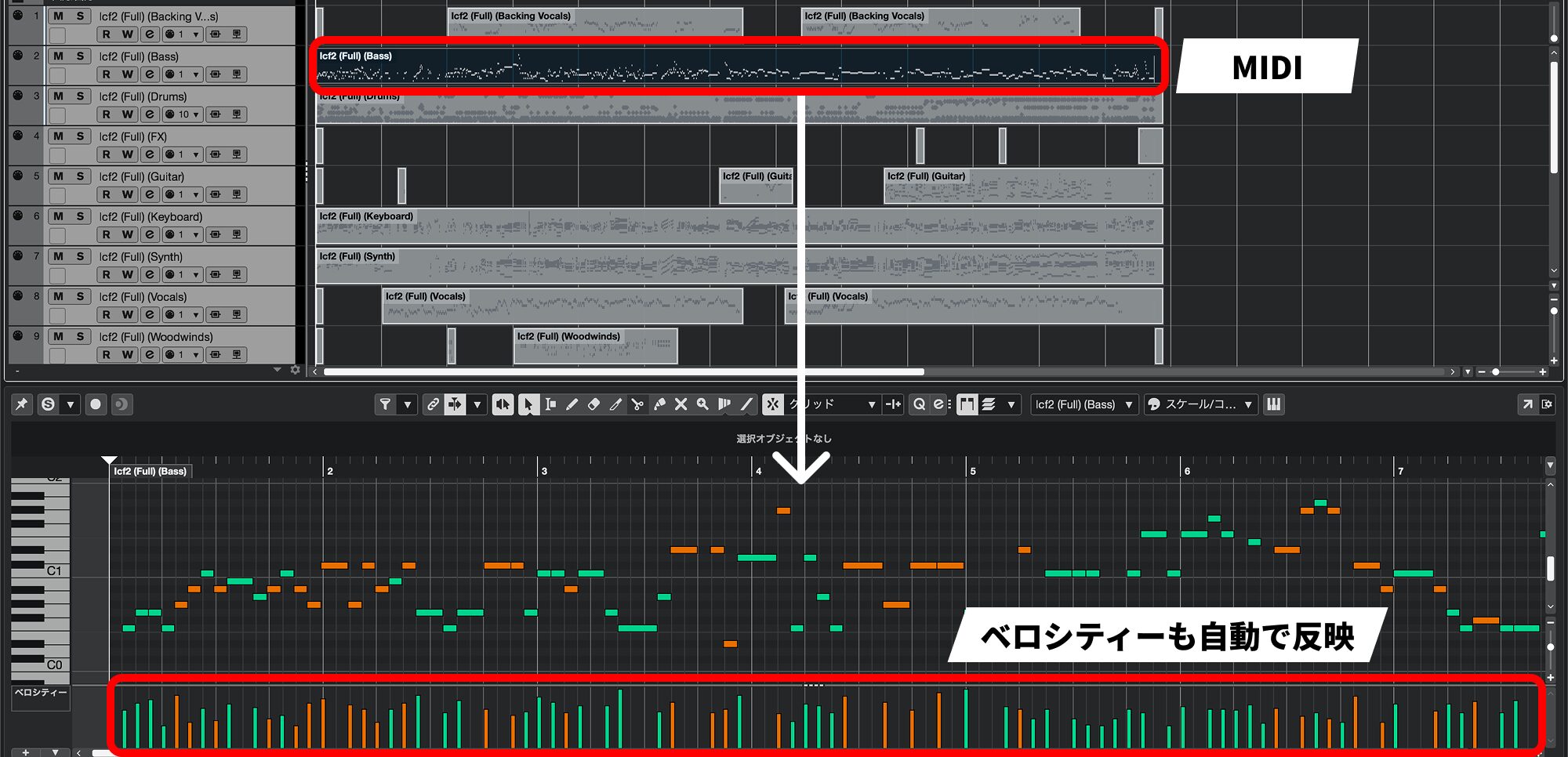
MIDIは音色設定(CC)も入っており、DAWに読み込むだけである程度鳴らすことができます。
一部手直しが必要にはなりますが、DAWが扱える方なら問題なく調整できるクオリティです。
また、現在のバージョンでは、ベロシティも自動で反映されます。
余計なノートも重なっていないので、音源を差し替えて土台として使うには扱いやすい形となっています。
SUNOは、テキストから曲を生成するだけのツールではなく、自分の素材を起点にアイデアを広げる相棒にもなります。
まずは手持ちのボーカルやフレーズをひとつ読み込ませるところから、気軽に試してみてください。
New Articles
新着記事










Lesson Courses
DTMレッスンのコース
オンラインレッスン実績No.1。一人一人に合わせたレッスン内容をご提供します。





OPEN CURRICULUM