


一人ひとりに合わせた、オリジナルカリキュラムを作成。
Cubaseに搭載されたPitchCorrectプラグインは、MIDIと組み合わせることで強力なボコーダー効果を生み出すことができます。この記事では、ボーカルオーディオトラックにPitchCorrectを挿入し、別途作成したMIDIメロディに音程を従わせる具体的な設定方法を解説しています。Speedを100に変更し、External_MIDI_NOTEを指定するだけで、ボーカルがMIDI音程に自動追従し、VariAudioとは異なるユニークなボコーダー効果が実現できます。この手法を習得することで、DTM制作におけるボーカル処理の表現幅が大幅に拡張されるメリットがあります。
優秀なプラグインCubaseの「PitchCorrect」
Cubaseのピッチ修正機能は「VariAudio」 が一般的ですが、
これとは別に「PitchCorrect」 というプラグインがあります。
この「PitchCorrect」は「MIDI」と組み合わせることで非常に強力な「ボコーダー」となります。
YouTube動画への質問と回答の抜粋

これってボコーダーなん…?オートチューンやないん、、?

MIDIで指定していますので、ボコーダーに近いです。
midiキーボードないときついかな?
MIDIキーボードがない場合でも可能ですが、 やはり効率良く音程を探すために、ご使用された方が良いと思います。 今後ともよろしくお願いします。
使用方法
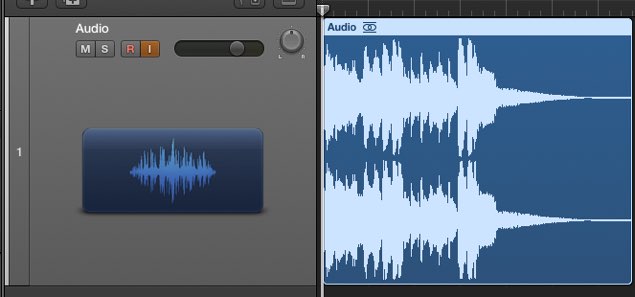
例としてこのようなボーカルがあります。
↑ このサンプルに「PitchCorrect」によるボコーダーを適用します。

↑ まず上記オーディオと同じメロディをMIDIで打ち込みます。
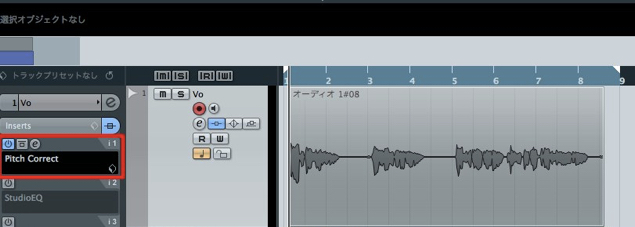
↑ その後、オーディオ側の「インサートエフェクト」に「PitchCorrect」を立ち上げます。
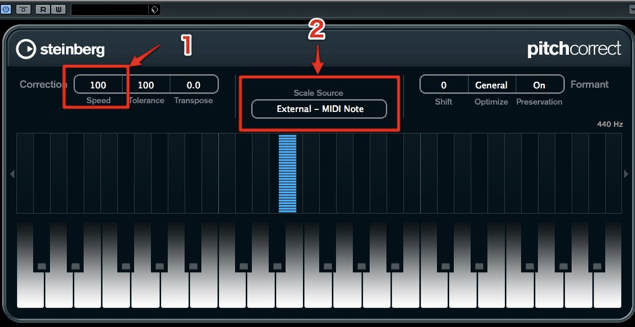
- 1_Speedを100に変更します
- 2_「External_MIDI_NOTE」変更します
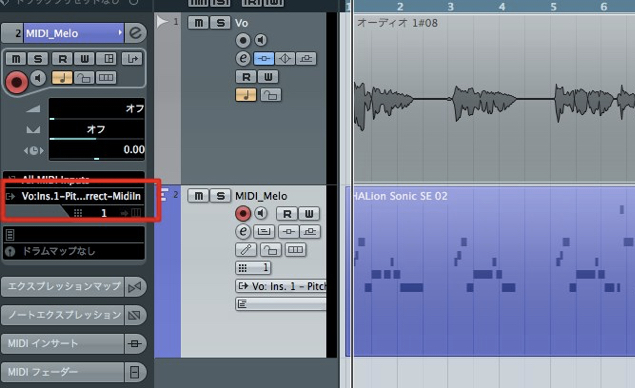
↑ MIDIトラックの赤囲み部分から「PitchCorrect」を選択します。
これでOKです。
ボーカルオーディオがMIDI音程に従います。
このようにボコーダー効果を与える事ができます。
音程が外れれば外れるほど。強力なボコーダー効果となります。
これにプラスし Comp EQ Delay を加えてみました。
よくある質問
Q1. CubaseのPitchCorrectとVariAudioの違いは何ですか?
VariAudioはピッチ修正が主な機能ですが、PitchCorrectはMIDIと組み合わせることでボコーダー効果を生み出す点が異なります。MIDIに従う音程追従機能により、クリエイティブな音響加工が可能です。
Q2. PitchCorrectでボコーダー効果を作るために必要な準備は?
ボーカルオーディオと同じメロディをMIDIで打ち込み、オーディオトラックのインサートエフェクトにPitchCorrectを挿入する必要があります。その後、Speedを100に変更し、External_MIDI_NOTEでMIDIトラックを指定します。
Q3. ボコーダー効果の強度は調整できますか?
はい、ボーカルの音程がMIDIからズレるほど、より強力なボコーダー効果になります。また、CompやEQ、Delayなどを追加することで、さらに効果を深める調整も可能です。

New Articles
新着記事










Lesson Courses
DTMレッスンのコース
オンラインレッスン実績No.1。一人一人に合わせたレッスン内容をご提供します。





OPEN CURRICULUM