



一人ひとりに合わせた、オリジナルカリキュラムを作成。
Melodyne 5は、ボーカル編集における革新的なピッチ編集ソフトの最新版です。歯擦音の自動検出により、ピッチ変更時に歯擦音周波数を保持したまま母音のみを調整できるため、より自然な仕上がりが実現します。また、歯擦音バランスツール、フェードツール、レベル調整マクロなど複数の新機能が搭載され、ボーカル編集の作業効率と音質クオリティが大幅に向上。さらにコード検出機能やパーカッシブ(ピッチ)アルゴリズムの追加により、多様な楽器や音源に対応できるようになりました。
更に機能強化されたピッチ編集ソフトの決定版
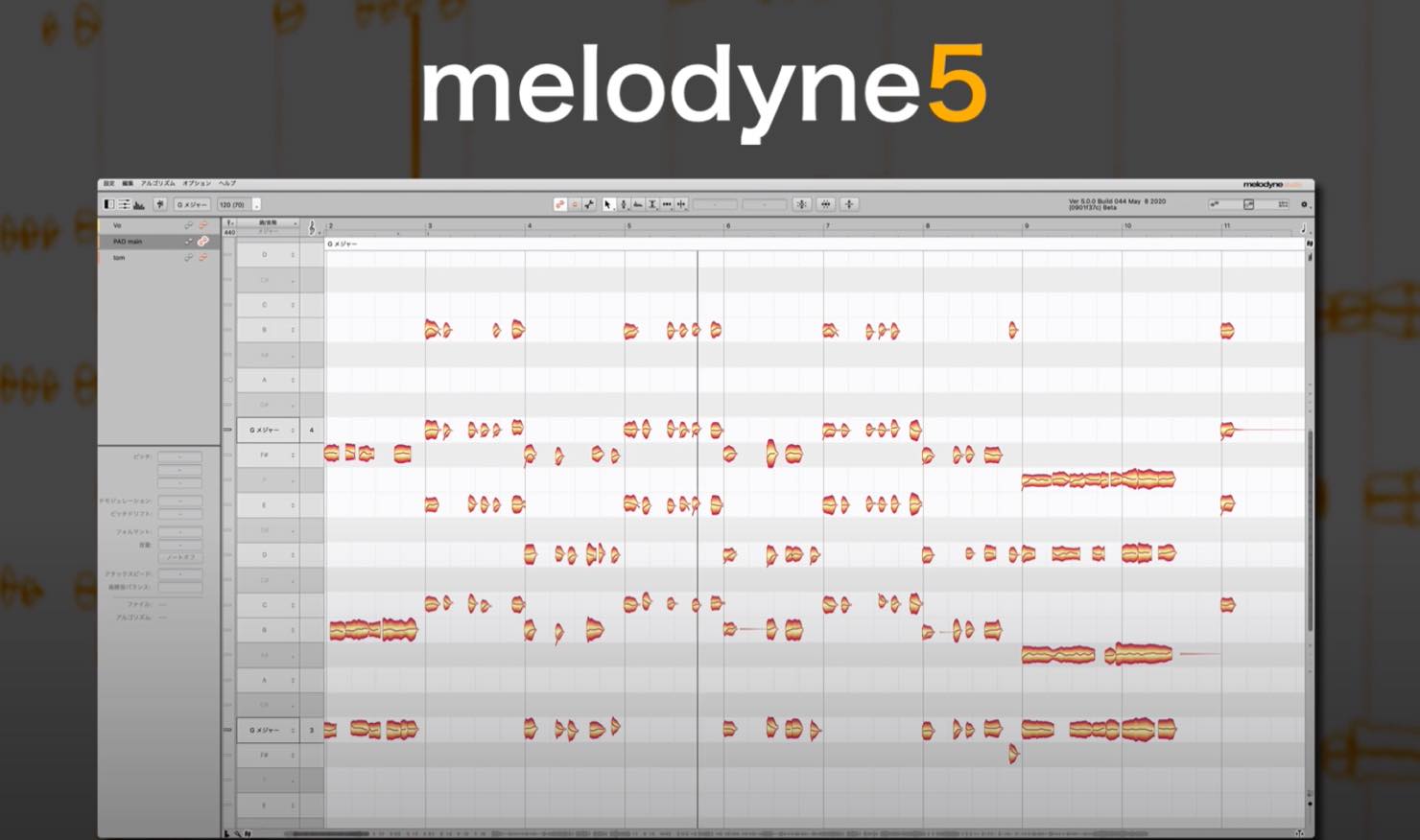
今回は遂にリリースされた、定番ピッチ編集ソフトのメジャーアップデート「Melodyne 5」について解説していきます。
ピッチ編集のクオリティと作業効率を向上する様々な新機能が追加されていますので、ぜひご注目ください。
Melodyne 5 新機能 動画
- 1Melodyne 4 essentialの概要と使い方
- 2Melodyne 4 assistantの概要と使い方
- 3Melodyne 4 editor/studioの概要と使い方
- 4定番ピッチ編集ソフト Melodyne 5の新機能
- ◆ メーカーサイト : http://urx.space/Rgab
- ◆ ご購入はこちら(アフィリエイトリンク): http://urx.space/Rgab
YouTube動画への質問と回答の抜粋

ツールをピッチ以外にすると音の波波形が消えてしまうのはどのようにしたら治るでしょうか…😢
”表示設定がオフになっているかもしれません。
Melodyne4までは右クリックで「縄型の音量コントロール&ダブルクリックでミュート」のマークが表示されていたのですが、Melodyne5ではその縄型?の表示が無くなっています。。 どこでミュートさせたら良いのでしょうか? 先程celemonyにメールはしましたが。。

検証しました。 「音量ツール」を選択いただき、その後に対象のノートをダブルクリックすることでミュートとなりました。
Logic Proの最新アップデートにもMelodyne 5は対応してますか?
Logic Pro X 10.5で立ち上げ、編集を行ってみましたが問題なく動作しておりました。
歯擦音のコントロール
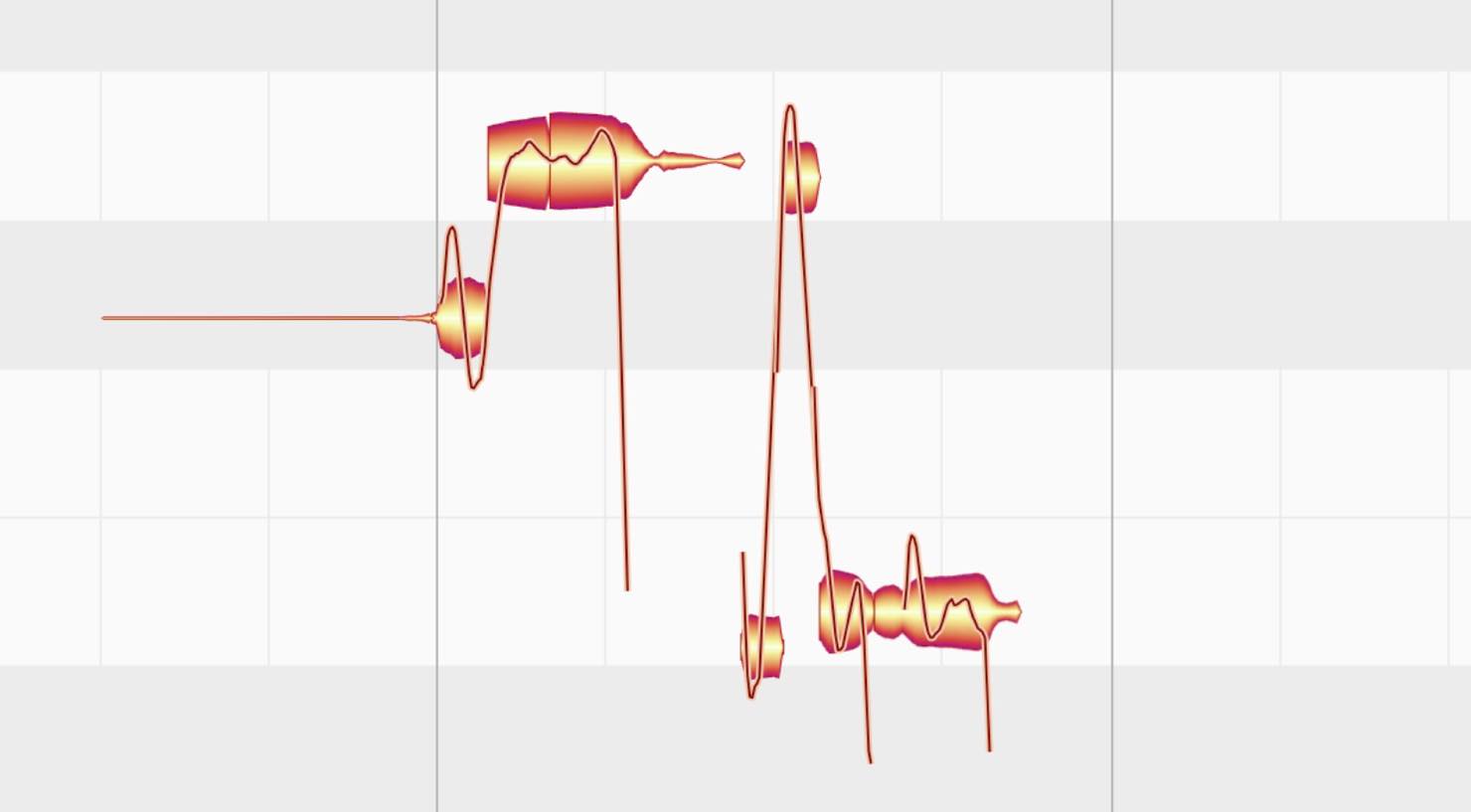
Melodyne 5ではボーカルの中の歯擦音部分を自動的に検出し、その他の部分とは違う処理を行うことで、ピッチ編集のクオリティを向上させています。
歯擦音がMelodyneにどのように検出・表示されるか、見てみましょう。
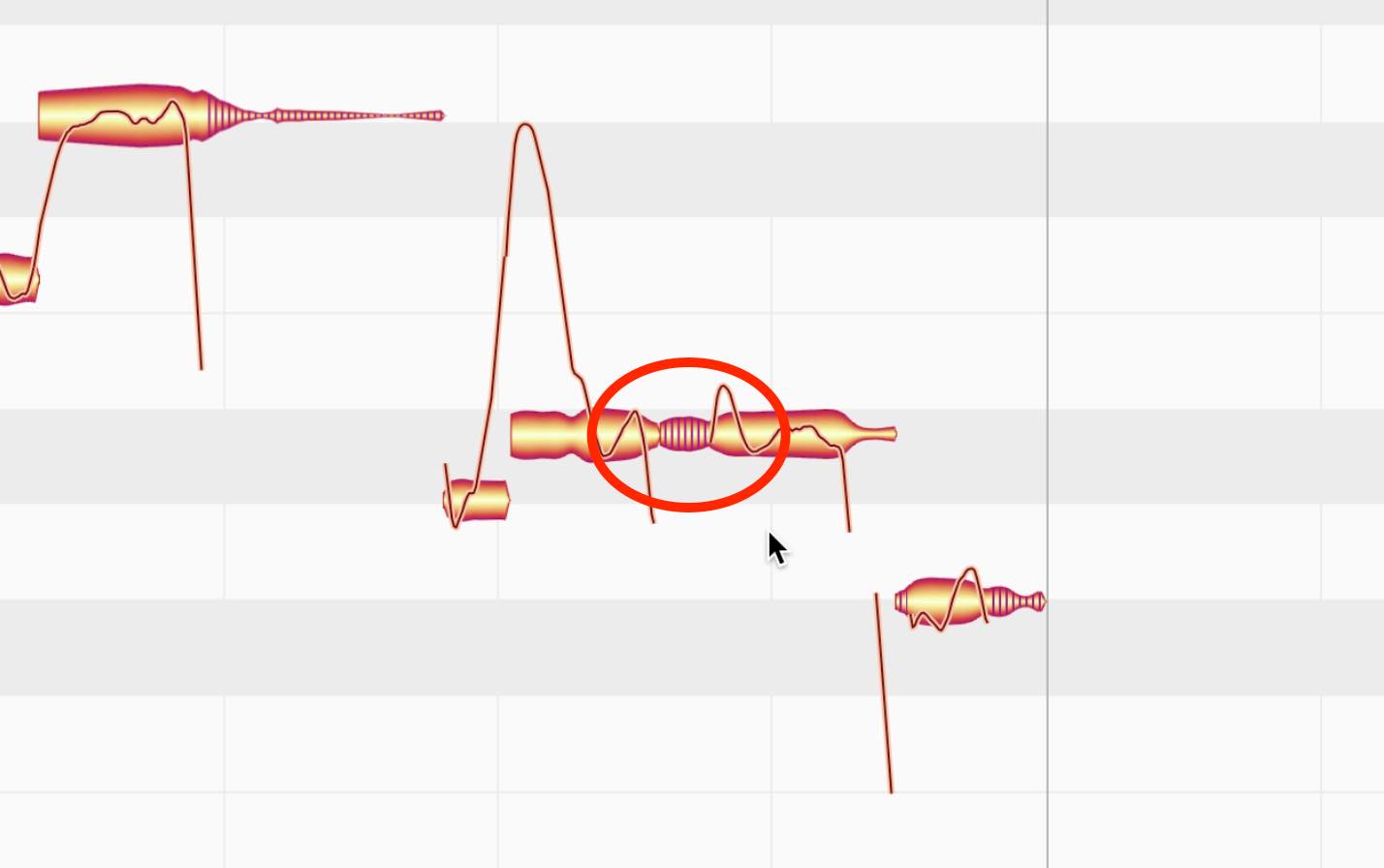
上の図の赤丸の部分は、他のノート部分とは異なり、縦縞模様で表示されています。この表示が歯擦音として認識されているということを表しています。
一般的に、歯擦音にはピッチがありません。ピッチがあるのは、それに伴う母音の部分です。
歯擦音と母音がセットになっているノートのピッチを上下させた場合、Melodyne 5では歯擦音の周波数に影響がないようになりました。
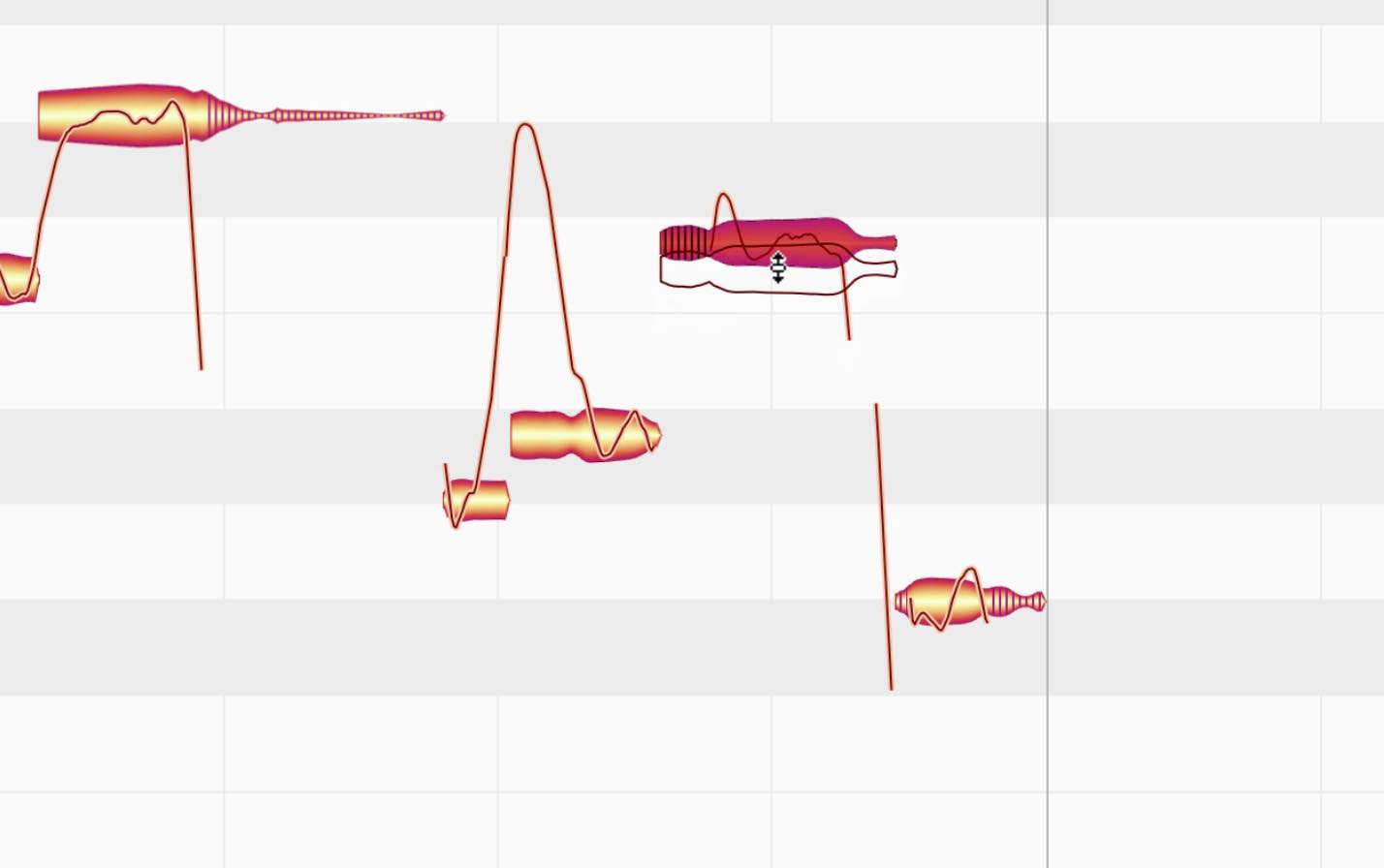
歯擦音の周波数が全く変わらないことで、従来よりも自然な仕上がりとなっています。このようなことを、全く意識することなく実現できるという点が、Melodyne 5の大きな特徴です。
また、ノートの長さを変更する場合、自然な発音では歯擦音の長さは変わりません。変わるのは母音の部分の長さです。
Melodyne 5ではこの部分も考慮され、歯擦音を含むノートの長さを伸ばした場合、母音の部分のみが伸び、歯擦音の部分は伸びません。
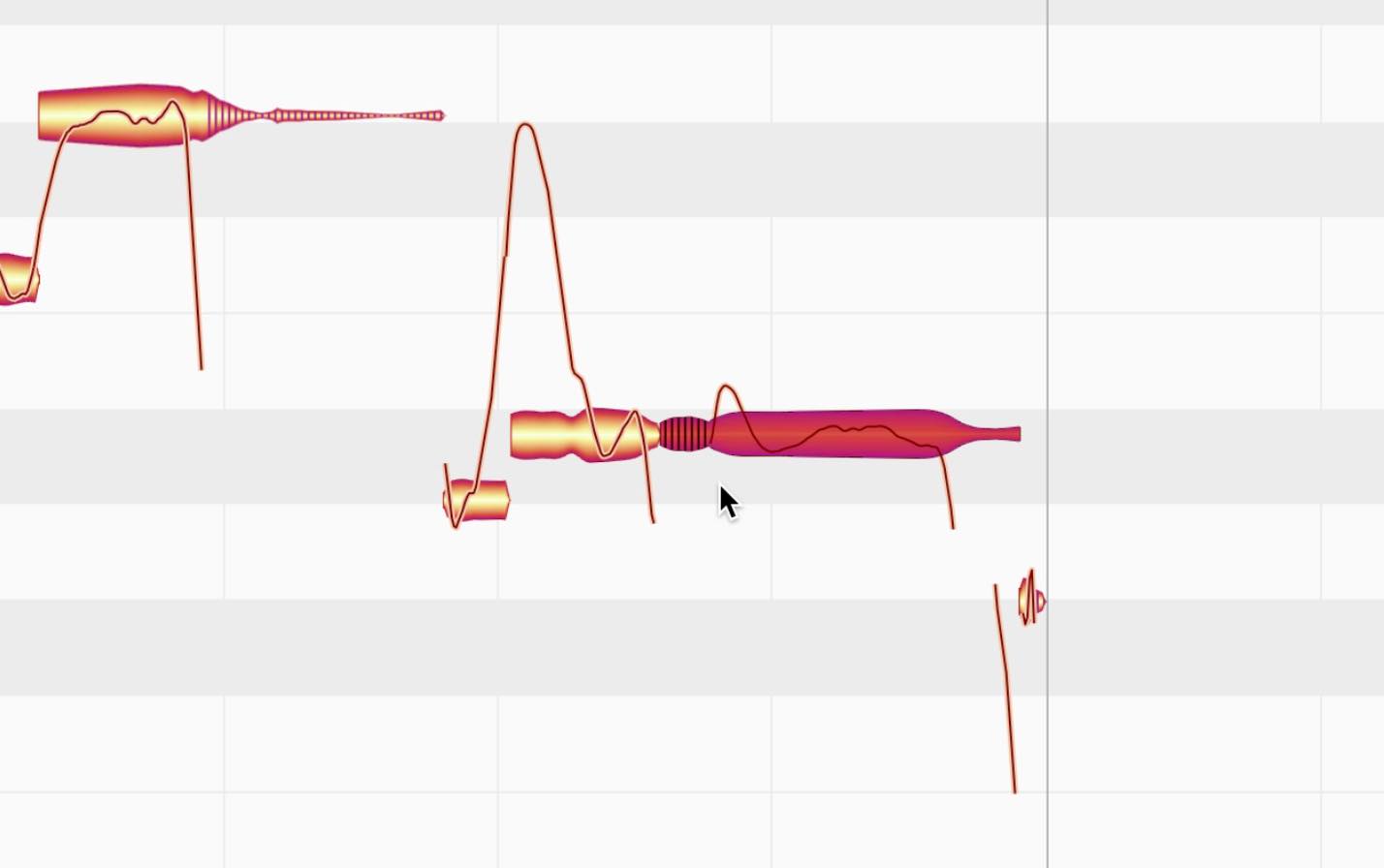
逆に縮めた場合、一定の比率までは歯擦音は縮みませんが、それを超えると自然な響きとなるよう縮みます。
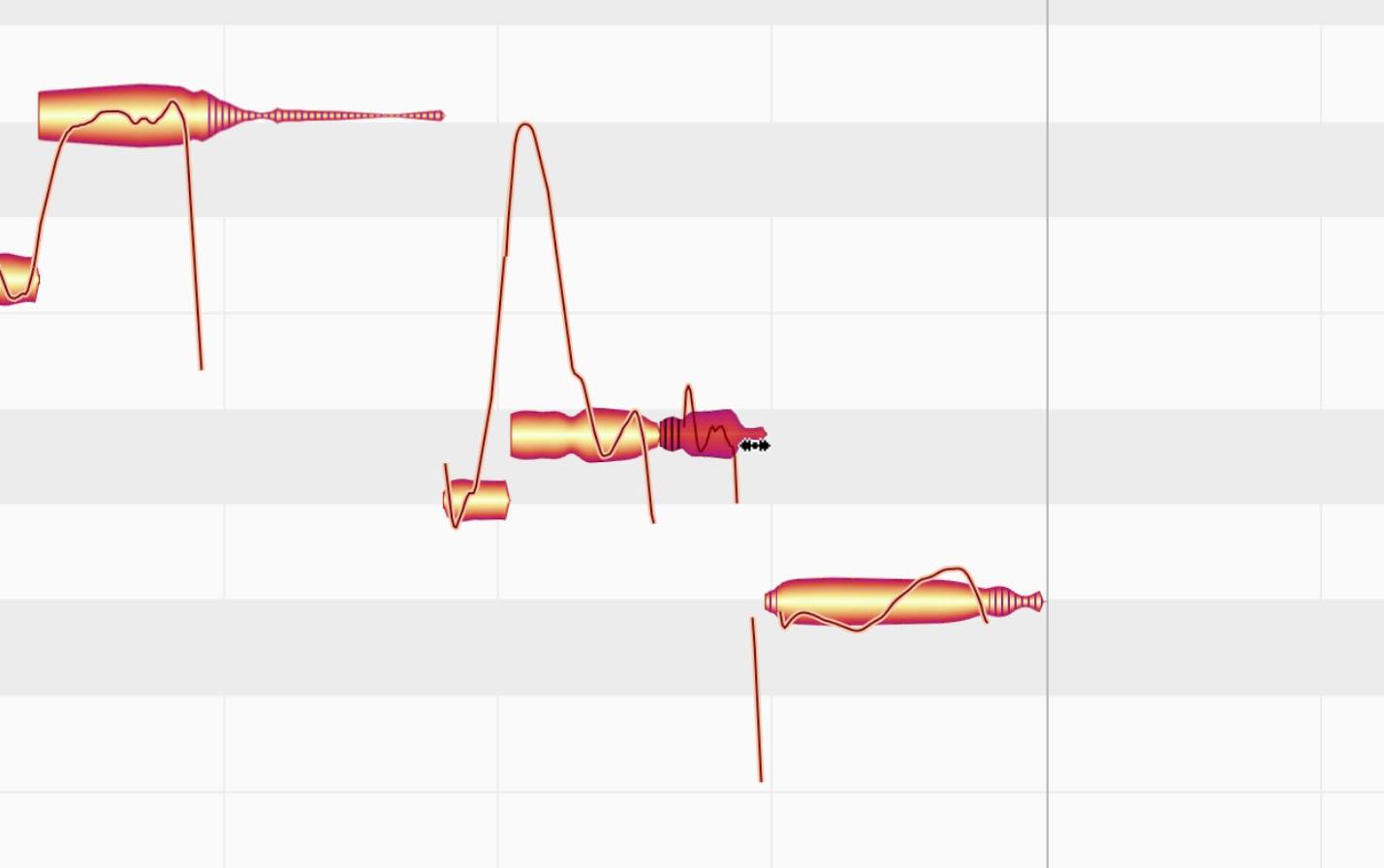
歯擦音検出機能では、ブレスもその一種として検出されます。
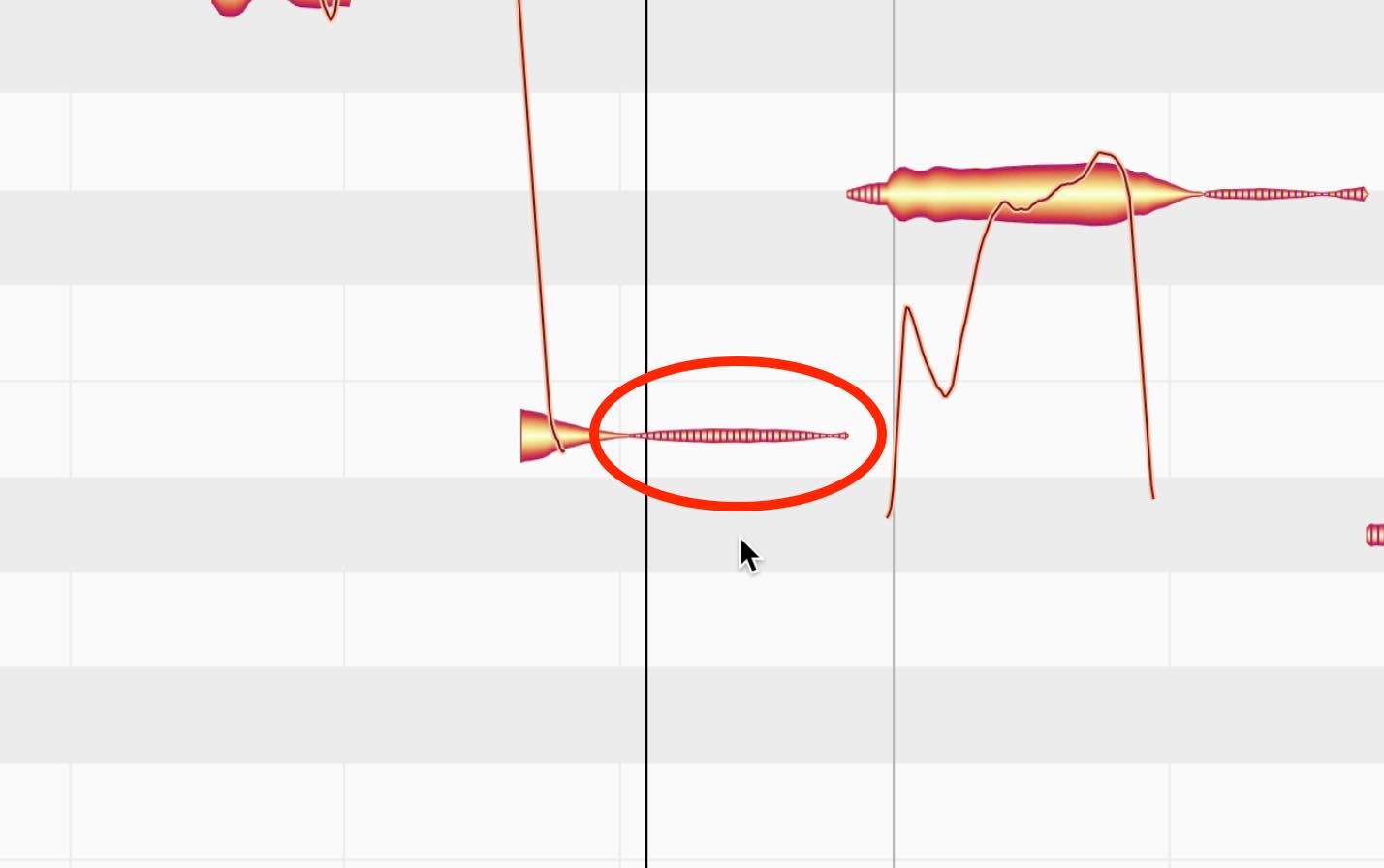
ただし、歯擦音とは若干異なり、独立したノートとして編集することができます。
ブレスのピッチを変更した場合、歯擦音と同様に周波数が変わることはありません。
ブレスの長さを変えた場合、歯擦音と違いその通りに伸び縮みします。しかし、人間の挙動を正確に模倣し、自動的に処理を行いますので、従来よりもかなり自然な仕上がりとなっています。

歯擦音バランスツール
歯擦音バランスツールは音量ツールのカテゴリーに分類されていて、ノートの歯擦音とその他の成分のボリュームの比率をコントロールします。
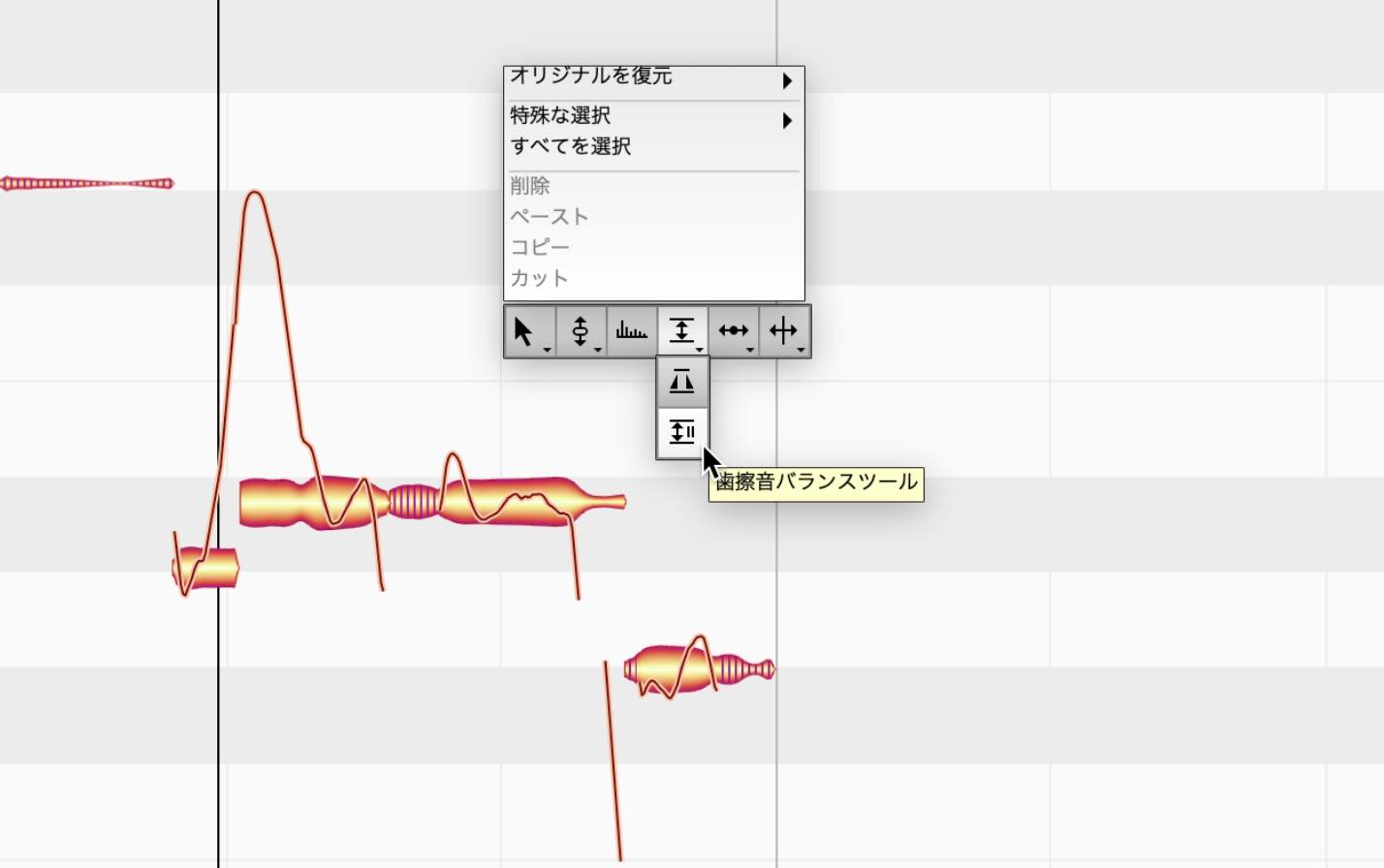
歯擦音を含むノートを上下にドラッグしてみましょう。
上にドラッグすると母音部分が小さくなります。下にドラッグすると、母音部分が大きくなり、歯擦音は小さくなります。
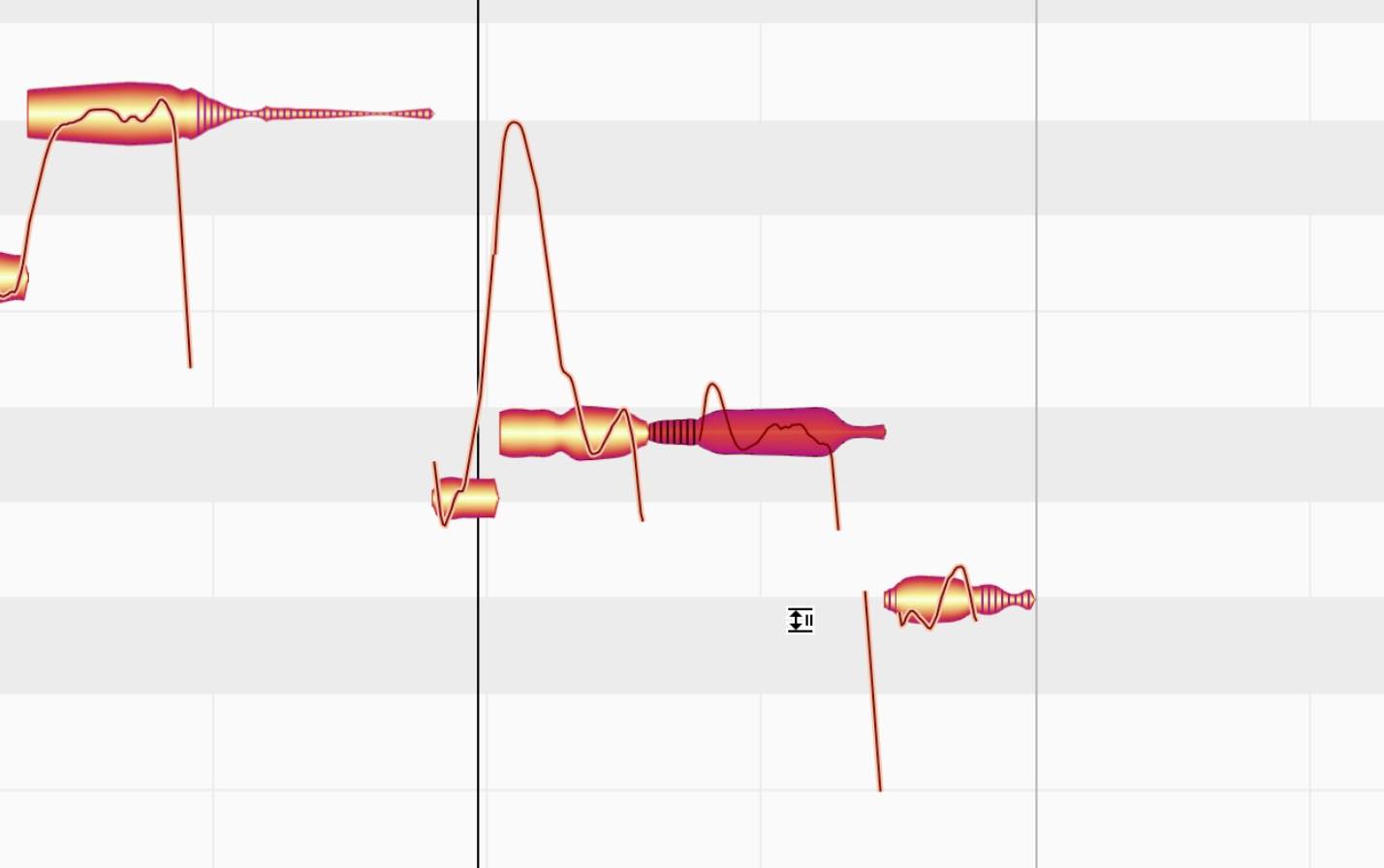
この機能はまさにディエッサーとして活用できますね。
また逆に、歯擦音だけにしてメロディのリズムを変えてしまうといったことも可能になります。
フェードツール
フェードツールも音量ツールのカテゴリーに含まれます。
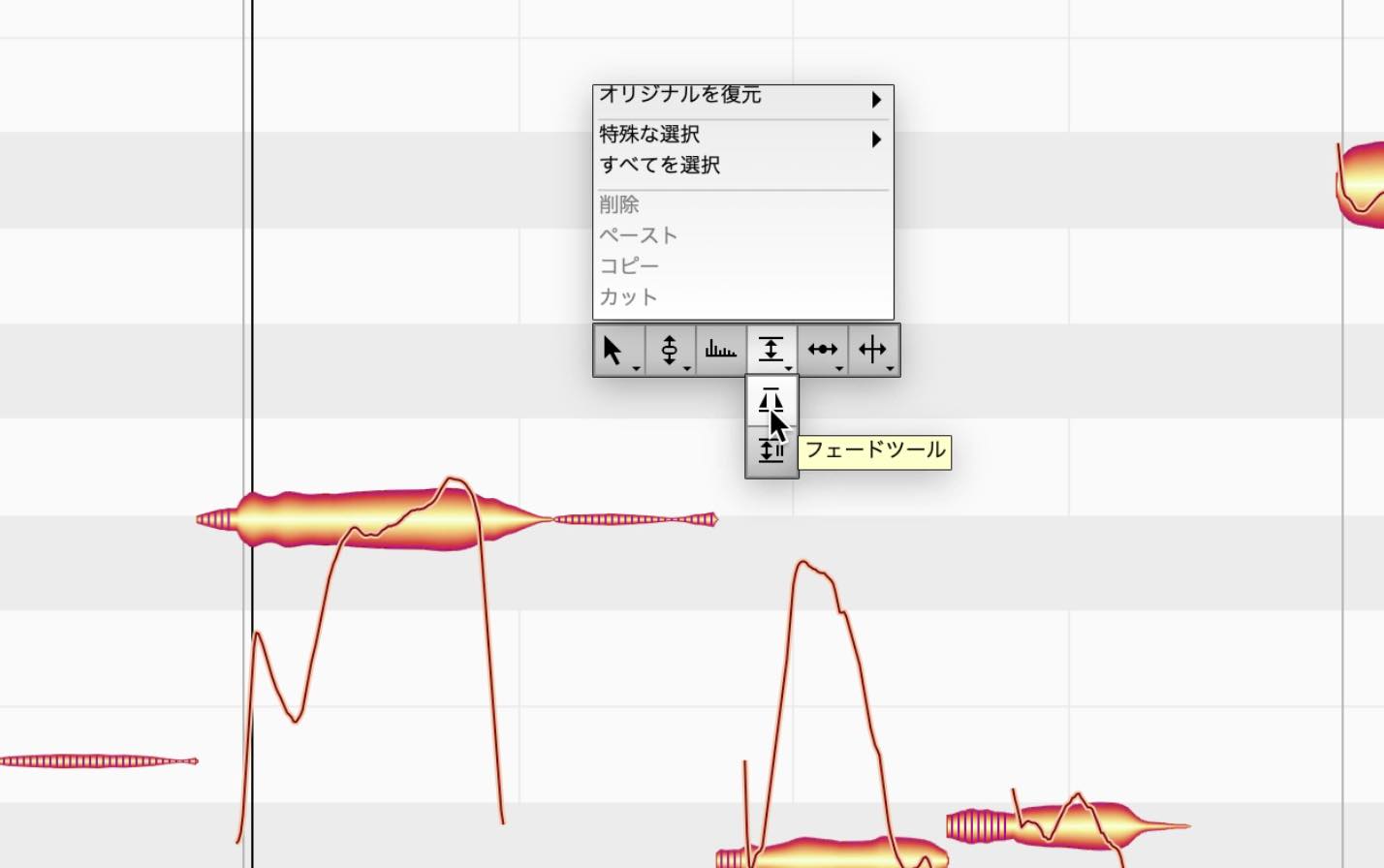
これはその名の通りで、ノートに対してフェードイン/フェードアウトを適用することができます。
フェードツールでノートの端から中央に向かってドラッグすると、三角形のマークを伴ってフェードインが適用されます。
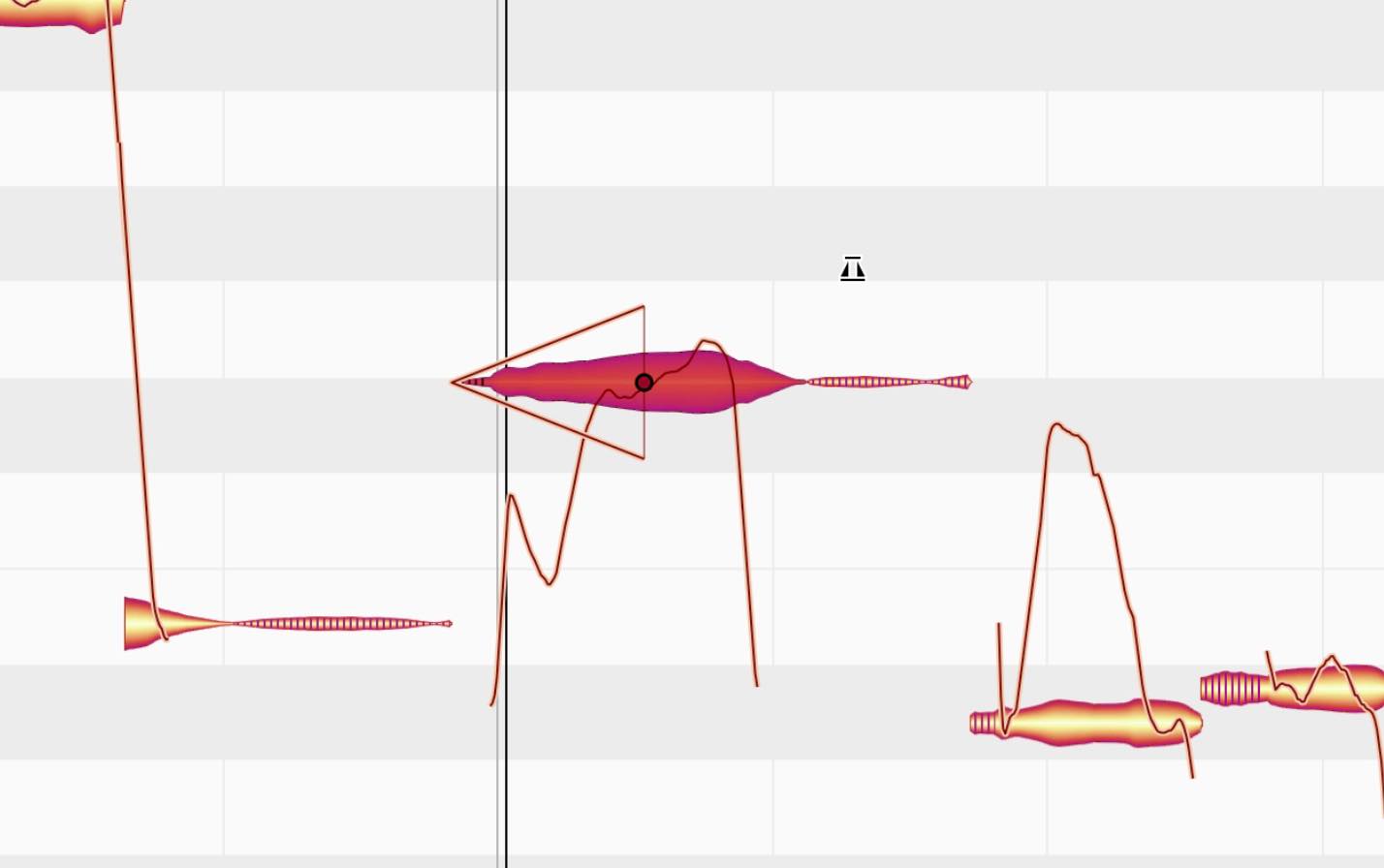
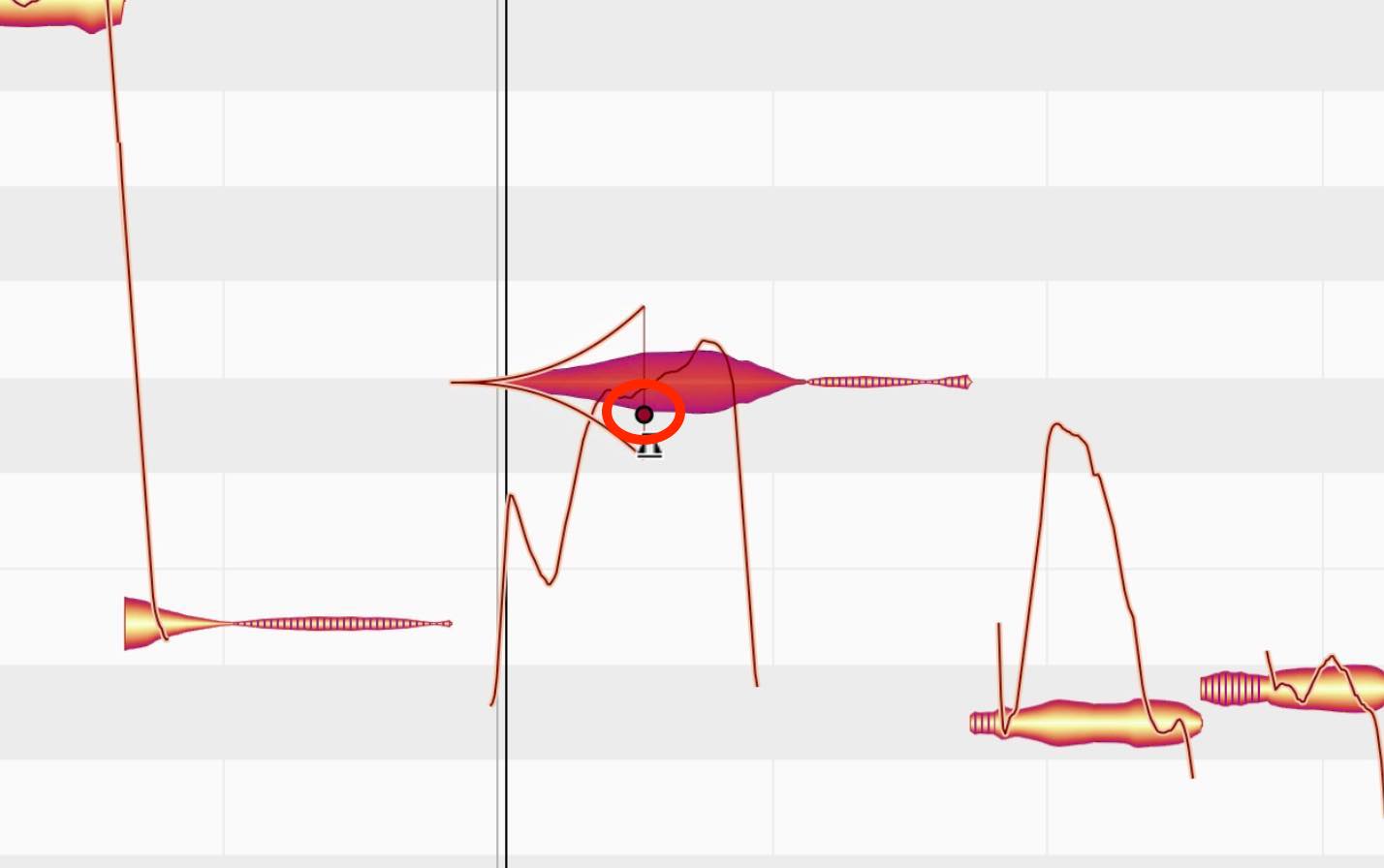
赤いポイントを上下にドラッグすることで、三角形が曲線となり、フェードの形状が変わります。
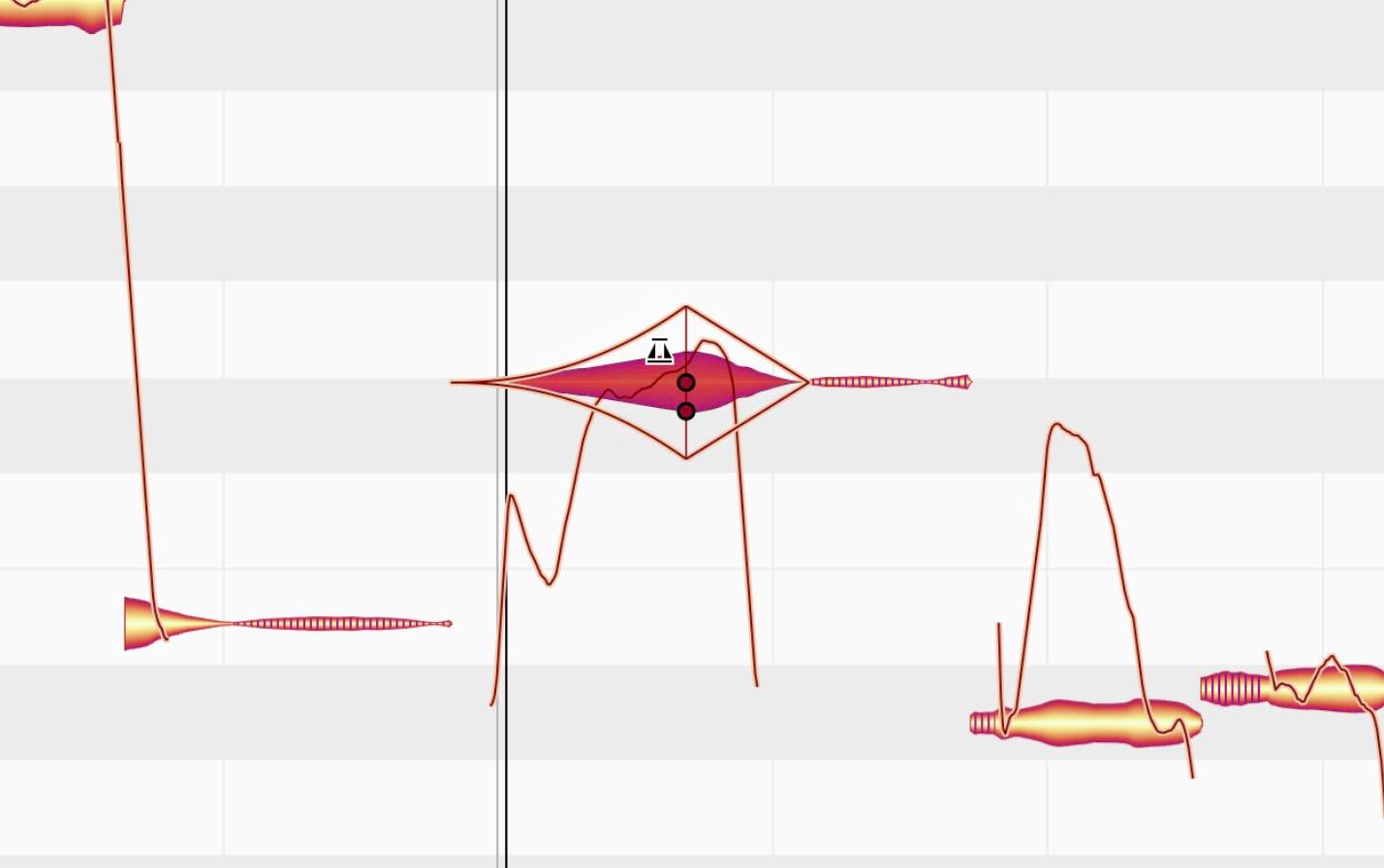
同じノートに対して、前後にフェードを入れる事もできますが、重なることはありません。両者の比率を調整することになります。
レベル調整マクロ
これまであったピッチ補正マクロ、タイムクオンタイズマクロに加え、音量レベルのマクロも搭載されました。
まず目的のノートを複数選択します(選択しない場合は、すべてのノートが対象となります)。
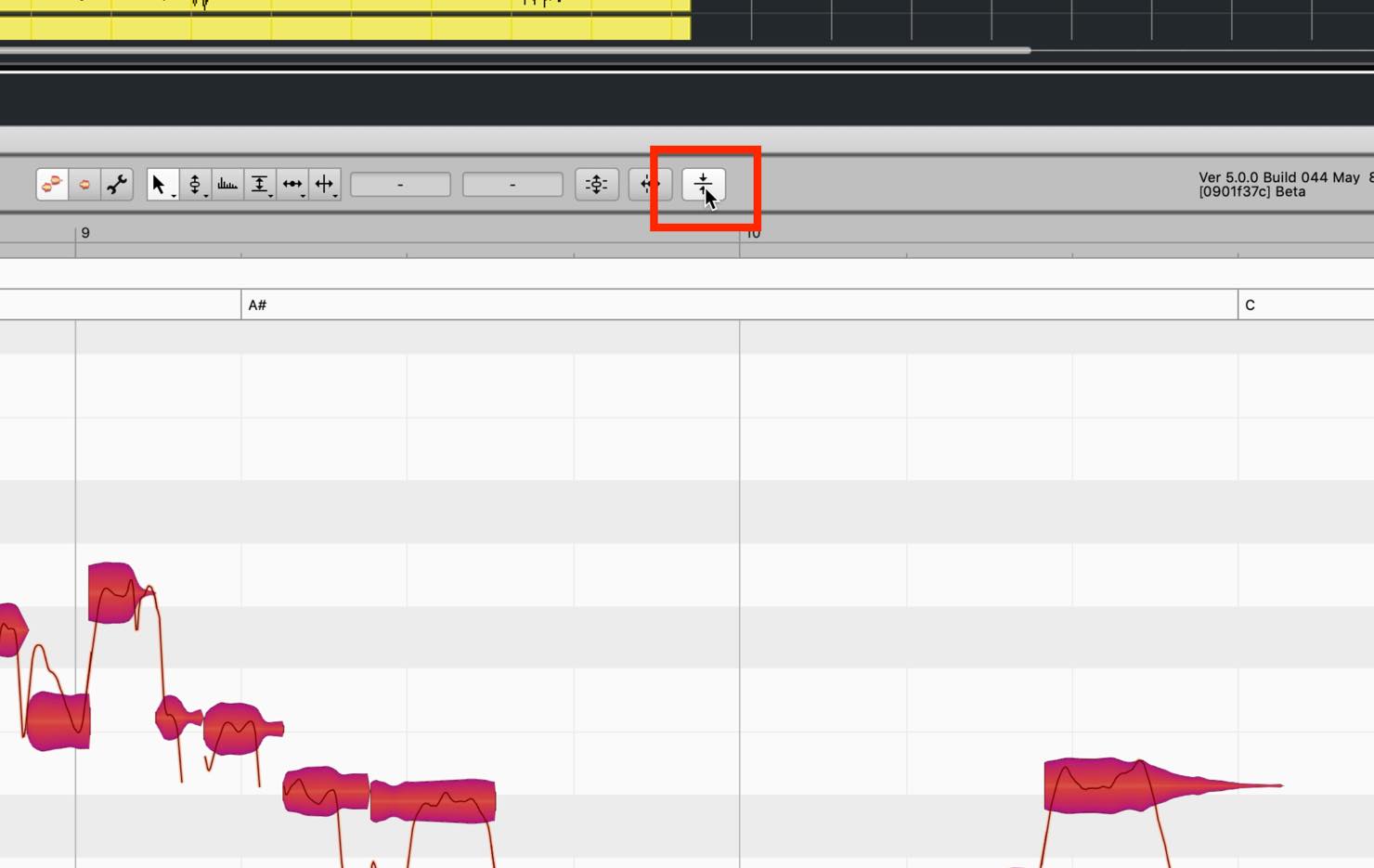
そして中央上の、レベル調整マクロボタンをクリックします。
すると、「小音量のノートを大音量に」と「大音量のノートを小音量に」という2つのスライダーが表示されます。
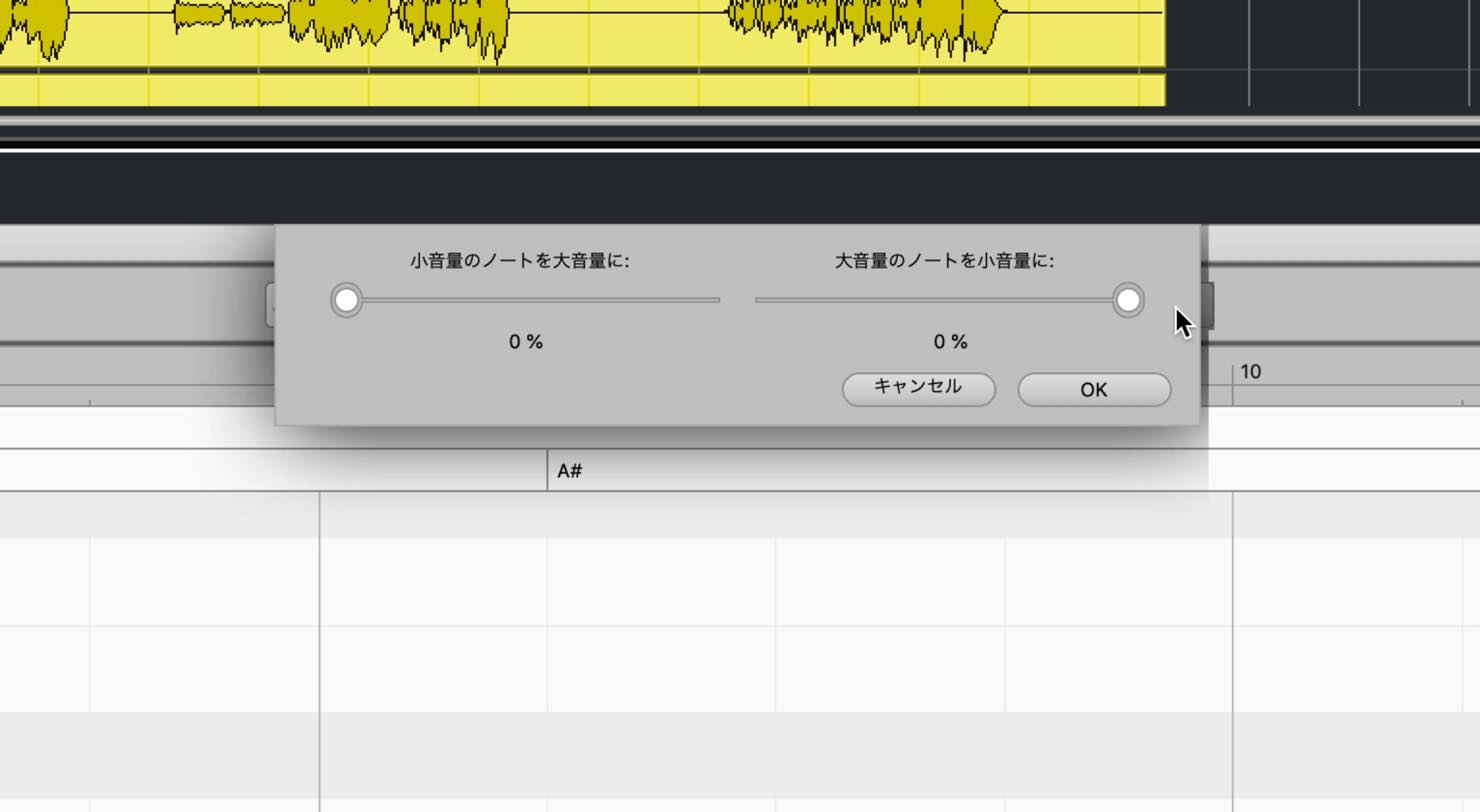
これらはその名の通りの結果をもたらしてくれます。
うまく使えば、高機能なコンプレッサーとして、ダイナミクス調整の作業を大幅に効率化してくれる機能と言えます。
ちなみに、これらの操作のターゲットは平均音量です。平均以下の小音量のノートを平均以上にすることや、平均以上の大音量のノートを平均以下にすることはできません。
ダブルクリックによるピッチ補正とピッチ補正マクロ
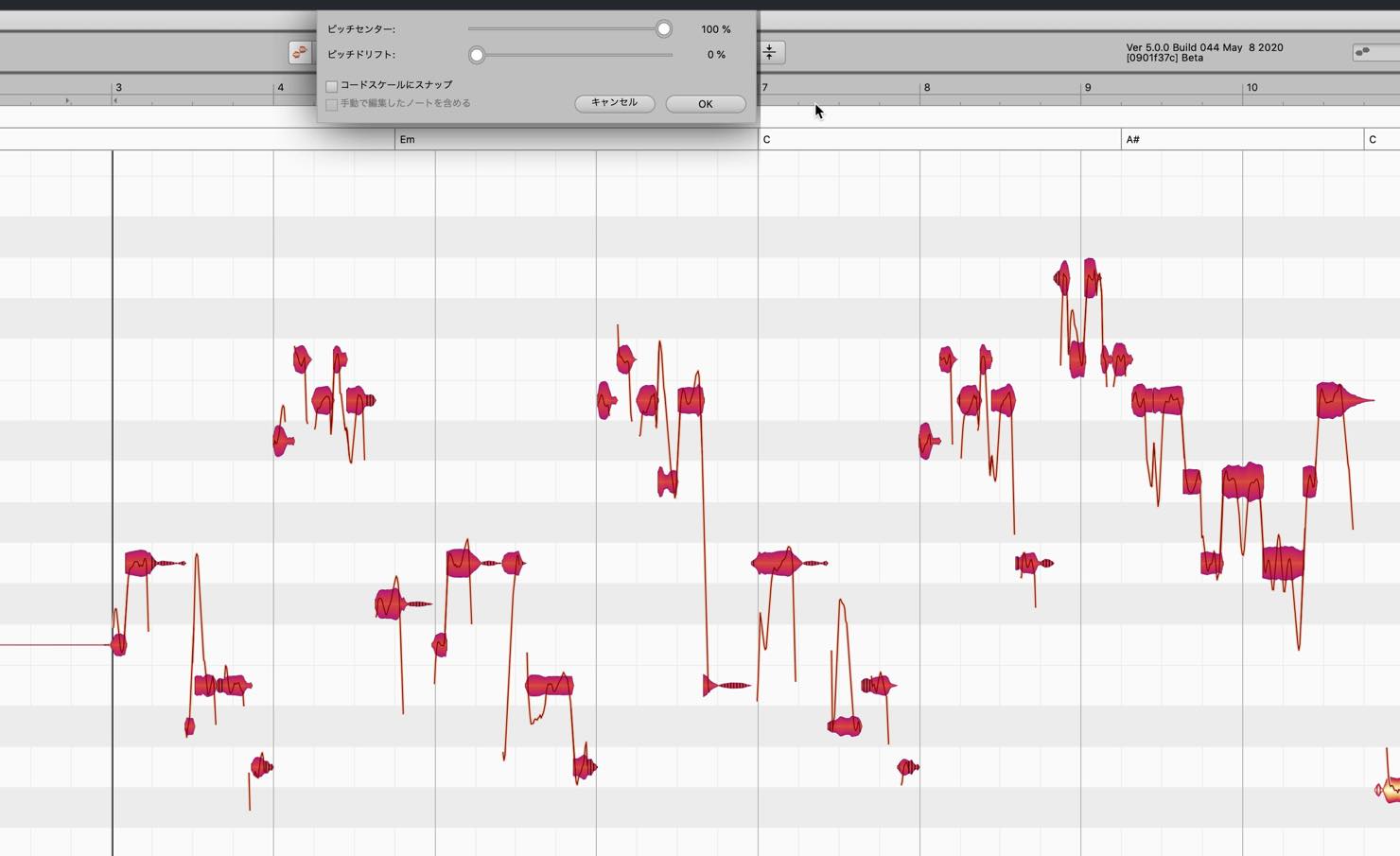
Melodyne 5では2つの新しいコアテクノロジーが採用され、ダブルクリックとマクロの編集結果がさらに音楽的になりました。
ピッチセンター計算のイノベーティブな手法 により、Melodyneは、イントネーションの問題箇所をリスナーが感じる上で、音のどの部分にウェイトがあるのかを正確に識別します。
機能や操作感自体は変わらないのですが、ダブルクリックによる補正や、マクロを仕様した際に、補正結果に不自然さが少なくなり、その後更に細かく修正するといった作業が軽減されます。
コード検出とコードトラック
Melodyne5では、トラックに含まれるノートからコードを検出し、コードトラックに表示することができるようになりました。
コードを検出するには、まずポリフォニック楽器を取り込んでおきます。
分析の前に、コードトラックを表示しておきましょう。オプションメニューから「和音を表示」を選択します。

以下のようにコードが表示されました。
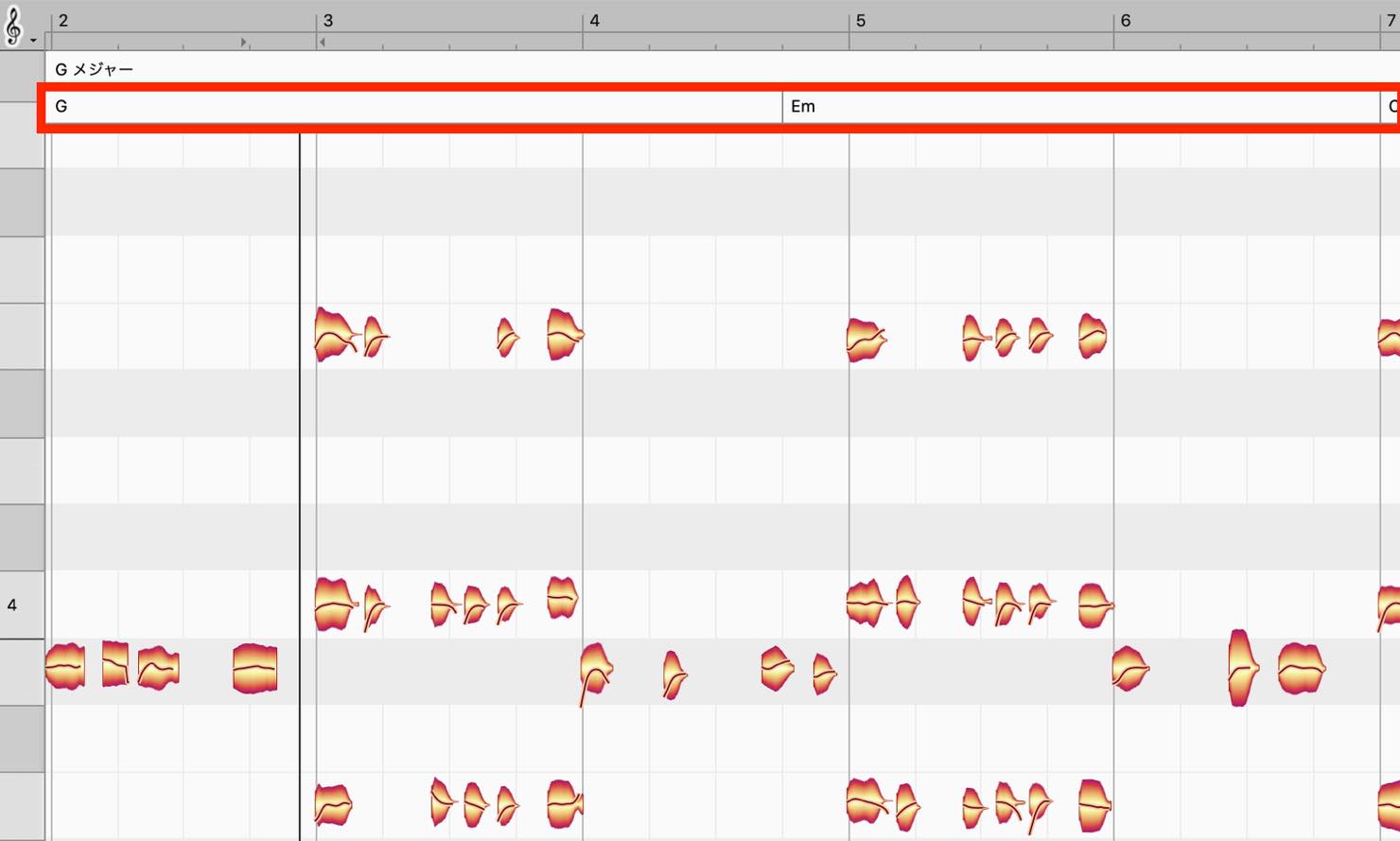
その上で、編集メニューから「コードとキー」「コードを分析」へと進みます。
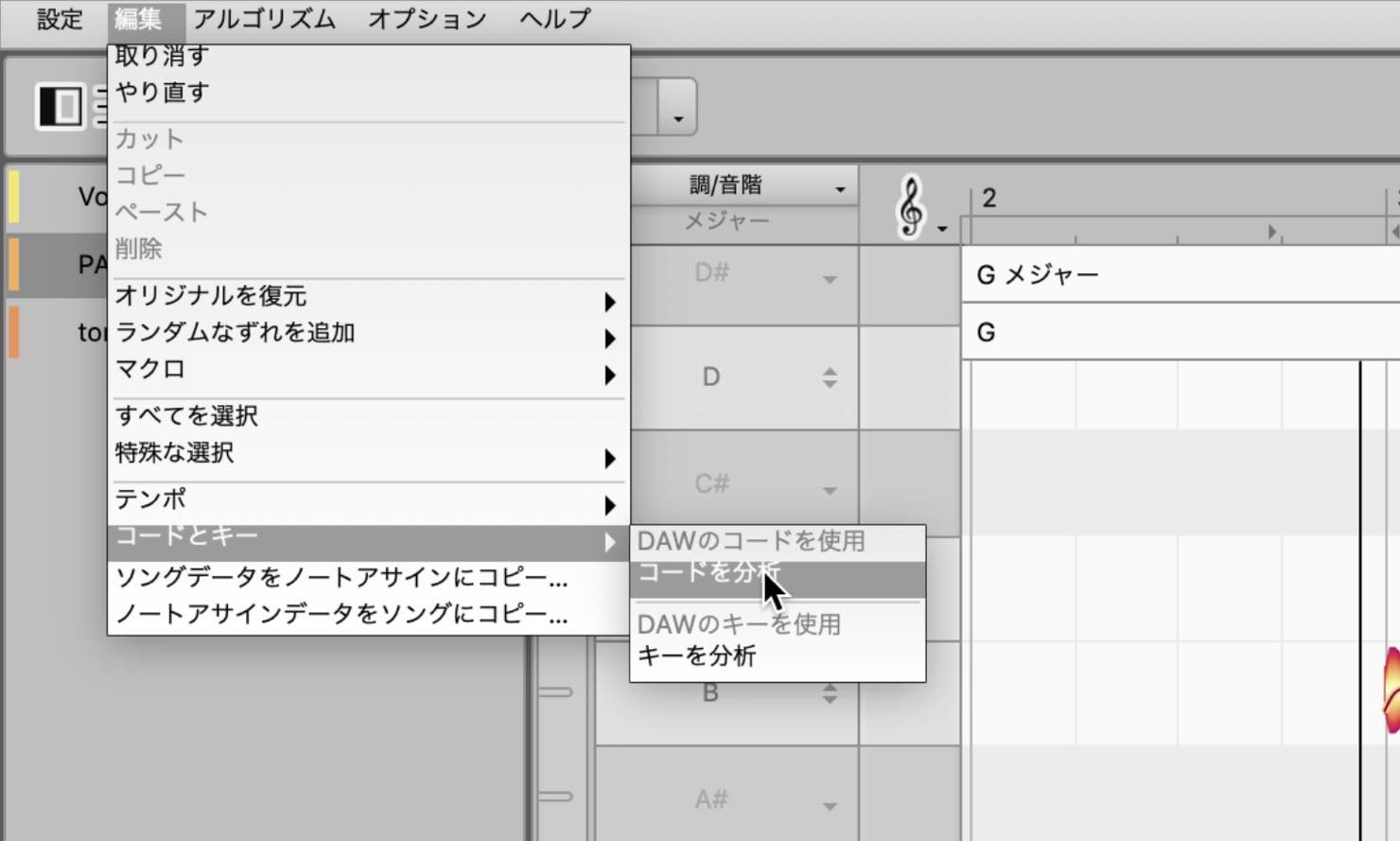
以下のように、分析結果がコードトラックに反映されます。
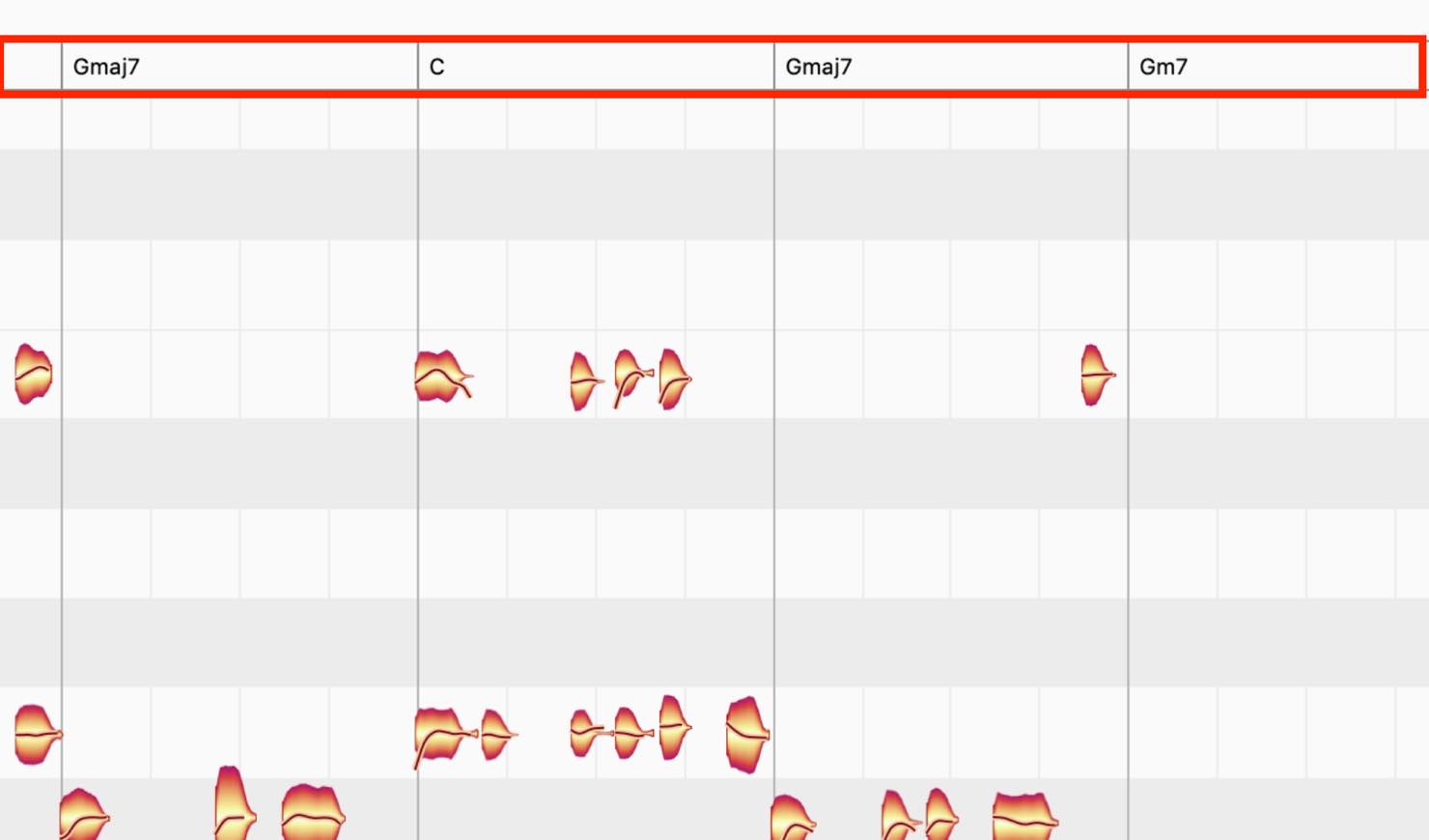
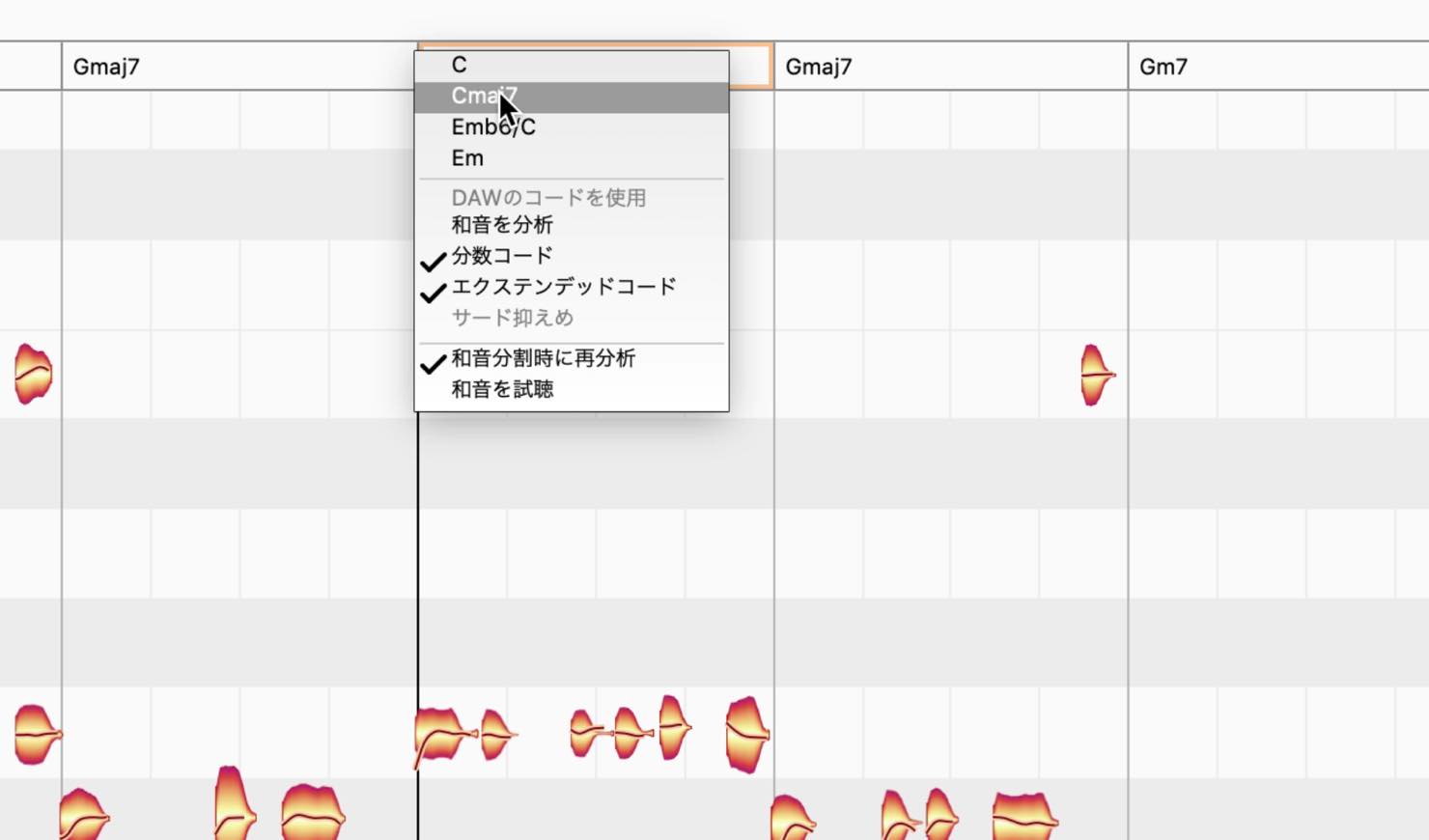
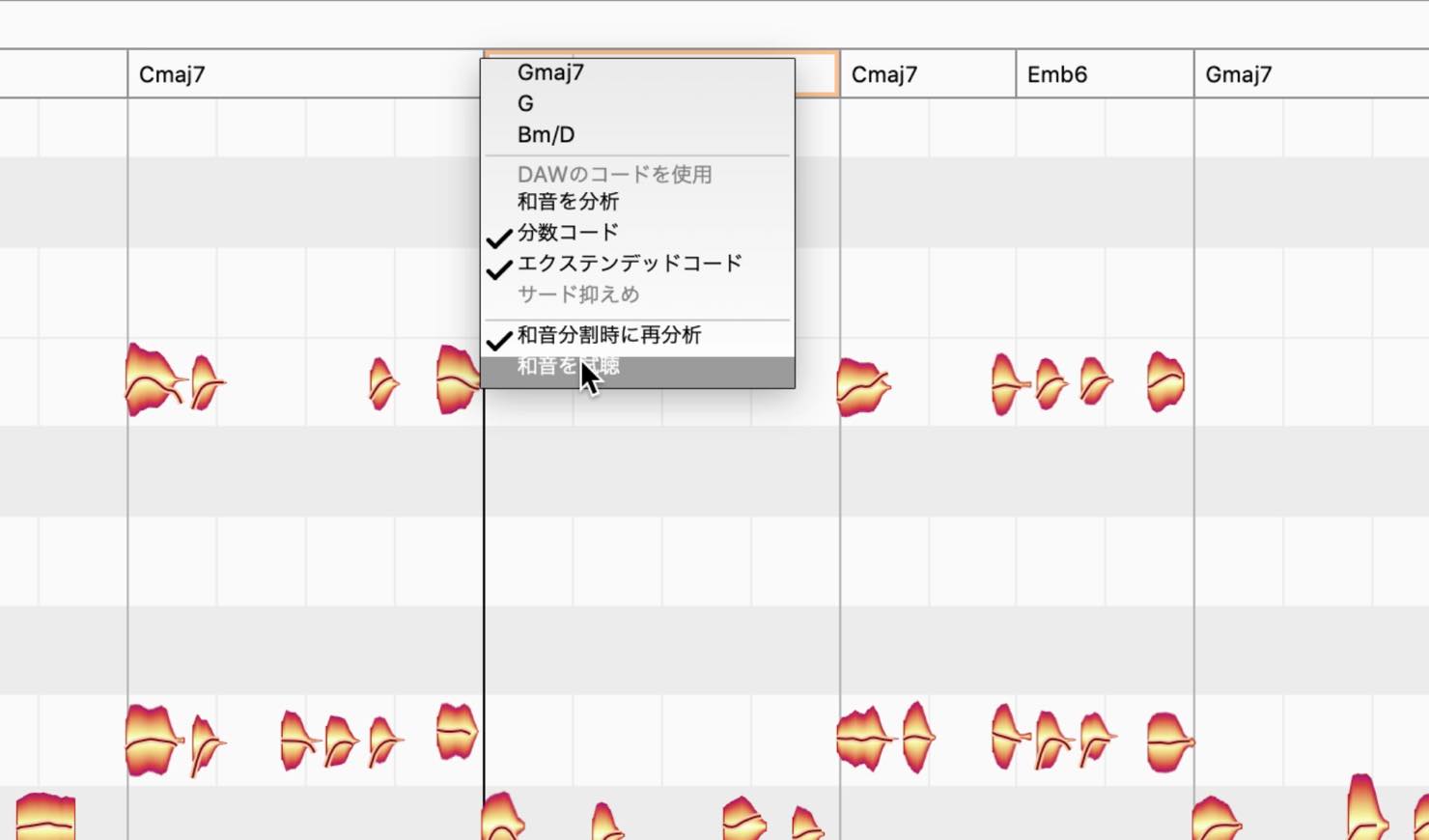
分析結果に間違いがある場合は、手動で直すこともできます。コードを右クリックで、他の候補が表示されますので、該当するものがあれば選択します。
ない場合は、直接打ち込んでもOKです。一般的なコード表記法であれば、表現の揺らぎがあってもMelodyneが認識してくれます。
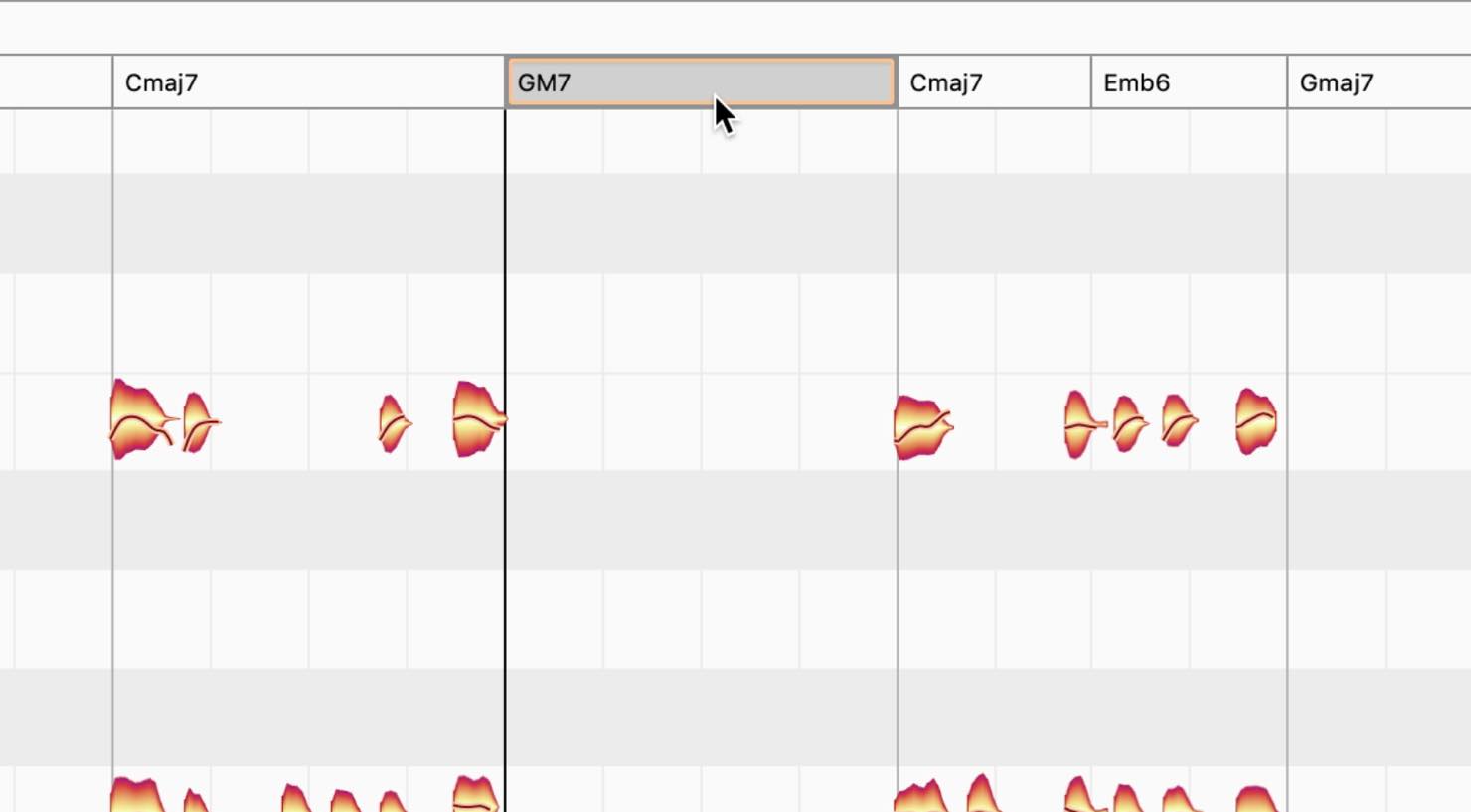
任意のコードを右クリックし、「和音を試聴」にチェックを入れると、コード表記を選択した際に、ギターの音で試聴することができます。
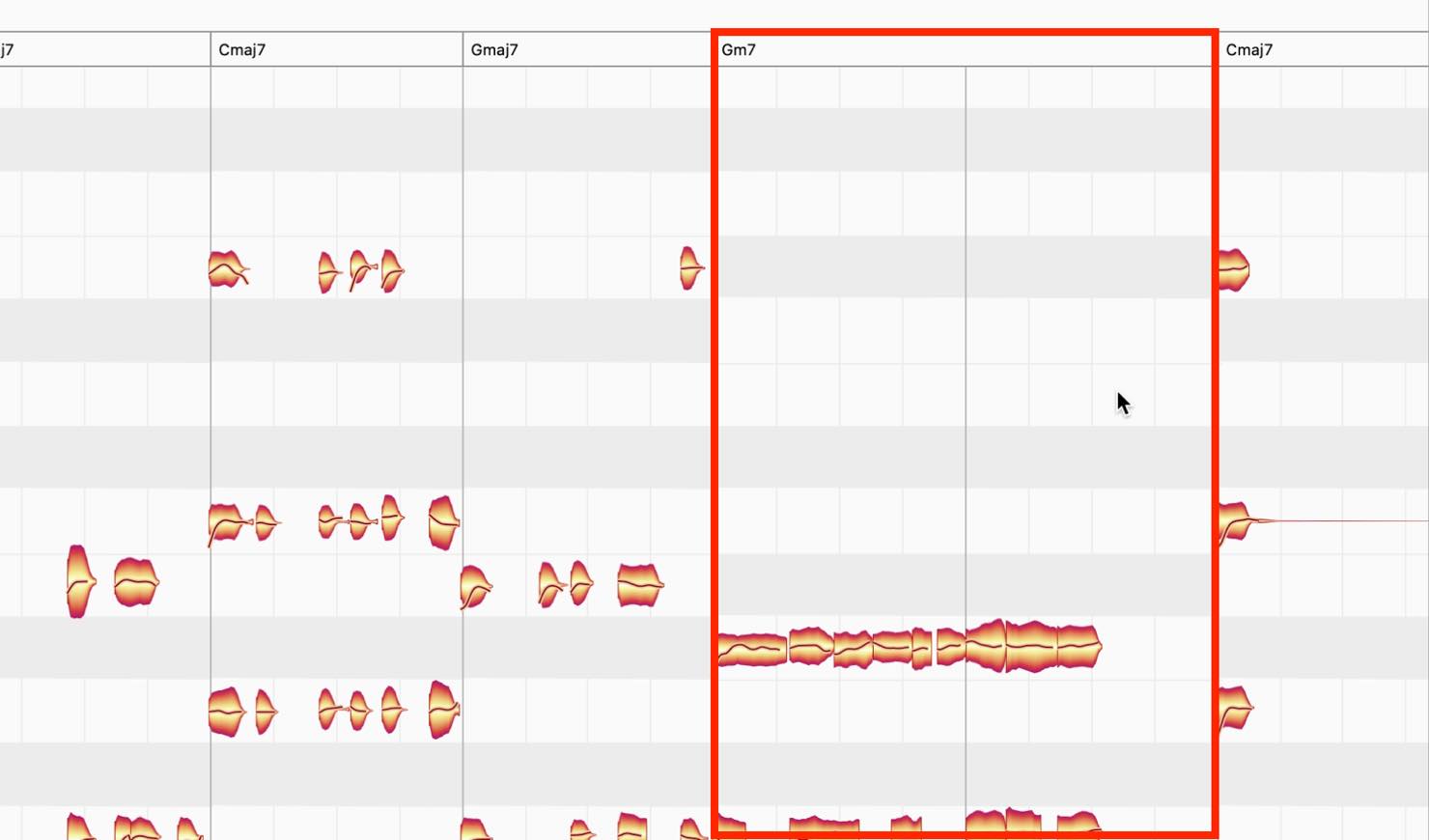
コード分析を行っておくと、ピッチグリッド設定でコードスケールを選択した際に、例えばこのGマイナー7の部分ではグリッドが変更されるなど、柔軟なスケール対応ができるようになっています。
新アルゴリズム「パーカッシブ(ピッチ)」
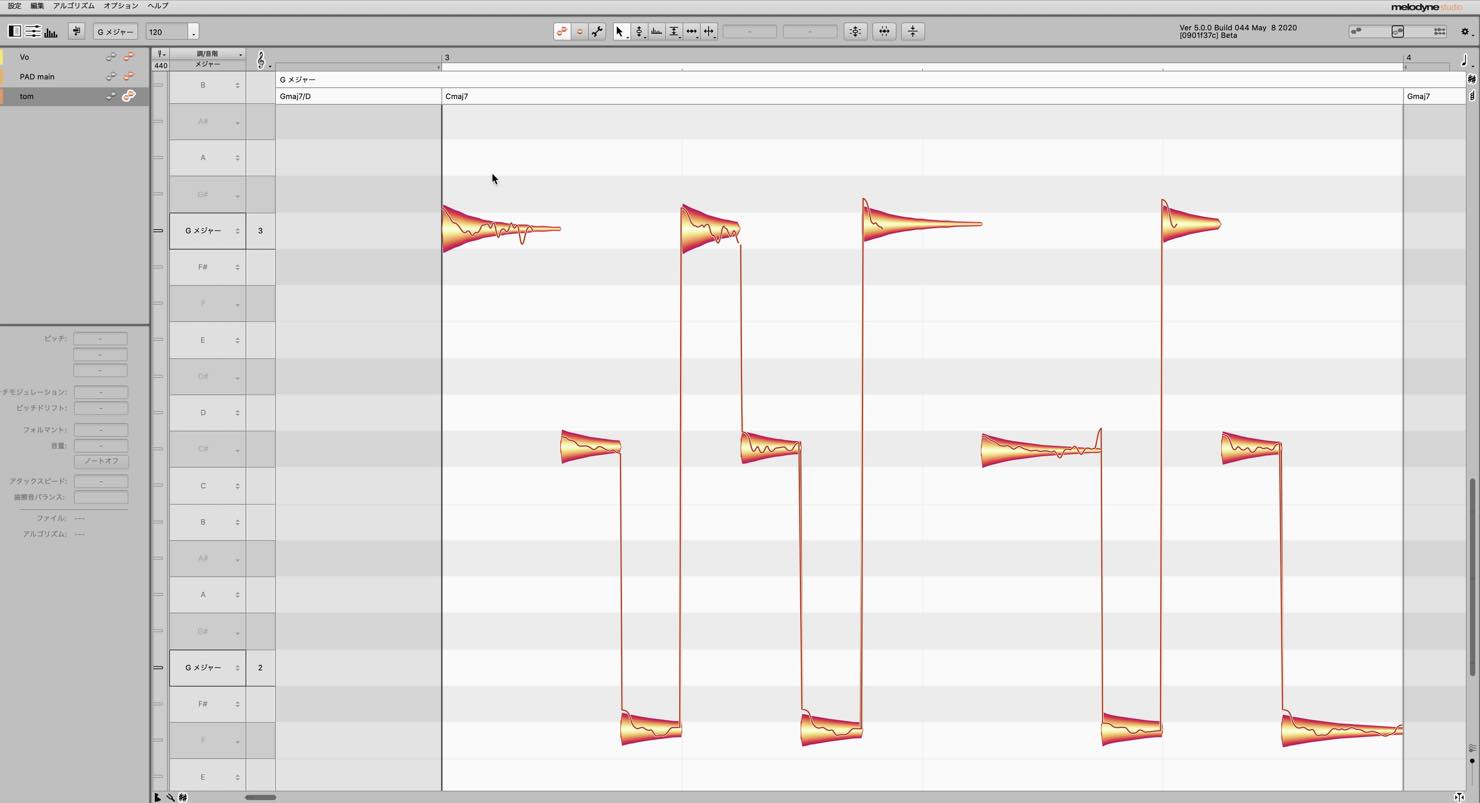
この機能の説明にあたり、サンプルとして、808のタムのサンプルを取り込みました。
これまでのMelodyneでは、このような楽器のアルゴリズムは「パーカッシブ」を選択するのが通常でした。
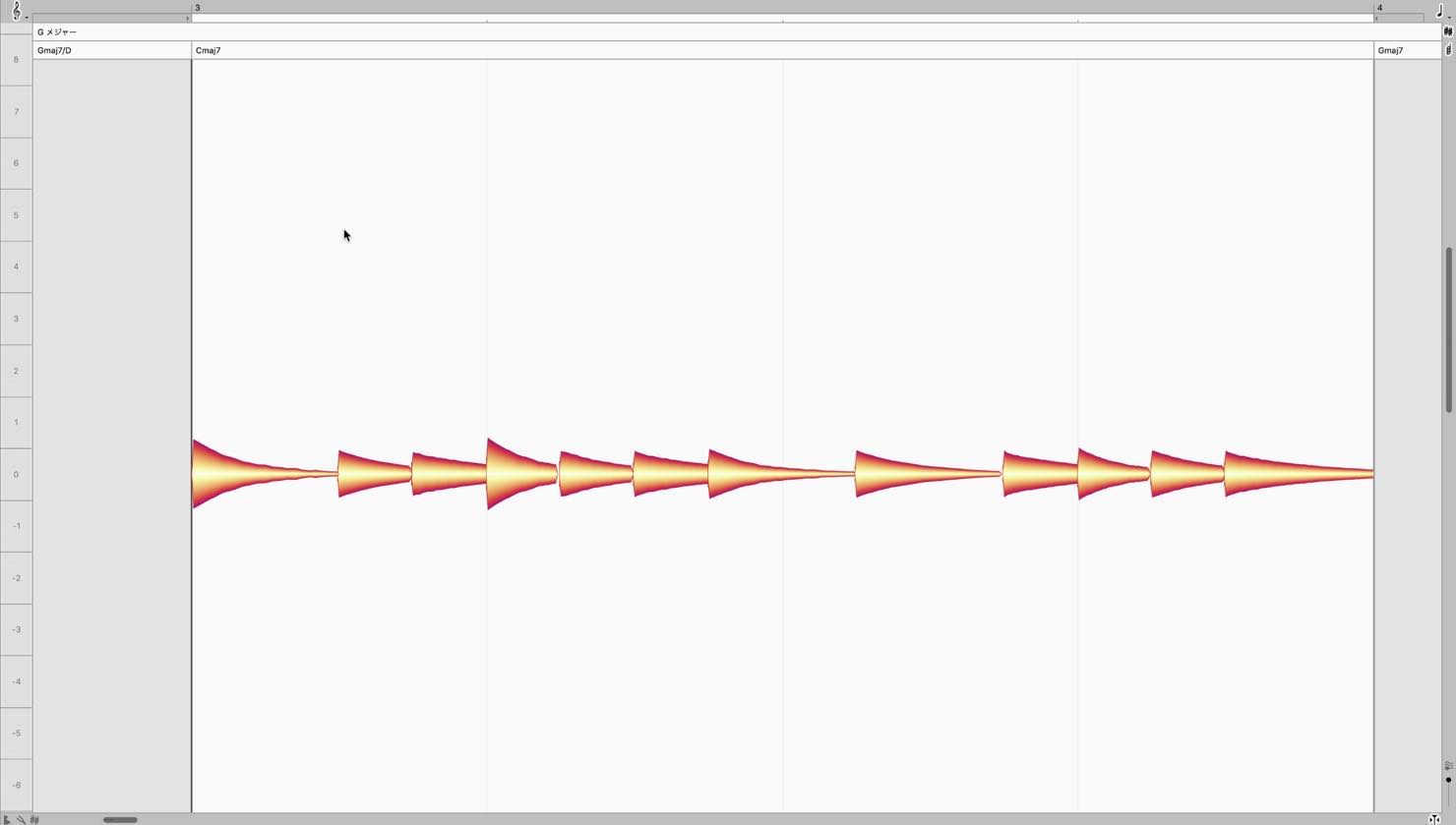
ただ、パーカッシブだと、ご覧の通り音階の情報はなく、半音単位の相対値で表されます。
このように、パーカッションでありながらピッチの要素もある楽器に最適なのが、パーカッシブ(ピッチ)アルゴリズムです。
アルゴリズムメニューから、パーカッシブ(ピッチ)を選択して、再検出してみましょう。
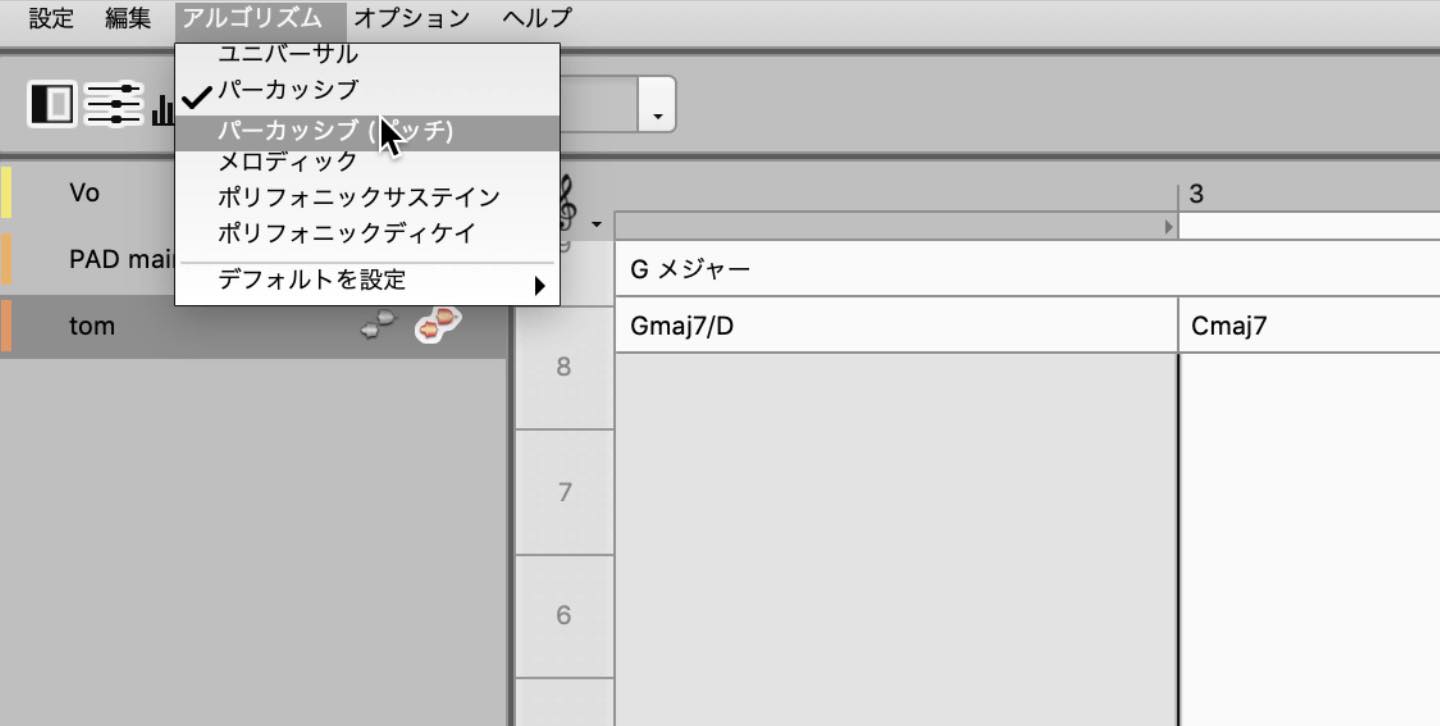
以下のように、音階を伴って表示されました。これで、楽曲との整合性を考慮しながらパーカッションのピッチ調整ができるようになります。
ショートカット
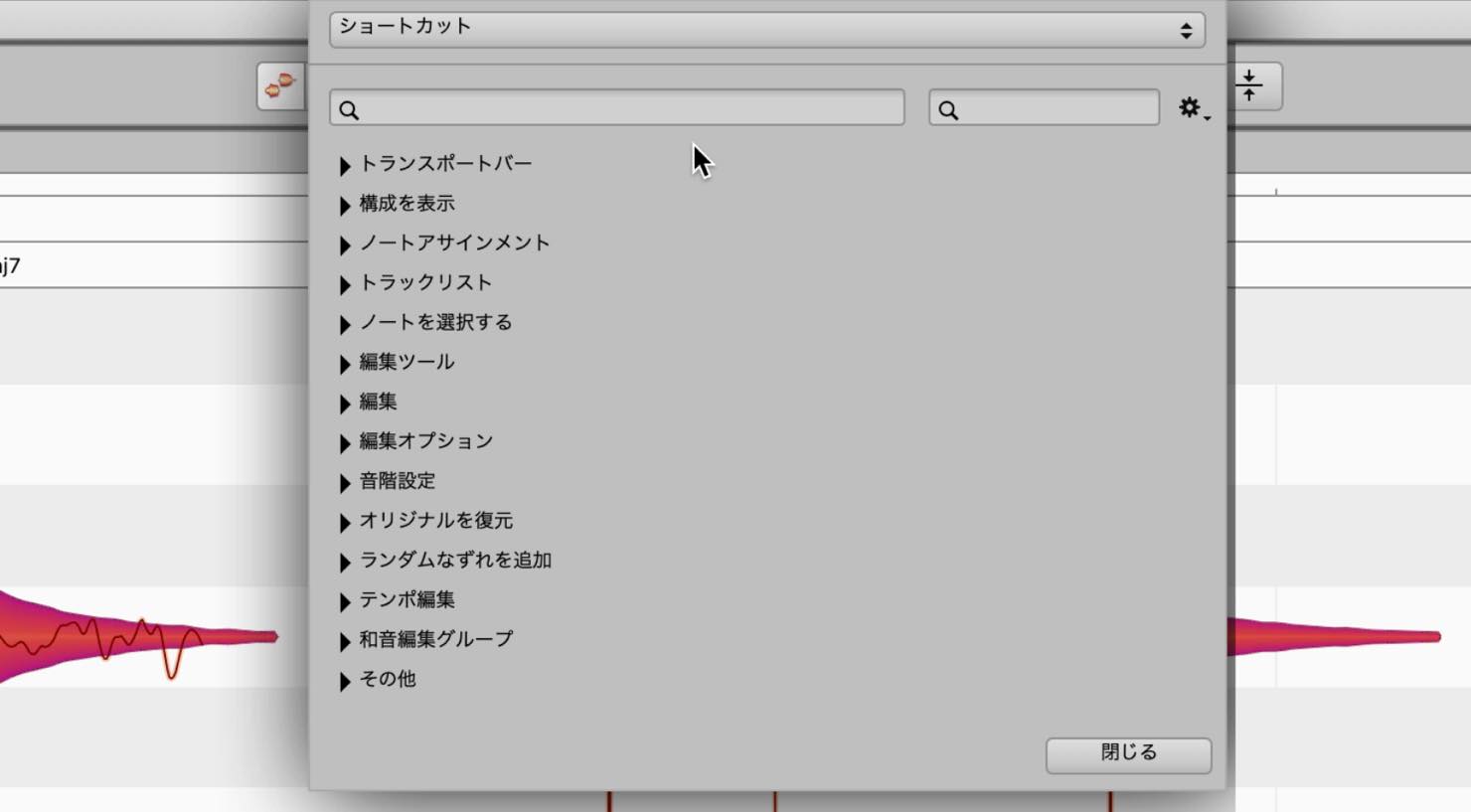
Melodyne 5のショートカット設定では、コマンド名と、ショートカット名の2つで検索できるようになりました。
これにより、コマンドを検索すると同時に、割り当て済みのショートカットを検索し、重ならないようにショートカットを設定したり、各々を編集したりといったことが可能となります。
また、Melodyne 5には特定のDAWに合わせたショートカットテンプレートが付属しています。Melodyneが初めてなら、慣れ親しんだDAWのショートカットをデフォルトアサインに切り替えることができます。
旧バージョンとの互換性
Melodyne 4以前で編集したプロジェクトをMelodyne 5で開いた場合、新機能は一旦オフとなり、以前の編集内容を完全に再現できるよう配慮されています。もちろん、そこから新機能を活用し、編集し直していくことも可能です。
- 1Melodyne 4 essentialの概要と使い方
- 2Melodyne 4 assistantの概要と使い方
- 3Melodyne 4 editor/studioの概要と使い方
- 4定番ピッチ編集ソフト Melodyne 5の新機能
- ◆ メーカーサイト : http://urx.space/Rgab
- ◆ ご購入はこちら(アフィリエイトリンク): http://urx.space/Rgab
【新着】定番ピッチ編集ソフト「Melodyne 5」リリース‼️
フェードツール、歯擦音のコントロール、コード検出とコードトラックなど
追加された新機能を「10分動画」でご紹介👍🎥YouTube:https://t.co/9GQeL8rurY#DTM #DAW @Celemony @HookUp_Official pic.twitter.com/wP0vr86Yp1
— SLEEP FREAKS (@SLEEPFREAKS_DTM) May 26, 2020
よくある質問
Q1. Melodyne 5の歯擦音コントロール機能は何ですか?
ボーカル内の歯擦音を自動検出し、ピッチ編集時に歯擦音周波数を変わらないようにしながら、母音部分のみを調整できる機能です。これにより、ノートの長さ変更時も自然な発音が保たれます。
Q2. 歯擦音バランスツールの活用方法は?
ノートをドラッグして歯擦音と母音の音量比率を調整できます。ディエッサーとして歯擦音を軽減したり、逆に歯擦音だけを強調してリズムを変更することも可能です。
Q3. Melodyne 5のコード検出機能にはどのような利点がありますか?
トラックから自動的にコードを検出・表示でき、ピッチグリッド設定でコードスケールを選択すると、各コード進行に合わせた柔軟なスケール対応ができるようになります。
Q4. パーカッシブ(ピッチ)アルゴリズムの用途は?
ピッチ要素を持つパーカッション楽器(808タムなど)に最適なアルゴリズムです。従来のパーカッシブと異なり、音階情報を保持したまま編集できます。
記事の担当 大鶴 暢彦/Nobuhiko Otsuru
New Articles
新着記事










Lesson Courses
DTMレッスンのコース
オンラインレッスン実績No.1。一人一人に合わせたレッスン内容をご提供します。





OPEN CURRICULUM