


一人ひとりに合わせた、オリジナルカリキュラムを作成。
Logic Proに付属する高機能ボコーダー「EVOC 20」は、サイドチェイン機能と組み合わせることで、あらゆるオーディオ素材に音程をつけることができます。この記事では、ボコーダーを適用したいトラックをBusへ送り、EVOC 20で受け取る基本的なセットアップ方法を解説しています。さらに、元のオーディオトラックとAUXトラックを消音することで、ボコーダーからの出力のみを活用する実践的なテクニックを紹介しており、プロフェッショナルな音声処理が可能になります。
Logic付属の高機能ボコーダー「EVOC 20」
「EVOC20」を「サイドチェイン」と併せて使用することで、
あらゆるオーディオ素材に対し音程をつけることができます。
YouTube動画への質問と回答の抜粋

Auxの音量をミュートしてもオーディオトラックの声が残ったままなんですが、どうすればいいでしょうか?

元のボーカルトラックのボリュームを最小値(-∞)まで下げるといかがでしょうか? この際、Busでボーカルサウンドを送っている場合は、センドモードを「プリ」に変更してください。 https://sleepfreaks-dtm.com/for-advance-logic/evoc20/ 最近のLogicではこのAUXを使用しなくても、簡単に EVOC20を適用可能です。 「サイドチェーン」部分からボーカルトラックを指定するだけです。 ボーカルトラック本体のボリュームはミュートせずボリュームを最小値(-∞)まで下げます。 https://app.box.com/s/z7fi9hdkt51k6acmrzzscxla3076n5xb
ボコーダーを、自分の声の音のままで、音程だけ自由に機械的にいじくることはできませんか?
この製品の特性上、どうしてもシンセ音が入ってしまうかと思います。 そのようなサウンドが欲しい場合は、「AutoTune」を使用された方が良いかと思います。
動画ポイント_サイドチェインを使用する
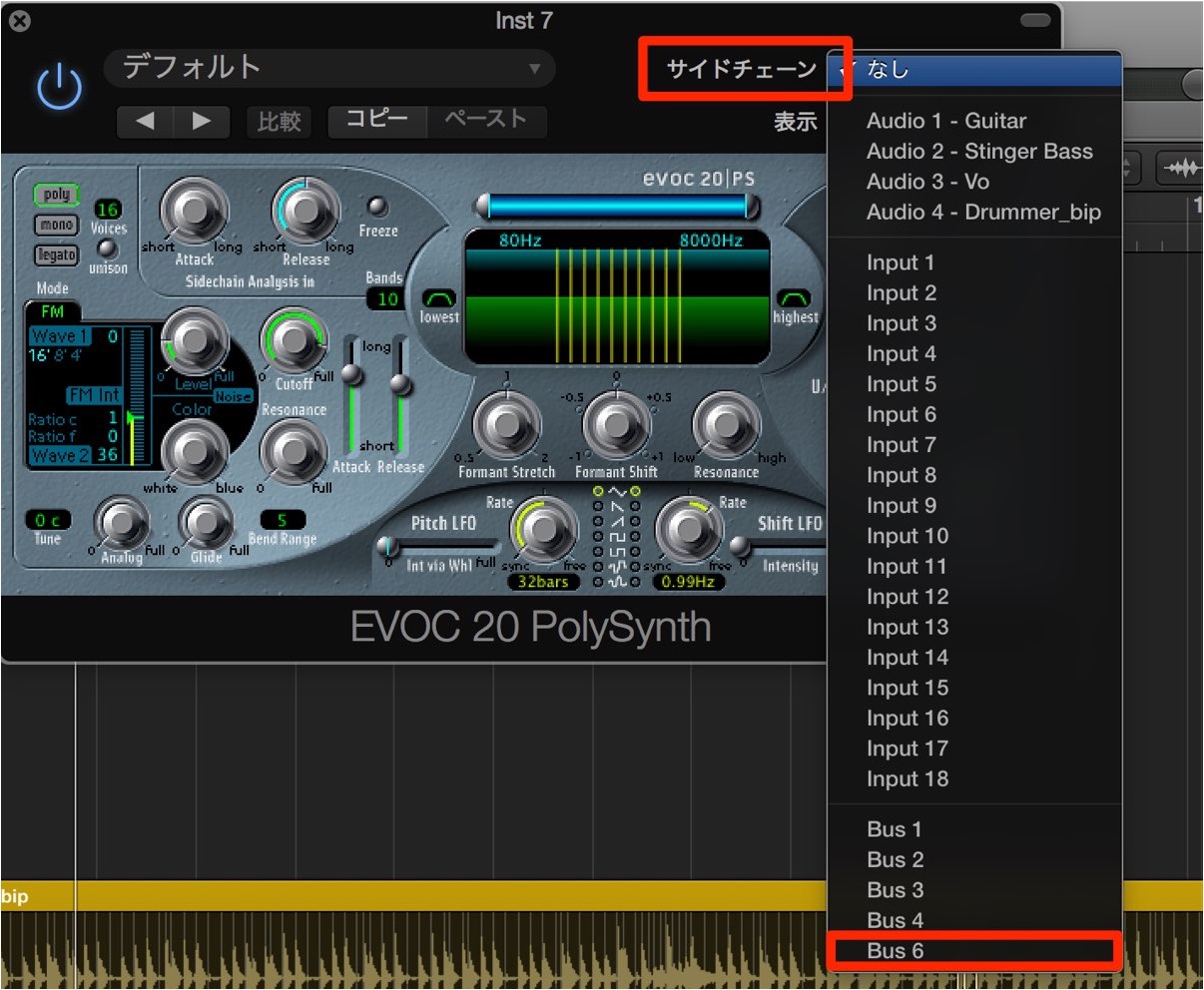
ボコーダーを適用したいトラックを「Bus」へ送り、
「EVOC20」で受けます。
動画ポイント_元オーディオトラックとAUXは消音
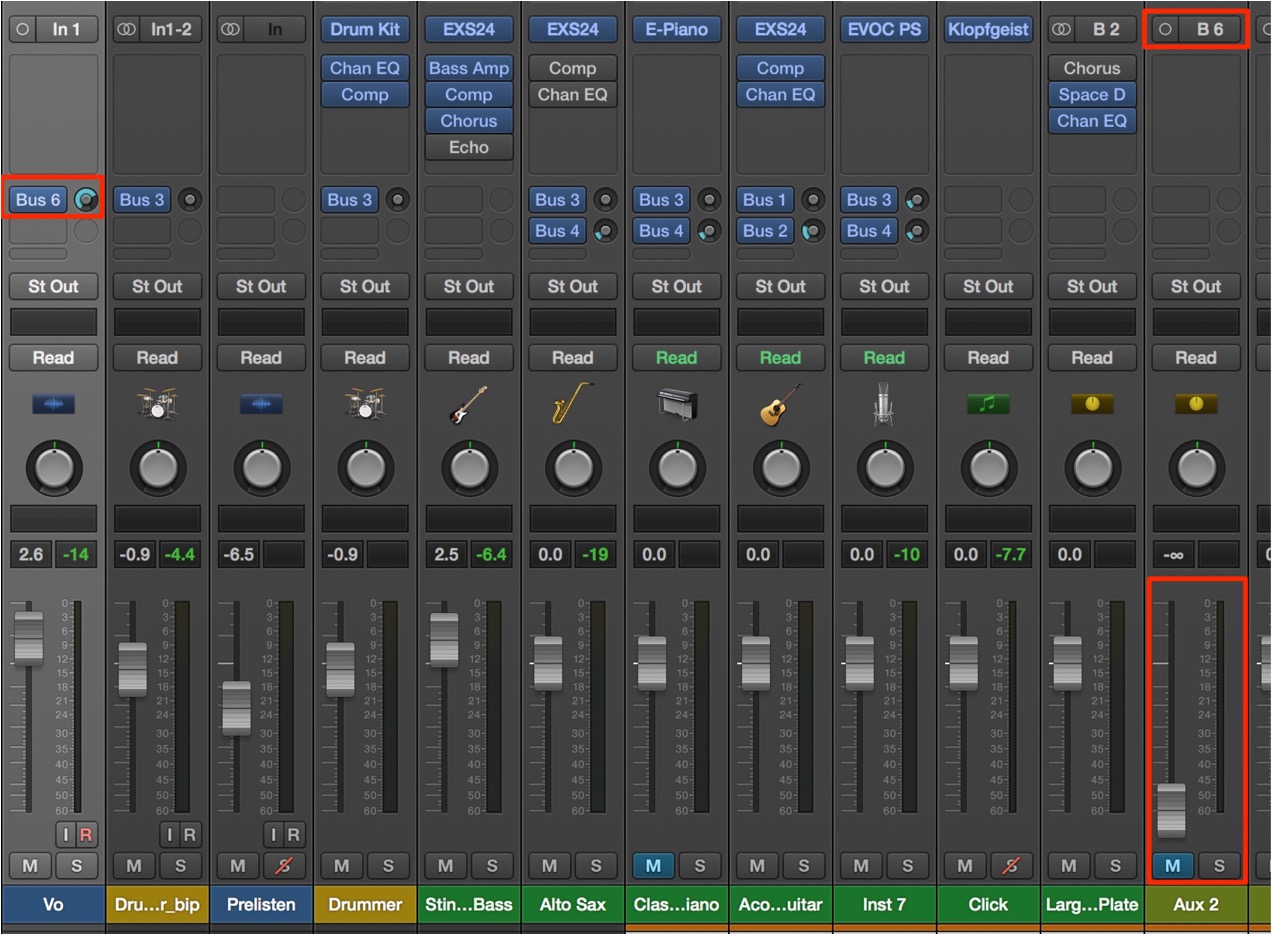
ボコーダーから出る音声と被らないよう、
「元オーディオトラック」「AUX」トラックボリュームを消音します。
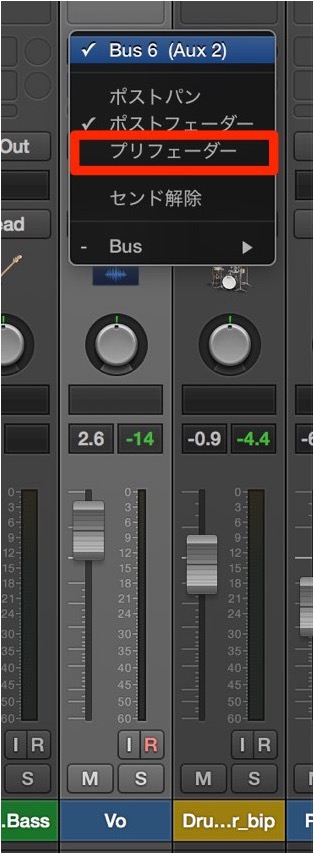
この際、元オーディオトラックのバスは「プリフェーダー」に設定してください。

よくある質問
Q1. Logic ProのEVOC 20はボコーダーとしてどのような効果があるのですか?
EVOC 20は、キャリア信号のスペクトラムを変調させることで、あらゆるオーディオ素材に音程や声質を付与できます。サイドチェイン機能と併用することで、より精密な音声加工が実現可能です。
Q2. ボコーダー設定時に元オーディオトラックとAUXを消音する理由は何ですか?
ボコーダー処理後の信号とオリジナルの信号が重複すると、音が濁ったり位相がズレたりするため、最終的にはボコーダーの出力のみを使用するために消音する必要があります。
Q3. 元オーディオトラックのバスを「プリフェーダー」に設定する必要があるのはなぜですか?
プリフェーダーに設定することで、トラックボリュームの変更に影響されず、常に安定した信号がボコーダーに送られるため、正確で一貫性のある処理が可能になります。


New Articles
新着記事










Lesson Courses
DTMレッスンのコース
オンラインレッスン実績No.1。一人一人に合わせたレッスン内容をご提供します。





OPEN CURRICULUM