




Celemony「Melodyne Editor 2」 使い方 4_ リズム修正

Melodyne Editor 2はボーカル録音の音程修正だけでなく、リズム修正にも対応した高機能なオーディオ編集ツールです。本記事では、タイミング修正ツールを使用したリズム調整の方法を詳しく解説しており、通常の拍単位での移動に加えて、Optionキー(Mac)またはAltキー(Windows)を組み合わせることで、より細かく自由度の高い調整が可能であることを学べます。また、複数のノートを一括修正する際のタイミングクオンタイズ機能や、修正の強度設定方法についても紹介されており、プロフェッショナルなボーカルトラック制作に必要な技術を習得できる内容となっています。
Melodyneは音程だけではなくリズムまで修正可能
歌がうまい条件は「ピッチ」だけではありません。
「リズム」もその要素の1つとして大きいです。
今回はリズムの修正方法をお伝えしていきます。
MelodyneEditor動画アクセス

- 1Melodyne 4 essentialの概要と使い方
- 2Melodyne 4 assistantの概要と使い方
- 3Melodyne 4 editor/studioの概要と使い方
- 4定番ピッチ編集ソフト Melodyne 5の新機能
- ◆ メーカーサイト : http://urx.space/Rgab
- ◆ ご購入はこちら(アフィリエイトリンク): http://urx.space/Rgab
動画ポイント_リズムの修正
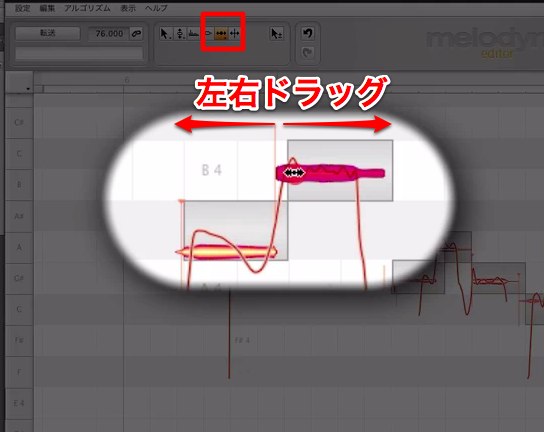
「タイミング修正ツール」を選択し、
ノートを左右ドラッグしタイミングを調整します。
通常は「8分音符」「16分音符」など拍単位で移動しますが
Mac : Option
Windows : Alt
を押しながら操作を行うことで、拍に捕われない自由な範囲で調整ができます。
動画ポイント_複数のタイミング修正
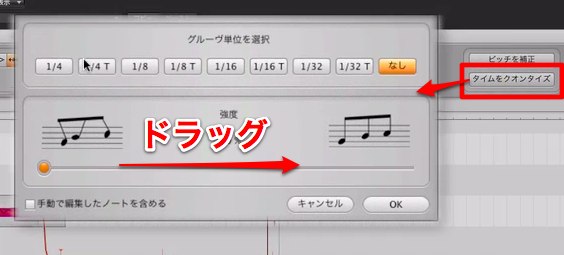
タイミングを修正したいノートを選択し、
赤囲み部分の「タイミングクオンタイズ」を選択します。
開かれたウィンドウの「音符タブ」で修正のリズム基準。
その下のスライダーでは、その強度を設定することができます。
製品のご購入はこちらから


よくある質問
Q1. Melodyneではリズム修正の際、何を基準にして調整するのですか?
タイミング修正ツールで選択したノートを左右にドラッグして調整します。デフォルトでは8分音符や16分音符などの拍単位で移動しますが、拍の制約を受けずに自由な範囲で微調整することも可能です。
Q2. 複数のノートのタイミングを一括修正する方法を教えてください。
修正したいノートを選択後、タイミングクオンタイズ機能を使用します。開かれたウィンドウの「音符タブ」でリズム基準を設定し、スライダーで修正の強度を調整することで、複数のノートを効率的に修正できます。
Q3. Mac と Windows でリズム修正時の操作に違いはありますか?
はい、自由な範囲での調整時にはMacではOptionキー、WindowsではAltキーを押しながら操作する必要があります。この操作により拍の制約が外れ、より細かなタイミング調整が実現します。


このような記事も読まれています

PitchCorrectを使用しボコーダー効果を作る(Cubase)
ボコーダー効果を簡単に作成できるPitchCorrectの設定、使用方法を解説していきます。
「VariAudio」ピッチ修正(Cubase)
Cubase付属のVariAudioでレコーディングしたボーカルトラックのピッチ修正を行うことができます。その工程を解説していきます。
Flex Pitch ピッチ修正(Logic)
LogicProXから導入されたピッチ修正機能を徹底解説していきます。ボーカルの音程を素早く簡単に整えることが可能です。
ボコーダー_EVOC20を使用する(Logic)
MIDIデータにボーカル素材を従わせることで、ボコーダー効果を作り出すことができます。
Waves_Vocal Rider ボーカル音量コントロール
ミックス時に調整するボーカルのボリュームオートメーションを自動的に作成するプラグインです。もちろん、細かなカスタムも行なうこともできます。

オンラインDTMレッスン専門 / 2009年から17年







