




Celemony「Melodyne Editor 2」使い方 3_ モジュレーションとフォルマント

Melodyne Editor 2のモジュレーションツールとフォルマントツールは、ボーカルやオーディオの音程と音質を高度に調整できる機能です。ピッチモジュレーションツールではノートを上下にドラッグしてピッチカーブを編集でき、極端に平坦化させることでケロケロボイス効果も生成できます。一方、フォルマントツールは音程を変えずに声のキャラクターのみを調整可能で、より自然で柔軟な音声編集が実現できます。これらのツールを習得することで、プロフェッショナルなボーカルプロダクションが可能になります。
Melodyneのモジュレーションツールとフォルマントツール
「Melodyne」のモジュレーションツールとフォルマントツールについてです。
MelodyneEditor動画アクセス

- 1Melodyne 4 essentialの概要と使い方
- 2Melodyne 4 assistantの概要と使い方
- 3Melodyne 4 editor/studioの概要と使い方
- 4定番ピッチ編集ソフト Melodyne 5の新機能
- ◆ メーカーサイト : http://urx.space/Rgab
- ◆ ご購入はこちら(アフィリエイトリンク): http://urx.space/Rgab
YouTube動画への質問と回答の抜粋

Melodyne 4のアシスタントとエディターだとケロケロが出来るんですか?

ケロケロということでしたら、 Auto-Tune EFX3が向いていると思います。 http://www.autotune.mu/products/auto-tune-efx-3/ ご確認ください。
動画ポイント_ピッチモジュレーションツール
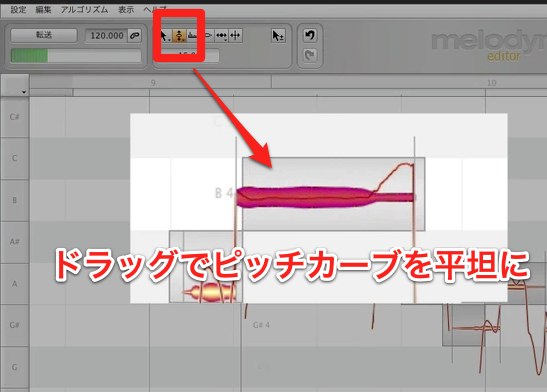
↑ 赤囲み部分のツールを長押し、
「ピッチモジュレーションツール」を選択します。
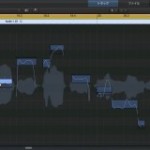
ノートを上下ドラッグすることで、ピッチカーブを平坦、または強調することができます。
極端に平坦化させることで、ケロケロボイス効果も作成できます。
動画ポイント_フォルマントツール
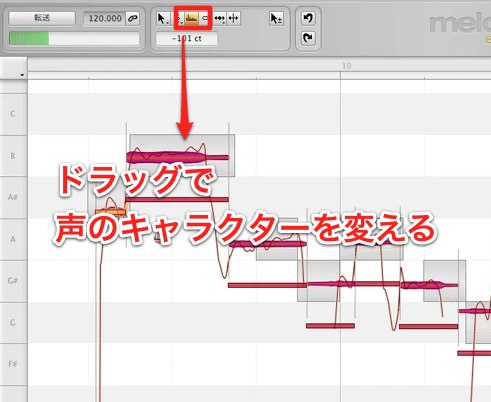
↑ フォルマントツールを選択し、ノートを上下ドラッグすると
音程はそのままで、声のキャラクターを調整することができます。
製品のご購入はこちらから


よくある質問
Q1. Melodyneのピッチモジュレーションツールとフォルマントツールの違いは何ですか?
ピッチモジュレーションツールは音程のカーブを調整するのに対し、フォルマントツールは音程そのままで声の質感や特性を変えます。異なるアプローチで音声編集の自由度を広げることができます。
Q2. ケロケロボイス効果はどうやって作成しますか?
ピッチモジュレーションツールを選択し、ノートを上下ドラッグしてピッチカーブを極端に平坦化させることで実現できます。数回の操作で特徴的な効果が得られます。
Q3. フォルマントツールを使う際に音程は変わりませんか?
はい、フォルマントツールは音程そのままで声のキャラクターのみを調整する機能です。ピッチを変えずに音色を修正したい場合に非常に効果的です。


このような記事も読まれています

PitchCorrectを使用しボコーダー効果を作る(Cubase)
ボコーダー効果を簡単に作成できるPitchCorrectの設定、使用方法を解説していきます。
「VariAudio」ピッチ修正(Cubase)
Cubase付属のVariAudioでレコーディングしたボーカルトラックのピッチ修正を行うことができます。その工程を解説していきます。
Flex Pitch ピッチ修正(Logic)
LogicProXから導入されたピッチ修正機能を徹底解説していきます。ボーカルの音程を素早く簡単に整えることが可能です。
ボコーダー_EVOC20を使用する(Logic)
MIDIデータにボーカル素材を従わせることで、ボコーダー効果を作り出すことができます。
Waves_Vocal Rider ボーカル音量コントロール
ミックス時に調整するボーカルのボリュームオートメーションを自動的に作成するプラグインです。もちろん、細かなカスタムも行なうこともできます。

オンラインDTMレッスン専門 / 2009年から17年







