




4_ Ultrabeat 使い方 キックを作成する Logic

Ultrabeatは単なるドラムマシンではなく、シンセサイザーセクション機能を活用することでキックやスネアなどの音を自由に作成できるプラグインです。本記事では、2つのオシレーターモード(Phase OSC、FM、Side Chain)の使い分けやパラメータ調整方法、ピッチ変更とエンベロープの設定、さらにはEQとStereo Spreadを使った音色の仕上げまで、プロフェッショナルなキック音制作の実践的な手法を詳しく解説しています。これらのテクニックを習得することで、初心者から中級者まで自分だけのオリジナルなキック音を創作できるようになり、音楽制作の表現の幅が大きく広がります。
シンセサイザーセクションを理解して、キックを作成する
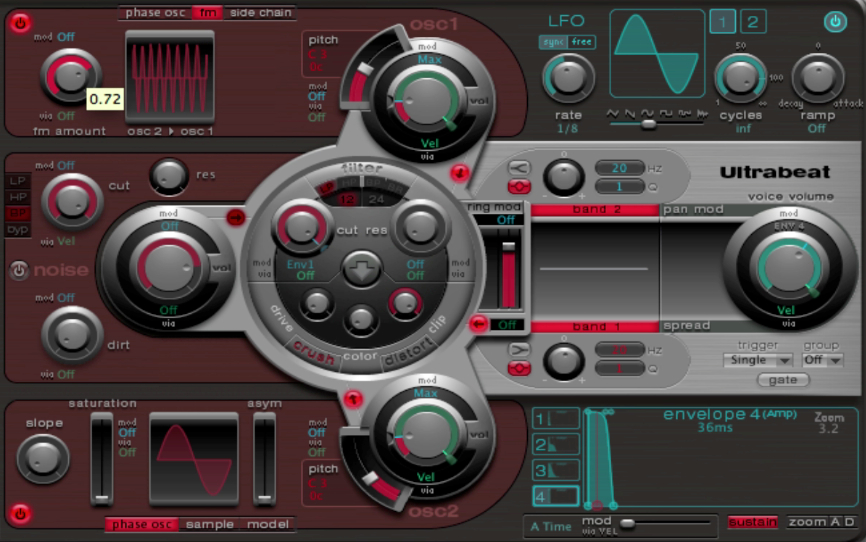
Ultrabeatは、ただドラムを打ち込むだけのソフトではありません。
シンセサイザーセクションを使う事で、キックやスネアなどの音を作成する事が可能です。
Ultrabeat 動画アクセス

動画ポイント_オシレーターを理解する
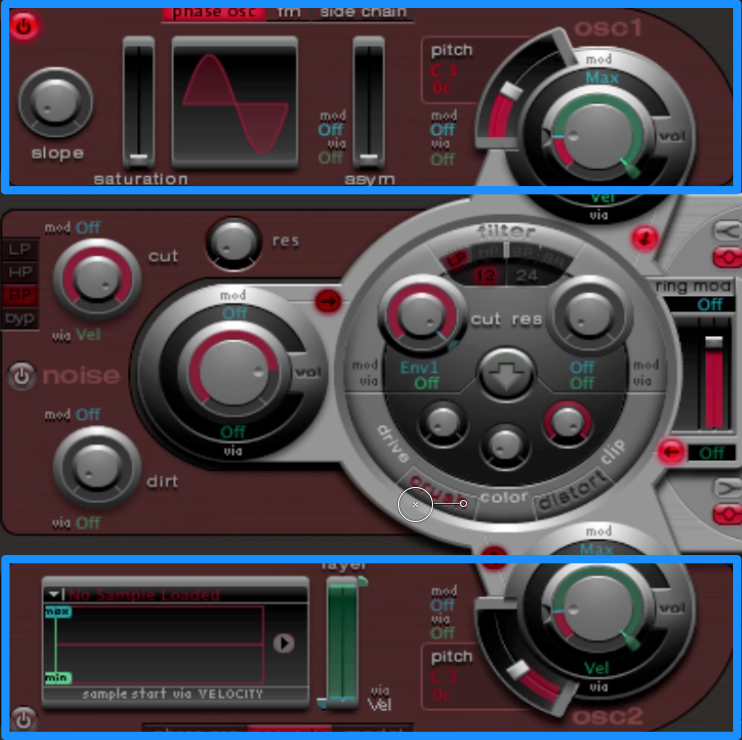
Ultrabeatには、オシレーター(OSC)が2つあります。
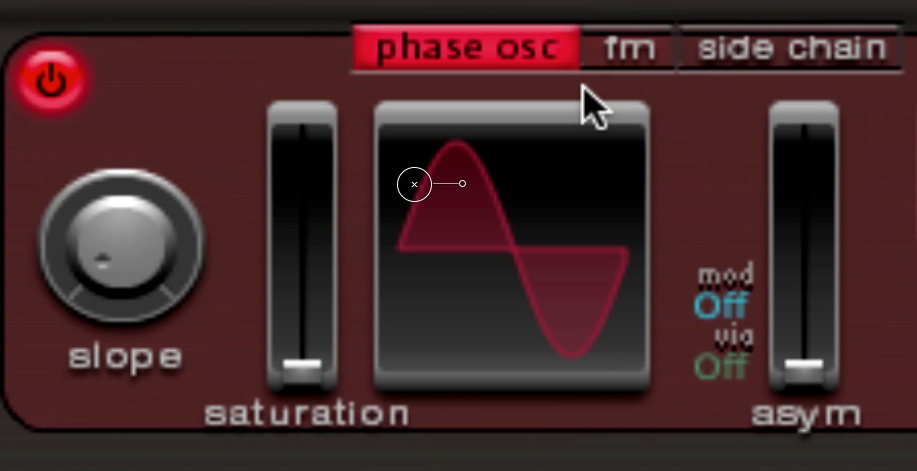
- 「phase osc」モード_アナログ波形やアナログ形式のサウンドのシミュレーションに適しています。
- 「fm」モード_ベルのようなデジタル音や金属的な音を生成するのに向いています。
- 「side chain」モード_外部の音源を入力して、
Ultrabeatのフィルター、エンベロープ、LFO、およびステップシーケンサーを介して送信できます。

- 「slope」_波形のスロープを指定します。
スロープが垂直に近くなるほど、サウンドのクセが強くなります。 - 「saturation」_ゲインを上げます。値を大きくすると、しだいに矩形に近くなり、
その結果、奇数の倍音が増大します。 - 「asym」_波形の傾きを選択します。値を大きくすると、波形は傾斜してノコギリ波になるため、
サウンドはより輪郭のはっきりしたものになります。
動画ポイント_pitchを変更し、エンベロープを使用する
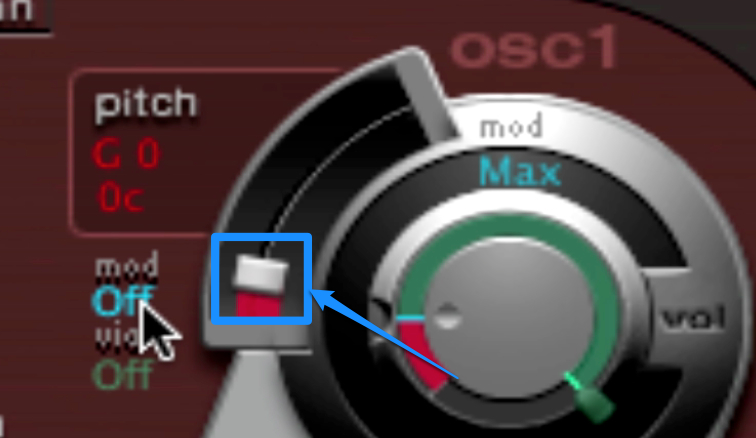
OSCのpitchはデフォルトでは、「C 3」になっています。
ここでは、キックの音を作成するため「G 0」に変更します。
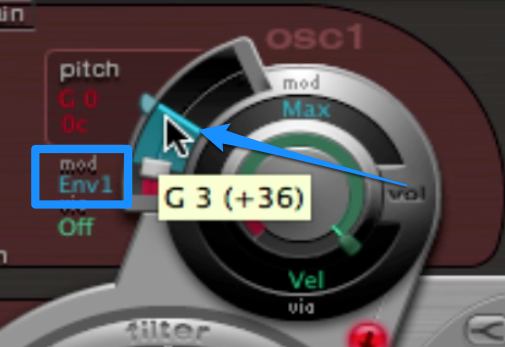
modを「Env 1」に変更して、modスライダーを3オクターブ上の「G 3」に設定します。
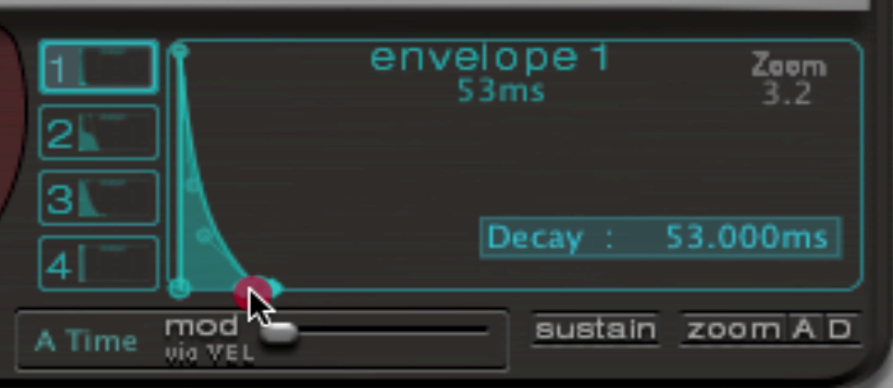
後は、「envelope 1」を調整します。これだけでキックの音に近づいていきます。
動画ポイント_EQとSpreadを使用する
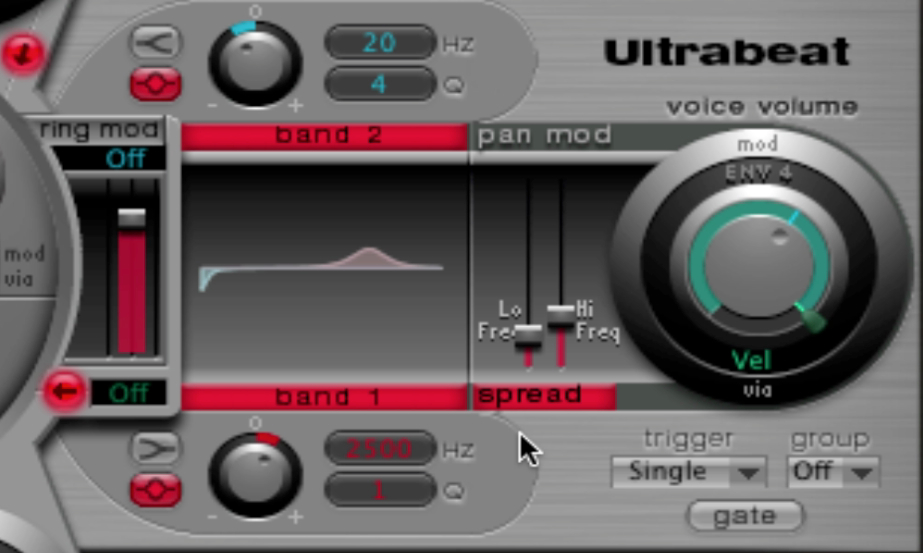
EQでLowを少しカットして、2K辺りをブーストし音抜けを良くしました。
さらにspread「Stereo Spread」を使用する事で、音に広がりを持たせる事が可能です。
是非、自分だけのキックの音を作ってみて下さい!

よくある質問
Q1. UltrabeatのオシレーターモードPhase OSCとFMの使い分けは何ですか?
Phase OSCはアナログ波形やアナログサウンドのシミュレーションに適しており、自然な温かみのあるキック音作成に向いています。一方、FMモードはベルや金属的なデジタル音生成に向いており、より現代的で個性的なキック音を作成できます。
Q2. キック音作成時のピッチ設定の基本値は何ですか?
デフォルトはC3ですが、キック音制作ではG0に設定するのが標準的です。その後、Env1のmodを使用してG3まで3オクターブ上昇させる設定にすることで、典型的なキック音が得られます。
Q3. Ultrabeatでキック音に音抜けを持たせるには何をしますか?
EQセクションでLowを少しカットし、2kHz付近をブーストすることで音抜けが向上します。さらにStereo Spread機能を使用することで音に広がりを加え、より完成度の高いキック音が実現できます。


このような記事も読まれています

大人気の生ドラム音源 Addictive Drums 2
予めしっかりと作り込まれたプリセットは即戦力として使用でき、多くのパターンプリセットを搭載。初心者の方でも迷うことなく使いこなすことができます。
究極な出音を実現した生ドラム音源 BFD3
音質が徹底的に追及されており、そのサウンドをマイキング/エフェクトなど細部に渡り作り込み可能です。よりリアルな音質を求める方へお勧めします。
MASCHINE 2
豊富なパターンや音色はもちろんのこと、ハードを使用してリズムをプレイする楽しさを味わえます。Kompleteと完全連携した操作性も必見です。
Massive
不動の地位を築いた大人気のシンセサイザーです。パラメーターを調整し、キック、スネアを作ることも可能です。

オンラインDTMレッスン専門 / 2009年から17年







