


一人ひとりに合わせた、オリジナルカリキュラムを作成。
本記事は、Logic ProのドラムプラグインUltrabeatのステップシーケンサー機能を活用したドラムパターン制作方法を解説しています。ステップシーケンサーの電源ON、プリセットパターンの読み込み、オリジナルパターンの作成という3つのアプローチを学ぶことで、初心者から上級者まで効率的にドラムリズムを構築できます。プリセット活用による時短制作から、細かなベロシティやタイミング調整によるオリジナル性の追求まで、Ultrabeatの多面的な可能性を引き出すスキルが習得できます。
ドラムパターン制作が更に広がる
キットが決まった後は、リズムパターンです。
ここでは「ステップシーケンサー」を使用したリズムパターン作成を解説していきます。
一からパターン構築/プリセットを使用/偶然性に頼る
「Ultrabeat」の可能性をより感じていただければ幸いです。
Ultrabeat 動画アクセス
動画ポイント_ステップシーケンサーをONにする
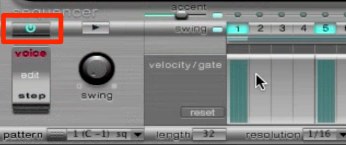
ステップシーケンサーを使用するために、赤囲み部分の電源ボタンをオンにします。
ここから全てが始まります。
動画ポイント_プリセットパターンを使用する
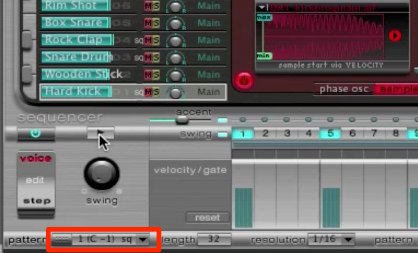
赤囲み部分をクリックしパターンを呼び出すことができます。
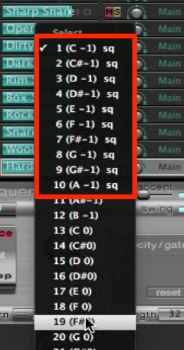
右に「sq」と記載されているものがプリセットとなります。
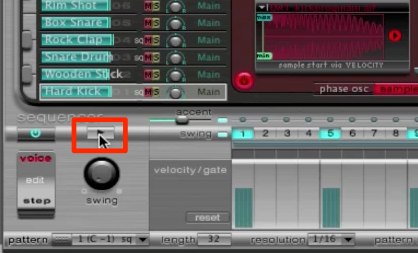
再生ボタンからはパターンを視聴することができます。
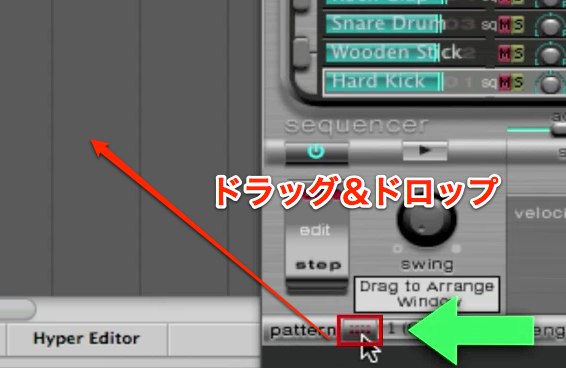
気に入ったパターンを見つけたら、
赤囲み部分をトラックに「ドラッグ&ドロップ」することで、MIDIリージョンとして配置されます。

パターンを配置した後は、同時にパターンがなることを防ぐために、
「ステップシーケンサー」をオフにします。
動画ポイント_オリジナルパターンを作成する
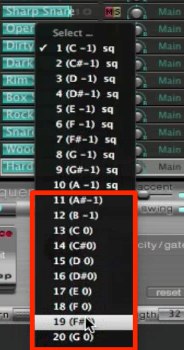
上記と同様にパターン部分をクリックし、
その中から「sq」と書かれていない部分を選択します。
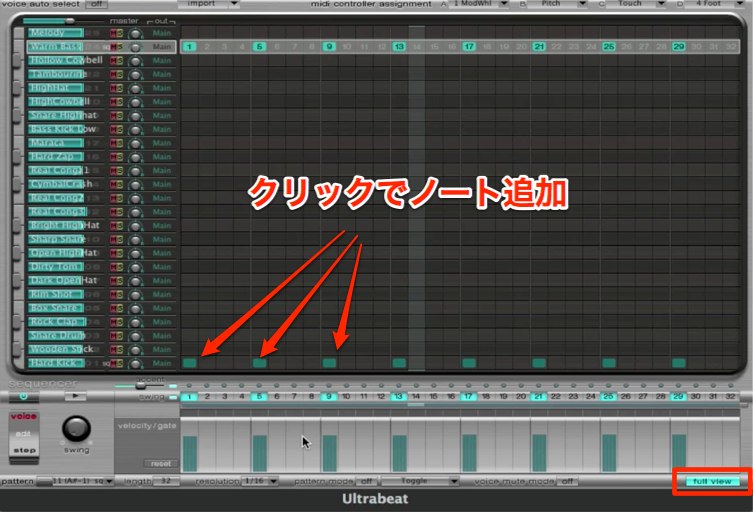
「Full View」を点灯させることで、大画面でリズムエディットが可能となります。
後は各キットの打ち込みたいマス目をクリックしてノートを打ち込んでいきます。

またドラッグを行うことで連続してノートを打ち込むことが可能です。

- 1_リズムの跳ね具合を調整します
- 2_音の強弱ベロシティを調整します

よくある質問
Q1. Ultrabeatのステップシーケンサーを使い始めるには何をすればよいですか?
まずステップシーケンサーの電源ボタン(赤囲み部分)をONにします。これがステップシーケンサー機能を使用するための最初のステップで、ここから全てのパターン制作が始まります。
Q2. プリセットパターンからオリジナルパターンに変更することは可能ですか?
はい、可能です。パターン部分をクリックして「sq」と記載されていない空白部分を選択し、Full Viewを点灯させることで、グリッド上に自由にノートを打ち込んでオリジナルパターンが作成できます。
Q3. ドラムの音の強弱を調整する方法は何ですか?
ベロシティ機能を使用します。各ノートの強弱(ベロシティ)を調整することで、自然で表現力のあるドラムサウンドが実現できます。



New Articles
新着記事










Lesson Courses
DTMレッスンのコース
オンラインレッスン実績No.1。一人一人に合わせたレッスン内容をご提供します。





OPEN CURRICULUM