


一人ひとりに合わせた、オリジナルカリキュラムを作成。
Cubaseのカラー機能はトラックやリージョンに色を付けることで、複雑な楽曲制作を視覚的にわかりやすく整理できる機能です。楽器タイプ別、作業日付別、プレイヤー別など、工夫次第で様々な分類方法が可能であり、作業効率の向上とモチベーション維持に役立ちます。プロジェクトが整然と纏まることで、他者へのセッション提供時にも良い印象を与えるメリットがあります。基本的な操作も直感的で、複数イベントの一括色変更にも対応しています。
トラックが視覚的にわかりやすく奇麗にまとまる
トラックやリージョンに色をつけて、管理する「カラー機能」
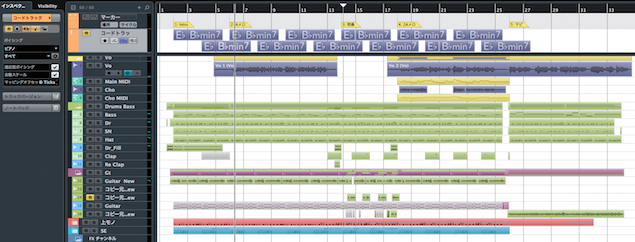
多くのトラック、テイク、イベントを扱う場合に、
この色づけを行うことで、効率的に作業を進めることができます。
プロジェクトが奇麗にまとまっているとモチベーションも上がってきます。
他人にセッションを渡す際に、「できる奴」と思ってもらえるメリットもあります(笑)
解説動画
YouTube動画への質問と回答の抜粋

すいません、Cubase10を使っているのですが、ご質問宜しいですか? 複数のトラックを一括で変更する方法はあるのでしょうか? 前のバージョンだとshiftキーで複数選択した後に元にしたい色のトラックを右クリックで「同じタイプの選択トラックのカラーを使用」という機能があったらしいのですがCubase10では見当たらなくてm(_ _)m もしありましたら教えて頂けると有り難いです。

可能です。 複数のトラックを選択して、上メニューからカラーパレットを呼び出して色を指定します。 https://app.box.com/s/pzyd0t4qic25me69la7ny82nmyu34fzf
Cubase カラー機能の使用方法

カラーツールをクリックします。
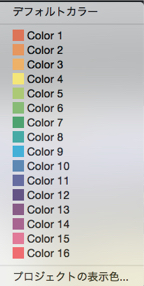
好みの色を選択します。
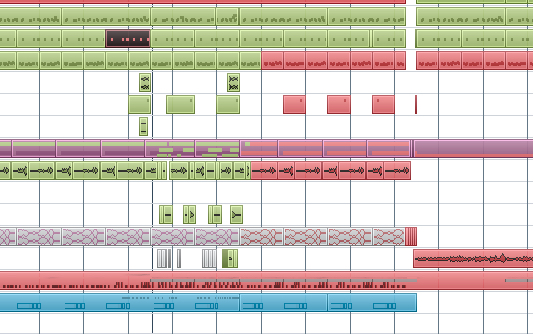
カラーを変更したいイベントクリックします。
たったコレだけです。
また複数のイベントを選択すれば、一気に色を変更することができます。
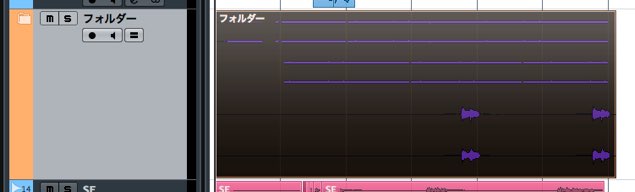
楽器タイプ別で色を変えるというのが王道です。
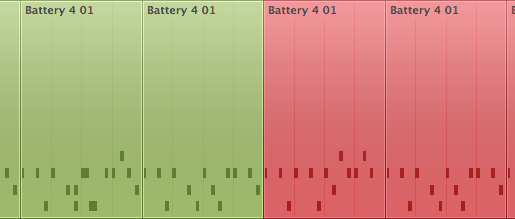
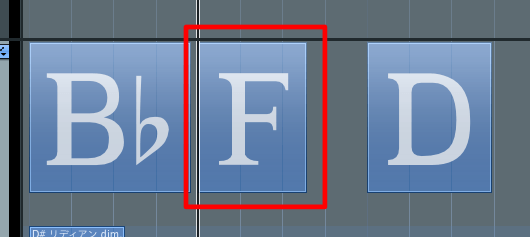
↑ イベントを分割することで、
同じトラック内のイベントへ個別の色をつけることができます。
- 作業した日付
- プレイヤーごと
- パターン別
- お気に入り/未完成テイク
工夫次第で非常に便利に使用できます。

トラック別に色を変える
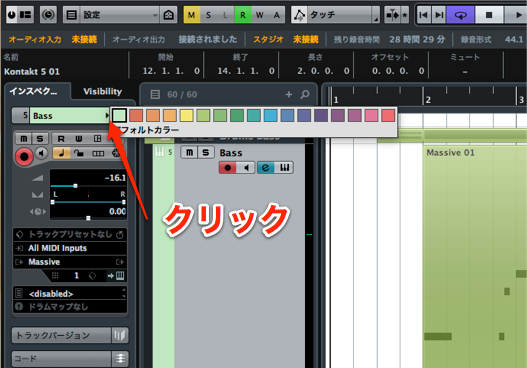
インスペクターのトラック名の右をクリックし、
好みのカラーを指定します。
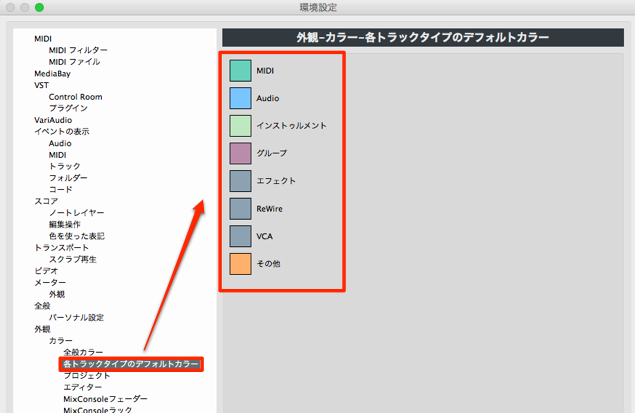
上メニュー → 「Cubase」 → 「環境設定」より、
予めトラックの色を選択しておくことも可能です。
よくある質問
Q1. Cubaseのカラーツールはどのようにして使い始めますか?
カラーツールをクリックして好みの色を選択し、色を変更したいイベントをクリックするだけです。複数イベントを選択すれば一括で色変更できるため、非常に簡単に操作できます。
Q2. 色分けの基準は何が最適ですか?
楽器タイプ別の色分けが王道ですが、作業日付、プレイヤーごと、パターン別、完成度別など、制作スタイルに合わせて自由に設定できます。工夫次第で業務効率を大幅に向上させることが可能です。
Q3. トラック全体に色を付けることはできますか?
はい、インスペクターのトラック名右横をクリックして色を指定するか、メニューの「環境設定」からトラックの色を予め選択しておくことも可能です。トラック単位での色管理で組織化がより進みます。

New Articles
新着記事










Lesson Courses
DTMレッスンのコース
オンラインレッスン実績No.1。一人一人に合わせたレッスン内容をご提供します。





OPEN CURRICULUM