


一人ひとりに合わせた、オリジナルカリキュラムを作成。
Cubaseのフォルダトラック機能は、複数の楽器トラックを一つのフォルダにまとめて管理できる便利な機能です。特にドラムやギター、コーラスなど多数のトラックが必要な楽曲制作において、トラック一覧をスッキリ整理でき、まとめてミュートや移動ができるメリットがあります。ドラッグ&ドロップという直感的な操作で簡単に設定でき、トラック数が増えがちなDTM制作の作業効率を大幅に向上させることができます。
トラックをまとめてスッキリ整理
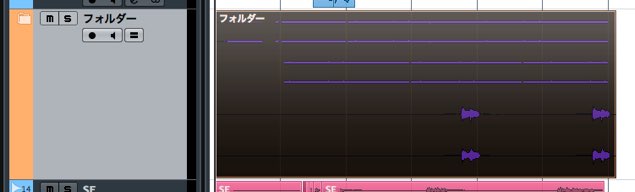
楽器が多い楽曲制作を行っていると必然と増えるのが、疲労とトラックです。
特にドラムをキットごとに扱った場合はかなりのトラック数になります。
そこで活躍するのがこの「フォルダトラック」です。
パソコン上のフォルダと同じ感覚でトラックを格納する事ができる機能です。
フォルダトラックのメリットとしては以下の項目が挙げられます。
- 見た目がスッキリと整頓される。
- まとめてイベントを移動できる。
- フォルダトラック自体をミュートする事で、中のトラックをまとめてミュートできる。
とても便利なトラックとなっています。
フォルダトラックの動画解説
Cubase フォルダトラック設定方法
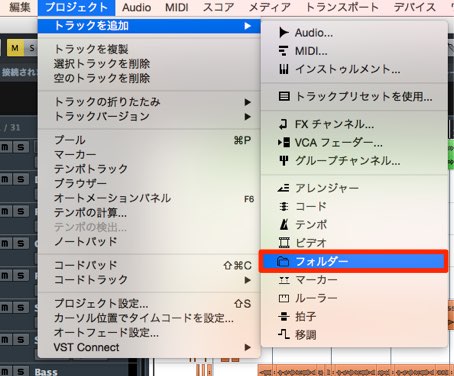
↑ 上メニュー → 「プロジェクト」→「トラックを追加」→「フォルダ」を選択。
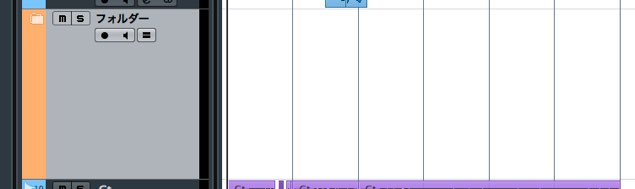
↑ この様にフォルダトラックが作成されました。
今回は各ギタートラックをフォルダトラックにまとめてみます。
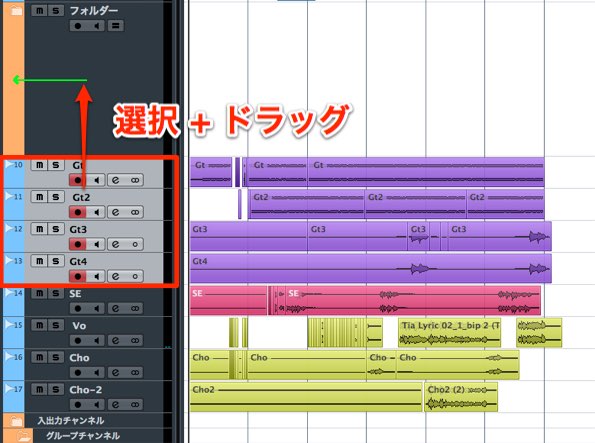
目的のトラックをフォルダトラックへ「ドラッグ&ドロップ」するだけです。
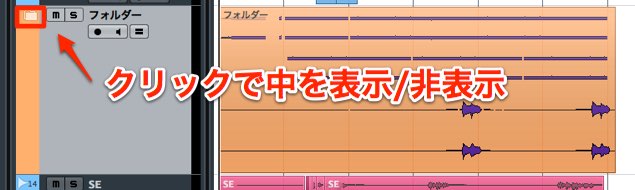
このような感じで簡単に格納することができます。
フォルダトラック上の赤囲みボタンを押すことでフォルダを閉じることができます。

フォルダトラックを解除するには?
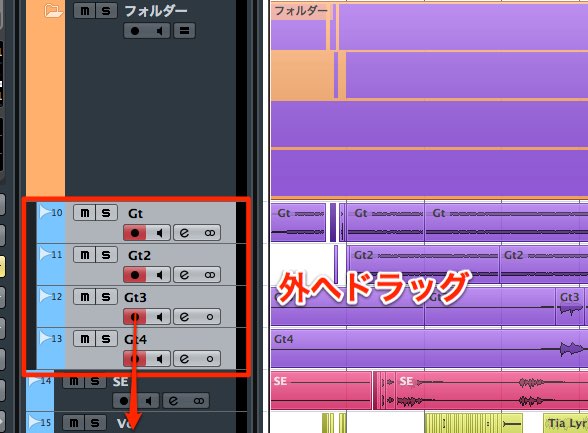
フォルダ内のトラックを外へ「ドラック&ドロップ」します。
これでトラックを元の状態へ戻すことができます。
今回はドラムを例に進めましたが、トラック数が多くなりがちな、
「コーラス」「ギター」などでも効果を発揮します。
もっと大きな括りで「リズム系」、「上モノ」でまとめるのもアリです。
様々なまとめ方を色々と試して、効率的な作業をしてください。
よくある質問
Q1. Cubaseのフォルダトラックはどうやって作成するのですか?
上メニューの「プロジェクト」→「トラックを追加」→「フォルダ」を選択するだけで作成できます。その後、まとめたいトラックをドラッグ&ドロップでフォルダ内に格納します。
Q2. フォルダトラック内のトラックを個別に操作することはできますか?
はい、可能です。フォルダを開いた状態で個別トラックを選択・操作できます。また、フォルダトラック自体をミュートすれば、中身のトラックをまとめてミュートできます。
Q3. 一度まとめたトラックをフォルダから出すにはどうしますか?
フォルダ内のトラックをフォルダの外へドラッグ&ドロップするだけで、元の状態に戻せます。非常に簡単に解除できます。
Q4. どのような楽器グループでフォルダトラックを使うと効果的ですか?
ドラム、ギター、コーラスなどのトラック数が多い楽器グループに効果的です。さらに大きな括りで「リズム系」「上モノ」などでまとめるのもおすすめです。
New Articles
新着記事


Lesson Courses
DTMレッスンのコース
オンラインレッスン実績No.1。一人一人に合わせたレッスン内容をご提供します。





OPEN CURRICULUM