


一人ひとりに合わせた、オリジナルカリキュラムを作成。
好きな曲を分離して、一緒に演奏する:解析から録音までを1画面に集約
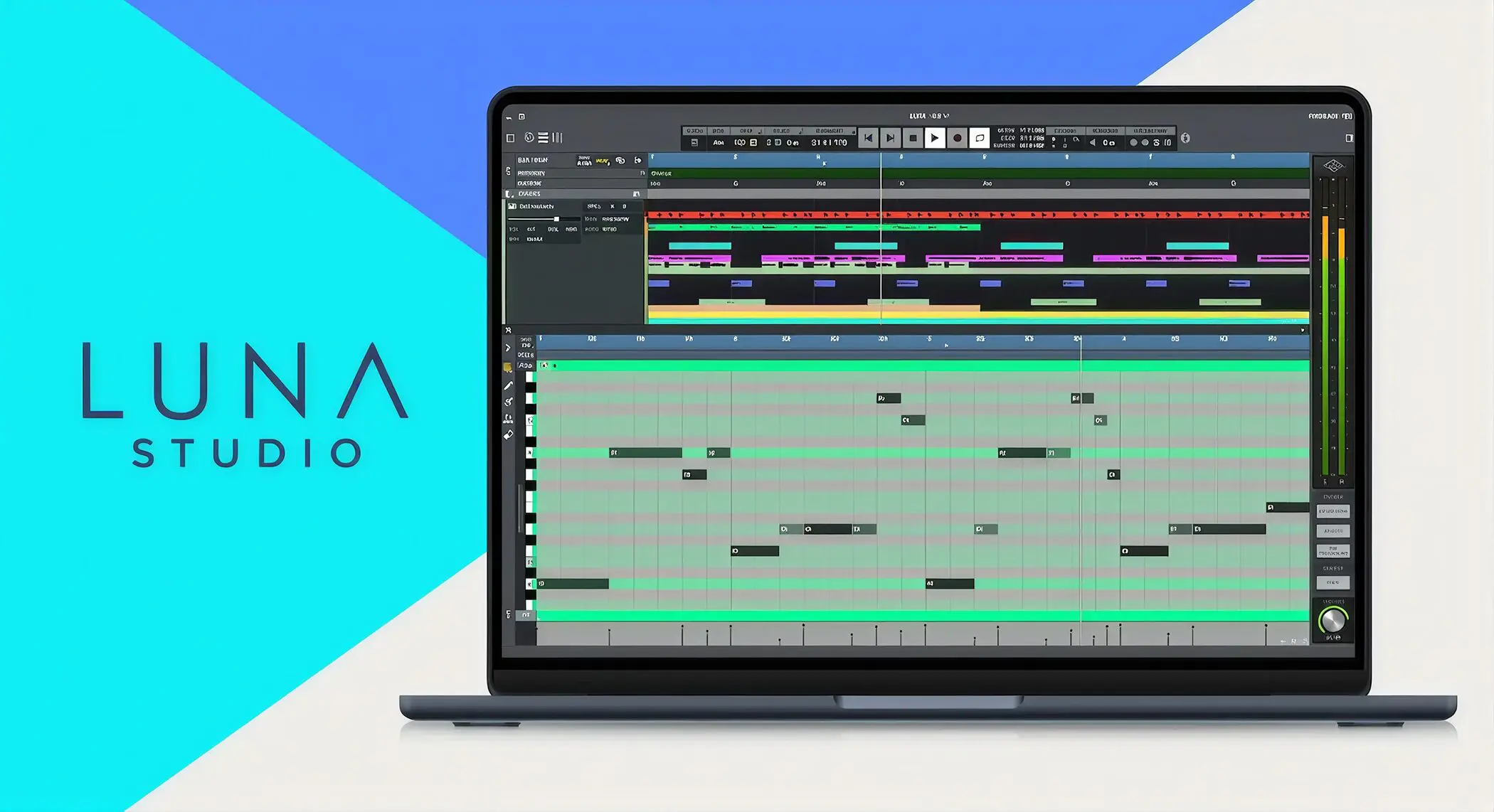
Universal AudioのDAW「LUNA」の新バージョン、「LUNA 3」がリリースされました。
今回、特に注目したいのが、新しく加わった「LUNA Play」です。
手持ちの曲を読み込んでパートごとに分離し、テンポの検出や歌詞・コードの解析、録音までを1つの画面で進められます。
編集まわりにも機能が加わり、無音部分の分割やトラックの整理が短い手順で済むようになりました。
有料のLUNA Studioでは、オーディオをMIDIに変換する機能も追加されています。
本記事では、LUNA Playの画面を中心に、追加された機能を紹介します。
なお、LUNAをこれから初めて使用する方は、下記の記事も参考にしてください。
新バージョンの3つの構成
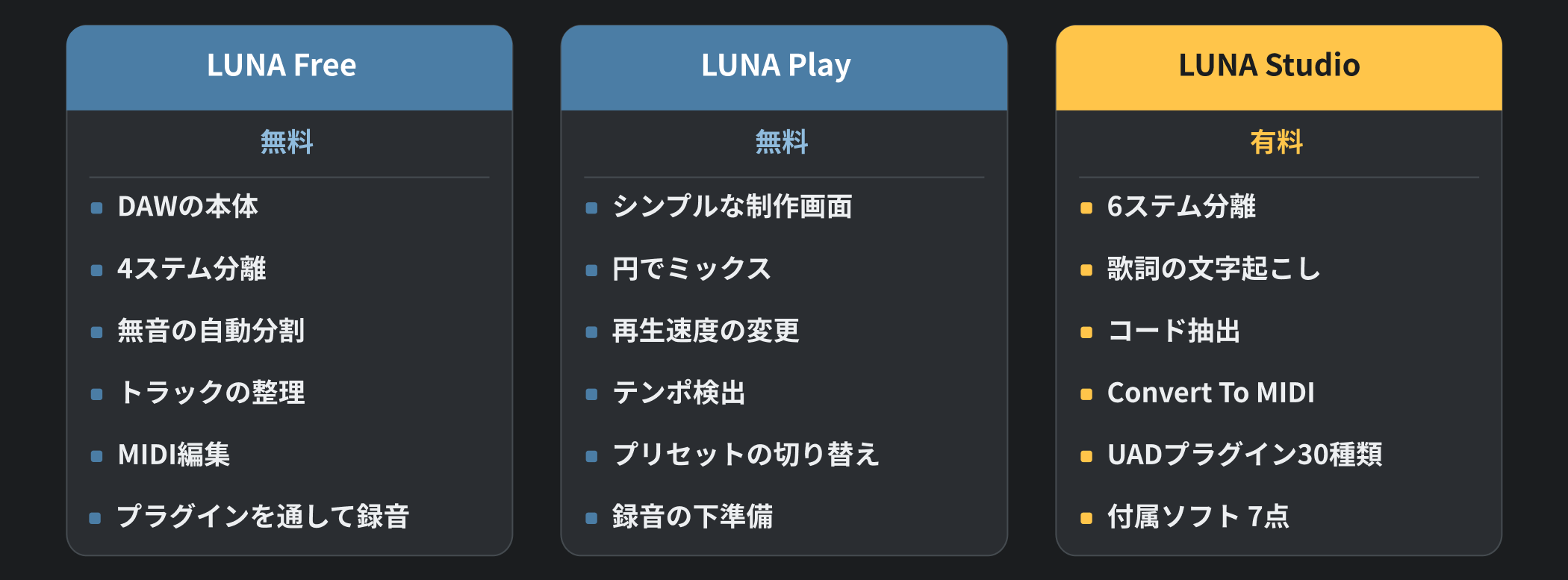
LUNA 3では、構成そのものが見直されました。
- LUNA Free:無料。DAWとしての基本機能をひと通り備えた本体
- LUNA Play:無料。LUNAの中のタブとして動く制作画面
- LUNA Studio:有料。解析機能と付属ソフトが使用可能
これまで単に「LUNA」と呼ばれていた無料版は「LUNA Free」に、有料版は「LUNA Pro」から「LUNA Studio」へ名称が変更されています。
そして、新しく「LUNA Play」が加わりました。
無料のLUNA Freeでもトラック数とプラグイン数に制限はなく、コンプレッサーやリバーブなど8種類のUADプラグインが使えます。

LUNA Play
LUNA Playはシンプルな画面で、DAWの使用経験がなくても、直感的に録音や調整に取りかかれるように設計されています。
曲の分離
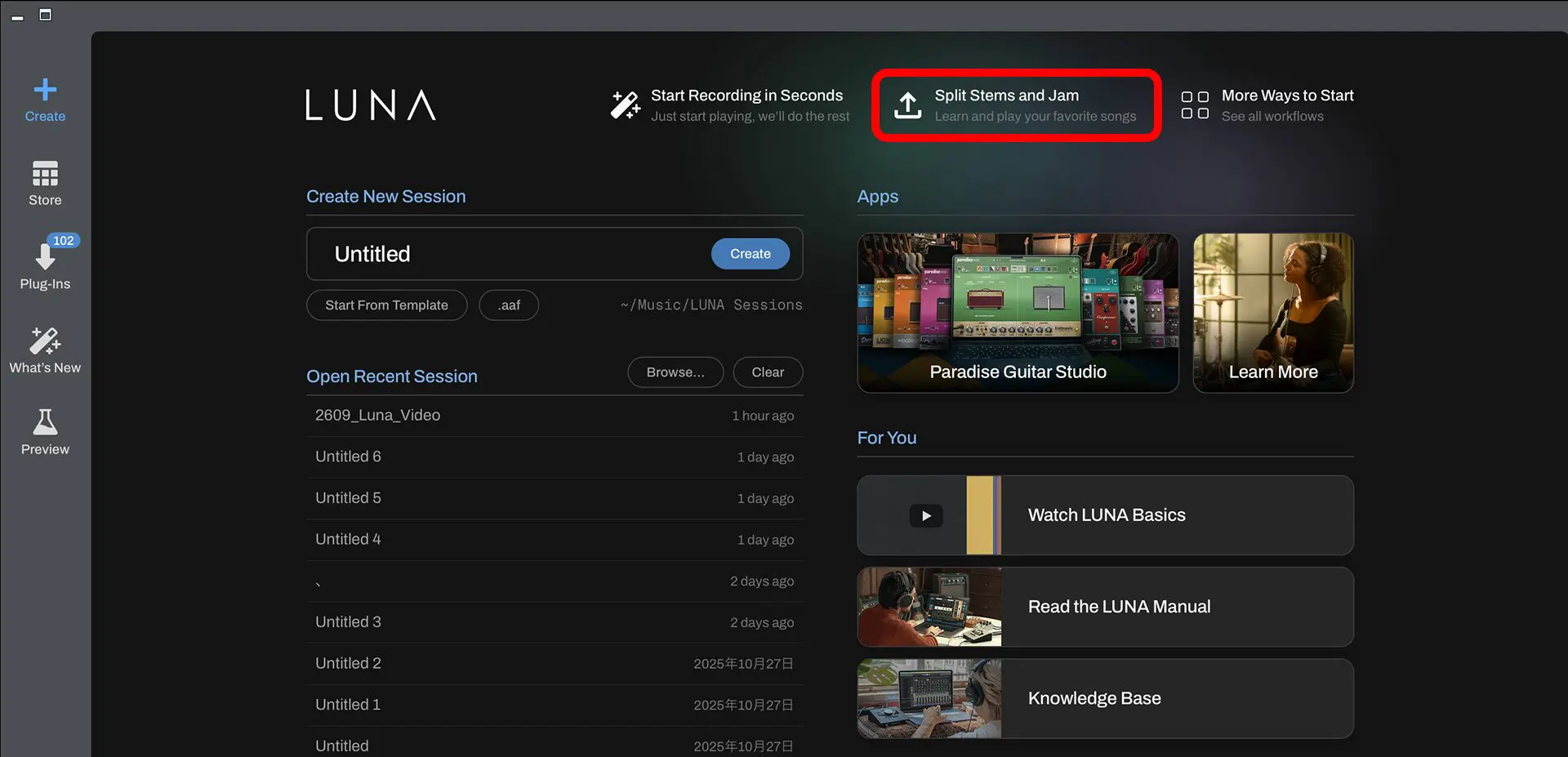
起動画面にある「Split Stems and Jam」をクリックします。
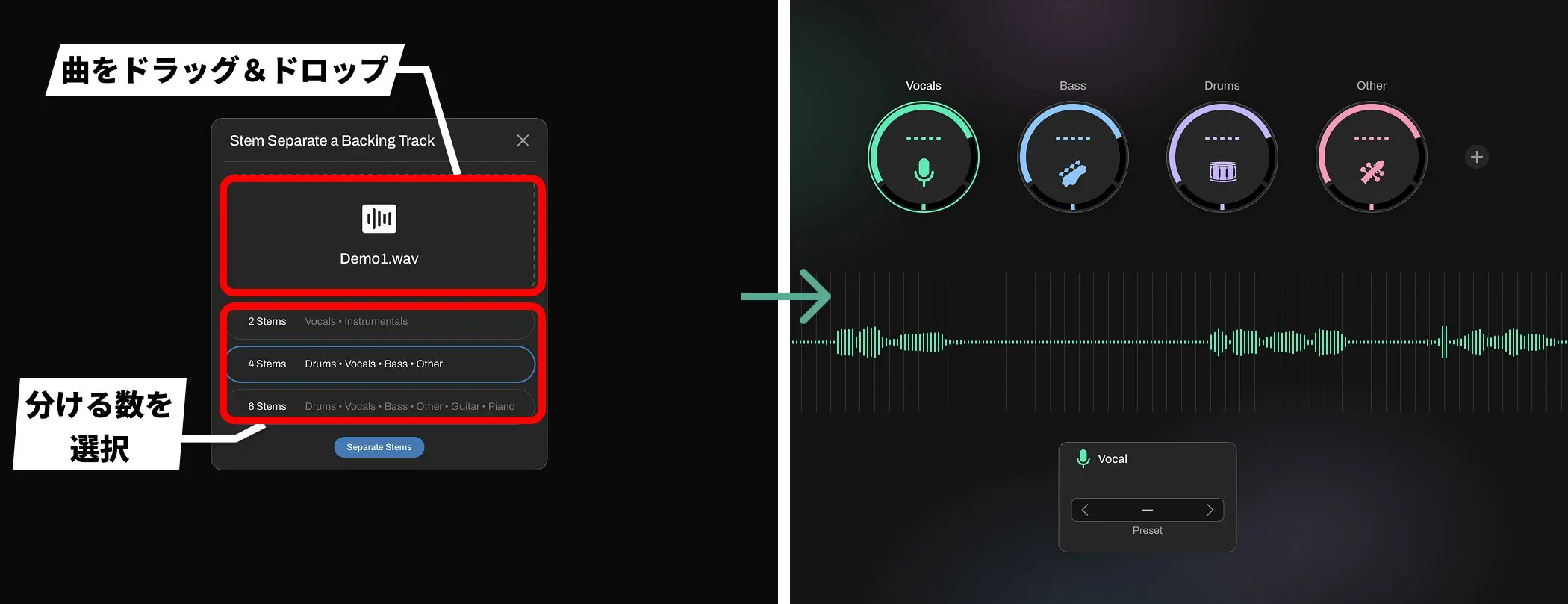
「Stem Separate a Backing Track」の画面が開くので、分離したい曲をドラッグ&ドロップします。
ファイル名の下に並ぶ3つのボタンから分ける数を選び、「Separate Stems」をクリックします。
6 Stemsはスタジオエディションのみの機能で、2 Stemsと4 Stemsは無料版で使用可能です。
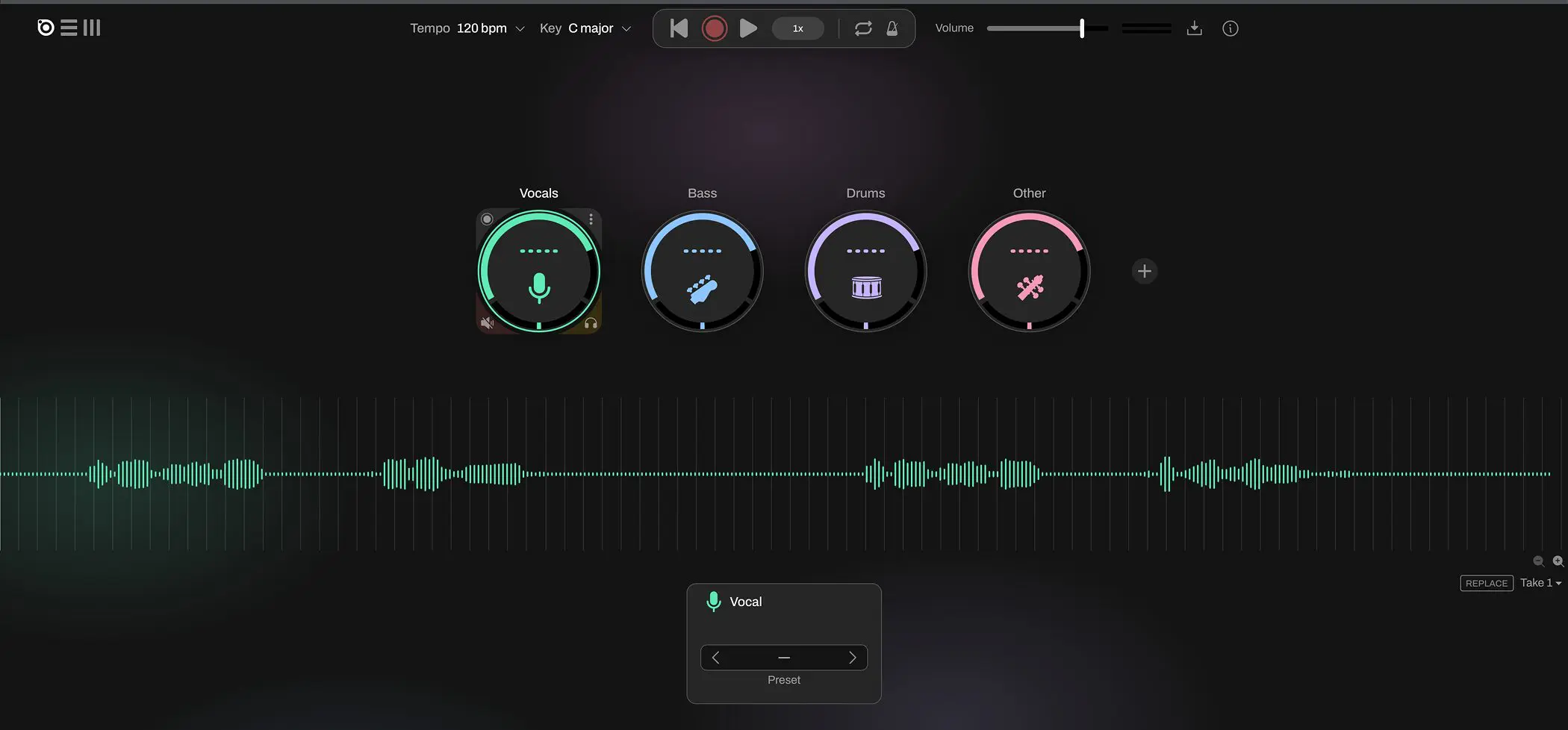
しばらく待つと、パートごとの円が並んだ画面(LUNA Play)が表示されます。
画面の見方と操作
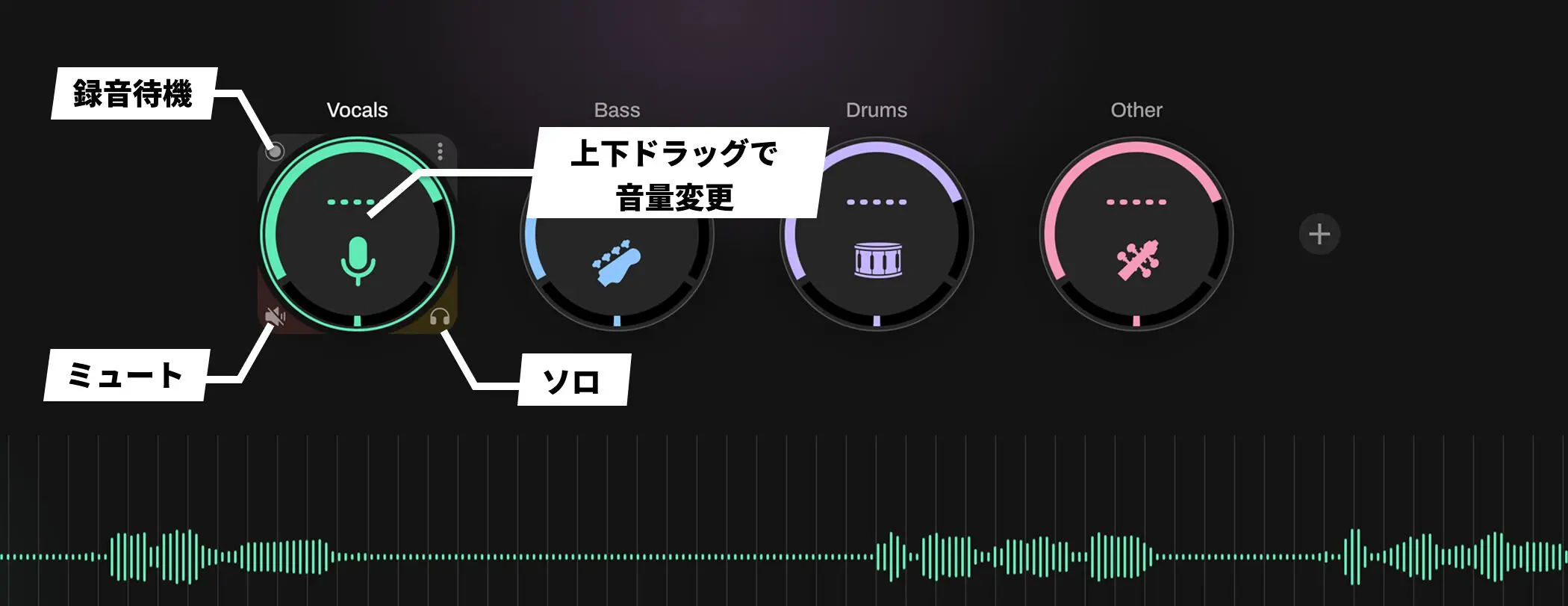
円はそれぞれがトラックです。
左上の丸アイコンで録音待機、円を上下にドラッグで音量調整、スピーカーマークでミュート、ヘッドホンマークでソロになります。
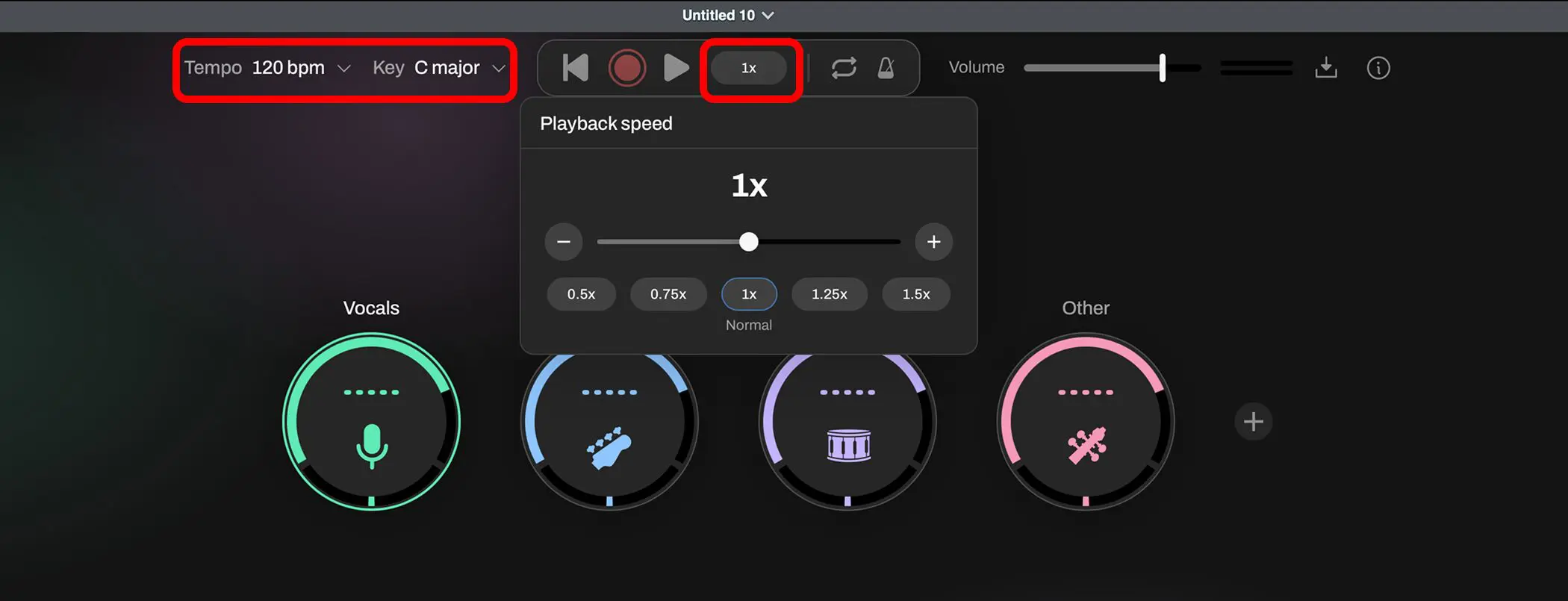
上部のバーでテンポ、キー、再生スピードを変更できます。
再生スピードは0.5倍から1.5倍まで選べるので、速いフレーズを落として練習できます。
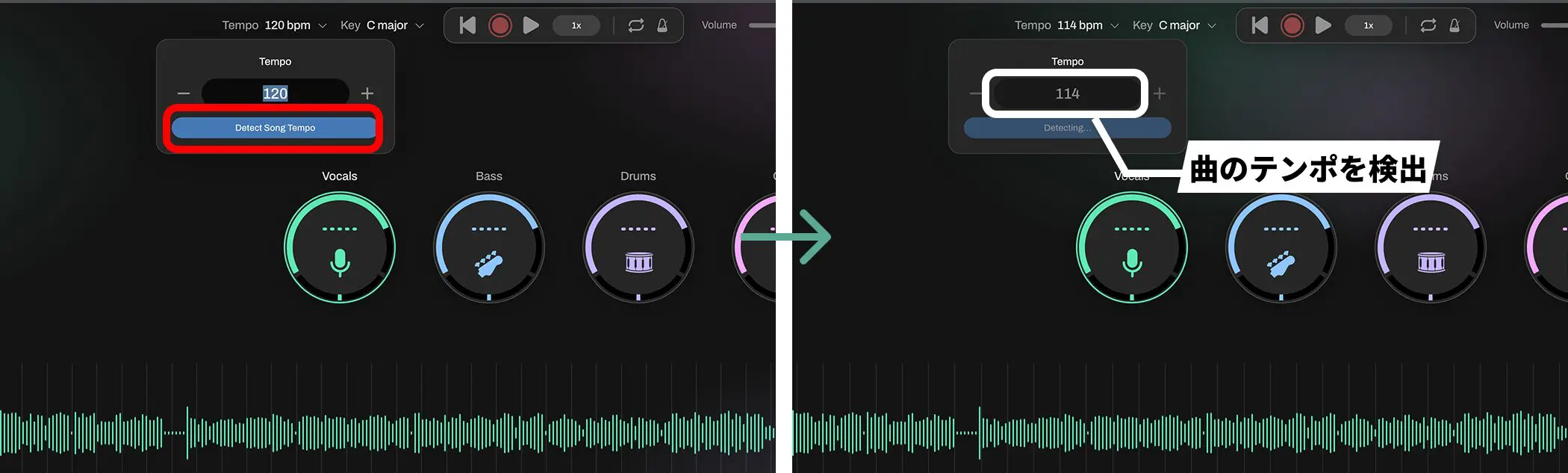
「Tempo」をクリックして「Detect Song Tempo」を選ぶと、数秒で曲のテンポを検出します。
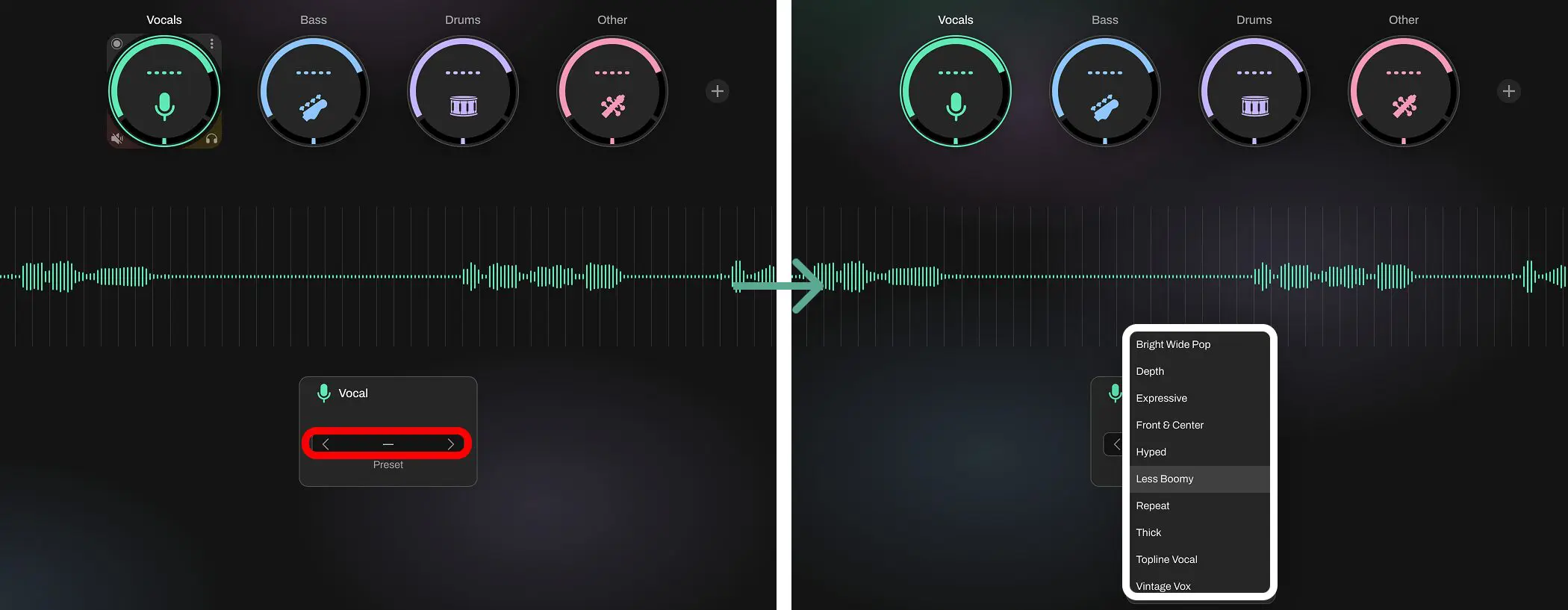
円をクリックすると画面下にコントロールパネルが開きます。
「Preset」の矢印をクリックすると、トラックに合わせたプリセットを切り替えられます。
歌詞の文字起こしとコード抽出(スタジオエディションのみ)
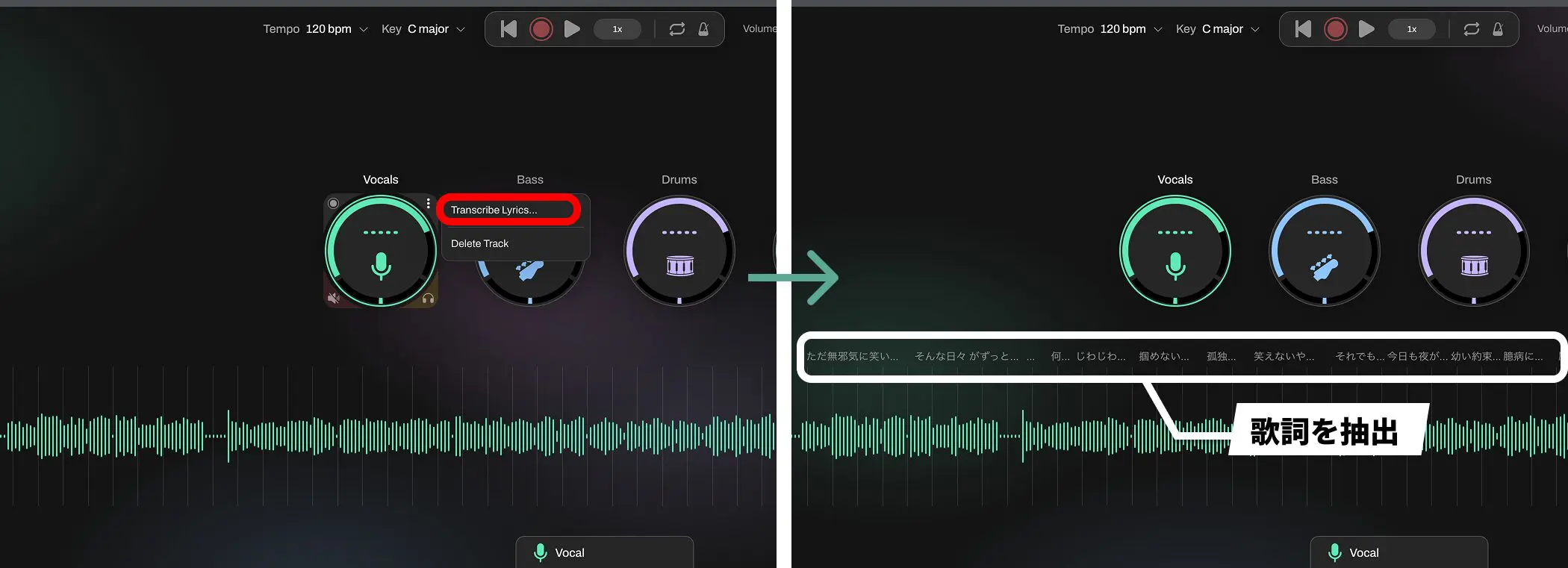
ボーカルの円の「⋮」をクリックし、「Transcribe Lyrics…」を選ぶと歌詞を抽出します。
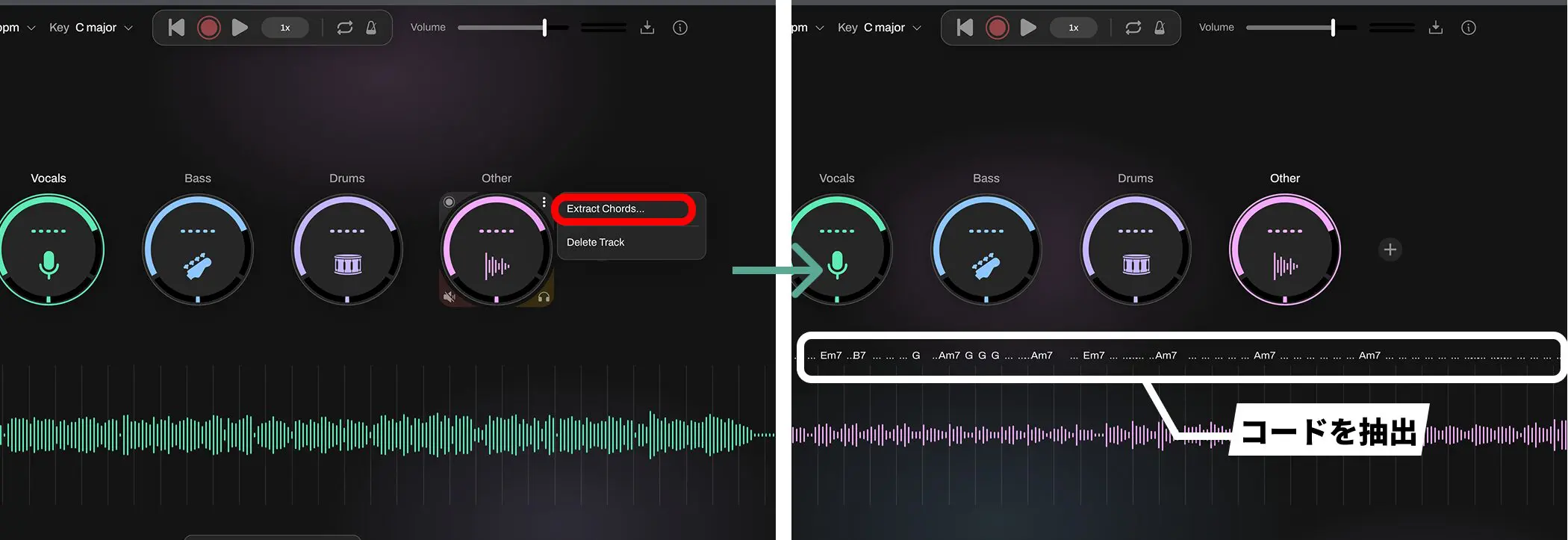
ギターやキーボードなど和音を含む円では、「⋮」に「Extract Chords…」が表示されます。
クリックするとコードを抽出します。
トラックの追加
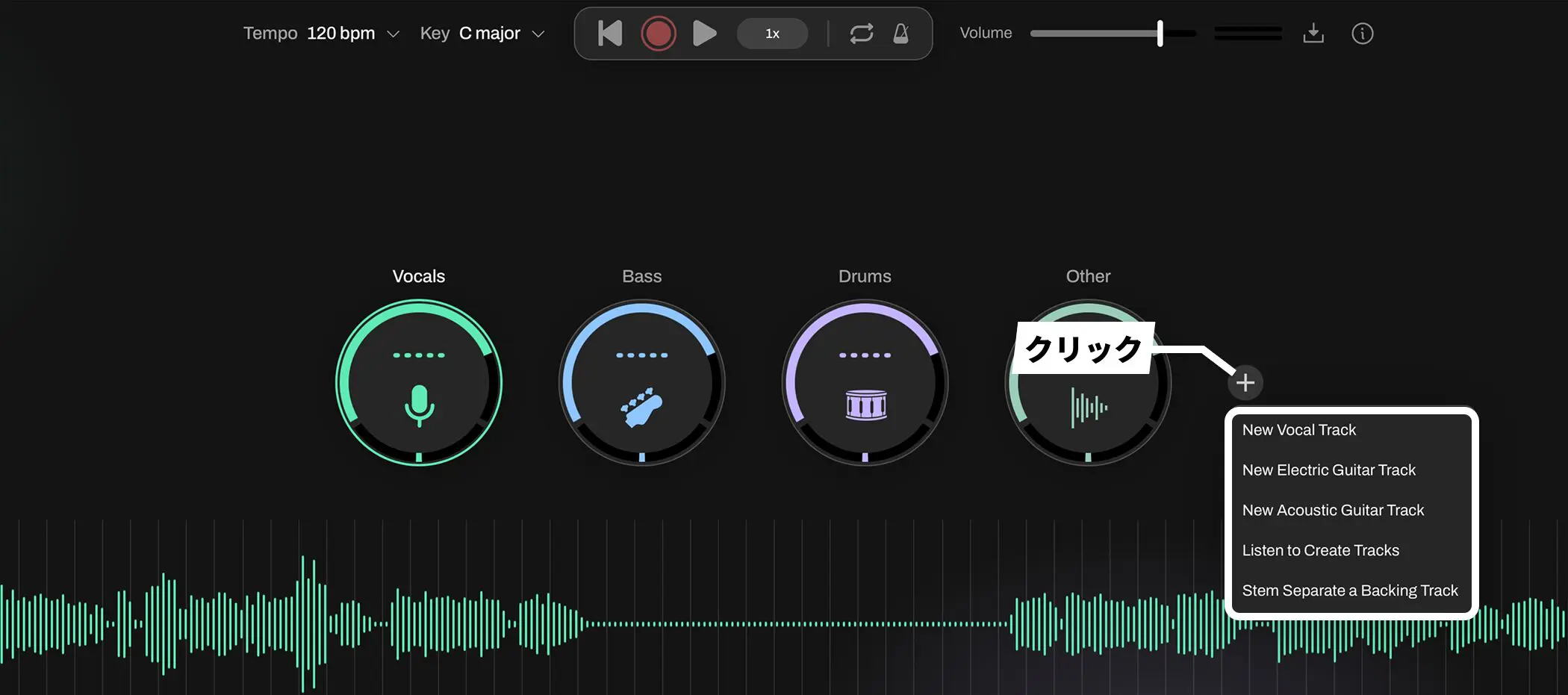
円の右にある「+」をクリックすると、トラックを追加するメニューが開きます。
- New Vocal Track:ボーカル用のトラックを作る
- New Electric Guitar Track:エレキギター用のトラックを作る
- New Acoustic Guitar Track:アコースティックギター用のトラックを作る
- Listen to Create Tracks:演奏した音から楽器を判別してトラックを作る
- Stem Separate a Backing Track:曲の分離の画面を開く
ボーカルや楽器を追加すると、曲にあわせて演奏や録音ができます。
タイムライン画面への切り替え
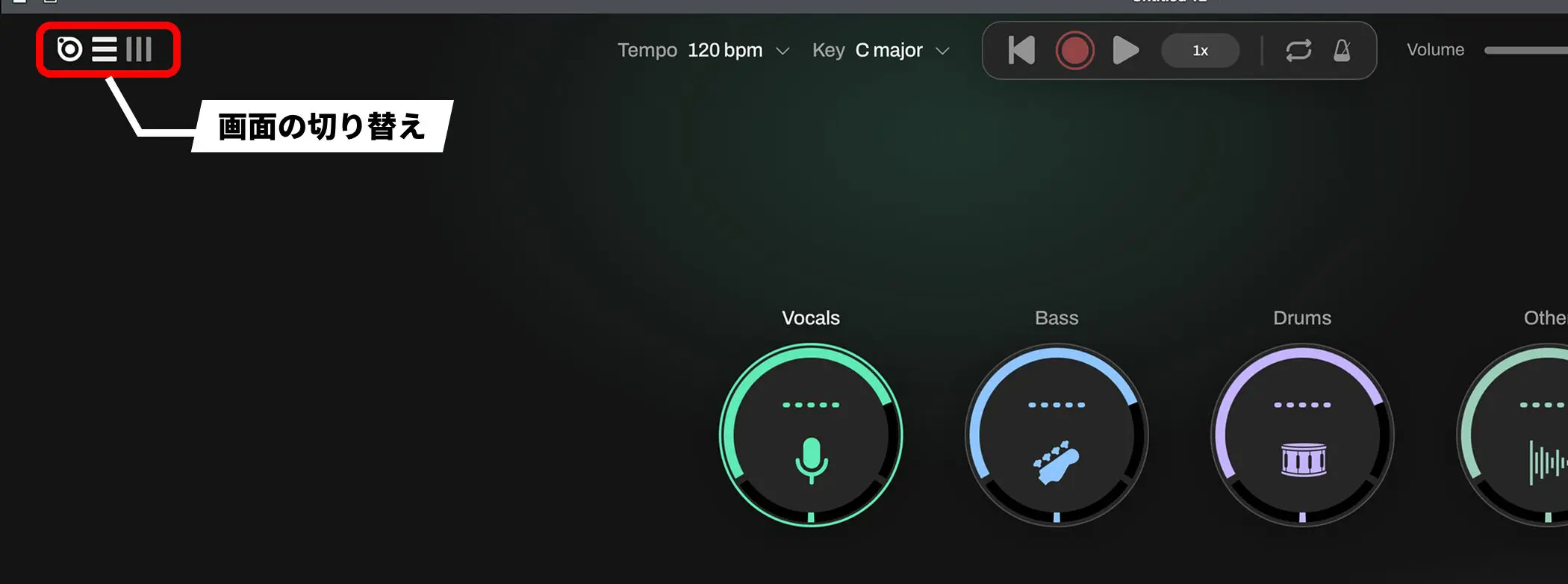
画面左上に3つのアイコンが並んでいます。
左からLUNA Play、タイムライン、ミキサーで、クリックすると画面が切り替わります。
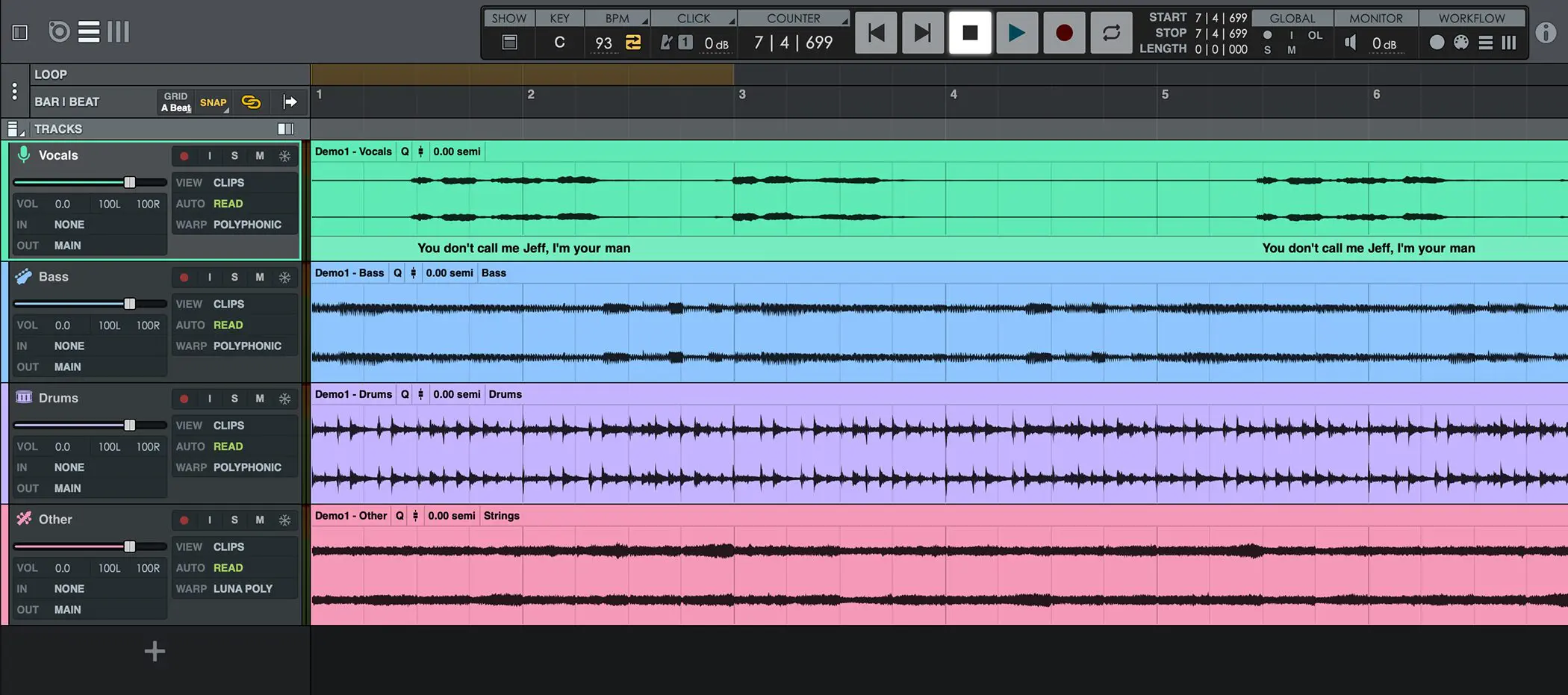
タイムライン画面に切り替えると、分離されたパートがそのままトラックとして並びます。
トラックの色と楽器名は自動で割り当てられます。
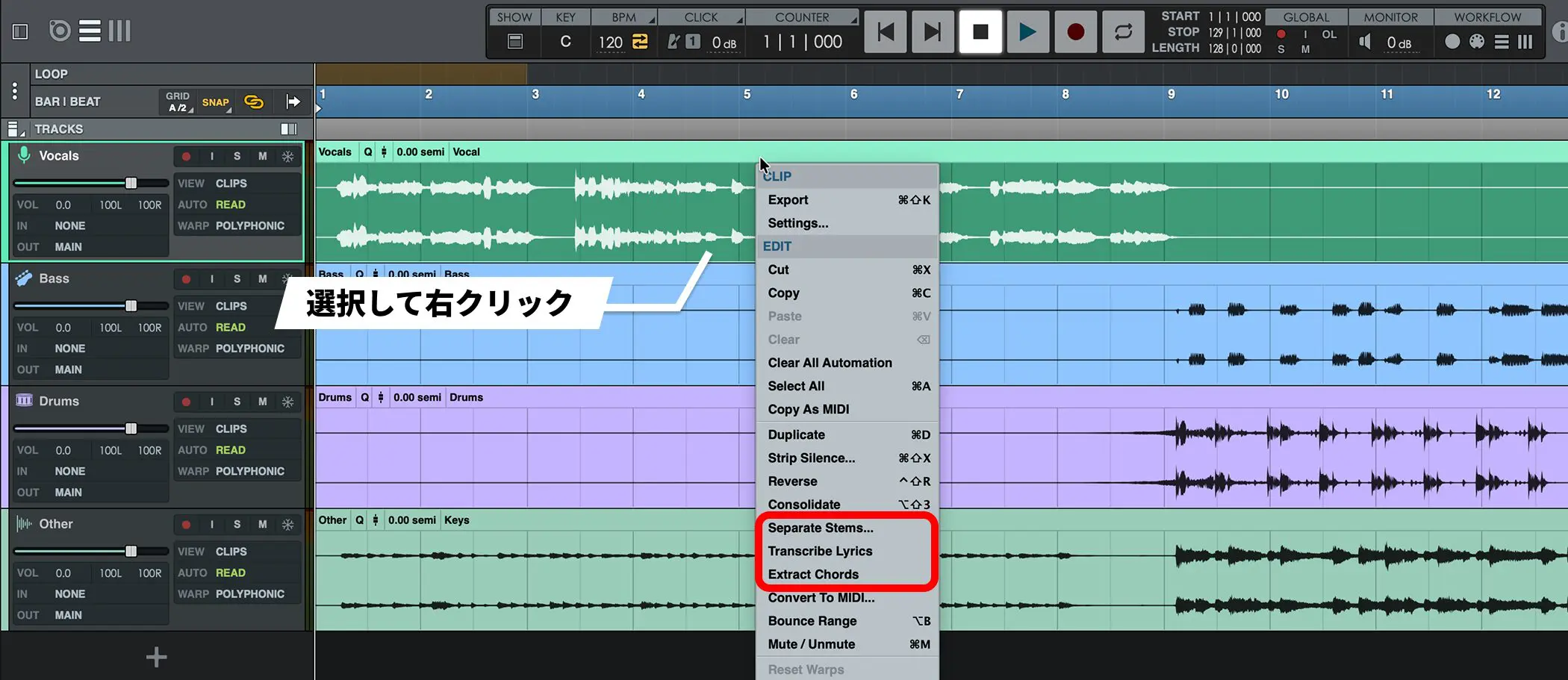
タイムライン画面からも同じ解析を実行できます。
クリップを選択して右クリックで表示されたメニューの中に「Separate Stems…」「Transcribe Lyrics」「Extract Chords」が用意されています。
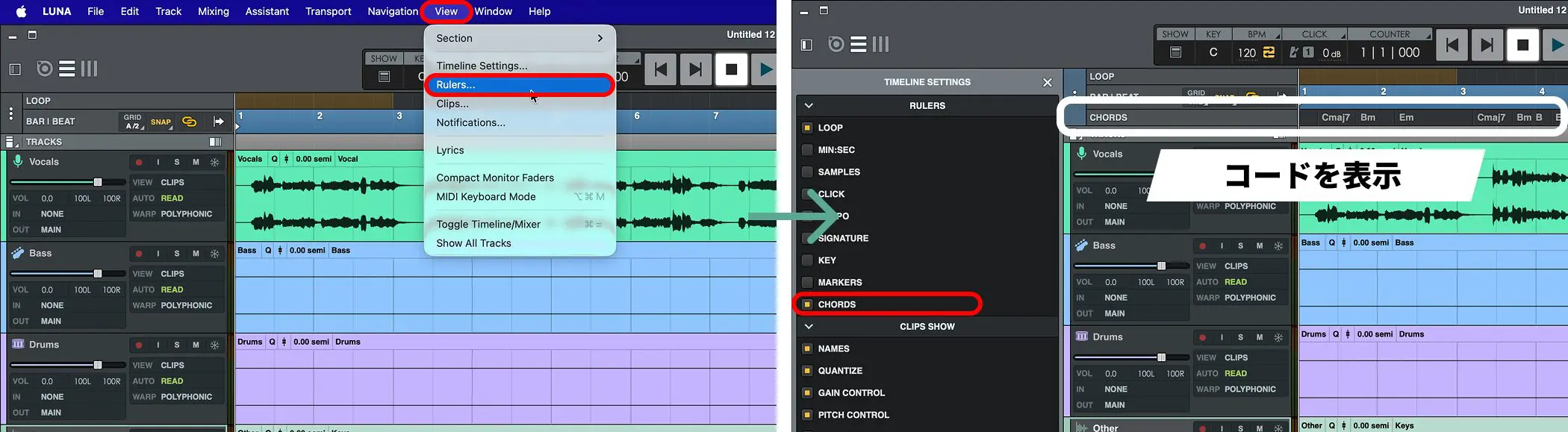
コードが表示されていない場合は、「View」メニューから「Rulers…」を開き、一覧の「CHORDS」にチェックを入れます。
録音を始めるための新しい入口
無料のLUNA Playには、音を出すだけで録音の準備が整う機能も追加されています。
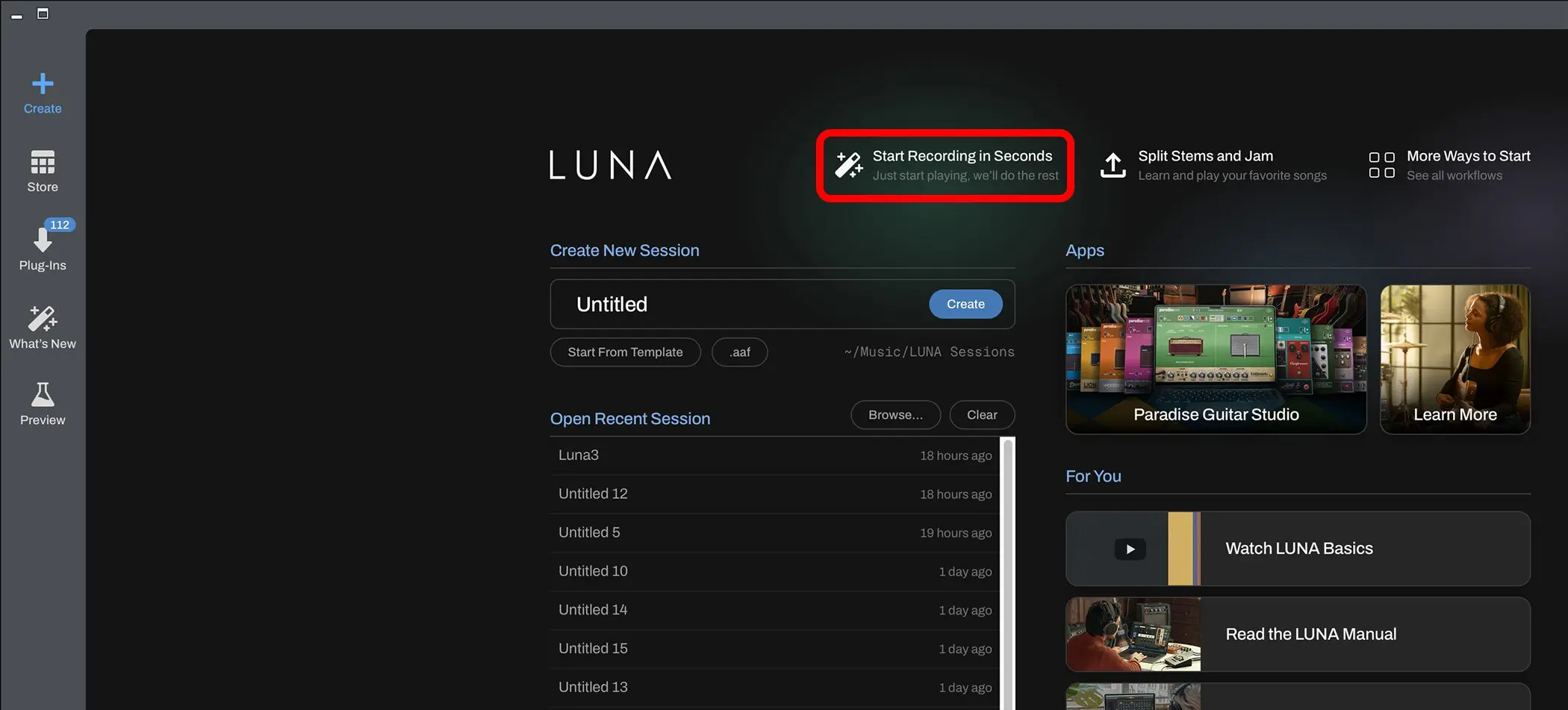
録音から始めたい場合は、起動画面の「Start Recording in Seconds」をクリックします。
Soundcheck|録音の下準備
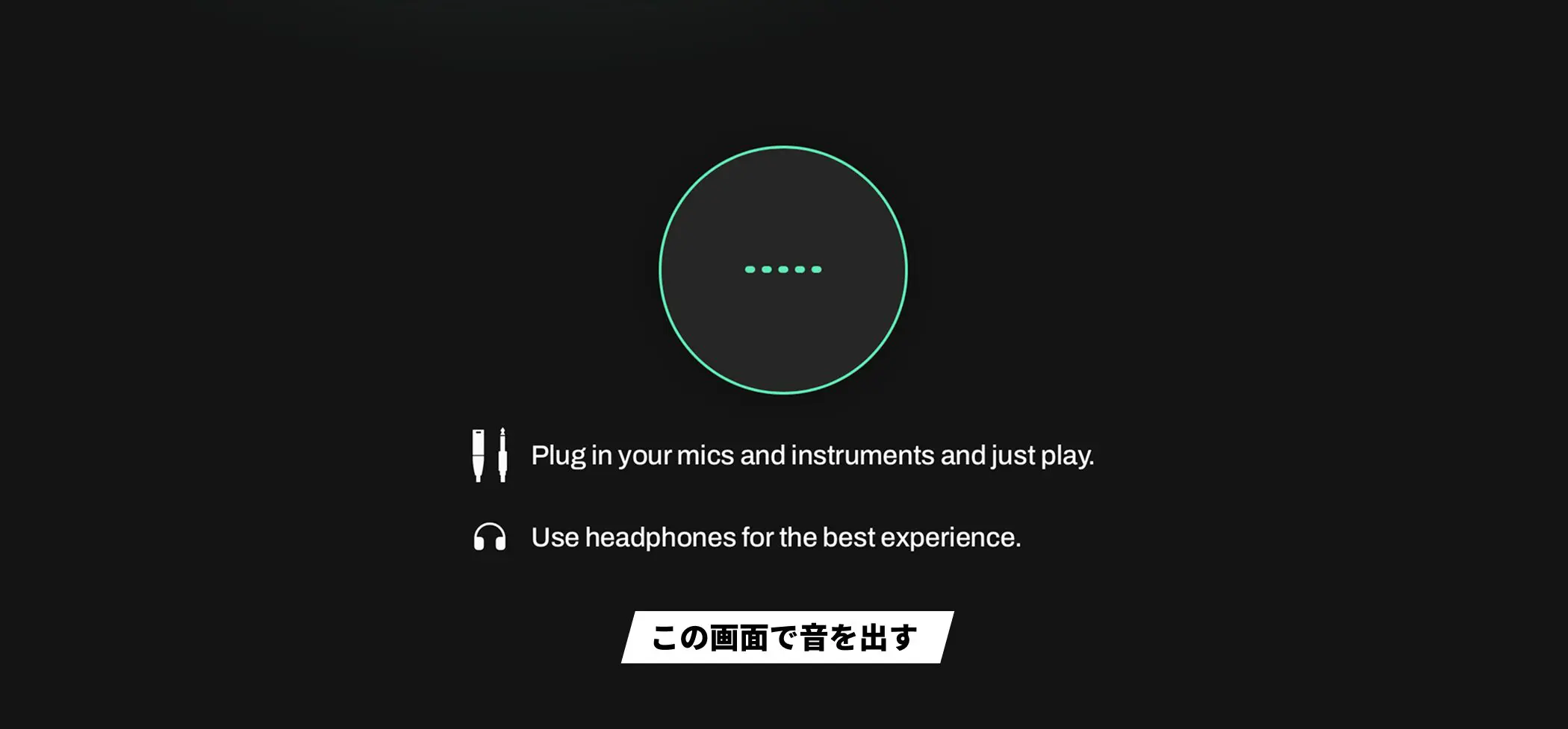
Soundcheckが始まり、円が1つ表示されます。
案内にしたがってマイクや楽器をつなぎ、声や音を出します。
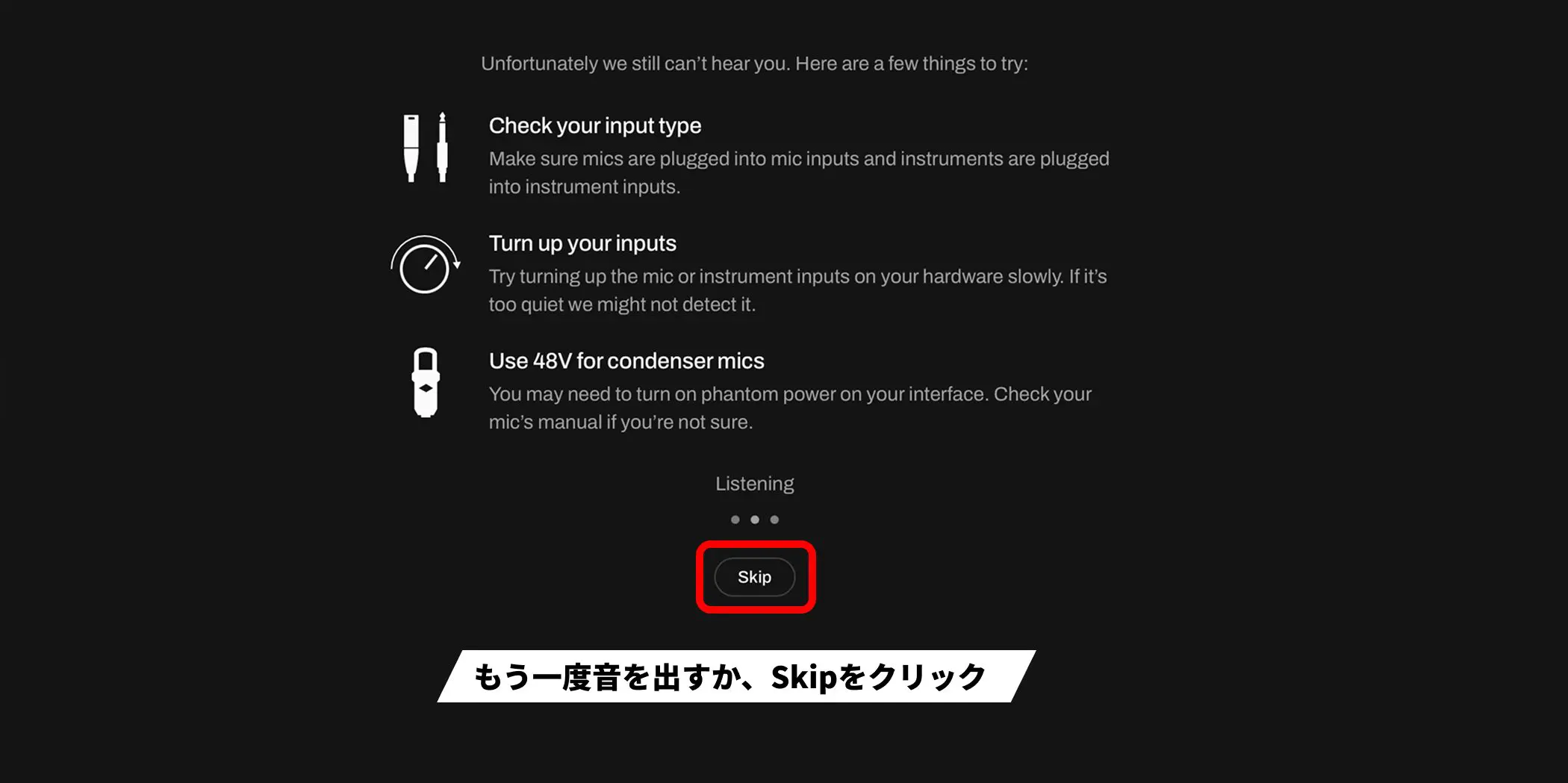
音が検出されないときは、確認する項目が表示されます。
マイクや楽器を挿す端子、オーディオインターフェイスのゲイン、コンデンサーマイクを使う場合はファンタム電源(48V)を確認し、もう一度音を出します。
音を出さずに進めたい場合は「Skip」をクリックすると、次の画面で入力と楽器を選んでトラックを作れます。
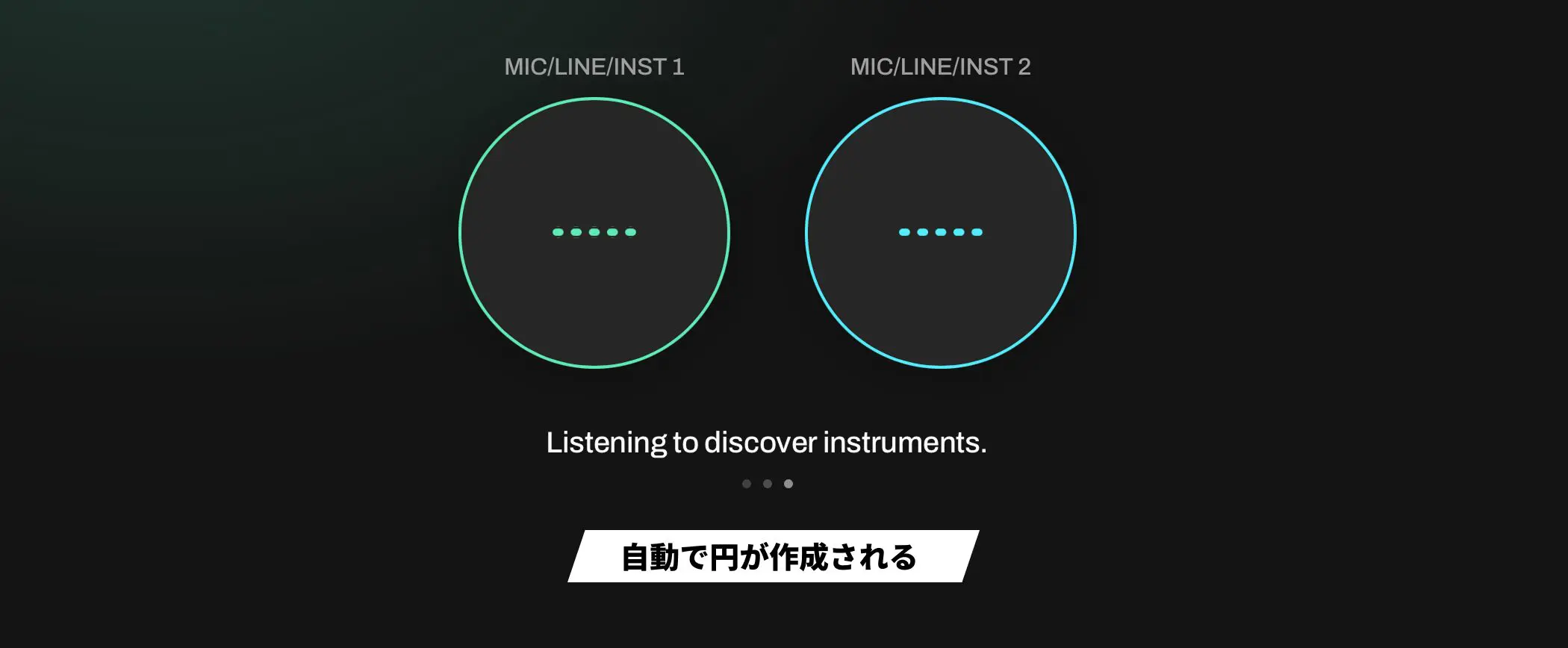
音が届くと、LUNAが信号の来ている入力を自動で見つけ、その数だけ円を作ります。
※円の数は、使用するオーディオインターフェイスによって変わります。
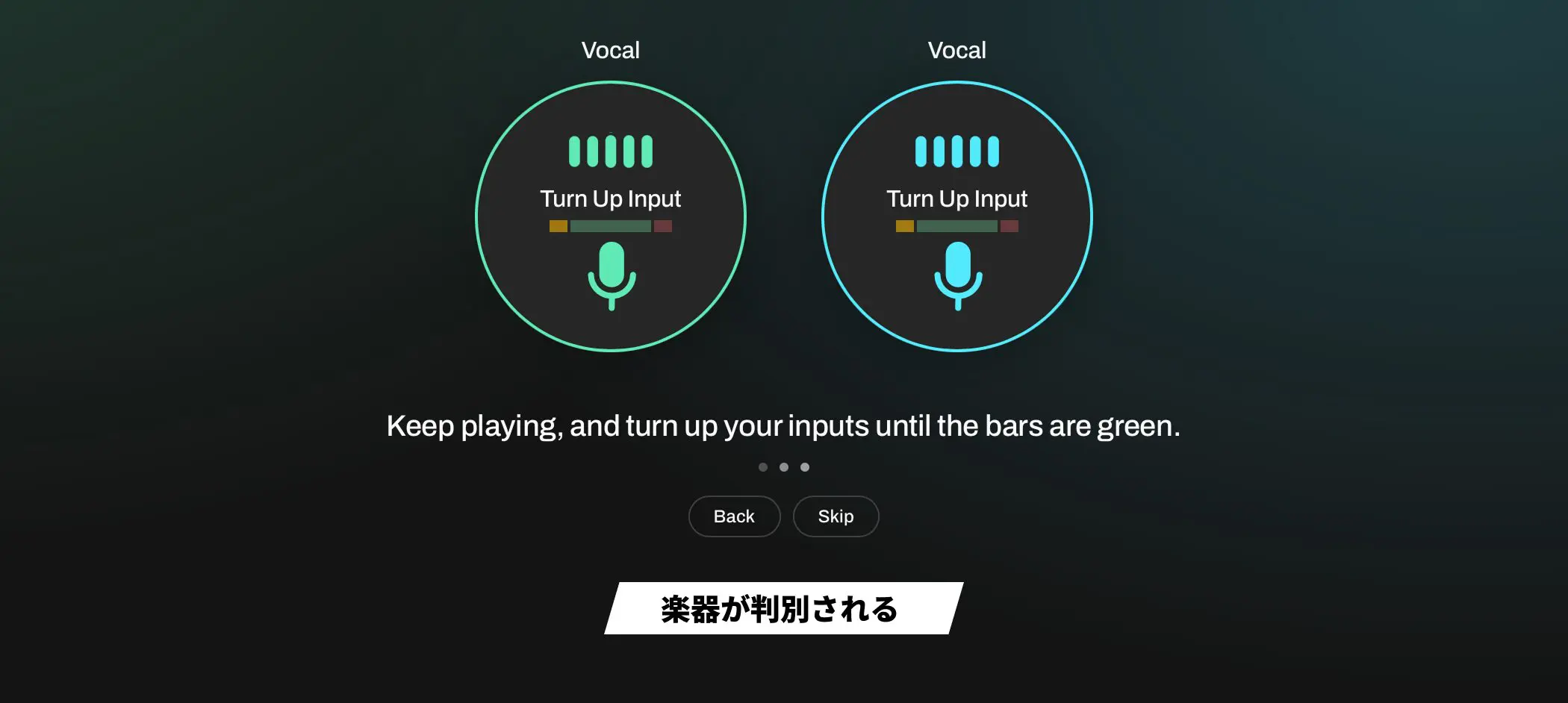
そのまま音を出し続けると鳴っている楽器が判別され、円の名前が変わります。
続いて録音レベルの調整に進みます。
Gen 2のVoltやApolloの場合はオートゲインが働き、5秒ほど演奏するあいだに適正な位置まで自動調整されます。
オートゲインに対応していない機材では「Turn Up Input」と表示されるので、音を出しながらオーディオインターフェイスのゲインを上げていきます。
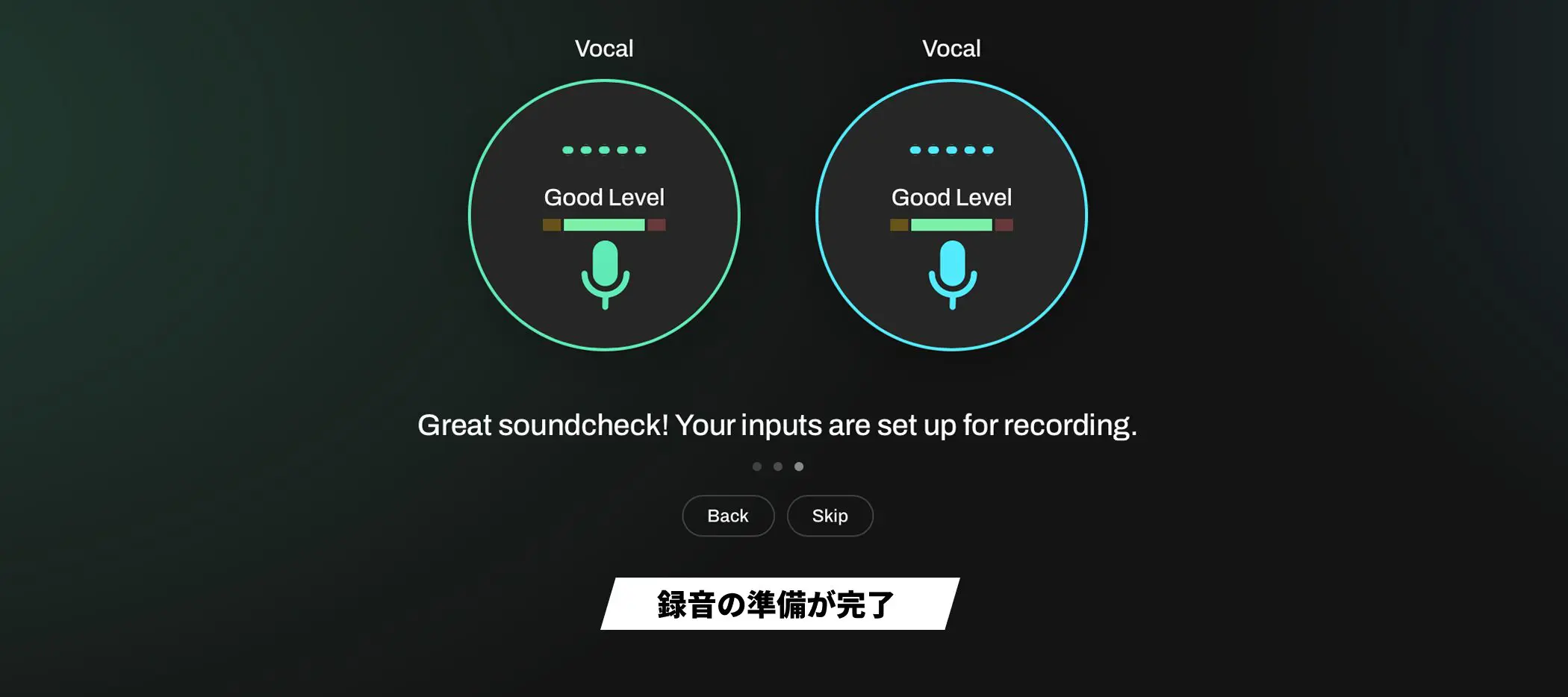
適正な位置に入ると「Good Level」に変わり、「Great soundcheck!」と表示されたら録音の準備が完了です。
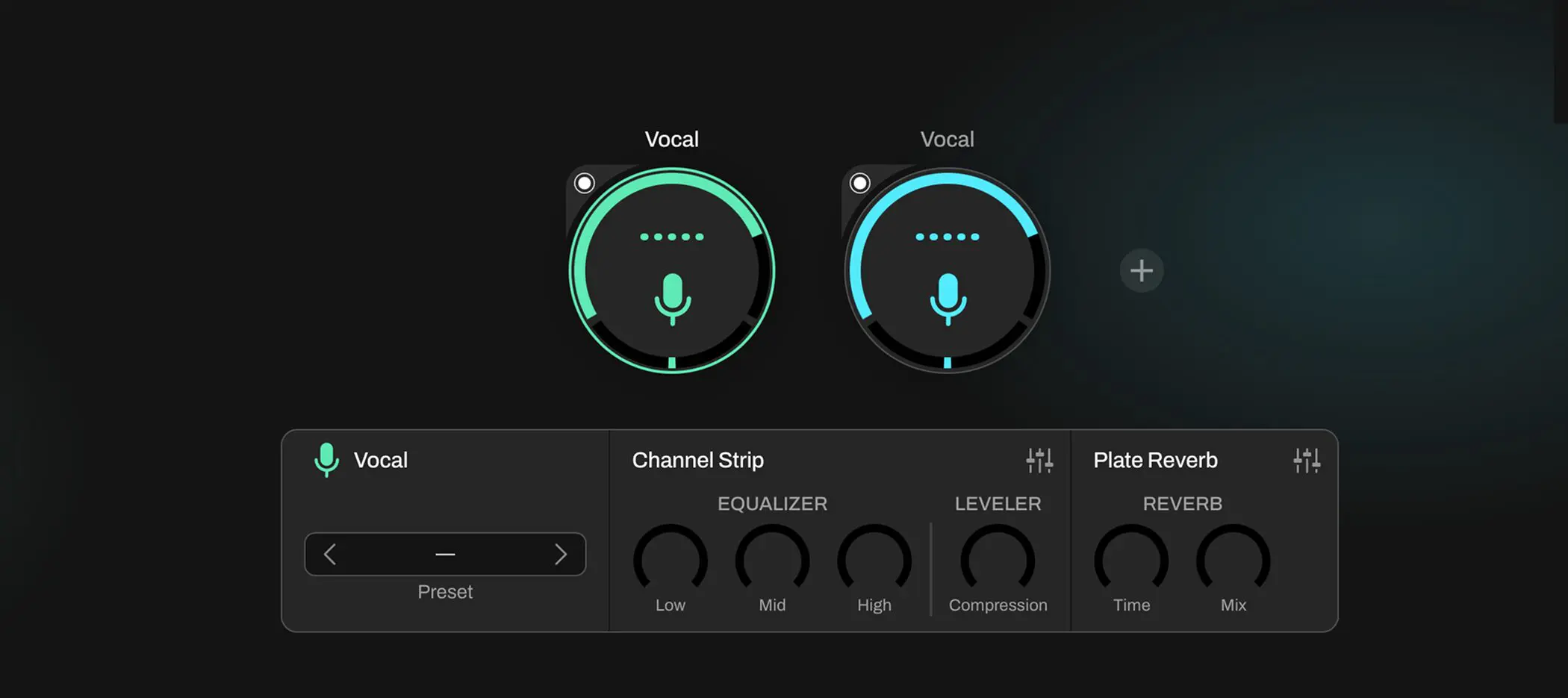
LUNA Play画面で、判別された楽器に合わせてチャンネルストリップとエフェクトが用意され、そのまま録音できる状態になります。
その他の機能
Convert To MIDI以外は、すべて無料のLUNA Freeで使えます。
Convert To MIDI|オーディオをMIDIに変換(スタジオエディションのみ)
歌ったメロディやギターで弾いたフレーズのオーディオを、MIDIに変換して別の楽器に差し替えられます。
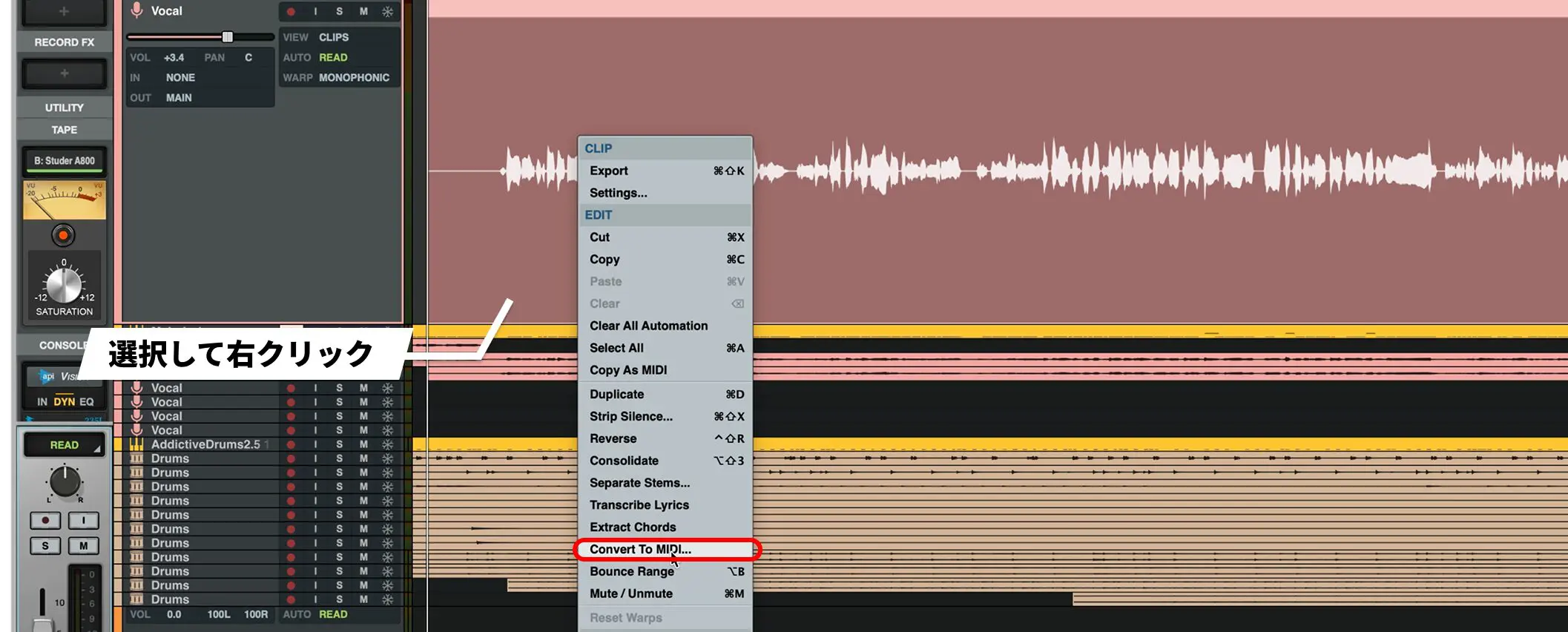
クリップを選択して右クリックし、「Convert To MIDI…」を選びます。
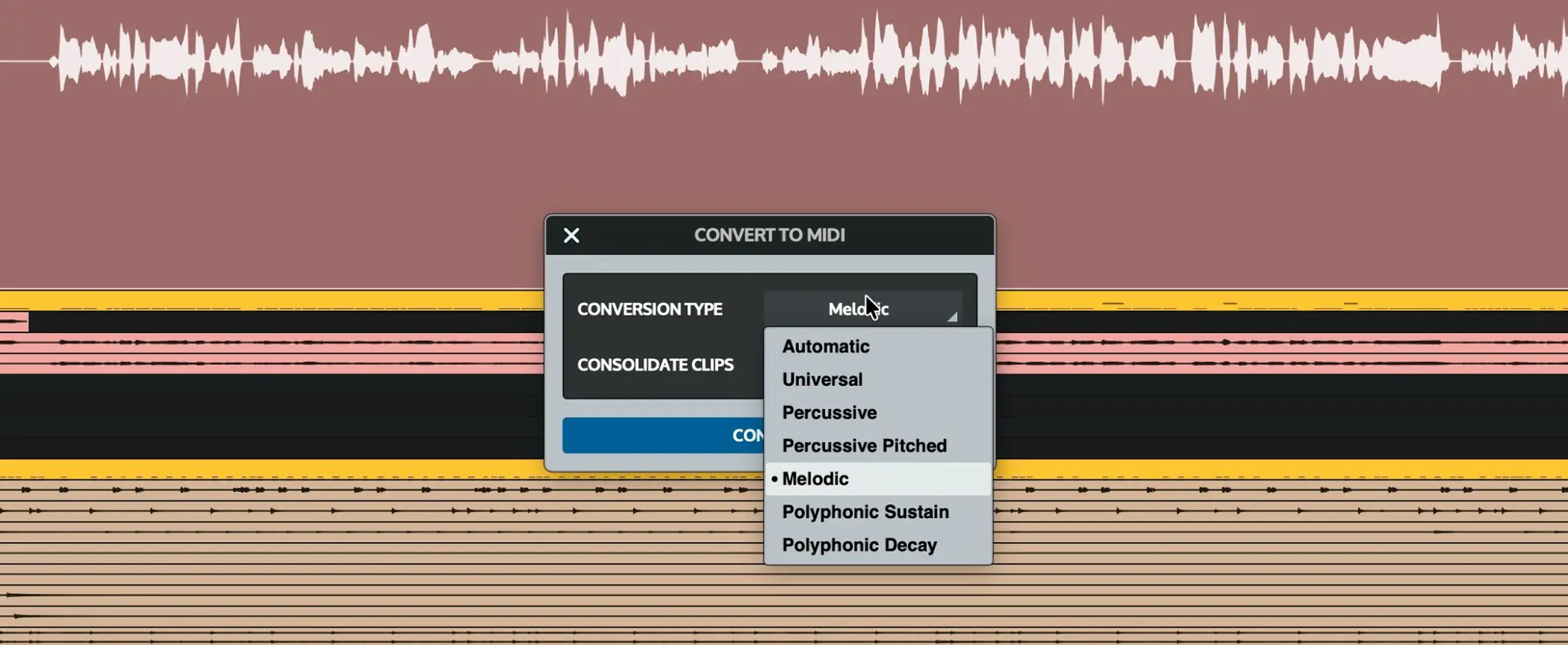
変換の画面が開きます。
「CONVERSION TYPE」で、素材に合わせて変換の方法を選びます。
選択肢は7つあり、歌や和音系の楽器でよく使うのは次の3つです。
- Melodic:ボーカルやベースなど、同時に1音だけ鳴る素材
- Polyphonic Sustain:オルガンやレガートの弦楽器など、音の出だしが目立たない和音
- Polyphonic Decay:ギターやピアノなど、音の出だしがはっきりした和音
ピアノやギターのように和音を含むフレーズは、下2つのどちらかを選ぶと、和音のままMIDIに変換できます。
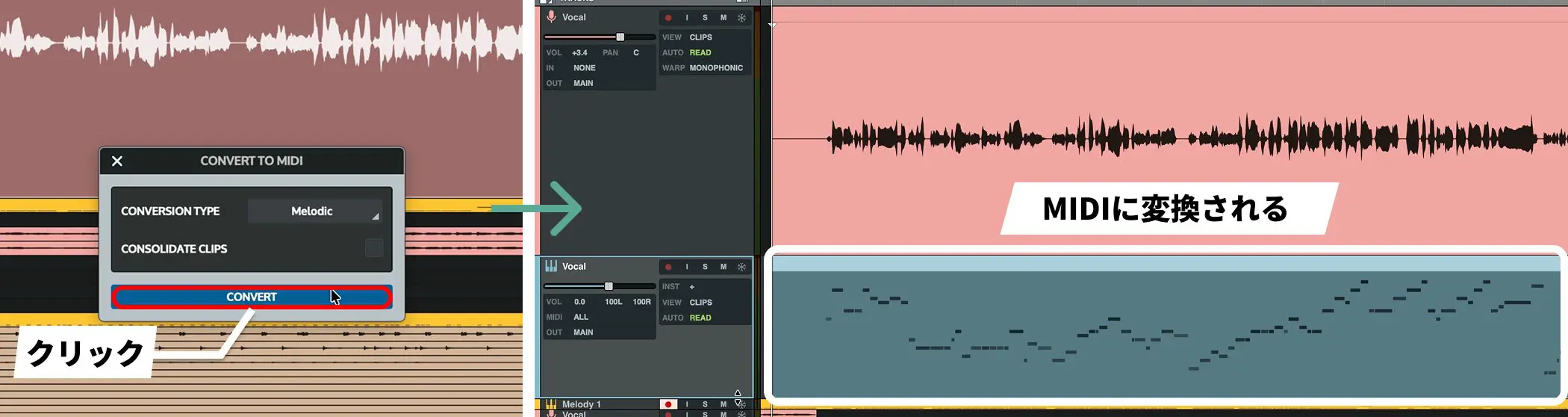
「CONVERT」をクリックすると、元のトラックのすぐ下にMIDIトラックが作られます。
変換した音程やタイミングは、次のMIDI Clip Editorで整えられます。
MIDI Clip Editor|MIDI編集
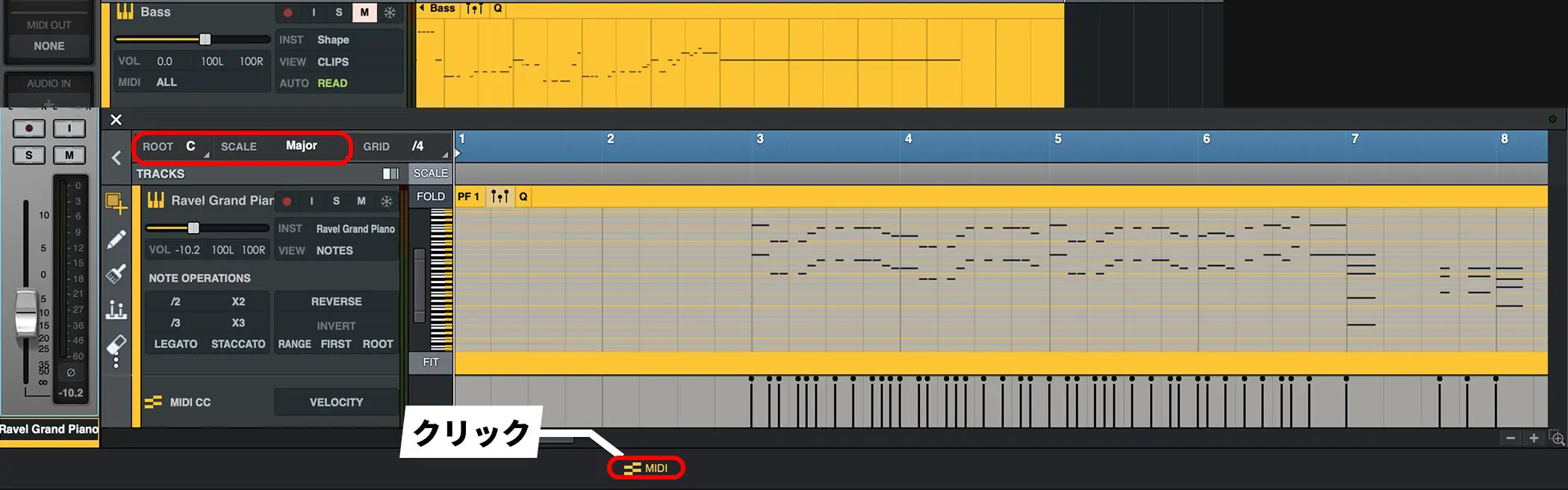
MIDIクリップをダブルクリックするか、画面下部中央の「MIDI」ボタンをクリックすると、MIDI専用のエディターが開きます。
「ROOT」と「SCALE」でキーとスケールを指定すると、スケールに含まれる音が鍵盤と背景で色分けされます。
色はトラックの色に連動します。
Strip Silence|無音部分の分割
オーディオから発音している部分だけを取り出します。
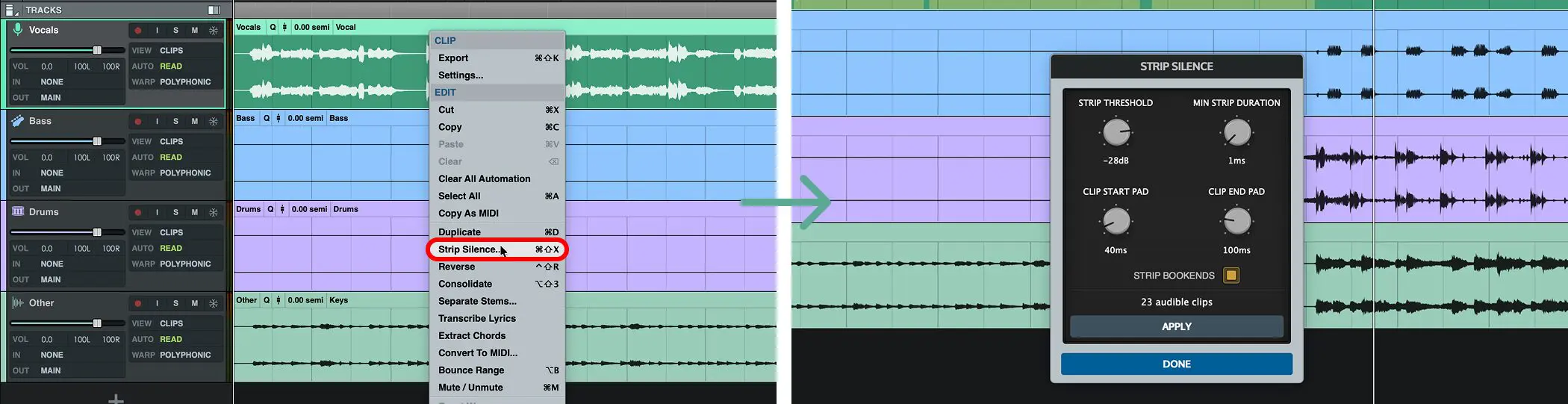
クリップを選択して右クリックし、「Strip Silence…」を選ぶと設定画面が開きます。
設定する項目は4つです。
- STRIP THRESHOLD:この音量から下を無音とみなす
- MIN STRIP DURATION:これより短い無音は取り除かない
- CLIP START PAD / CLIP END PAD:発音部分の前後に残す余白(最大500ms)
- STRIP BOOKENDS:先頭と末尾の無音を取り除くかどうか
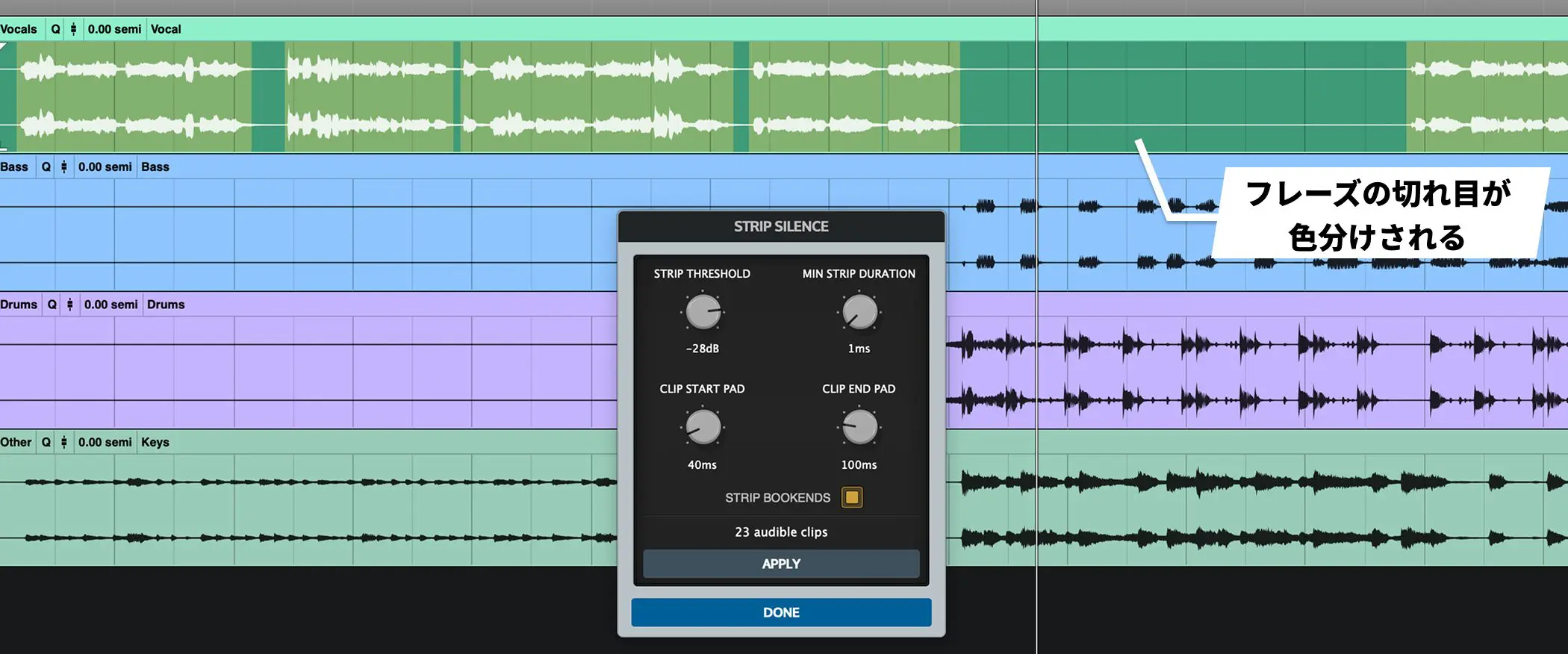
STRIP THRESHOLDを上げていくと、フレーズの切れ目が色分けされます。
細かく分かれすぎる場合はMIN STRIP DURATIONを上げ、発音の頭や終わりが切れる場合はCLIP START PADやCLIP END PADで調整します。
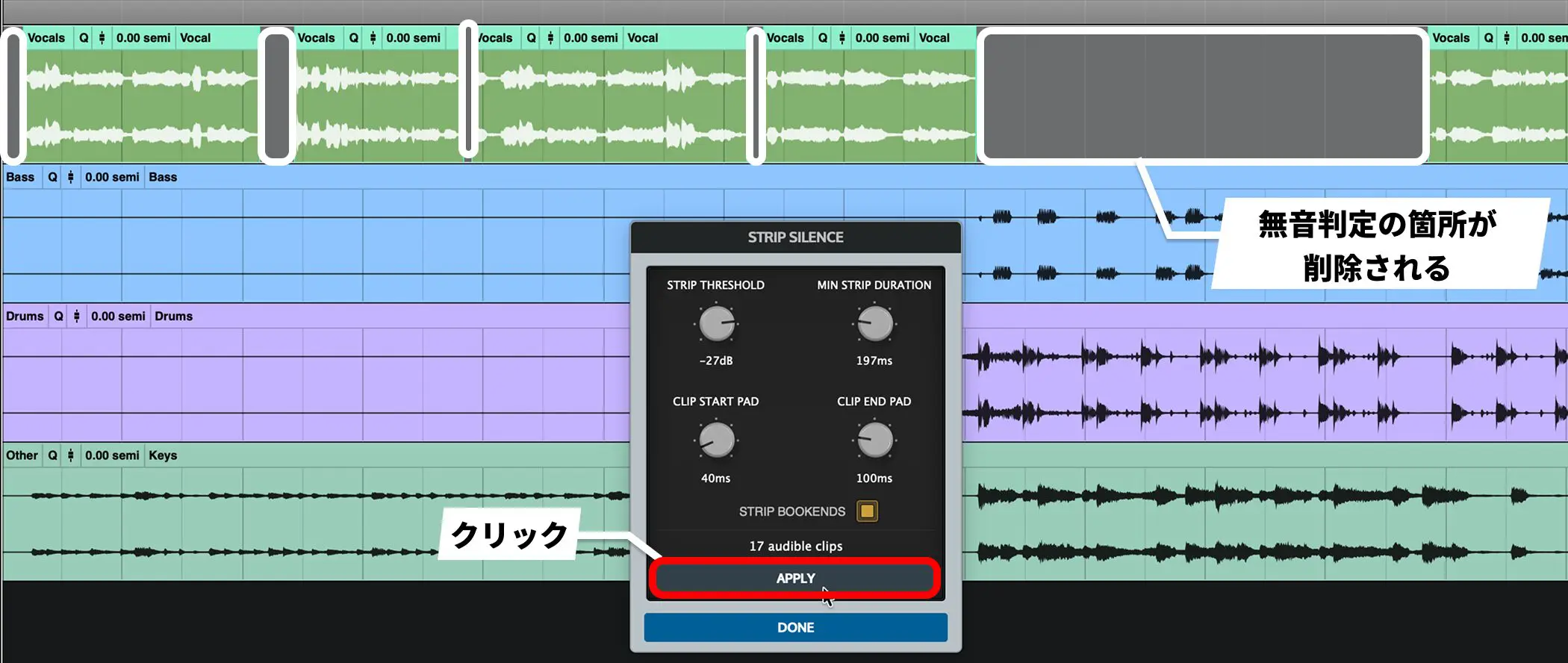
狙いどおりになったら「APPLY」をクリックすると、無音と判定された部分が削除されます。
設定画面は「DONE」で閉じます。
Folder Tracks|トラック整理
複数のトラックをフォルダーにまとめます。
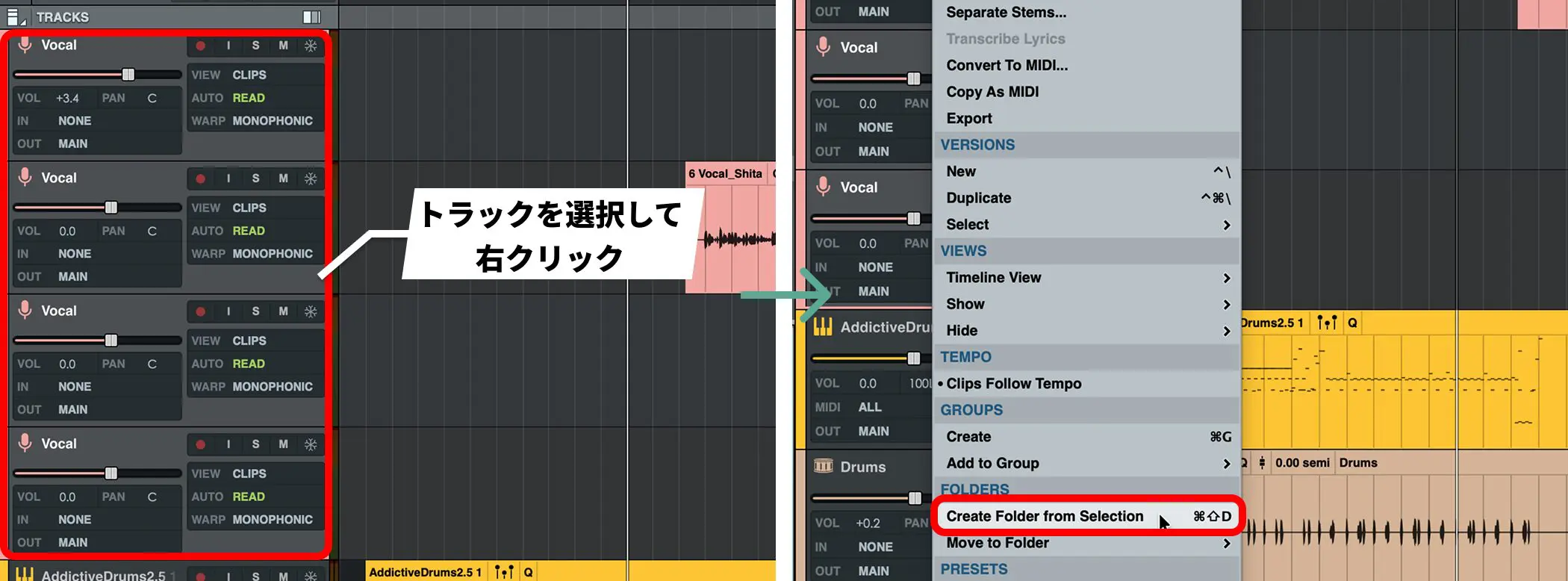
トラックを選択して右クリックし、「FOLDERS」から「Create Folder from Selection」を選びます。

フォルダー名を入力して「OK」をクリックすると、選択トラックがまとまったフォルダーが作成されます。
折りたたまれた状態でもフォルダートラックに中身の波形がまとめて表示されるので、画面を短くしても音の位置が分かります。
トラック名の左にあるフォルダーアイコンをクリックすると開閉できます。
そのほかに追加された機能
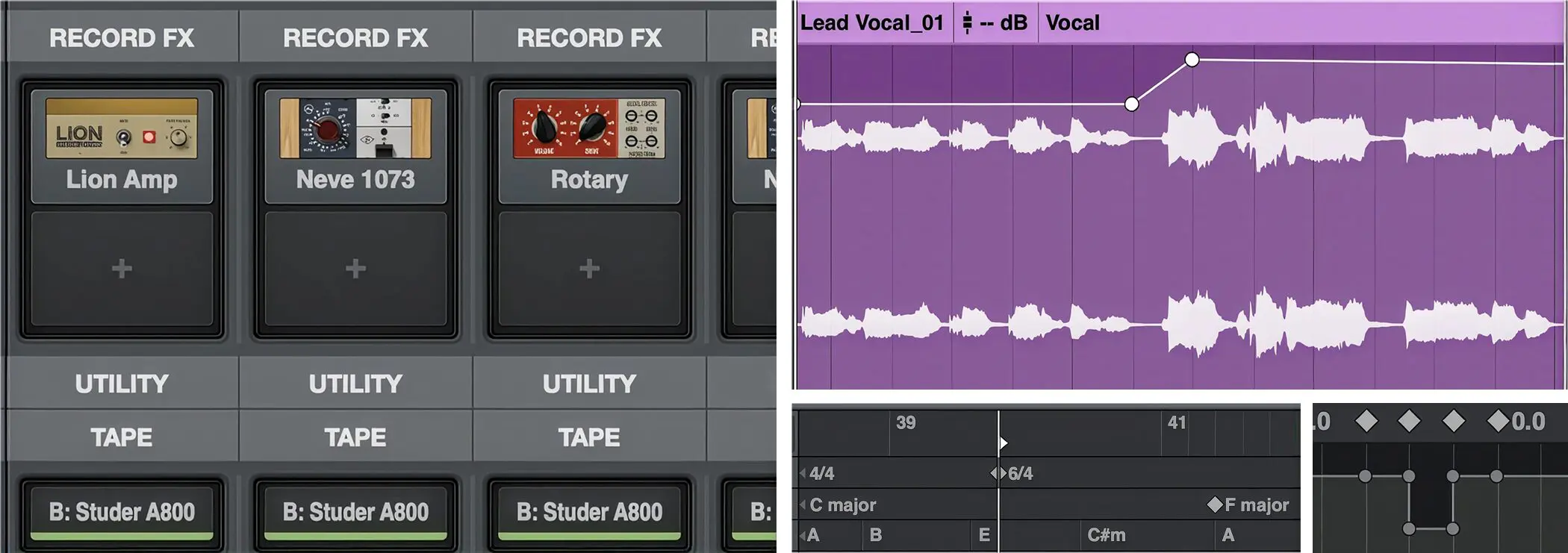
- Adaptive Grid:グリッドの細かさをズームの倍率に合わせて自動で切り替える。タイムライン上部の「GRID」から「Adaptive」を選ぶと有効になる
- Clip Gain Automation:エフェクトの手前で、クリップ内の音量を整える
- Record FX:プラグインを通した音をそのまま記録する。Apollo以外の環境でも使用可能
- Click Track Automation & Export:曲を通してクリックの音量を調整し、書き出しにも含める
- Mono Inputs for Stereo Tracks:モノラルの音源を、追加のルーティングなしでステレオトラックに録音する
- Key, Time Signature & Chord Rulers:キー、拍子、コードの変化をタイムライン上で確認する
LUNA Studioの付属ソフト
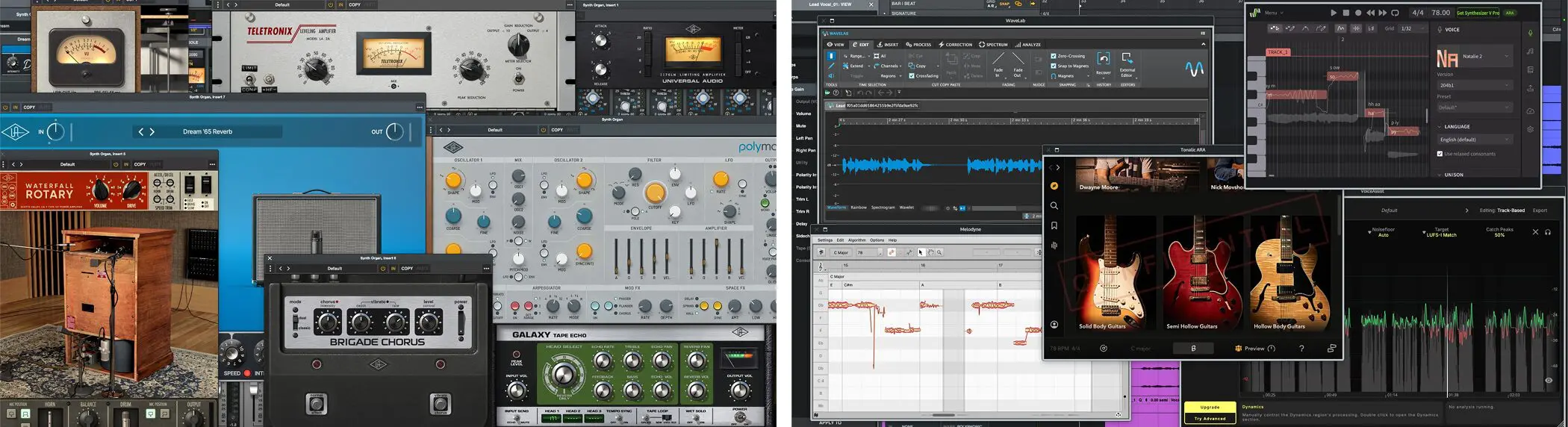
LUNA Studioには、Universal Audio製のプラグイン30種類と、他社製のソフト7点が付属します。
プリアンプやコンプレッサー、EQ、テープマシン、リバーブ、ギターアンプ、ソフト音源がそろっており、録音からミックスまでを一通りまかなえます。
テープとコンソールを再現した「LUNA Extensions」も含まれ、StuderやAmpexのテープ、APIコンソールの質感をミックスに加えられます。
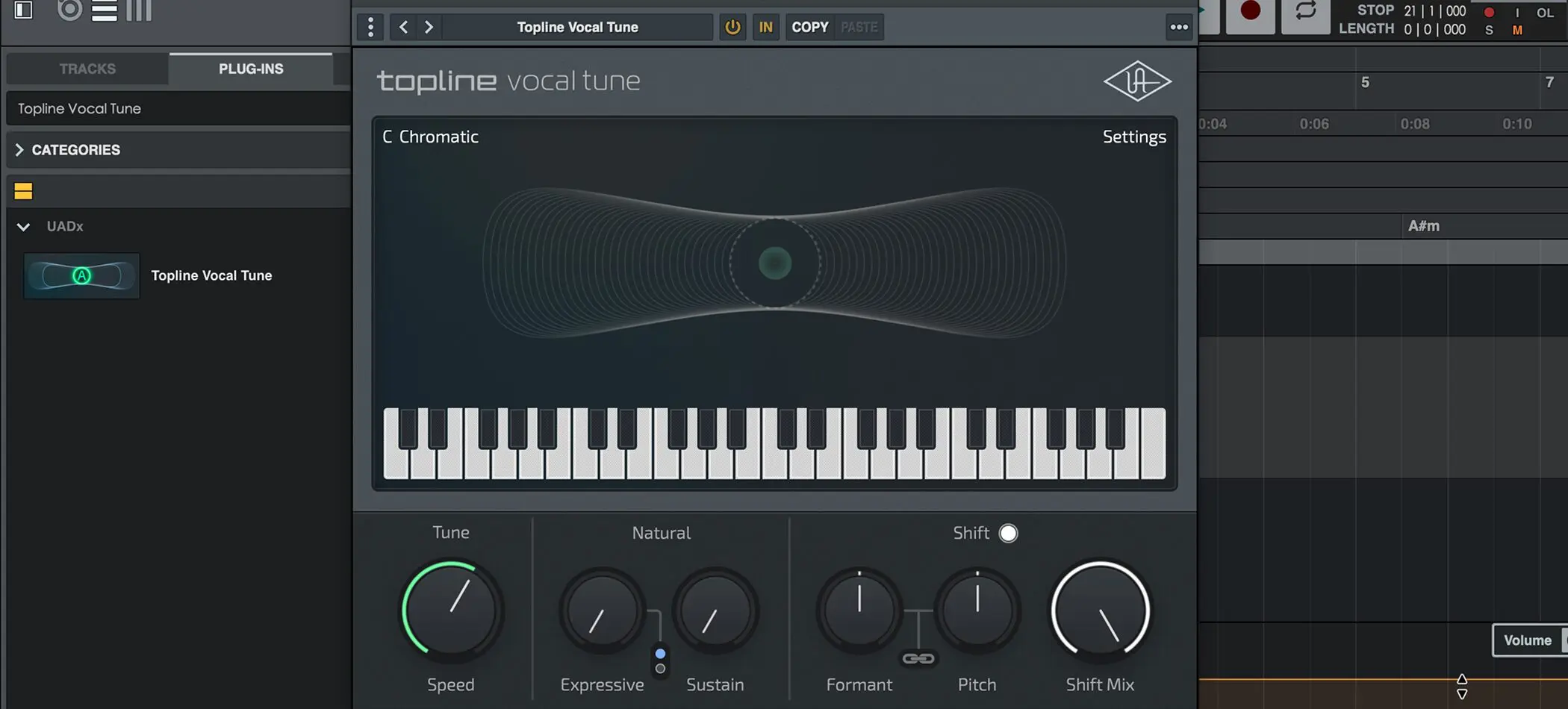
Universal Audio製のプラグインには、今回から「Topline Vocal Tune」が加わりました。
録音したボーカルのピッチを整えるプラグインで、歌い直さずに音程を修正できます。
他社製のソフトは7点のうち、2点がLUNA 3から新しく追加されました。
- Dreamtonics Synthesizer V Studio 2 Core(新規)
- Celemony Tonalic Essential(新規)
- Celemony Melodyne 5 Essential
- ChordAXE Lite
- NoiseWorks VoiceAssist-Basic
- Steinberg SpectraLayers Go
- Steinberg WaveLab Go
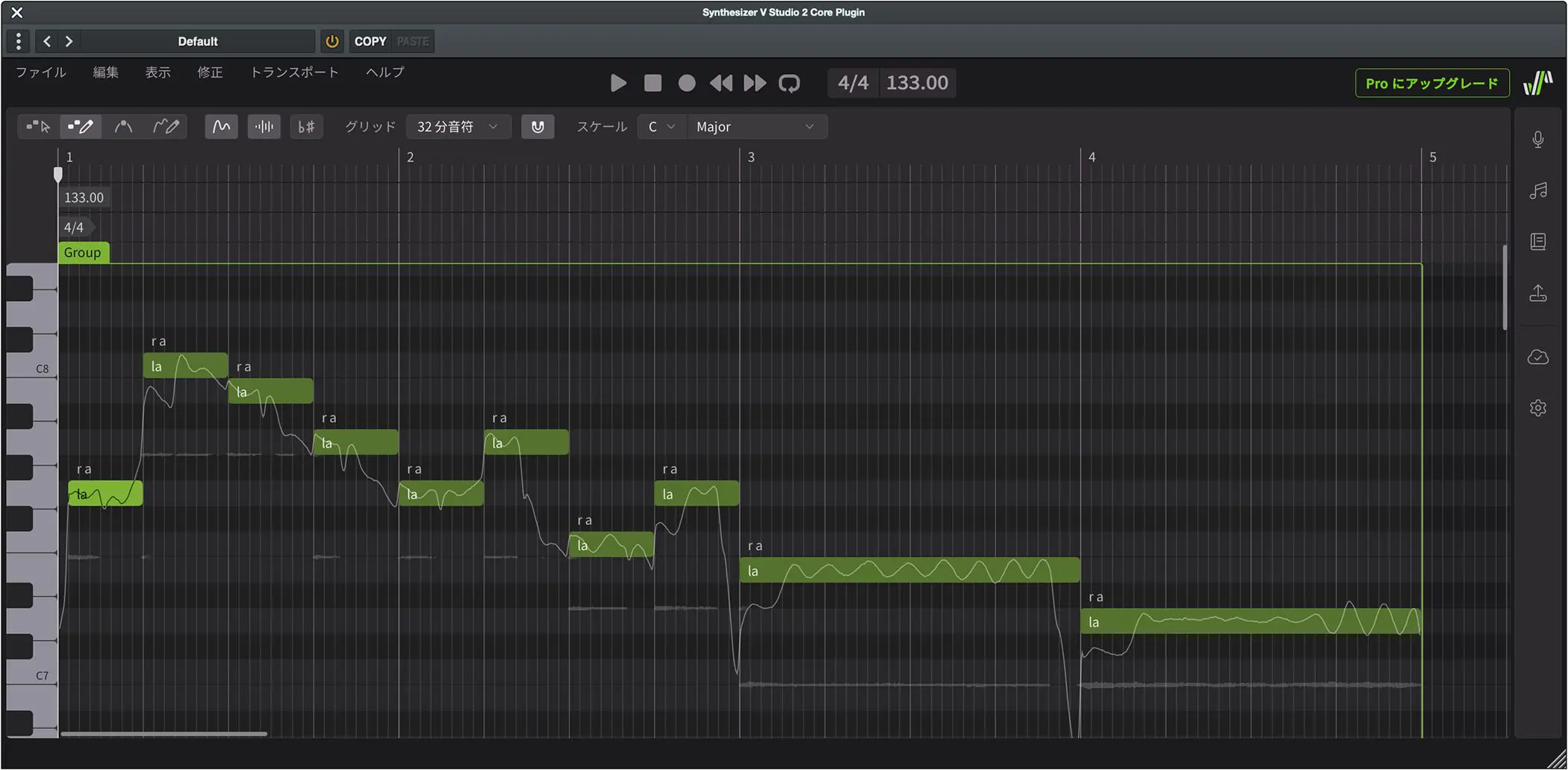
新しく加わったSynthesizer V Studio 2 Coreは、歌声合成ソフトの「Synthesizer V Studio 2 Pro」から機能を絞ったバージョンで、歌声のボイスが1つ付属します。
メロディと歌詞を入力すれば歌ってくれるため、仮歌やコーラスをその場で用意できます。
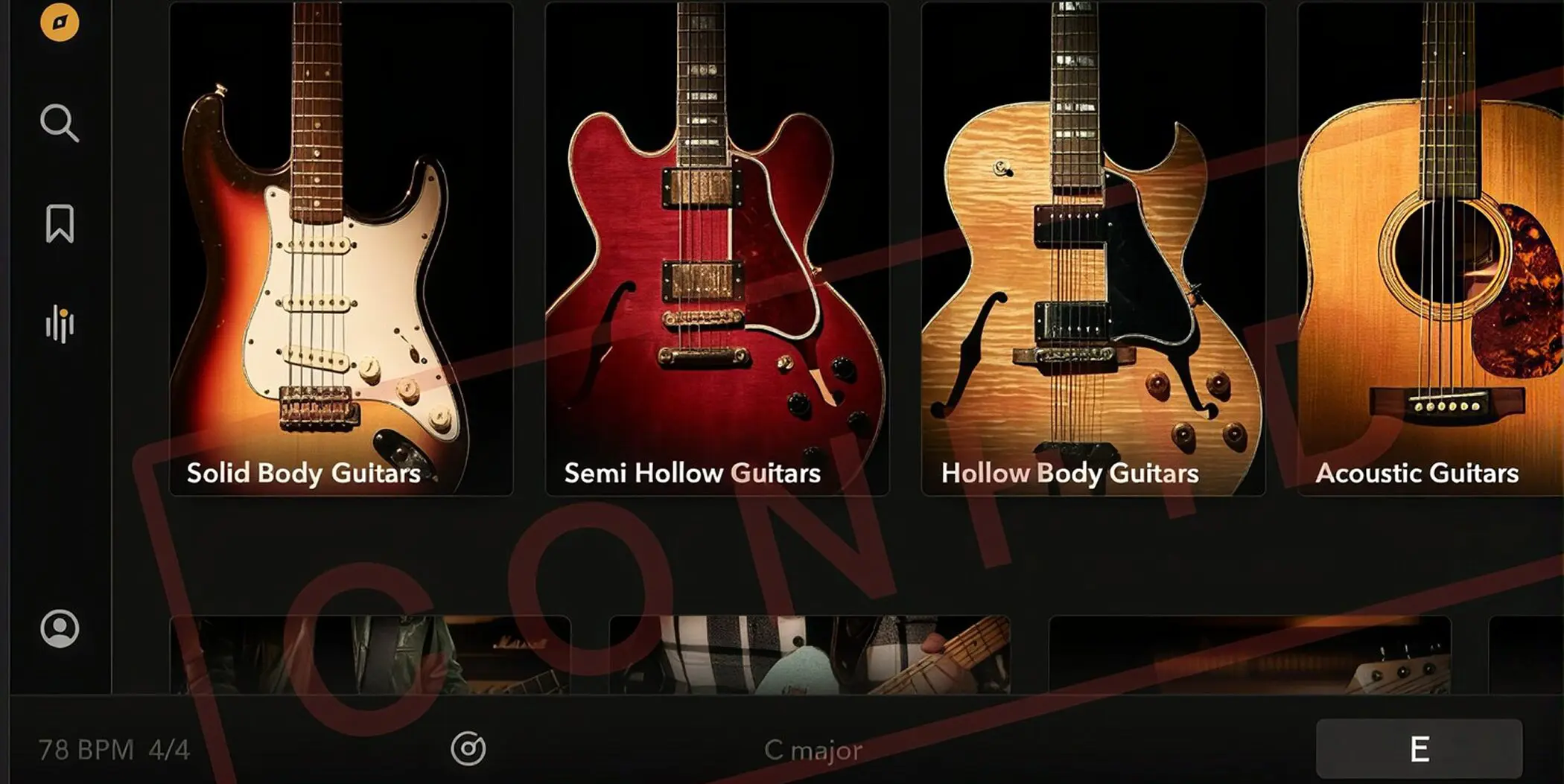
Celemony Tonalic Essentialは、曲に合わせて演奏するバーチャルセッションプレイヤーです。
Melodyneを作っているCelemonyの製品で、収録されている素材はギターに絞られています。
単体では販売されていない特別版で、機能の制限や使用期限はありません。
価格
LUNA FreeとLUNA Playは無料で使えます。
LUNA Studioの価格は29,850円(税抜)です。
※既にLUNA Proをお使いの方は、アップグレード用のライセンスを購入する形になります。国内の販売店でも購入が可能です。
※価格は2026年9月時点の情報です。最新の価格は販売サイトでご確認ください。
無料で始められて、好きな曲を分離して練習でき、そのまま録音から編集まで進められる。
有料版へ進めば、歌詞やコードの読み取りに加えて、歌声合成やセッションプレイヤーまで手に入ります。
DAW選びで迷っているなら、まず無料のところから触ってみてください。
New Articles
新着記事










Lesson Courses
DTMレッスンのコース
オンラインレッスン実績No.1。一人一人に合わせたレッスン内容をご提供します。





OPEN CURRICULUM