


一人ひとりに合わせた、オリジナルカリキュラムを作成。
CubaseのワークスペースはDAW作業で複数のウィンドウを効率的に管理できる機能です。編集、MIDI打ち込み、ミックスなど作業内容に応じて、事前に設定した画面レイアウトをショートカットキーで瞬時に切り替えられます。狭い画面でも各ウィンドウを最適なサイズで表示でき、作業効率が飛躍的に向上します。Cubase 8とそれ以降のバージョンでは設定方法が異なりますが、どちらも複数の画面配置を登録・カスタマイズ可能です。
狭い画面でも効率的な作業を行える
DAWを使用していると「作業画面が狭い」という問題がでてきます。

様々なウィンドウを切り替え作業を進めていくため、
どうしても1つ1つのウィンドウが小さくなってしまいます。
そんな時に役立つのがこの「ワークスペース機能」です。
ご自身の好きな画面状態やウィンドウを登録しておき、
それらを、特定のキーで呼び出すとことができます。
Cubase 8 強化されたワークスペース解説動画
- Cubase8
- Cubase7以下
Cubase 8 ワークスペースの設定方法
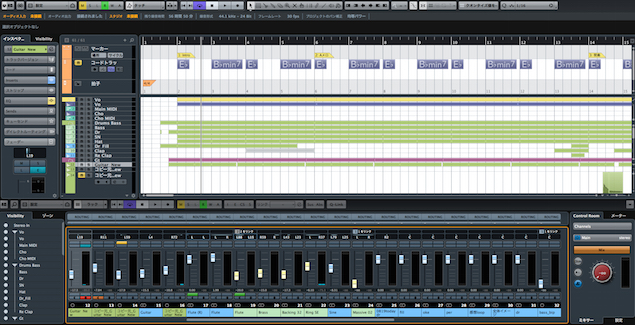
↑ まずはウィンドウを好みの状態へ整えます。
画面の大きさや、トランスポートの位置、ズームなどです。
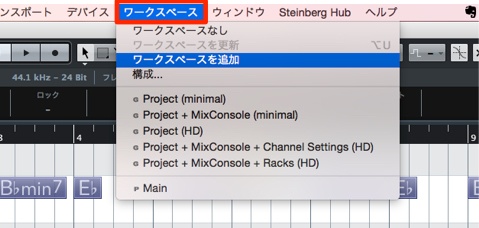
↑ 画面が整った後は、この状態を記憶します。
上メニュー → 「ワークスペース」→「ワークスペースを追加」を選択します。
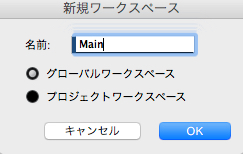
↑ このようなダイアログが表示されます。
- 名前 : この配置に名前をつけます
- グローバル : Cubase上の全楽曲で使用可能となります
- プロジェクト : この楽曲のみで使用可能となります
ここは例として「グローバル」で進めていきます。
この要領でよく使う画面を次々と登録していきます。
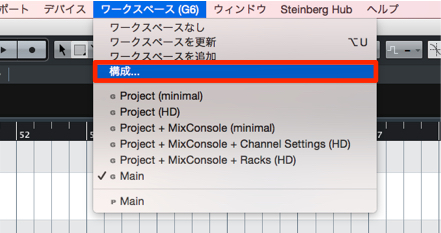
上メニュー → 「ワークスペース」→「構成」を選択します。
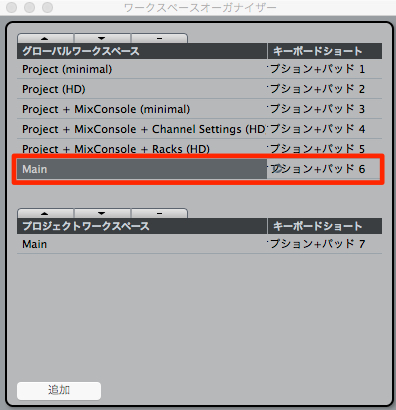
登録した構成を一覧することができます。
自動的に呼び出しのショートカットが割り当てられていますが、
この部分をクリックすることで、任意のショートカットを割り当てることが可能です。
ショートカット設定動画
これらを使用すれば、「編集」「MIDI打ち込み」「MIX」が行うことができ、
作業効率が飛躍的に向上します。
ワークスペースの変更と削除
登録したワークスペースは変更/削除することができます。
ワークスペース内容を変更したい場合
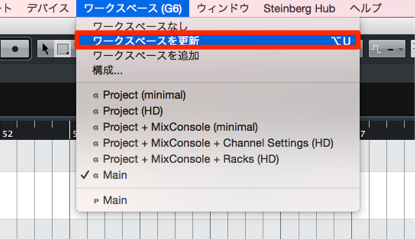
「ワークスペースを更新」を選択することで、
現在の登録してある配置と現在の配置が入れ替わります。
ワークスペースを削除したい場合
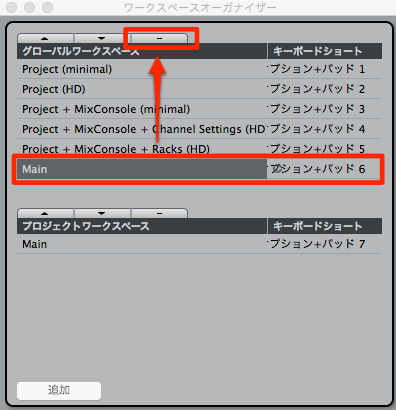
削除するワークスペースを選択後、
上部に配置されている「-」をクリックします。
Cubase ワークスペースの設定方法
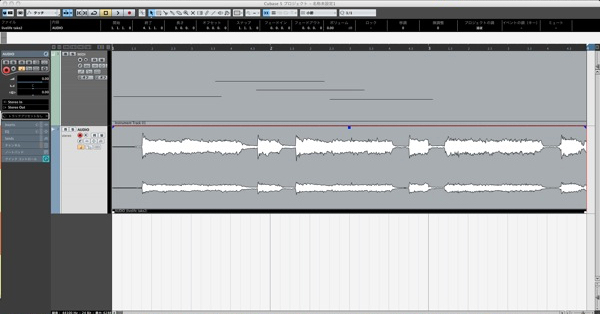
↑ まずはウィンドウを好みの状態へ整えます。
画面の大きさや、トランスポートの位置、ズームなどです。
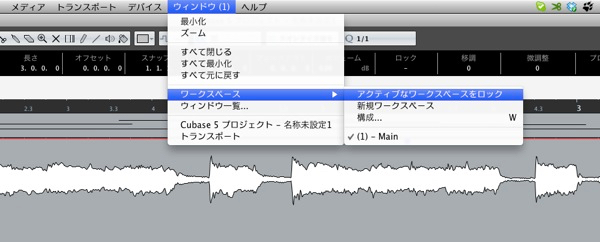
↑ 画面が整ったら、この状態を記憶します。
上メニュー → 「ウィンドウ」→ 「ワークスペース」→「ワークスペースをロック」を選択します。
これで画面が登録されました。
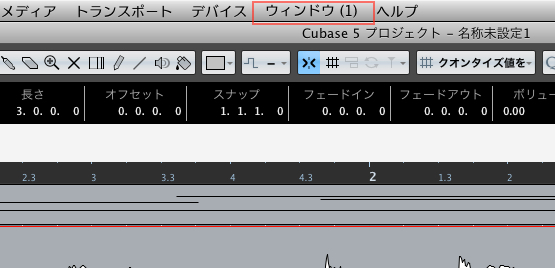
↑「ウィンドウ」の横に表示されている番号は
現在の画面番号を表しており、上記で登録した画面は「1」に割り当てられたことを表します。
この要領でよく使う画面を次々と登録していきます。
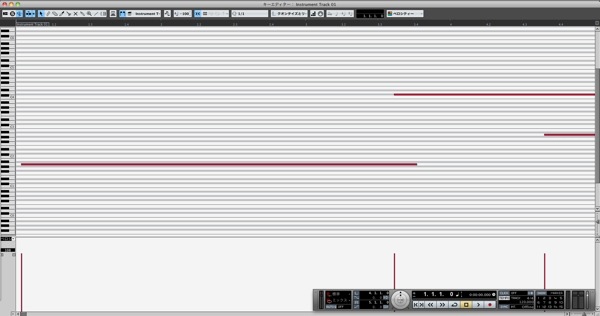
↑ 次はよく使う「キーエディター」を登録してみましょう。
画面いっぱいに広げるととても見やすくオススメです。
画面を整えたら、上記と同じ様に登録するのですが、
「画面番号_1」は先ほど使用しています。
そこでキーエディター画面は「ワークスペース_2」に保存します。
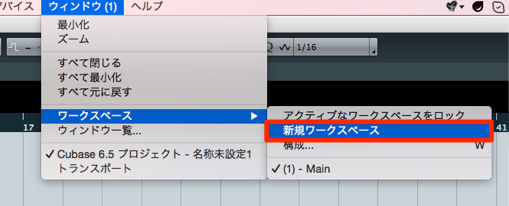
↑ 上メニュー → 「ワークスペース」→ 「新規ワークスペース」を選択します。
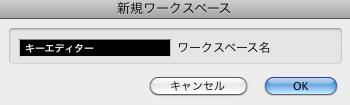
↑ 上記ダイアログが表示されます。
任意の名前をつけ、「OK」をクリックします。
これで「2」にキーエディターが登録されました。
上メニュー → 「ウィンドウ」→ 「ワークスペース」→「ワークスペースをロック」で画面状態をロックします。
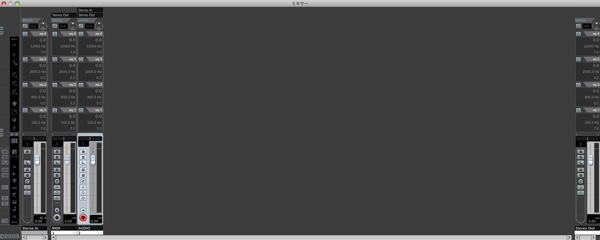
↑ 最後に「ミキサーウィンドウ」も登録してみます。
こちらも画面をいっぱいに広げて、整えた後、
上メニュー → 「ワークスペース」→ 「新規ワークスペース」を選択します。
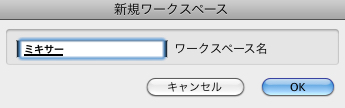
↑ ダイアログで名前を決定後、上記と同じ手順でロックをかけます。
これで合計3つの画面が登録されました。
スクリーンセット使用方法
画面の番号を呼び出す「ショートカット」
- MAC : Option +テンキー画面番号
- Windows : Alt +テンキー画面番号
これで瞬時に登録した画面に切り替わります。
キーボードにテンキーがついていない場合は、
「ショートカットカスタマイズ」を行い、ワークスペースの呼び出しを任意に変更することできます。
ショートカット設定動画
これらを使用すれば、「編集」「MIDI打ち込み」「MIX」が行うことができ、
作業効率が飛躍的に向上します。
また画面の記憶は「1〜3」までですが、それ以上も登録可能です。
ロックした画面を変更したい場合は、上メニューからロックを外すだけでOKです。
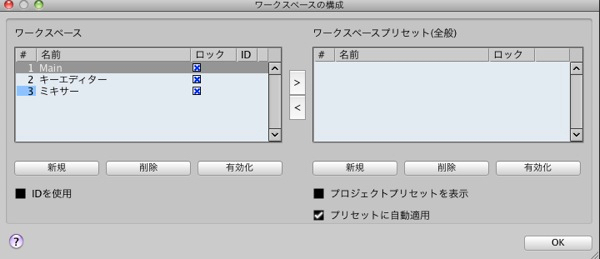
↑ また上メニュー → 「ワークスペース」→ 「構成」から
登録した画面の番号変更、削除を行う事ができます。
- Cubase8
- Cubase7以下

よくある質問
Q1. Cubaseのワークスペースとはどのような機能ですか?
ウィンドウサイズ、配置、ズーム状態などを保存し、ショートカットキーで瞬時に呼び出せる機能です。編集、MIDI打ち込み、ミックスなど作業内容に応じて画面を切り替えることで、作業効率を大幅に向上させることができます。
Q2. ワークスペースを複数登録することはできますか?
はい、複数登録可能です。Cubase 8では「グローバル」と「プロジェクト」の2種類から選択でき、好みの画面配置を次々と登録できます。Cubase 7以下では3つ以上の登録も可能です。
Q3. 登録したワークスペースはどのように呼び出しますか?
MACではOption+テンキーの画面番号、WindowsではAlt+テンキーの画面番号で呼び出せます。テンキーがない場合はショートカットをカスタマイズして任意のキーに変更できます。
Q4. すでに登録したワークスペースを変更・削除したいのですが
Cubase 8は「ワークスペースを更新」で内容を変更、「-」ボタンで削除できます。Cubase 7以下はロックを外して編集後に再度ロックをかけるか、「構成」から削除可能です。

New Articles
新着記事


Lesson Courses
DTMレッスンのコース
オンラインレッスン実績No.1。一人一人に合わせたレッスン内容をご提供します。





OPEN CURRICULUM