


一人ひとりに合わせた、オリジナルカリキュラムを作成。
Maschine Ver2.4.6は、トランスポート機能の大幅な改善とリアルタイムスライス機能を搭載した注目のアップデートです。シーンに依存しない範囲選択やシーン長の自由な変更が可能になり、DAW感覚での直感的な操作が実現しました。さらにプラグインのデフォルトプリセット設定機能により、よく使う設定を事前に登録できるため、日々の楽曲制作の効率化と快適性が大幅に向上し、初心者から上級者まで幅広いユーザーの制作ワークフローが向上します。
トランスポート〜スライスまで様々な新機能が追加

先日、Maschine Ver2.4.6 がリリースされました。
今回のアップデートは特にトランスポート系の改善が多く含まれており、
楽曲制作や構成の組み立てがとても快適になっています。
その他、リアルタイムスライスというユニークな機能も搭載され、
非常に魅力的なアップデートとなっています。
これらMaschine Ver2.4.6の新機能を詳しく確認していきましょう。
- 1プリセット音色の追加
- 2File Type セレクター
- 3レコーディングとパターン編集
- 4ステップ入力 & トラックの調整
- 5オーディオ/MIDIの書き出し
- 6エフェクト & ミキサーウィンドウ
- 7オートメーション & MIDIコントローラーとしての使用
- 8DAWとの完全連携
- 9Maschine 2.4.6 新機能解説
- 10MASCHINE Ver 2.7.4 ? 2.7.6 新機能
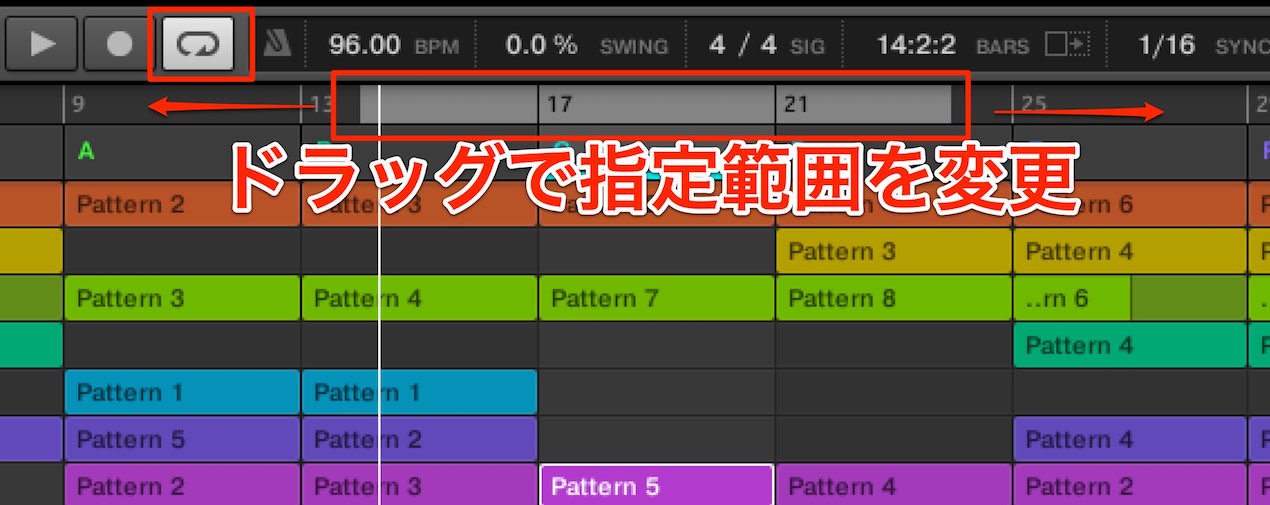
今までの再生/ループ範囲はシーンの範囲に依存していました。
この範囲をシーンを問わず設定できるようになりました。
DAWを扱う感覚で、ドラッグによる範囲指定を行うことが可能です。
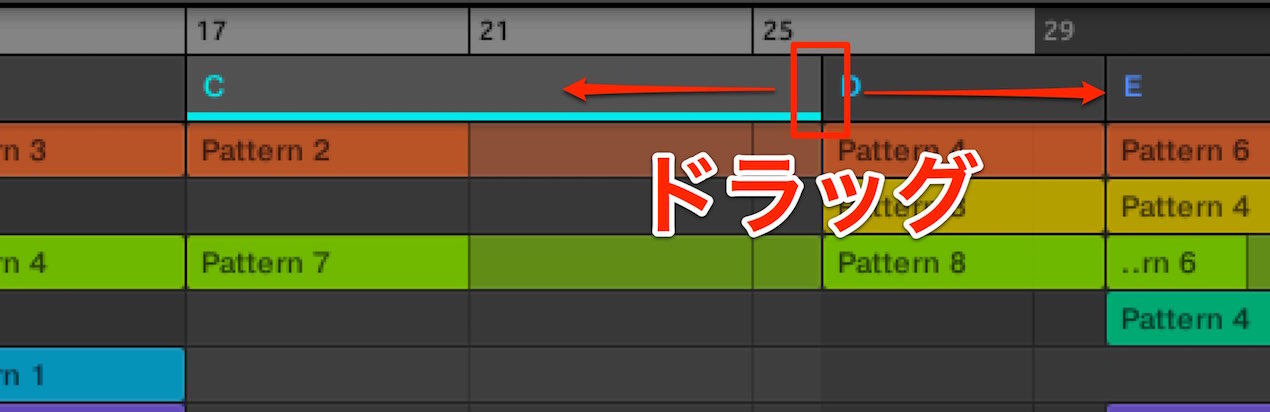
シーンの長さを自由に変更できるようになりました。
対象シーンの終点を左右にドラッグすることで、長さを変更することが可能です。
シーンに収められているクリップの長さは自動的に最適化されます。
プラグインを立ち上げた初期設定を予め登録しておくことが可能です。
よく使用するお決まりの設定などを登録しておくと便利です。
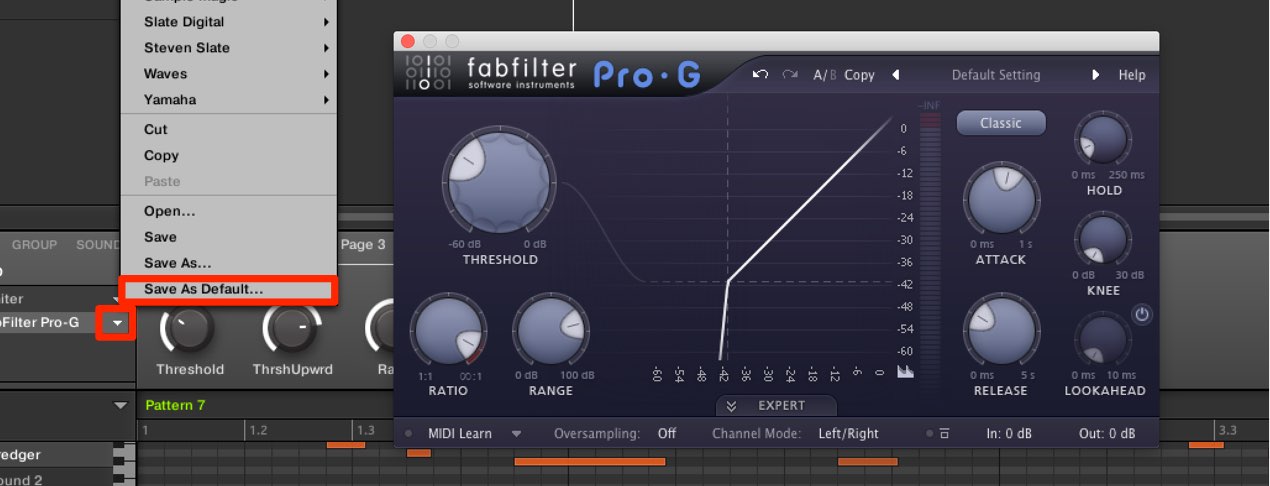
まずはプラグインを好みの状態に設定し、
プラグイン名の右に配置されている逆三角形ボタンをクリックします。
その中から「Save As Default」をクリックします。
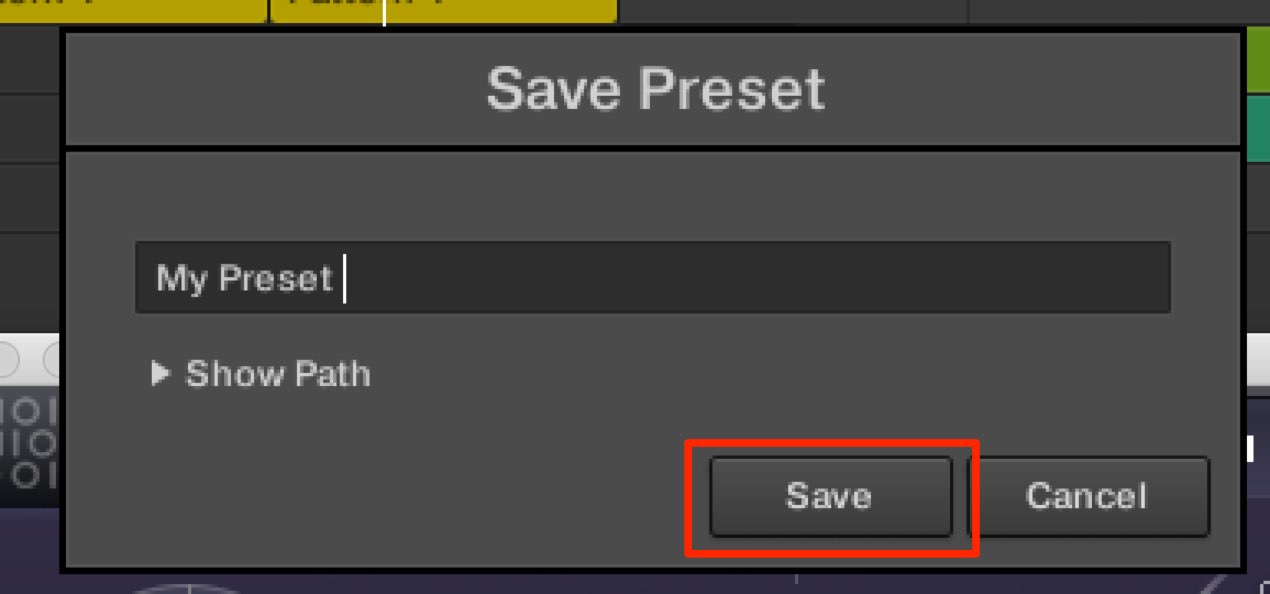
確認のダイアログが表示されますので、
任意の名前を入力して「Save」を選択します。
次回からプラグインを立ち上げると、
保存した設定が呼び出された状態で起動します。
よくある質問
Q1. Maschine 2.4.6のループ範囲設定はどのように改善されましたか?
これまでシーンの範囲に依存していた再生/ループ範囲が、シーンを問わず自由に設定できるようになりました。DAWと同じように、ドラッグによる直感的な範囲指定が可能です。
Q2. シーンの長さを変更する方法を教えてください。
対象シーンの終点を左右にドラッグすることで、シーン長を自由に変更できます。内包されているクリップは自動的に最適化されるため、手動調整は不要です。
Q3. デフォルトプリセット機能の使い方は?
プラグインを好みの設定に調整した後、プラグイン名右の逆三角形ボタンから「Save As Default」を選択し、名前を入力して保存すると、次回起動時に設定が自動復元されます。

New Articles
新着記事










Lesson Courses
DTMレッスンのコース
オンラインレッスン実績No.1。一人一人に合わせたレッスン内容をご提供します。





OPEN CURRICULUM