


一人ひとりに合わせた、オリジナルカリキュラムを作成。
MASCHINE 2はNative Instrumentsのハードウェア・ソフトウェア統合型音楽制作ツールで、PADを使用したリアルタイムレコーディングとパターン編集機能を備えています。本記事ではキット読み込み後のPAD演奏方法、感度調整によるPreferences設定、直感的なレコーディング手法、そしてアンドゥやクオンタイズなどの実用的なショートカット機能を解説しています。これらの機能を活用することで、ビート作成から演奏の微調整まで効率的にDTM作業を進められ、プロフェッショナルな音楽制作環境を実現できます。
MASCHINE 2 読み込んだキットを演奏する
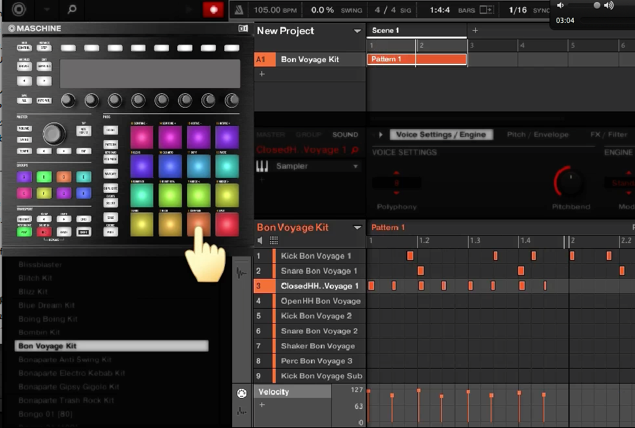
キットが決まり、読み込みが完了した後は、実際にPAD演奏をレコーディングしていきます。
またレコーディング後に演奏を整える「クオンタイズ機能」も同時にご確認ください。
MASCHINE 2 解説動画へアクセス
- 1プリセット音色の追加
- 2File Type セレクター
- 3レコーディングとパターン編集
- 4ステップ入力 & トラックの調整
- 5オーディオ/MIDIの書き出し
- 6エフェクト & ミキサーウィンドウ
- 7オートメーション & MIDIコントローラーとしての使用
- 8DAWとの完全連携
- 9Maschine 2.4.6 新機能解説
- 10MASCHINE Ver 2.7.4 ? 2.7.6 新機能
YouTube動画への質問と回答の抜粋

質問です。 maschine mk2を中古で購入したのですが、maschineのソフトを立ち上げるとmaschine 1の作成画面が出て来て、動画のような作成画面が出ないのですがどうすればいいでしょうか?

MASCHINE 1の場合は、 MASCHINE 2へアップデートを購入する必要がございます。 https://www.native-instruments.com/jp/products/maschine/maschine-accessories/maschine-2.0-software-update/
Studio One Artist 2というソフトは、表示が 全部 英語なんですか? (めちゃくちゃ初心者です)
カタカナや漢字で表示されますが、一部英語で表示されるパラメーターなどもございます。
制作段階からmascineとcubaseを連動させるにはどうすればいいですか?
下記の記事/動画で解説していますのでご確認ください。 https://sleepfreaks-dtm.com/maschine/daw/maschine-2-8/ よろしくお願いします。
PAD反応の環境設定
演奏が行いやすいようにPADの感度を調整します。
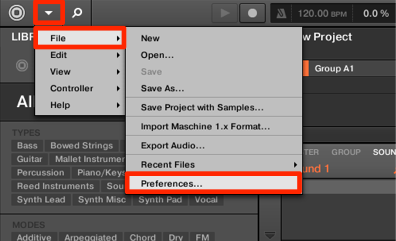
メニューから「File」→「Preferences」を選択します。
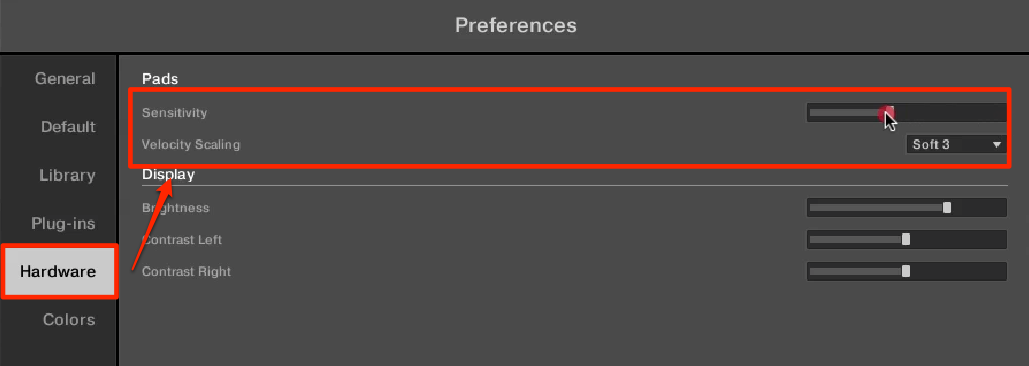
「Hardware」タブの「Pads」から調整可能となっており
- Sensitivity : スライダーを右に移動するほど感度が高くなります
- Velocity : HardからSoftにいくに従って、弱く叩いた際でも高いベロシティで打ち込まれます

リアルタイムレコーディング
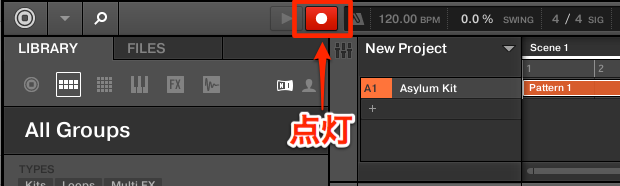
非常にシンプルです。
レコーディングを点灯させDAWを再生させるだけです。
後はDAWに合わせて演奏することで、全て記録されます。
ショートカット
MASCHINE 2を扱う上で非常に便利なショートカットをご紹介致します。
アンドゥ Shift + PAD1
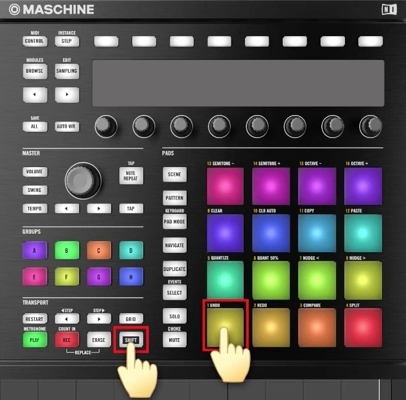
1つ前の操作に戻す事ができます。
誤ってノートを消してしまった、演奏を間違えたなどに使用できます。
クオンタイズ Shift + PAD5
リズムがズレてしまった演奏を正確な位置に移動する事ができます。
よくある質問
Q1. MASCHINE 2のPADの感度はどのように調整しますか?
メニューから「File」→「Preferences」を選択し、「Hardware」タブの「Pads」から調整可能です。Sensitivityスライダーを右に移動して感度を高めたり、VelocityをSoftに設定して弱い叩きでも高いベロシティを得られます。
Q2. リアルタイムレコーディングの基本的な手順は?
非常にシンプルで、レコーディングボタンを点灯させてDAWを再生するだけです。その後DAWに合わせてPADを演奏することで、すべての操作が自動的に記録されます。
Q3. 演奏中にミスをした場合、どうすれば修正できますか?
Shift + PAD1でアンドゥ機能を使用し、1つ前の操作に戻せます。また、Shift + PAD5のクオンタイズ機能を使えば、ズレたリズムを正確な位置に自動調整できます。
New Articles
新着記事










Lesson Courses
DTMレッスンのコース
オンラインレッスン実績No.1。一人一人に合わせたレッスン内容をご提供します。





OPEN CURRICULUM