


一人ひとりに合わせた、オリジナルカリキュラムを作成。
MASCHINE 2で制作したオーディオやMIDIデータをDAWに移行する方法について解説した記事です。ドラッグ&ドロップによる基本的なエクスポート手順から、ドラムなど複数のサウンドを1トラックにまとめるMIDI設定、さらにMASSCHINEとDAW上での重複再生を回避する実践的なテクニックまで、シームレスな連携に必要な知識が習得できます。これらの手順を理解することで、MASCHINE 2での高速なビート制作とDAWでの柔軟な編集を効率よく組み合わせた制作フローが実現できます。
MASCHINE 2 で作成したオーディオ/MIDIをDAWで使用する

ここでは、MASCHINE2内で作成したコンテンツをDAWへ移行させる方法を解説していきます。
オーディオとMIDIをシームレスに連携させるために、とても大切な作業工程です。
それでは、解説へ入っていきます。
MASCHINE 2 解説動画へアクセス
エクスポートの方法
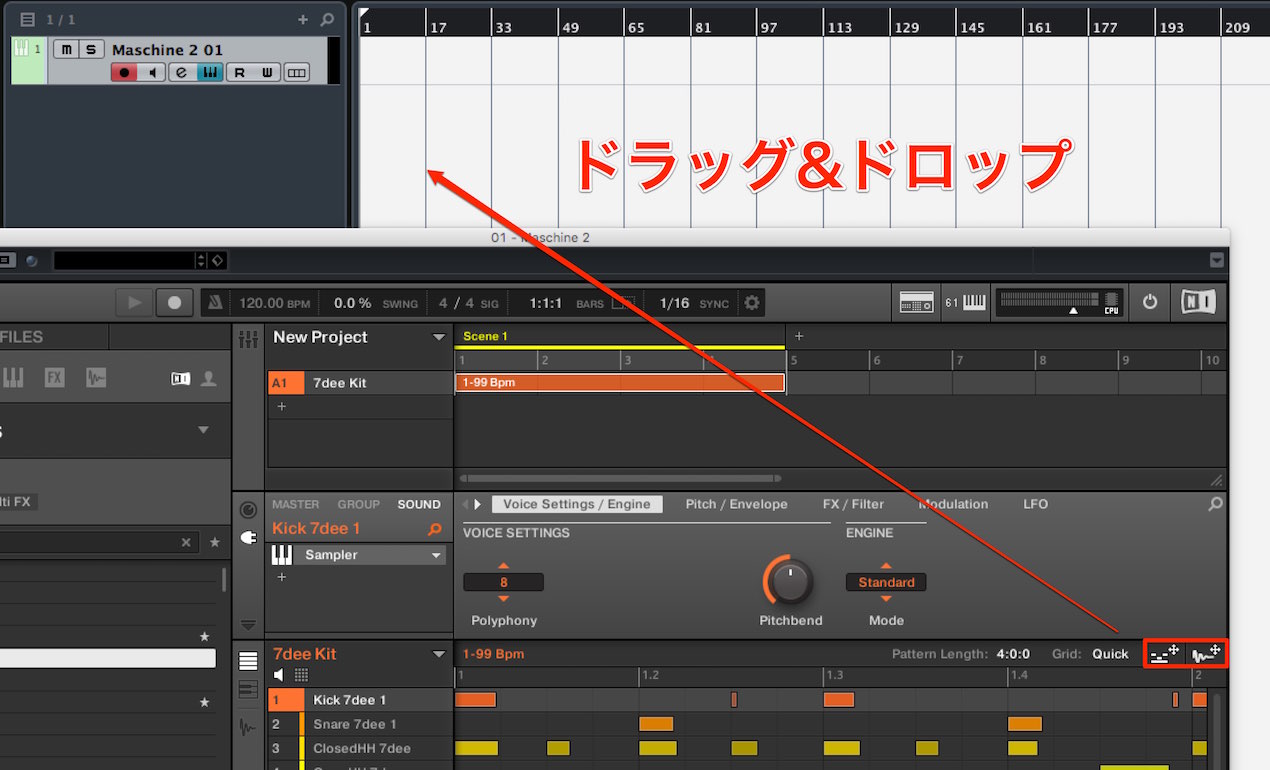
DAWへコンテンツを移動するには、赤囲み部分をDAWへドラッグ&ドロップします。
左 : MIDI 右 : Audioとなります。
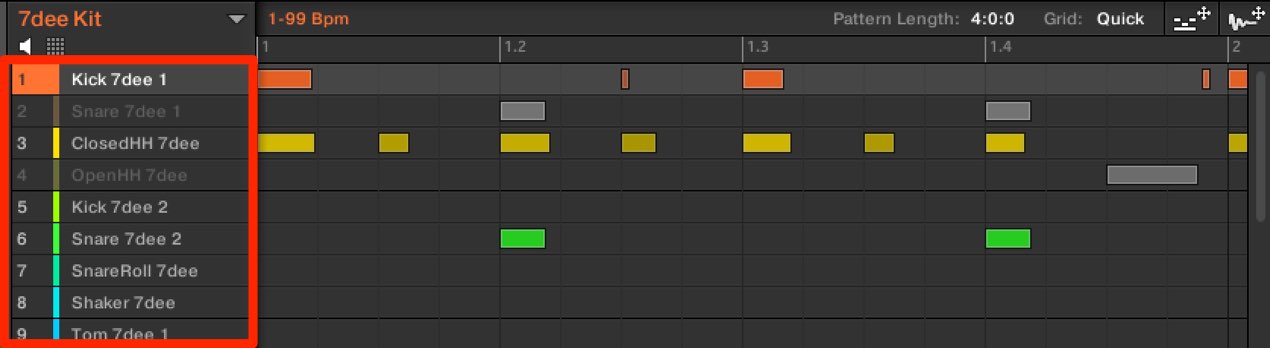
この際、各サウンドをミュート/ソロにすることで、
その結果が、エクスポートファイルにも反映されます。
上記の書き出しでオーディオファイルは無事にエクスポートできますが、
MIDIを扱う際には注意が必要です。
例えばドラムです。
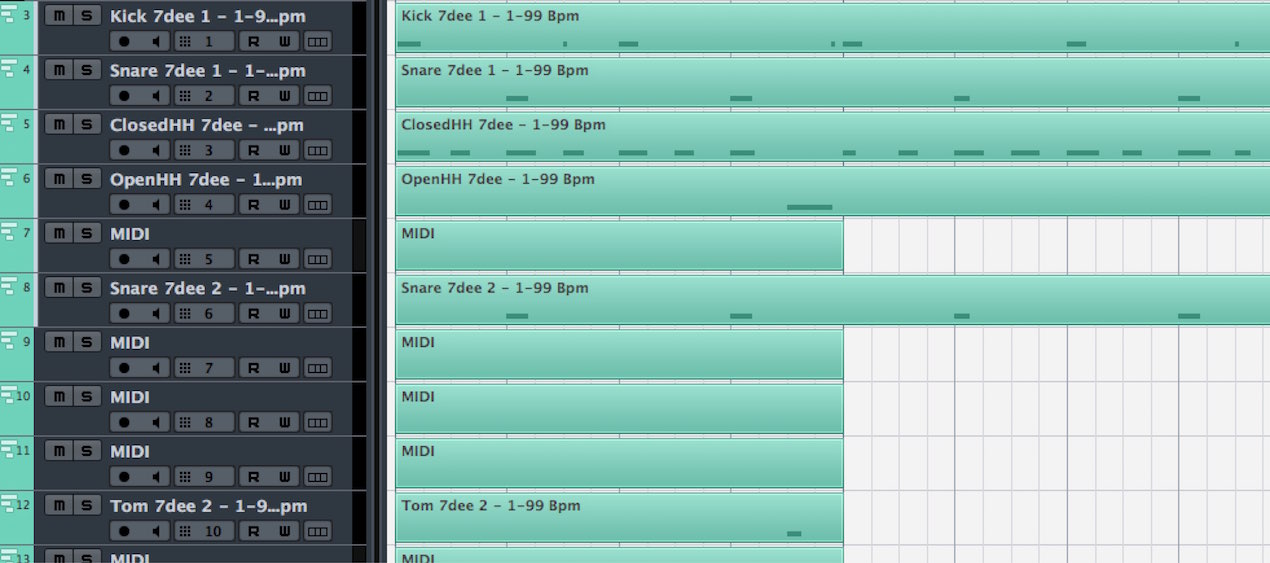
このように各サウンド(キット)がバラバラで出力されてしまいます。
もちろん、この方が望ましい場合もありますが、多くの場合は1トラックにまとめる方が多いのではないでしょうか。
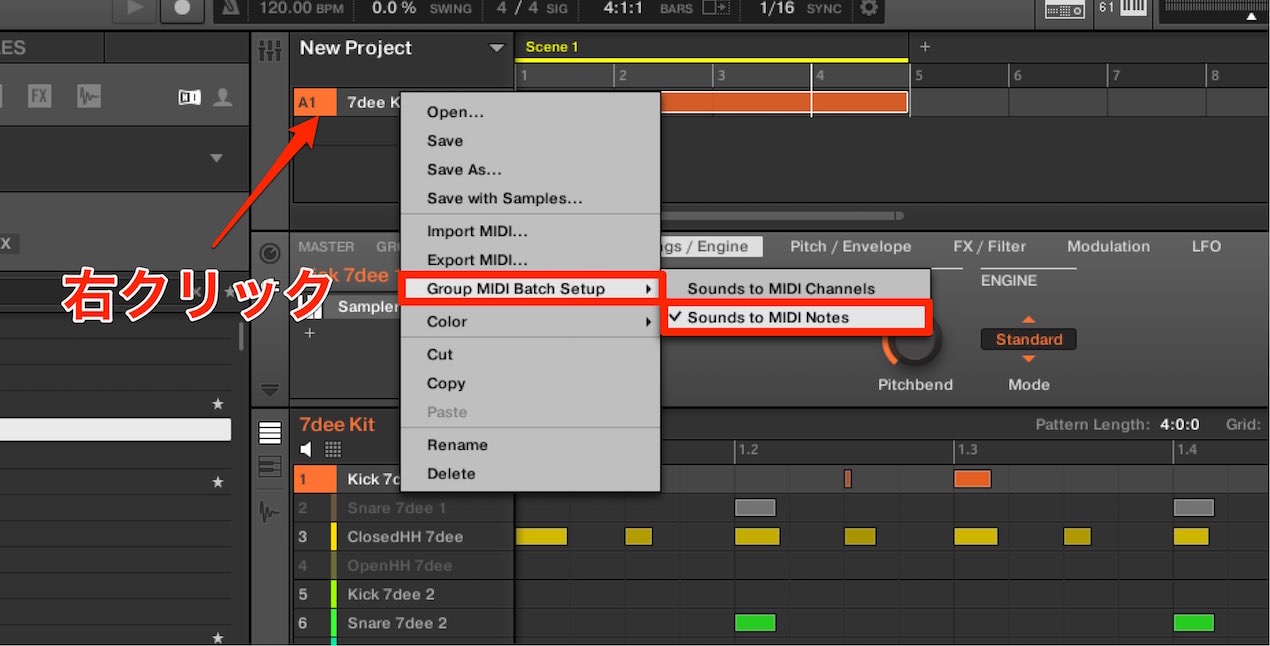
ドラムグループチャンネルを右クリックします。
「Grop MIDI Batch Setup」から「Sound to MIDI Notes」へ変更します。
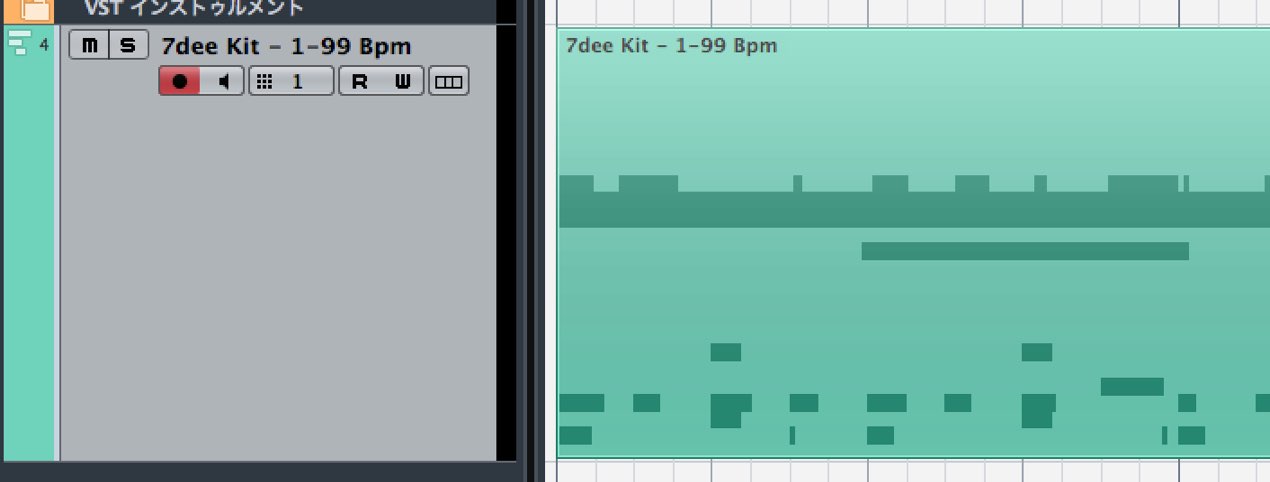
これで1トラックに書き出しが行われます。
この後、更に設定が必要となります。
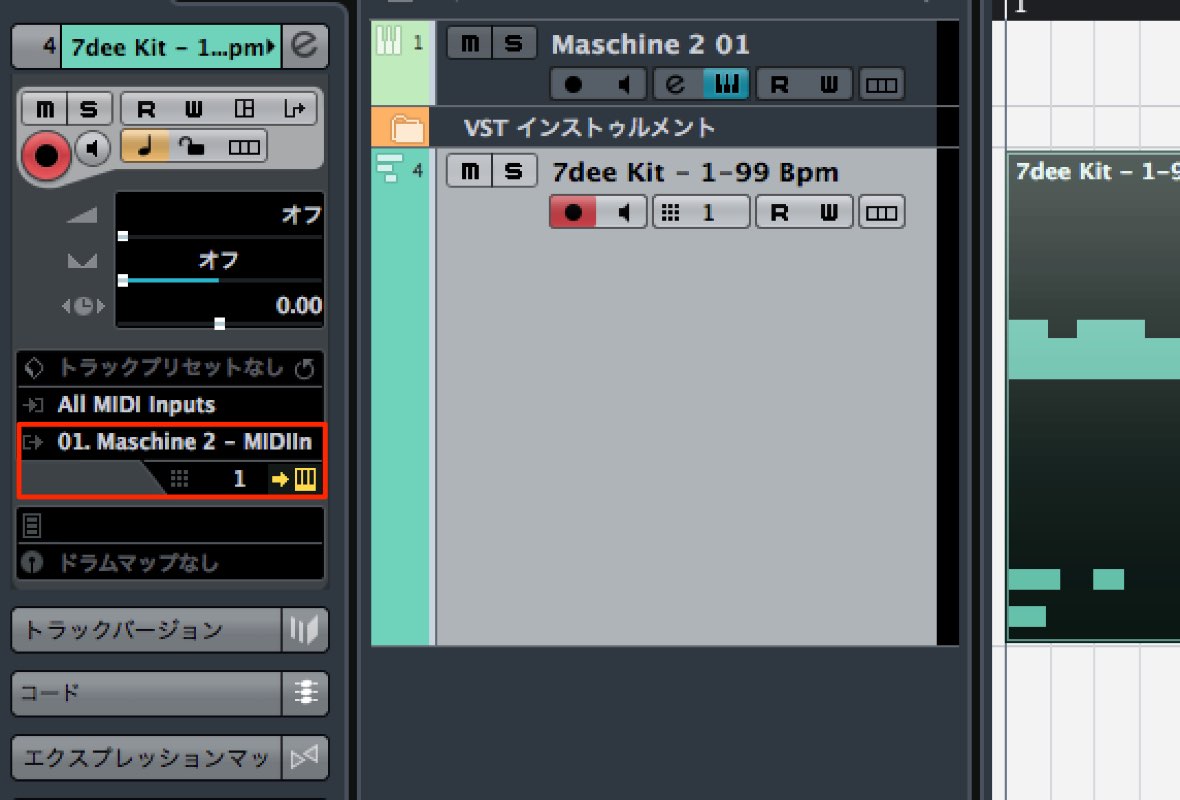
MIDIトラックのMIDI出力を「Maschine」へ割り当てます。
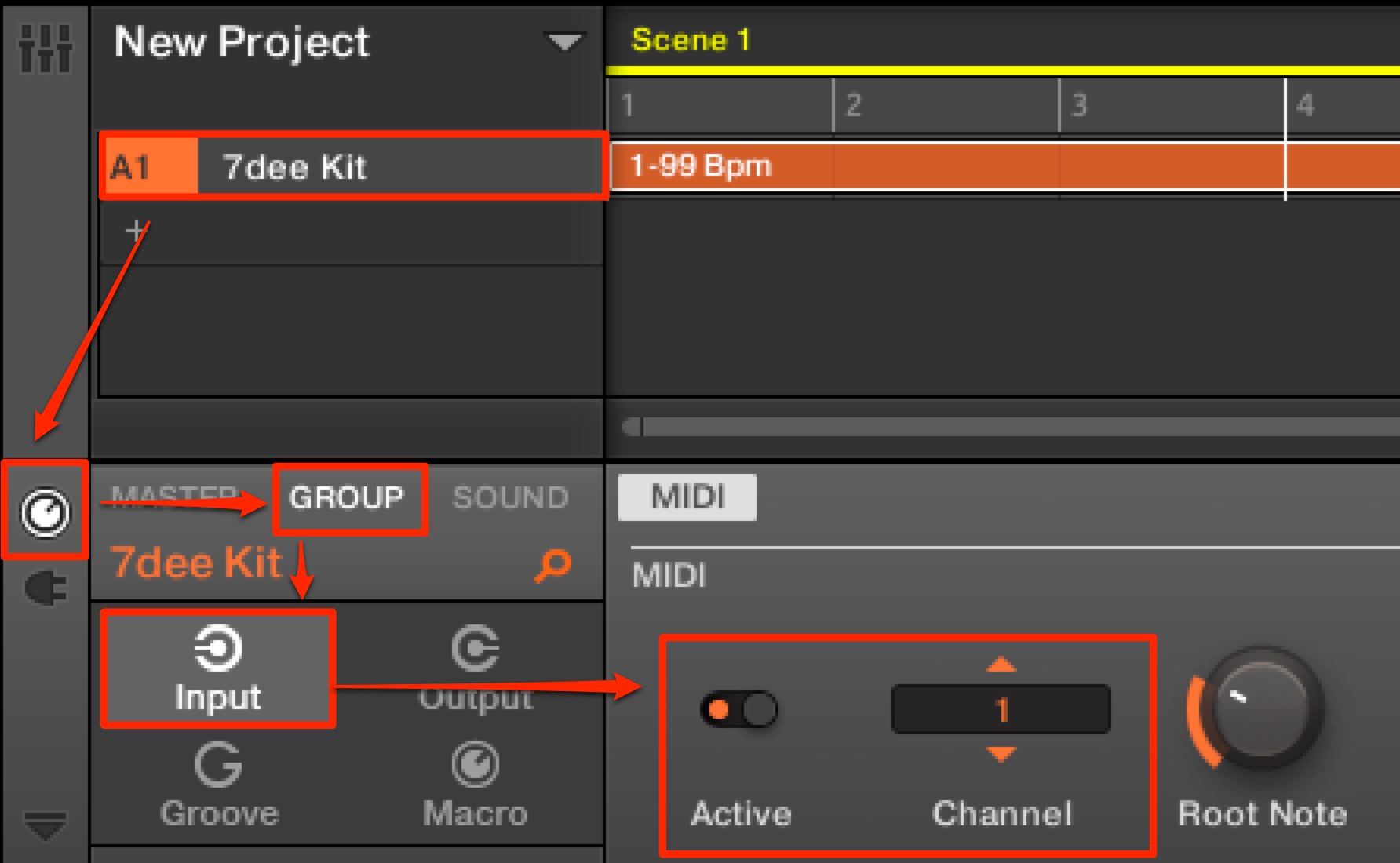
グループを選択し、ツマミアイコンをクリックします。
その中の「GROUP」→「Input」→「MIDI」へアクセスします。
「Active」をオンにし、
上記、DAWのMIDIトラックとチャンネルを合わせます。
これで設定が完了です。

サウンドがダブルで鳴なってしまうのを回避する
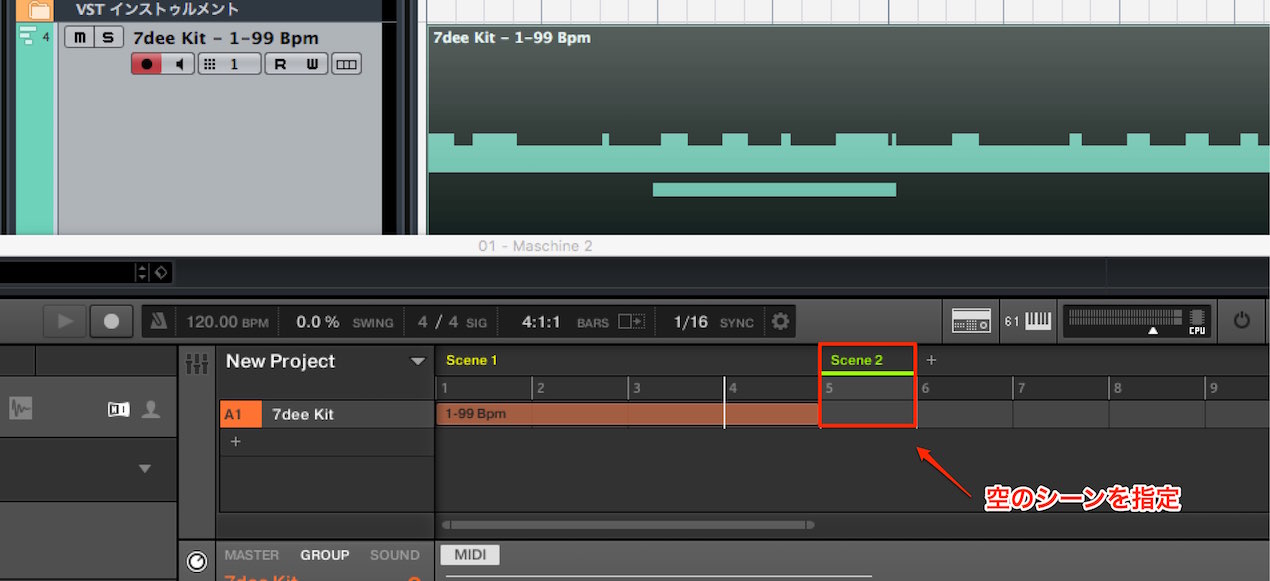
上記の設定を行うと、DAW上の演奏とMaschine内の演奏が同時になってしまうことになります。
そのため、Maschine上では空のシーンを作成し、そのシーンが再生されるようにしておきます。
よくある質問
Q1. MASCHINE 2からDAWへMIDIを書き出すときに、ドラムが複数トラックに分かれてしまうのはなぜですか?
MASCHINE 2ではデフォルトで各サウンドが個別に出力されるためです。複数のドラムサウンドを1トラックにまとめるには、ドラムグループチャンネルを右クリックし「Group MIDI Batch Setup」から「Sound to MIDI Notes」に変更してください。
Q2. MASCHINE 2とDAWで同じドラムが重複して鳴ってしまう場合の対処法は?
MASCHINE上で空のシーンを作成して再生するようにしてください。これにより、DAWのMIDIトラック経由の演奏のみが聞こえるようになり、ダブルの問題が解決します。
Q3. MIDIをDAWで扱う際に必要な設定手順を教えてください。
MIDIトラックのMIDI出力を「Maschine」に割り当て、グループを選択してツマミアイコンから「GROUP」→「Input」→「MIDI」にアクセスし、「Active」をオンにしてチャンネルを合わせます。

New Articles
新着記事










Lesson Courses
DTMレッスンのコース
オンラインレッスン実績No.1。一人一人に合わせたレッスン内容をご提供します。





OPEN CURRICULUM