


一人ひとりに合わせた、オリジナルカリキュラムを作成。
TransXはドラム処理だけでなく、ベース、ギター、シンバル、キックなど様々な楽器のトランジェント調整に活用できる多機能なプラグインです。本記事では実践的な5つの活用方法を紹介しており、Rangeやアタック値の調整によってサウンドのキャラクターや距離感をコントロールする手法が学べます。特にTransX Multiを使うことで、コンプレッサーよりも直感的かつ迅速に音圧感や奥行き感を調整でき、マキシマイズ済みの2MIXへの新規トラック追加時のミックス困難も解決できます。プリセット選択と簡単なパラメーター調整だけで効果を得られるため、初心者から上級者まで幅広いユーザーに推奨される制作手法です。
ベースのアタックを強調する
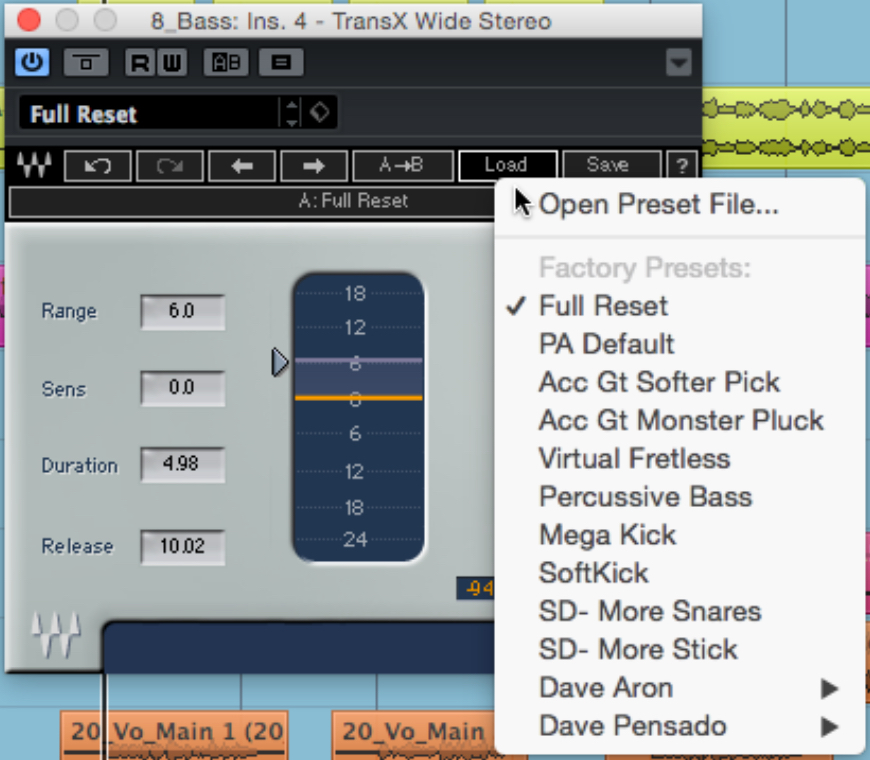
TransXはドラムやパーカッションに適用するイメージが強いですが、
ベースやギター等のトランジェント調整にも最適です。
プリセットを選択して、Range等のパラメーターを適切に調節するだけでも、
手早く効果を得られます。
TransX 解説動画
製品の購入:https://bit.ly/34p7bbS
シンバルのサスティーンを調整する
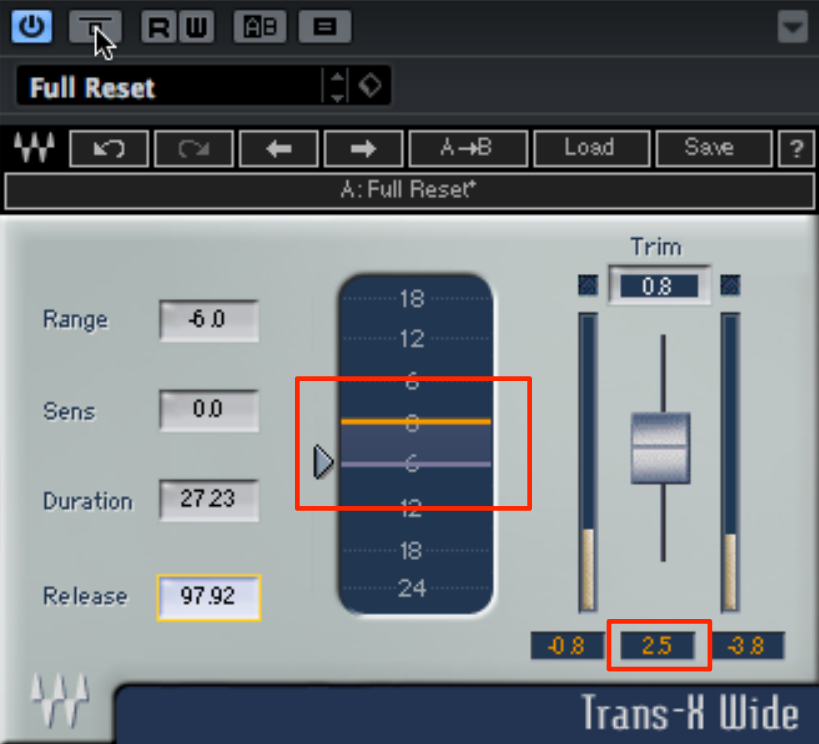
Rangeを0以下の数値に設定してアタックを抑え、
アウトを上げていけば、反対にサスティーンを出すことができます。
合わせてDurationやReleaseを調整すれば、「サスティーンの山をどの部分に作るか」
といったニュアンスまで追い込んでいくことができます。

Multiでタイトなキック作り
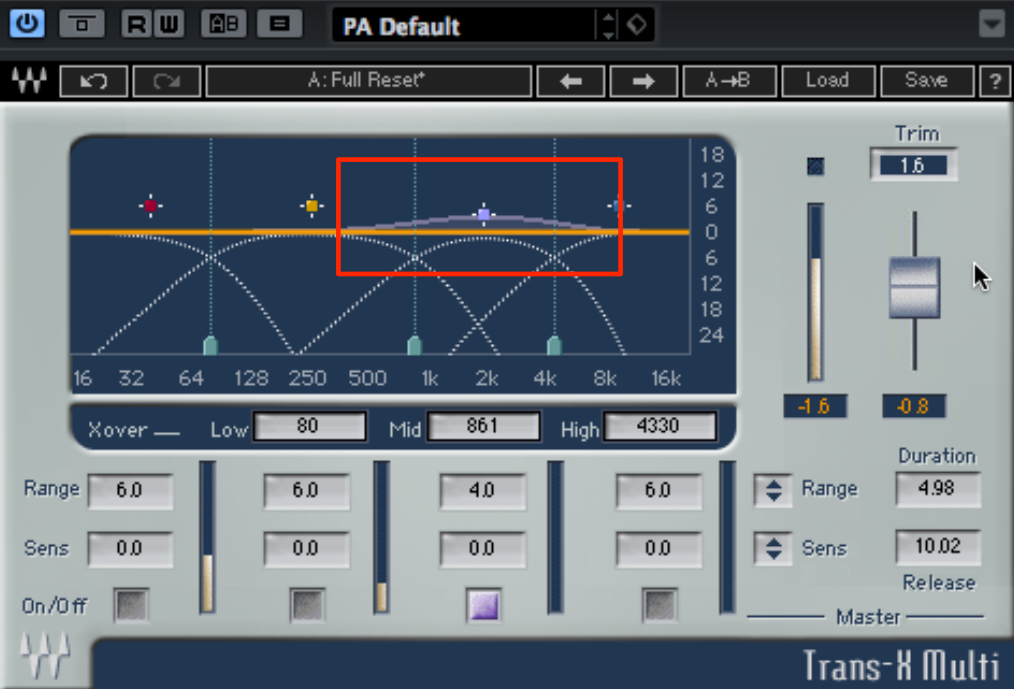
TransX Multiは、ピンポイントで帯域をコントロールしたい際にも使えます。
低域が伸びすぎているキックに対しては、高域に絞ってアタックを強調することにより、
タイトで張りのあるサウンドを狙うことが出来ます。
コンプレッサーに比べ、直感的かつスピーディな作業が可能です。
高域のアタックを抑えてサウンドを奥に配置する
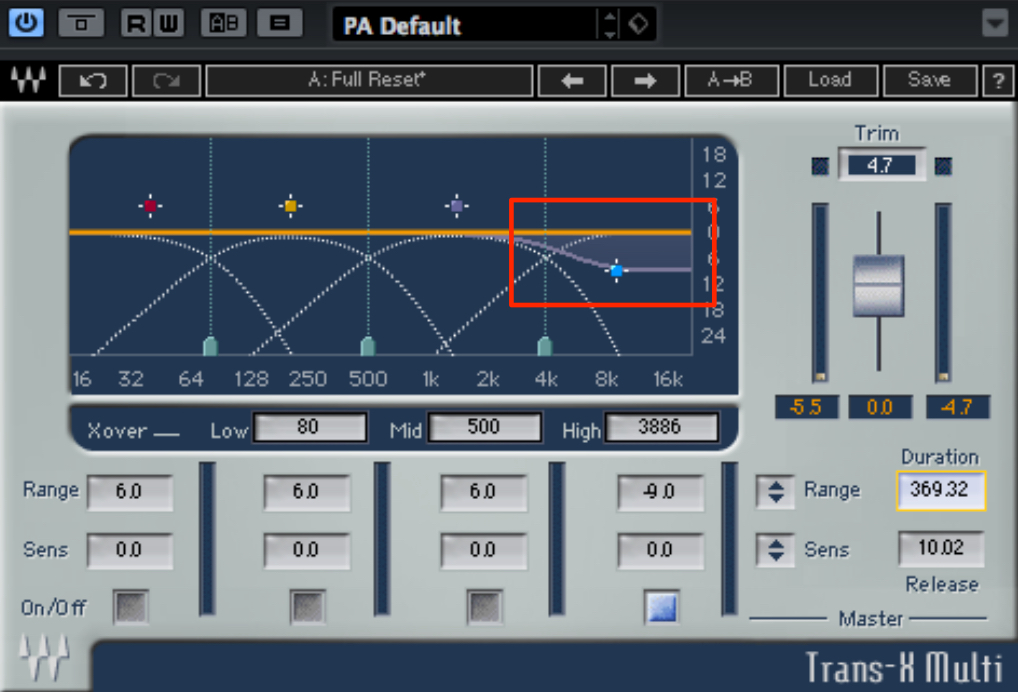
トランジェントは、サウンドの距離感とも深い関係を持っています。
通常、アタックが強ければ近くに、弱ければ遠くで鳴っているように聴こえます。
距離感をコントロールしたい場合、Multiで高域中心に調整すればより効果的です。
特に「奥に配置したいがリバーブで音質を変化させたくない」といった際に非常に便利です。
マキシマイズ済み2MIXのダイナミクスを復活させる
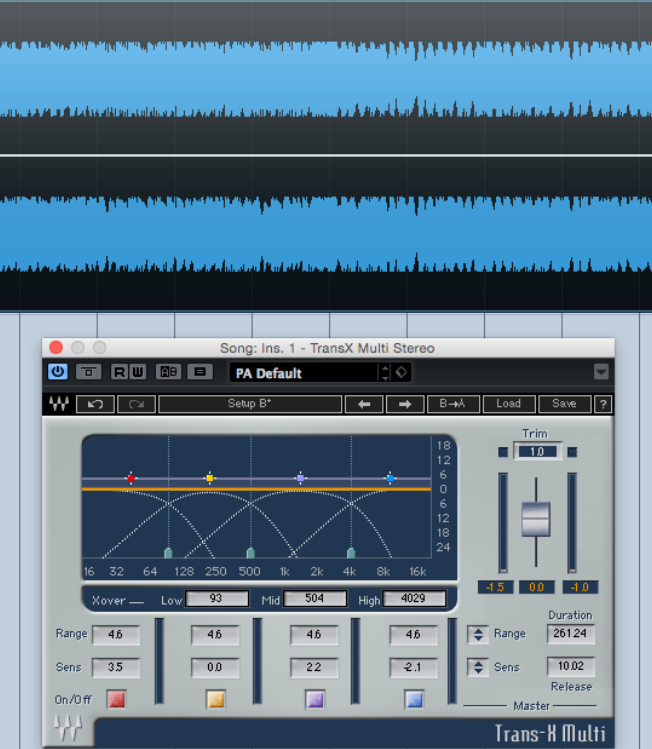
マキシマイズ済みの2MIXに、新たにトラックを追加してミックスしようとすると、
うまく馴染まないことが多いです。
マスターで無理やりコンプをかけても、全体的に潰れすぎてしまいます。
そのような場合は、TransX Multiを使って2MIXのダイナミクスを復活させておくと、
ミックスしやすくなります。
特にキックやスネアに注目しながら、各パラメーターを調整します。
一例として、下記のような流れで作業するとわかりやすいでしょう。
- ①Durationをある程度上げて各帯域が反応するようにする
- ②各帯域ごとに幅やSensを微調整し、最後にRangeで効き具合を決める
よくある質問
Q1. TransXはドラム処理専用のプラグインですか?
いいえ。ドラムやパーカッションに最適ですが、ベースやギターなどのトランジェント調整にも対応しており、Range等のパラメーターを調節することで多様な楽器に活用できます。
Q2. サスティーンを強調するにはどうすればよいですか?
Rangeを0以下の数値に設定してアタックを抑え、アウトを上げます。さらにDurationやReleaseを調整することで、サスティーンのピークを任意の位置に設定できます。
Q3. マキシマイズ済み2MIXにトラックを追加する際の問題は解決できますか?
はい。TransX Multiを使って2MIXのダイナミクスを復活させることで、新規トラックとの馴染みが良くなり、ミックス作業が容易になります。
Q4. 高域のアタックを抑える効果は何ですか?
サウンドを奥行きのある位置に配置できます。リバーブを使わずに音質を変化させずに距離感をコントロールしたい場合に特に有効です。
記事の担当 大鶴 暢彦/Nobuhiko Otsuru
New Articles
新着記事










Lesson Courses
DTMレッスンのコース
オンラインレッスン実績No.1。一人一人に合わせたレッスン内容をご提供します。





OPEN CURRICULUM