




MIDIトラックをオーディオに変換する ProTools の使い方

ProToolsでMIDIトラックをオーディオに変換することは、DTM制作において非常に重要なテクニックです。この処理を行うことで、最終的なMIX作業が効率化され、PCのCPU負担が軽減されるとともに、波形編集による細かなオーディオ調整が可能になります。変換方法は、ソフトシンセの出力とオーディオトラックの入力を同じバスに設定し、RECマークを付けて録音するだけと比較的シンプルです。一見トリッキーに思えるこの機能は実務制作では頻繁に使用されるため、プロフェッショナルな音楽制作を目指す場合は必ずマスターすべき操作です。
ProToolsでMIDIをオーディオに変化するメリット
- オーディオに変換することで最終作業のMIXが行いやすくなる
- PCのCPU負担を軽減させる事ができる
- 波形にすることで、様々なエディットが可能になる

オーディオレコーディング
歌やギターをレコーディングし、波形として記録するための操作です。
この記事を把握するために必要な項目
変換方法
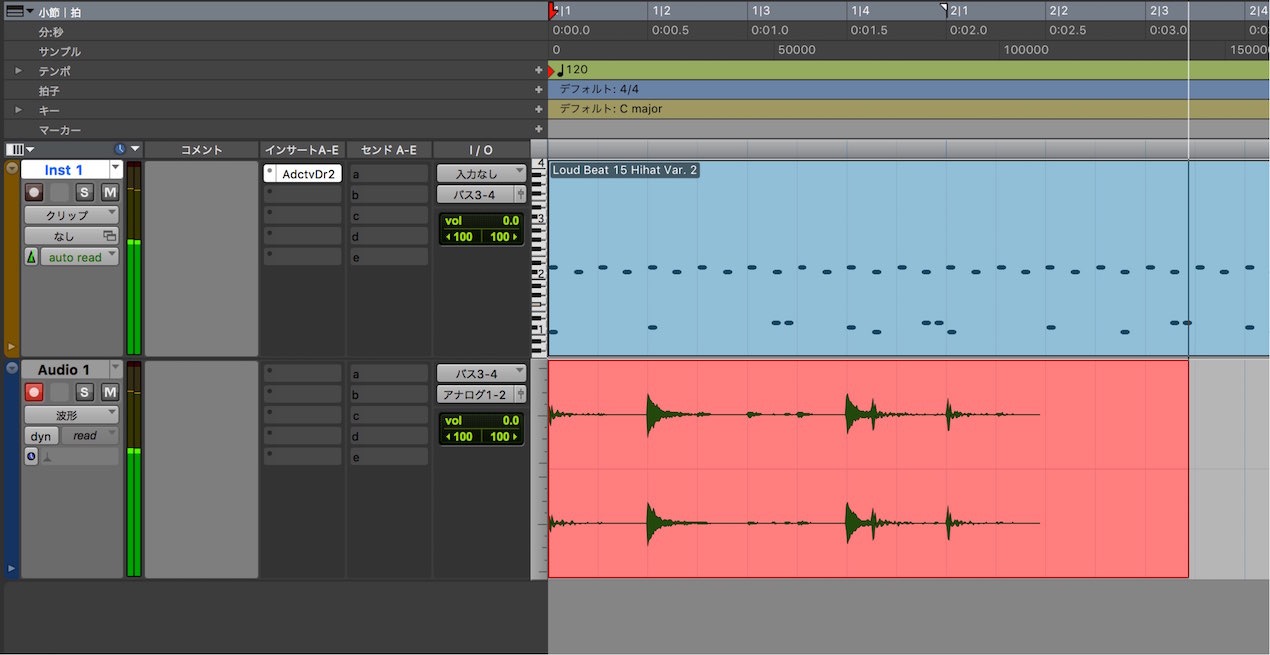
- 1. オーディオ化したいソフトシンセのトラックの出力と、
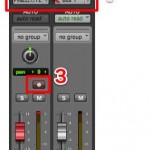
録音したいオーディオトラックの入力を同じバスに設定します。 - 2、オーディオトラックにRECマークをつけて録音を開始します。
画像のようにソフトシンセの音がオーディオで録音できます。
トリッキーな機能に感じている方も多いですが、非常に良く使うものです。
ここで是非マスターしてください。


よくある質問
Q1. ProToolsでMIDIをオーディオに変換する主な理由は何ですか?
CPU負担の軽減、MIX作業の効率化、波形による細かいエディットが可能になることが主な理由です。プラグインの処理負荷が減り、最終段階での調整作業がスムーズになります。
Q2. MIDIをオーディオに変換する際、どのように出力設定をすればいいですか?
オーディオ化したいソフトシンセトラックの出力と、録音するオーディオトラックの入力を同じバスに設定することが重要です。これにより正確に音声が転送されます。
Q3. 変換後のオーディオに対して、さらにエフェクト処理はできますか?
はい、可能です。オーディオ化した後でも様々なエフェクトを追加適用できます。事前にエフェクトをかけ録りする方法もあります。
このような記事も読まれています
\ 無料体験レッスン 受付中 /
オンラインDTMレッスン専門 / 2009年から17年







