


一人ひとりに合わせた、オリジナルカリキュラムを作成。
Pro Toolsでオーディオファイルをテンポに追従させる方法について解説した記事です。通常、楽曲テンポを変更するとMIDIは自動的に追従しますが、オーディオファイルはそのままの速度で再生されます。この記事では、オーディオトラックをMIDIのようにテンポ変更に対応させる手順を紹介しており、モードの選択(ポリフォニック・リズミック・モノフォニック・ベリスピード)と「ティック」への変更という簡単な設定で実現できることを学べます。楽曲制作時にテンポ調整が必要になった際、オーディオの再録音を避けて効率的に対応できるようになります。
オーディオファイルのテンポ変更をMIDIのように扱う

楽曲テンポを変更すると、MIDIはその変更に従いますが、
オーディオファイルの再生速度は変わりません。
ここではMIDIトラックのように、
オーディオファイルも楽曲テンポに追従させる方法を解説していきます。
設定方法
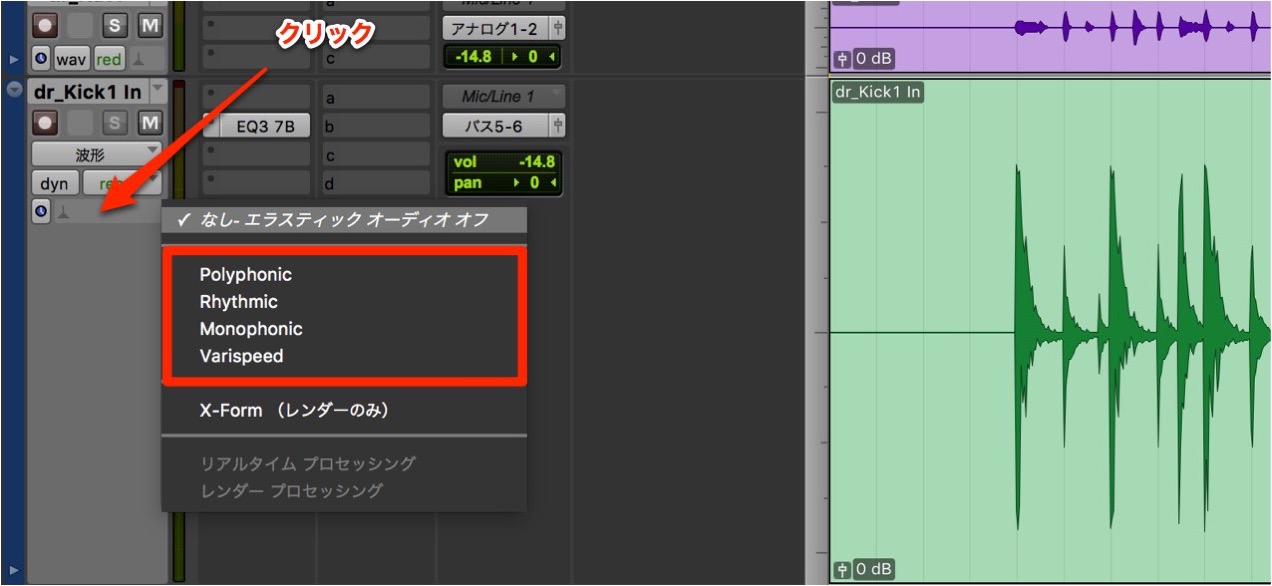
オーディオトラックの赤囲み部分をクリックし、「モードを選択します」
- Polyphonic : 複数の楽器、もしくは和音トラック向きです
- Rhythmic : リズム系のトラック向きです
- Monophonic : ボーカル、ベースなど単音向きです
- Varispeed : テープ効果をシミュレートしており、
テンポを上げ下げすることで、音程にも影響を与えます。
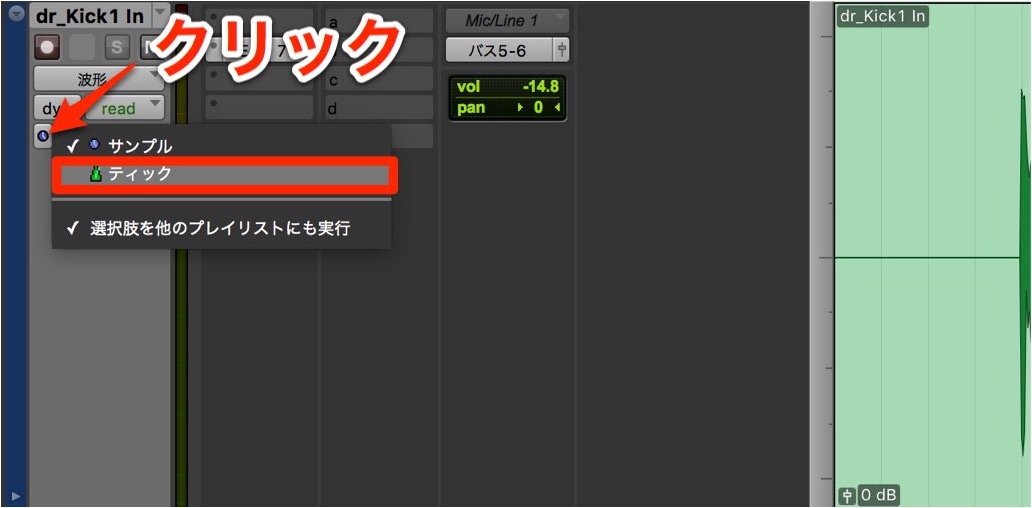
赤囲み部分をクリックし「ティック」へ変更します。
これで設定完了です。
次回からテンポの変更にこのオーディオトラックも追従します。
」

よくある質問
Q1. Pro ToolsでオーディオをテンポD変更に対応させるにはどうするのか?
オーディオトラックのモードを選択し、Polyphonic、Rhythmic、Monophonic、Varispeedのいずれかを選んだ後、「ティック」に変更します。これでテンポ変更時にオーディオが自動的に追従するようになります。
Q2. オーディオトラックのモード選択で、それぞれどのような場合に使い分けるべきか?
Polyphonicは複数楽器や和音向き、Rhythmicはドラムなどリズム系、Monophonicはボーカルやベースなど単音向き、Varispeedはテープエフェクト効果で音程も変わります。トラック内容に合わせて選択してください。
Q3. MIDIトラックとオーディオトラックでテンポ追従に差があるのはなぜか?
MIDIは音程情報のみを記録しているため再生速度の変更が容易ですが、オーディオは音声波形そのものであるため、デフォルトではテンポ変更の影響を受けません。Pro Toolsの設定で両者を同期させることができます。
New Articles
新着記事










Lesson Courses
DTMレッスンのコース
オンラインレッスン実績No.1。一人一人に合わせたレッスン内容をご提供します。





OPEN CURRICULUM