



一人ひとりに合わせた、オリジナルカリキュラムを作成。
ProToolsのループレコーディング機能は、特定箇所を繰り返しレコーディングすることで、ベストテイクを効率的に獲得できるDTM制作の重要なテクニックです。従来の「再生→失敗→停止」の繰り返しから解放され、レコーディング時間と手間を大幅に削減できます。トランスポートのレコーディングボタンを右クリックしてループを選択し、目的の箇所を指定してレコーディングするだけで、気に入ったテイクが得られるまで自動的に繰り返し録音。複数のテイクから最適な部分を組み合わせて最高のテイクを作成することも可能です。
特定箇所を繰り返しレコーディングできる
ベストプレイが録れるまで、何度もレコーディングを行えるのがDTMの醍醐味です。
ただ、そのベストテイクに至るまで 「再生→失敗→停止→再生→失敗→停止」 では効率が悪く大変です。
そこで活用したいのが、この「ループレコーディング機能」です。
特定箇所を繰り返しレコーディングすることができるため
レコーディンの時間、手間を大きく削減することができます。
ループレコーディングの解説
※動画はLogicを使用していますが、概念はDAWソフト共通となります。
ProToolsでループレコーディングを使用する方法

赤囲みトランスポートの「レコーディングボタン」を「右クリック」します。
そして表示されるメニューの中から「ループ」を選択します。
後は簡単です。
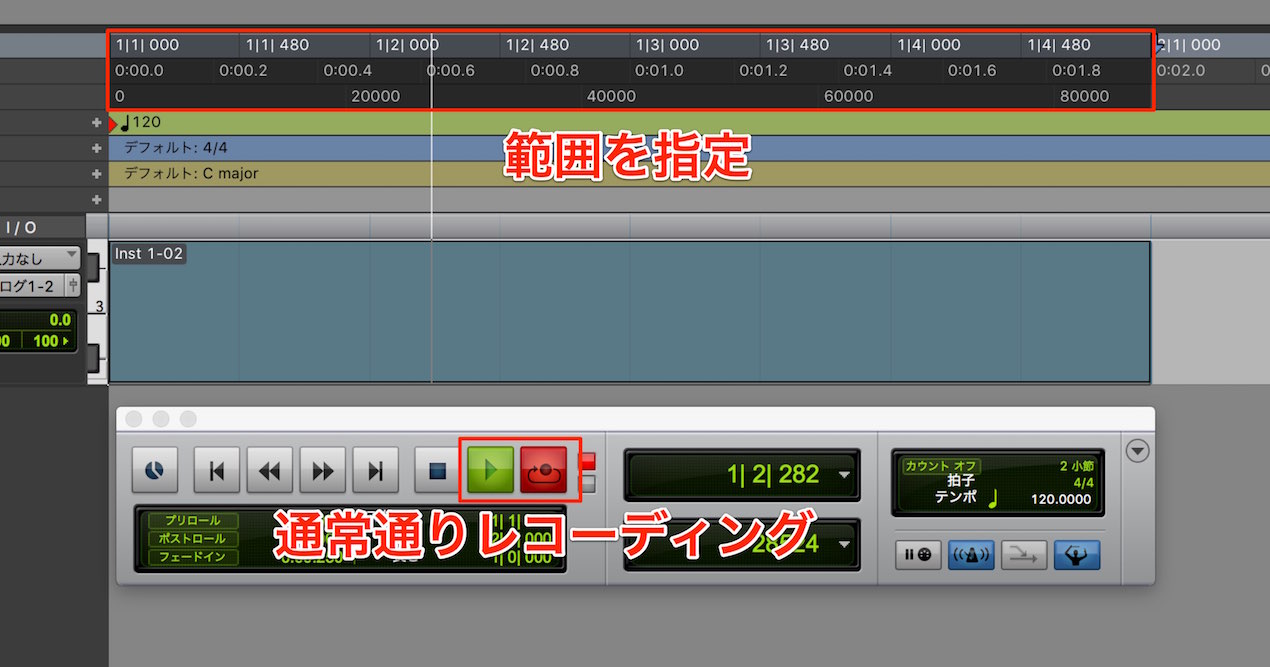
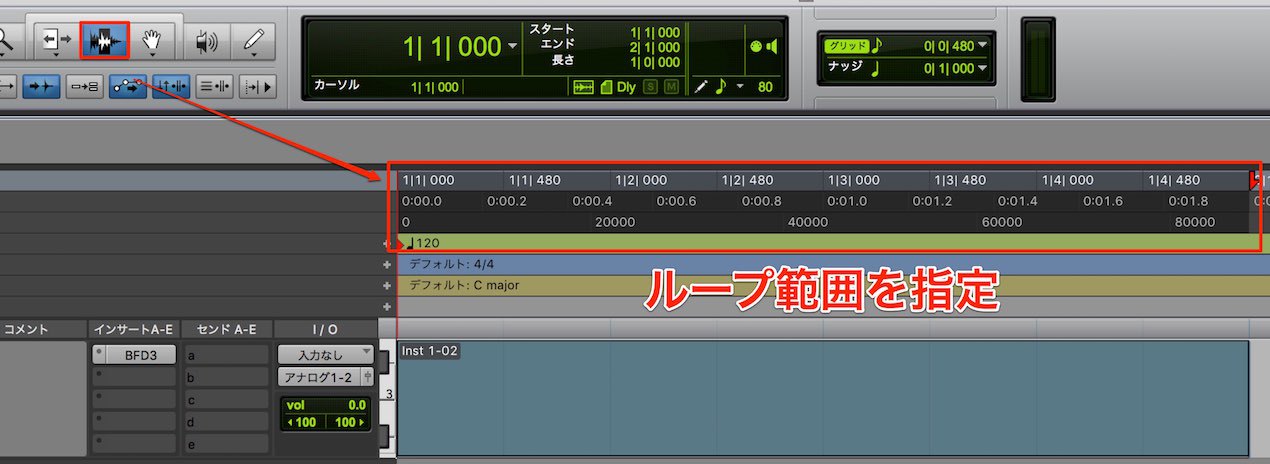
ループレコーディングしたい部分を選択し、
通常と同様にレコーディングを行います。
「レコーディングの方法」
https://sleepfreaks-dtm.com/for-beginner-protools/lesson8-4/
ロケータ指定箇所をレコーディングし続けることができます。
気に入ったテイクが録れた後に停止させます。
停止後は最終テイク(ベストテイク)が残ります。
また録音したテイクを全て保存しておき、
それらを組み合わせ1つのテイクを作成することができます。
「ループレコーディングからベストテイクを作成」
https://sleepfreaks-dtm.com/for-advance-protools/besttake/

よくある質問
Q1. ProToolsでループレコーディングはどのように開始しますか?
トランスポートの「レコーディングボタン」を右クリックし、表示されるメニューから「ループ」を選択します。その後、レコーディングしたい箇所をロケータで指定し、通常通りレコーディングを開始するだけです。
Q2. ループレコーディングで複数のテイクが録音されたとき、どうやって最良のテイクを選びますか?
ループレコーディングで生成された全てのテイクを保存しておき、それらの中から最適な部分を複数選んで組み合わせることで、ベストテイクを作成することができます。ProToolsはこのテイク管理に優れています。
Q3. ループレコーディング機能はProTools以外のDAWでも使用できますか?
はい、ループレコーディングの概念はDAWソフト共通となっており、Logic ProやCubaseなど主要なDAWでも同様に使用できます。各ソフトのインターフェースは異なりますが、基本的な動作原理は同じです。
ここまでの学習を終えて
お疲れ様でした。
パソコン音楽制作のためのDAW操作を解説してきました。
ここまで頑張ってこられた皆様は、かなりの操作を行うことができるようになっていると思います。
パソコン音楽制作は決して難しいものではないということもわかっていただいたともいます。
最初のうちは出来るだけ毎日ソフトを触る様にして、
体に操作を覚えこませください。
DAWにはこの他にも様々なテクニックがあります。
これまでご紹介した操作を更に応用したテクニックを「上級編」として解説しているので、
是非、覗いてみてください。
皆様の素晴らしい音楽ライフをお祈りしています。
New Articles
新着記事










Lesson Courses
DTMレッスンのコース
オンラインレッスン実績No.1。一人一人に合わせたレッスン内容をご提供します。





OPEN CURRICULUM