




New Sonic Arts Viceの使い方 ループスライサー

New Sonic Arts Viceは、オーディオループ素材のアタック検出とスライシング機能を備えたDTM用プラグインです。サンプリングCDやループ音源を読み込むと自動的にスライスポイントが作成され、各スライスはMIDIキーボードに割り当てられます。感度調整による最適化、個別のゲイン・パン・エフェクト設定、ピッチやリバース機能によるサウンドメイキング、MIDIエクスポート、パラアウト機能など豊富な編集オプションにより、オーディオループから新しいビートやフレーズを効率的に制作できます。初心者から上級者まで直感的に操作でき、楽曲のオリジナリティ向上に役立つツールです。
オーディオループを検出して再構築できるスライサー
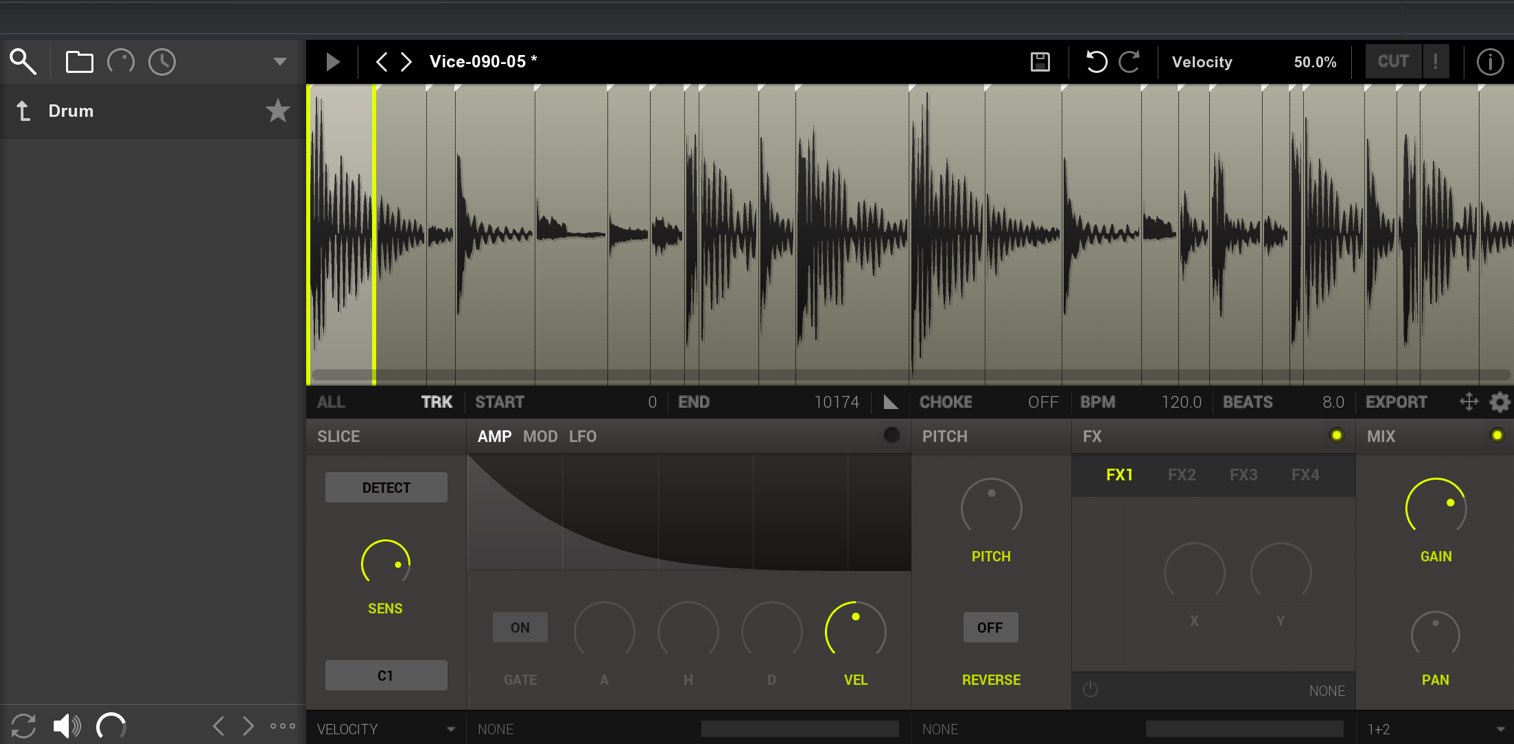
ViceはサンプリングCDなどのオーディオループ素材のアタックを検出し、スライスすることができる製品です。
スライスされた各素材は即座にMIDIキーボードへ割り当てが行われますので、新たにビートを組んだり、フレーズを作成することができます。
そして、これらのスライスに対して柔軟なエディットを行うことができるという点もViceの魅力となっており、無駄のないインターフェイスで効率的なサウンドメイキングを楽しむことができます。
Viceの使い方

- 1ホストアプリケーション Freestyleの使い方
- 2Granite の使い方 グラニュラーシンセサイザー
- 3Nuanceの使い方 リズムエディット編
- 4Nuanceの使い方 音程楽器のエデット編
- 5Viceの使い方 ループスライサー
プリセットとオーディオファイルの読み込み
Viceには予め複数のオーディオループプリセットが備わっています。
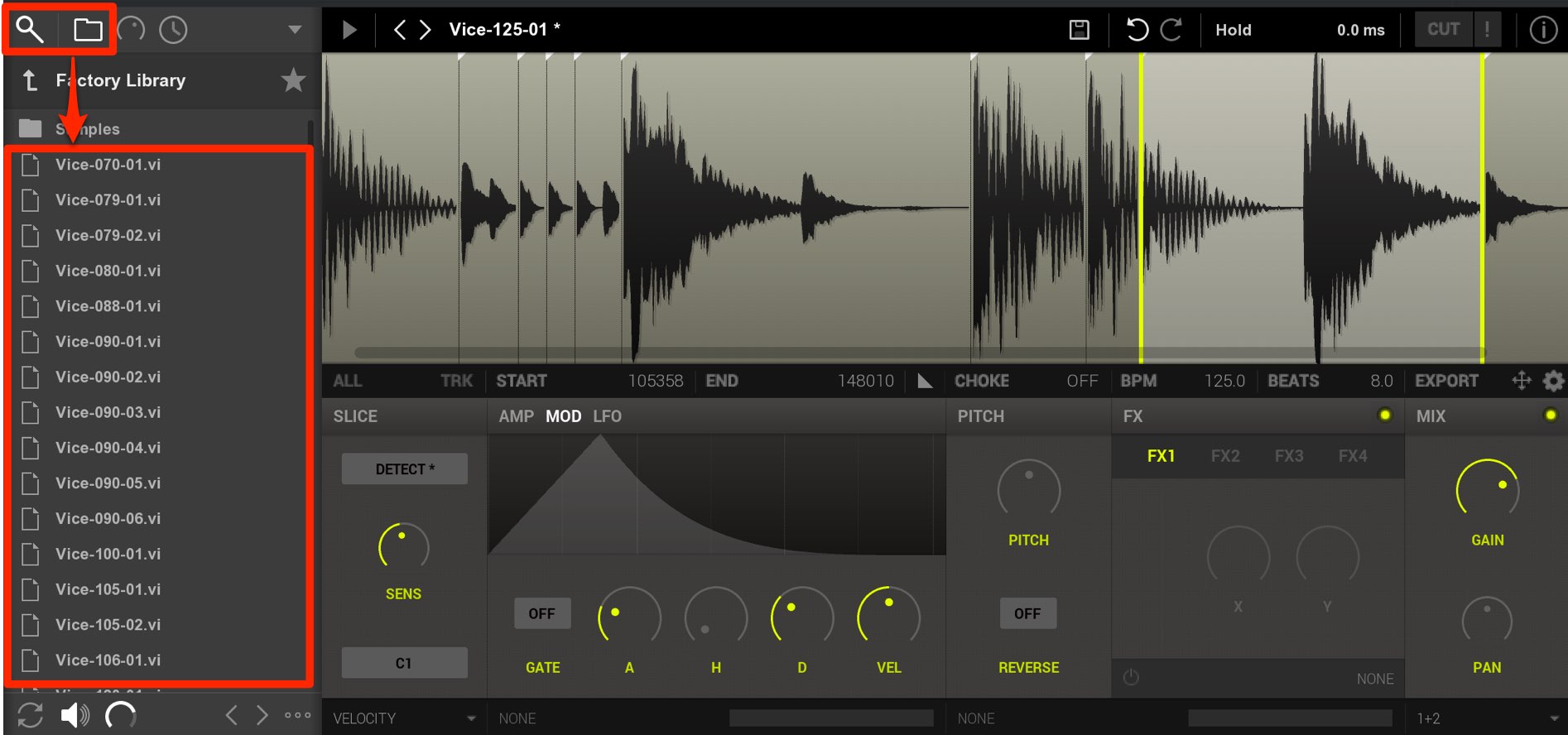
このように、ブラウザアイコンからフォルダへアクセスするとプリセットが並んでいます。
ダブルクリックで読み込みます。
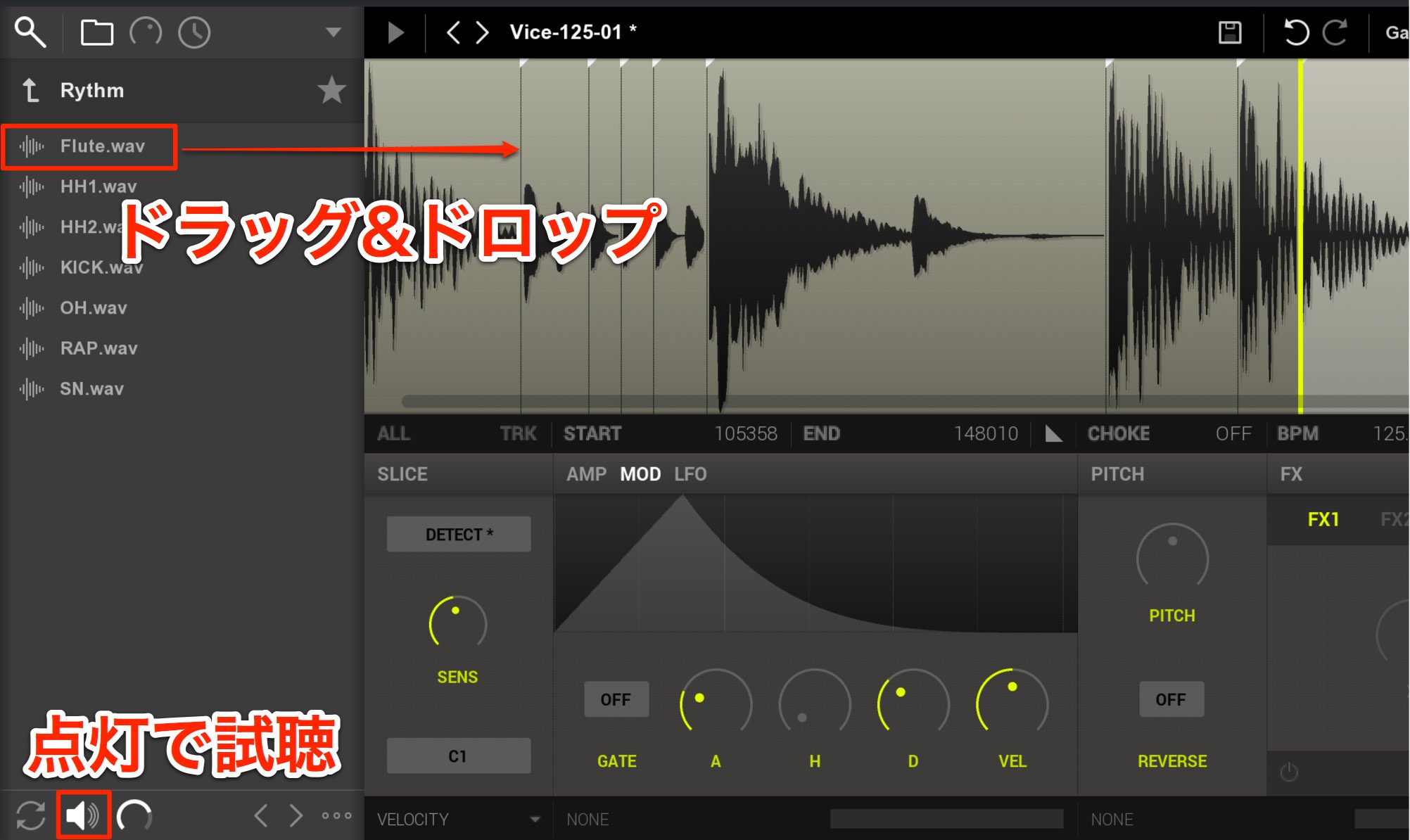
もちろん、お持ちのオーディオループ素材(AIFF/WAV)を読み込むこともできます。
ブラウザはパソコンのハードディスクにもアクセス可能なため、ループ素材がある場所へアクセスします。
下の試聴アイコンが点灯している場合は、ワンクリックでループサウンドを確認できます。
素材が多数ある場合など、目的のループを素早く見つけるという使い方に役立ちます。
気に入った素材が見つかった場合は、ダブルクリック、もしくは、素材をドラッグ&ドロップして読み込みます。
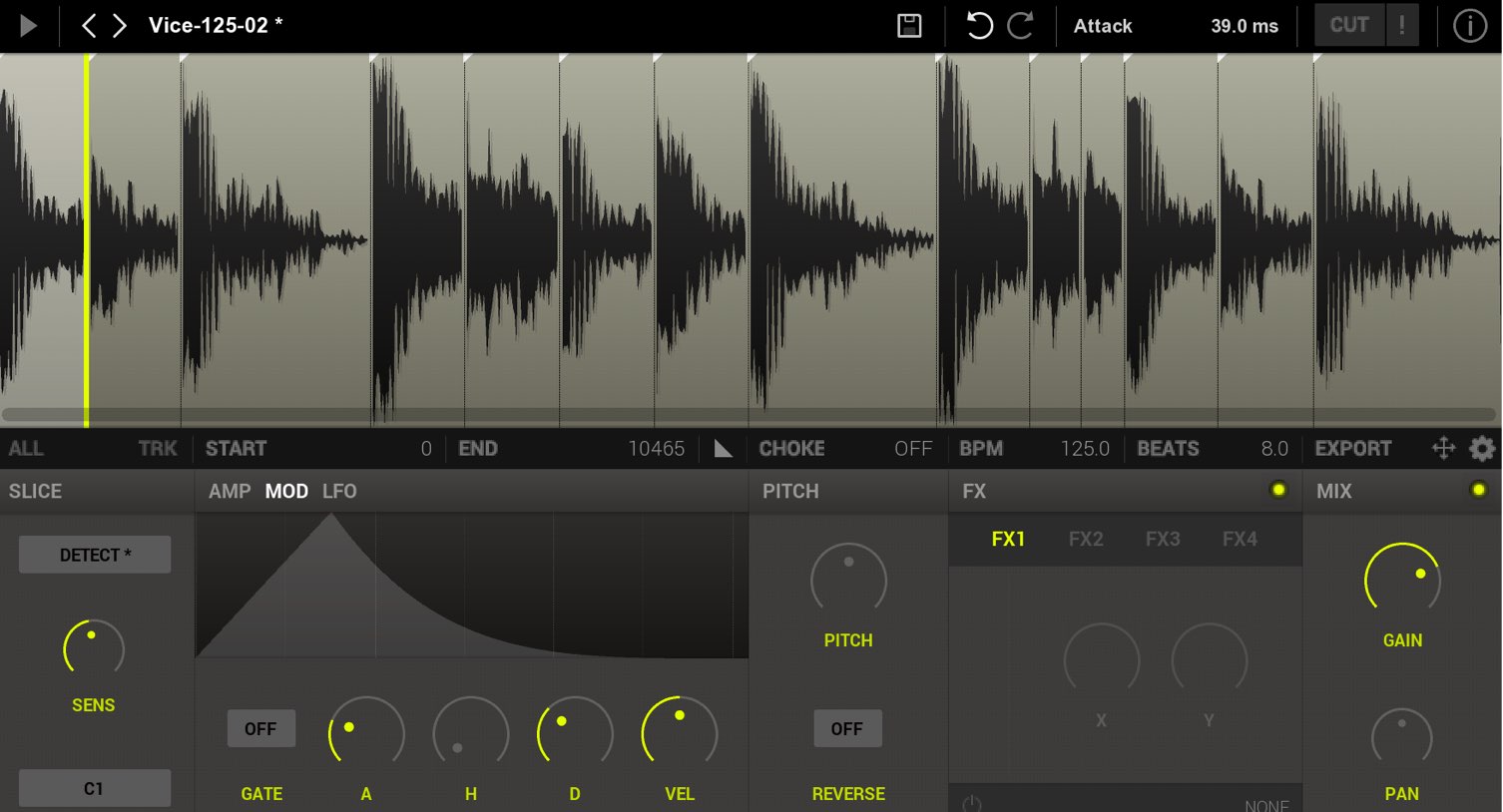
読み込まれた素材はViceによって自動的に解析が行われスライスポイントが作成されます。
この時点で各スライスはMIDIキーボードに割り当てられています。
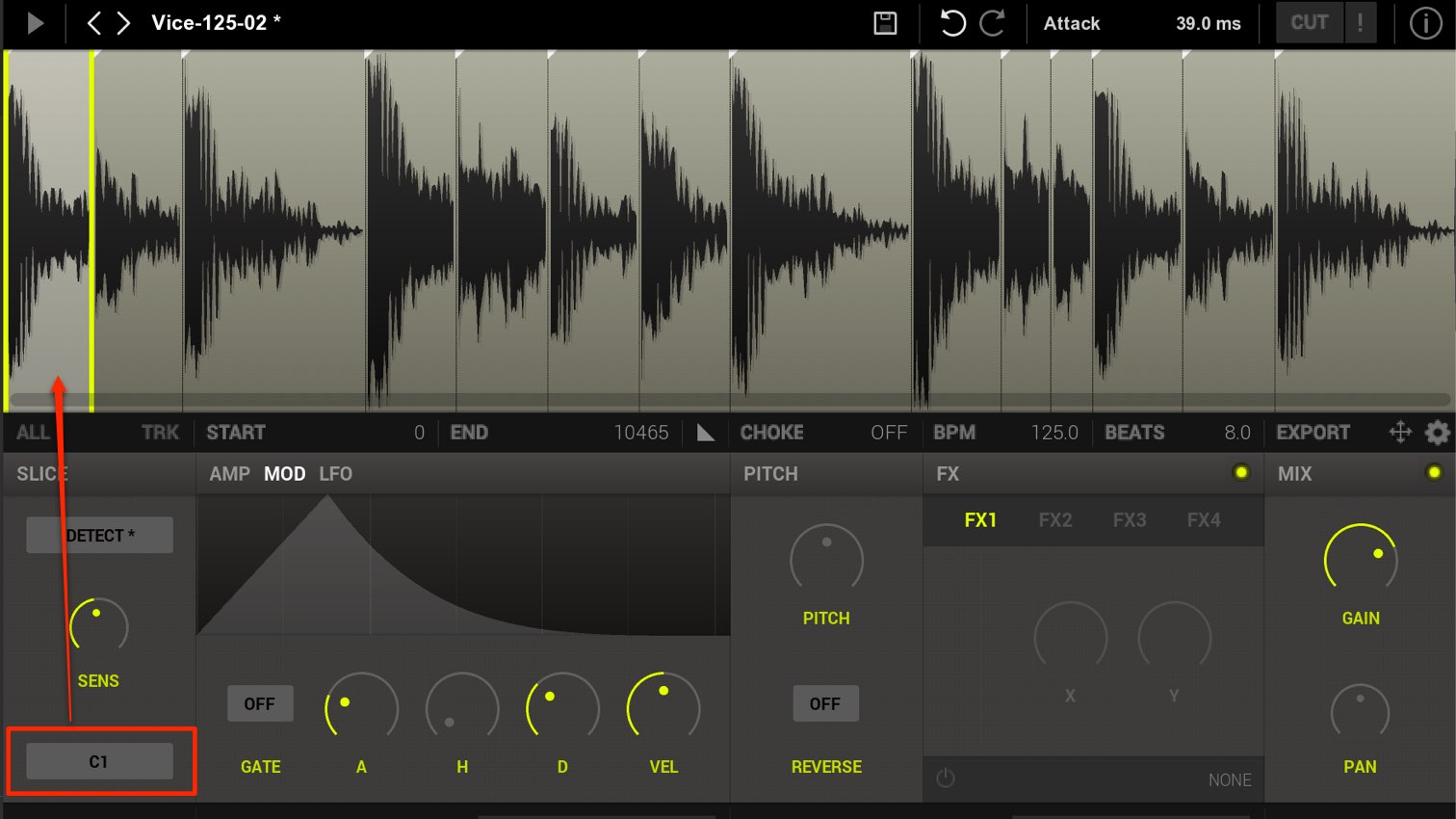
デフォルトの表示は「C1」となっています。
一番最初のスライスがC1に割り当てられており、あとはスライス順に半音ずつ配置されていくということを表しています。
この部分を「G3」に変更した場合、最初のスライスは「G3」に配置され、次のスライスは「G♯3」に配置されるという形です。
この段階でループ素材のキットを使用して、新たなパターンを打ち込むことができますね。


スライスの微調整/最適化
読み込んだ素材によっては、アタックの検出がうまくいかなかったり、検出結果がイマイチ。。。という場合もあると思います。
この検出精度を調整したり、スライスポイントをご自身でカスタマイズすることができます。
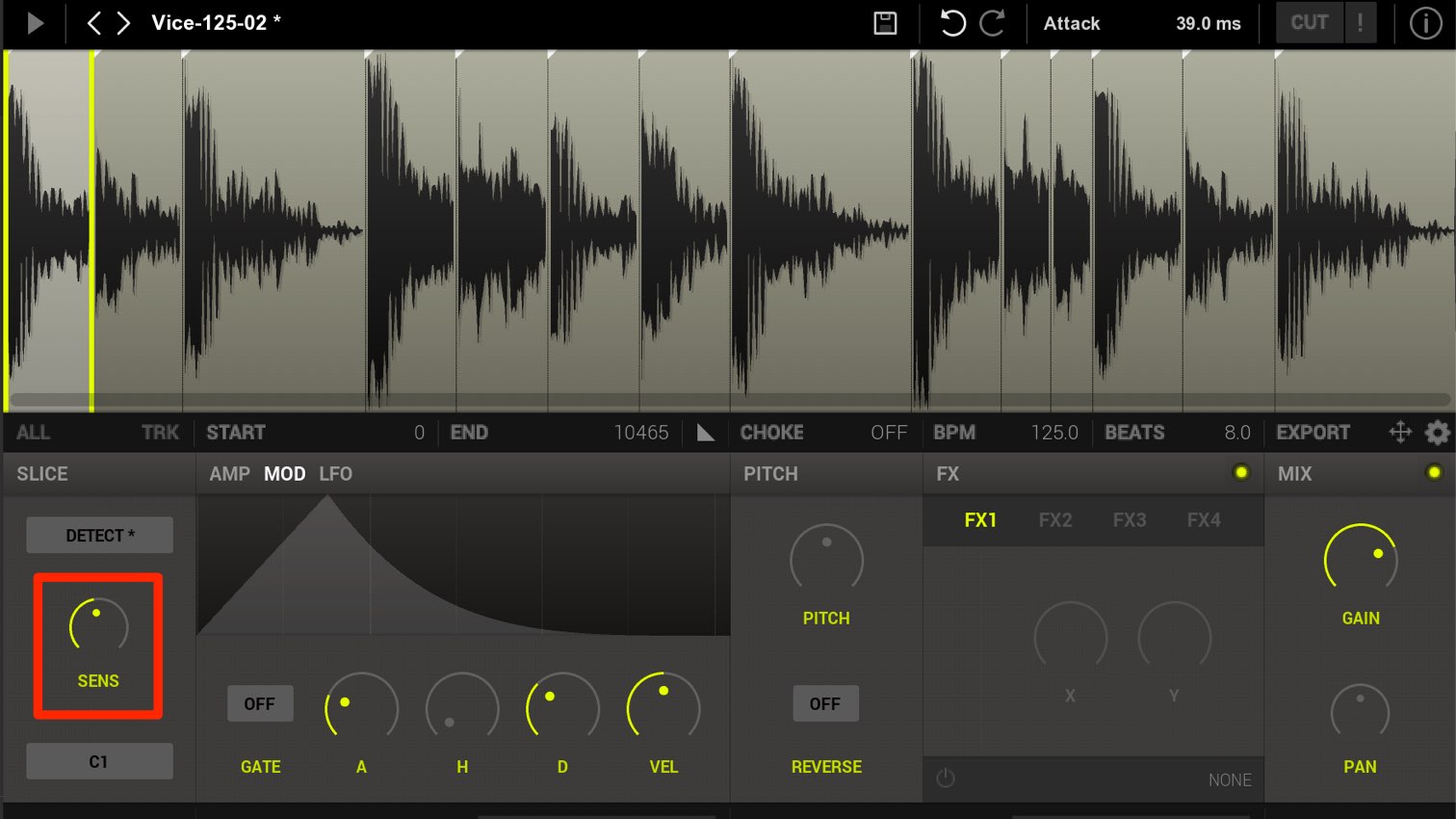
- 「SENS」ノブを高くするほど、アタックに対しての感度が鋭くなります。
思うようにアタックが検出されないという場合は高めに設定します。 - 逆に「SENS」ノブを低くするほど、アタックに対しての感度が鈍くなります。
検出が細かすぎてスライスが多くなりすぎるという場合は低めに設定します。
マニュアルでスライスポイントを編集することも可能です。
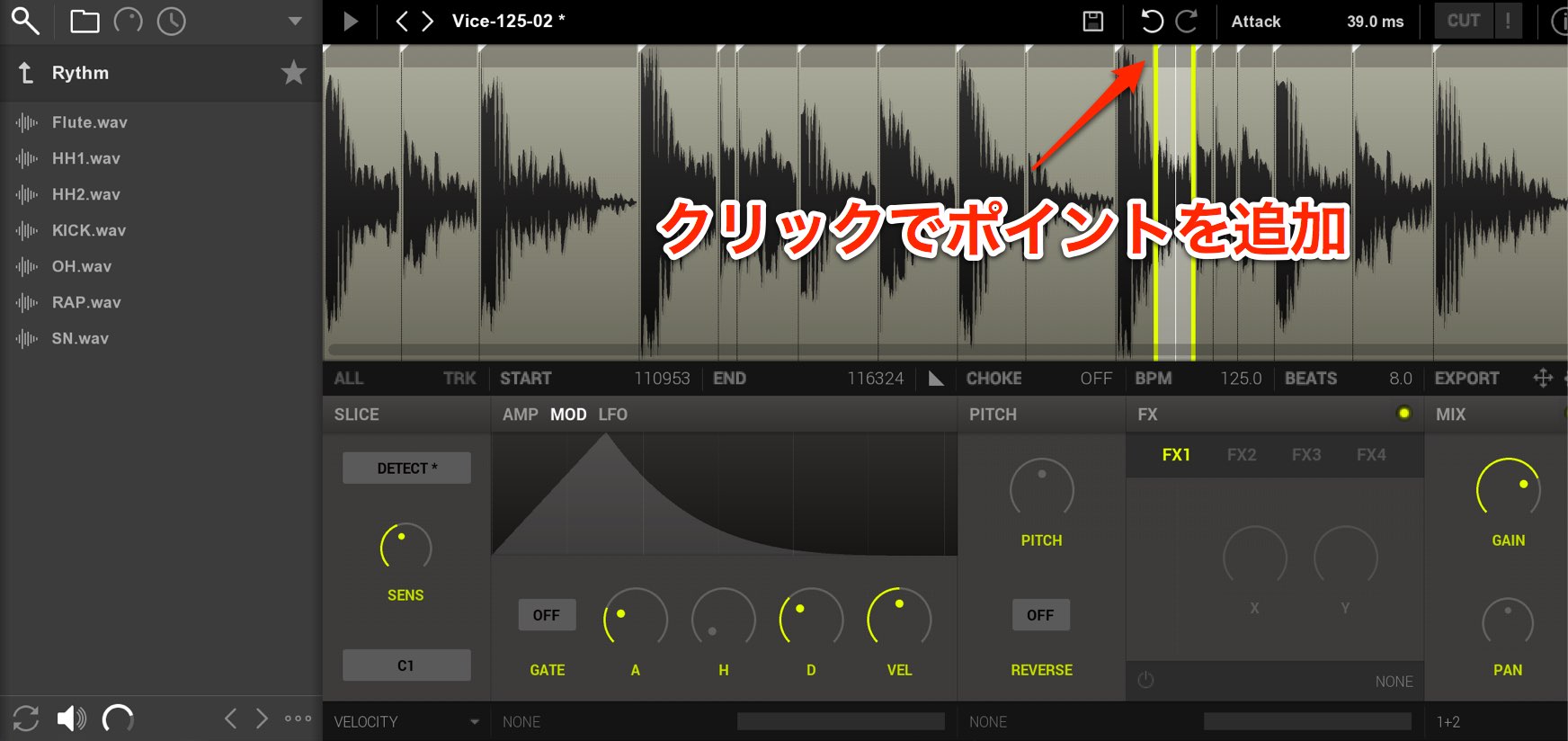
波形上部をクリックするとスライスポイントが追加されます。
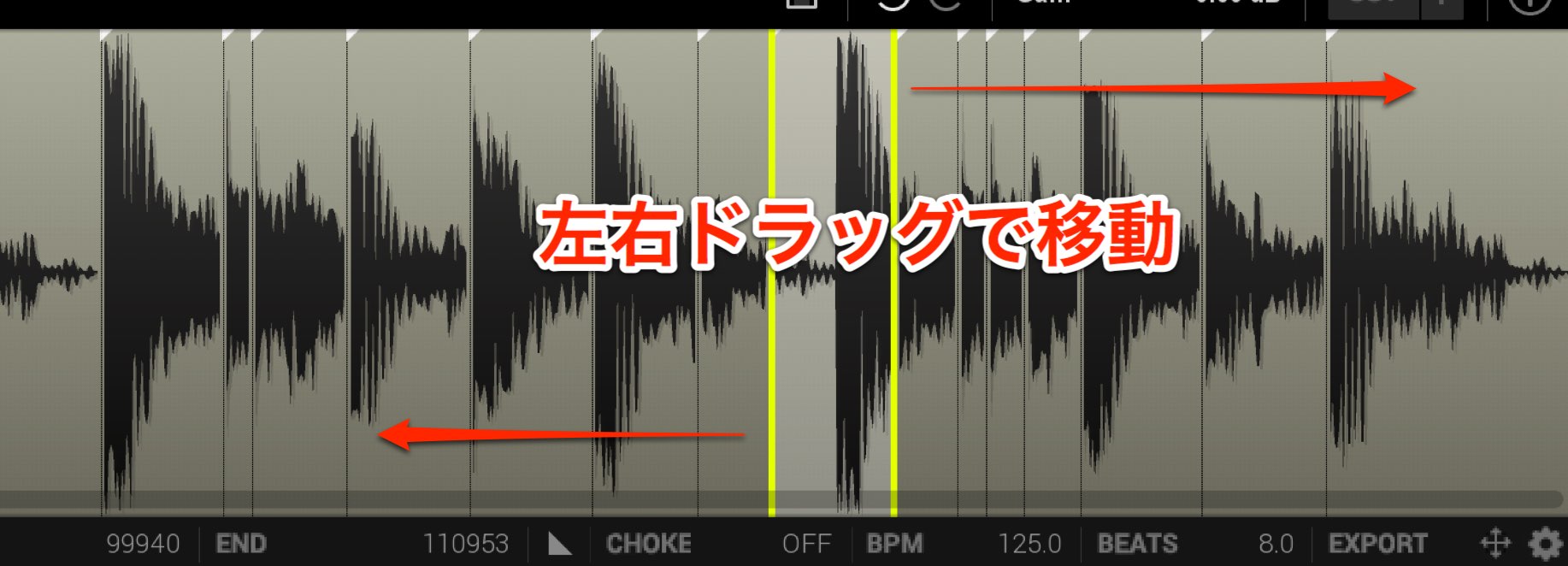
スライスポイントは左右ドラッグで移動することができるため、目的のアタック箇所に配置します。
また、右クリックすることで、スライスポイントの削除を行うこともできます。
編集表示のズーム
作業の用途に合わせて波形の表示倍率を変更することができます。
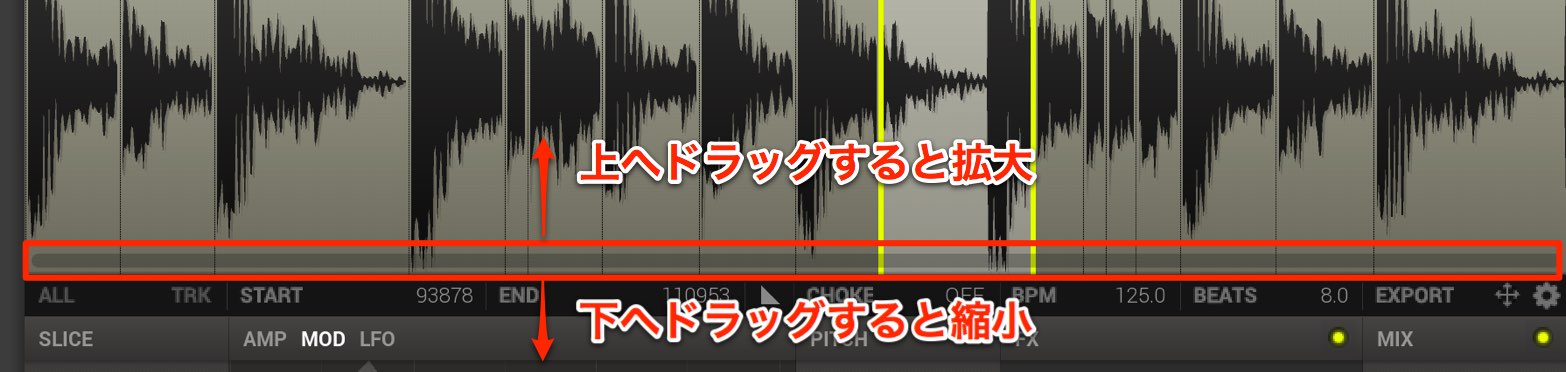
カーソルを波形下へ移動すると虫眼鏡アイコンに変わります。
上へドラッグすると拡大、下へドラッグすると縮小が行えます。
各スライスのエディット
選択したスライスに対して、細かなエディットを行うことができます。
各パラメーターも非常にシンプルに作られていますので、とても直感的にサウンドを調整可能です。
スライスパラメーターの表示
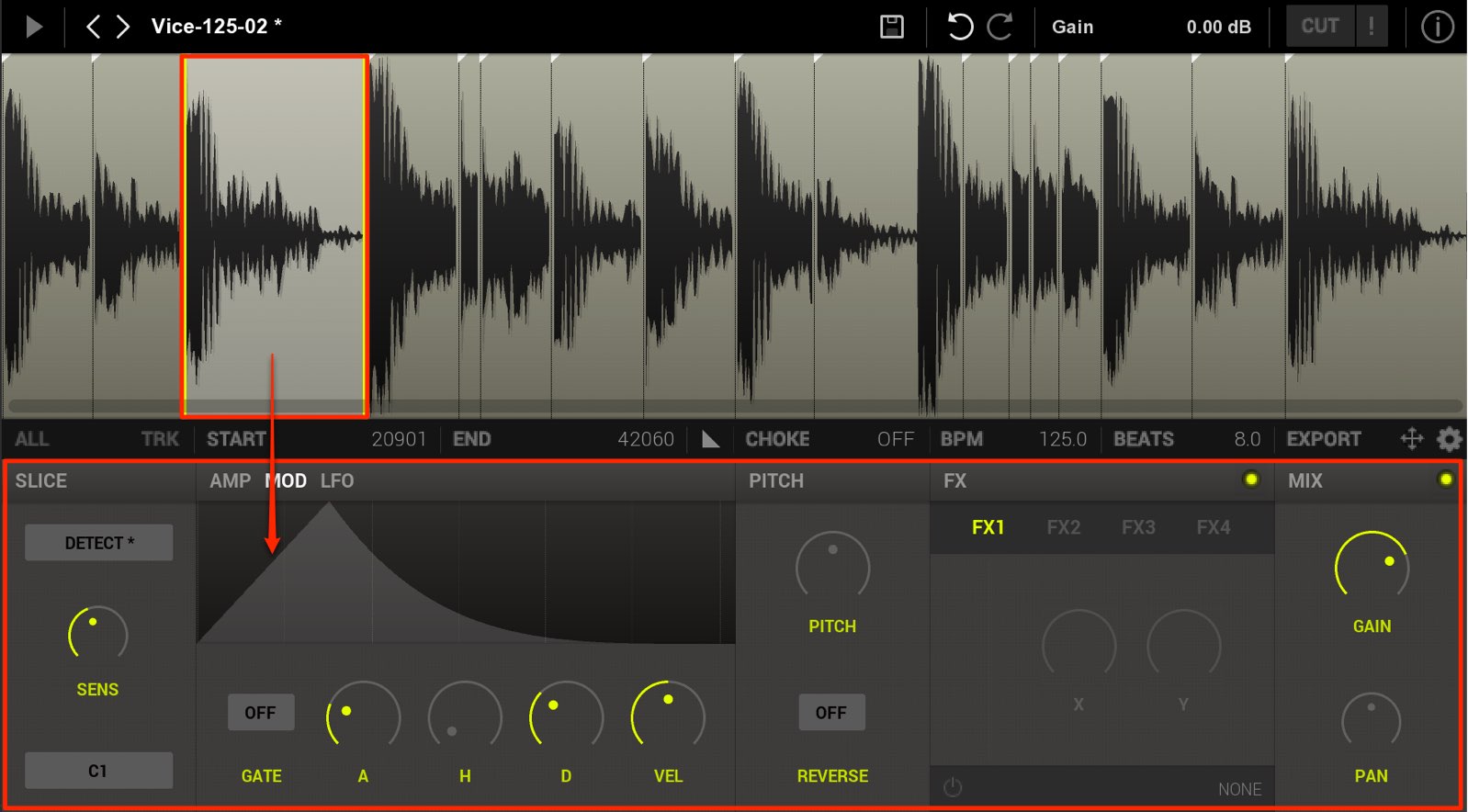
スライスをクリックすると、スライス情報が下に表示されて編集対象となります。
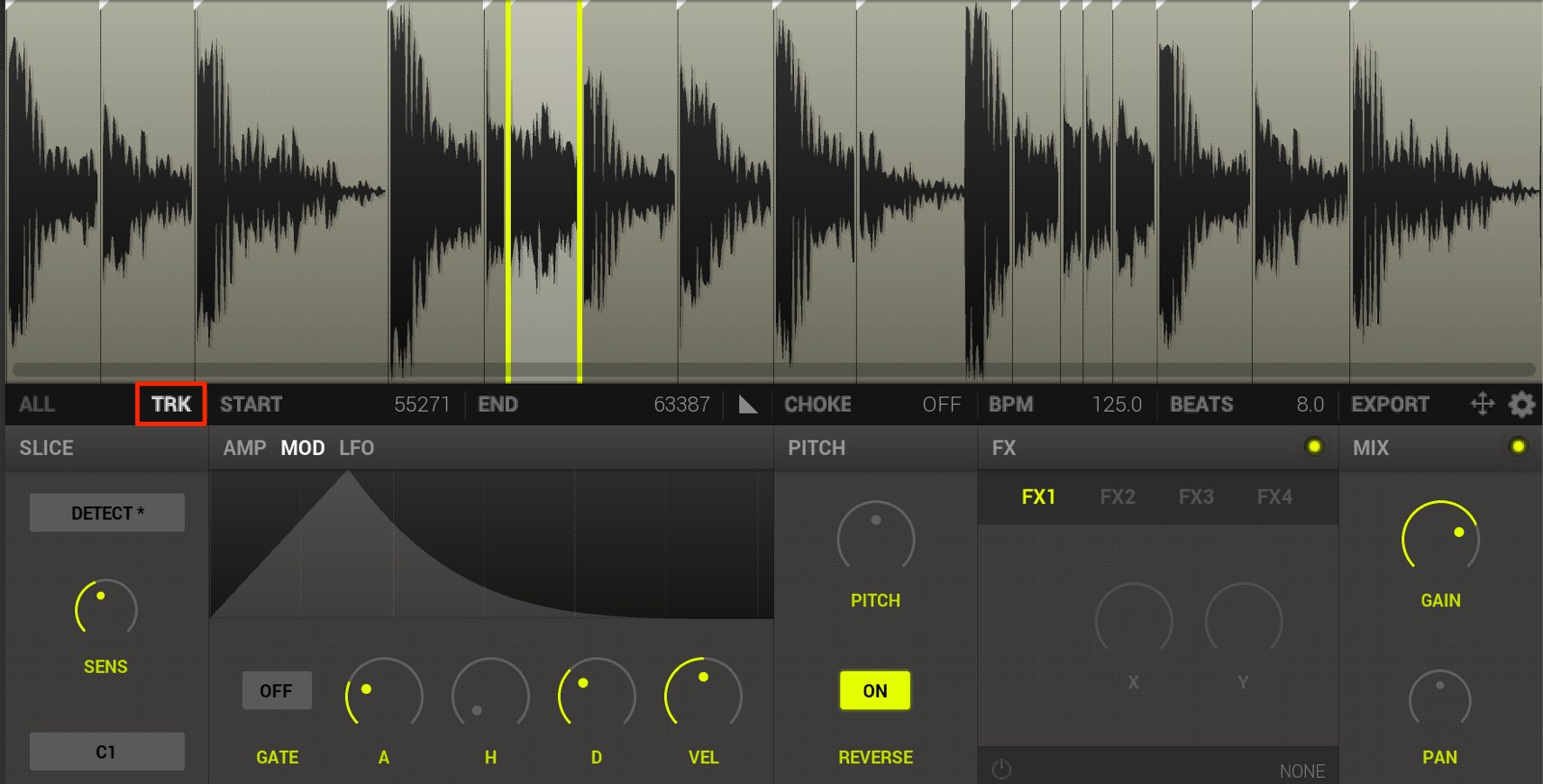
「TRK」を点灯させると、MIDIキーボードやDAWで演奏されたMIDIノートに割り当てられたスライスが自動的に編集対象となります。
特にMIDIキーボードで目的のスライスを探した後に、編集するという場合に便利です。
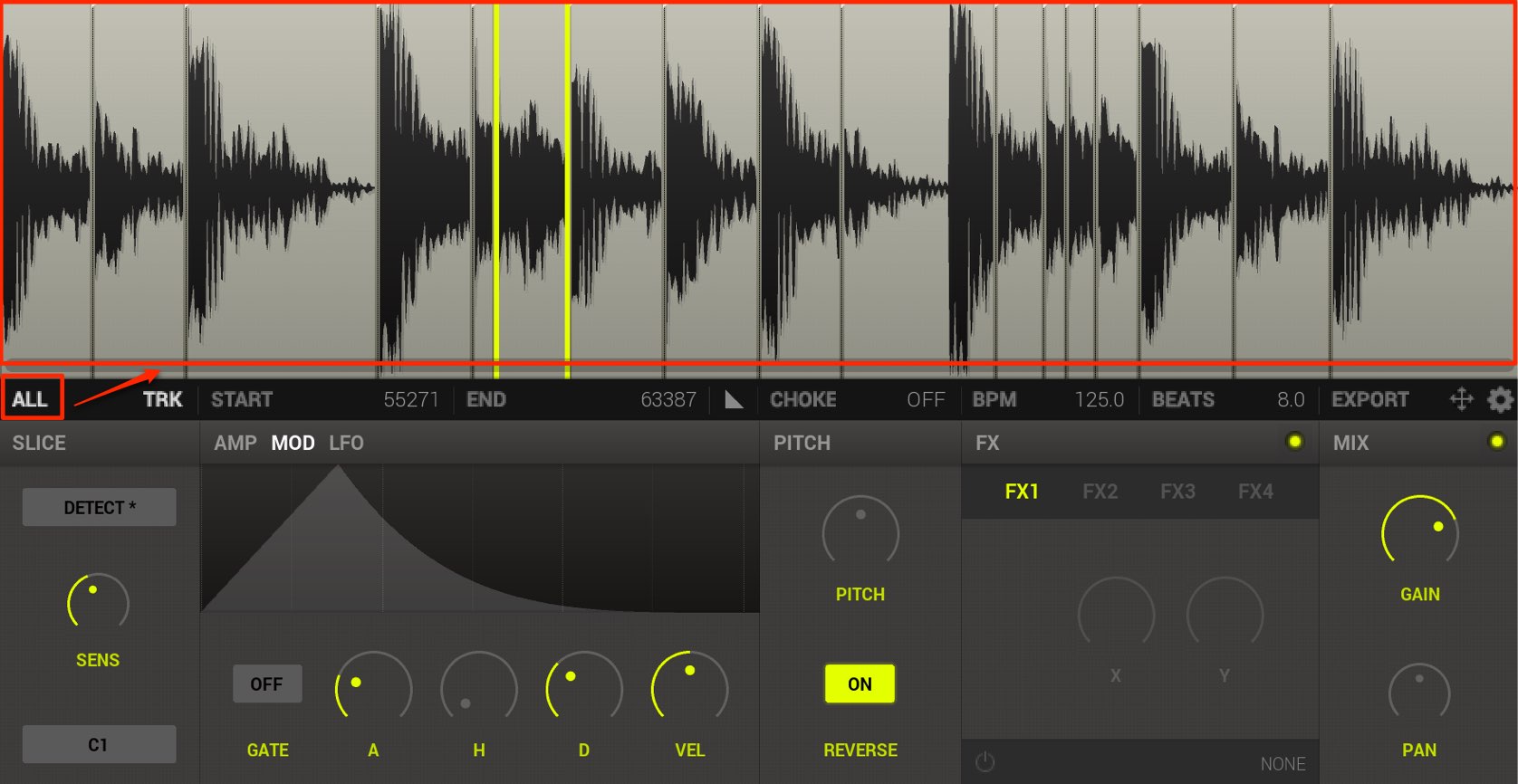
ALLを点灯させて、各パラメーターを変更すると全スライスに同じ効果が適用されます。
ボリュームとパン
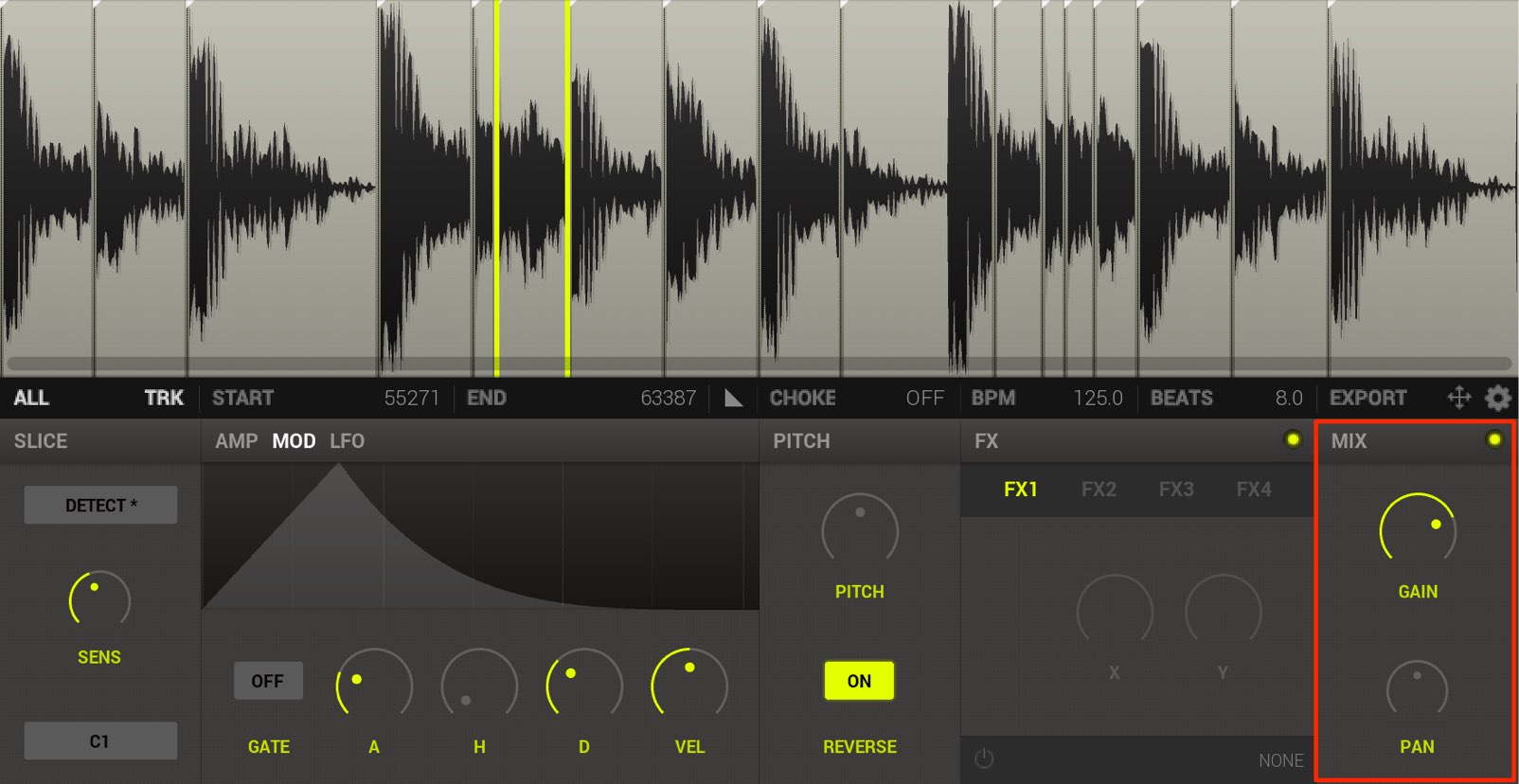
- GAIN : 音量を個別にコントロールします
- PAN : 定位を個別にコントロールします
エフェクト
FX1〜FX4まで最大4つのエフェクトを適用することができます。
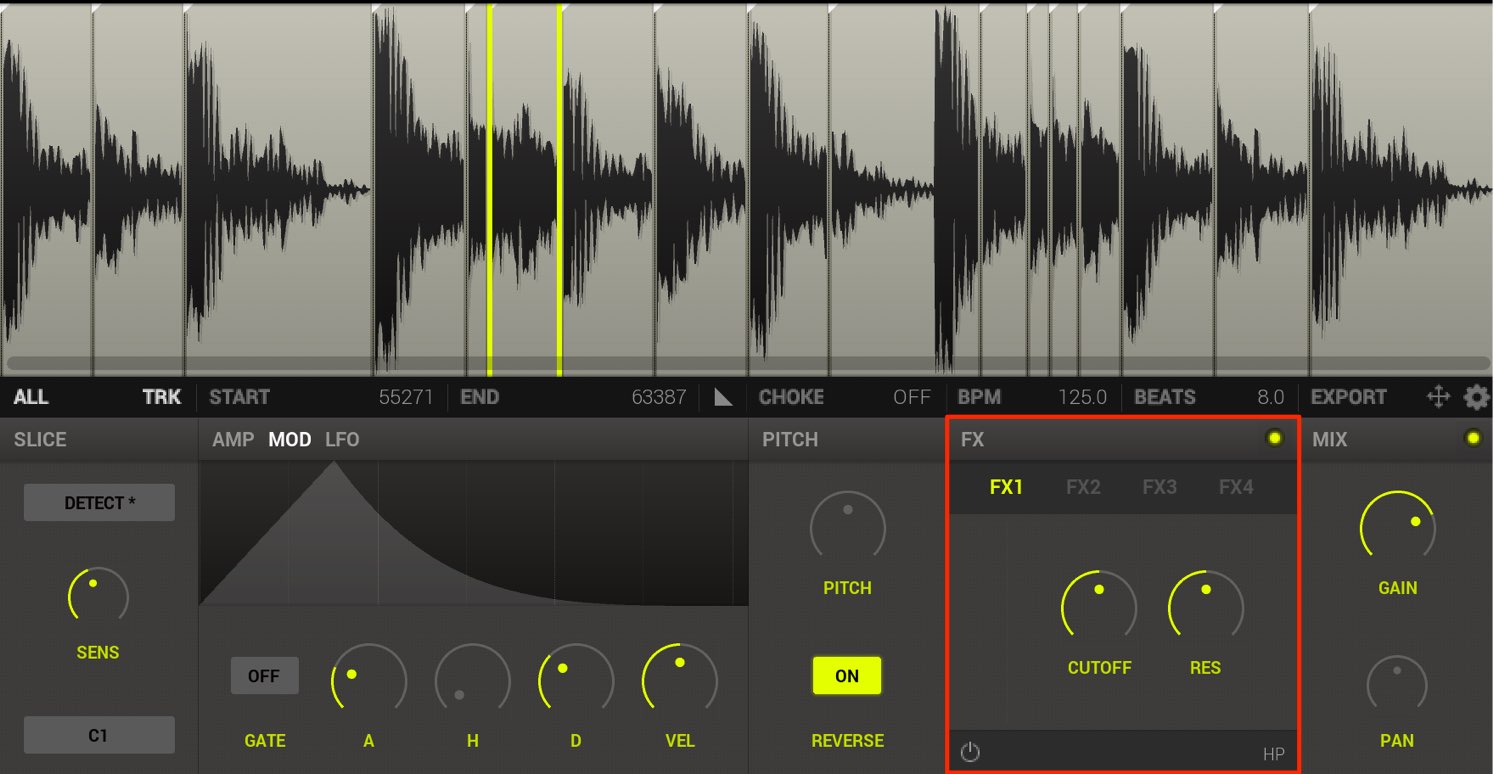
下部分から目的のエフェクトを選択します。
エフェクト自体も非常にシンプルに設計されていますので、迷うことなく使用できます。
ピッチとリバース
キットの印象を大きく変える音程をコントロールします。
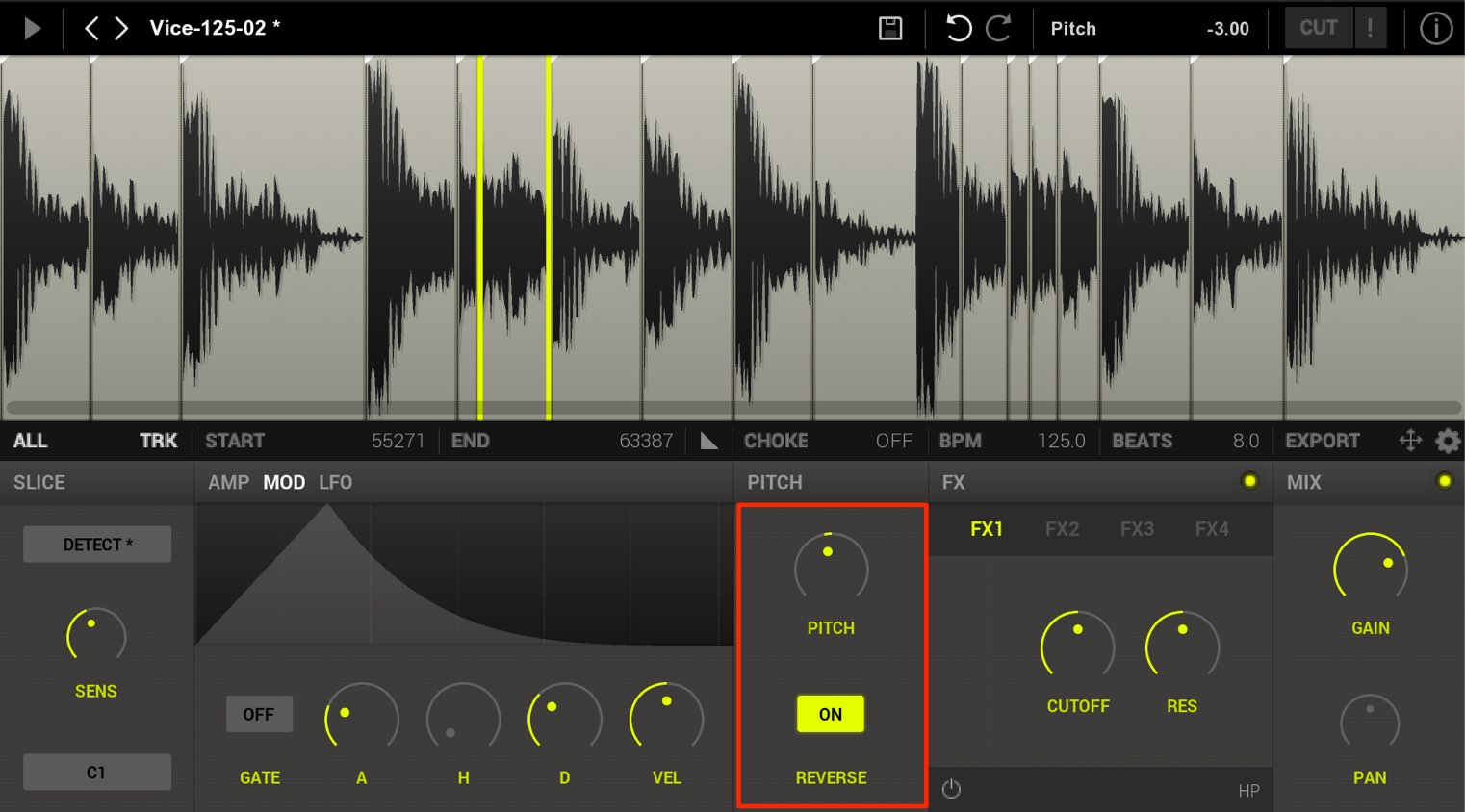
REVERSEを点灯させ有効にすると、スライスが逆再生されます。
ビートのアクセントとして非常に役立ちます。
スライスのMIDIエクスポート
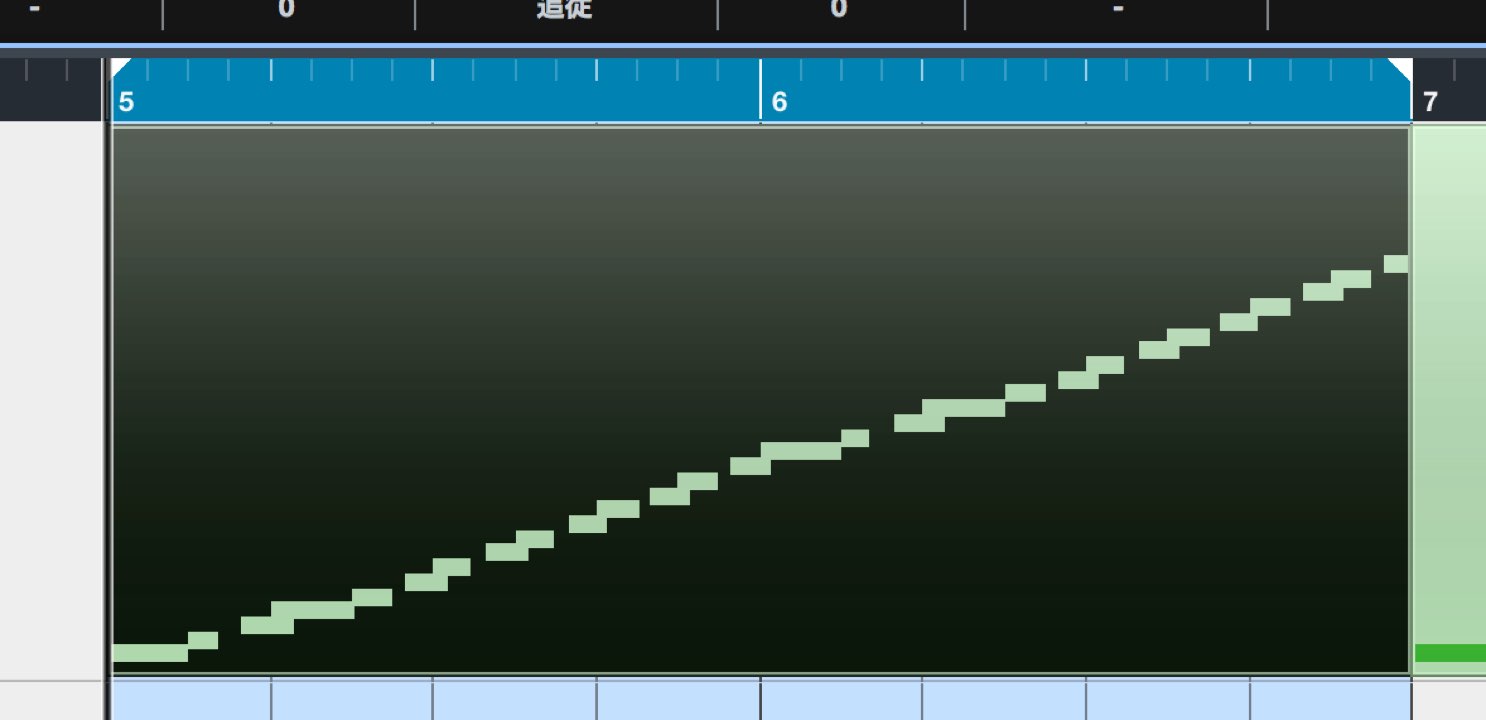
編集したスライスをMIDIファイルとして書き出すことができます。
- オーディオループをMIDIに変換することで、楽曲のテンポへ自動追従させる
- グルーブクオンタイズを使用して他トラックのノリにループを合わせることができる
など。活用できる場面が多い機能です。
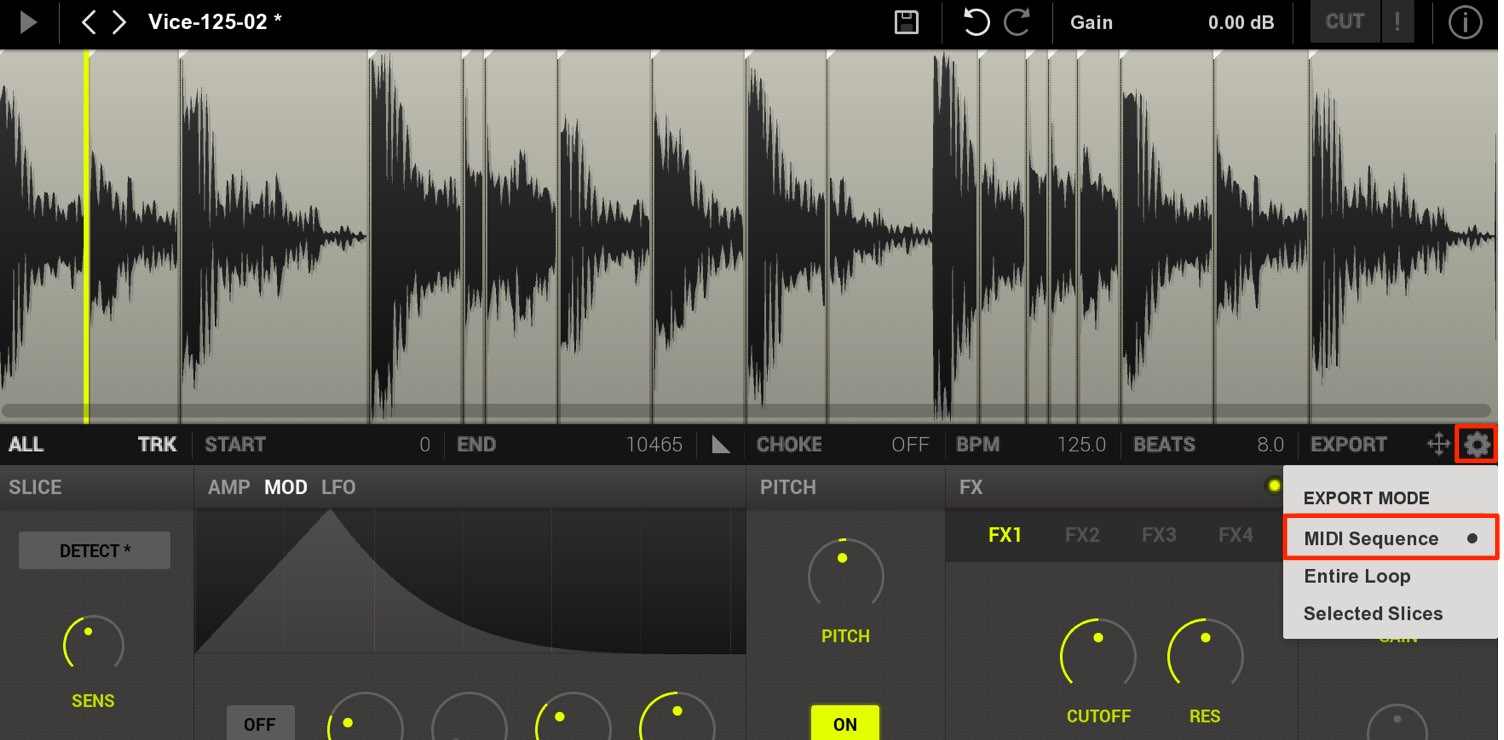
EXPORTの右に配置された環境設定から「MIDI Sequence」を選択します。
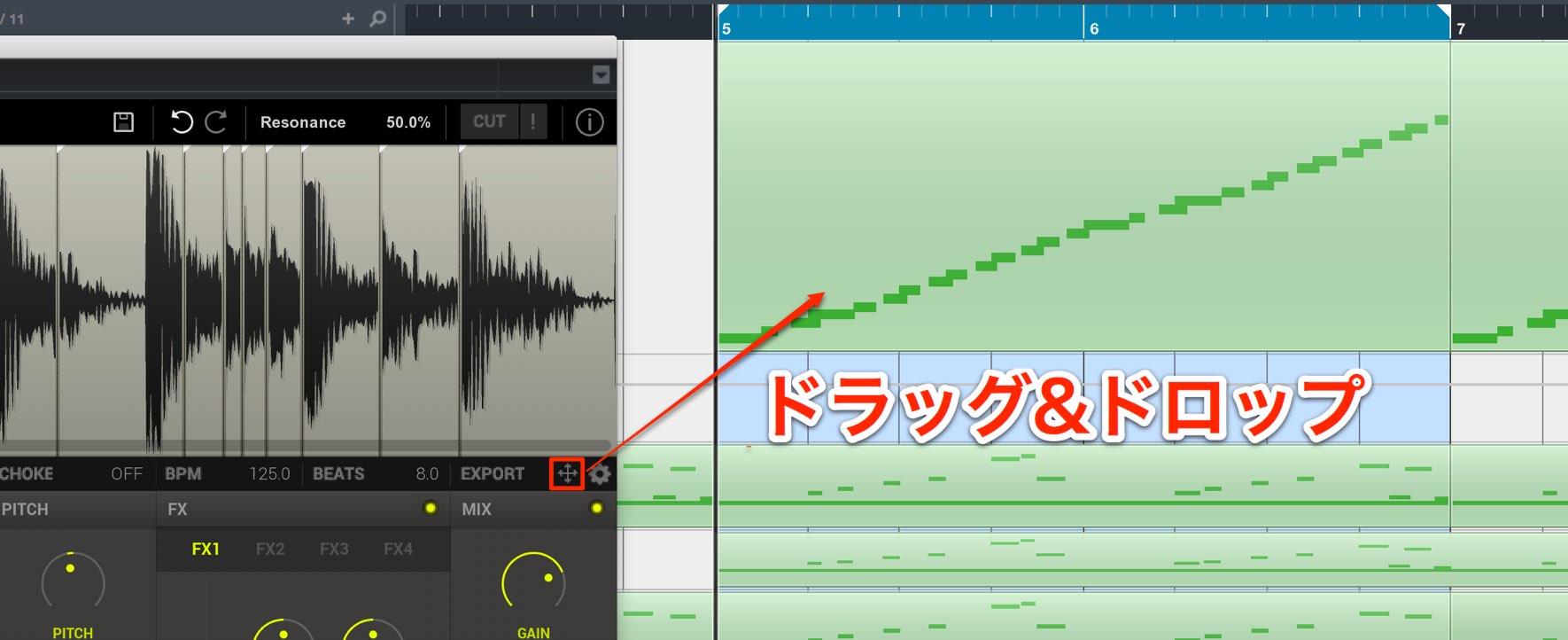
十字アイコンを目的の箇所へドラッグ&ドロップします。
これでDAW上でループが再生されます。
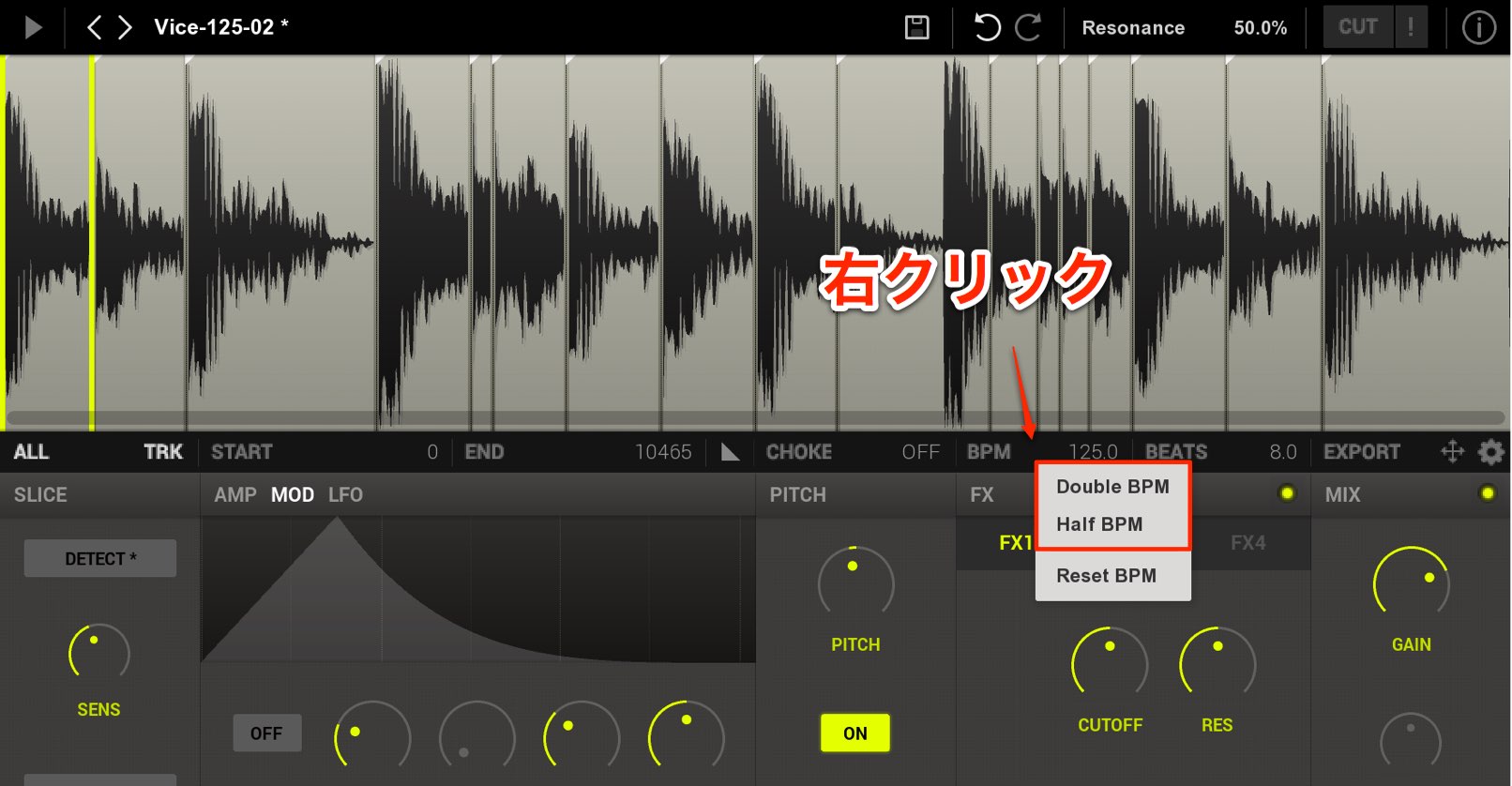
テンポ感が倍や半分になってしまうという場合は、「BPM」を右クリックして「Double」「Hale」を選択してエクポートします。
各スライスにパラアウトを設定する
スライスを個別にDAWへ出力することで、DAW上のエフェクトやチャンネルストリップ設定をスライス別に適用することができます。
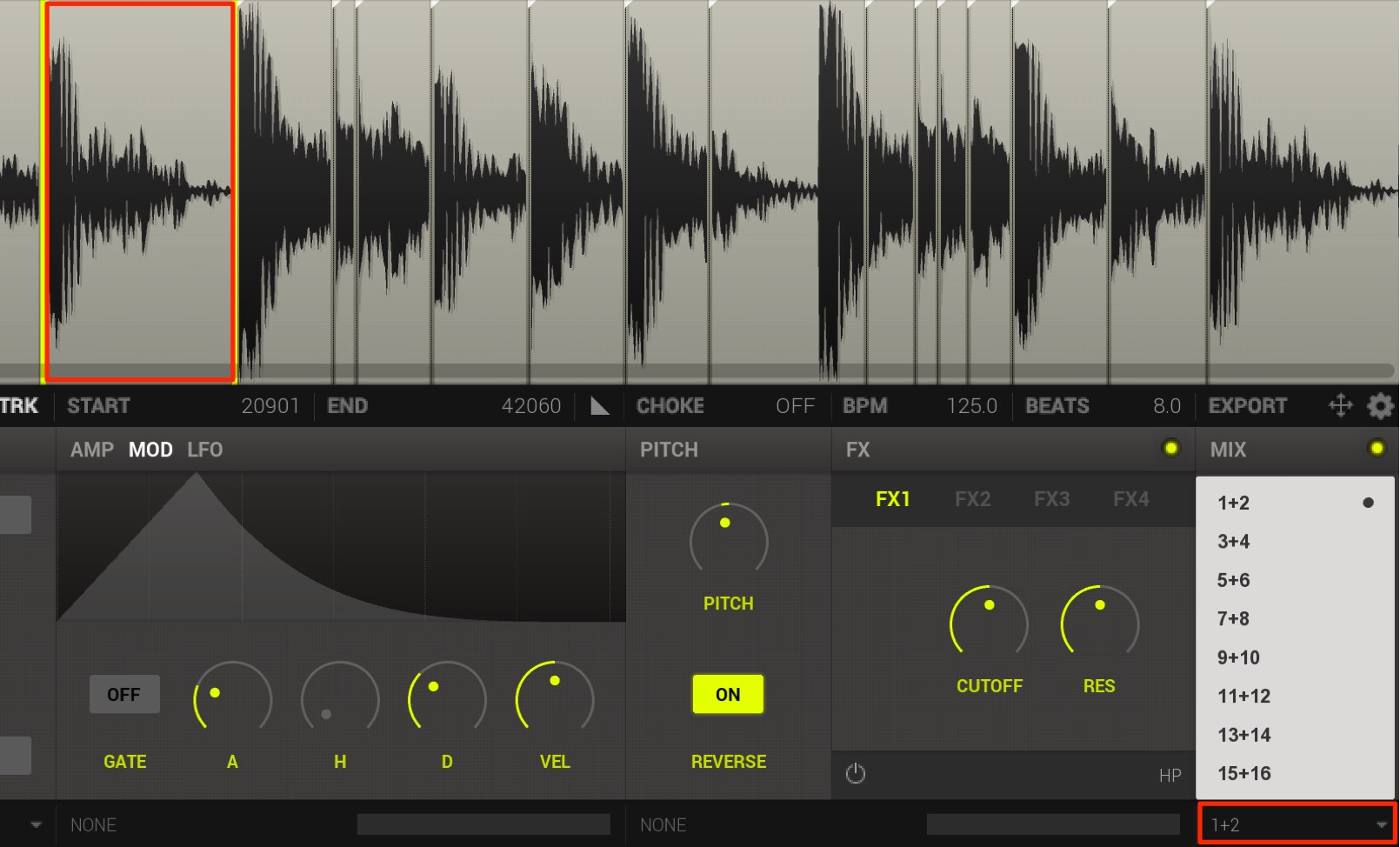
パラアウトしたいスライスを選択し、右下から出力先を選択します。
スライスごとに異なるチャンネル(番号)を指定することで、DAWのパラアウトトラックへ個別に出力されます。
DAW別のパラアウト設定

 Logic
Logic Cubase
 Ableton Live
 StudioOne
 FL_Studio
いかがでしたでしょうか?
シンプルながらにも、そのポテンシャルの高さを感じていただけたと思います。
オーディオループを活用していないという方こそ、新たな発見があると思います。
是非、楽曲へ活かしてオリジナリティ溢れるサウンドを目指してみてください!
よくある質問
Q1. Viceはどのようなファイルフォーマットのオーディオループに対応していますか?
ViceはAIFF形式とWAV形式のオーディオループ素材に対応しています。パソコンのハードディスク内の任意の場所にあるループ素材をブラウザからアクセスして読み込むことができます。
Q2. 自動検出されたスライスポイントが不正確な場合、どのように修正すればよいですか?
SENSノブで感度を調整することで検出精度を変更できます。感度を高くするとアタック検出が鋭くなり、低くすると細かい検出を減らせます。また、波形上をクリックして手動でスライスポイントを追加・削除・移動することも可能です。
Q3. 編集したViceのスライスをDAWで活用する場合、テンポ同期させるにはどうしますか?
スライスをMIDIファイルとしてエクスポート機能を使用することで、楽曲のテンポへ自動追従させられます。テンポ感が倍や半分になる場合は、BPM設定から「Double」または「Half」を選択してエクスポートしてください。
このような記事も読まれています

NewSonicArts ホストアプリケーション Freestyleの使い方
ホストアプリケーションと呼ばれ、Freestyle内で複数のVSTソフトシンセ・エフェクトを立ち上げ、自由で柔軟なサウンドメイキングを行うことができる新感覚の製品です。ライブパフォーマンスを含め、サウンドを派手に変化させたいという要望にも活躍します。
New Sonic Arts Nuanceの使い方 リズムエディット編
New Sonic Arts Nuanceはシンプルな操作性が特徴のサンプラーで、WAV/AIFFファイルを素早く加工してドラムキットやリズム音源として活用できます。本記事ではNu
スライス_Slice
オーディオファイルのアタック部分を検出し、それぞれをバラバラに分解すること。これによりループ内の好みの部分を使用することができる。
レックスファイル_REX File
音楽ファイルの1つで、楽曲テンポに合わせ自動的にループ速度を合わせてくれるのが特徴です。


オンラインDTMレッスン専門 / 2009年から17年







