




ソフトシンセのパラアウト Ableton Live 使い方

Ableton Liveのパラアウト機能は、1つのソフトシンセで複数の音色を使用する際に、楽器やドラムキット別に音量、パン、エフェクトを個別にコントロールできる強力なテクニックです。Live付属のDrum音源であれば設定は非常に簡単ですが、サードパーティ製のソフトシンセでも数ステップの設定でパラアウトが可能になります。これにより、同じ音源を使用しながらも楽器ごとに細かい音作りができるため、ミックスの自由度が大きく広がり、より洗練された音響効果を実現できます。
マルチ音源、ドラム音源に効果的!!
前項「1つのソフトシンセで複数の音色使用する」では
複数の楽器へMIDIチャンネルを割り当てる方法をご紹介しました。
非常に便利な方法ですが、複数の楽器が同じソフトシンセを使用していることによる
欠点が出てきます。
- 楽器別の音量、PANのコントロール
- 楽器別のインサートエフェクト、センドエフェクト
- 楽器別のソロ、ミュート
などです。
同じソフトシンセを使用していると仕方がないことに思えます。
しかし、これには解決策があります!!
「パラアウト」 という方法です
同じソフトシンセに立ち上げた楽器別はもちろんのこと
ドラム音源のキック、スネアなど
キット別に「音量」「パン」「エフェクト」「センド」 の設定を行うことができ、
音作りが大きく広がります。
パラアウト


製品の詳細ページへ

パラアウトの設定方法
Live付属の「Drumパラアウト」は非常に簡単です。
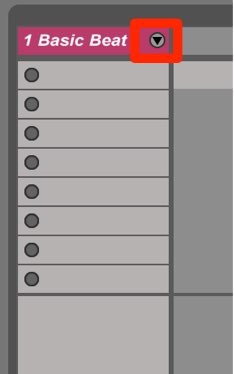
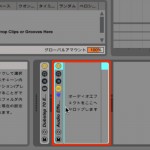
赤囲み部分をクリックします。
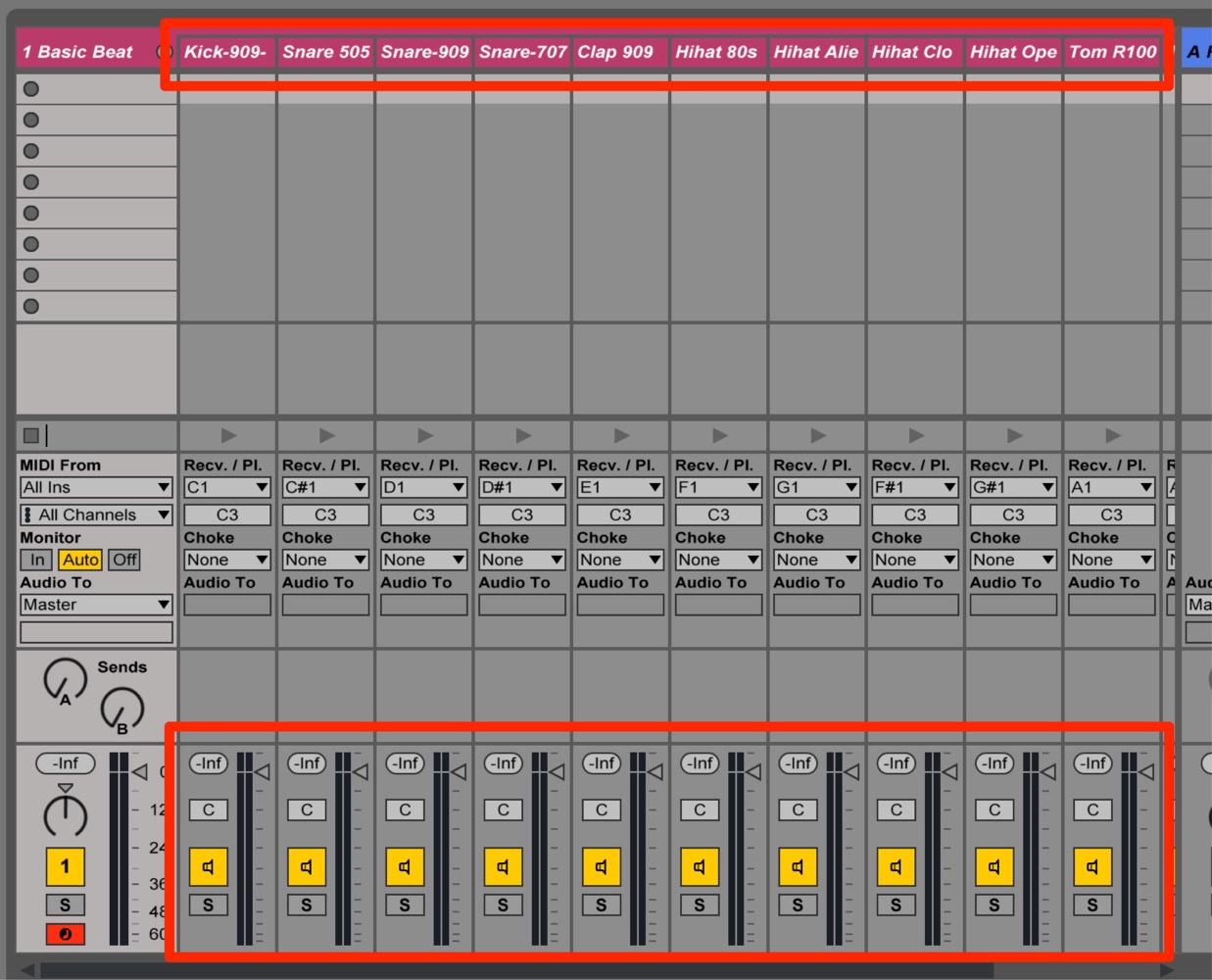
トラックが展開され、各キットを個別に調整することが可能です。
別途購入したソフトシンセのパラアウト
Live純正以外のソフトシンセは以下の手順で設定を行ないます。
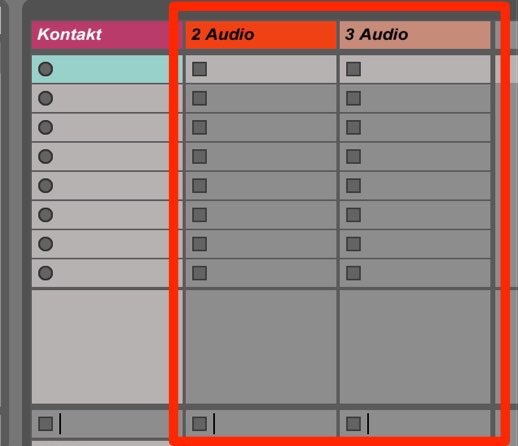
パラアウトを行なうキット数に合わせ「オーディオトラック」を作成します。
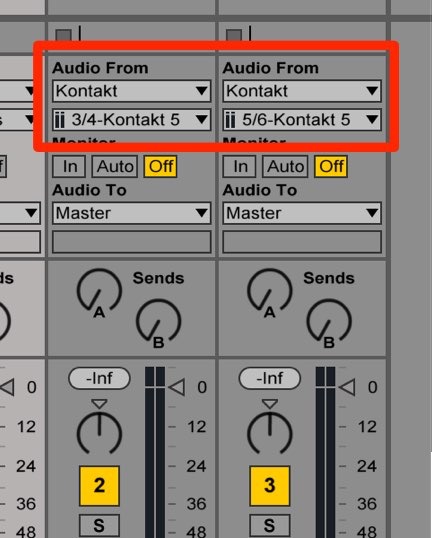
オーディオトラックの「I/O」を表示します。
- 上部分_鳴らしたいソフトシンセを選択します
- 下部分_ソフトシンセのアウトチャンネルを選択します
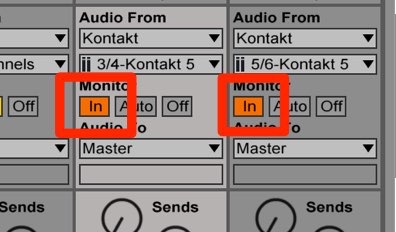
赤囲み部分を「IN」へ変更します。
これで設定は完了です。
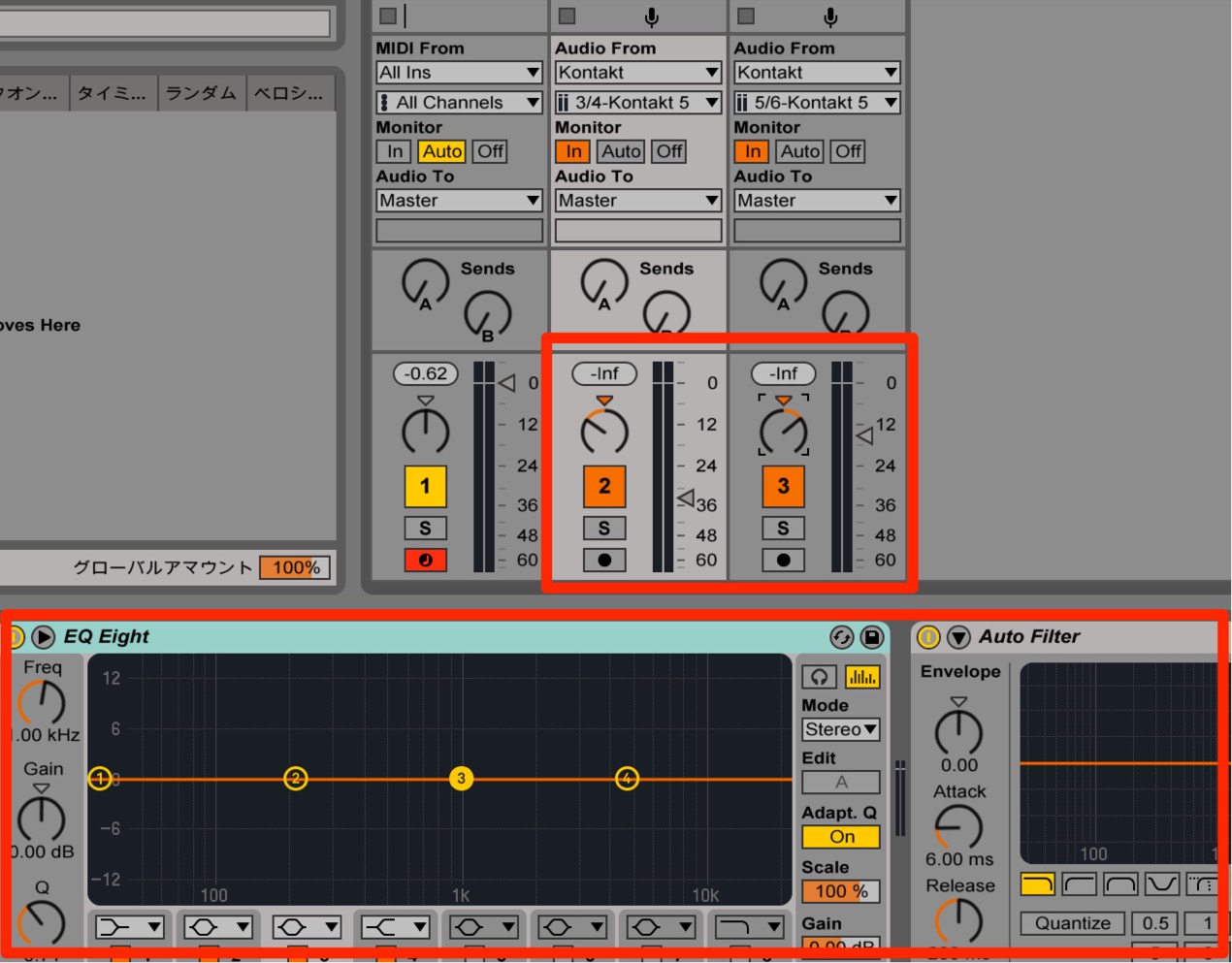
「ボリューム」「パン」「エフェクト」などを個別に設定することが可能になります。


よくある質問
Q1. パラアウトと通常のトラック分割の違いは何ですか?
パラアウトは1つのソフトシンセインスタンスから複数の出力を使い分けるため、CPU負荷が少なくて済みます。一方、トラック分割は複数のソフトシンセを立ち上げるため、リソースをより消費します。パラアウトはより効率的な運用方法です。
Q2. Live付属のDrum以外のソフトシンセでもパラアウトは使えますか?
はい、使用できます。オーディオトラックを作成し、I/O設定でソフトシンセとそのアウトチャンネルを選択するだけで設定が完了します。ほぼすべてのソフトシンセで対応可能です。
Q3. パラアウト設定後、各キットに異なるエフェクトを付けられますか?
できます。パラアウト後は各キットが独立したトラックとなるため、ボリューム、パン、エフェクト、センドなどを個別に設定でき、音作りの自由度が大幅に向上します。
このような記事も読まれています

カスタマイズに特化したBattery 4
自ら作成、用意したサンプルを取り込み、様々な編集が可能なリズム音源。プリセットも充実しており、エレクロサウンドにとても向いています。
エフェクトのセンドリターン
エフェクト専門のトラックを用意し、そのエフェクトを複数のトラックで共有するテクニックです。この手法を「センドリターン」と呼びます。
Audio Effect Rack_1
「Audio Effect Rack」は複数のエフェクトを1つのグループとしてまとめ、コントロールすることが可能です。
サイドチェインを使用する
サイドチェインの概要とDAW別の設定動画を配置しているため簡単にサイドチェインを取り入れることができます。

オンラインDTMレッスン専門 / 2009年から17年






