




ソフトシンセをパラアウトする Studio One 使い方

Studio Oneでのパラアウト設定は、1つのソフトシンセから複数の楽器やドラム音源の個別要素を独立したトラックのように扱える高度なミキシング技法です。この方法により、従来は共有されていた音量、パン、エフェクト、センドなどの設定をキックやスネアといった個々の楽器ごとに独立して調整でき、マルチ音源やドラム音源を使用する際の制御の自由度が大幅に向上します。複雑な設定を必要とせず、アウトプット設定で異なる番号を割り当てるだけという簡潔な操作で実現でき、プロフェッショナルな音響調整が可能になります。
マルチ音源、ドラム音源に効果的!
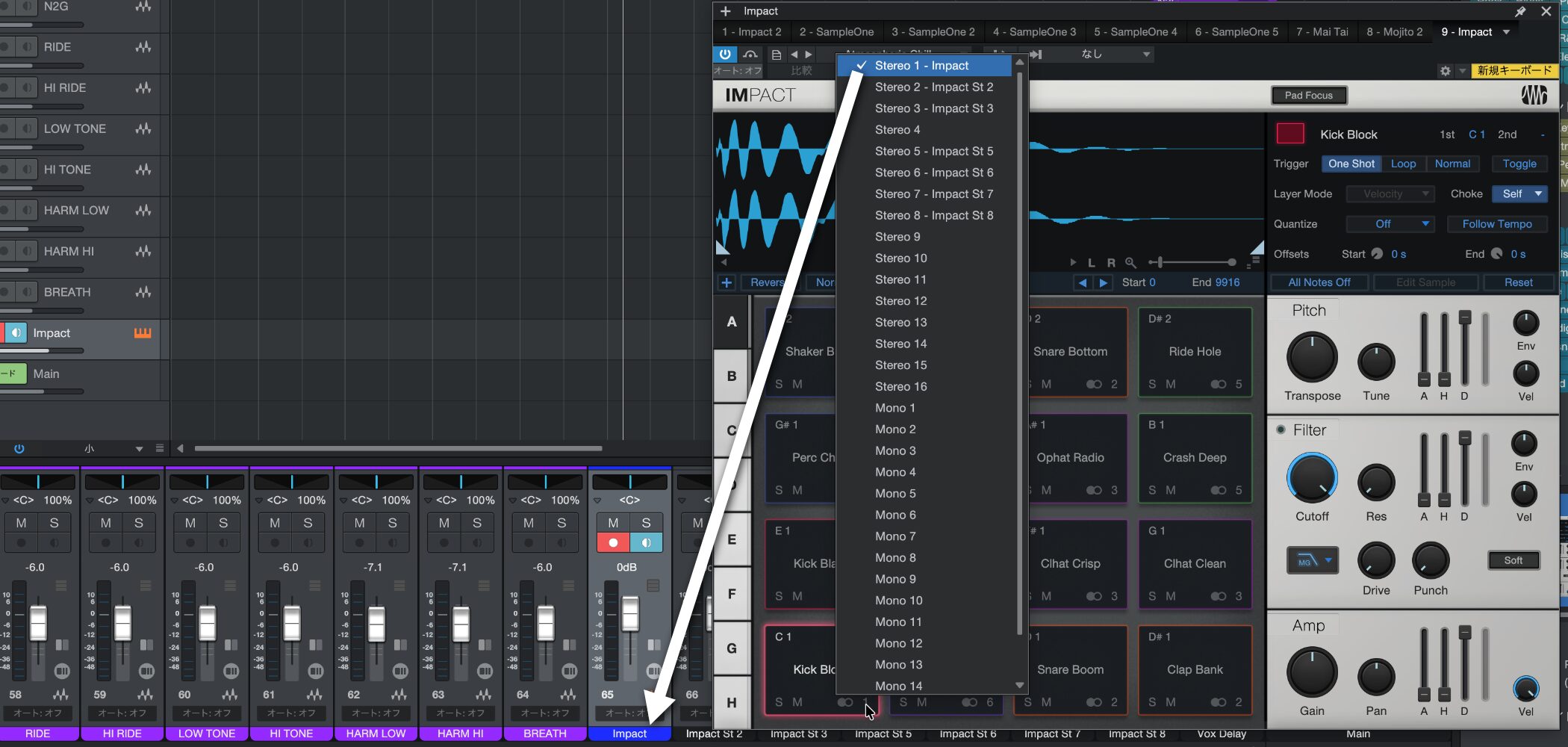
前項では、複数の楽器にMIDIチャンネルを割り当てることで、1つのソフトシンセで多様な音色を使い分ける方法をご紹介しました。
この方法は非常に便利である反面、複数の楽器が同じソフトシンセを共有することによるいくつかの課題も生じます。
具体的には、以下のようなコントロールが制限されることが挙げられます。
- 楽器ごとの音量、PAN(定位)の調整
- 楽器ごとのインサートエフェクト、センドエフェクトの適用
- 楽器ごとのソロ、ミュート機能の独立した操作
これらの課題は同じソフトシンセを使用している限り避けられないと思われがちですが、「パラアウト」という方法で解決できます。
パラアウトを活用すると、同じソフトシンセ内に立ち上げた複数の楽器はもちろんのこと、ドラム音源のキックやスネアといった個々のキット要素に対しても、音量、パン、エフェクト、センドなどの設定を独立して行うことが可能になります。
動画 : Studio One パラアウト設定①


YouTube動画への質問と回答の抜粋

いつも楽しく拝見させていただいております。studio one3を使ってますが、battery4をパラアウトしようとしたとき、st7/8以降がMono9と表示されてしまいます。全てステレオでパラアウトするにはどうすればいいのでしょうか?

”BATTERY画面の上の真ん中あたり、虫眼鏡の隣の「▼」マークを押し、Edit
動画 : Studio One パラアウト設定②
Studio Oneでのパラアウト設定
Studio Oneでのパラアウト設定は非常にシンプルです。
ここでは、Studio One付属のソフトシンセ「Impact」を例に解説します。
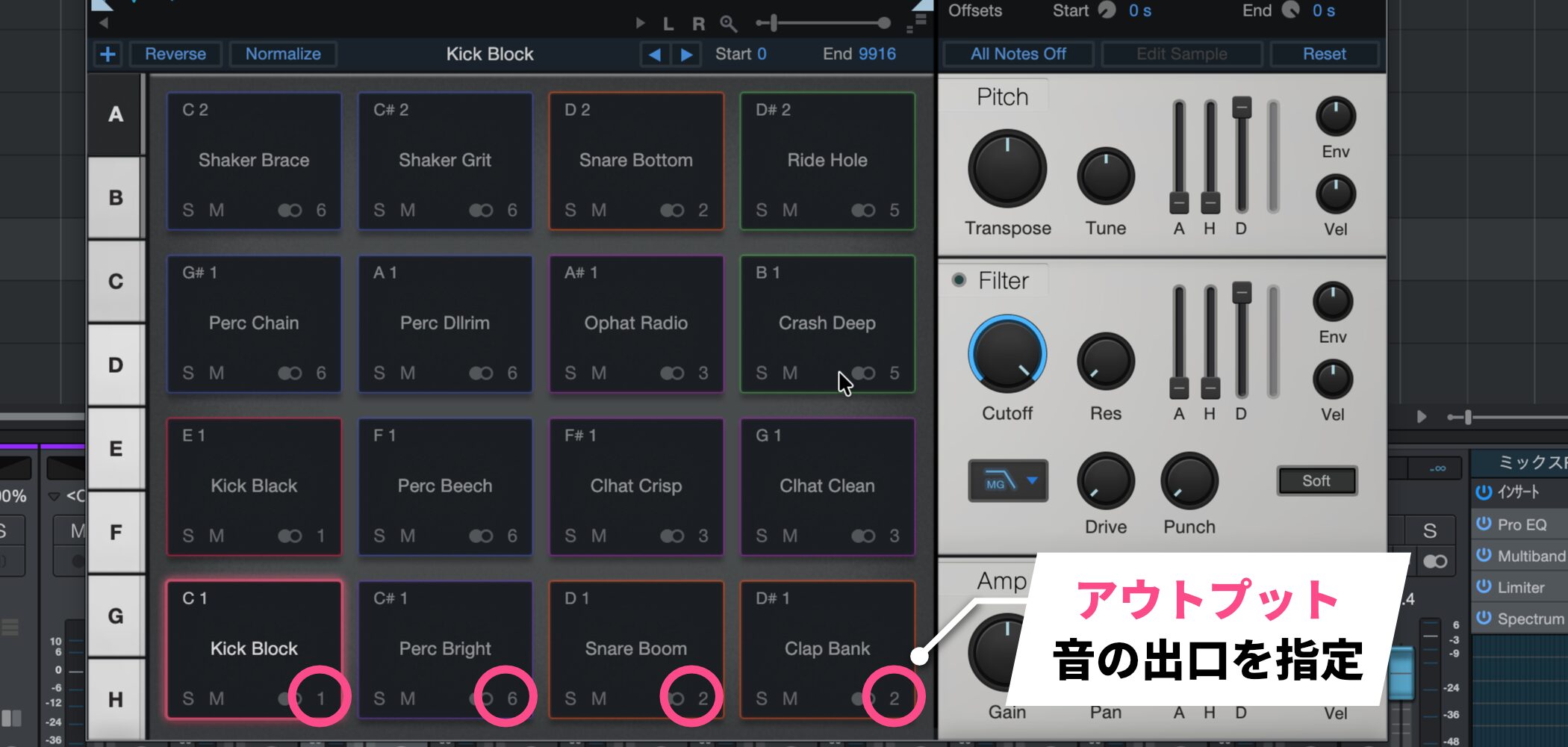
パラアウトに対応したソフトシンセには、必ず音の出口を指定するための「アウトプット」設定が備わっています。
独立させたいキットごとに、アウトプットとして異なる番号(音の出口)を割り当てていきます。
この方法は、追加で購入したソフトウェア音源でも同様です。
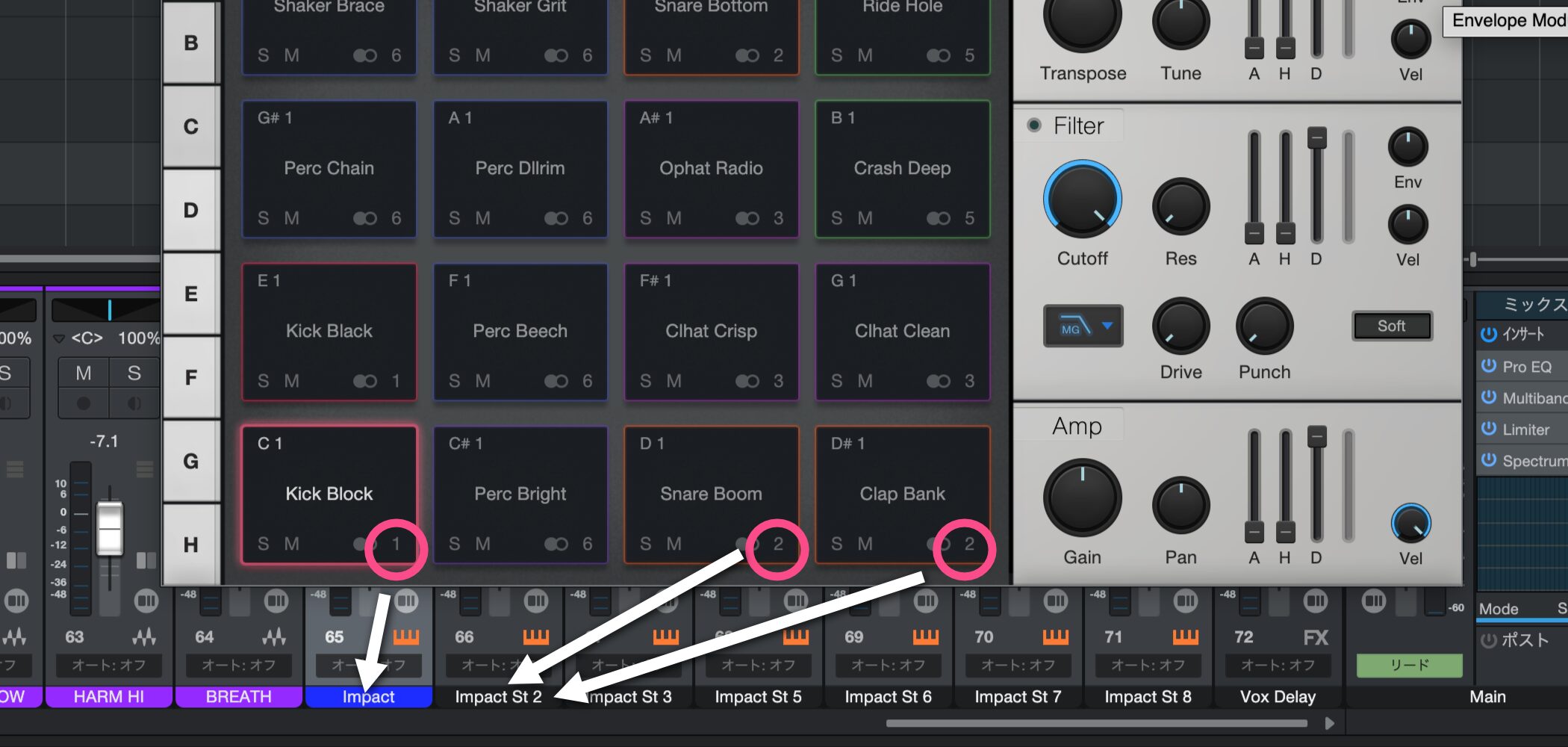
例えば画像の例では、「Impact」チャンネルからは「Kick Block」が、「Impact St 2」からは「Snare Boom」と「Clap Bank」が再生されます。
このように、もとは1つのソフトシンセから鳴らされている音でありながら、まるで別々のトラックのように、各チャンネルで個別に「音量」「パン」「エフェクト」「センド」の調整が可能になります。

よくある質問
Q1. パラアウトとは何ですか?
パラアウトは、1つのソフトシンセから複数の音を異なる出口(チャンネル)に振り分け、各音を独立したトラックのように扱う技法です。これにより、ドラムキットの個別要素やマルチ音源の各楽器に対して、音量やエフェクトを個別に調整できるようになります。
Q2. Studio Oneでのパラアウト設定は難しいですか?
非常にシンプルです。パラアウト対応のソフトシンセには「アウトプット」設定があり、独立させたい楽器ごとに異なる番号を割り当てるだけで完成します。複雑な追加操作は必要ありません。
Q3. どのようなソフトシンセでパラアウトが使用できますか?
Studio One付属の「Impact」をはじめ、パラアウト対応のソフトシンセであれば使用できます。追加購入したサードパーティ製の音源でも、アウトプット設定機能があれば同様に対応可能です。


このような記事も読まれています

トラック調整とコンソールウィンドウ
各トラックの「ボリューム」や「パン」を調整することで、互いのバランスや楽曲クオリティを向上させることができます。
センドリターンで「リバーブ」を共有
リバーブはプラグインの中でもCPUの負担が高いものです。そこで活躍するのがこの「センドリターン」です。「1つのリバーブ」を各トラックで共有するとい概念です。
イベントごとにエフェクトを適用
各イベントに対し、異なるエフェクトを適用し、より細かなサウンドメイキングを行うことができます。
全てを備えたサンプラー Kontakt
多くの高品質音源を備えたサンプラーです。ご自身で用意した素材をKontaktへ読み込み、様々な素材を作ることができます。その操作性の高さをご確認ください。


オンラインDTMレッスン専門 / 2009年から17年






