




追加したソフトシンセ音源をパラアウトする FL Studio 使い方

FL Studioで追加購入したソフトシンセやドラム音源を使う際、パラアウト設定により各音源を個別トラックに振り分けることで、より細かい音量調整やエフェクト処理が可能になります。本記事では、Addictive Drums 2を例に、プラグイン設定画面の「Processing」タブから「Auto map output」を選択するだけで自動的にミキサートラックが割り当てられる手順を解説しており、初心者でも簡単に複雑なミキシング作業を実現できます。この方法はマルチ音源など他のソフト音源にも応用でき、プロフェッショナルな音質で楽曲制作の自由度を大幅に向上させることができます。
パラアウトでマルチ音源やドラム音源を細かく調整する
FL Studioには非常に柔軟なミキサーが備わっています。
チャンネルラックの楽器ごとにトラックへ振り分け、個別で下記のような項目を設定できます。
- 音量、パンのコントロール
- インサートエフェクト、センドエフェクト
- ソロ、ミュート
- 他のトラックへのルーティング
ただし、追加購入した他社製のドラム音源や、マルチ音源を使う場合は、少し設定が異なります。
本項では、ソフト音源をパラアウトし個別のトラックで調整する方法を解説します。
追加音源のパラアウト設定
ここでは「Addictive Drums 2」を例に進めますが、
手順は他のソフト音源も共通となります。
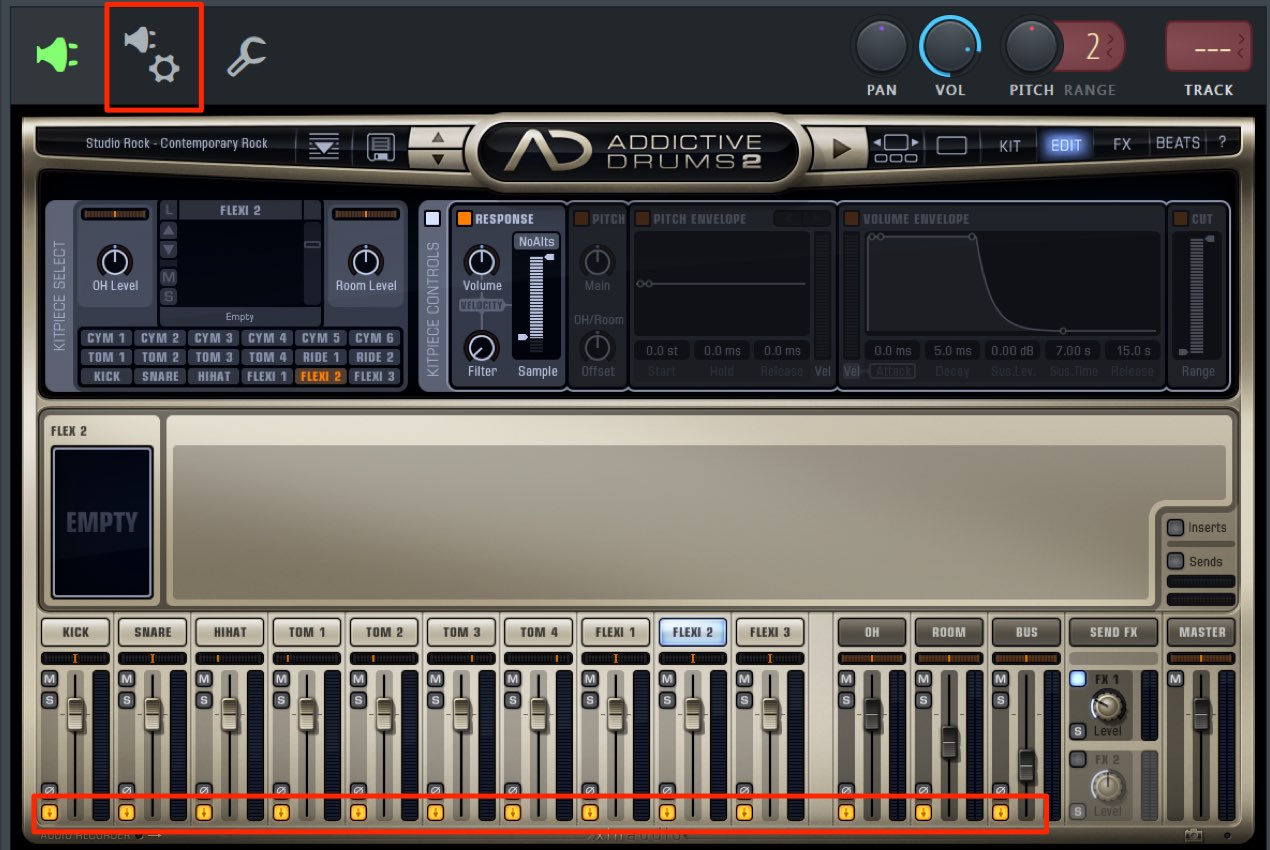
まずはソフト音源をパラアウト可能な状態にします。
その後に、上部分の「プラグイン+歯車」アイコンをクリックします。
※ソフト側の設定は各々異なります。
主要な音源のパラアウト設定は下記URLをご参照ください。
https://sleepfreaks-dtm.com/wordpress/how-to-softsynth/
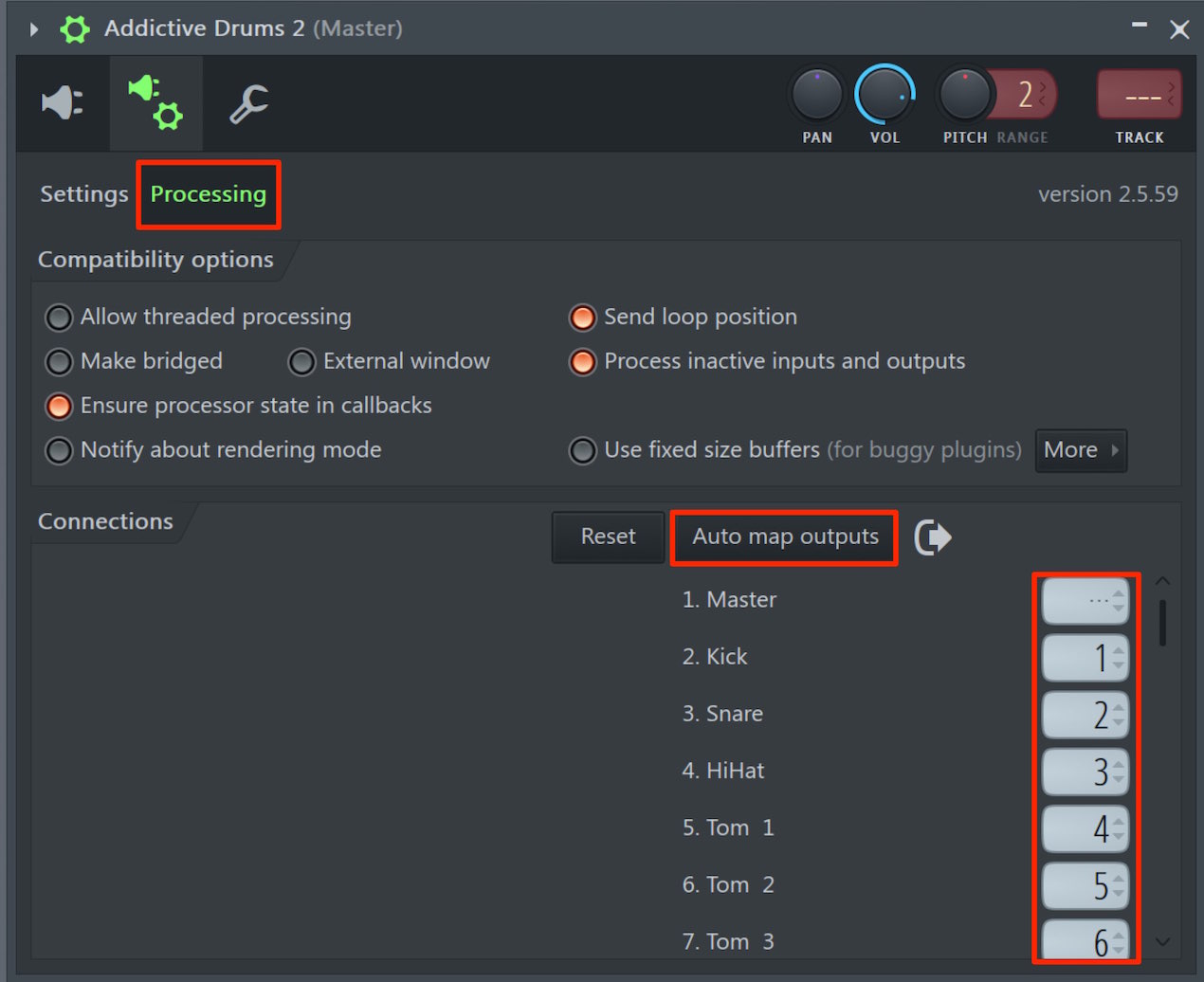
「Processing」タブを選択すると、左下に各キットの出力が並んでいます。
「Auto map output」を押すと自動的にミキサートラックが割り当てられます。
もちろん手動で、各トラックを任意に割り当てることも可能です。
これで設定は完了です。
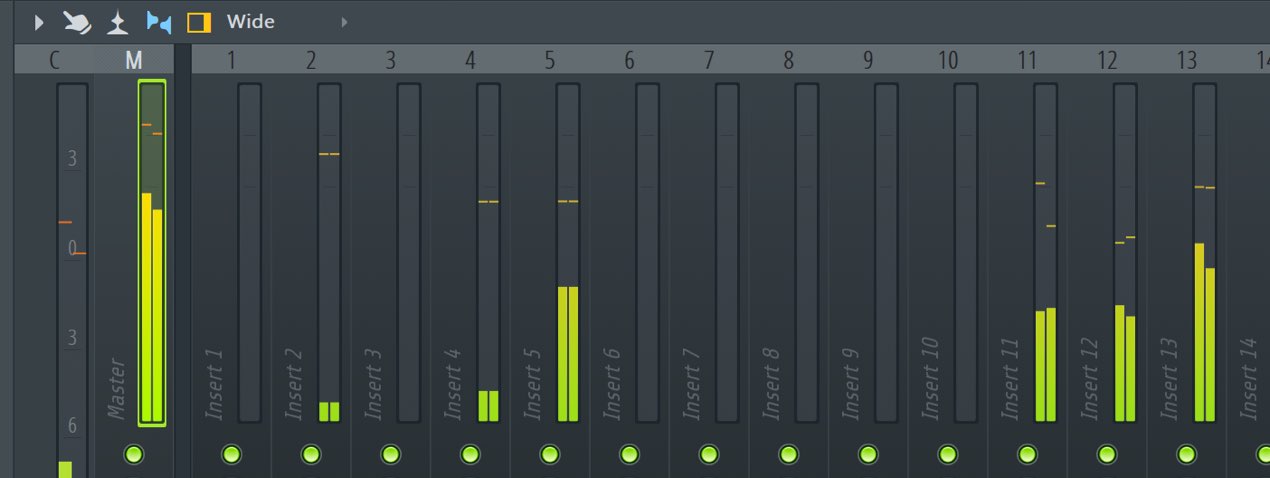
ミキサーウィンドウを確認すると、各キットの出力が異なるトラックに振り分けられています。
設定後は自由にボリューム、パン、エフェクトなどの調整を行うことができます。



よくある質問
Q1. FL Studioでドラム音源をパラアウトするメリットは何ですか?
パラアウトにより各ドラムパーツ(キック、スネア、ハイハットなど)を独立したトラックで管理でき、個別に音量調整、パンニング、エフェクト処理ができるため、より精密で高品質なミックスダウンが実現できます。
Q2. Addictive Drums 2以外の音源でも同じ手順で設定できますか?
はい、基本的な手順は共通していますが、各ソフト音源によってパラアウト設定の位置や方法が異なるため、事前に各音源の取扱説明書を確認することが重要です。
Q3. パラアウト設定後、手動でトラック割り当てを変更できますか?
はい、「Auto map output」での自動割り当て後も、各キットの出力を任意のトラックに手動で割り当て直すことが可能です。
Q4. マルチ音源とは何ですか?
1つのソフト音源で複数の異なる楽器音源を立ち上げられるプラグインで、ベース、シンセ、ドラムなど複数の音色を同時に使用できます。
このような記事も読まれています

1つの音源を複数トラックで打ち込む(マルチ音源)FL Studio
1つの音源で複数の楽器を立ち上げることができるマルチ音源の設定方法を解説していきます。
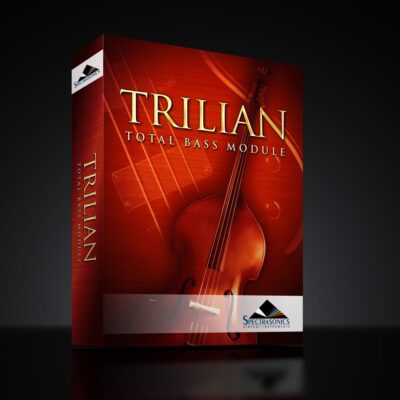
シンセ、エレキ、ウッドまでを網羅したBass音源 Trilian
あらゆるジャンルに対応し超高音質。正に究極のベース音源とキースイッチを使用すると様々な奏法を切り替えて演奏可能です。
全てを備えたサンプラー Kontakt
多くの高品質音源を備えたサンプラーです。ご自身で用意した素材をKontaktへ読み込み、様々な素材を作ることができます。その操作性の高さをご確認ください。
大人気の生ドラム音源 Addictive Drums 2
予めしっかりと作り込まれたプリセットは即戦力として使用でき、多くのパターンプリセットを搭載。初心者の方でも迷うことなく使いこなすことができます。
Omnisphere
なんと言っても「高音質」膨大な高音質プリセットが備わっているため、シンセサイザーの知識が無くとも非常にクオリティの高い楽曲が作成できます。



オンラインDTMレッスン専門 / 2009年から17年






