




複数のプラグイン画面を表示させる Studio One 使い方

StudioOneで音声編集を行う際、複数のプラグイン画面を同時表示したい場合があります。デフォルト設定では新しいプラグインを開くと前のプラグイン表示が消えてしまい、アナライザーを確認しながらイコライザーを調整するなどの作業が困難です。この問題は「キープエディター」機能で解決でき、ボタンをクリックして有効化することで、複数のプラグインウィンドウを同時に表示・操作することが可能になります。この機能を活用することで、より効率的で正確なサウンドメイキングが実現します。
StudioOne 複数のプラグインを同時に確認
StudioOneのデフォルトでは
1つのプラグインを立ち上げている際に、
新たなプラグインを立ち上げると以前に開いていたプラグイン表示は消えてしまいます
これが便利な場合もあります。
ただ、「アナライザー」を確認しながら「イコライザー」を調整。
という場面には不向きです。。
これを解消するのが「キープエディター」です。
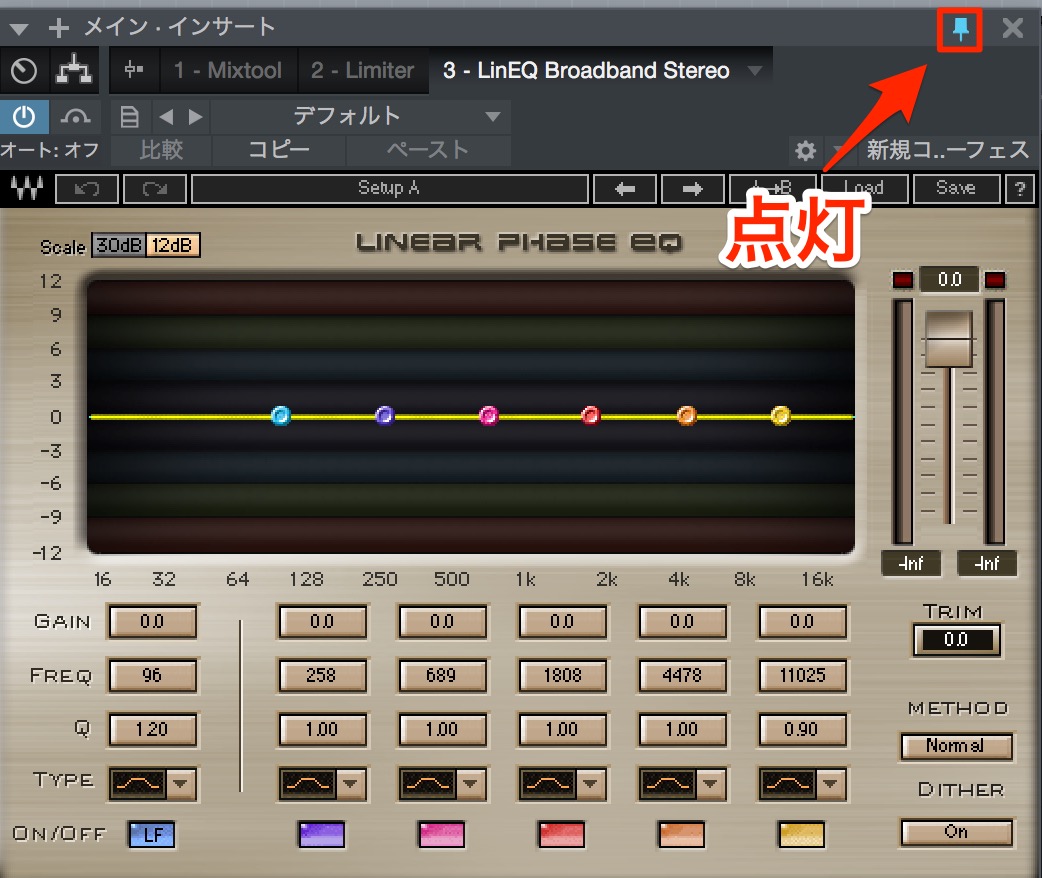
↑ クリックし消灯させることで、次回立ち上げたプラグインと同時に表示が行えます。
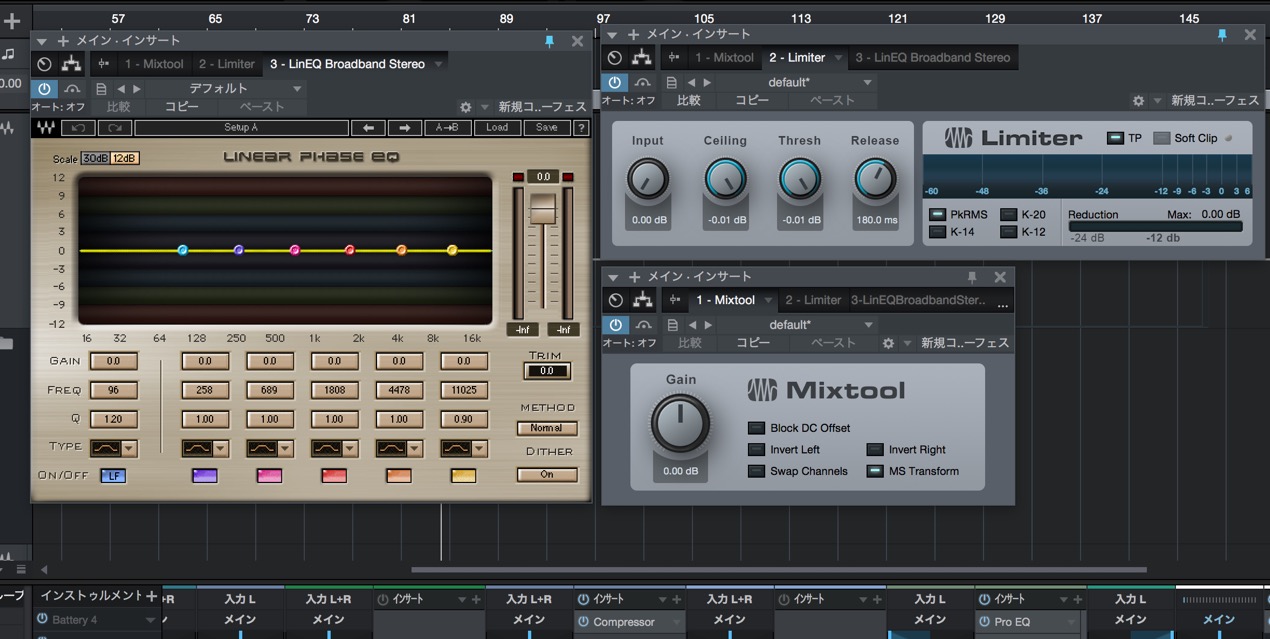
↑ このような感じです。
知っておくと便利な場面が多々ありますので、
是非お試しください!!

よくある質問
Q1. StudioOneで複数のプラグインを同時に表示するにはどうしますか?
「キープエディター」機能を使用します。プラグインのインターフェース上にあるキープエディターボタンをクリックして有効化することで、次に起動するプラグインと同時に複数のプラグイン画面が表示されるようになります。
Q2. キープエディターはどのような場面で便利ですか?
アナライザーでEQ特性を確認しながらイコライザーを調整したい場合や、複数のエフェクトの音色変化を同時に監視しながら細かく設定する場面で特に有効です。サウンドメイキングの精度が向上します。
Q3. キープエディターはデフォルトで有効になっていますか?
いいえ、StudioOneのデフォルト設定では無効になっています。ユーザーが必要に応じて手動で有効化して使用する機能です。使い分けることで、作業効率を最適化できます。


このような記事も読まれています

エフェクトの組み合わせを保存する
よく使用する設定、エフェクト順序を保存しておき、別トラックや別楽曲で使用する事ができます。
StudioOne 3 新機能 拡張FXチェーン
エフェクトのサウンドルーティーングを分岐させることで、より細かなサウンドメイキングを行うことができる機能です。
オートメーションを使用する 2
楽曲を再生しながらツマミを動かすことで動きを記録するリアルタイム書き込みをご紹介します。
外部MIDIコントローラーと連携させる(実践編)
MIDIコントローラーをお持ちの方に是非チャレンジしていただきたいのが、コントローラーとStudioOneの連動です。オペレートが非常に直感的、かつ早くなります。実際の割当や使用方法を解説していきます。

オンラインDTMレッスン専門 / 2009年から17年







