


一人ひとりに合わせた、オリジナルカリキュラムを作成。
StudioOneで外部MIDIコントローラーを活用する際の実践的なアサイン方法を解説した記事です。MIDIコントローラーの選択から「MIDI Learn」機能を使った認識、チェーンアイコンによるパラメーター割り当てまでの手順を詳しく説明しており、ボリューム操作だけでなくソフトシンセやプラグインのコントロールも同じ方法で実現できることが分かります。オートメーション機能と組み合わせることで、MIDIコントローラーの操作を直接録音できる点も重要なメリットとなり、音楽制作の効率化と表現力の向上が期待できます。
StudioOne 項目をMIDIコントローラーにアサインする
前項の「MIDIコントローラー」の設定が終わった後は、
いよいよStudioOne上で使用していくことになります。
項目を「MIDIコントローラー」に割当て操作することを「アサイン」と呼びます。
項目をコントローラーに割り当てる
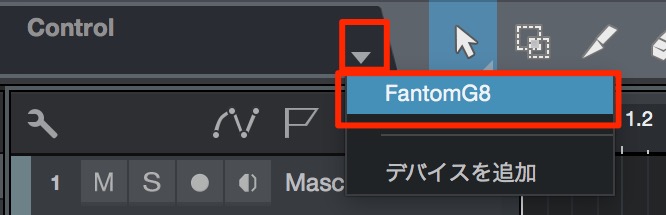
↑ 「逆三角形」部分から前項で追加した「MIDIコントローラー」を選択します。
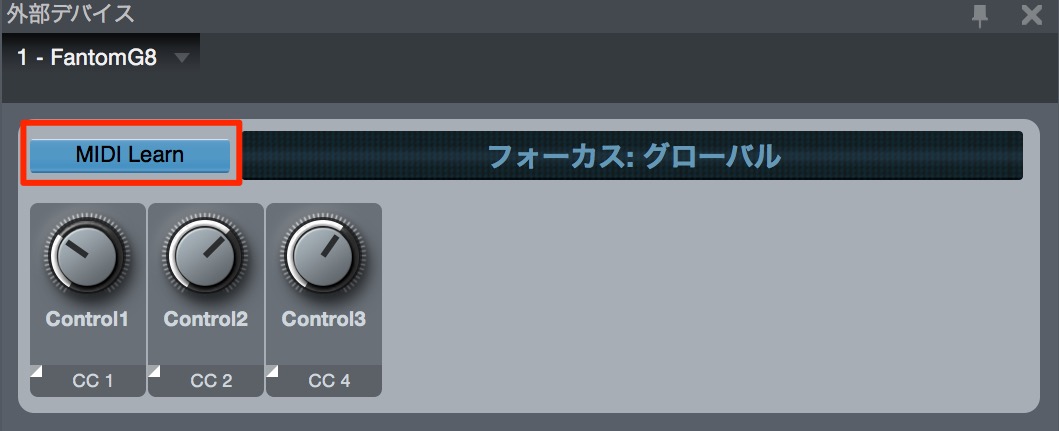
↑ 初期状態は「空のウィンドウが表示されます」
「MIDI Learn」をクリックし点灯させ、
「MIDI機器」のツマミを動かすことで、そのツマミが認識されます。

コントローラーを使用する
MIDIコントローラーを使用し「アサイン」を行っていきます。
まずコントロールを行いたい項目を「StudioOne側で選択します」
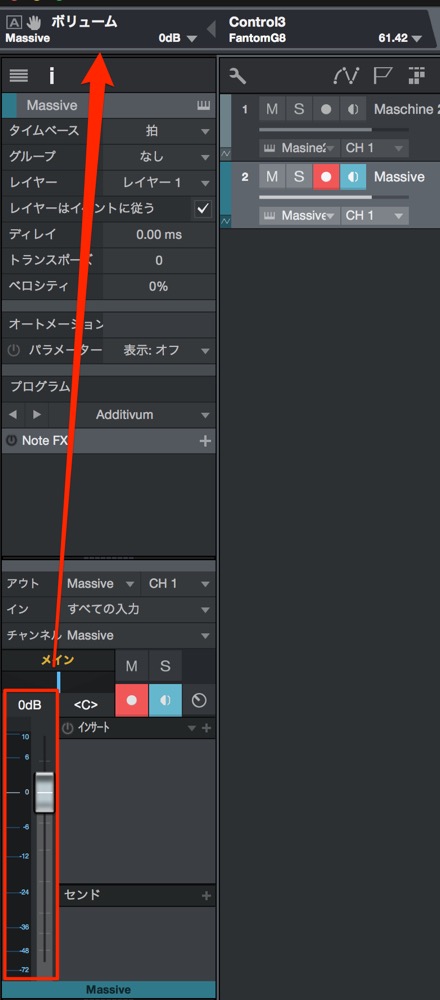
↑ 選択した項目が左上のウィンドウへ表示されます。

↑ 赤囲み「チェーン」アイコンをクリックし点灯させます。
その後に「MIDIコントローラー」のツマミを動かします。
これで「ツマミ」に対し、「ボリューム」が「アサイン」されました。
「MIDIコントローラー」を動かすとStudioOne側の「ボリューム」も連動して動きます。
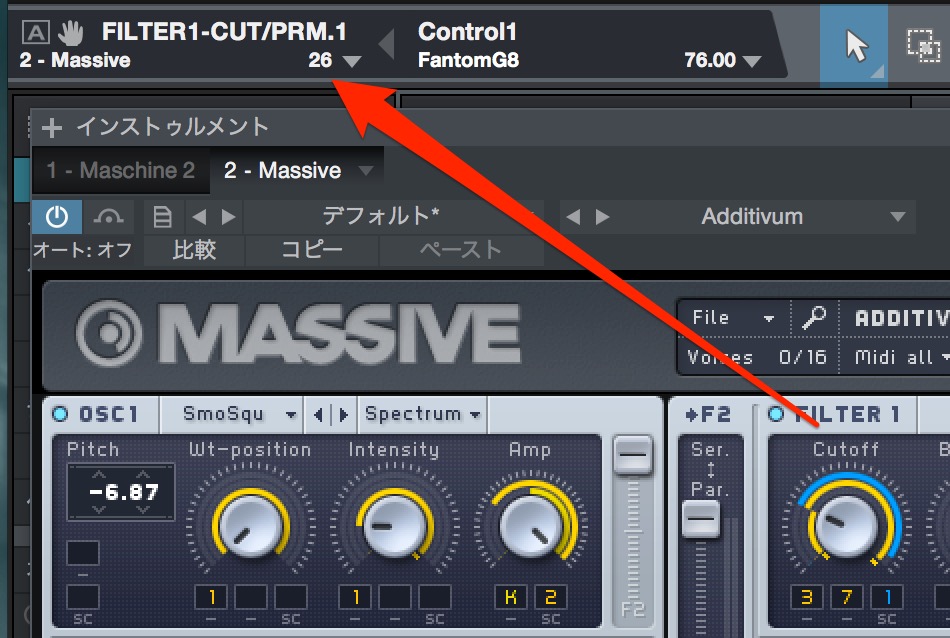
↑ 「ソフトシンセ」はもちろん
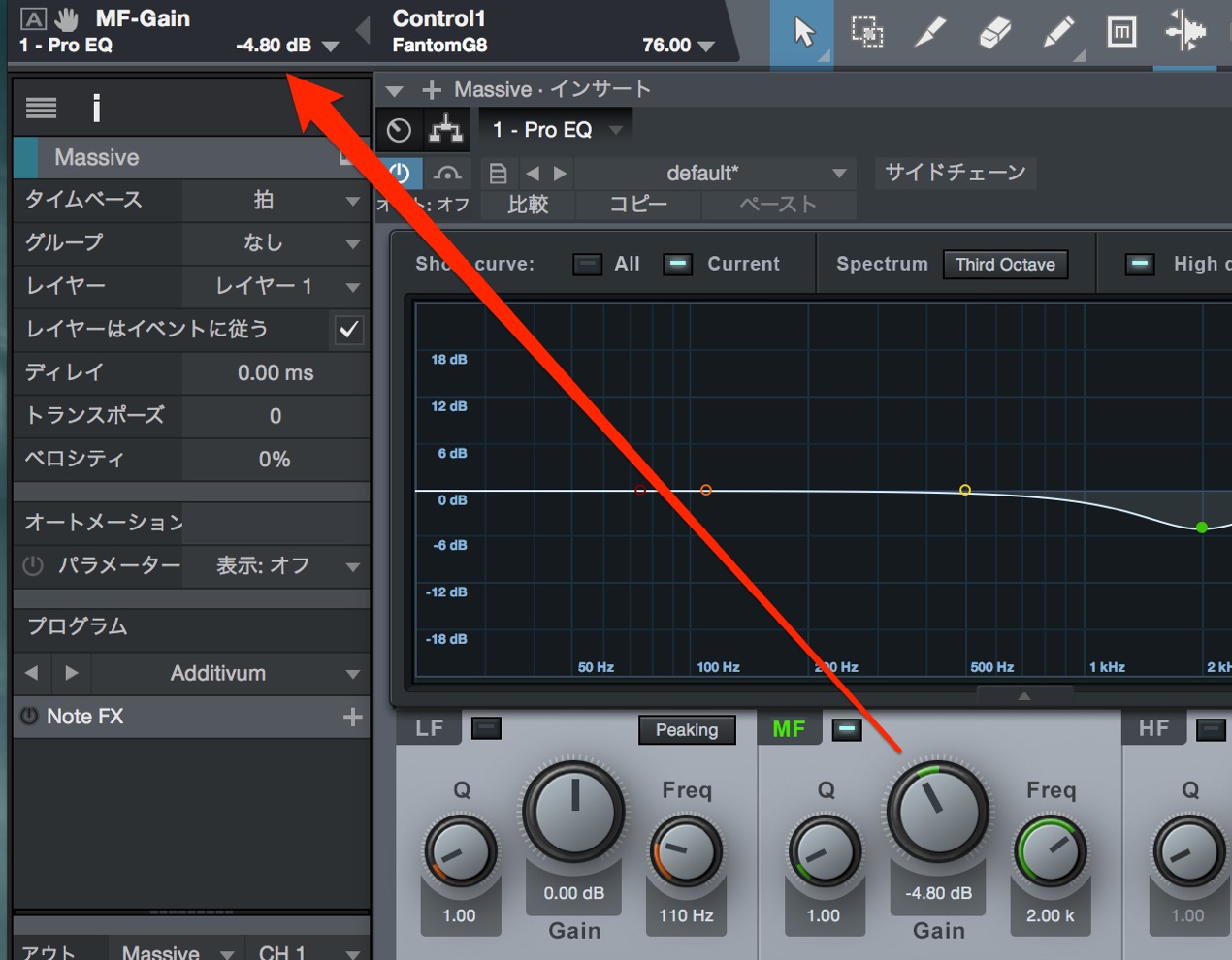
↑ 「プラグイン」も同様の操作で「アサイン」が可能です
「オートメーション」の登録と併用する事で、
その動きを直接記録することもできます。

よくある質問
Q1. StudioOneでMIDIコントローラーのアサインとは何ですか?
MIDIコントローラーの物理的なツマミやボタンに、StudioOne上の操作項目(ボリューム、フィルターなど)を割り当てることです。アサインすることで、コントローラーを動かすとソフトウェア側の該当パラメーターが自動的に連動して変化します。
Q2. 「MIDI Learn」機能はどのような場面で使いますか?
MIDIコントローラーのツマミやボタンをStudioOneに初めて認識させる際に使用します。MIDI Learnを有効にしてからコントローラーを操作すると、そのハードウェアの動きが自動検出され、以降のアサインがスムーズになります。
Q3. プラグインのパラメーターもMIDIコントローラーでコントロールできますか?
はい、可能です。ソフトシンセと同じ操作手順で、プラグインのツマミやフェーダーもMIDIコントローラーにアサイン可能。オートメーション機能と併用すれば、その動きを直接記録することもできます。
New Articles
新着記事










Lesson Courses
DTMレッスンのコース
オンラインレッスン実績No.1。一人一人に合わせたレッスン内容をご提供します。





OPEN CURRICULUM