




セーフソロ機能を使用する ProTools の使い方

Pro Toolsのセーフソロ機能は、ソロ再生時に指定したトラックを自動的に一緒に鳴らす便利な機能です。Mac/WindowsでソロボタンにCommand/Controlキーを押しながらクリックするだけで設定でき、手間なくミキシング作業を効率化できます。2MIXトラックやリバーブ・ディレイなどのAUXトラックに適用することで、常に必要な要素を再生しながら各トラックの確認ができ、複数トラックのグループ確認時の操作も簡潔になります。DTM初心者から上級者まで、日常的なミキシング作業の時間短縮に役立つ機能です。
ProTools 他トラックに影響を与えないセーフソロモード
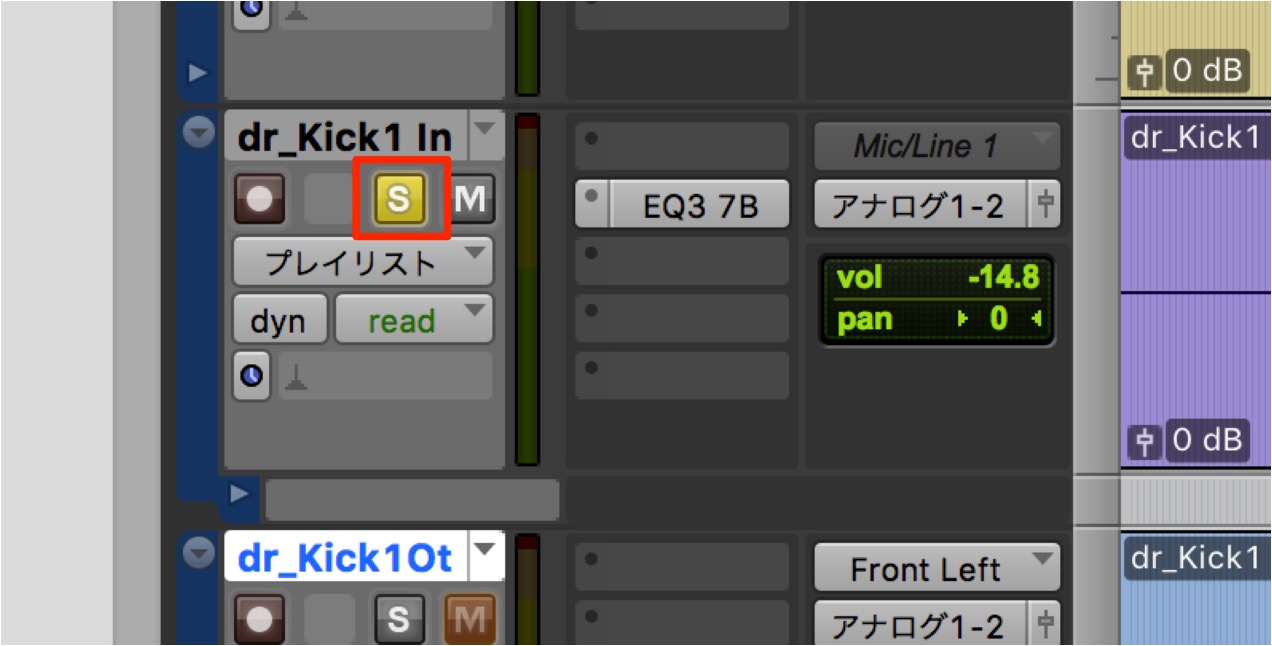
「ソロ機能」は他トラック音をミュートし、単独で再生するというものですが、
「セーフソロ」という機能があります。
このセーフソロは、他トラックに影響を与えず(ミュートせず)
他トラックが「ソロ」になった際、自動的にそのトラックもソロになるという機能です。
「セーフソロの例」
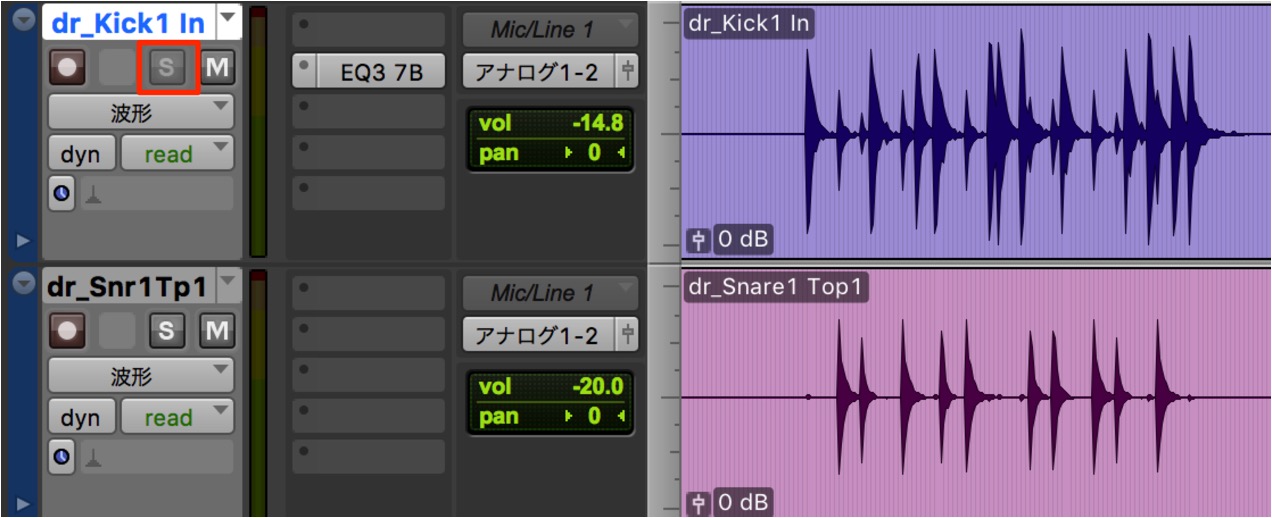
「Kick」トラックへ「セーフソロ」を適用しています。
この段階では他のトラックへ影響を与えないため、
その下にある「Snare」トラック音も鳴ります。
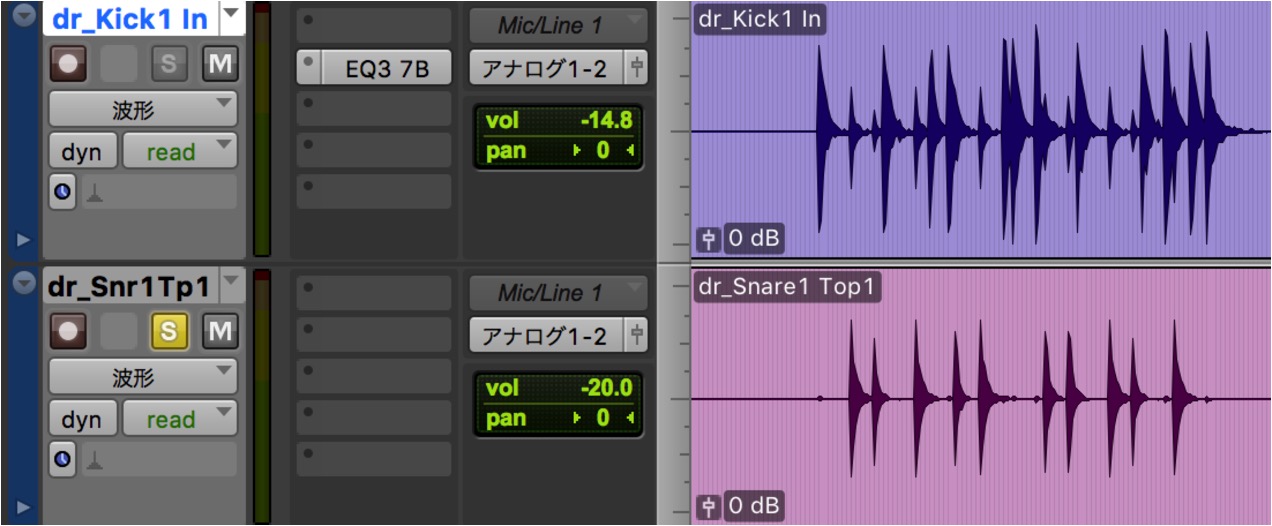
「Snare」をソロにしました。
通常なら「Snare」の音しか鳴らないはずですが、
「セーフソロ」にしてある「Kick」の音も同時に鳴ります。
セーフソロモード適用方法
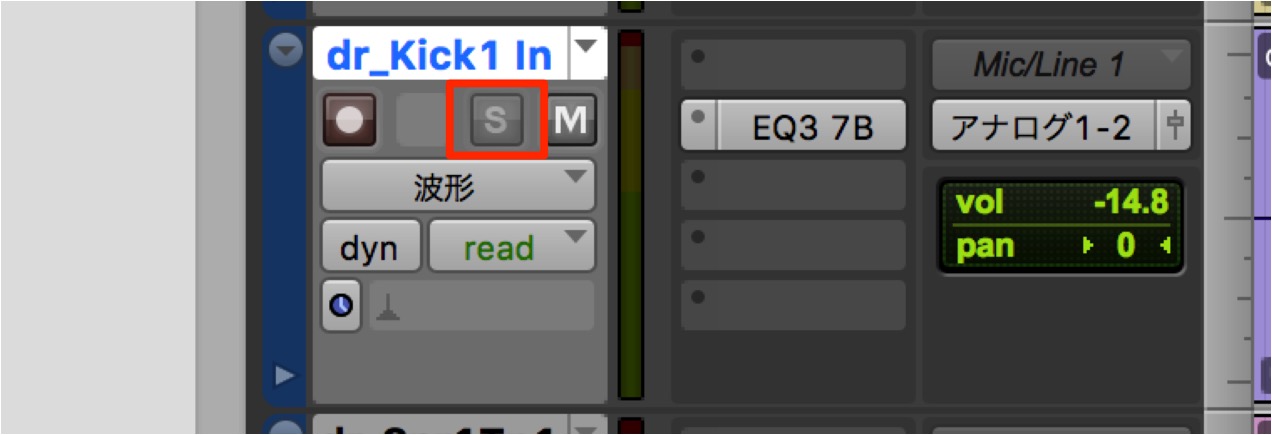
赤囲み「ソロボタン」を
Mac : Command + クリック
Windows : Control + クリック
これだけです。
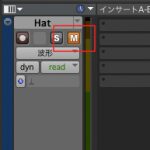
「セーフソロ」が適用されたトラックは
上記写真のように「Sボタン」がグレーアウトします。
再度、上記の操作を行うことで
「セーフソロ」を解除することができます。


セーフソロ使用例
「セーフソロ」のメリットは「手間が省けること」です。
その一例をご紹介します。
常に再生したいトラックある場合に
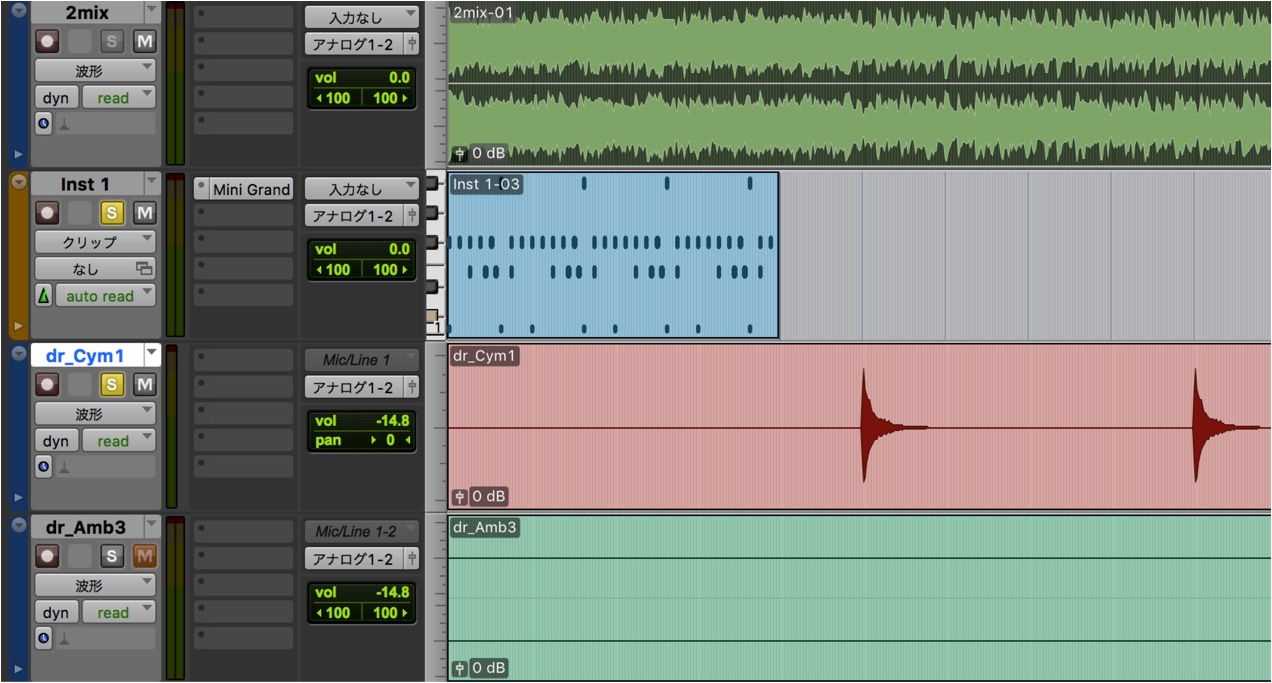
一番上の「2MIXトラック」を「セーフソロ」にしてあります。
これにより、どのトラックをソロにしても常に「2MIXトラック」を再生できます。
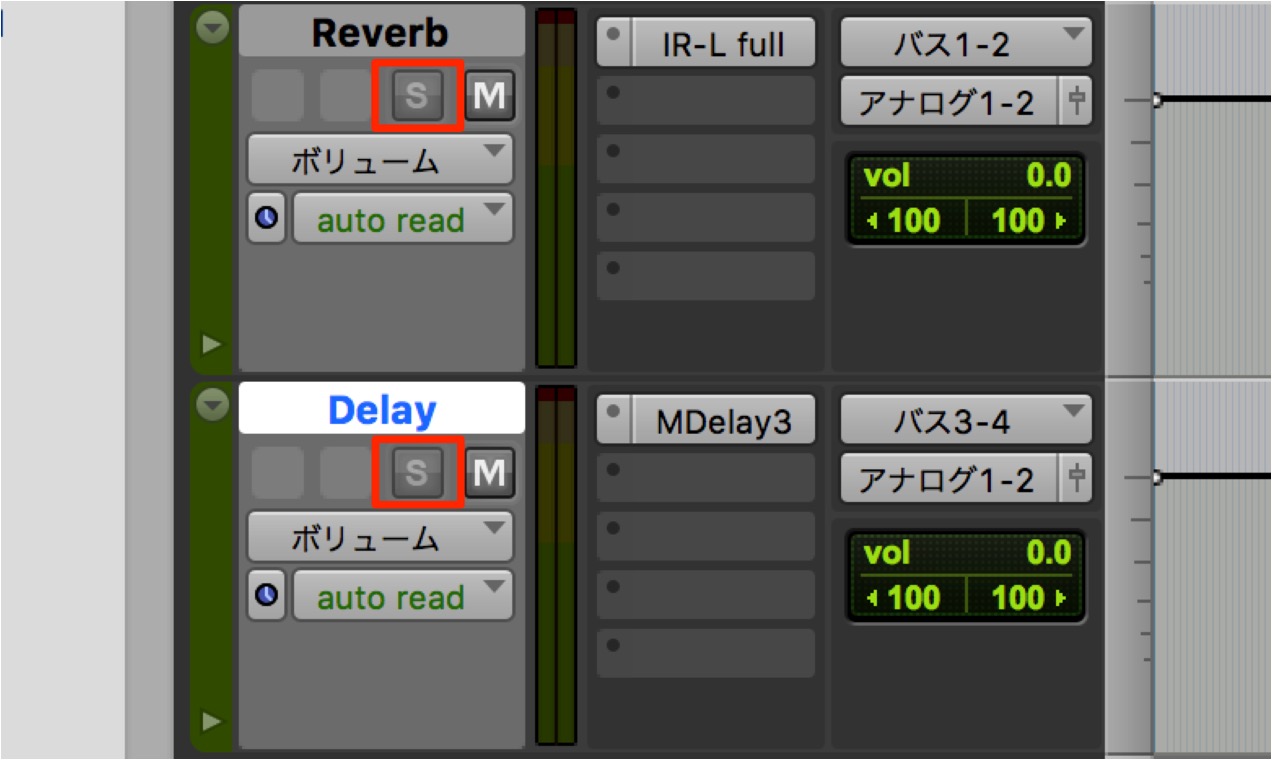
同様の考え方で、常に効果を反映させたい
「AUXトラック」での「リバーブ」「ディレイ」にも効果を発揮します。
AUXでまとめたトラックの再生を切り替える
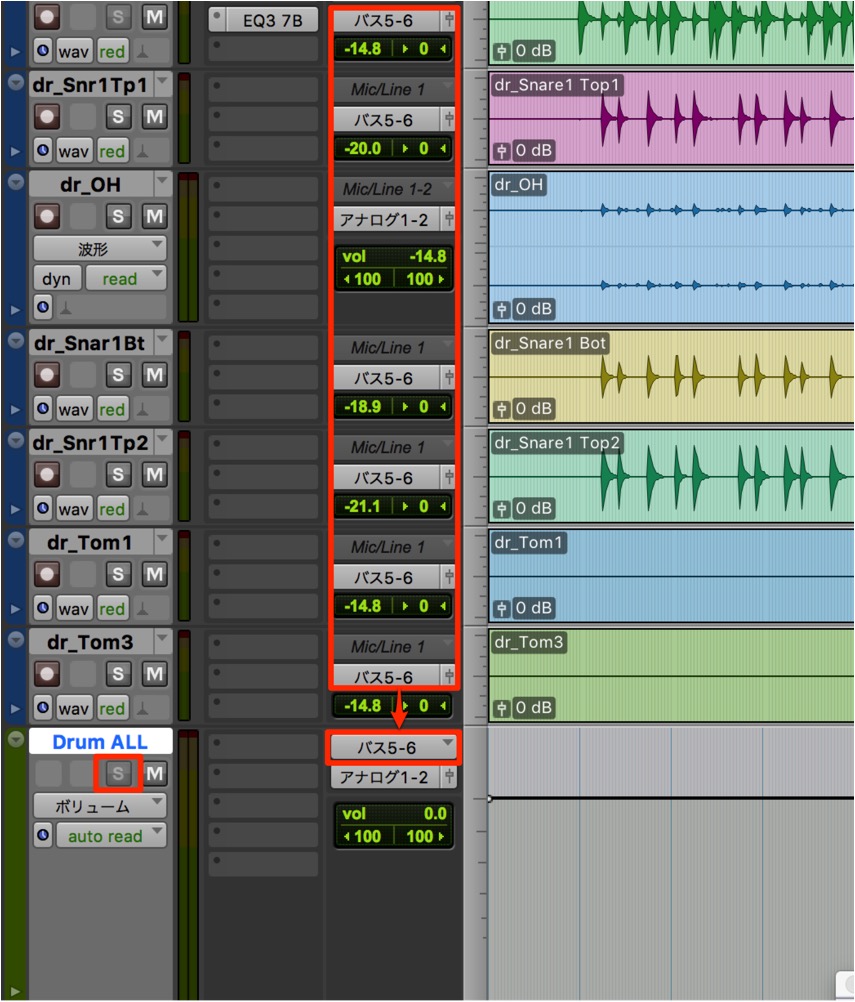
各トラックを「AUXトラック」にまとめた際に使用できます。
各トラックを別々に視聴する際には、
「再生したいトラック」と「AUXトラック」の両方を「ソロ」にする必要があります。
しかし、「AUXトラック」を「セーフソロ」にしておくことで、
「再生したいトラック」をソロにするだけで視聴することができます。
よくある質問
Q1. Pro Toolsのセーフソロ機能とは何ですか?
セーフソロは、指定したトラックをソロ機能の対象外にし、他のトラックがソロになった際も自動的に一緒に再生される機能です。他トラックをミュートせず、常に特定トラックを鳴らし続けたい場合に便利です。
Q2. セーフソロの設定方法を教えてください。
ソロボタンを、Macの場合はCommand+クリック、Windowsの場合はControl+クリックします。セーフソロが適用されるとSボタンがグレーアウト表示されます。同じ操作で解除も可能です。
Q3. セーフソロを使うメリットは何ですか?
2MIXトラックやAUXトラック(リバーブ・ディレイなど)をセーフソロにすることで、各トラックを確認する際に毎回複数トラックをソロにする手間が削減され、ミキシング作業が効率化されます。
Q4. セーフソロはどのようなシーンで活躍しますか?
常時参照したいマスタートラックの設定、複数トラックをAUXでグループ化した際の個別確認、リバーブやディレイなどのエフェクト音を保ちながらドラムやボーカルのバランス調整をする場面で特に有用です。
このような記事も読まれています

トラック調整とミキサーウィンドウ
ミキシングで使用する基本操作をミキサーウィンドウを使用して解説していきます。
Pro Tools 12 新機能_1 インプットモニター、Copy to Sendなど
サウンドの流れや、モニタリングを用途に合わせて自在に変更することができます。
便利なリージョンミュート機能
トラック単位ではなく一部分のクリップに対しミュートを適用できるため、「楽器が途中で抜けた場合は?」などの構成シミュレートに役立ちます。
Protools 11 新機能_2 ショートカットなど
Protools 11 では新たに便利なショートカットが追加されています。ここではそのショートカットをご紹介させていただきます。

オンラインDTMレッスン専門 / 2009年から17年







