


一人ひとりに合わせた、オリジナルカリキュラムを作成。
ProToolsでソフトシンセのツマミをMIDIコントローラーにアサインすることで、マウス操作に頼らない直感的な音作りが実現できます。右クリックメニューから「Learn MIDI CC」を選択してコントローラーのツマミを動かすだけで簡単にアサイン完了。さらに最小値・最大値の設定や効果の反転など、緻密なコントロール機能も備えており、オートメーション機能と組み合わせることで、より高度な動的な音響表現が可能になります。
ProToolsでソフトシンセのツマミを機器へアサインする
DTMには必要不可欠な「ソフトシンセ」ですが、
全ての設定をマウスで行うため「使いづらい」と思う方もいると思います。
そんな時は「ソフトシンセのツマミ」を「MIDIコントローラー」へアサインしましょう。
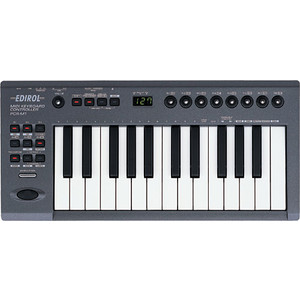
これにより、ソフトシンセのツマミ設定をMIDIコントローラーで行うことができ
さらに直感的な音作りが可能です。
アサイン方法
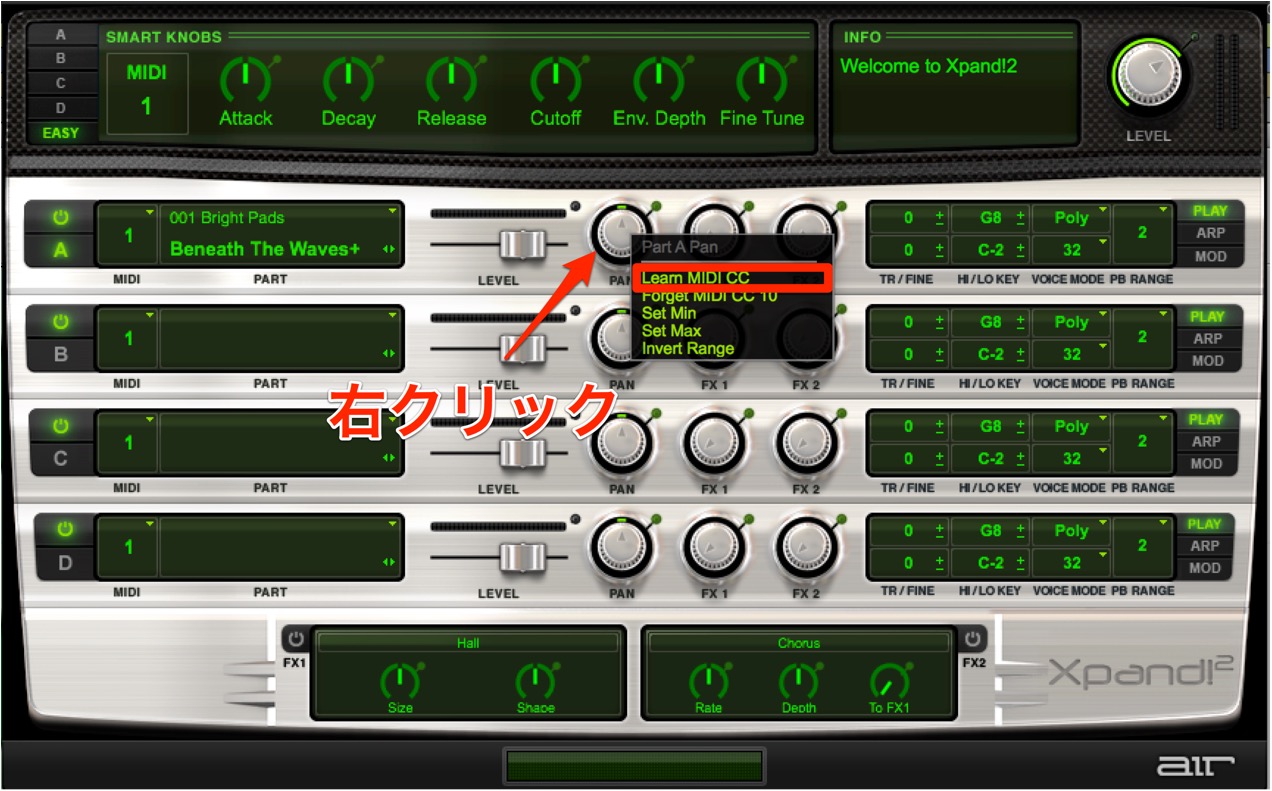
ソフトシンセ上の希望ツマミを右クリックします。
「Learn MIDI CC」を選択し、「コントローラー側」で割り当てたいツマミを動かします。
たったこれだけです。
「コントローラー側」の操作が「ソフトシンセのツマミ」と連動します。
上記でアサインしたツマミを再度右クリックするとメニューが表示されます。
- 「Learn MIDI CC」: 他のツマミへアサインし直します
- 「Forget MIDI CC」: 現在のアサインを解除します
- 「Set Min」: コントローラーを使って動かすツマミの最小値を現在の値にします
- 「Set Max」: コントローラーを使って動かすツマミの最大値を現在の値にします
- 「Invert Range」: コントローラーの効果を反転させます。
これによりさらに緻密なコントロールが行えます。
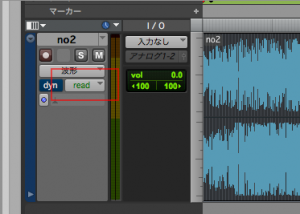
またこのコントローラーの動きを「オートメーション」を使用して記憶することもできます。
詳しくは以下URLをご参照ください
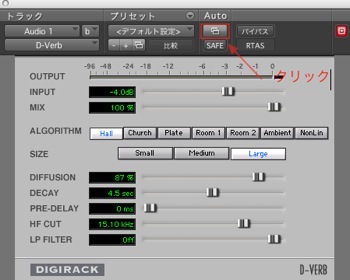
プラグインのツマミにオートメーションを与える
オートメーションを使用する

よくある質問
Q1. ProToolsでツマミをMIDIコントローラーにアサインするには、どのような手順を踏めばいいですか?
ソフトシンセ上の希望するツマミを右クリックし「Learn MIDI CC」を選択した後、コントローラー側で割り当てたいツマミを動かすだけです。これだけで両者が連動するようになります。
Q2. 一度アサインしたツマミの割り当てを変更したい場合はどうすればいいですか?
アサイン済みのツマミを再度右クリックすると、「Learn MIDI CC」で他のツマミへ再アサイン、または「Forget MIDI CC」で現在のアサインを解除できます。
Q3. MIDIコントローラーの動きを曲として記録することはできますか?
はい、オートメーション機能を使用することで、コントローラーの動きを記憶・自動再生できます。リアルタイム書き込みで曲再生中にツマミを動かすことで、複雑な音響変化を記録できます。
このような記事も読まれています

New Articles
新着記事










Lesson Courses
DTMレッスンのコース
オンラインレッスン実績No.1。一人一人に合わせたレッスン内容をご提供します。





OPEN CURRICULUM