


一人ひとりに合わせた、オリジナルカリキュラムを作成。
Pro Tools 12ではHD環境から多くの強力な機能がNative環境に解放され、個人ユーザーでも大規模なセッション制作が可能になりました。最大トラック数の大幅な増加、インプットモニター機能によるリハーサルの効率化、Copy to Send機能でのスピーディなサブミックス作成、そしてAFL/PFLモードによる柔軟なモニタリング設定など、これらの新機能を活用することで、プロレベルの音楽制作をより簡単かつ効率的に行えるようになります。
HDからNativeへ多くの機能が解放されたPro Tools 12
Pro Tools 12の発売からしばらく時間が経ちましたが、先日バージョン12.2へと
アップデートが行われ、新機能もかなり充実してきました。
その多くはHDからNativeに解放されたものとなりますが、個人ユーザーの皆さんの
多くはNative環境かと思いますので、この機会にぜひ、HD譲りの強力な機能について
知っていただければと思います。
記事は二回に分け、第一回目は以下の項目について解説します。
- 最大トラック数の増加
- インプットモニター
- Copy to Send
- AFL / PFLモード
新機能記事アクセス
Protools 12 新機能_1 インプットモニター、Copy to Sendなど_当記事となります
Protools 12 新機能_2 VCAマスターなど
Pro Tools 12 新機能_3 トラックバウンス/コミットなど
YouTube動画への質問と回答の抜粋

大変基本的な事ですが、質問をしてよろしいでしょうか。 cubase 7LEからprotools12に乗り換えました。 アンプシミュレータを使用し、音を出すと、歪み音と生音が聴こえてしまいます。 生音を聴こえない様に設定する事は可能でしょうか? PC Windows7 オーディオインターフェースはスタインバーグのUR242を使用しております。

Alt + Kキー を押してお試しください。 入力モニタリングがオフになるはずです。
Pro Tools 12の注意点
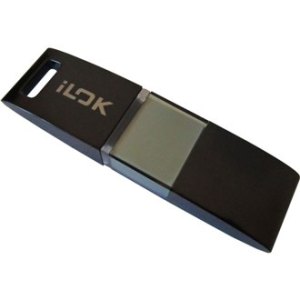
Pro Tools 12 は必ず「iLok 2」が必要です。
「初代iLok」は使用できないため、お持ちでない方は以下のiLok2をご購入ください。
iLokの設定
システム要件は以下の通りです。
- Mac : 10.8.5以上 / Windows : 7-64bitまたは8/8.1
- 共に4GB以上のメモリ

最大トラック数の増加
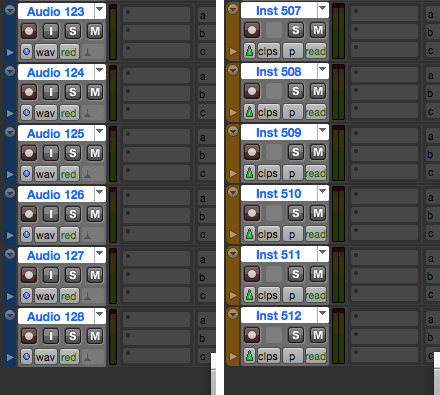
Pro Tools 12.1以降では、オーディオ最大128トラック、
インストゥルメント最大512トラックが使用できるようになりました。
PCのスペックにも依存しますが、Native環境でも大規模なセッションを扱うことが出来ます。
インプットモニターでリハーサルも簡単に
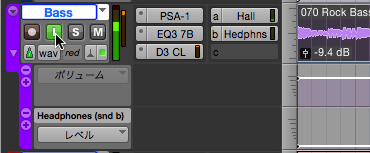
各トラックに追加された「I」ボタンは、「トラックインプットモニター」と呼ばれる機能です。
このボタンを点灯させることにより、セッションの再生時に既存のオーディオをミュートし、
インプットの音のみをモニターすることが出来ます。
レコーディング前にリハーサルしたいといった際に、実際の録音を伴わず気軽に行えるので、
大変便利です。
「Copy to Send」でスピーディにサブミックスを作成
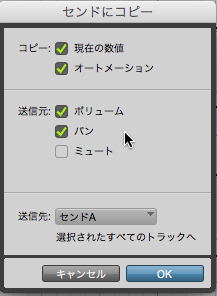
「Copy to Send(センドにコピー)」は、各トラックのボリューム、パン、ミュート、
またそれらのオートメーション情報を、即座に任意のセンドスロットへコピー出来るという機能です。
センドを使って別のサブミックスやキューミックスを作る際に、非常に便利です。
使い方
コピーを行いたいトラックを選択の上、上メニュー「編集」→「センドにコピー」を選択します。
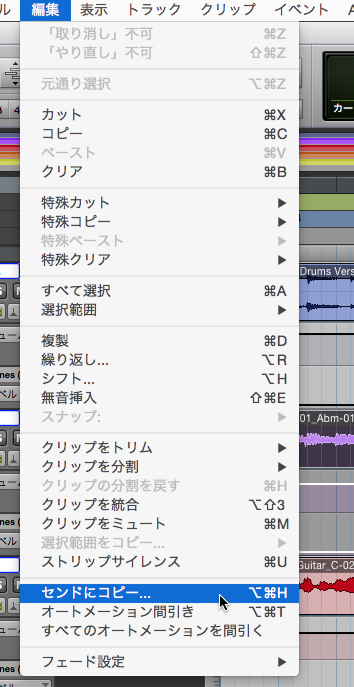
以下のようなダイアログが表示されますので、コピーしたい項目と
送信先のセンドスロットを選択の上、「OK」を押します。
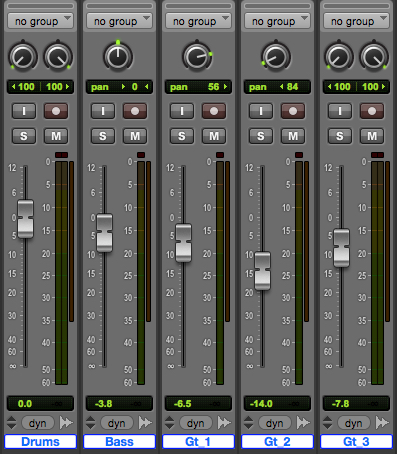
すると、元のトラックの情報が指定したセンドへコピーされます。
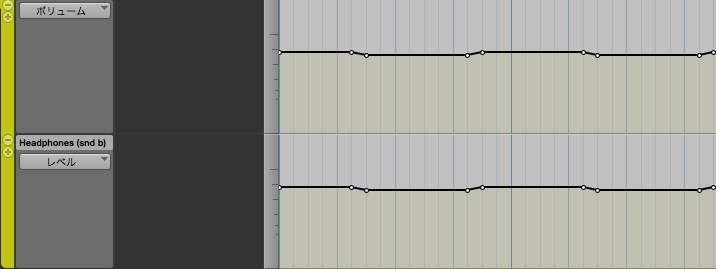
【元のトラック情報】
【コピー後のセンド】
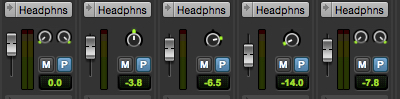
オートメーションもコピーされました。
AFL / PFLモードで別アウトに送るトラックを簡単に選択
AFL(アフターフェーダーリッスン)/ PFL(プリフェーダーリッスン)モードを使うと、
ソロボタンを押すことで別アウトに送るトラックを簡単に選択することができます。
使い方
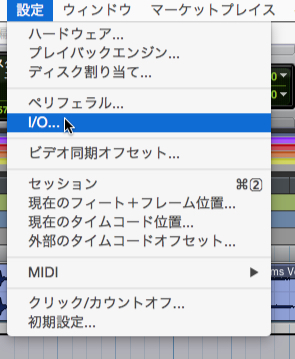
上メニューから「設定」→「IO」を選択します。
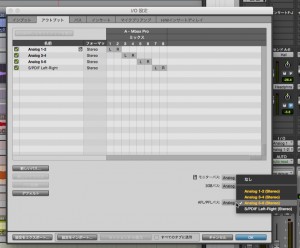
以下のようなダイアログが出ますので、出力タブを選択し、右下のAFL/PFLバスから、
出力したいアウトプットを選択します。その後、OKを押します。
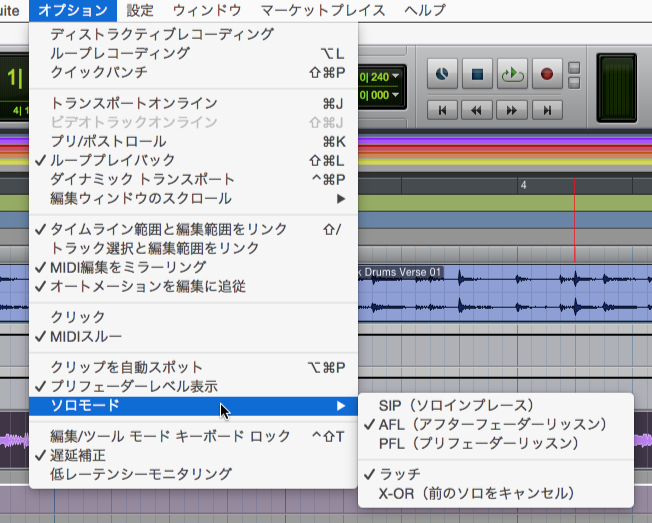
次に、上メニュー「オプション」→「ソロモード」の中から、AFLまたはPFLを選択します。
この状態で再生しながらソロボタンを押していくと、
そのトラックが先に指定した別アウトへ送られていきます。
この際、メインミックスではトラックソロは行われません。
(通常のソロ機能に戻すには、上記ソロモードで「SIP(ソロインプレース)」を選択して下さい)
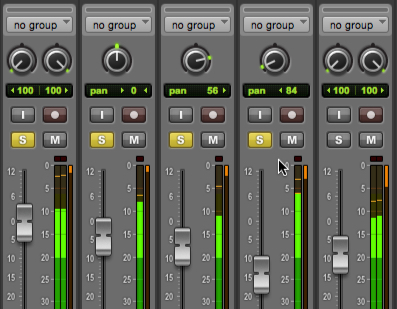
なお、AFLではパンやボリュームが反映された状態で別アウトに送られ、
PFLではパンやボリュームはデフォルト状態のまま送られます。
引き続き第二回では、以下のポイントをご紹介する予定です。
・詳細な設定が可能となったグループ機能
・VCAマスターの適用と実践
・追加されたメーターやメモリキャッシュ機能等
よくある質問
Q1. Pro Tools 12を使うために必ず必要な機器は何ですか?
iLok 2が必須です。初代iLokは使用できないため、お持ちでない場合は購入が必要になります。またMacは10.8.5以上、Windowsは7-64bitまたは8/8.1以上、メモリは4GB以上が必要です。
Q2. インプットモニター機能は何に役立ちますか?
録音前のリハーサルに非常に便利です。この機能を使うことで、実際の録音を伴わずに既存のオーディオをミュートし、インプット音のみをモニターできるため、気軽に歌やプレイの確認ができます。
Q3. Copy to Send機能でコピーされるのはボリュームだけですか?
ボリューム、パン、ミュート、およびそれらのオートメーション情報すべてがセンドスロットへコピーされます。これによりサブミックスやキューミックスの作成が大幅に効率化されます。
Q4. AFL と PFL の違いは何ですか?
AFLではパンやボリュームが反映された状態で別アウトに送られ、PFLではパンやボリュームがデフォルト状態のまま送られます。用途に応じて使い分けが可能です。
New Articles
新着記事










Lesson Courses
DTMレッスンのコース
オンラインレッスン実績No.1。一人一人に合わせたレッスン内容をご提供します。





OPEN CURRICULUM