


一人ひとりに合わせた、オリジナルカリキュラムを作成。
ProToolsのインバート機能は、波形の位相を反転させることで、複数マイクで録音した音源の位相ズレを補正し、音質を向上させる重要な機能です。特にドラムのスネアを打面と裏の2本マイクで録音した場合、波形が反転して音がぼやけてしまいますが、インバート機能で片方を反転させて揃えることで、音の芯がクリアになり、プロフェッショナルなサウンドが実現できます。ギターやベースなど複数マイク使用時にも応用でき、簡単な操作で劇的な音質改善が可能です。
波形を反転させる
音を拡大していくと
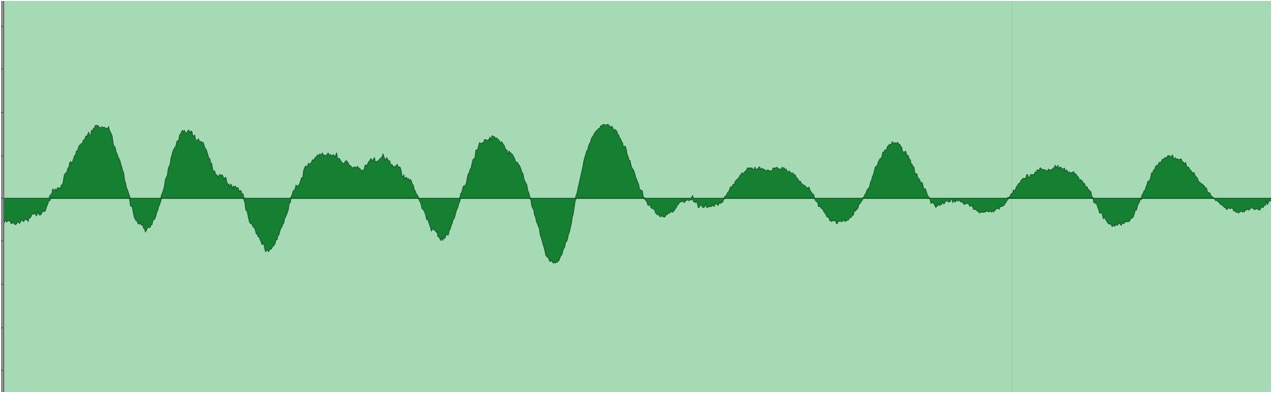
必ずこのような波になります。
この波を「反転」させるのが「インバート機能」です。
この「反転」は単体再生だと意味がありません
他トラックと同時に再生した際に効果を発揮します。
インバートの解説
位相反転を使用したボーカルファイル抽出
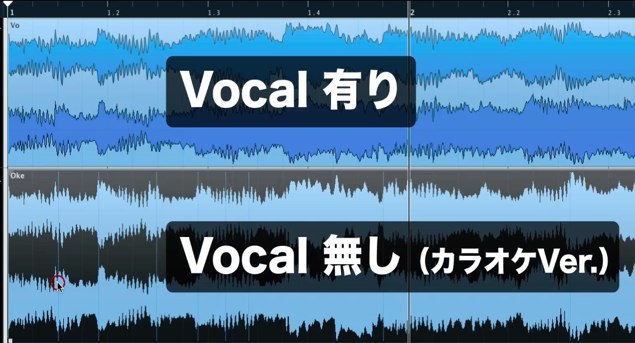
インバート例
有名なものに「ドラムのスネア」があります。
リズムの中心となる「スネア」には2本のマイクを使用し
レコーディングすることが多いです。
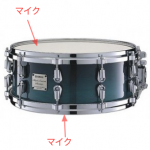
↑ スネアの「打面」と「裏(スナッピ)」にマイクをセットするのですが、
録音後の波形は波形が反転してしまうのです。
これにより、音の芯がぼやけてしまうという弊害がでます。
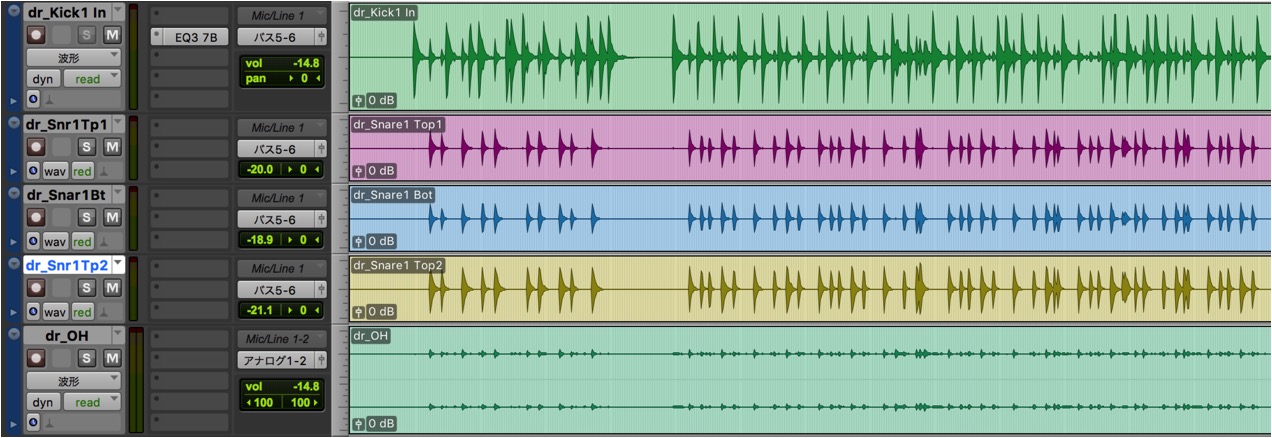
ドラムREC後の波形です。
この中のスネア波形を確認してみます。
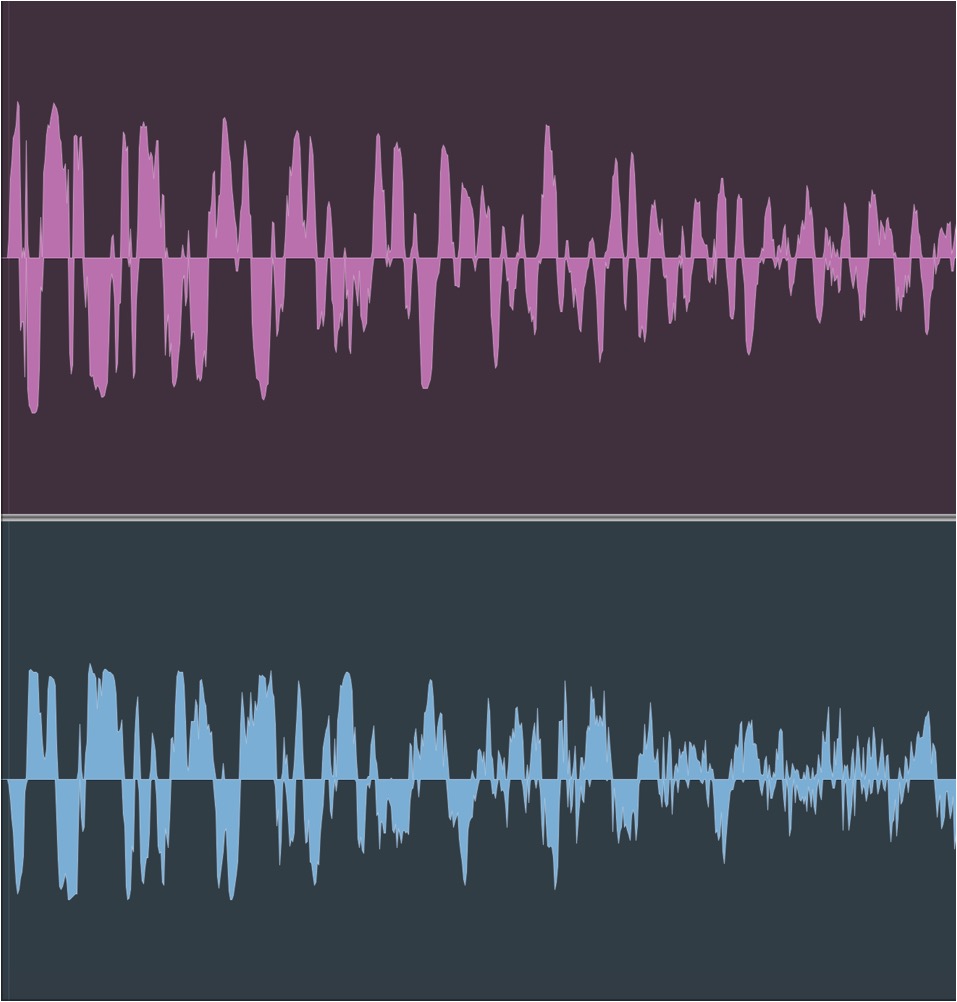
上が「打面」 下が「スナッピ」の波形です。
波形の山が完全に逆になっています。
これでは音像がぼやけてしまいます。
ここで「インバート」を使用します。
「スナッピ」の波形を反転させ「打面」の波形と合わせます。

ProTools インバート適用方法
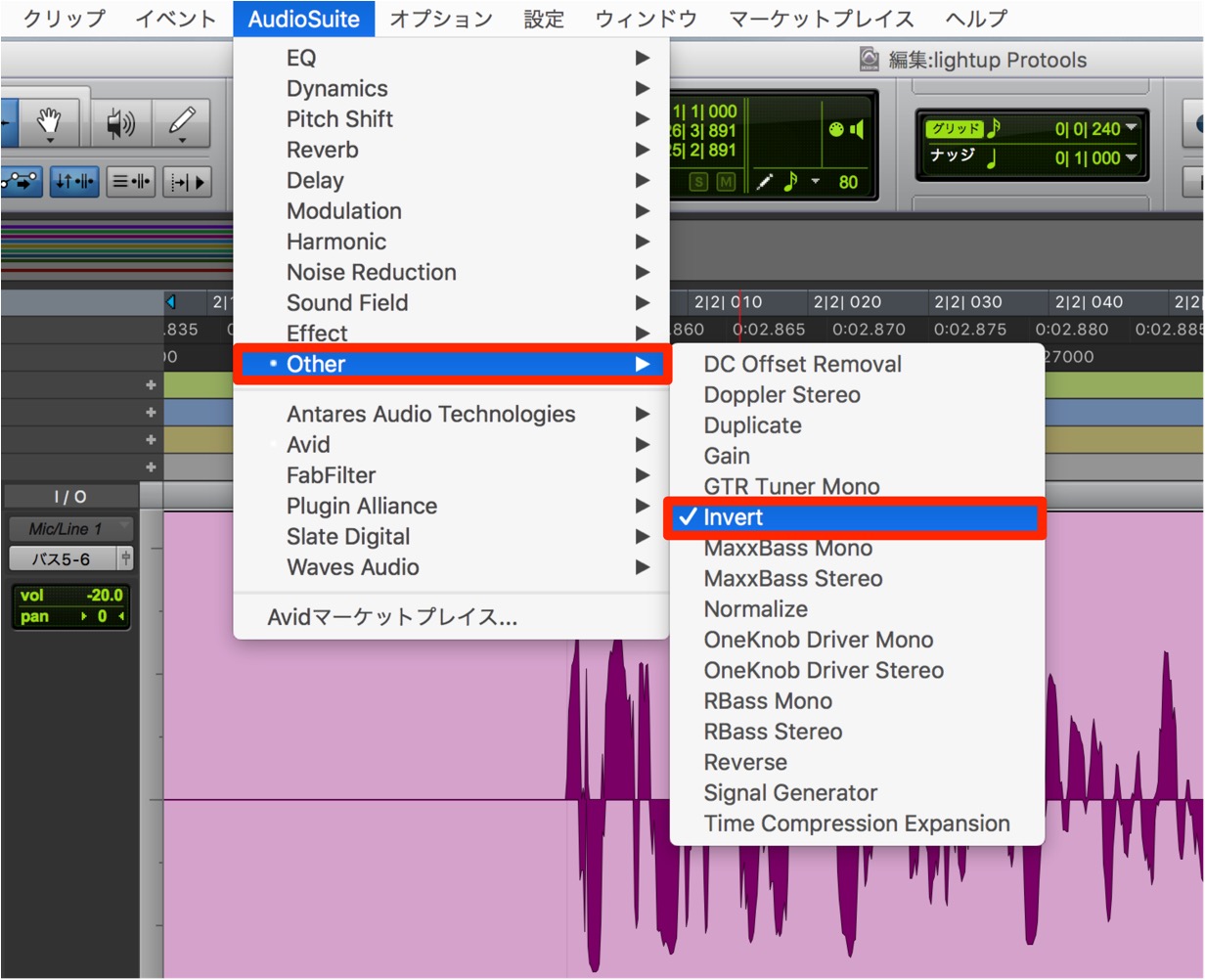
反転させたい波形を選択し、
上メニュー →「AudioSuite」→「Other」→「Invert」を選択します。
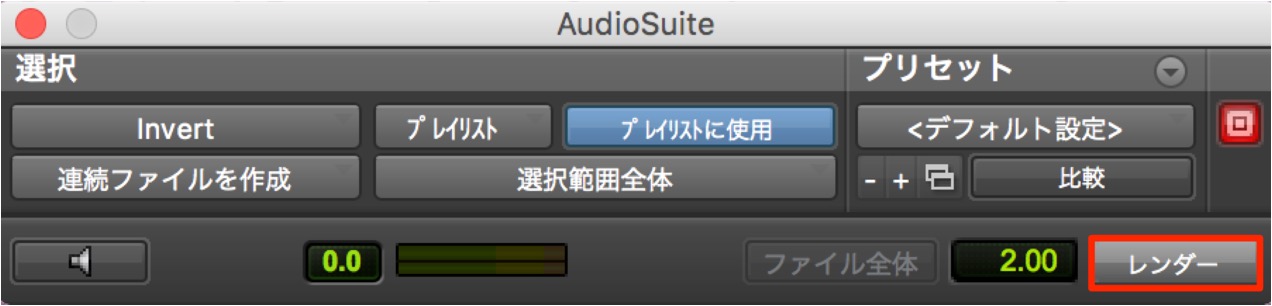
難しいものはありません。「レンダー」を選択するだけです。
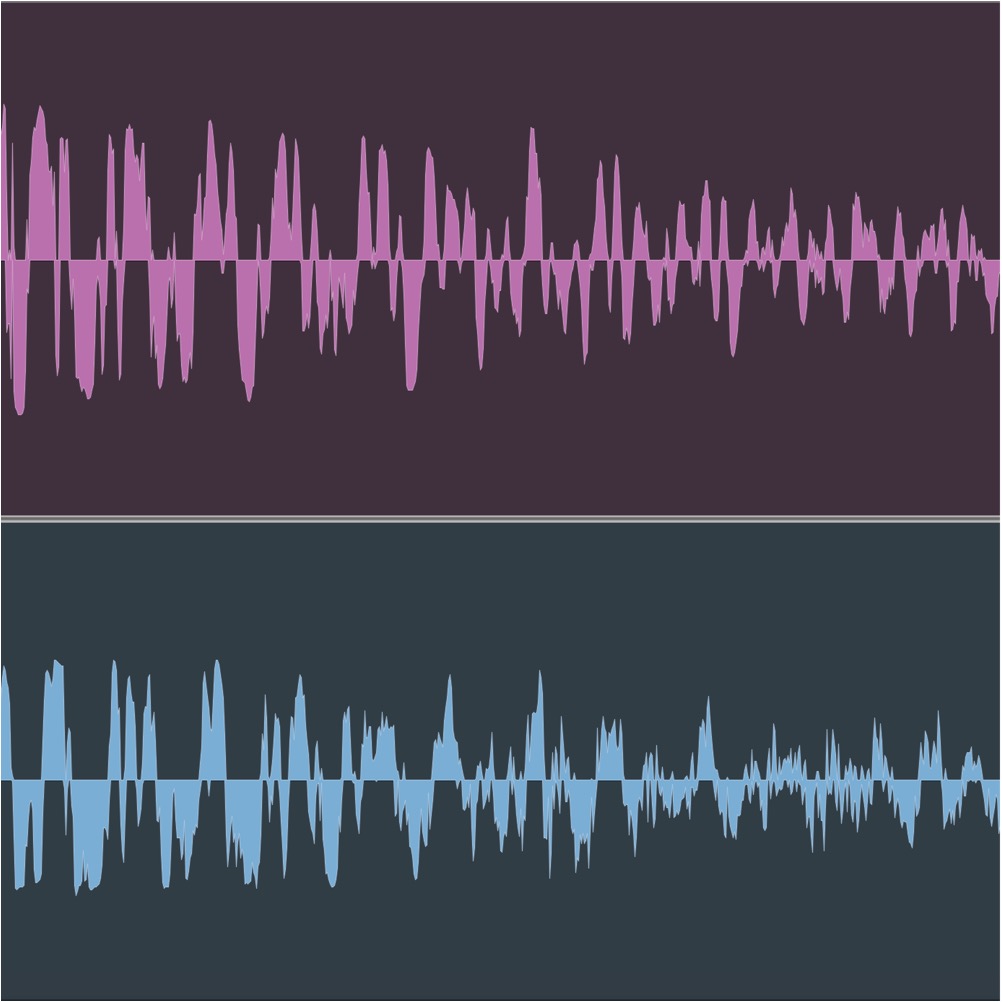
「波形」が反転し、山が「打面」と合いました。
サウンドをチェックしてみましょう。
「インバート前」
「インバート後」
スネアがスッキリし前に出てくるのが確認できると思います。
こんなに素早く、簡単に音を良くできます。
使わない手はないですよね。
この他にも複数のマイクを使用してレコーディングした
「ギター」「ベース」「他ドラムマイク」など
「インバート」機能で積極的な音作りに使用することができます。
よくある質問
Q1. ProToolsのインバート機能はどのような場面で使うのですか?
複数のマイクで録音した楽器で位相がズレている場合に使用します。特にドラムのスネア(打面と裏)、ギター、ベースなど、複数マイク使用時に一方の波形を反転させて位相を合わせ、音をクリアにすることができます。
Q2. インバート機能を使う際の注意点はありますか?
単体再生では効果がないため、複数トラックを同時再生して初めて効果が発揮されます。波形を選択した後、AudioSuite > Other > Invertを選択し、レンダーするだけと操作は簡単です。
Q3. インバート以外にこの記事で学べることはありますか?
はい。位相反転を利用したボーカルファイル抽出の応用方法や、MS処理などのステレオコントロール技術についても関連記事で深く学ぶことができます。
New Articles
新着記事










Lesson Courses
DTMレッスンのコース
オンラインレッスン実績No.1。一人一人に合わせたレッスン内容をご提供します。





OPEN CURRICULUM