




ループレコーディングからベストテイクを作成 Logic Pro の使い方

Logic Proのループレコーディング機能を活用することで、何度も繰り返し録音した複数のテイクから最適な部分のみを選出し、ベストテイクを効率的に作成できます。出だしは良いが終盤が甘いなど、完璧なテイクが難しい場合に特に有効です。作成後はトラックを一本化してフェードで自然につなぎ、エディットしやすい状態に確定させることで、後続の編集作業がスムーズになり、全体的な制作効率が大幅に向上します。
複数のテイクを簡単に選出可能
ループレコーディングにより録音されたトラックを全て保存し、
レコーディング後に良い部分のみを選出し組み合わせることができます。
「出だしは良かったが。。」「最後の詰めが甘い」などという際に重宝します。
Logic 便利なレコーディング機能
YouTube動画への質問と回答の抜粋

環境設定に録音が重複する場合という項目がないんですが…涙

環境設定の「録音タブ」をご選択されていますでしょうか? この点をご確認ください。
Logic使用者です。外部マイクとオーディオインターフェースを利用して録音した音声が片側からしか再生されないのですが、どのような理由がありえますでしょうか。ご教授いただけると幸いです。
作成したオーディオトラックがステレオになっている可能性が高いです。 記事を作成しましたので、ご閲覧ください。 https://sleepfreaks-dtm.com/dtm-trouble/l-r-rec/
同じような機能は、CUBASEにはありませんか?
以下の記事で、Cubaseのループレコーディングとコンピングを解説しています。ぜひご覧ください。 https://sleepfreaks-dtm.com/for-advance-cubase/besttake-3/
ループレコーディング方法は以下からご参照ください。


- Logic X
- Logic 8/9
Logic X ベストテイクを作る
通常通り、「ループレコーディング」を行います。
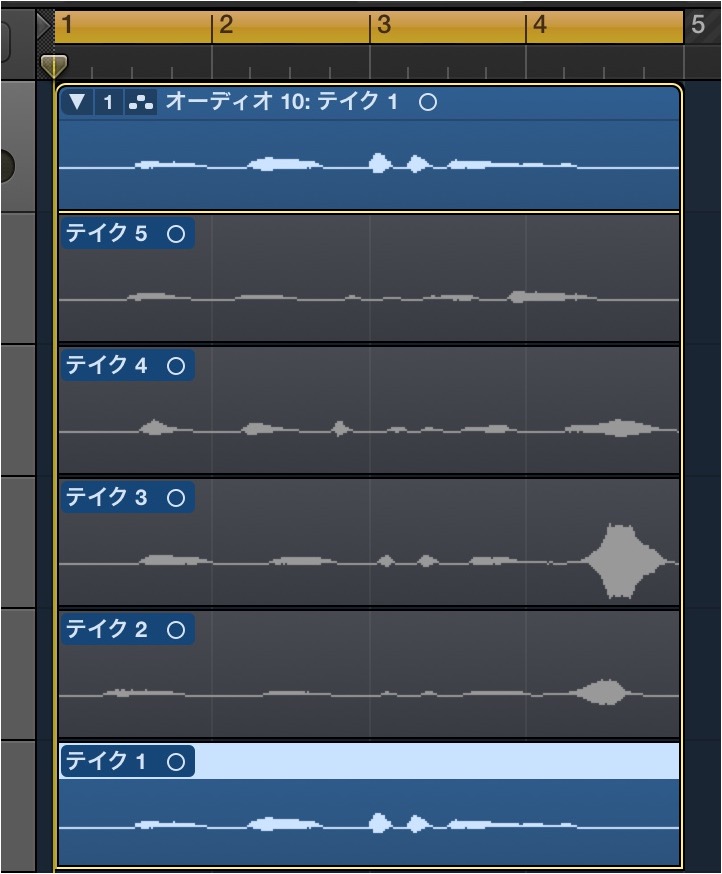
終了後、ループレコーディングによる作成された全テイクが表示されます。
古いものから下に表示され、最新テイクは一番上に表示されます。
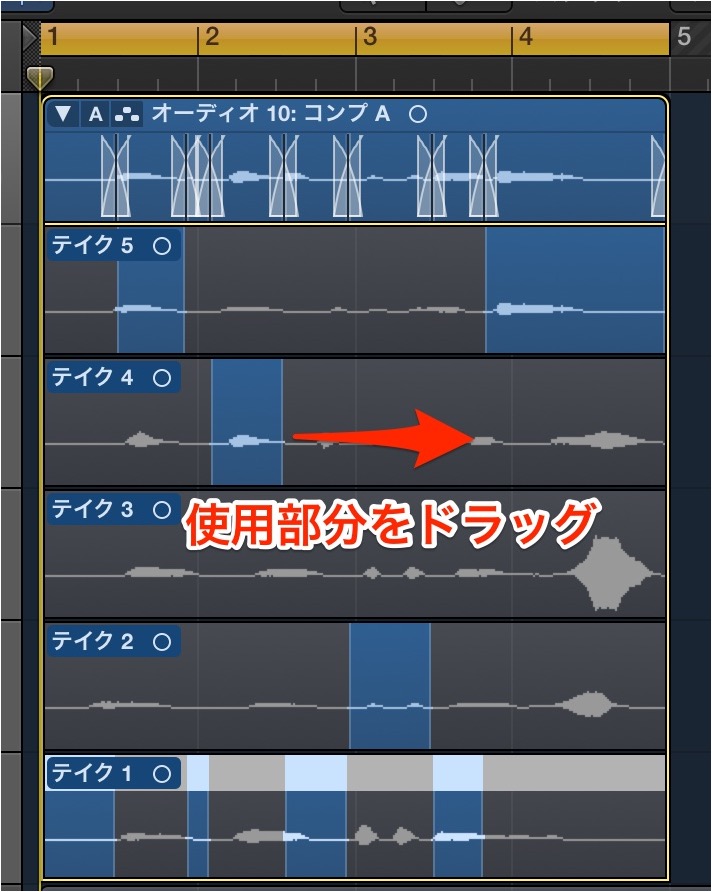
各トラックの使用したい部分をドラッグします。
グレーの部分が使われていない箇所。色つきが選出箇所。
一番上のトラックが選出箇所を集めた実際に聴こえるテイクです。


トラックを一本化する
ベストテイクを作成後は、エディトしやすいように
これらを1本化(確定)させます。
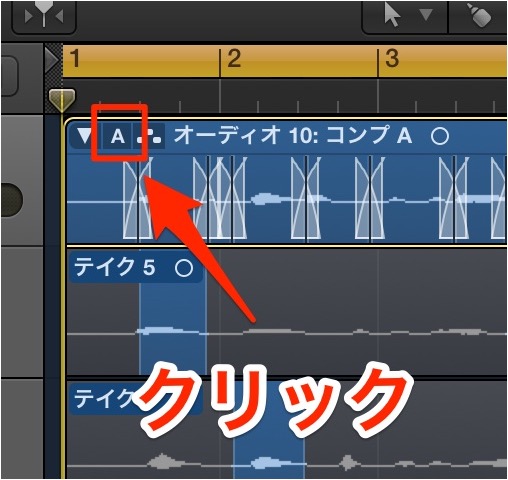
リージョンの左角部分の「A」をクリックし、メニューを開きます。
その中から「フラット化」もしくは「フラット化して結合」を選択します。
- フラット化
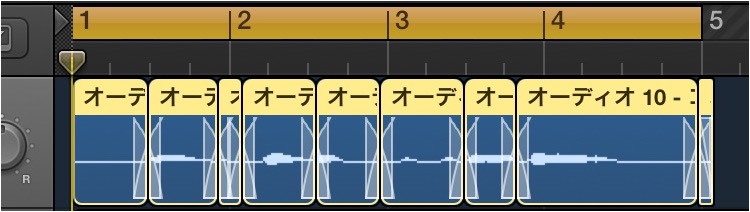
それぞれの部分をフェードでつないだ状態にします。
- フラット化して結合
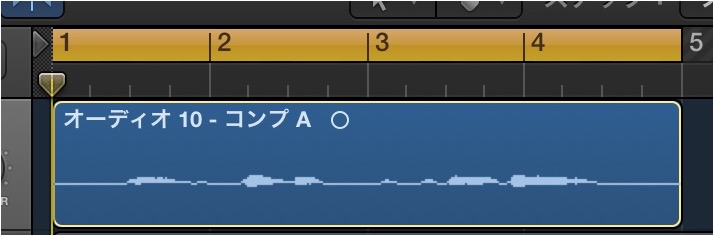
上記のフラット化した状態を1本の波形に繋げます。
Logic ベストテイクを作る
通常通り、「ループレコーディング」を行います。

↑ 終了後、ループレコーディングによる作成された全テイクが表示されます。
古いものから下に表示され、最新テイクは一番上に表示されます。
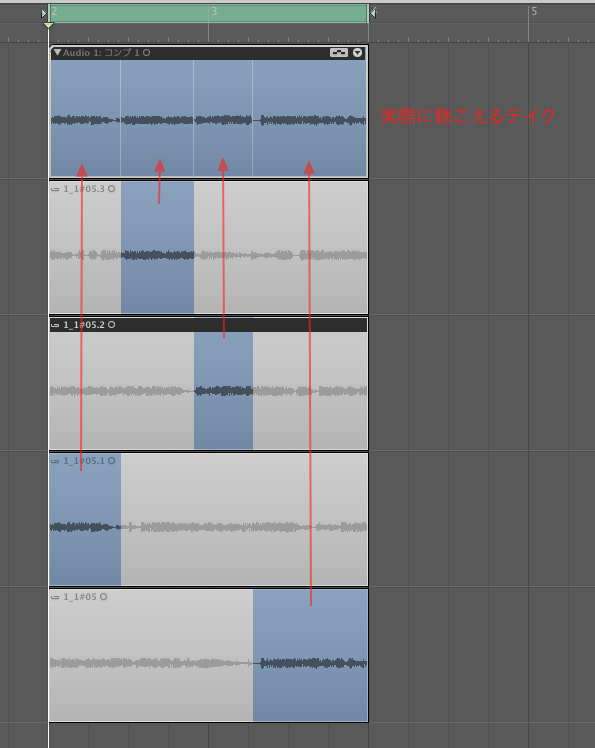
↑ 各トラックの使用したい部分をドラッグします。
グレーの部分が使われていない箇所。色つきが選出箇所。
一番上のトラックが選出箇所を集めた実際に聴こえるテイクです。
トラックを一本化する
ベストテイクを作成後は、エディトしやすいように
これらを1本化(確定)させます。
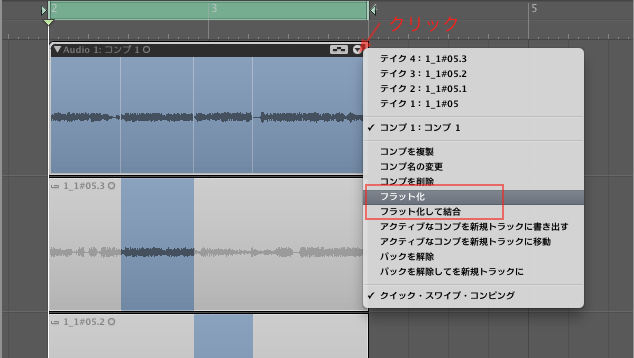
↑ リージョンの右角部分の印をクリックし、メニューを開きます。
その中から「フラット化」もしくは「フラット化して結合」を選択します。
- フラット化
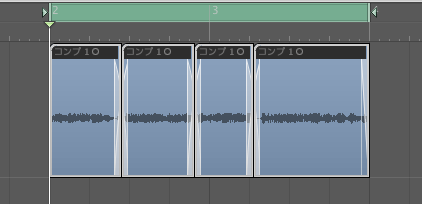
それぞれの部分をフェードでつないだ状態にします。
- フラット化して結合
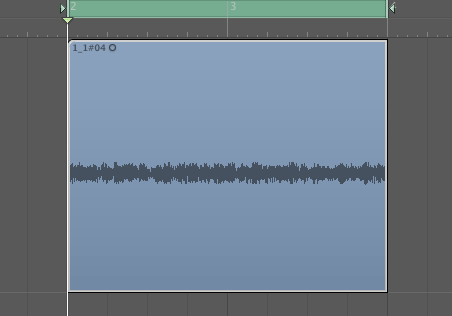
上記のフラット化した状態を1本の波形に繋げます。
- Logic X
- Logic 8/9

よくある質問
Q1. ループレコーディングで録音した複数テイクから、どうやってベストテイクを選び出すのですか?
Logic Proではループレコーディング終了後に全テイクが自動表示されます。古いテイク順に下から上に表示され、各トラックから使用したい部分をドラッグで選出。最上部のトラックに選出箇所が集約され、実際に聴こえるベストテイクが完成します。
Q2. 「フラット化」と「フラット化して結合」の違いは何ですか?
フラット化はドラッグで選出した部分同士をフェードでつなぎます。フラット化して結合は、さらにそれらを1本の波形に統合するため、より編集がしやすく、ファイルサイズも小さくなります。
Q3. Logic 8/9でもベストテイク機能は使えますか?
はい、Logic 8/9でも同様にループレコーディング機能とベストテイク作成が可能です。メニュー操作の位置が異なる場合がありますが、基本的な流れは変わりません。
このような記事も読まれています

ノート機能を使用し歌詞、メモをつける
プロジェクトやトラック対して文章を記載することができます。共同作業の際に要望を伝えたり、注意点や、アイディアを書き溜めておくことができます。
リージョン範囲を簡単に再生する
通常の「ループ」はルーラーをドラッグして設定しますが、この操作は少し面倒です。そこでオススメしたいのがリージョン範囲に再生/ループ範囲を合わせるショートカットです。
良いボーカルトラックを制作するために
ボーカルトラックをいかに良く聴かせるかが楽曲のクオリティへ大きく影響してきます。少しでも高いクオリティでボーカルトラック制作の工夫をご紹介します。
無音やノイズをカットするストリップサイレンス
このストリップサイレンス機能を使用することで、リージョン内の「無音」「小さなノイズ部分」を一気にカットすることができます。ボーカルの波形編集にも向いている機能です。

オンラインDTMレッスン専門 / 2009年から17年







