


一人ひとりに合わせた、オリジナルカリキュラムを作成。
Logic Proのスクリーンセット機能は、DAW作業における画面の狭さという課題を解決する便利な機能です。編集、MIDI打ち込み、ミックスなど異なる作業ごとに最適なウィンドウレイアウトを複数登録し、キーボードの数字キーで瞬時に切り替えることで、作業効率を大幅に向上させることができます。初心者から上級者まで誰でも簡単に設定でき、狭い画面環境でも快適に音楽制作を進められるため、DAWユーザー必須の機能です。
狭い画面でも効率的な作業を行える
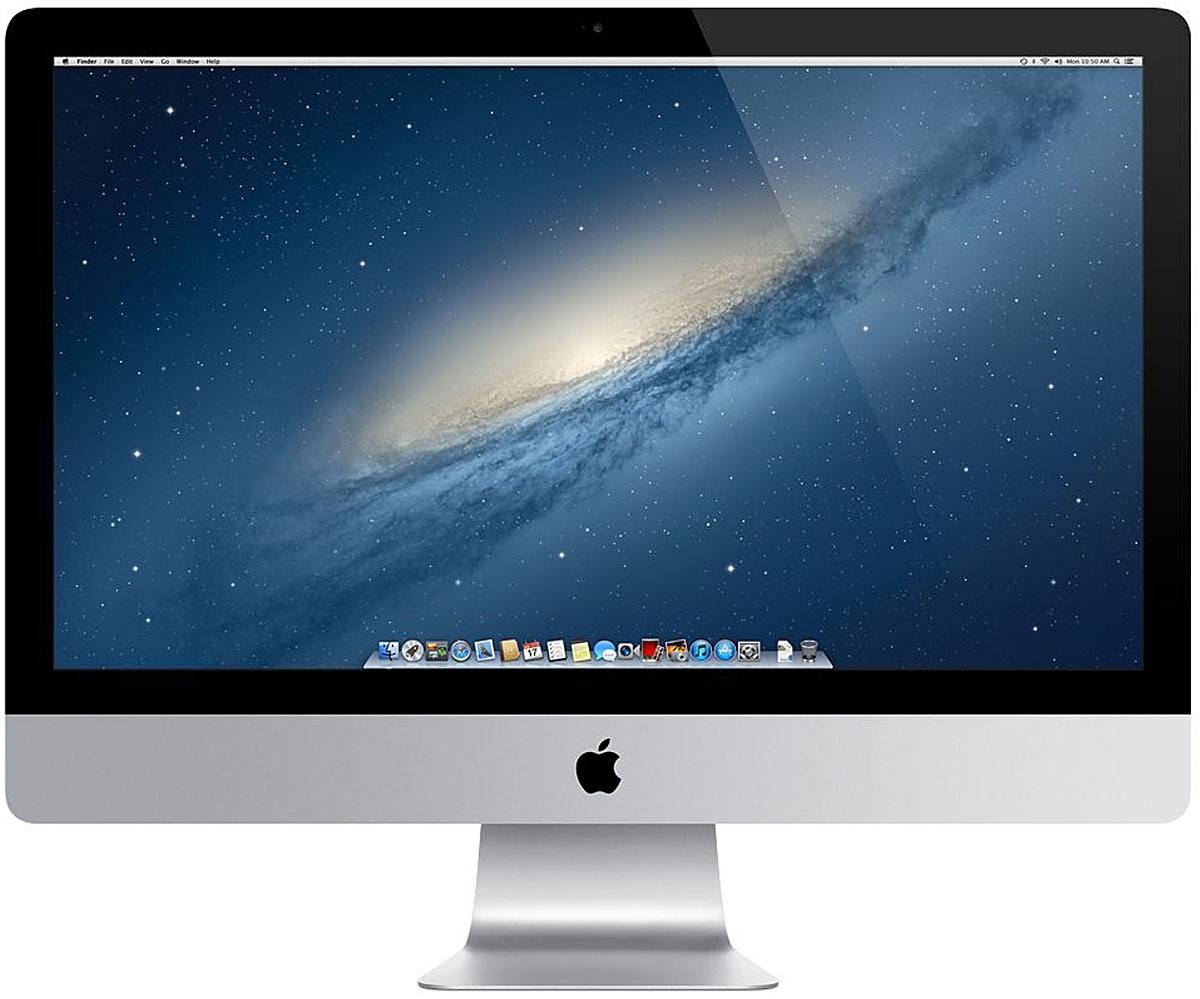
DAWを使用していると「作業画面が狭い」という問題がでてきます。
様々なウィンドウを切り替え作業を進めていくため、
どうしても1つ1つのウィンドウが小さくなってしまいます。
そんな時に役立つのが「スクリーンセット機能」です。
自分の好きな画面状態やウィンドウを登録しておき、
特定のキーを押すだけで呼び出すとことができます。
- Logic X
- Logic 8/9
Logic X スクリーンセットの設定方法
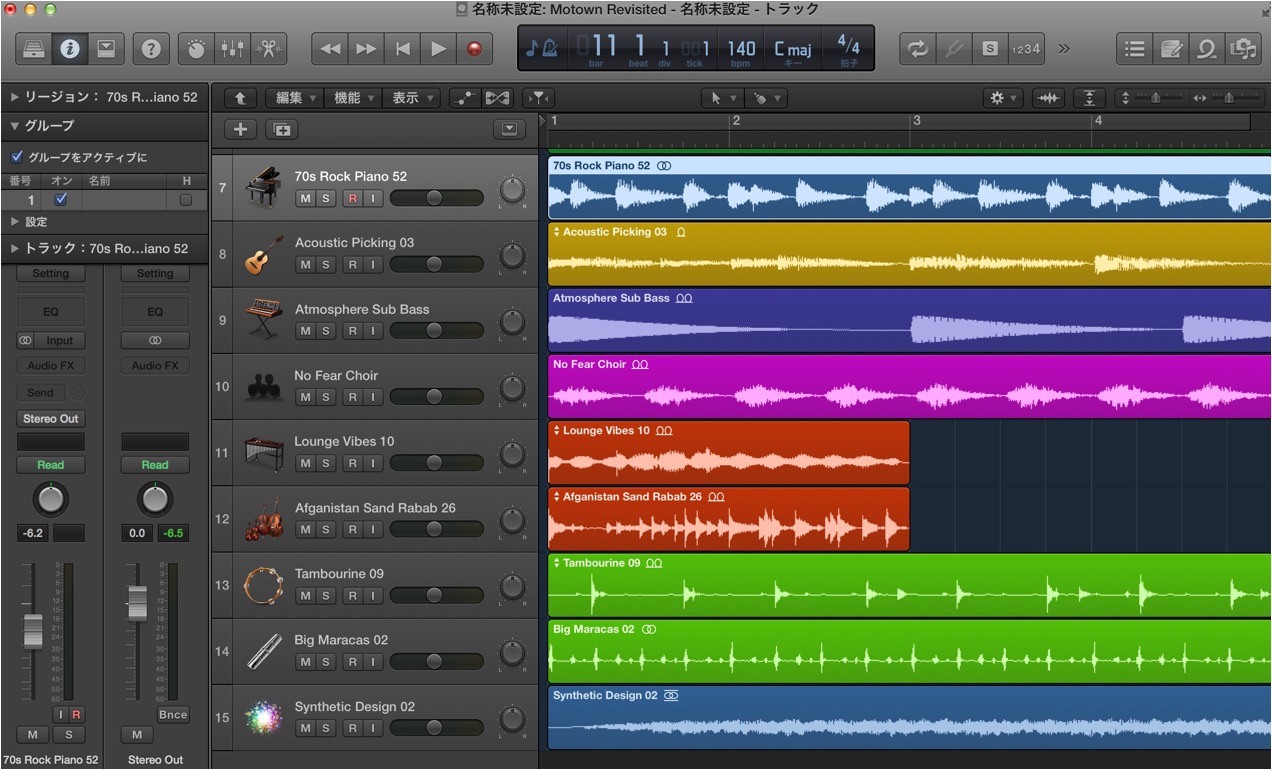
まずはウィンドウを好きな状態へ整えます。
画面の大きさ、トランスポートの位置、ズームなど
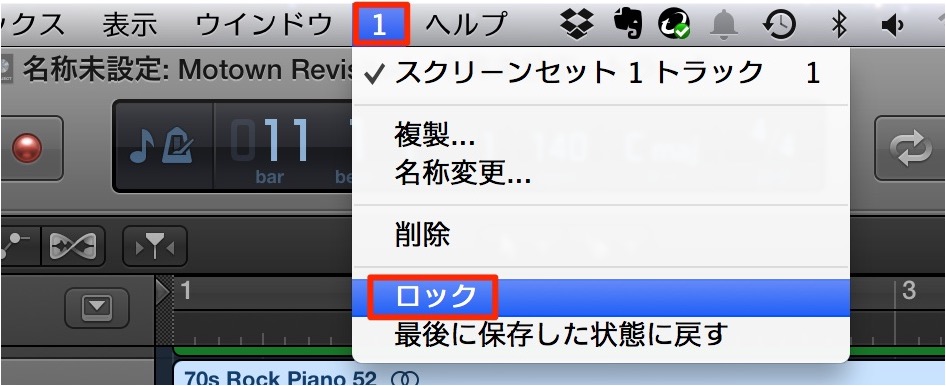
この状態を記憶します。
上メニュー → 「番号部分」→ 「ロック」を選択します。
これで画面が登録されました。
「スクリーンセット」の横に表示されている番号は
現在の画面番号を表しており、上記で登録した画面は「1」に割り当てられたことを表します。
この要領でよく使う画面を次々と登録していきます。
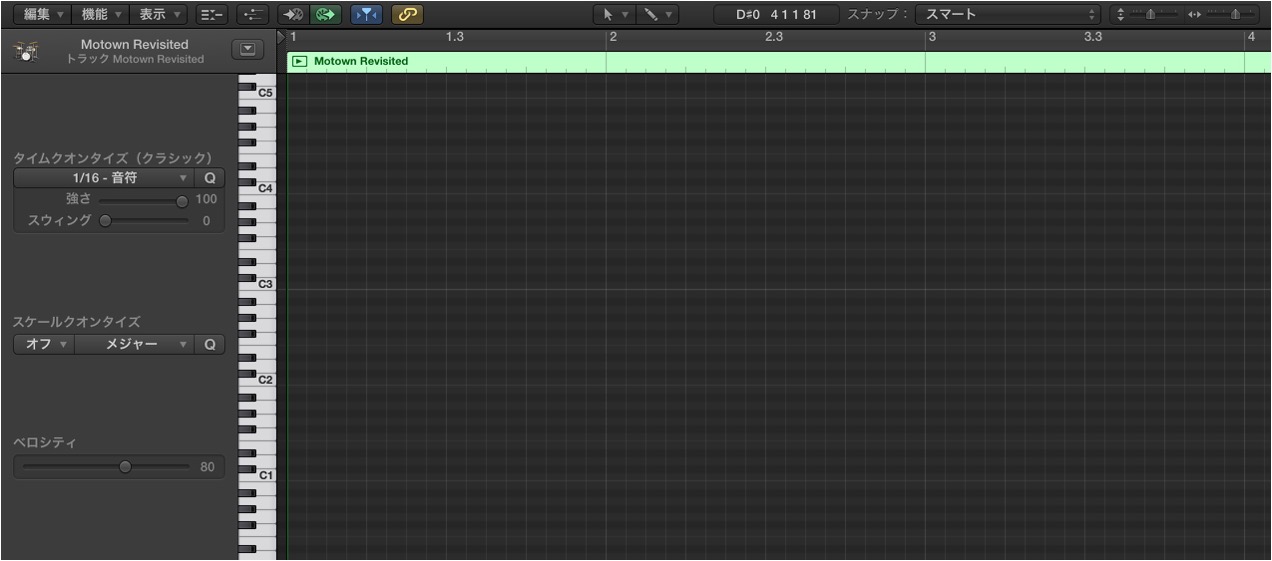
次はよく使う「ピアノロールウィンドウ」を登録してみましょう。
画面いっぱいに広げると、とても見やすくオススメです。
画面を整えたら、上記と同じ様に登録するのですが、
「画面番号_1」は先ほど使用しています。
そこでピアノロール画面は「スクリーンセット_2」に保存します。
上メニュー → 「番号部分」→ 「複製」を選択します。
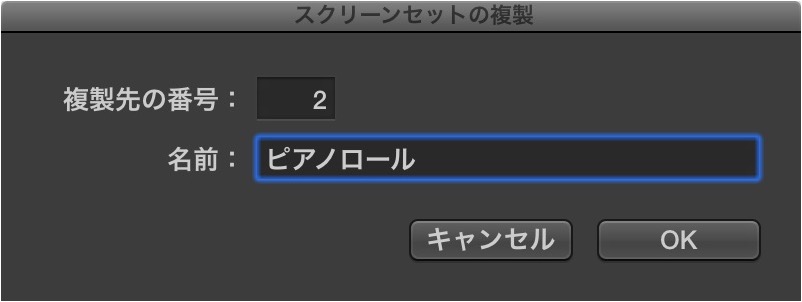
上記ダイアログが表示されます。
番号を確認し、任意の名前をつけます。
これで「2」にピアノロールが登録されました。
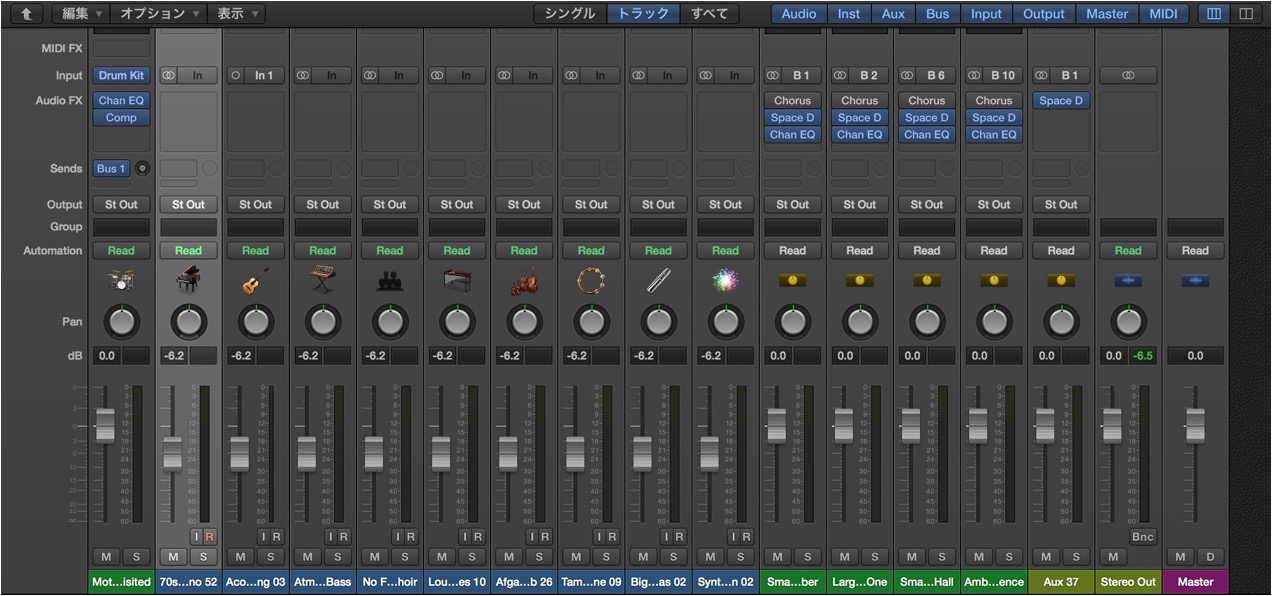
最後に「ミキサーウィンドウ」も登録してみます。
こちらも画面をいっぱいに広げて、整えた後、
上メニュー → 「番号部分」→ 「複製」を選択します。
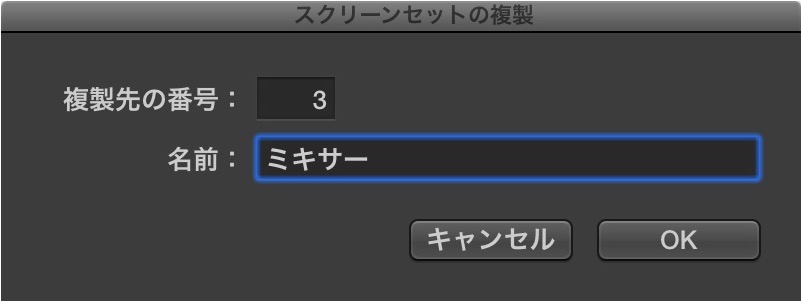
ダイアログの「番号」「名前」を確認し「OK」を押します。
これで合計3つの画面が登録されました。
スクリーンセット使用方法
キーボードの「1」「2」「3」を押すと、
瞬時に登録した画面に切り替わります。
これら使用すれば、大画面で「編集」「MIDI打ち込み」「MIX」が行え、
作業に応じて他画面へ簡単に移動することができます。
作業が飛躍的に快適になりますね。
また画面の記憶は「1〜3」までですが、それ以上も登録可能です。
ロックした画面を変更したい場合は、上メニューからロックを外すだけでOKです。
是非ご活用ください。
Logic スクリーンセットの設定方法
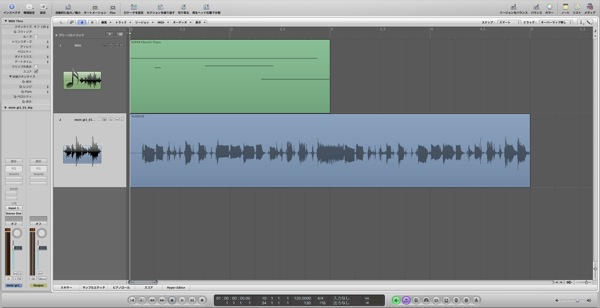
↑ まずはウィンドウを好きな状態へ整えます。
画面の大きさや、トランスポートの位置、ズームなど
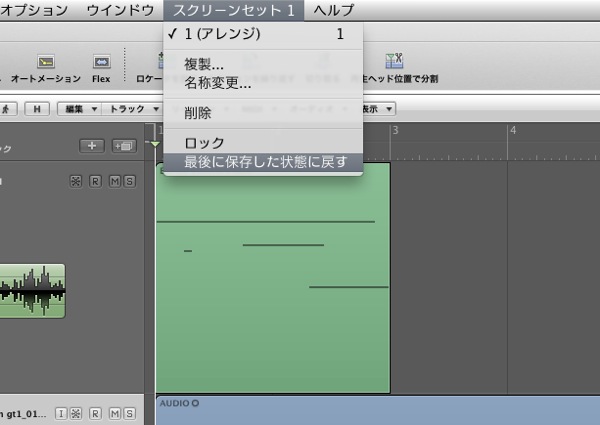
↑ 画面が整ったら、この状態を記憶します。
上メニュー → 「スクリーンセット」→ 「ロック」を選択します。
これで画面が登録されました。
「スクリーンセット」の横に表示されている番号は
現在の画面番号を表しており、上記で登録した画面は「1」に割り当てられたことを表します。
この要領でよく使う画面を次々と登録していきます。
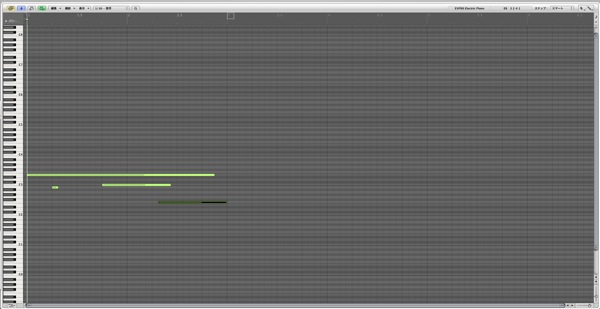
↑ 次はよく使う「ピアノウィンドウ」を登録してみましょう。
画面いっぱいに広げるととても見やすくオススメです。
画面を整えたら、上記と同じ様に登録するのですが、
「画面番号_1」は先ほど使用しています。
そこでピアノロール画面は「スクリーンセット_2」に保存します。

↑ 上メニュー → 「スクリーンセット」→ 「複製」を選択します。
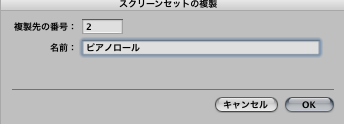
↑ 上記ダイアログが表示されます。
番号を確認し、任意の名前をつけます。
これで「2」にピアノロールが登録されました。
上記で行った、上メニュー → 「スクリーンセット」→ 「ロック」で画面が変わらないようにします。
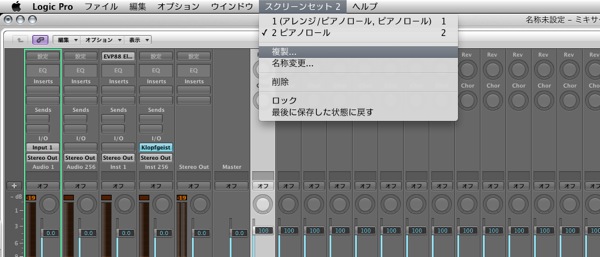
↑ 最後に「ミキサーウィンドウ」も登録してみます。
こちらも画面をいっぱいに広げて、整えた後、
上メニュー → 「スクリーンセット」→ 「複製」
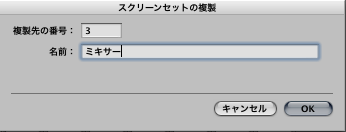
↑ ダイアログの「番号」「名前」を確認し「OK」を押します。
その後に上記と同様にロックをかけます。
これで合計3つの画面が登録されました。
スクリーンセット使用方法
キーボードの「1」「2」「3」を押すと、
瞬時に登録した画面に切り替わります。
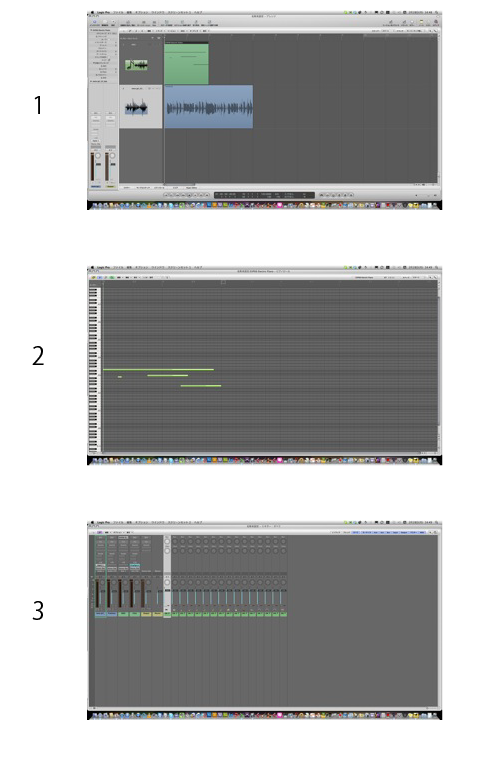
これら使用すれば、大画面で「編集」「MIDI打ち込み」「MIX」が行え、
作業に応じて他画面へ簡単に移動することができます。
作業が飛躍的に快適になりますね。
また画面の記憶は「1〜3」までですが、それ以上も登録可能です。
ロックした画面を変更したい場合は、上メニューからロックを外すだけでOKです。
- Logic X
- Logic 8/9


よくある質問
Q1. Logic ProのスクリーンセットはLogic X以外でも使用できますか?
はい、Logic 8/9でも同様の機能が利用可能です。ただしメニュー構成や操作方法が若干異なる場合があるため、各バージョンの説明に従って設定してください。
Q2. スクリーンセットは何個まで登録できますか?
デフォルトでは1~3番まで表示されますが、それ以上も登録可能です。必要に応じて複数の作業パターンを保存しておくことで、より効率的なワークフローを構築できます。
Q3. 一度登録したスクリーンセットを後から修正できますか?
可能です。上メニューからロックを外せば、ウィンドウレイアウトを変更できます。変更後に再度ロックをかけることで、新しい配置で上書き保存されます。
Q4. スクリーンセット機能を使うと作業時間はどの程度短縮されますか?
一度設定すれば、ウィンドウの手動リサイズが不要になるため、頻繁な切り替え作業で1日あたり数十分の時間節約が期待できます。
New Articles
新着記事


Lesson Courses
DTMレッスンのコース
オンラインレッスン実績No.1。一人一人に合わせたレッスン内容をご提供します。





OPEN CURRICULUM