




ノート機能を使用し歌詞、メモをつける Logic Pro の使い方

Logic Proのノート機能を活用することで、音楽制作の効率が大幅に向上します。プロジェクト全体へのメモはもちろん、個別トラックごとの詳細なメモも記入可能です。歌詞の確認作業が頻繁な制作では、データ化された歌詞をコピー&ペーストで簡単に取り込める利便性が特に重宝されます。メモアイコンから「ノート」を開き、プロジェクトタブやトラックタブで編集するだけで、歌詞管理とメモが一元化でき、作業の生産性と管理効率が飛躍的に改善されます。
Logicのノート機能を使えば歌詞を確認しながら作業ができる
音楽制作を行っていると歌詞を確認しながらの作業は案外多いものです。
そのような時は、歌詞をLogicのプロジェクトへ記入しておくと便利です。
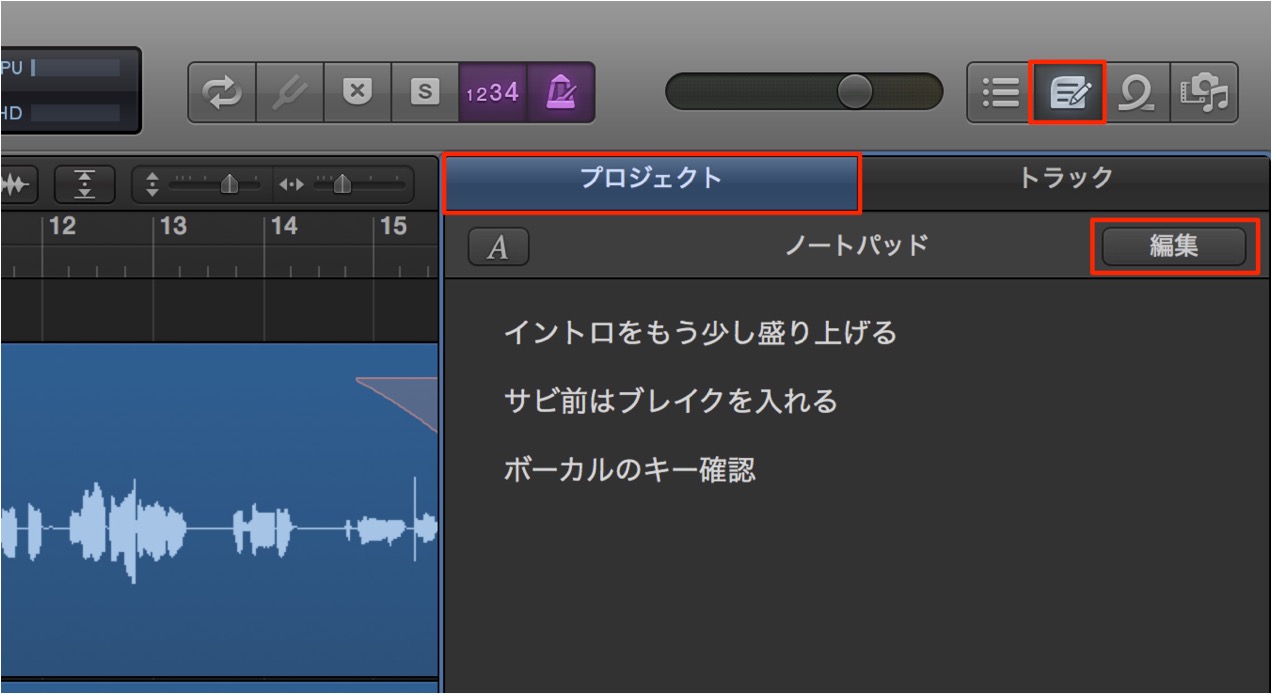
メモアイコンをクリックし、「ノート」を開きます。
プロジェクトタブは楽曲に対してのメモを行うことができます。
「編集」をクリックし、文字を書き込みます。
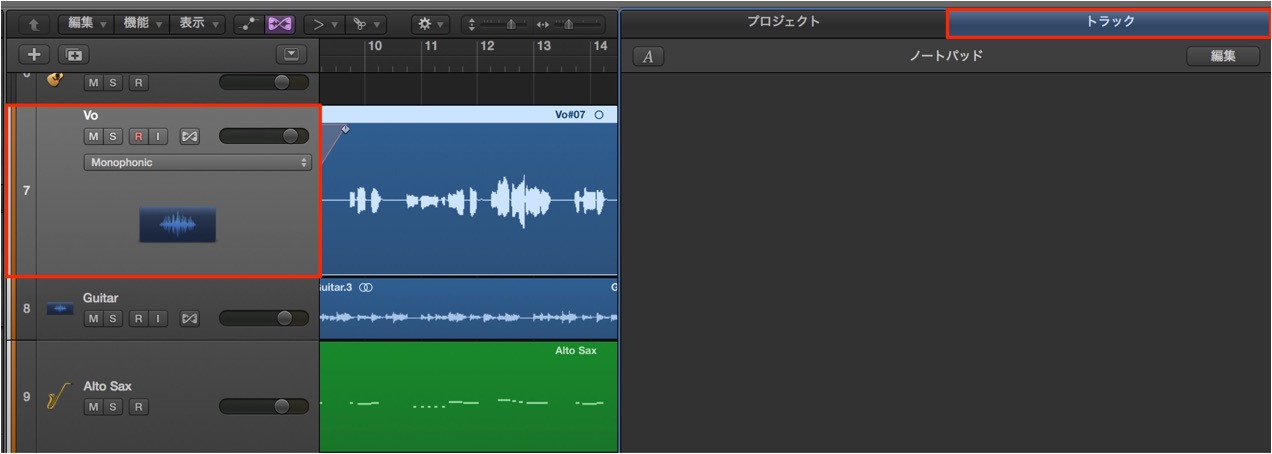
各トラックに対して、個別のメモを行うことも可能です。
メモを行うトラックを選択し、トラックタブより書き込みを行います。
最近ではメールやWebサイトで既にデータ化された歌詞も多いため、
コピー&ペーストで簡単に取り込みができ便利です。

よくある質問
Q1. Logic Proのノート機能はどこにありますか?
メモアイコンをクリックすることで「ノート」機能を開くことができます。プロジェクト全体のメモはプロジェクトタブから、個別トラックのメモはトラックタブから記入できます。
Q2. 外部から歌詞をコピーして貼り付けることは可能ですか?
はい、可能です。メールやWebサイトにあるテキスト化された歌詞をコピー&ペーストで簡単にLogicのノート機能に取り込むことができます。
Q3. プロジェクトタブとトラックタブのメモ機能の違いは何ですか?
プロジェクトタブは楽曲全体に対するメモを記入でき、トラックタブは各トラックごとに個別のメモを記入できます。用途に応じて使い分けることで効率的に管理できます。


このような記事も読まれています

エイリアスを使用したバックアップ
ショートカットやエイリアスフォルダを活用し、バックアップを素早く簡単に行う方法を解説していきます。
最強メモサービス「Evernote」
簡単に言ってしまうと、メモソフトです。しかし、ただのメモソフトではありません。「クラウドタイプ」のメモソフトです。
手軽で便利なファイル共有ソフト「Droplr」
「ファイル容量が大きすぎてメールで送れない」「複数のパソコンを持っていて、パソコン間のファイル管理をスムーズにしたい」という方はとても多いはずです。そこで役に立つのが「Droplr」です。「ドラッグ&ドロップ」で効率的にファイルをアップロード/管理することができます。
容量の大きいセッションファイルを送るには??
ファイル容量が大きくメールに添付することができないファイルを快適に送ることができるオンラインストレージです。




オンラインDTMレッスン専門 / 2009年から17年







