




楽曲データの効率的な整理とバックアップ Logic Pro の使い方

Logic Proで楽曲制作を完了した後、効率的なバックアップは必須です。本記事では、セッション内に蓄積された不要なボツテイクやオーディオファイルを削除して軽量化し、プロジェクトとオーディオファイルを一つのフォルダにパッケージして保存する方法を解説しています。「メディア」パネルから不要な項目を選択削除し、「コピーを保存」機能で「素材を含む」にチェックを入れることで、散在したファイルを統一管理でき、パソコントラブルや操作ミスによるデータ損失を防げます。バックアップ後は実際にファイルが開くことを確認すれば、安心して元データを削除できます。
Logicで作成した楽曲をバックアップ

無事に楽曲を完成させた後に必ず行いたいのが、バックアップ作業です。
パソコントラブル、操作ミスに備えてデータを保管します。
楽曲のファイル容量のほとんどを締めるのは、
歌、ギターなどの「オーディオファイル」です。
Logicは楽曲中で使用しているファイルはもちろん、ボツテイクも全て記憶しています。
この使用しないテイクを削除し、
奇麗な状態でセッションを保存する効率的なバックアップ方法をご紹介します。
- Logic X
- Logic 8/9
オーディオファイルを整理する
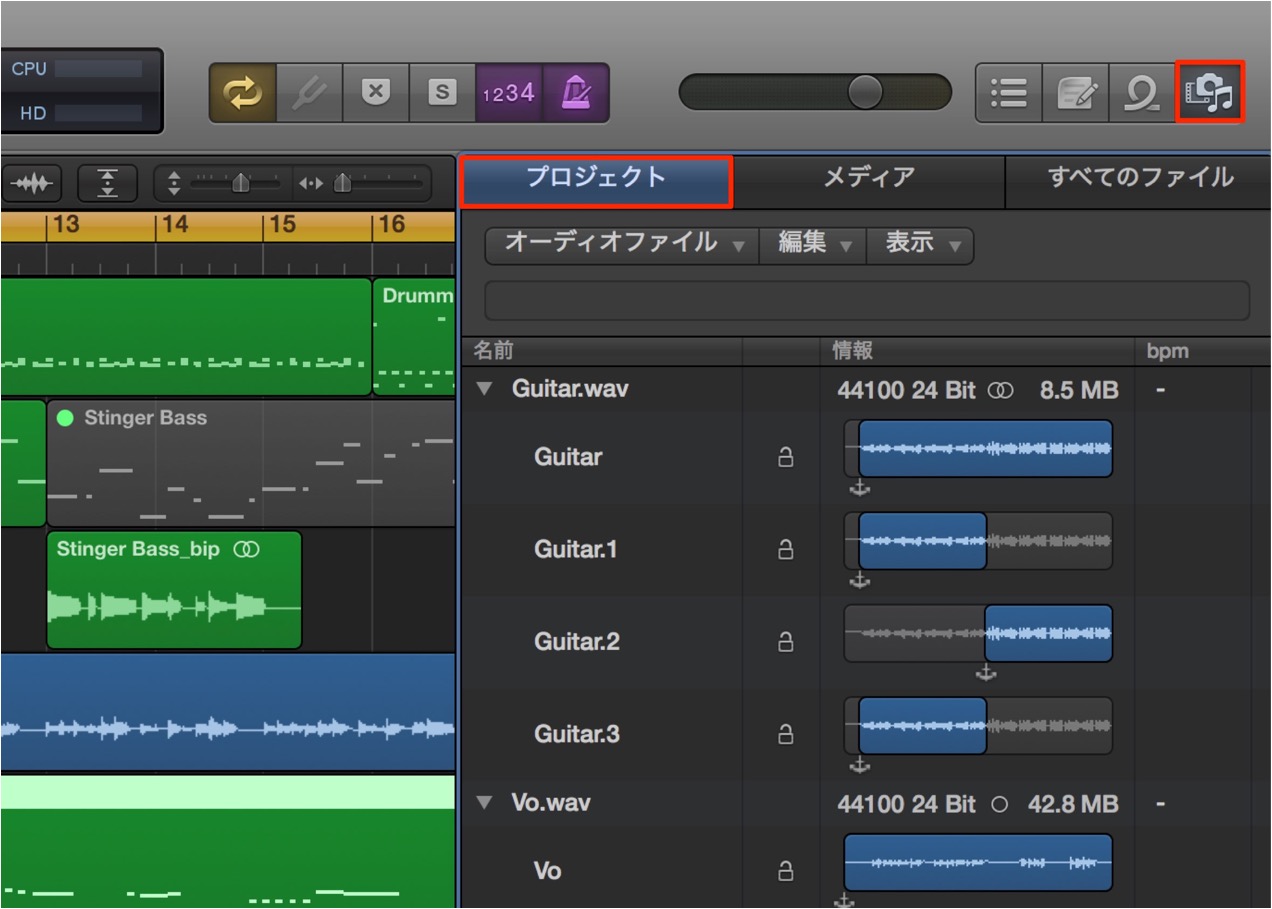
アレンジウィンドウ右部分の「メディア」ボタンをクリックし、
「プロジェクト」タブを選択します。
楽曲で使用されているテイクはもちろん、ボツテイクなど全てのテイクが保存されています。
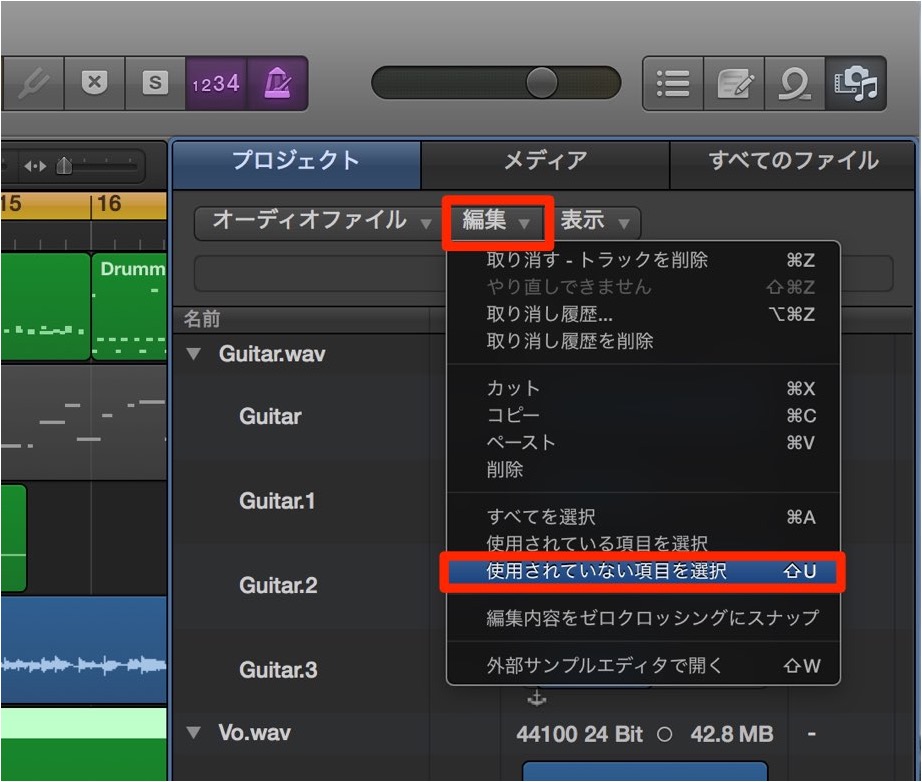
「編集」→「使用されていない項目を選択」を選択します。
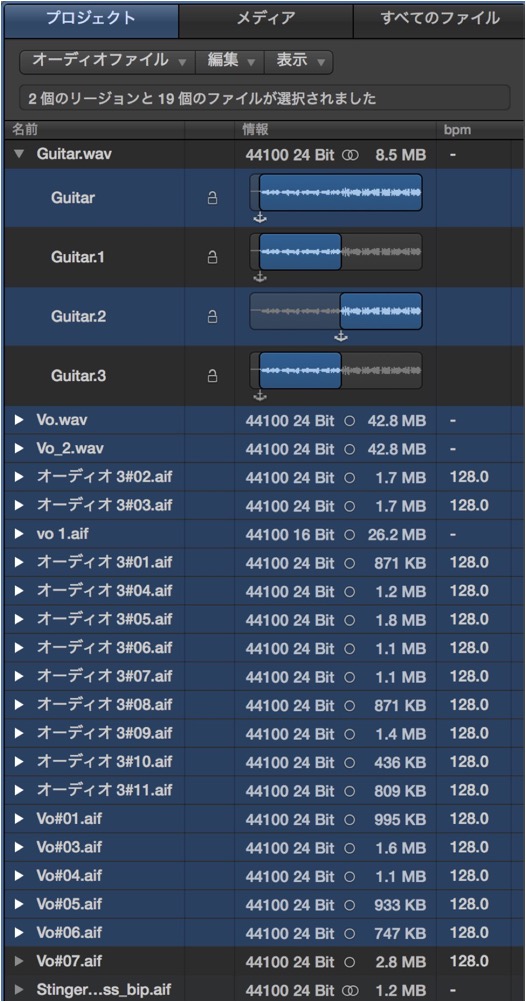
このようにセッションの中では使用されていないが、記憶されているものが選択されます。
キーボードの「Deleteキー」を押します。
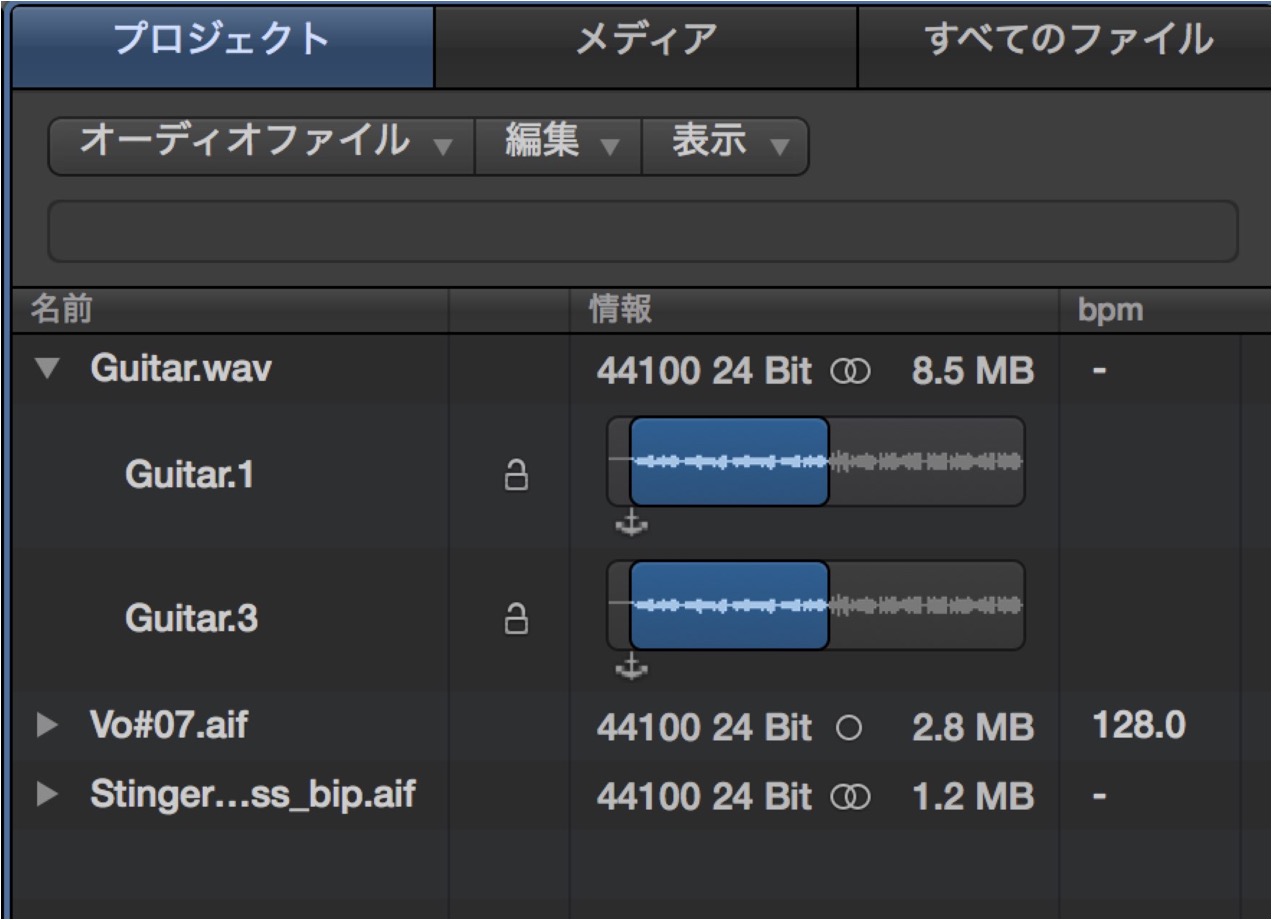
この様に必要な項目のみ残す事ができます。



楽曲を保存する
プロジェクトとオーディオファイルの場所がバラバラになってしまっている場合でも
1つのフォルダ内にパッケージすることができます。
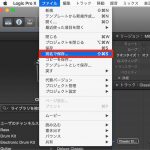
Logic上メニュ →「ファイル」→「コピーを保存」を選択します。
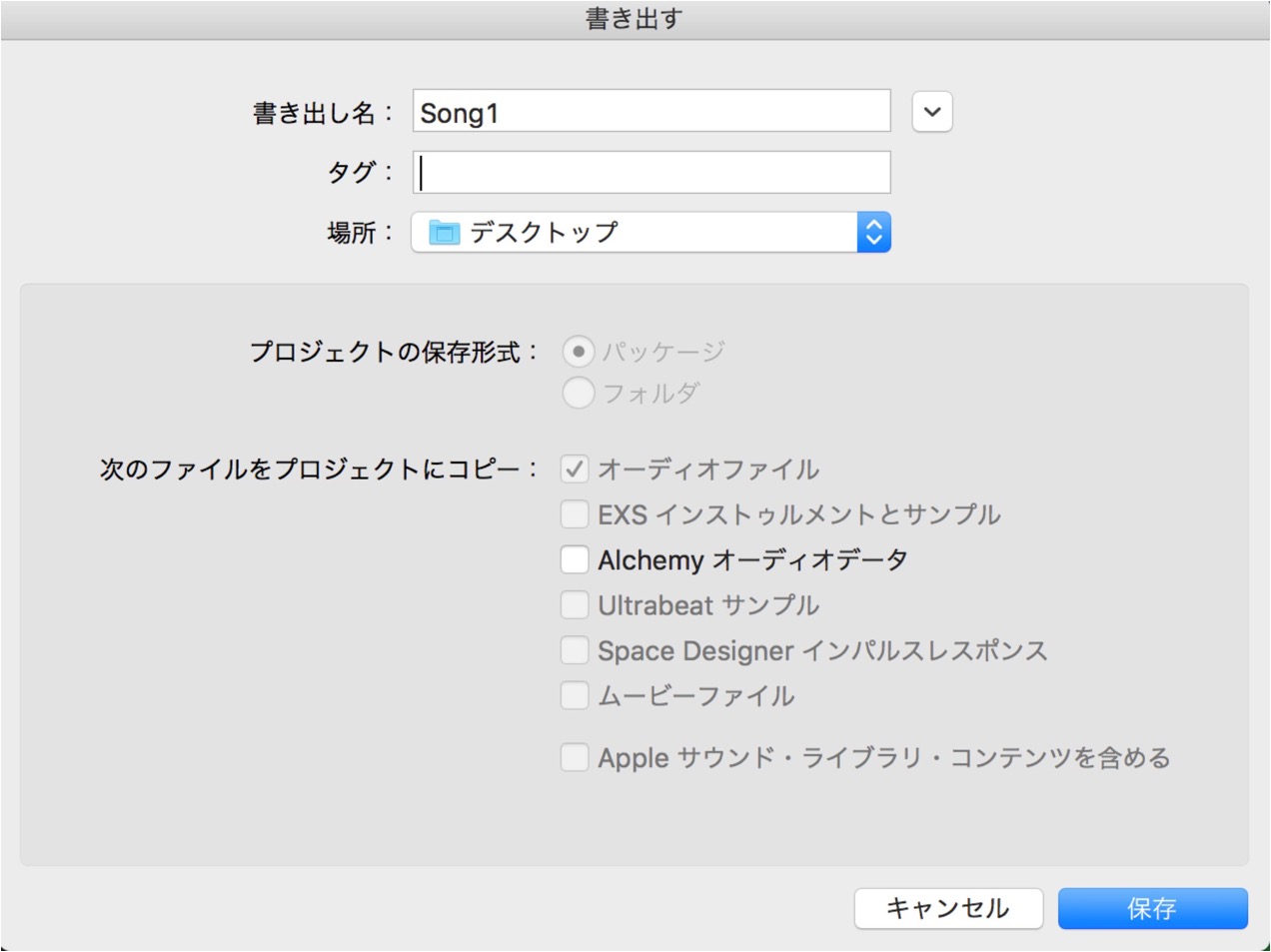
このようなダイアログが開きます。
名前と保存場所を確認し「保存」を押します。
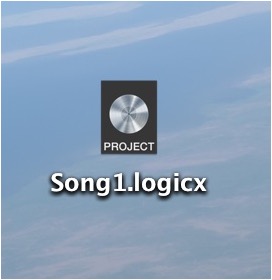
指定した場所に必要なデータだけが抽出されたセッションが作成されました。
実際にファイルを開いて無事に開けることを確認してください。
問題がなければこのファイルをバックアップします。
また元の楽曲データは削除してしまって問題ありません。
オーディオファイルを整理する
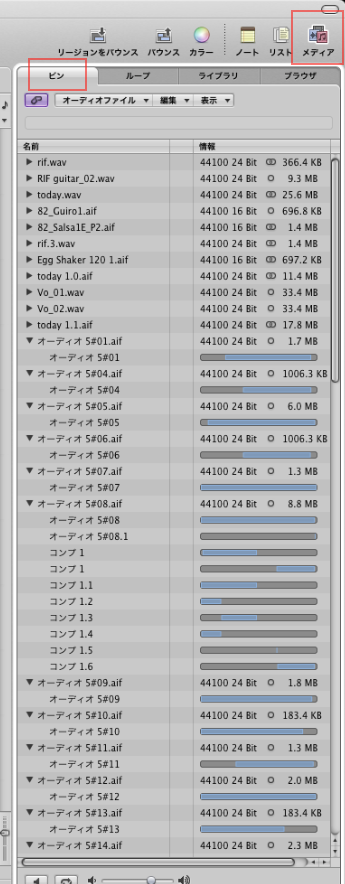
↑ Logicアレンジウィンドウ右部分の「メディア」ボタンから「ビン」タブを選択します。
楽曲で使用されているテイクはもちろん、ボツテイクなど全てのテイクが保存されています。

↑ 「編集」→「使用されていない項目を選択」を選びます。
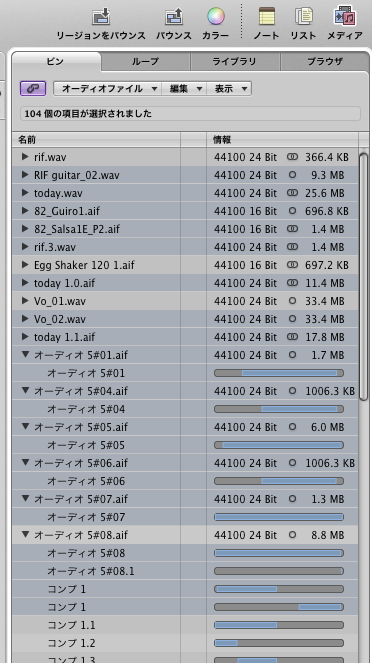
↑ このようにセッションの中では使用されていないが、記憶されているものが選択されます。
キーボードの「Deleteキー」を押します。
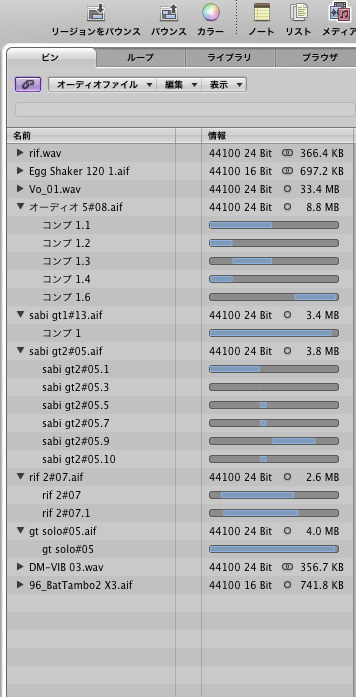
↑ この様に必要な項目のみ残す事ができます。
楽曲を保存する
プロジェクトとオーディオファイルの場所がバラバラになってしまっている場合でも
1つのフォルダ内にパッケージすることができます。
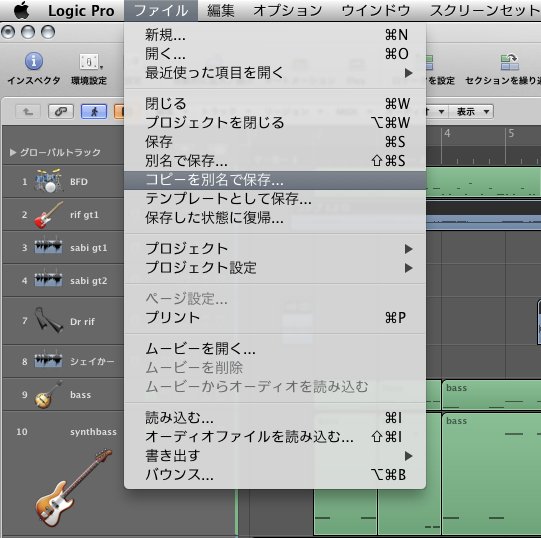
↑ Logic上メニュ →「ファイル」→「コピーを別名で保存」を選択します。
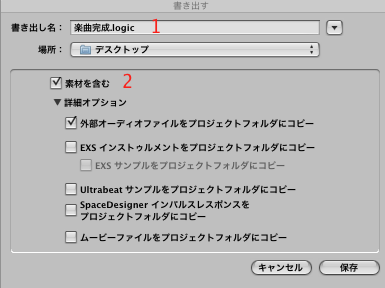
↑ このようなダイアログが開きます。
1_名前と保存場所を選択します。
2_「素材を含む」にチェックを入れます。
上記を確認し「保存」を押します。
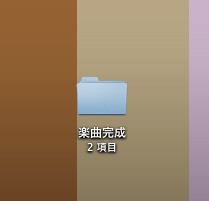
↑ 指定した場所に必要なデータだけが抽出されたセッションが作成されました。
実際にファイルを開いて無事に開けることを確認してください。
問題がなければこのファイルをバックアップします。
また元の楽曲データは削除してしまって問題ありません。
- Logic X
- Logic 8/9

よくある質問
Q1. Logic Proのセッションが重くなる原因は何ですか?
楽曲制作中に作成されたボツテイクやオーディオファイルがセッション内に蓄積されるためです。メディアパネルの「ビン」タブから不要な項目を削除することで、ファイル容量を大幅に削減できます。
Q2. 「コピーを保存」と「別名で保存」の違いは何ですか?
「コピーを保存」は「素材を含む」オプションで、使用している全てのオーディオファイルを一つのフォルダにまとめてパッケージできます。別名で保存はプロジェクトファイルのみの保存のため、音声ファイルが別場所に分散したままになる可能性があります。
Q3. バックアップ後、元の楽曲データを削除しても大丈夫ですか?
はい、問題ありません。ただし、コピーしたセッションが確実に開けることを事前に確認してから元データを削除してください。開かない場合のトラブル対応が難しくなるためです。
このような記事も読まれています

オンラインDTMレッスン専門 / 2009年から17年







