




トラックに「グループ」を設定する Cubase 使い方

Cubaseのグループ機能を活用することで、複数のトラックを一括管理し、効率的なミックス作業が実現できます。本記事では、Cubase8のVCAフェーダー、Cubase7のQ-Link、Cubase6のチャンネルリンクなど、バージョン別のグループ設定方法を詳しく解説しています。キックとベース、コーラストラック、上モノなど多数のトラックを扱う際に、音量やパン、ミュート・ソロなどをリンク設定することで、煩雑な個別調整を削減し、作業効率と混音のクオリティ向上に役立つテクニックです。
複数のトラックをまとめて変更する際に便利!Cubase グループ機能
トラックを「グループ」で1つにまとめ、快適な作業をする事ができます。
「音量」「Pan」「編集」「ソロ ミュート」などを設定したグループでリンクできます。
DrのKickとBass。多数のコーラストラック。多くなりがちな上もの。等にオススメです。
VCAフェーダー解説
YouTube動画への質問と回答の抜粋

最近VCAフェーダーの存在知って調べてみたけど、グループチャンネルとどう違うのだろうか。 出来ることとか見た目もほぼ同じ気がする グループチャンネル内のトラックとグループ外のトラックをリンクするのに使えるくらいかな?

例えば、各トラックにセンドリターンでリバーブを適用していた場合、デフォルトではトラックのボリュームに合わせてリバーブ量(センド量)が変動するポストフェーダーモードになっています。 センドリターンを適用している各トラックをグループチャンネルでまとめ、グループチャンネルでボリュームを変化させたとしても、各トラックからすでに送っているセンド量は変化しません。 VCAフェーダーを使用すると、トラック自体のボリュームが連動して下がりますので、リバーブ量もトラックボリュームに合わせて最適に調整されるというメリットがあります。




VCAフェーダーを作成する
- Cubase8
- Cubase7
- Cubase6
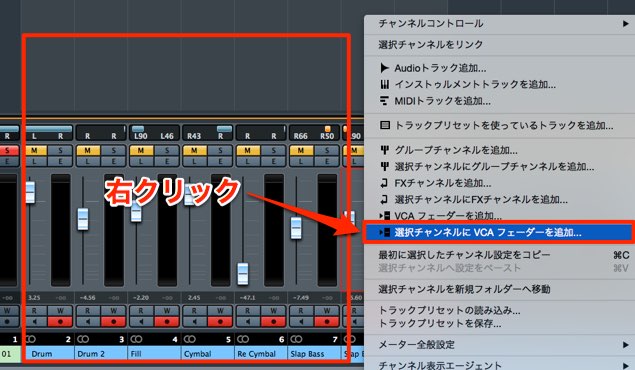
上メニュー「デバイス」→「MIxConsole」を開き、
リンクさせたいトラックを全て選択します。
右クリック → 「選択チャンネルにVCAフェーダーを追加」を選択します。
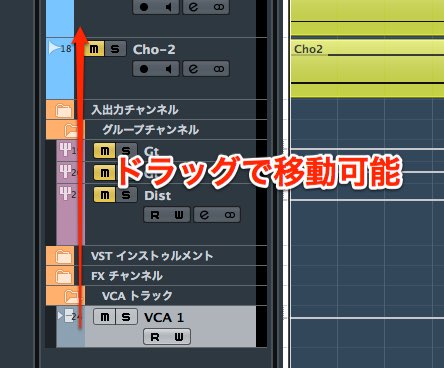
「VCAフェーダー」が作成されます。
通常トラックと同様に、ドラッグで移動が行えます。
コントロールしやすい場所へ移動してください。
Cubase8 VCAフェーダーを操作する
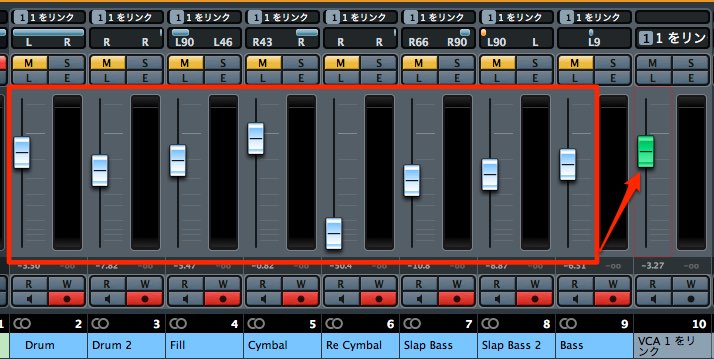
「VCAフェーダー」に登録したトラックのボリュームを一斉に調整できます。
なお「VCAフェーダー」は複数作成することができます。
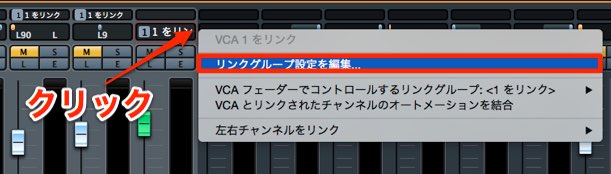
初期状態では、ほとんどの操作がリンクされる設定になっていますが、
その一部分の項目を解除することができます。
リンク名の右部分に表示される、逆三角形をクリックします。
「リンクグループ設定を編集」を選択してください。
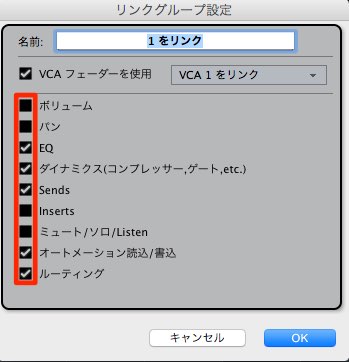
各項目のチェックを外すことで、その操作に対する一斉編集が解除されます。
そのため個別に調整を行うことができるようになります。
Cubase8 VCAフェーダーを変更、解除する
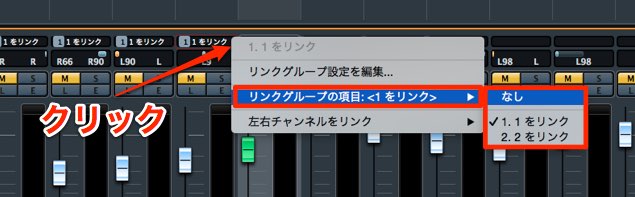
トラックに割り当てた「VCAフェーダー」を変更、解除することができます。
解除したいトラック(リンク名の右部分)に表示される逆三角形をクリックします。
解除する場合は「なし」へ変更し、
他のVCAフェーダーへ割り当てる場合、そのVCAフェーダー名を選択します。
Cubase7 ミックスコンソール Qリンクの解説
設定方法
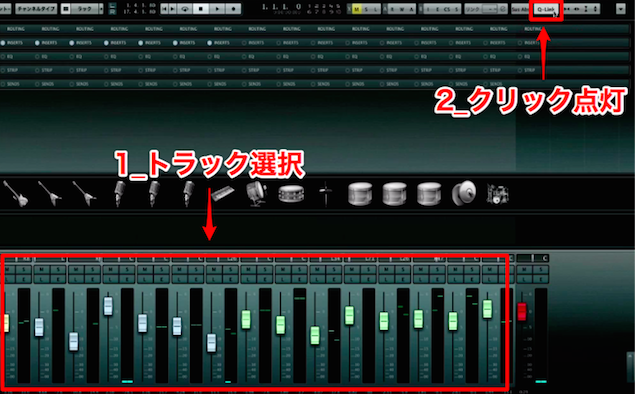
目的のトラックを複数選択し「Q-Link」を点灯させることで、
一斉に「ボリューム」「パン」「ミュート/ソロ」などを変更することができます。
※調整が終わった後は再度「Q-Link」をクリックし消灯させます
最速DTMレッスン 3 ミキサー調整テク
設定方法
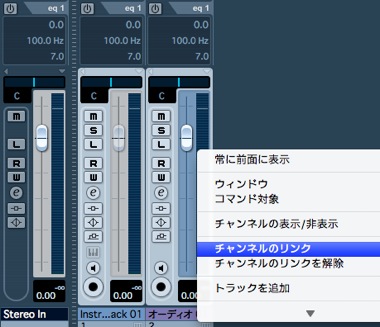
リンクさせたいトラックを複数選択して、右クリック。
Macでは「Control+クリック」で代用可能です。
その中の「チャンネルのリンク」を選択するだけです。
解除はその下の「チャンネルのリンクを解除」を選択してください。
- Cubase8
- Cubase7
- Cubase6
よくある質問
Q1. Cubaseのグループ機能とフォルダトラックの違いは何ですか?
グループ機能は複数トラックの音量やパンなどのパラメータを一括制御できます。一方、フォルダトラックはトラックを視覚的に整理・格納する機能で、直接的なパラメータリンクには使用されません。用途に応じて使い分けることが重要です。
Q2. VCAフェーダーの一部のリンク項目だけを個別調整したい場合はどうしますか?
VCAフェーダーのリンク名右部分にある逆三角形をクリックし、「リンクグループ設定を編集」から、個別調整したい項目のチェックを外すことで、その操作のみリンクを解除できます。
Q3. Cubase8でVCAフェーダーは複数作成できますか?
はい、複数のVCAフェーダーを作成でき、異なるグループごとに複数のVCAフェーダーを設定することで、より細かい制御が可能になります。
Q4. グループ化したトラックから特定のトラックを外すには?
リンク名右部分の逆三角形をクリックして「なし」を選択するか、別のVCAフェーダーに変更することで、グループから除外できます。
このような記事も読まれています


オンラインDTMレッスン専門 / 2009年から17年







