


一人ひとりに合わせた、オリジナルカリキュラムを作成。
CUBAKEのセンドリターン機能を活用することで、CPU負荷が高いリバーブエフェクトを効率的に管理できます。1つのリバーブを複数トラックで共有する手法により、CPU使用率を大幅に削減しながら楽曲全体に統一感をもたらすことが可能です。FXチャンネルトラックの作成からセンドスイッチの設定まで、具体的な手順を実行することで、プロフェッショナルなミックスダウンを実現でき、パソコンの動作負荷を軽減しながら高品質な空間表現を得られるというメリットがあります。
リバーブはCPUの負荷が高い
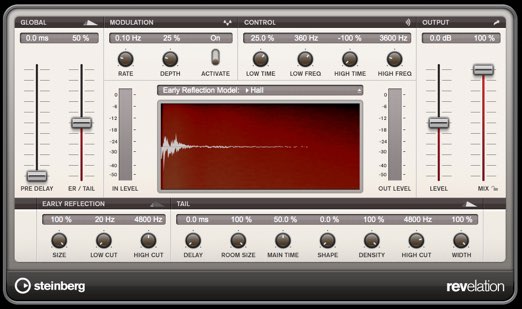
リバーブはプラグインの中でもCPUの負担が高いものです。
全トラックのインサートへ適用すると、
再生が止る、パソコンの動作が重いという症状が起こる可能性もあります。
そこで活躍するのがこの「センドリターン」です。
この方法は「1つのリバーブ」を各トラックで共有するというものです。
センドリターンを使用するメリット
- 上記で説明したようにCPUの節約になる
- 1つのリバーブを共有するので、楽曲に統一感がでる
- リバーブのON OFFが容易(1つのリバーブをミュートするのみ)
センドリターンの解説
ここではセンドリターンがどのように行われているのか?
その仕組みを把握することができます。

Cubase センドリターン設定方法
解説は2:10秒〜となります。
※ここではCubase7を使用していますが、全Verで同様の設定となります
センドリターン設定手順
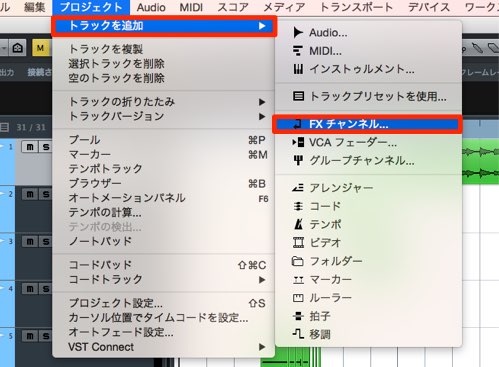
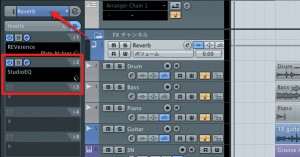
写真の様にプロジェクトメニューから「FXチャンネルトラック」を作成します。

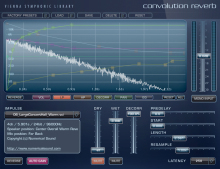
FXチャンネルトラックにリバーブを設定します。
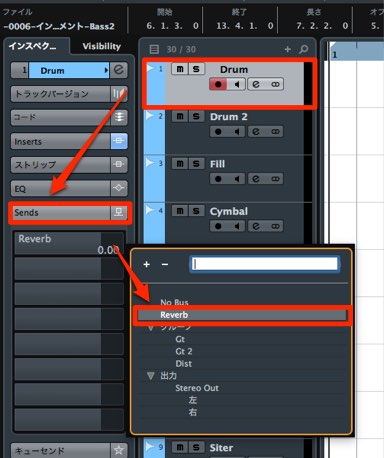
リバーブをかけたいトラックの「Sends」へアクセスします。
スロットをクリックすると、上記で作成した「FXチャンネルトラック」が表示されます。
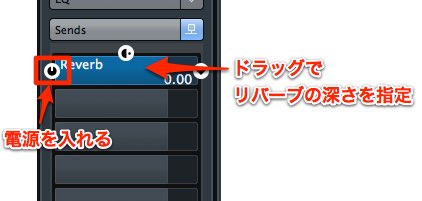
「センド」のスイッチを入れ、点灯させます。
スライダーでリバーブの深さを調整します。
※このリバーブを他トラックでも同様に使い回すことができます。
よくある質問
Q1. リバーブをセンドリターンで設定するメリットは何ですか?
CPU使用率の削減、楽曲全体の統一感の向上、リバーブのON/OFF操作の簡略化という3つの主要なメリットがあります。1つのリバーブを複数トラックで共有するため、システムへの負荷が軽減され、安定した再生環境が実現します。
Q2. センドリターンの設定手順を簡潔に教えてください。
プロジェクトメニューからFXチャンネルトラックを作成し、そこにリバーブを設定します。その後、リバーブを使用したいトラックのSendsにアクセスし、作成したFXチャンネルを選択してセンドスイッチを有効にすることで完成します。
Q3. すべてのCUBAKEバージョンで同じ設定方法ですか?
はい、CUBASE 7以降の全バージョンでセンドリターンの設定方法は同様です。バージョン間でメニューレイアウトにわずかな違いがある場合もありますが、基本的な操作フローは変わりません。
New Articles
新着記事










Lesson Courses
DTMレッスンのコース
オンラインレッスン実績No.1。一人一人に合わせたレッスン内容をご提供します。





OPEN CURRICULUM