




Cubase 7_お気に入り楽曲の周波数をコピー_CurveEQ

Cubase 7で新搭載された「CurveEQ」は、最大60カ所のEQポイント配置を実現する高性能イコライザーです。本記事では、ポイントの追加・削除・調整方法から、ショートカットを活用した微調整技法、そして最も実用的な機能であるリファレンス音源の周波数分析・適用機能までを解説しています。好きな楽曲のサウンド特性を自分の作品に適用することで、目指す音質へ効率的にアプローチできるため、ボーカルやインストルメンタルのミックス・マスタリング作業の品質向上に直結します。
60のEQポイントが設定可能な高性能イコライザー
Cubase7から新に追加された注目の「CurveEQ」
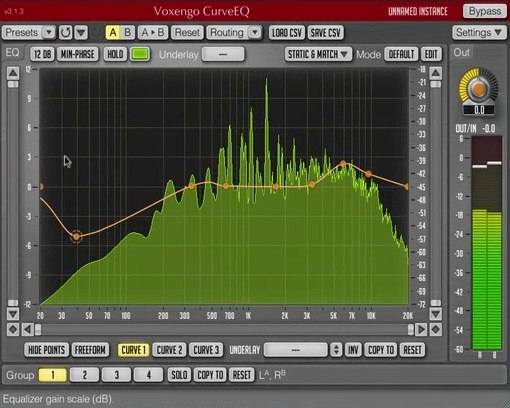
EQポイントを最大60カ所へ配置することができるため、
より細かなサウンドメイキングを行なうことができます。
そして、このEQポイント数を活かした面白い機能。
「お気に入りの楽曲」のサウンド特性を「オリジナル楽曲」へ適用することが可能です。
それではお楽しみください。
Cubase7 CurveEQ解説動画
ハーモニーボイス機能
コードアシスタント機能
ミックスコンソール_セットアップ編
ミックスコンソール_Reverb/PANテクニック
ミックスコンソール_Inserts-Strip
ミックスコンソール_ボーカル処理/ルーティング
音圧とRMSメーター
CurveEQ現在のページとなります

動画ポイント_EQポイントの追加と削除
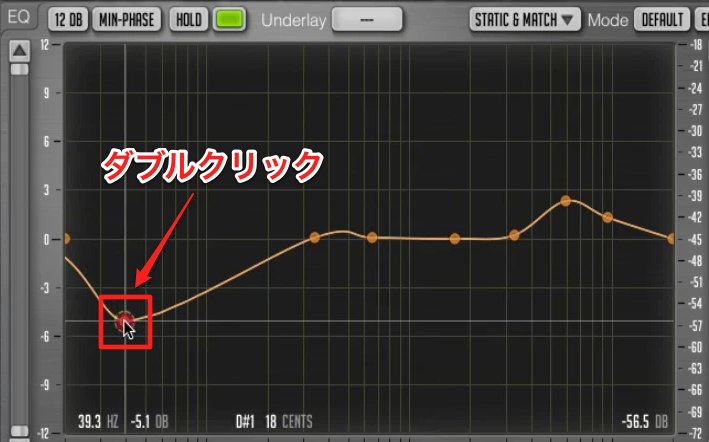
EQポイントを「追加」するには希望の箇所を「ダブルクリック」します。
また既存のEQポイントを「ダブルクリック」することでポイントが「削除」されます。
動画ポイント_フリーフォームでのポイント追加
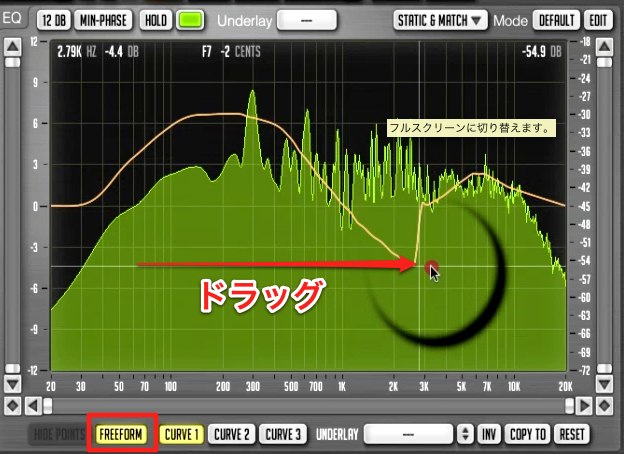
「FREEFORM」を点灯させると、絵を描くような感覚でEQポイントを追加することができます。
「ドラッグ」していくだけの簡単操作です。
動画ポイント_EQポイントの調整
追加したEQポイントは「ドラッグ」で自由にエディットすることが可能です。
通常のEQと同様に、縦軸が「音量」/ 横軸が「周波数」となります。
またポイント移動の際にはショートカットが用意されています。
ポイントを微調整
- Mac / WIndows ともに「Shiftキー」
ポイントがゆっくりと移動するため、細かな調整を行ないやすくなります。
音量のみを調整
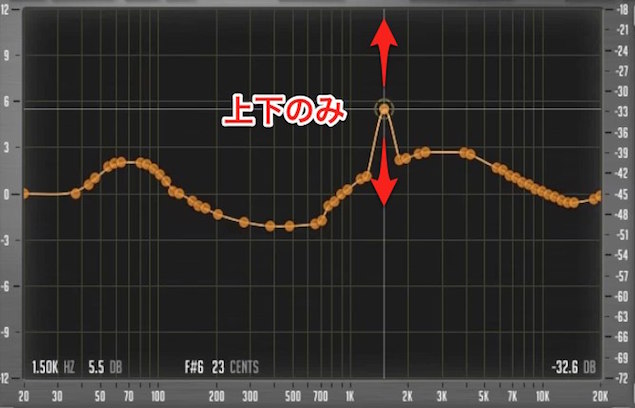
- Mac : Command
- Windows : Control
周波数(横軸)はロックされるため、ゲイン(音量)のみを調整可能です。
周波数のみを調整
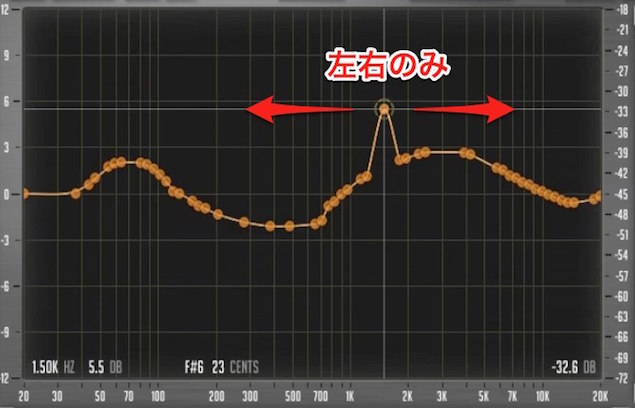
- Mac : Option
- Windows : Alt
ゲイン(音量)はロックされるため、周波数(横軸)のみを調整可能です。
ズームの使用する
ズームを使用することで、ポイントをさらに細かく調整することが可能です。
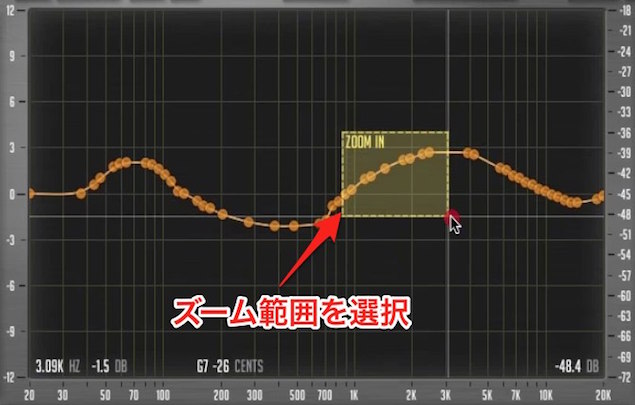
- Mac : Option
- Windows : Alt
を押しながら拡大する範囲をドラッグします。
またズームから抜けるためには
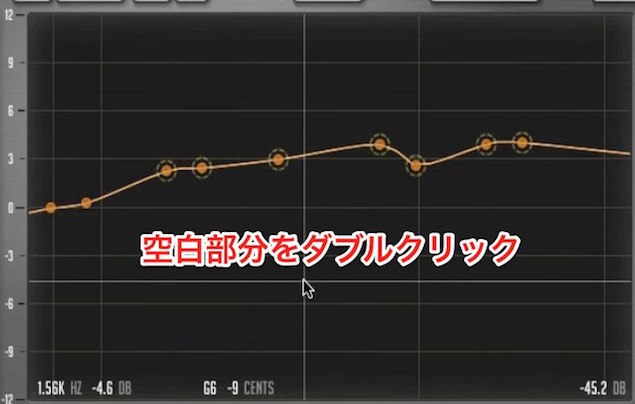
「Option/Alt」を押しながら空白部分をダブルクリックします。


動画ポイント_リファレンス音源の周波数分析する
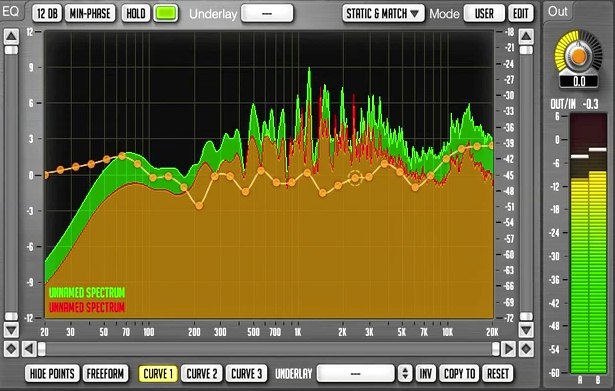
音質を近づけたい音源の周波数を分析し、オリジナル楽曲へ適用することが可能です。
※ここでは2曲を取り込み「StereoOut」へ「CurveEQ 」を適用しています
1_モードをAVGに変更
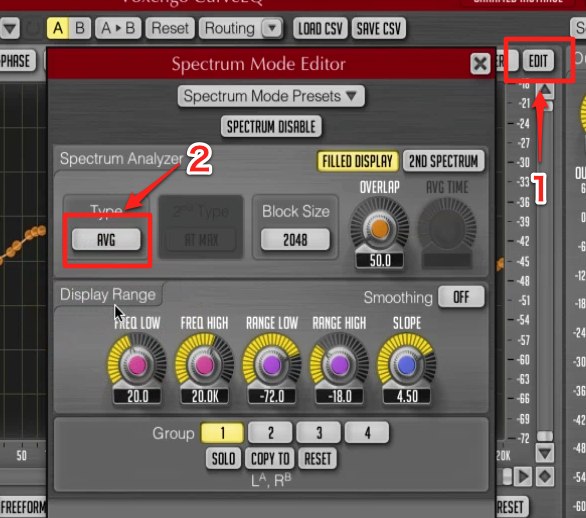
赤囲み「EDIT」をクリックします。
メニューより「Type」を「AVG」ヘ変更します。
2_周波数の分析
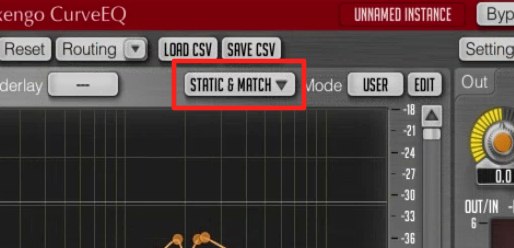
「STATIC&MATCH」をクリックします。
以下ウィンドウが開かれます。
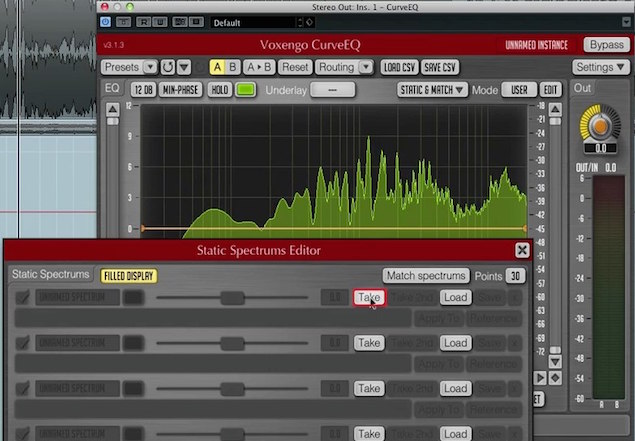
参考にする楽曲を再生します。
平均周波数を獲得するために10秒ほど再生を行ないます。
※この際、参考楽曲以外は「ミュート」しておきます
その後「Take」を押します。
そして
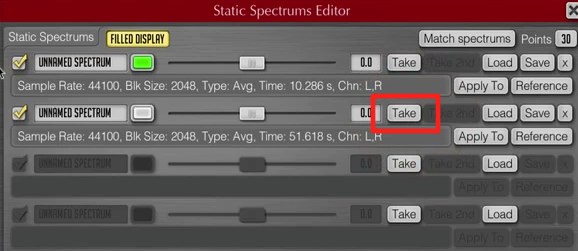
EQを適用したい楽曲を再生し、下部分の「Take」を押します。
※この際、適用楽曲以外は「ミュート」しておきます
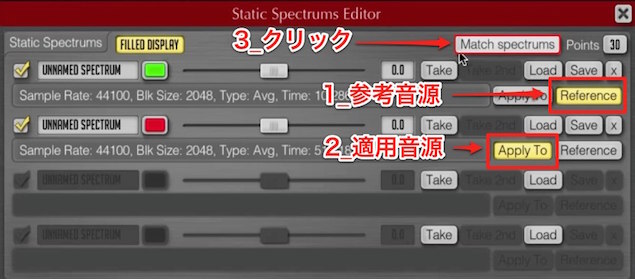
- 1_参考音源を「Reference」へ
- 2_適用先の音源を「Apply to」へ
- 3_「Match spectrums」をクリック
以下のように参考音源へ似せるEQカーブが生成されます。
よくある質問
Q1. CurveEQのEQポイントは何個まで設定できますか?
CurveEQは最大60カ所のEQポイントを配置することが可能です。これにより従来のEQよりも圧倒的に細かなサウンドメイキングが実現でき、複雑な周波数特性の調整に対応できます。
Q2. リファレンス音源の周波数を自分の楽曲に適用する具体的な流れは?
参考音源をReference、適用先をApply toに設定し、「STATIC&MATCH」機能で各音源約10秒分を再生して周波数を分析します。その後「Match spectrums」をクリックすることで、参考音源の周波数特性に合わせたEQカーブが自動生成されます。
Q3. EQポイントの調整時にゲイン(音量)のみを変更したい場合は?
Macではcommandキー、Windowsではcontrolキーを押しながらドラッグすることで、周波数をロックしてゲインのみを調整できます。逆に周波数のみ調整したい場合はOptionキー(Mac)またはAltキー(Windows)を使用します。
このような記事も読まれています

fabfilter Pro-Q 2 新機能解説 1
高性能EQ_ Pro-Q 2の解説をしていきます。リニアフェイズ、MS処理に加えて、参考楽曲の周波数を分析し、楽曲へ適用する機能もあります。
イコライザー(EQ)調整テクニック
ここではイコライザー設定についてのコツを解説していきます。
ビンテージイコライザーの概念 使い方 (V-EQ4)
ビンテージEQはトラックに独特な個性を与えることができます。見た目が少し複雑に見えますが、しっかりと理解で着るように解説していきます。
ミックス、マスタリング時の音割れ
音圧調整や音割れを防ぐために「リミッター/マキシマイザー」を使用しますが、これを挿しても音割れが起きてしまう。そのような場合のトラブルシューティングをご紹介いたします。


オンラインDTMレッスン専門 / 2009年から17年







