


一人ひとりに合わせた、オリジナルカリキュラムを作成。
GarageBandはAU音源という追加プラグインを活用することで、標準搭載の音源だけでは実現できない豊かなサウンドバリエーションを手に入れることができます。ソフトウェア音源トラックを立ち上げ、スマートコントロールを操作することで、多くのソフトシンセサイザーをGarageBand上に統合できます。また、同じ方法でAUエフェクトを外部プラグインから選択することも可能であり、エフェクト処理の幅も大幅に広がります。本記事ではAU音源とAUエフェクトの導入手順を詳しく解説しており、初心者から中級者まで段階的にDTMスキルを向上させることができます。
GarageBandで追加AU音源を使用
GarageBand上でAU音源を使用することができます。
これにより多くのソフトシンセサイザーをGarageBand上で使用することができます。
※3'48秒〜4'57秒にて解説を行なっています
AU音源を使用する
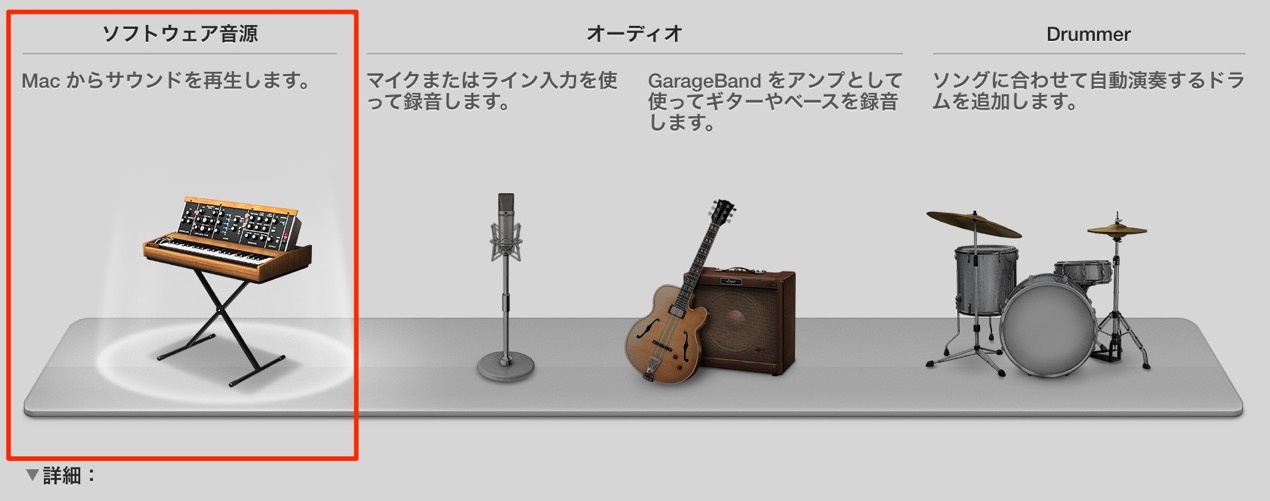
「ソフトウェア音源」トラックを立ち上げます。
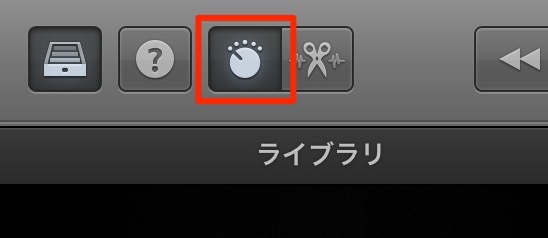
スマートコントロールを点灯せます。
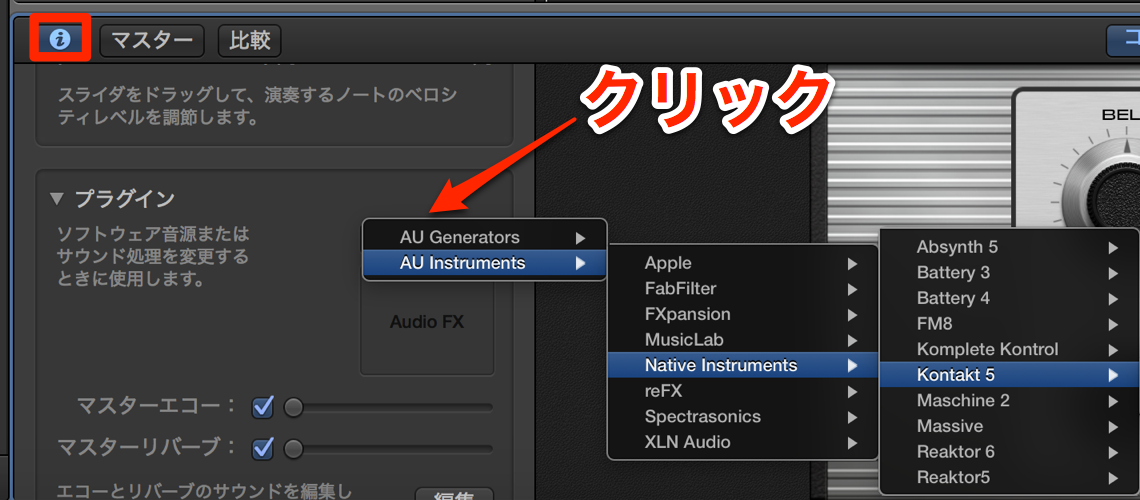
「i」を点灯させ、「Instrument」より追加音源を選択します。
ソフトシンセ使用法カテゴリーも用意しています。
是非ご参照ください。
https://sleepfreaks-dtm.com/how-to-softsynth/
AUエフェクトを使用する
上記と同じ手順でコントロールへアクセスします。
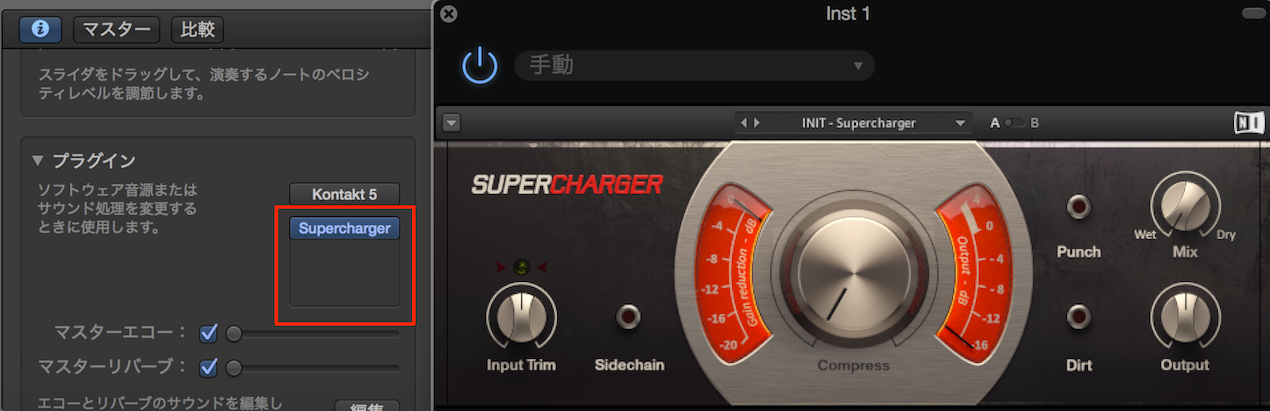
赤囲み部分の「Audio FX」より外部エフェクトを選択することができます。
よくある質問
Q1. GarageBandでAU音源を使うにはどうすればいいですか?
ソフトウェア音Renderer トラックを新規作成し、スマートコントロールを点灯させます。「i」ボタンから「Instrument」メニューを開き、追加したいAU音源を選択するだけで利用できます。
Q2. GarageBandで使用できるAU音源にはどのような種類がありますか?
ソフトシンセサイザーを中心とした多くのAU形式プラグインが使用可能です。Native InstrumentsやiZotopeなどのサードパーティ製品も対応しており、音源の選択肢は非常に豊富です。
Q3. AUエフェクトの使い方は音源と同じですか?
ほぼ同じ手順で、「Audio FX」セクションから外部エフェクトを選択できます。音源と異なり、トラックに対してリアルタイムにエフェクト処理を施すことが可能です。

New Articles
新着記事










Lesson Courses
DTMレッスンのコース
オンラインレッスン実績No.1。一人一人に合わせたレッスン内容をご提供します。





OPEN CURRICULUM