


一人ひとりに合わせた、オリジナルカリキュラムを作成。
GarageBandで制作した楽曲を完成させた後、適切な形式で書き出すことで、iTunes経由でCDを作成したり、Webサイトへアップロードしたり、他者に共有できるようになります。書き出し方法は上メニューから「共有」→「曲をディスクに書き出し」を選択し、メール送付の場合は高音質、CD作成の場合は非圧縮AIFF16ビット(CD品質)を選ぶことが推奨されます。正しい形式と設定を理解することで、制作した楽曲を効率的に配布・共有できるようになるため、DTM初心者にとって必須の知識です。
GarageBandで制作し、完成した楽曲を書き出す
完成したプロジェクトを書き出し、「iTunes」へ取り込みCDを作成する。サイトへアップする。など
第三者に聴いてもらうことができます。
YouTube動画への質問と回答の抜粋

iPhoneでのsoundcloudへの書き出しはどうやればいいですか?

当記事の方法はnanaを例にしていますが、書き出しにSoundCloudを指定することで可能となります。
※0'45秒〜1'31秒にて解説を行なっています
書き出し方法
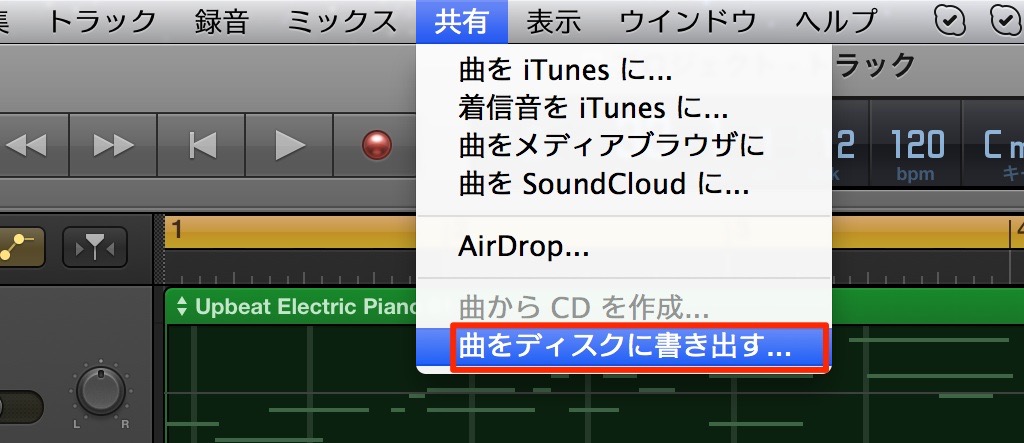
上メニュー → 「共有」→「曲をディスクに書き出し」を選択します。
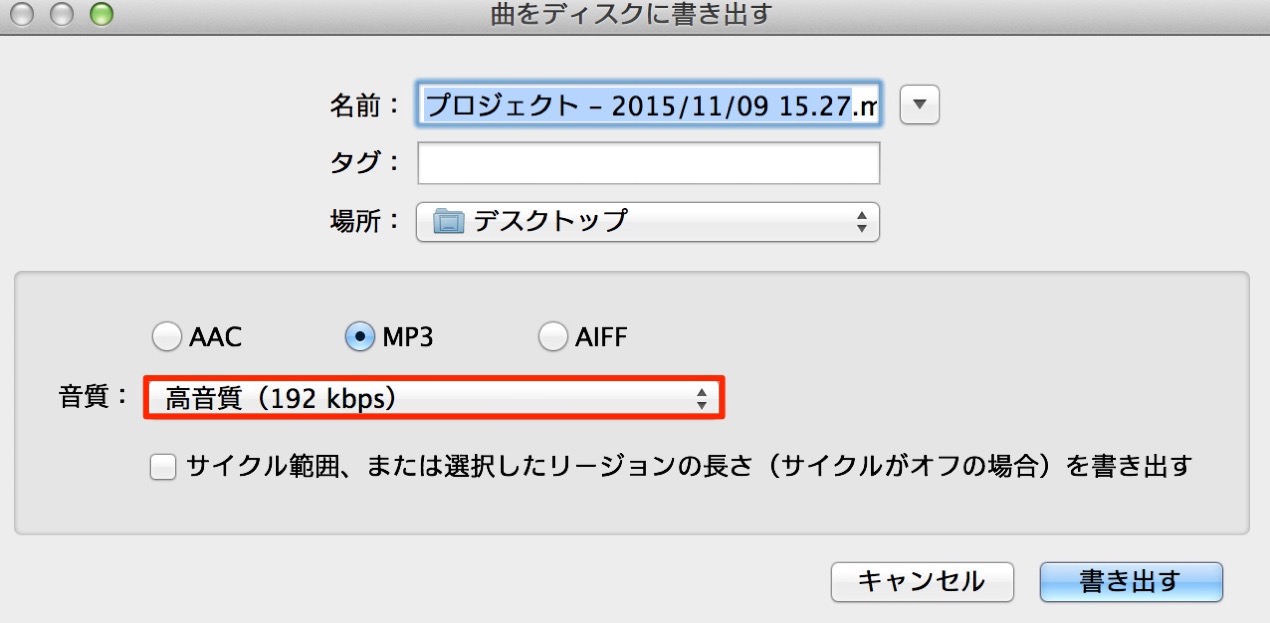
「名前」「書き出し場所」を入力します。
「音質」はメールで送れる容量ですと「高音質」
「CD」にする場合は「非圧縮(AIFF)16ビット(CD品質)」 がオススメです。
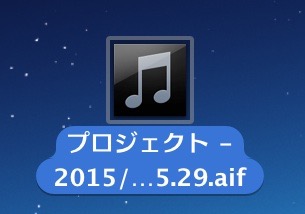
指定した場所へ楽曲が書き出されます。

バウンスに使用される用語の関連記事

よくある質問
Q1. GarageBandで制作した曲をCDにするには、どの形式で書き出せばいいですか?
CD作成の場合は「非圧縮(AIFF)16ビット(CD品質)」形式での書き出しがオススメです。この形式でiTunesに取り込むことで、そのままCD制作が可能になります。
Q2. メールで楽曲を送る場合、どの音質設定を選ぶべきですか?
メール送付時は「高音質」での書き出しをオススメします。ファイルサイズがメール送信可能な容量に収まりながら、音質を保つことができます。
Q3. 「バウンス」と「書き出し」の違いは何ですか?
GarageBandにおける書き出しはプロジェクトをオーディオファイル化するプロセスで、これは他のDAWソフトでいう「バウンス」と同じ概念です。複数のトラックを1つのオーディオファイルにまとめる処理を指します。
New Articles
新着記事










Lesson Courses
DTMレッスンのコース
オンラインレッスン実績No.1。一人一人に合わせたレッスン内容をご提供します。





OPEN CURRICULUM