


一人ひとりに合わせた、オリジナルカリキュラムを作成。
CubaseのStepFilterエフェクトを使用することで、周波数を時間軸に沿って変化させ、エレクトロニカなどのジャンルで特徴的なダイナミックなフィルターサウンドを簡単に作成できます。カットオフ周波数とレゾナンスの動きをグラフで自由に設定し、フィルタータイプの選択やテンポシンク、ミックスバランスの調整により、わずかな操作で高度なサウンドメイキングが実現可能です。初心者でも直感的に音色変化を得られるため、クリエイティブな制作が楽しめます。
音の周波数を時間で変化させる
Cubase付属のエフェクトStepFilterを使用することで
エレクトロニカなどのジャンルでよく耳にするフィルターサウンドを簡単に作成することができます。
まずはサンプルをご視聴ください。
「適用前」
「適用後」
かなりいい感じのサウンドになりますね。
解説動画
Cubase StepFilter使用方法
適用したいトラックへ「StepFilter」を立ち上げます。
「インサート」→「EQ」→「StepFilter」
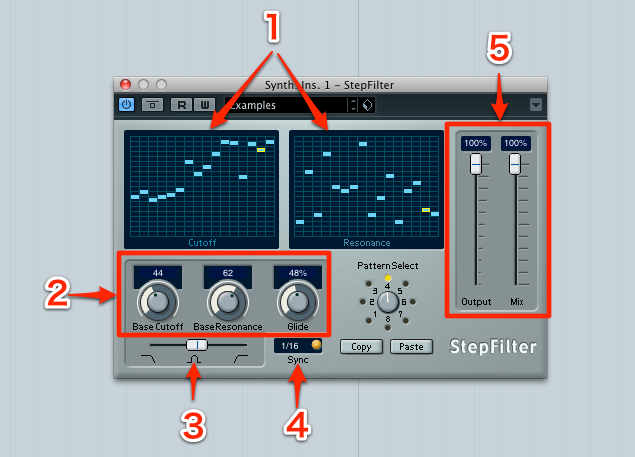
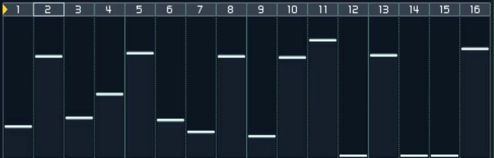
- 1_時間軸に合わせカットオフとレゾナンスをどのように動かすか?を決定します。
演奏が入力されると左から右に進んでいきます。 - 2_元々の基準カットオフとレゾナンスを決定します。
「1」で決めたグラフのサウンドにも大きく影響します。
また「Glide」はフィルターによる音色変化を滑らかにするものです。 - 3_フィルターの種類を決定します、
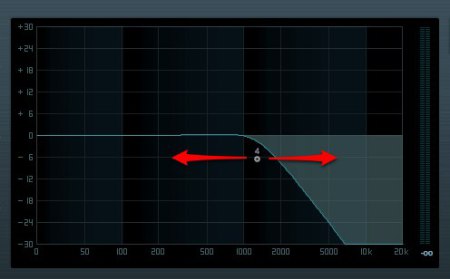
左から「ローパス(高音域をカット)」「バンドパス(低音域と高音域をカット)」「ハイパス(低音をカット)」になります - 4_Syncは「1」のグラフが1マスにつき何分音符で進むか?を決定します。
サンプルではフレーズに合わせ16分音符で進むようにしています。 - 5_「Output」は音量になります。
「MIX」はこの「Filter適用前の元音」と「適用後の音」の割合を変える事ができます。
適当に触っているだけでも、簡単に音色変化が得られるため楽しめます。

よくある質問
Q1. StepFilterはCubaseのどこから立ち上げますか?
トラックにStepFilterを適用する場合は、対象トラックの「インサート」メニューから「EQ」を選択し、その中の「StepFilter」を選択します。
Q2. StepFilterのSyncパラメータは何を調整していますか?
Syncはグラフが1マス進むごとの音符の長さを決定します。16分音符や8分音符など、楽曲のテンポやフレーズに合わせて設定することで、フィルター効果のタイミングを制御できます。
Q3. StepFilterでは元の音を残すことはできますか?
はい、MIXパラメータでStepFilter適用前の元音と適用後の音の割合を調整できるため、ブレンド効果を作成し、元の音の特性を保持しながら効果を加えることが可能です。
Q4. どのフィルタータイプを選べばエレクトロニカのサウンドになりますか?
一般的にはローパスフィルターを使用することで、高音域をカットしながら周波数を動的に変化させ、エレクトロニカ特有のウォッブリング効果を実現できます。
New Articles
新着記事


Lesson Courses
DTMレッスンのコース
オンラインレッスン実績No.1。一人一人に合わせたレッスン内容をご提供します。





OPEN CURRICULUM