


一人ひとりに合わせた、オリジナルカリキュラムを作成。
Prominy Hummingbirdは高品質なアコースティックギター音源ですが、単なるデフォルト設定では生演奏の表現力に劣ります。この記事では、MIDI CC値を使用したストロークスピードとストローク方向の細かな調整、フレットノイズやミュートサウンドといったキースイッチの活用、そしてプレイキーのカスタマイズやエフェクト処理といった、生演奏に近づけるための実践的なテクニックを詳しく解説しています。これらの手法を習得することで、DAW内でのギター打ち込みの質が飛躍的に向上し、より説得力のあるアコースティックギターサウンドを実現できます。
ギター奏法を忠実に再現するためのコントロール
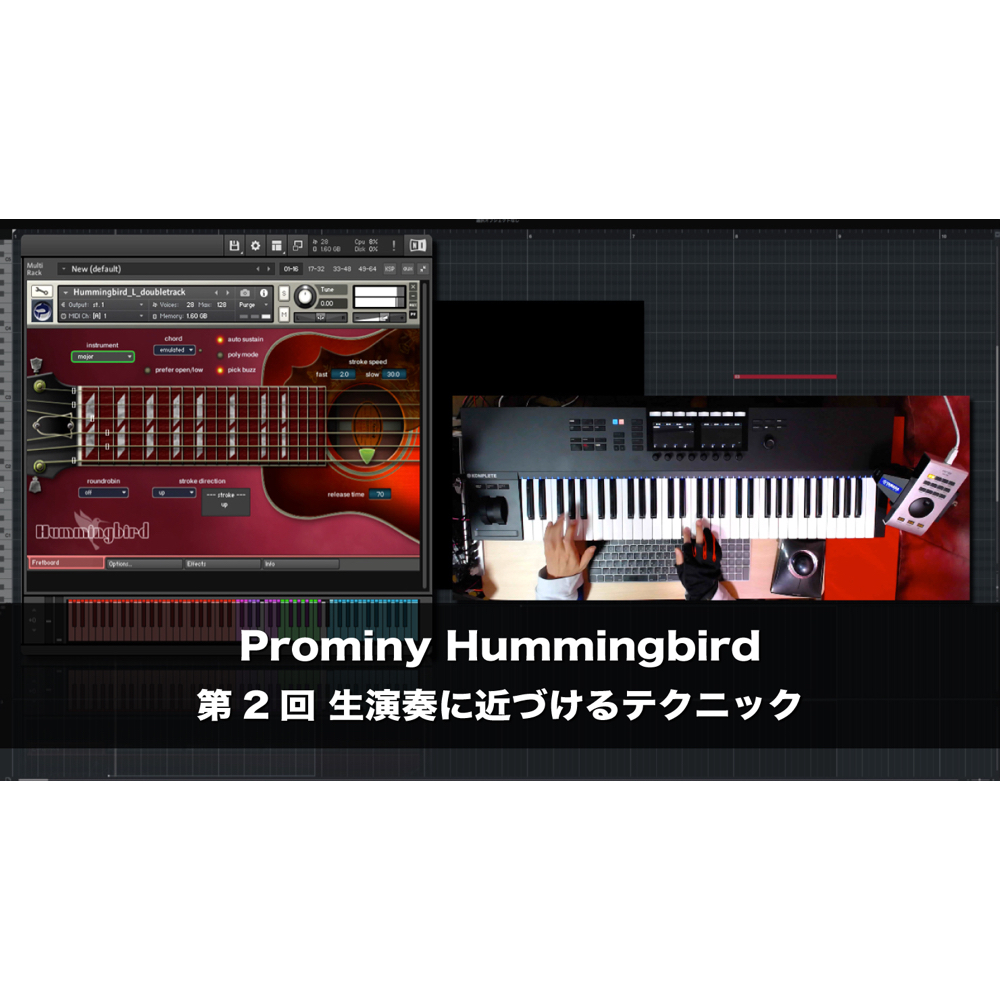
Prominiy社アコースティック音源の「Hummingbird」の解説第2弾となります。
前回は基本概要と表現方法のストラムとアルペジオを中心に解説をいたしましたが、今回は生演奏に近づけるためのテクニックをご紹介していきます。
※ 5月22日、記事の最後にアルペジオに関する動画を追加いたしました。
Prominy Hummingbirdの解説
製品のご購入
YouTube動画への質問と回答の抜粋

リアルタイムで演奏されるととてもリアルですね。 録音環境の手間を考えるととても良い音源だとこの動画を見てあらためて実感しました。 一点、音源の使い方について質問させていただきたいのですが大丈夫でしょうか。 アルペジオを単体で打ち込む方法はどのような物があるでしょうか。 私は今、E1のシングルノートキースイッチとCC64を組み合わせて打ち込んでいるのですができればアルペジオキーで手早く打ち込みできたらと思っています。 ですが、コード認証機能(C-2からE-1)を使って演奏しようとすると一旦ノーマルキー(E3~C7)でコードを鳴らしてからでないとアルペジオキーが設定したコードに対応しないようで困っています。 ノーマルキーでの指定をベロシティ0に指定するとコードの指定が機能せずにアルペジオの演奏もできませんでした。 アルペジオは一音一音、地道に打ち込んでいくしかないのでしょうか。 これからも動画を楽しみにしています。

ご質問内容に関して、動画を作成いたしましたので、ご参照ください。 https://youtu.be/3dpSgVW9H94
Prominy Hummingbirdの注意点
解説の注意事項として前回の動画のインターフェイスと今回のインターフェイスが若干の違いがございますが同じ製品です。
また、Kontakt側のキーボードの配色も前回と異なっていますのでご注意ください。
新しいバージョンのキーの配色は以下の通りです。
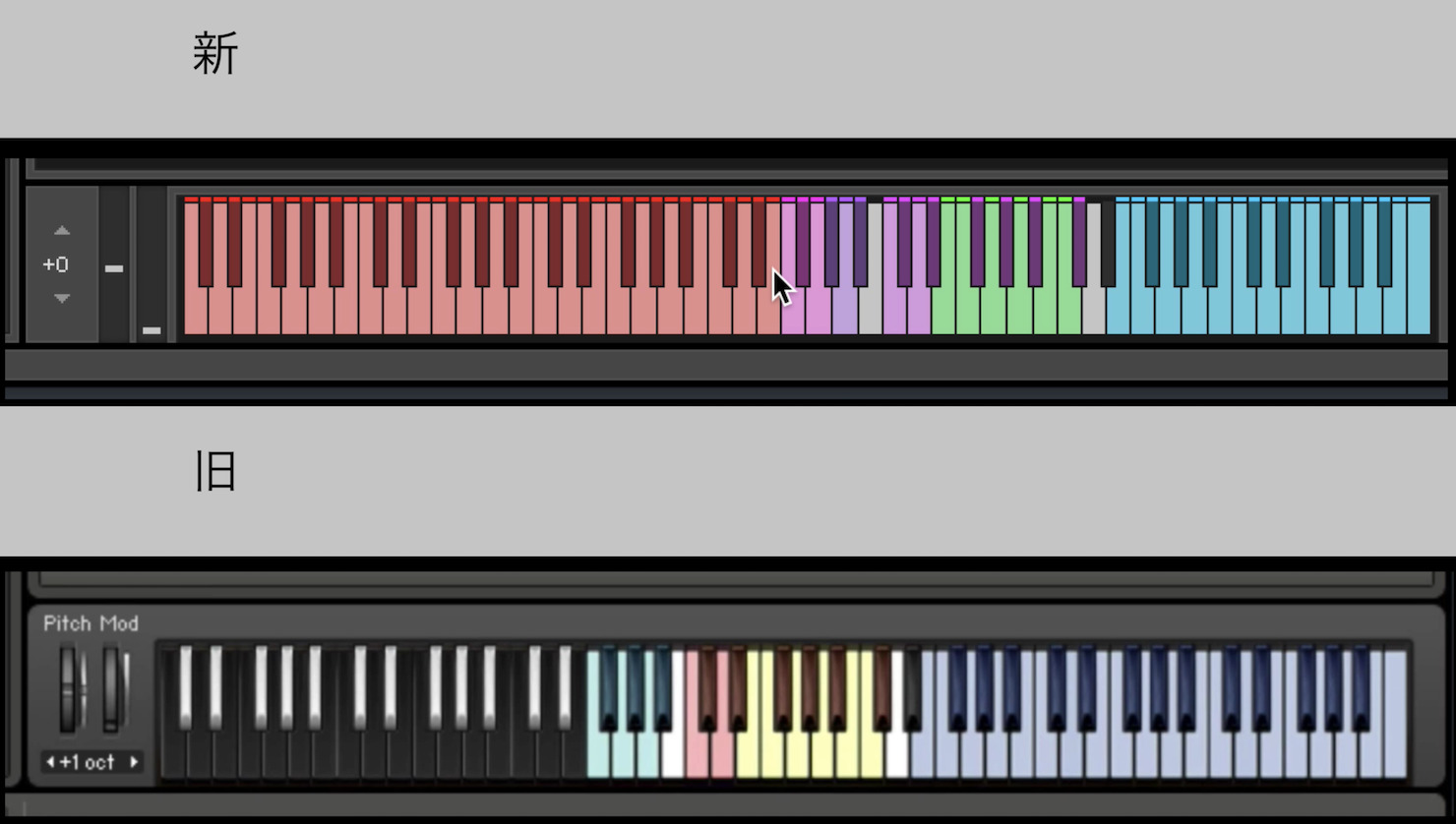
- 青: ノーマルキー
- 緑: ストラムキー・アルペジオキー
- ピンク: プレイキー
- 赤: インストゥルメントセレクトキースイッチ
ストロークスピードの変更方法
ストロークスピードの変更は「MIDI CC# 3」を使用します。
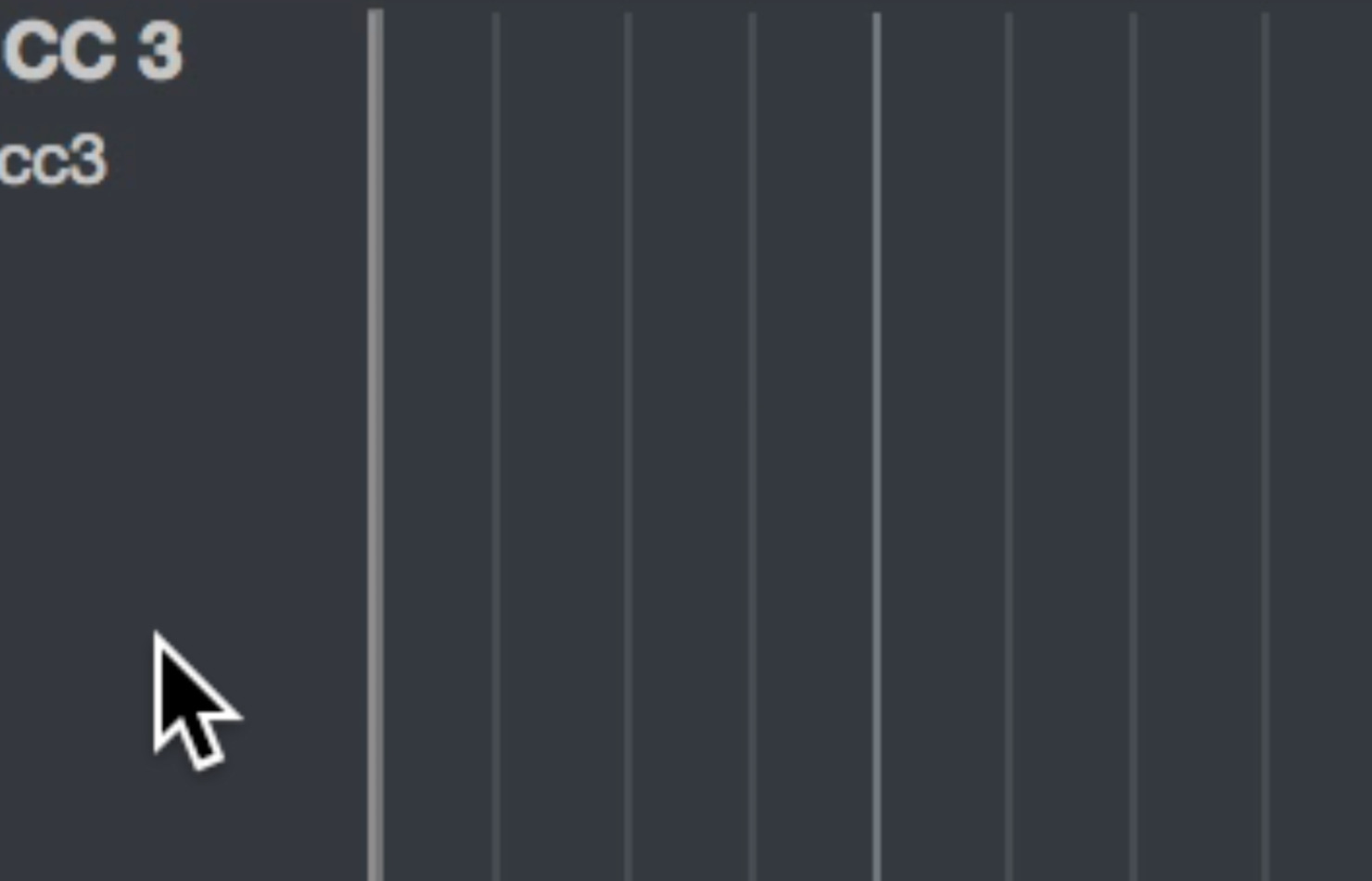
- fast stroke: 0〜63
- slow stroke: 64〜127
リアルサウンドを追求するにあたり大切なことは毎回ストラムの速さは違いますので、手間はかかりますが1つ1つのノートのストロークスピードを変えてみてください。

ストロークの変更方法
ストロークの変更は「MIDI CC# 58」を使用します。
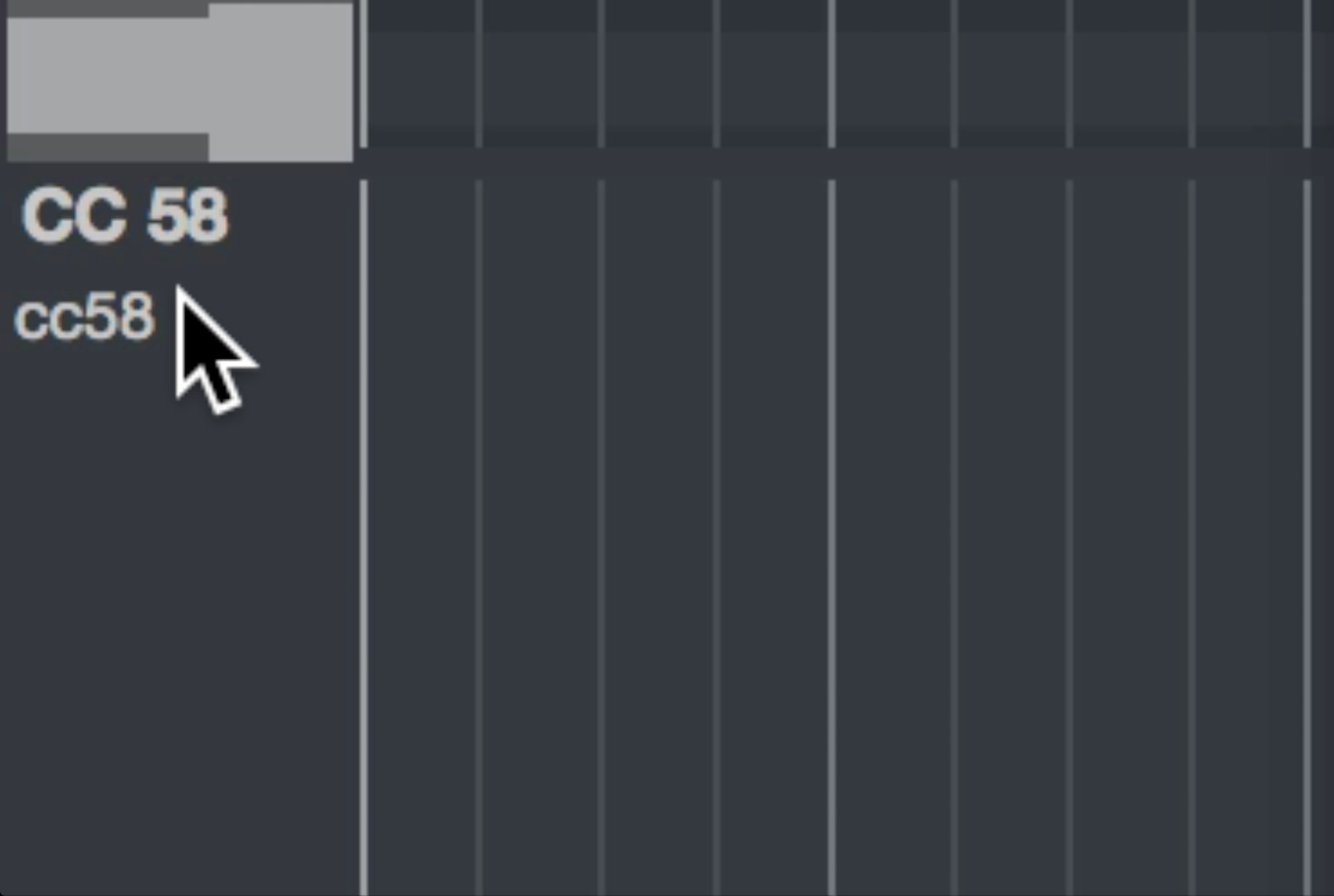
- auto: 0〜31
- forced: 32〜63
- down only: 64〜95
- up only: 96〜127
CCについてはProminiy社より公式でマニュアルが公開されておりマニュアルのダウンロードはコチラよりご確認ください。
※「MIDI controllers」は118P〜に記載されています。
単音で演奏させる
オープンコードやバレーコード以外にももちろん単音で演奏させることもできます。
プルダウンメニューを開きシングルノートをご覧いただくと3パターンの奏法が確認できます。
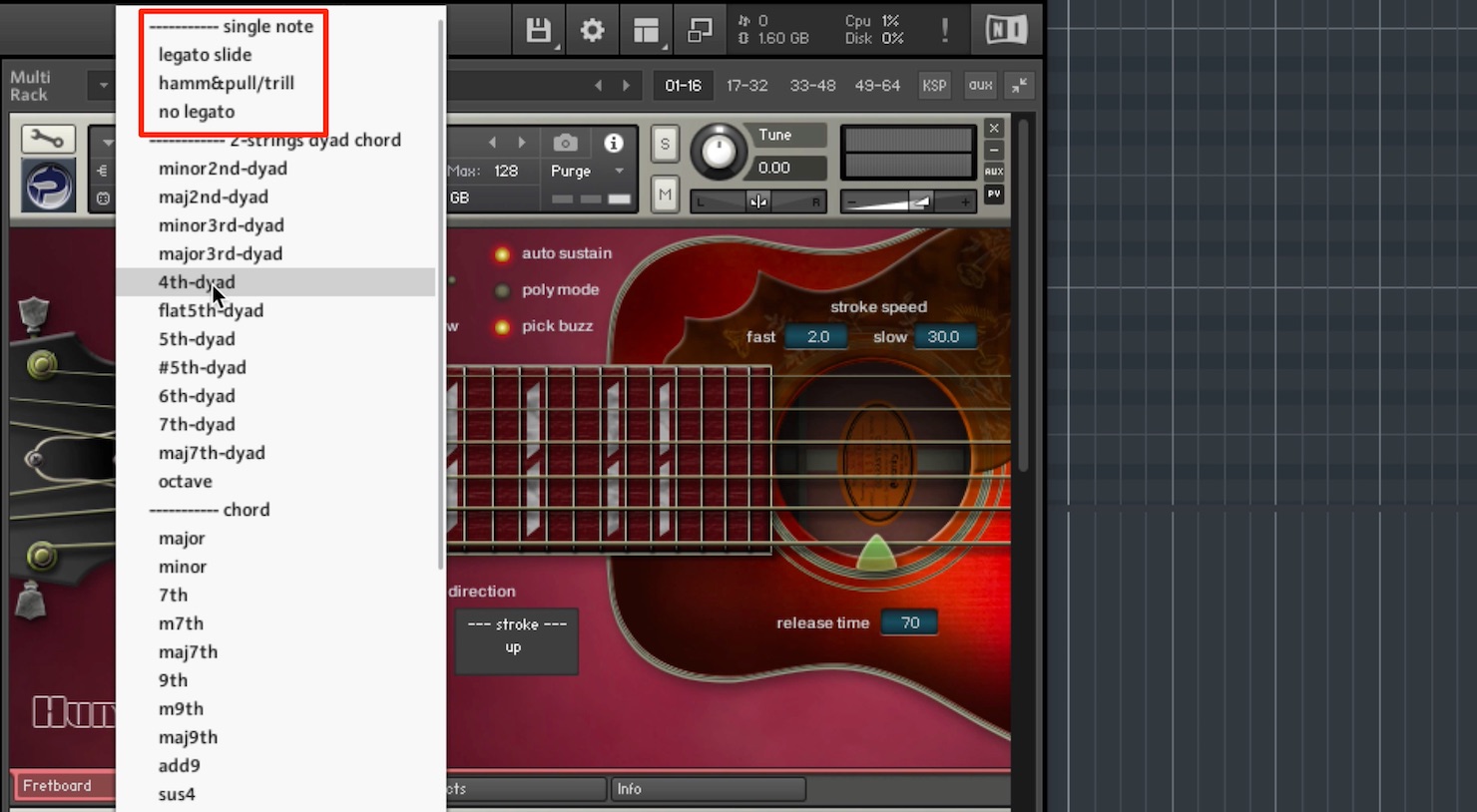
- legato slide: 前のノートを押さえたまま次のノートを打鍵するとレガート・スライドやハンマリング/プリングを演奏することができます。
※このスライドを応用するとスライドアップやスライドダウン・グリスといった奏法も再現できます。 - no legato: レガートスライドとは違いノートとノートを続けて打鍵してもスライド奏法は反映されません。
リアリティをさらに引き出すためのテクニック
ノイズを曲中に折り入れる事によって更に生音を再現することができます。
今回のノイズとはフレットノイズやミュートサウンドを示唆してします。
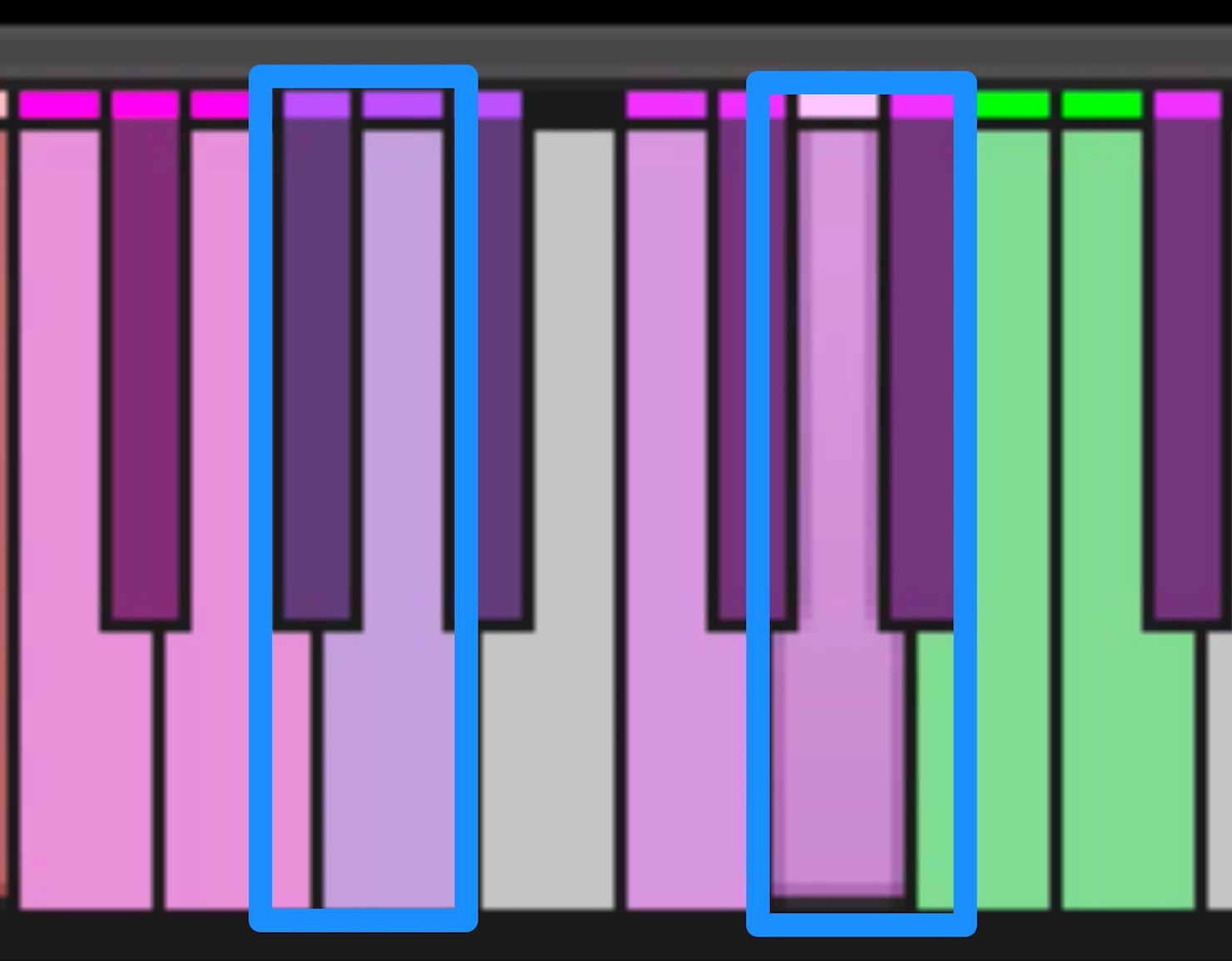
D2・D#2のミュートアップダウン、G#1の「picking noise」・A1の「muted brush noise」この4つのキースイッチを曲の中に入れることでさらにリアルサウンドが再現できます。
Hold Keyの使い方
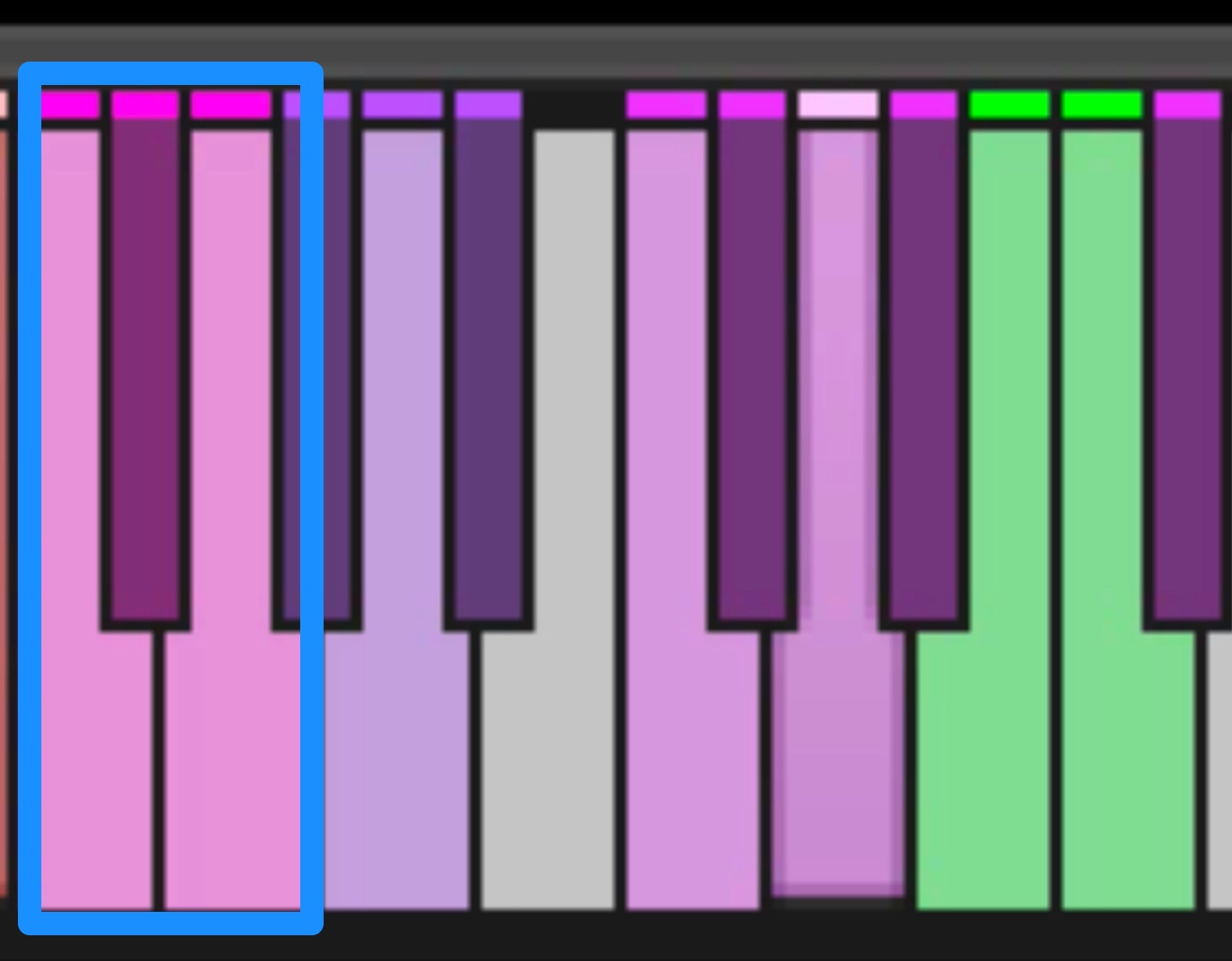
スライドオフする際のキースイッチはF1・F#1・G1となっており「Hold Key」と言います。ホールド・キーを押さえたままノート・オフするとフィンガーリリースノイズとフレットノイズが鳴りスライドオフをします。
プレイ・キーのカスタム方法
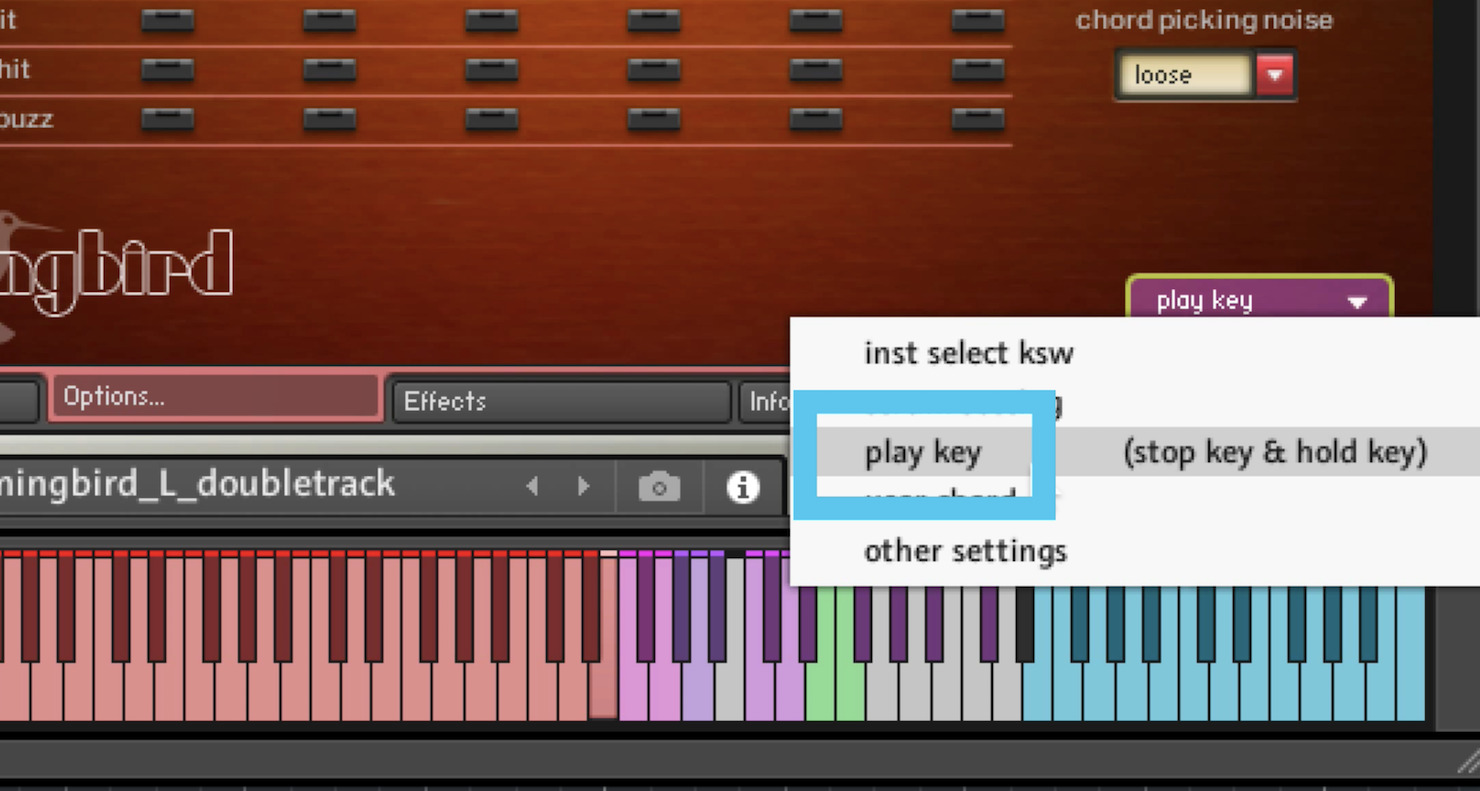
Optionsタブを選択し、右下のメニューからplay keyを選択します。
A1には「muted brush noise」がオレンジ色に点灯しアサインされている状態です。
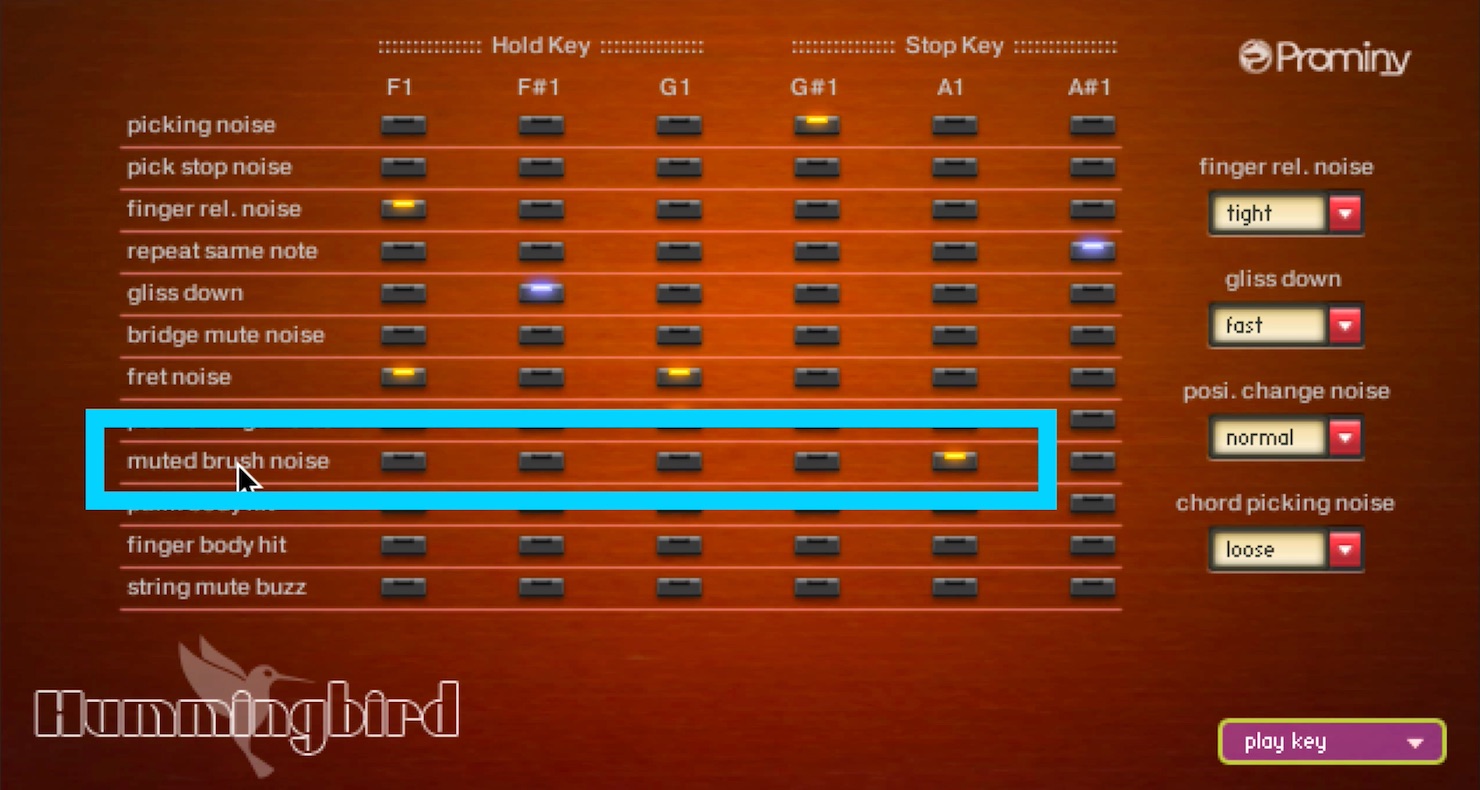
クリックすることで消灯し、A1を打鍵しても音は発音されません。
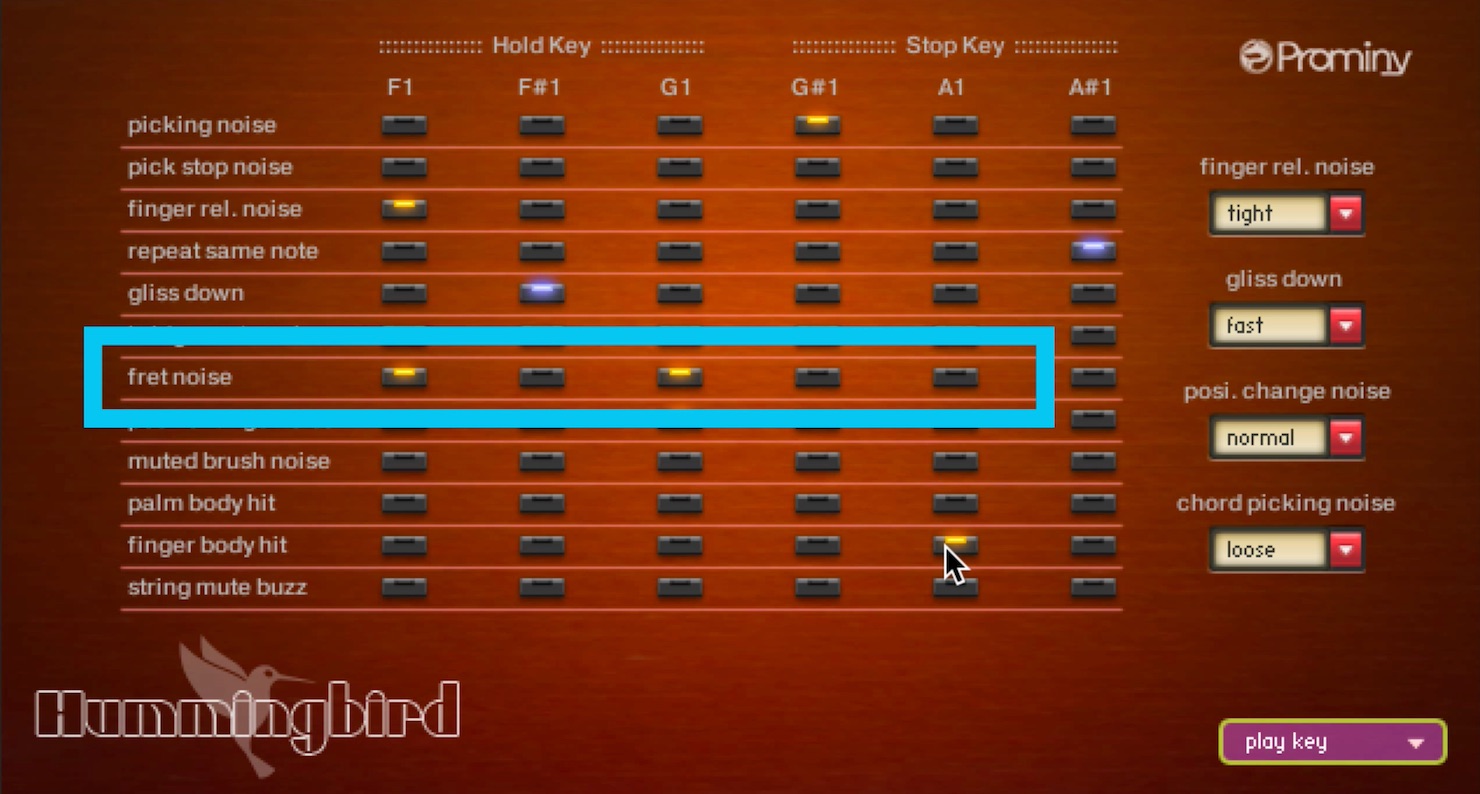
ノイズのアサインは重複させることもできますので「fret noise」も点灯させることで、ボディヒットの音とフレットノイズの音が混ざって発音されます。
ノイズのカスタムはF1からA#1までできますので自分好みのノイズを作って生演奏に近いサウンドを作ってみてください。
Effectsより音のバリエーションを広げる
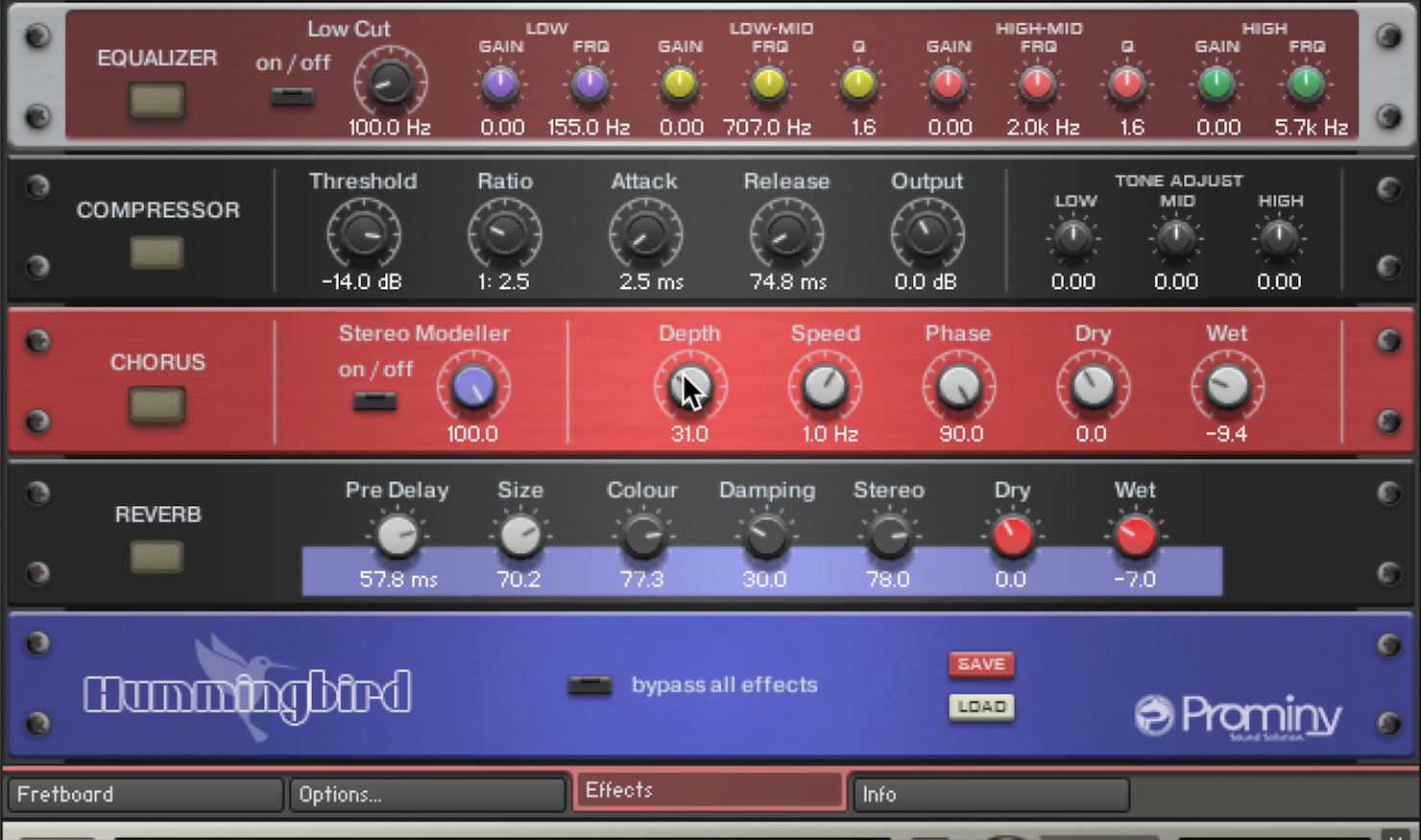
EffectsからラックタイプのエフェクターのON/OFFができ、上からイコライザー、コンプレッッサー、コーラス、リバーブとなっており、DAW上で加工する方も多いかと思いますが、いつもとは違ったEQコンプ処理をHummingbird内でしてみてはいかがでしょうか?
また新しいサウンドを見つけることができるかもしれません。
Prominy Hummingbird アルペジオの解説
製品のご購入
よくある質問
Q1. Prominy HummingbirdでMIDI CCを使う際、ストロークスピードはどのように変更しますか?
MIDI CC#3を使用します。0~63でfast stroke、64~127でslow strokeになります。リアルさを求める場合は、毎回のストラムの速さを変えるため、各ノートごとにCC値を細かく調整することが重要です。
Q2. 単音演奏でスライドやハンマリング奏法を再現するにはどうしたらいいですか?
プレイモードから「Single Note」の「legato slide」を選択し、前のノートを押さえたまま次のノートを打鍵します。この方法でレガートスライドやハンマリング、プリングが再現できます。
Q3. Hummingbirdの生音感を更に引き出すにはどのような工夫がありますか?
フレットノイズやミュートサウンド、ピッキングノイズなどをD2・D#2・G#1・A1のキースイッチで曲中に挿入し、Hold Keyでスライドオフのフィンガーリリースノイズを活用することで、より自然な生演奏が再現できます。
記事作成者
伊東 醍佑:作曲家
(イトウ ダイスケ)
sleep freaksで音楽系動画の解説/制作・記事の執筆・デザインや企画開発を担当し、
個人スタジオK5-STUDIOで軽音楽器・ピアノ講師を行っており、
ポップからデスメタルまでの仮歌・ナレーション・声優業なども手がけている。
Twitter sleep freaks ID : @k5_stud1o
Twitter K5-STUDIO ID : @k5_studi0


New Articles
新着記事










Lesson Courses
DTMレッスンのコース
オンラインレッスン実績No.1。一人一人に合わせたレッスン内容をご提供します。





OPEN CURRICULUM