


一人ひとりに合わせた、オリジナルカリキュラムを作成。
Real Guitar 4の新機能「SONG」は、DAWと同じタイムライン操作でギターパターンを組み立てられる強力な機能です。この機能を使うことで、テンポや演奏手法などで絞り込んだパターンをドラッグ&ドロップで挿入し、ダブルクリックでコード指定ができます。さらにDAWとの連携再生や新搭載の「Humanize」機能により、リアルで自然なギター演奏表現が実現でき、アコースティックギター音源を活用した楽曲制作の効率が大幅に向上します。
制作時に便利な機能が追加されたReal Guitar 4
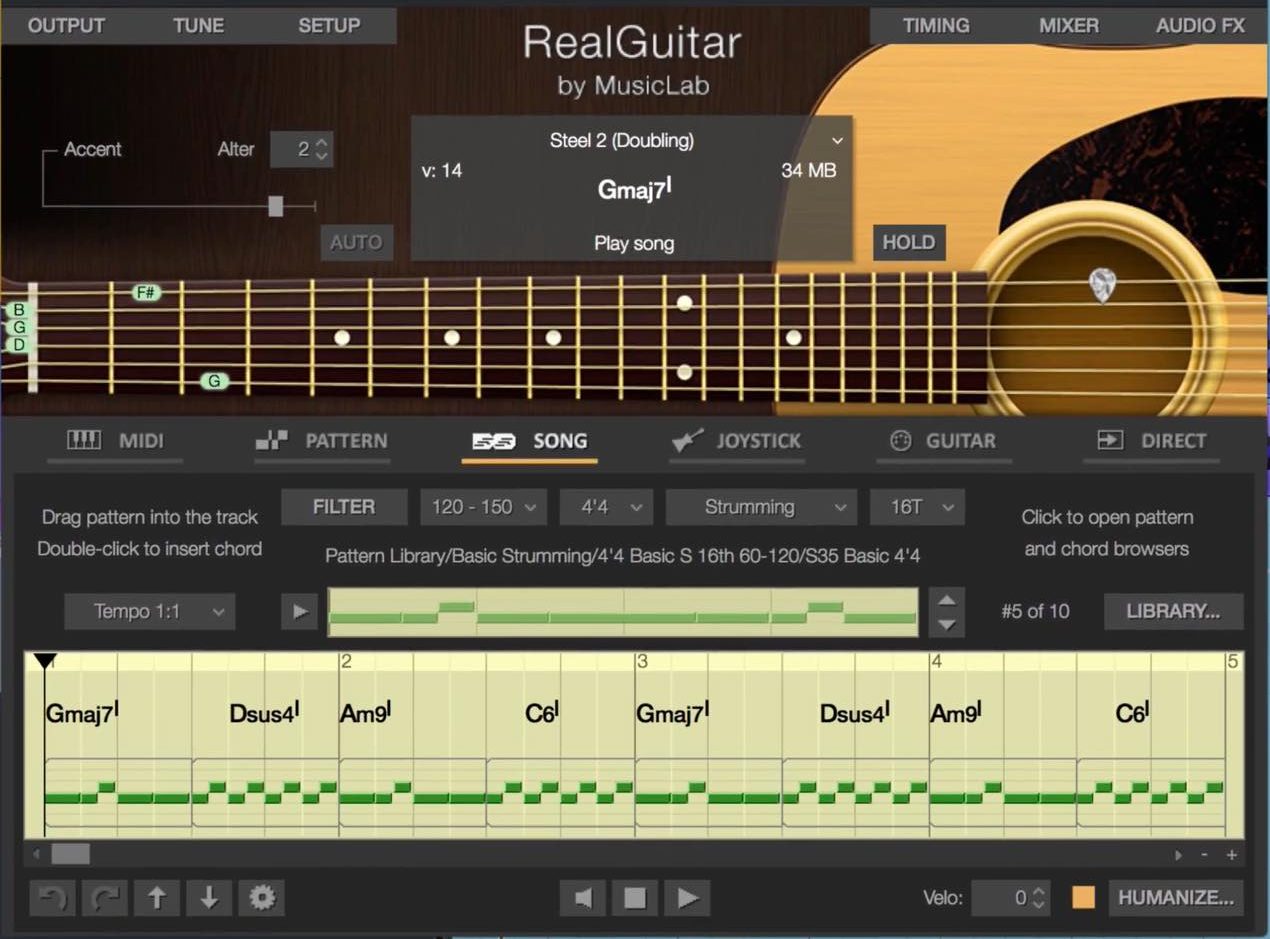
リアルなアコースティックギター音源の草分けとして有名な「Real Guitar」がVer.4となり、
いくつか新機能が加わりました。
今回はその中でも「SONG」という機能を中心に解説していきます。
制作の手助けとなる強力な機能ですので、ぜひ覚えていただければと思います。
製品ページ→ http://www.crypton.co.jp/mp/do/prod?id=39520
Real Guitar4 新機能「SONG」の使い方 動画アクセス
- 1オーソライズ/認証方法
- 2基本とパターン
- 3RealGuitar 3 実践編!コードとアーティキュレーション
- 4RealGuitar 3 実践編!アルペジオの表現
- 5RealGuitar 4 新機能「SONG」の使い方(当記事となります)
製品のご購入
YouTube動画への質問と回答の抜粋

興味深く拝見しました。ありがとうございます。 ソングで作ったパターンを『コード』を含めたDAWにペーストは出来るのでしょうか? ご回答お願いただければ幸いです。よろしくお願いいたします。

可能と思い、最終検証を行なってみようと思ったのですが、当方 Mac 10.14.2の環境でドラッグ&ドロップを行おうとすると、ソフト自体が必ず落ちてしまうという不具合がございました。 Cubase/Logic/StudioOneで試しましたが、これまで100%落ちていますので、今後のアップデートでこの症状が改善されましたら改めてテストを行わせていただきます。
このリアルギター上で作ったパターンをCubaseに読み込ませるにはどうしたらいいのでしょうか?
RealGuitarが立ち上がっているトラックへ、パターンを直接ドラッグ&ドロップして反映されませんか? 旧バージョンの解説になってしまいますが、下記動画をご参照下さい。 https://youtu.be/mYCekmn93b8?t=4m16s
コード引きの途中でソロモードに切り替える方法はありますか?
MIDI CC16番で、半分以下の値にすることでMIDIモードに移行させ、CC54番で値を13以下にすることでSoloモードに移行させることができます。
onコードは使えますか?
onコードは、円形のコード選択ポップアップの中央下、「/」マークをクリックすると行えます。
SONGモードへのアクセス方法
SONG機能を使うには、まずモードを切り替える必要があります。
中央付近の、これまでのモードと同じ並びに「SONG」があるので、クリックします。
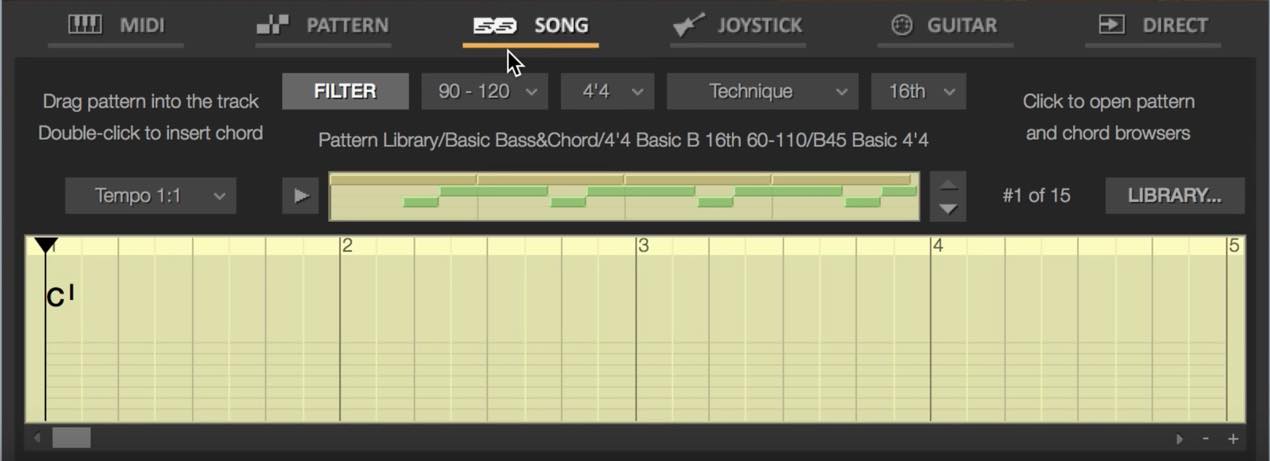
すると上のような画面が表示されます。
これはDAWでお馴染みのタイムライン表示で、数字は小節数を表しています。
再生もDAWと同じスペースキーで行えますが、Real Guitar内部だけでなく、
ホスト側のDAWと連携させることができます。
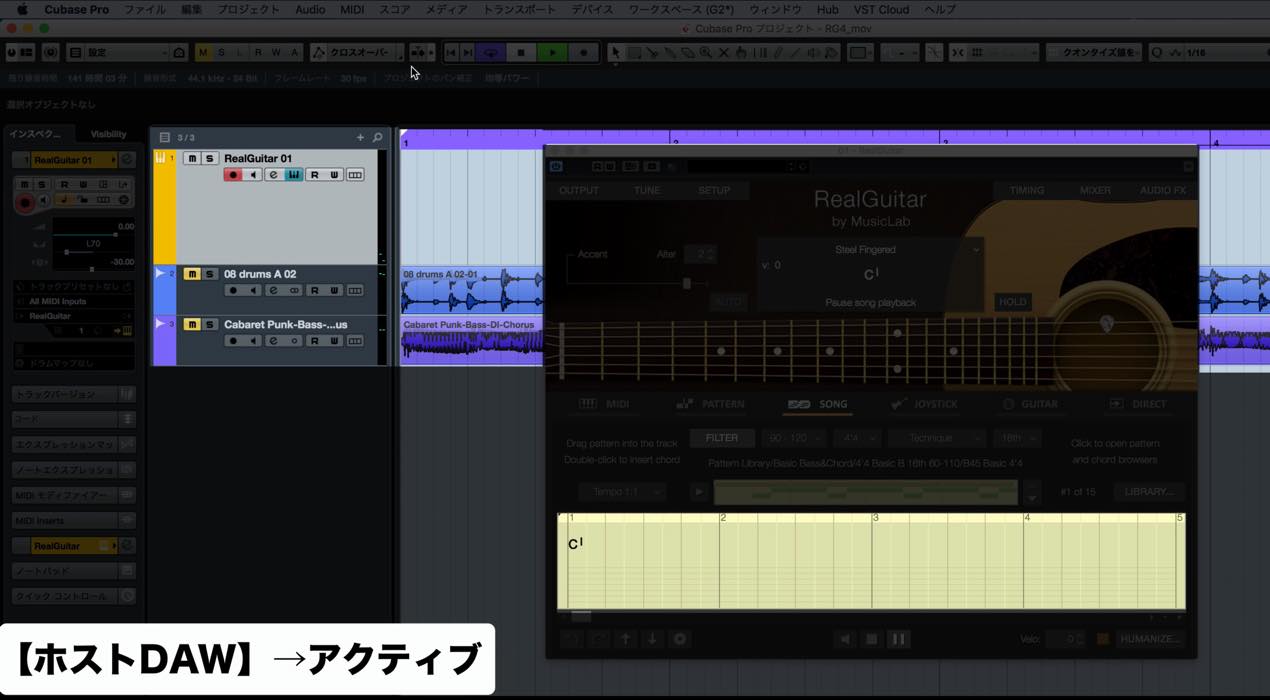
方法は簡単で、DAW(ここではCubase)のウインドウをアクティブにして再生するだけです。
これで、DAWとReal Guitarが連携して進行することを確認できます。

パターンの選択
まずはReal Guitarで鳴らすパターンを選択していきましょう。
パターンの選択は、タイムライン上の枠で行っていきます。
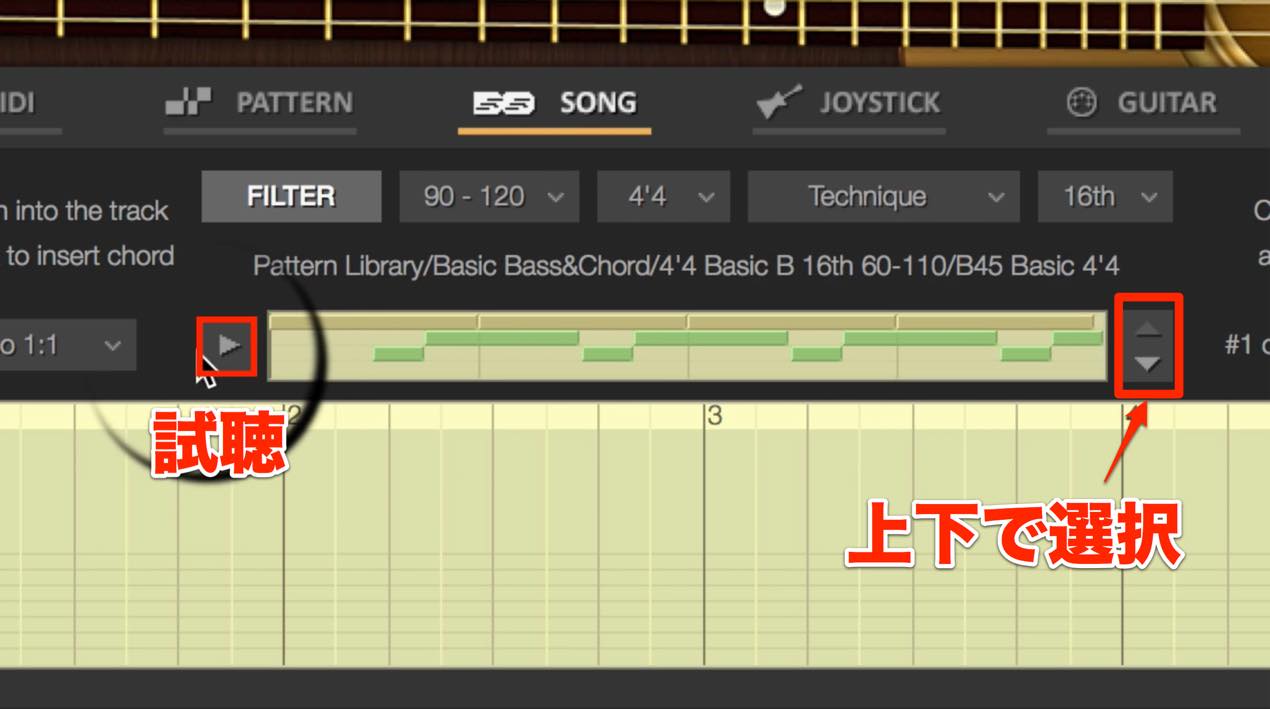
右の上下矢印で選択し、左の再生ボタンを押せば視聴することができます。
この状態では全てのパターンを一つずつ移動しますが、Filterを使って絞り込むことも可能です。
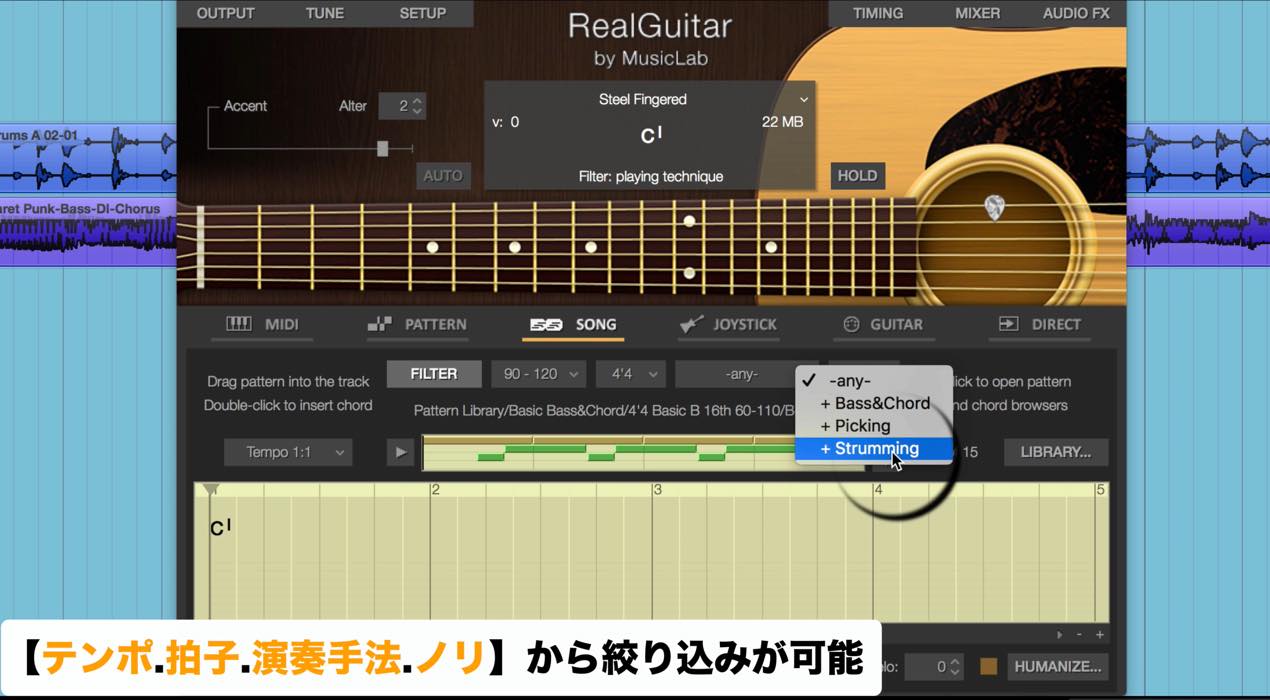
パターンが表示される枠の上にある「Filter」ボタンを押し、
テンポ、表紙、演奏手法、ノリを選んで、絞り込んでいきます。
絞り込んだものの中から、先ほどの上下矢印で選択します。
LIBRARYからの選択も可能
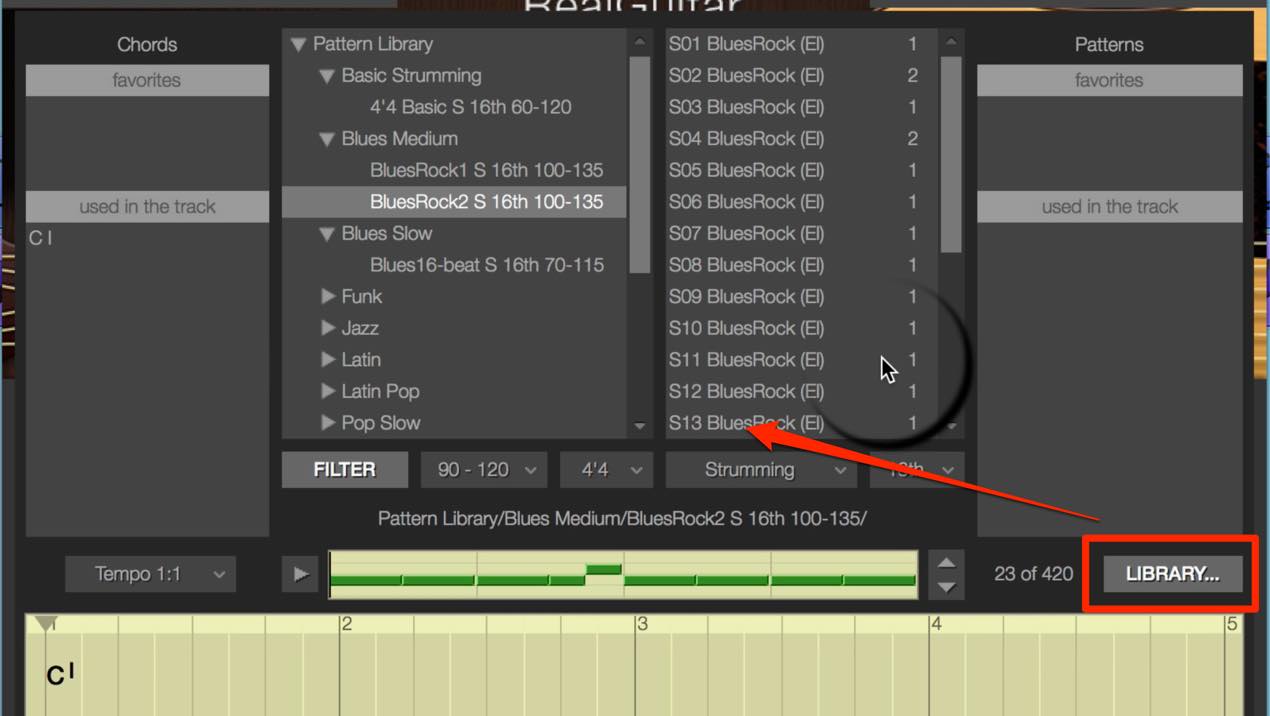
また、PATTERNモードと同じように、LIBRARYから選んでいくことも可能です。
パターンが決まったら、ドラッグアンドドロップでタイムラインに挿入していきましょう。
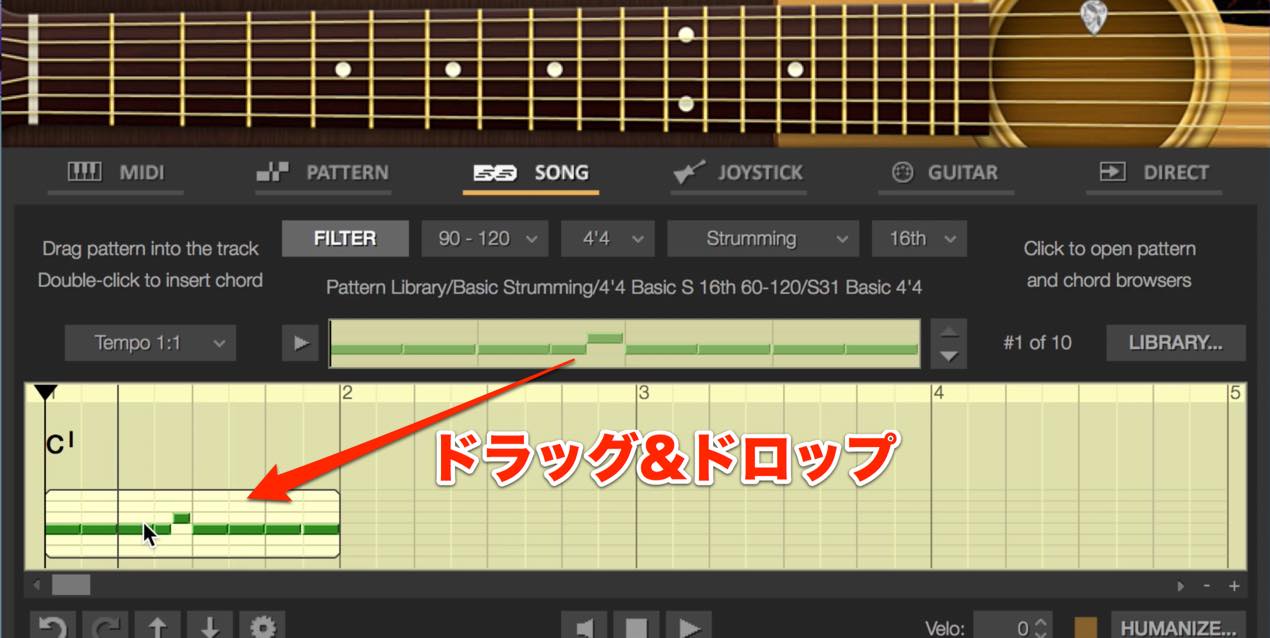
コードの書込み
続いてコードの書込みです。
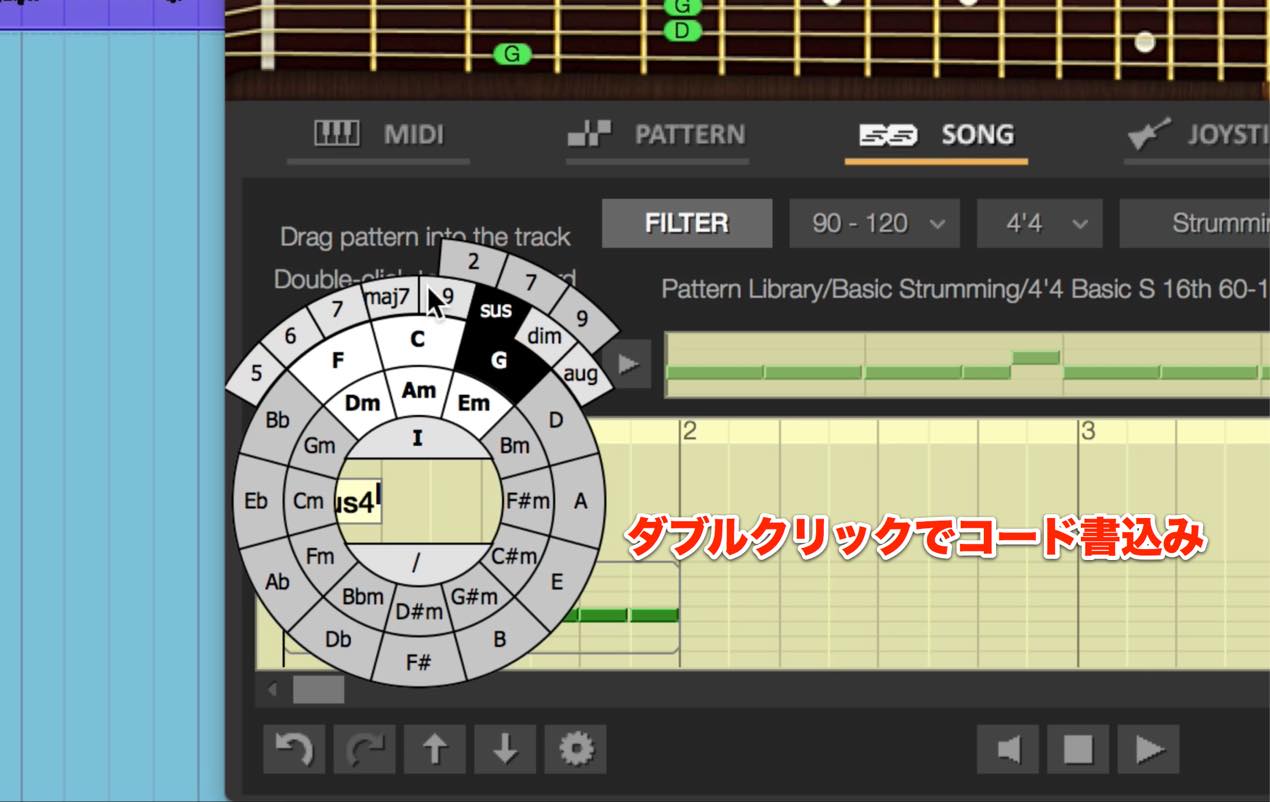
コードの書込みは、タイムライン上をダブルクリックすることで行えます。
(既に書き込まれているコードの場合、変更になります)
ルートや、メジャー/マイナー、7th/9th/Sus…といったかなり細かなコード指定が可能です。
手軽に音を確認できるのも嬉しいですね。
基本的にDAWと同じ操作感覚の編集機能
Real Guitar内のタイムラインでは、DAWと似た感覚で編集を行うことができます。
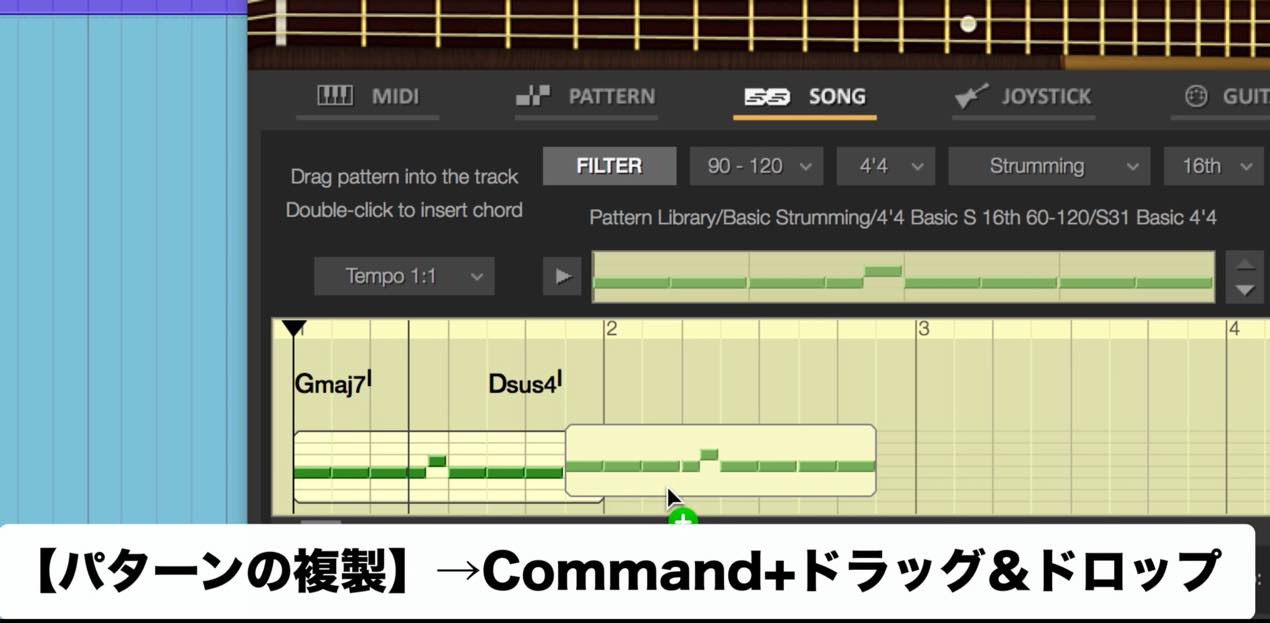
複製は、Command+ドラッグ&ドロップ(Windowsの場合Control)で可能です。
また、選択した状態でDeleteキーを押せば削除することができます。
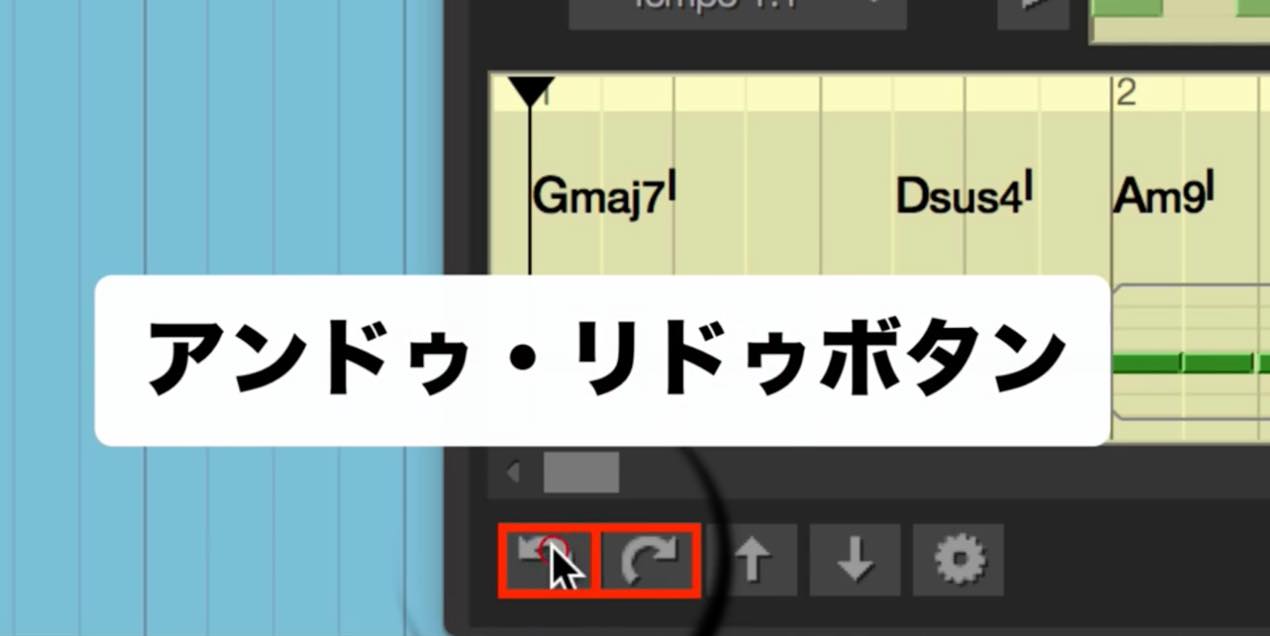
左下にはアンドゥ/リドゥボタンも設置されています。
ただし、ショートカットは設定されていないため、Command+Z等を押すと、
DAWの操作が取り消されますので、ご注意ください。
同じ進行で別のパターンを試聴する
進行とパターンが出来上がった後に、同じ進行で別のパターンを試してみたい、
といったケースもよくあると思います。
その場合、タイムライン上の枠のパターンを変更し、色が明るくなった状態で、
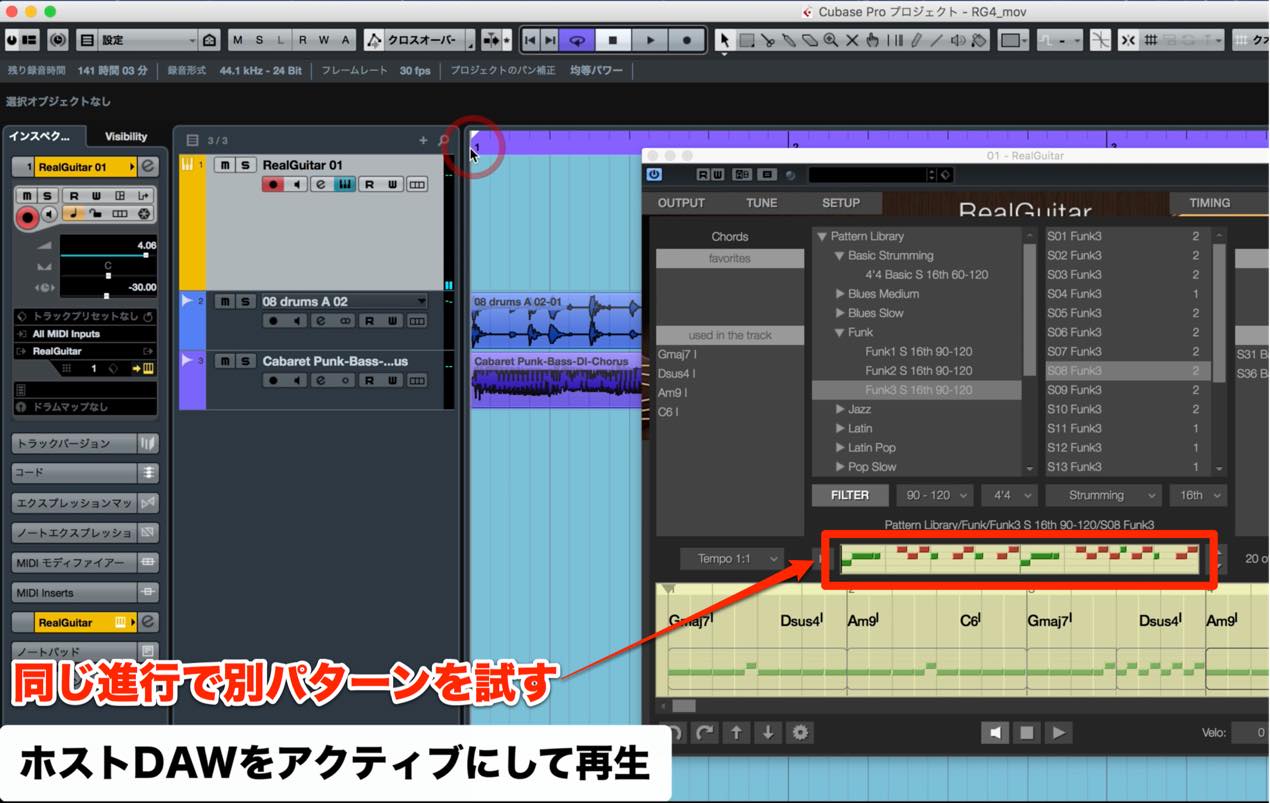
ホストDAW側を再生します。そうすると進行通りにパターンが演奏されるはずです。
元に戻す場合は、またタイムライン側をクリックすればOKです。
HUMANIZE機能について
最後に、こちらも新機能である「Humanize」機能について、簡単に触れておきます。
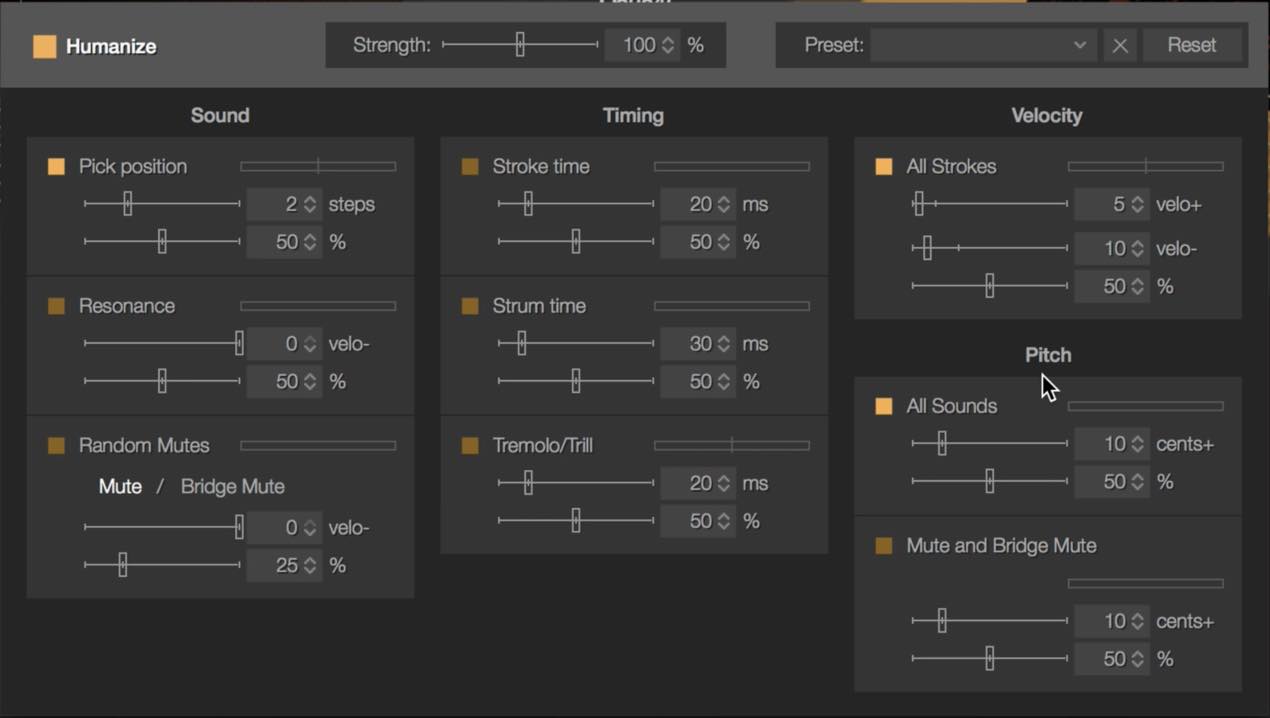
これは、Real Guitarの各パラメーターをランダムに変化させることにより、
機械的な演奏にならない効果を生み出すものです。
様々なパラメーターがあり、上のスライダーが変化の幅、
下のスライダーが効きの強さとなっています。
設定するコツとしては、変化の幅をあまり大きくしすぎないことです。
またいきなりすべてONにせず、「Pick Position」「Velocity」「Pitch」あたりから
試していただくと、それらしい雰囲気が出てくると思います。
以上、Real Guitarの新機能「SONG」を中心に解説しました。
お持ちの方は是非ご活用いただければと思います。
製品のご購入
よくある質問
Q1. Real Guitar 4のSONGモードはDAWと連携できますか?
はい、DAWのウインドウをアクティブにして再生するだけで、Real GuitarとDAWが同期して進行します。Cubaseなど主要DAWに対応しており、ホスト側の再生コントロールで両方を操作できます。
Q2. SONGモードでコードを指定するにはどうするのですか?
タイムライン上をダブルクリックすることでコード入力画面が開きます。ルート音やメジャー/マイナー、7thや9thなどのテンション指定も細かく設定でき、手軽に音を確認できます。
Q3. Humanize機能とは何ですか?
Real Guitarの各パラメーターをランダムに変化させて、機械的な演奏を避ける機能です。Pick Position、Velocity、Pitchなどから試すと、より自然で人間らしいギター演奏表現が得られます。
Q4. SONGモードではパターンの選択をどのように絞り込めますか?
パターン枠上の「Filter」ボタンでテンポ、表紙、演奏手法、ノリを指定して絞り込むことができます。また、LIBRARYから直接選択することも可能です。

New Articles
新着記事










Lesson Courses
DTMレッスンのコース
オンラインレッスン実績No.1。一人一人に合わせたレッスン内容をご提供します。





OPEN CURRICULUM