


一人ひとりに合わせた、オリジナルカリキュラムを作成。
「Heavier7Strings」は、7弦ギターをシミュレーションするDTM音源で、ギター未経験者でも本格的なプレイが再現できます。約6GBのサンプリング音源とドロップAチューニング対応により、広い音域を高品質で表現可能です。本記事ではMixerタブでのマスターボリューム・ピッチ・チューン調整、各弦のボリューム設定、ピッキング方式の選択、ピックアップポジション切り替えなど、基本的な操作方法と各パラメーターの機能を詳しく解説しており、初心者がこの音源を効果的に使いこなすための実践的な知識が得られます。
重低音に特化したエレキギター音源
7弦ギターをシミュレーションする音源、Three-Body Technology社の「Heavier7Strings」が、発売となりました。
ギターの知識と経験がない方でも簡単な打ち込みで本格的なギタープレイが再現でき約6GBのサンプリング音源・7弦のチューニングをドロップAにできるということで、非常に幅広い音域が高いクオリティで表現できます。
今回は解説第一弾ということで、操作の基本概要をお伝えしていきます。
Heavier7Stringsの使い方① 基本概要編
- 1Heavier7Strings 使い方① 基本概要編
- 2Heavier7Strings 使い方② 奏法編
- 3Heavier7Strings Ver.1.2.1 最新アップデートのインストールと注意項目
製品のご購入
- 通常版(SONICWIREの製品ページ):http://sonicwire.com/product/A4068
- デモ版:http://forums.threebodytech.com/viewtopic.php?f=12&t=60
各ストリングスの設定
デフォルトで立ち上げた時点の画面が、「Mixer」タブです。
ミキサーでは、マスターボリューム、ピッチ、チューン、7弦~1弦のボリュームを調整できます。
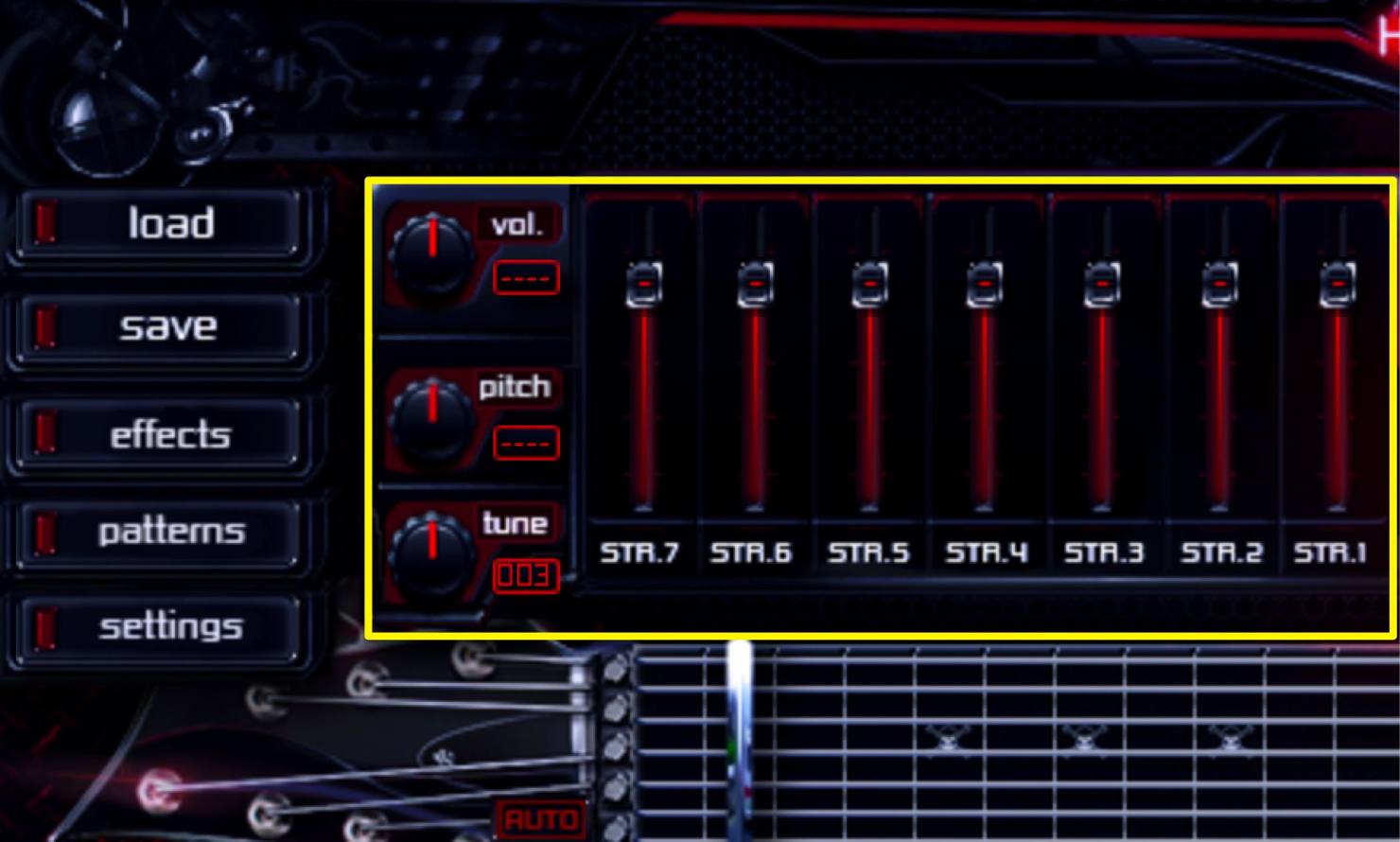
- vol:最終的にDAW側に出力する音量を決定します。
- Pitch:1半音(セミトーン)単位で変更可能です。
- Tune:-99セント~+99セントまで変更可能です。
- String Volume Mixer:1〜7弦まで各ストリングのボリュームをスライダーで調節できます。
Heavier7Stringsでは、本物のギターのノブを回すようにチューニングを変える事ができます。
(チューニングは全体を変える事はできますが個別に変える事はできません)
こういったところにも、よりヘビーなサウンドを再現する利点が活かされています。

基本奏法の設定
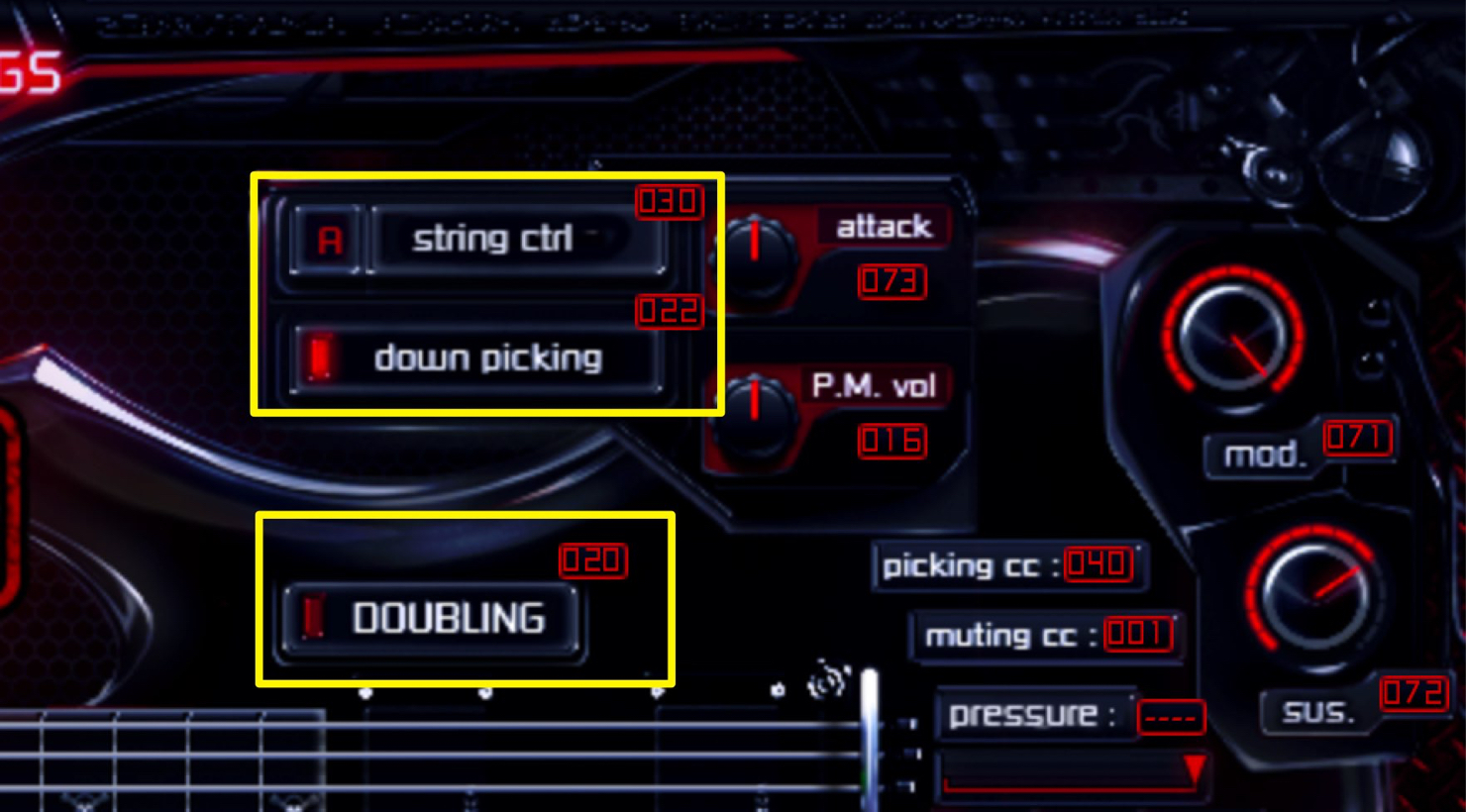
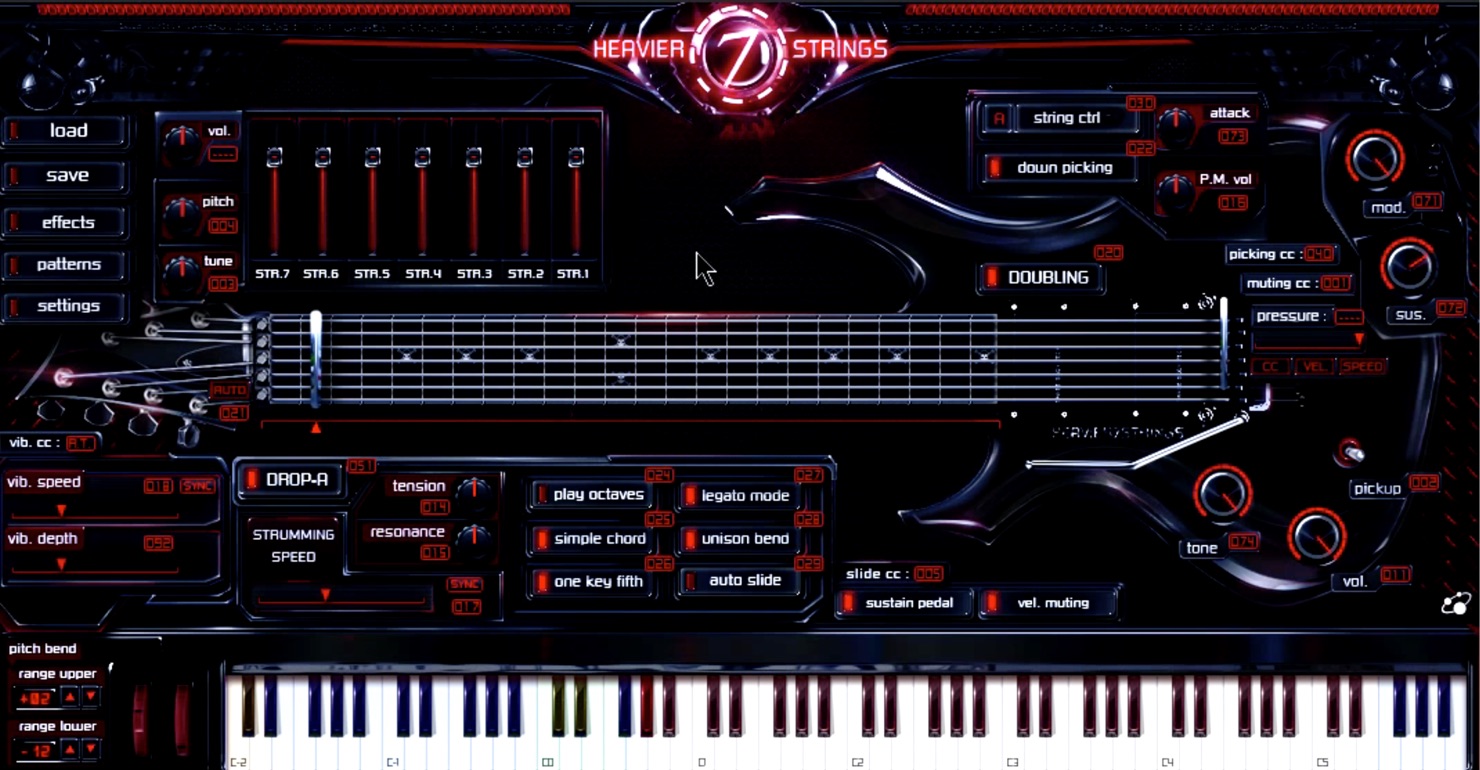
- string ctrl
クリックすることで「A」と「7(弦)~1(弦)」を選択できます。
string ctrl が「A」場合、オートで最適な弦とフレットが選択され、ストリングコントロールが「7(弦)~1(弦)」のいずれかの場合、ピッチレンジが外れない限り同弦上を弾きます。
- down picking
オフの場合アップピッキングを使用するか、ダウンピッキングを使用するかを自動的に決定します。ダウンピッキングを多用したい場合はこのボタンをオンにします。
- DOUBLING
オンの時、左右にギターが振り分けられあたかも2人のギタリストがいるかのような臨場感のあるサウンド効果が得られます。オフの時、モノラルサウンドとして出力されます。
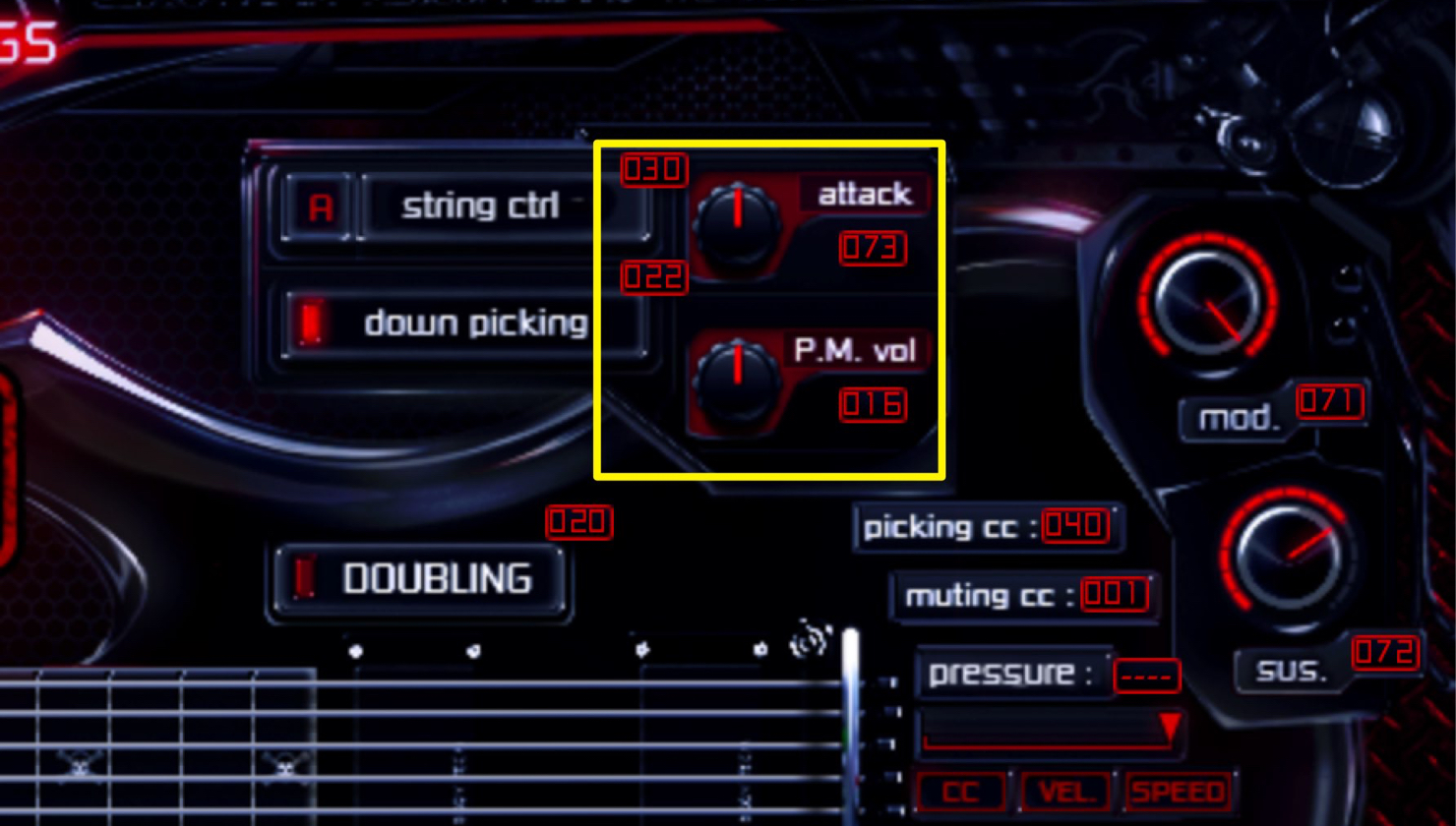
- attack
弦を弾いた際の音の立ち上がりを調節できます。低い値に設定することでフェードインのようなサウンドになり、高い値に設定することで強いアタックになります。
- P.M.vol(Palm Muting volume)
ブリッジミュートのかけ方の強さを調節できます。
ギター本体での音色の設定
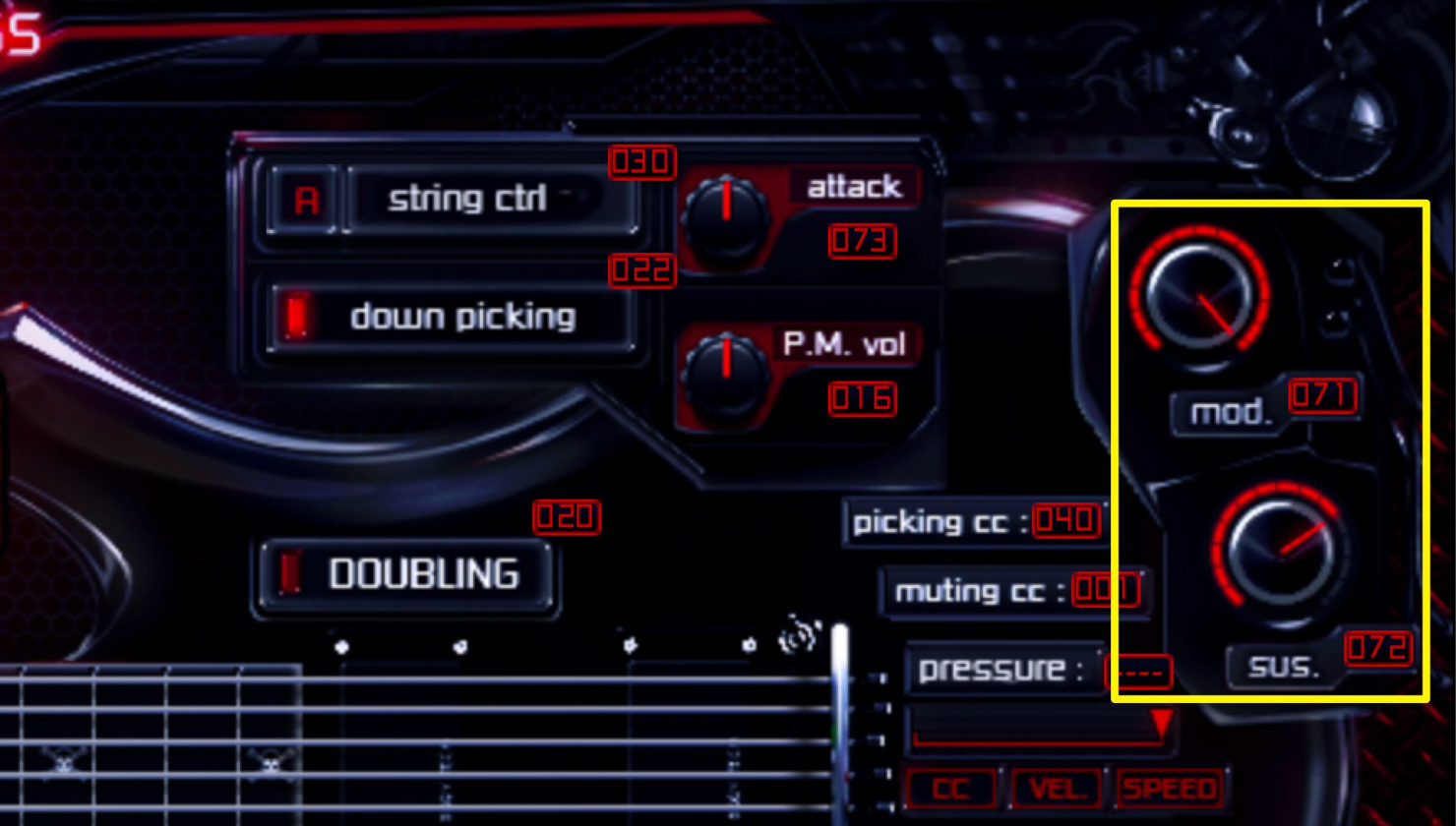
- mod.
ノートを固定した状態で第2第3倍音列を鳴らします(オーバートーン)
- SUS.
音をどれだけ伸ばすのか調節できます。
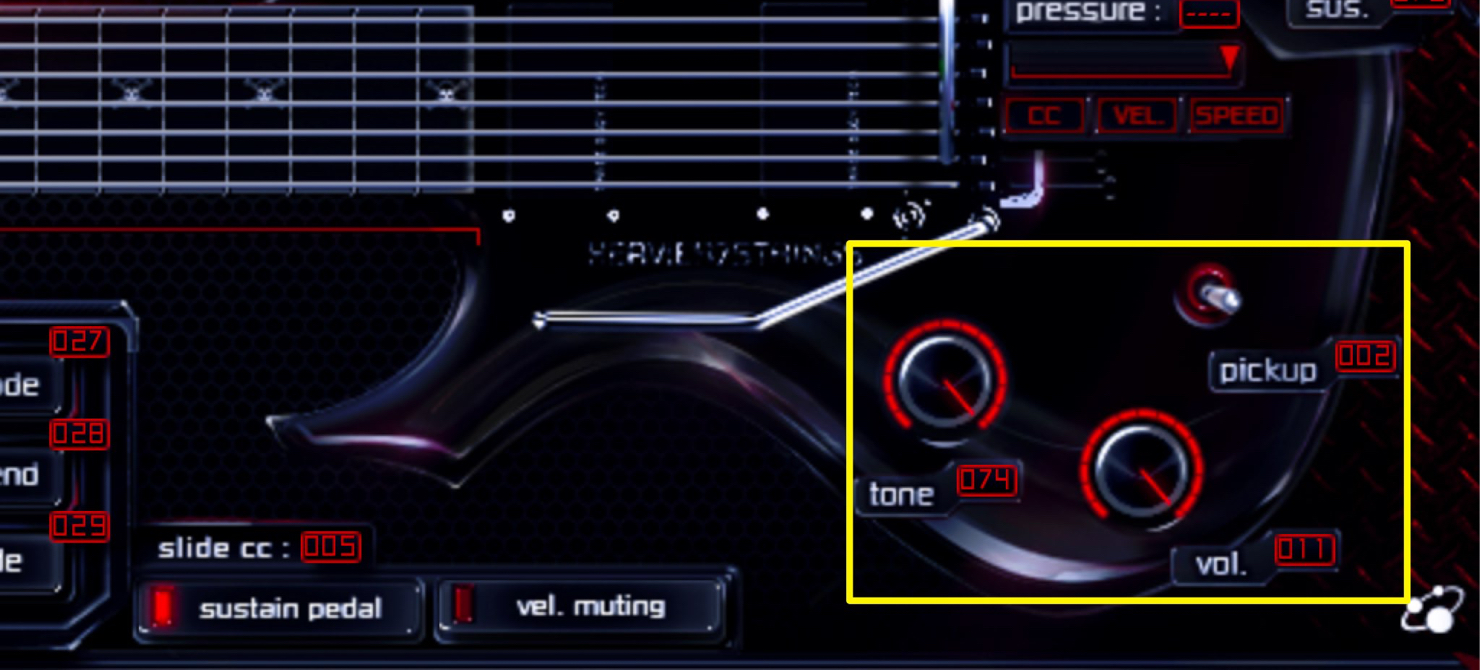
- pickup
トグルスイッチをクリックすることでネック(フロントポジション)、ミックス(センターポジション)、ブリッジ(リアポジション)と3段階に切り替えができ、ハイフレットによるギターソロではネックにしたりバッキング時はブリッジ、クリーントーンではミックスといったように各場面に適したピックアップポジションを選択できます。
- tone
左に回すことでハイカット処理ができます(ローパス)
- vol.
ギター本体の音量を調節できますが、ここで1点注意していただきたいことがMixerタブのvolでも音量を調節できるとお伝えいたしましたが、ギター本体の「vol.」ノブはギター本体に組み込まれているため本体が持つ特有のトーンが若干変化し、Mixerタブの「vol.」ノブは何も変化することなくクリーンな状態で音量を下げることができます。
- その他、便利な機能について
ノブ、スライダーおよびトグルスイッチ上でマウスのダブルクリックをすると、それらのデフォルト値をリセットできます。
「Mac:Command キー」「Windows:ctrl キー」を押しながらノブとスライダー上でマウスのドラッグをすると、それらの数値の微調整が可能となり、値をほんの少し修正できます。
また、次回触れますが、ここにあるパラメーターは、MIDI CCにて、曲中で変更することができます。
それでは次回もお楽しみに!
記事作成者
TwitterID : @k5_stud1o
YouTube : K5 STUDIO
よくある質問
Q1. Heavier7StringsはギターなしでDAWで7弦ギターの音を作れますか?
はい。本格的なギタープレイが簡単な打ち込みで再現でき、ギターの知識や経験がなくても使用可能です。シミュレーション音源なので、実際のギター演奏環境がなくても高品質なサウンドを制作できます。
Q2. ダウンピッキングとアップピッキングをコントロールすることはできますか?
可能です。「down picking」ボタンがオフの場合は自動判定されますが、ダウンピッキングを多用したい場合はボタンをオンにして明示的に指定できます。
Q3. Mixerタブとギター本体の「vol.」の違いは何ですか?
ギター本体の「vol.」はトーンが若干変化しますが、Mixerタブの「vol.」はクリーンな状態で音量を調節できます。用途に応じて使い分けることで、より細かい音作りが可能です。
New Articles
新着記事










Lesson Courses
DTMレッスンのコース
オンラインレッスン実績No.1。一人一人に合わせたレッスン内容をご提供します。





OPEN CURRICULUM