


一人ひとりに合わせた、オリジナルカリキュラムを作成。
Logic ProのドラムソフトシンセUltrabeatは、キットの読み込みと保存機能により、効率的なドラム制作を実現します。本記事では、プリセットキットの組み合わせ方法、作成したキットの保存手順、さらにサンプラーEXS24との連動について詳しく解説しています。MIDI鍵盤との直感的な連携や個別サンプルの細かな調整が可能で、初心者から上級者まで、高クオリティなドラムサウンドを自在にコントロールできるスキルが身につきます。
ドラムサウンドを自在にコントロール
Logicに付属する「Ultrabeat」
その名前通り、楽曲のリズム部分を担当する重要なドラムソフトシンセです。

音色を決めるだけではなく、
パターンを組んだり、サンプラー「EXS24」と連動するなど
その柔軟性は楽曲制作を通し多くの場面で活躍することになるでしょう。
Ultrabeat 動画アクセス
YouTube動画への質問と回答の抜粋

ハットの音をウルトラビートで音階をつけて打ち込みたいのですがそれはどーすればいいのでしょうか?

ハイハットのサウンドをオーディオへ変換し、ESX24へ入れて音階をつける形が良いと思いました。 下記の動画で解説しておりますのでご確認いただけますと幸いです。 https://youtu.be/eyS20-WfC88
動画ポイント_MIDIアサインメント

Ultrabeat内の音色は、MIDI鍵盤と連動しています。
これにより直感的な打ち込みが可能となっています。
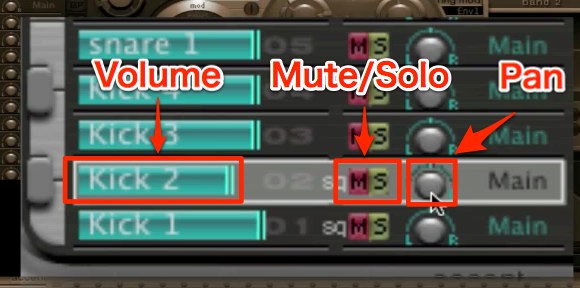
動画ポイント_各サンプルのコントロール
各サンプルを個別に調整することができます。
これにより簡単に細かな調整が可能となり、クオリティ向上に貢献します。
動画ポイント_キットの読み込み
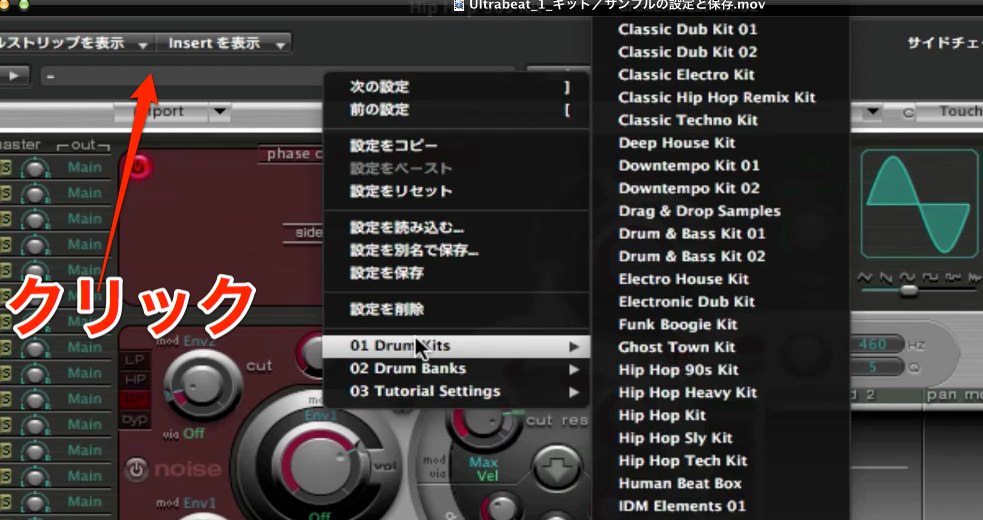
写真部分より、各プリセットキットを読み込むことができます。
動画ポイント_好みのキットを組み合わせる
キック単体、スネア単体など各キットを自由に組み合わせることが可能です。
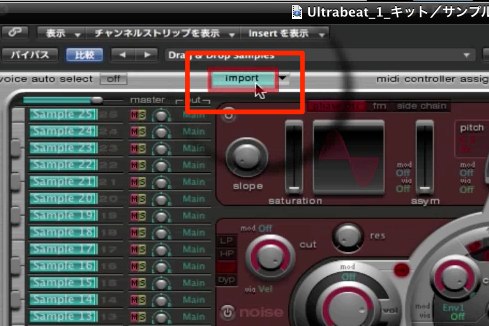
「Import」をクリックします。

「02 Drum Banks」より使用したいキットの種類を選択します。
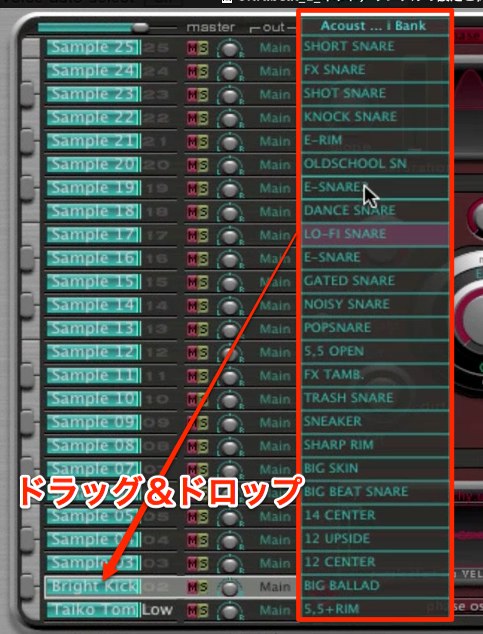
読み込みたいキットを任意の場所へ「ドラッグ&ドロップ」します。
動画ポイント_キットの保存
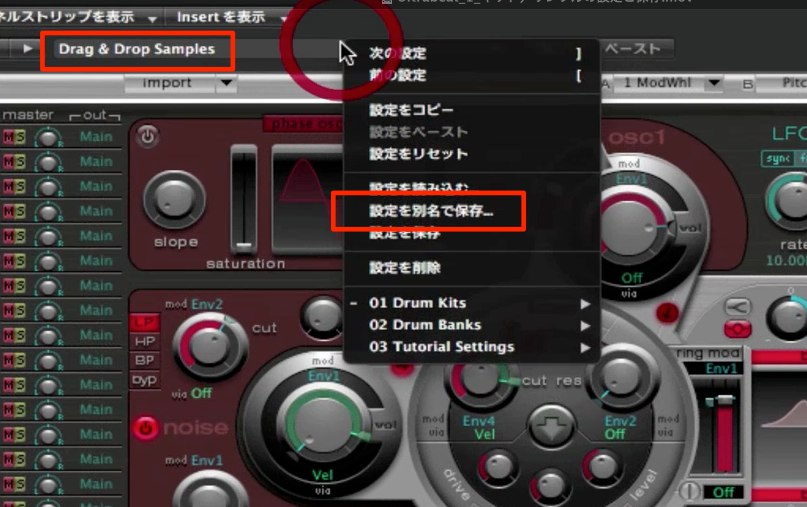
作成したキットを保存し、別楽曲でも使用することが可能です。
赤囲み部分をクリックし、
表示されるメニューより「設定を別名で保存」を選択します。
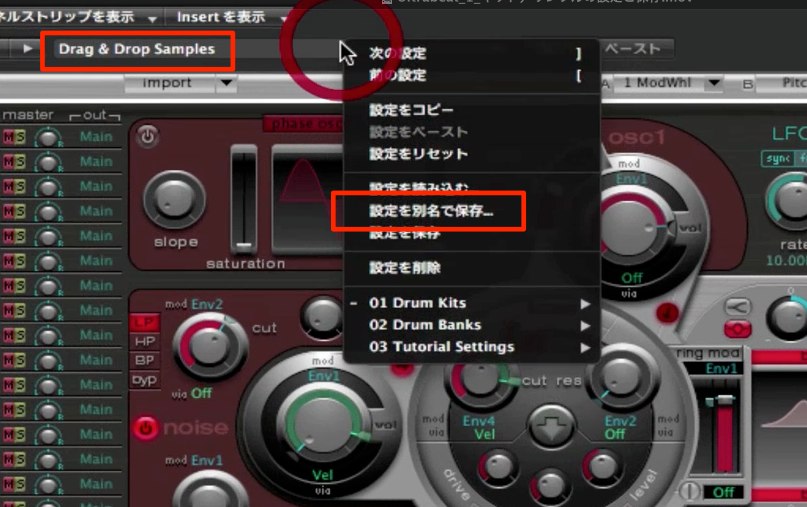
次回から上記のように読み込みが可能となります。
動画ポイント_EXS24のサンプルを読み込む
サンプラー「EXS24」のサンプルも読み込むことができ、
その使用範囲が圧倒的に広がります。
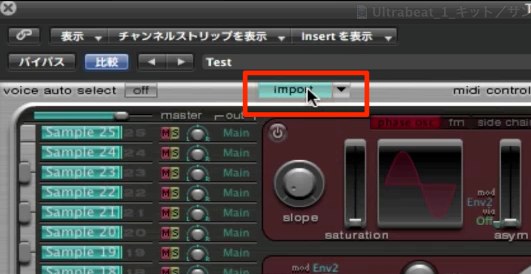
「Import」をクリックします。
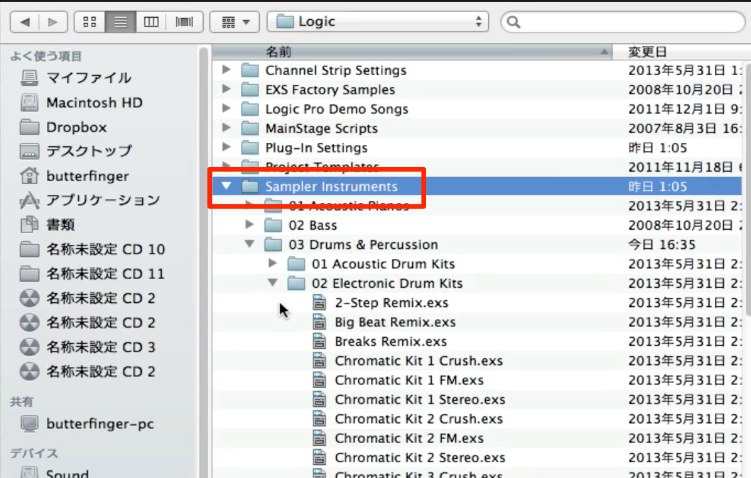
「Sampler Instruments」に「EXS24」が含まれています。
この中から希望の音色を選択します。

よくある質問
Q1. Ultrabeatで作成したドラムキットを別の曲で再利用することはできますか?
はい、可能です。作成したキットを「設定を別名で保存」オプションで保存すれば、次回から簡単に読み込めます。これにより、複数の楽曲制作で統一感のあるドラムサウンドを実現できます。
Q2. UltrabeatでEXS24のサンプルを使うメリットは何ですか?
EXS24のサンプルを読み込むことで、使用できる音色の種類が圧倒的に増えます。より多くの音響オプションから選択でき、楽曲のジャンルやコンセプトに合わせた柔軟なドラム制作が可能になります。
Q3. 初心者でもUltrabeatのキットを自由に組み合わせられますか?
もちろんです。Ultrabeatはキック、スネア、ハイハットなど各要素を単体で選択し、ドラッグ&ドロップで組み合わせるだけ。直感的なインターフェースにより、初心者でも簡単に理想のドラムキットが作成できます。


New Articles
新着記事










Lesson Courses
DTMレッスンのコース
オンラインレッスン実績No.1。一人一人に合わせたレッスン内容をご提供します。





OPEN CURRICULUM