


一人ひとりに合わせた、オリジナルカリキュラムを作成。
複数のボーカルトラックも1画面で完結。VocAlign 7の機能と使い方を徹底解説
ハモリやダブルを重ねたとき、リードボーカルと言葉のタイミングがズレていて、狙った一体感が出ない。
歌もの楽曲や歌ってみたMIXでは、よくある場面だと思います。
手作業で直すとなると、波形を拡大して発音の頭を探し、少しずつ位置をずらしては聴き直すといった地道な作業となり、ハモリやダブルの本数が多いほど、ここにかける時間も長くなります。
そこで活躍するのが、Synchro Artsの「VocAlign」。
ボーカル同士のタイミングを自動で揃える、アラインメントツールと呼ばれるプラグインです。
最新版の「VocAlign 7」では、旧バージョンに比べてインターフェイスが直感的になり、より簡単にボーカルのタイミングが揃う設計になっています。
VocAlign 7の特徴

VocAlign 7にはStandard版とPro版があります。
最新バージョンの主な機能とポイントは下記のとおりです。
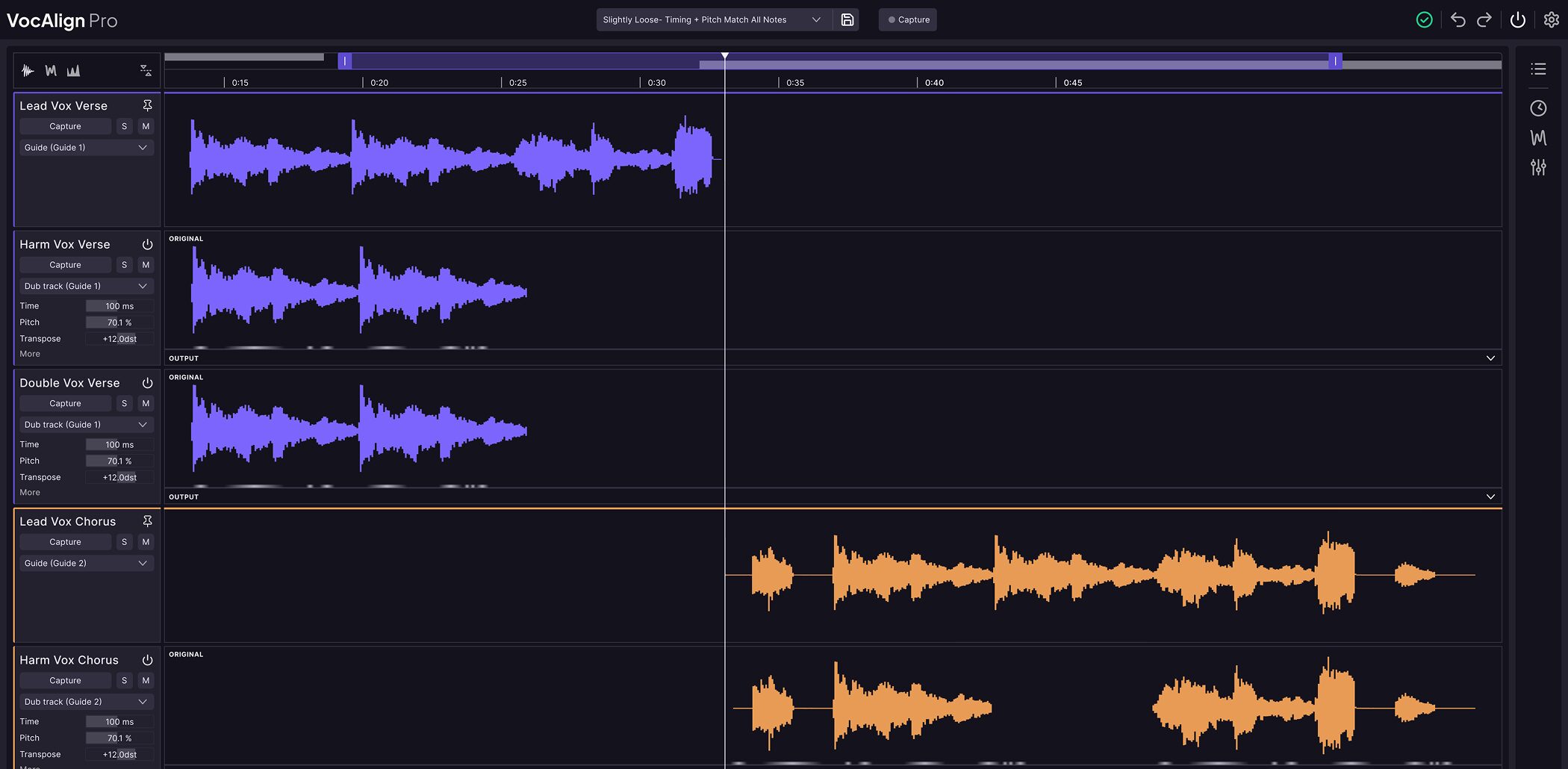
- マルチトラック対応:リード、ダブル、ハモリを1つの画面でまとめて処理
- ガイドの自由な指定:どのトラックを基準にするかを作業の途中でも変更可能
- Track Panel:どのトラックをどのガイドに割り当てたかを一覧で確認
- 取り込みの効率化:ARA非対応のDAWでも、すべてのトラックを1回の再生でまとめて取り込み
- SmartPitch:ハーモニーの音程差を保ったまま、必要な箇所だけピッチ補正(Pro)
- フォルマントコントロール:トラックごとに調整でき、音作りの目的でも有効(Pro)
- SynchroLink:RePitchと連携し、ピッチ補正とアラインメントをひとつの流れで作業(Pro)

適用前と適用後を聴き比べる
VocAlignの性能を確認してもらうために、サンプルを用意しました。
リードボーカルとダブル

同じフレーズを2回歌ったものの、言葉の頭や切れ目が揃わない、ダブルではよくあるケースです。
適用前の音源
ボーカル同士のタイミングがズレており、言葉の輪郭がぼやけて聴こえます。
適用後の音源
言葉の頭が揃い、タイミングのズレも解消され、ステレオがモノラルに聞こえるほどスッキリとした印象です。
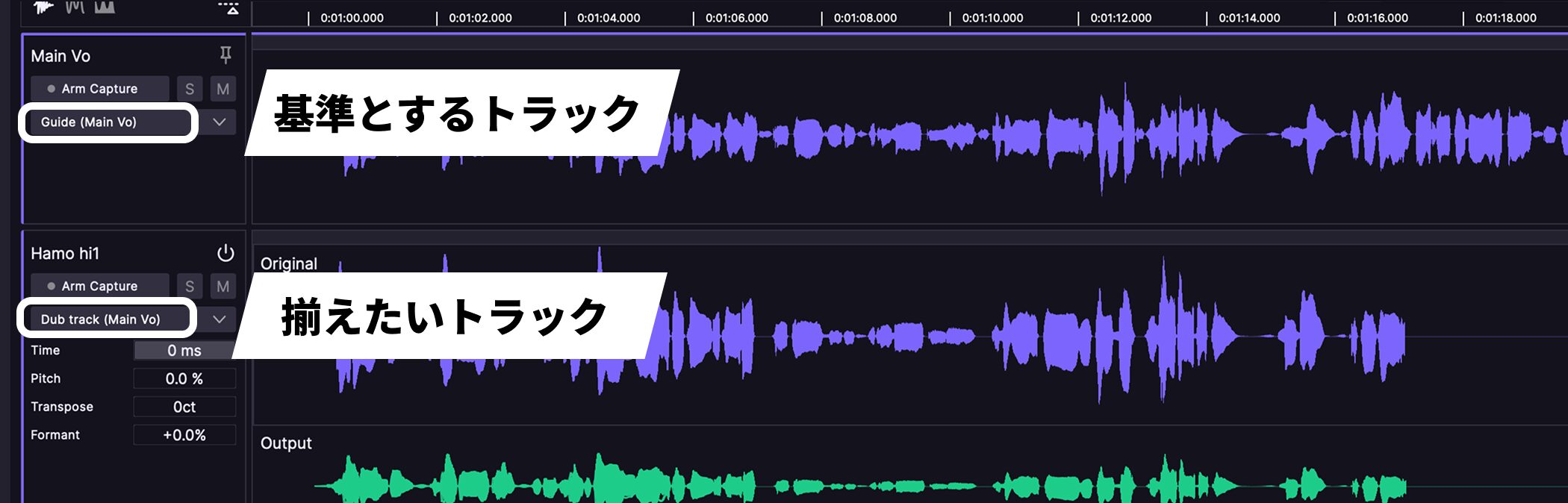
行ったのは、VocAlignにリードボーカルとダブルの2本を取り込んで、「ガイド(基準とするトラック)」と「ダブ(揃えたいトラック)」を指定しただけ。
パラメーターの調整などは一切行っていません。
特別な知識やテクニックがなくても、このクオリティで手早くボーカルを揃えられるのが、VocAlignの大きな魅力です。
複数のハモリ
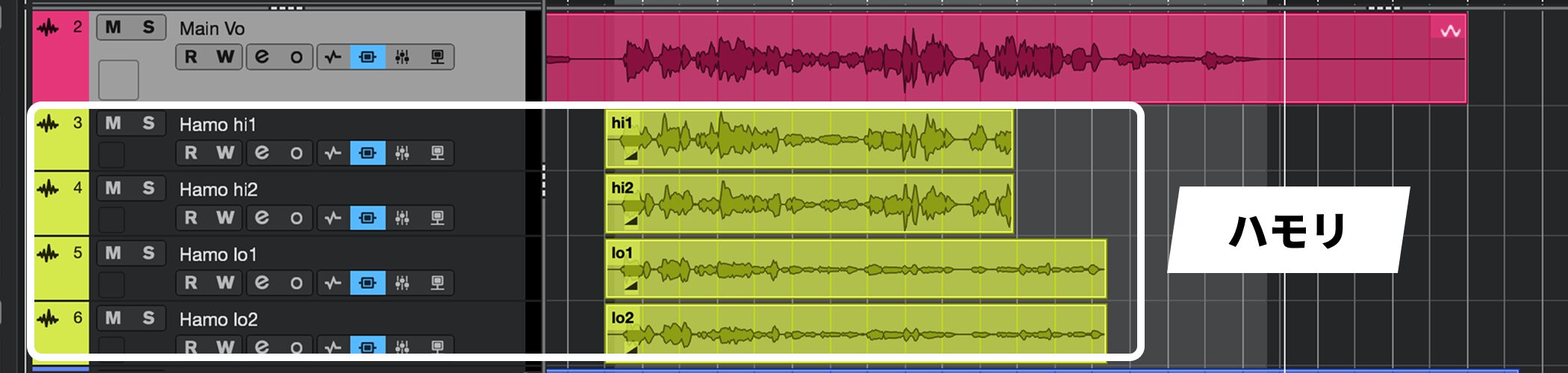
ハモリは基本的に少なくとも2本、厚みを求めるほど本数が増えます。
1本ずつ手動で揃えるとなると、それだけ時間のかかる工程です。
適用前の音源
リードボーカルに対して各ハモリがズレており、まとまりなく聴こえます。
適用後の音源
リードボーカルに対してすべてのハモリが揃い、ハーモニーも聞き取りやすくなりました。
VocAlign 7では、複数のハモリもガイドとダブを割り当てるだけで、まとめてアラインメントが完了します。
気になる箇所があれば、そこから各トラックを個別に調整していくことも可能です。
DAWでの起動方法は2通り
ここからは、Cubaseを例に、実際の操作手順や機能について解説していきます。
VocAlignには、ARAとして立ち上げる方法と、インサートとして立ち上げる方法があります。
ARAで立ち上げる
ARA(Audio Random Access)は、対応したDAWでのみ使えるDAW連携機能です。
プラグインがDAW上のオーディオファイルを直接参照する仕組みのため、波形の読み込みが速く、DAW上でも扱いやすくなります。
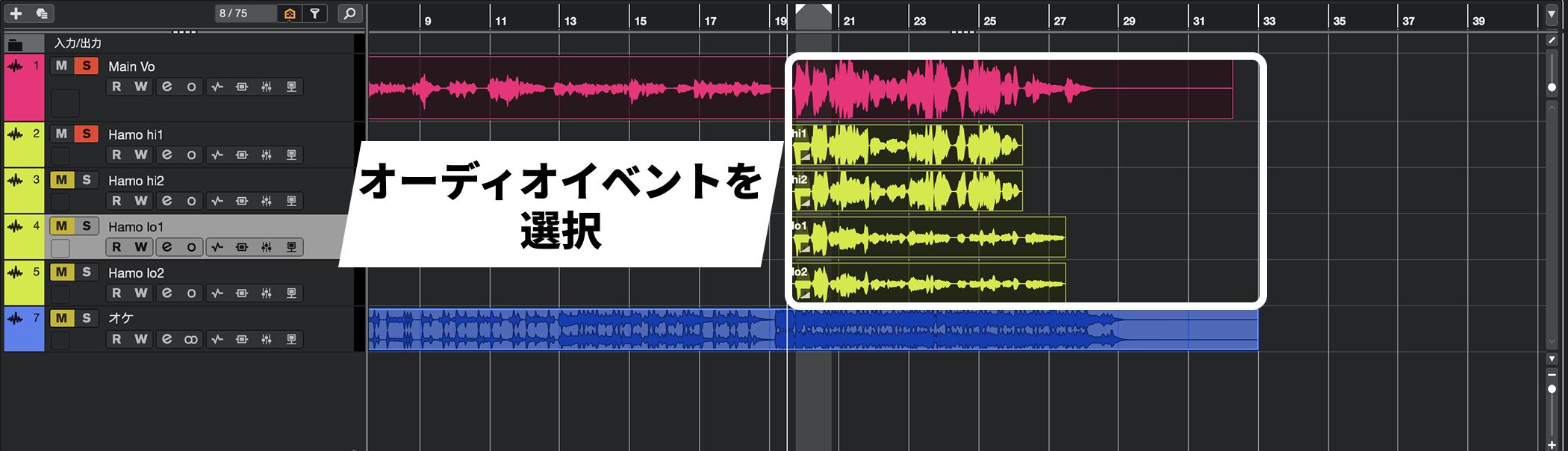
VocAlignを適用したいオーディオイベントを選択します。
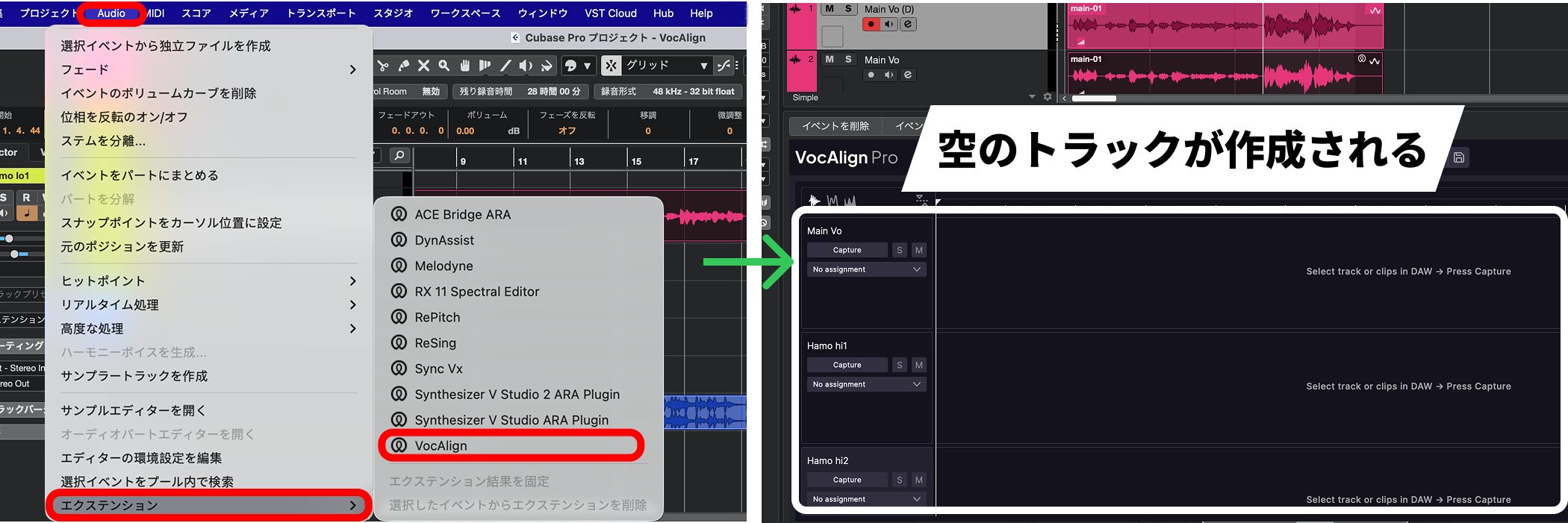
「Audio」の中の「エクステンション」から「VocAlign」を選択すると、選択したオーディオのトラックが作成されます。
作成された時点では、トラックは空の状態です。
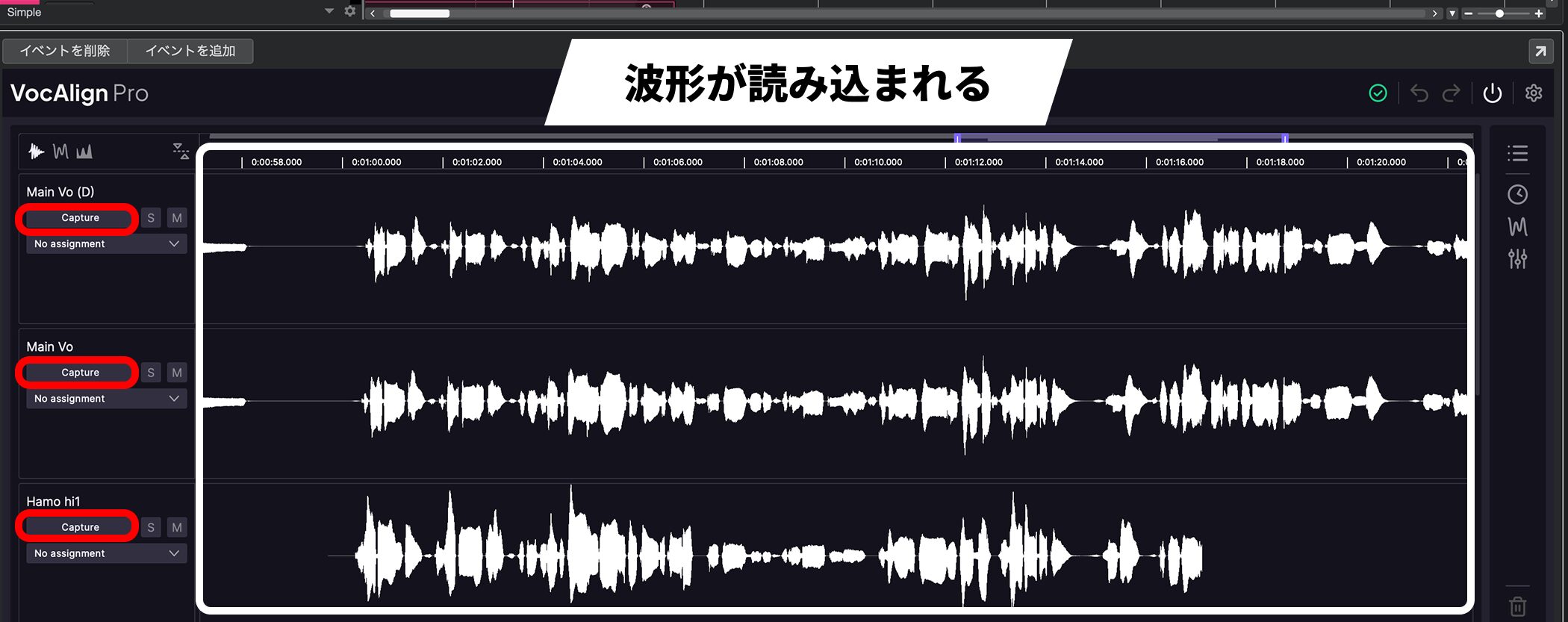
各トラックの「Capture」をクリックすると、瞬時に波形が読み込まれます。
なお、Ableton LiveやFL Studioなどは、ARAに対応していません。
対応していないDAWでVocAlignを使用する場合は、インサートでの立ち上げとなります。
インサートで立ち上げる
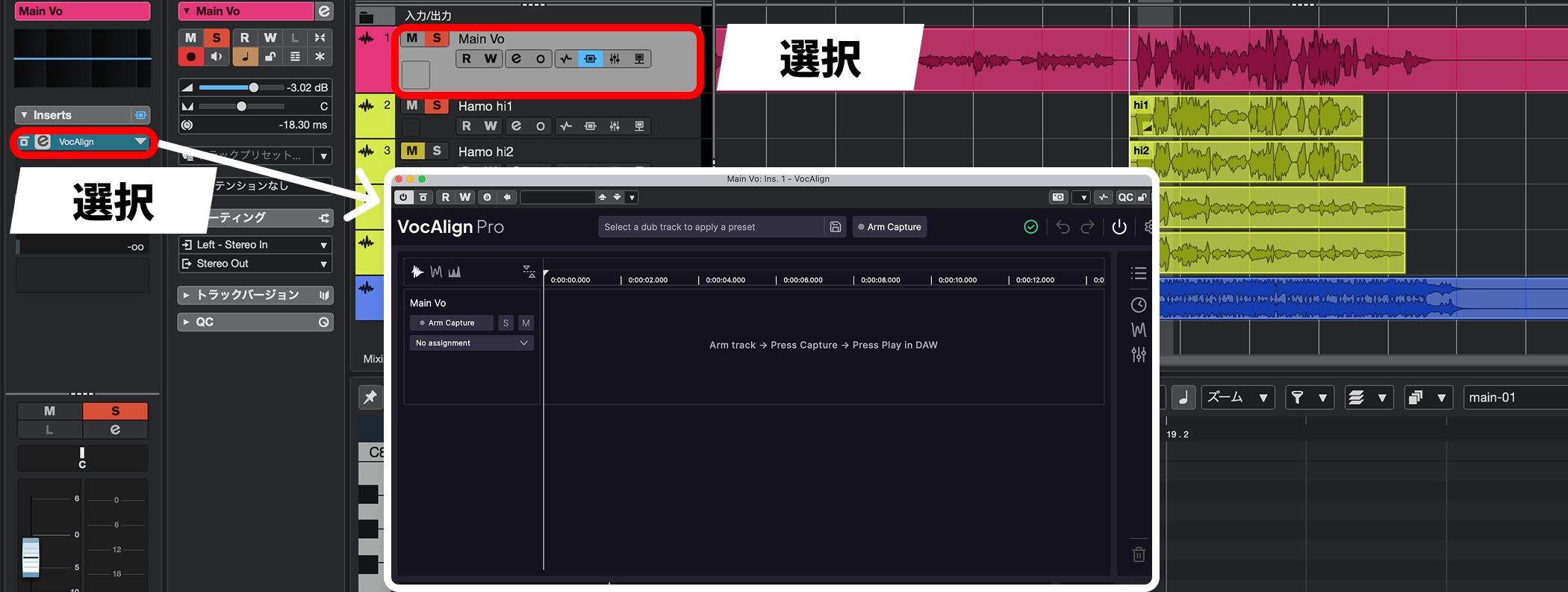
VocAlignを適用したいトラックのInsertsで「VocAlign」を選択すると、独立したウィンドウで起動します。
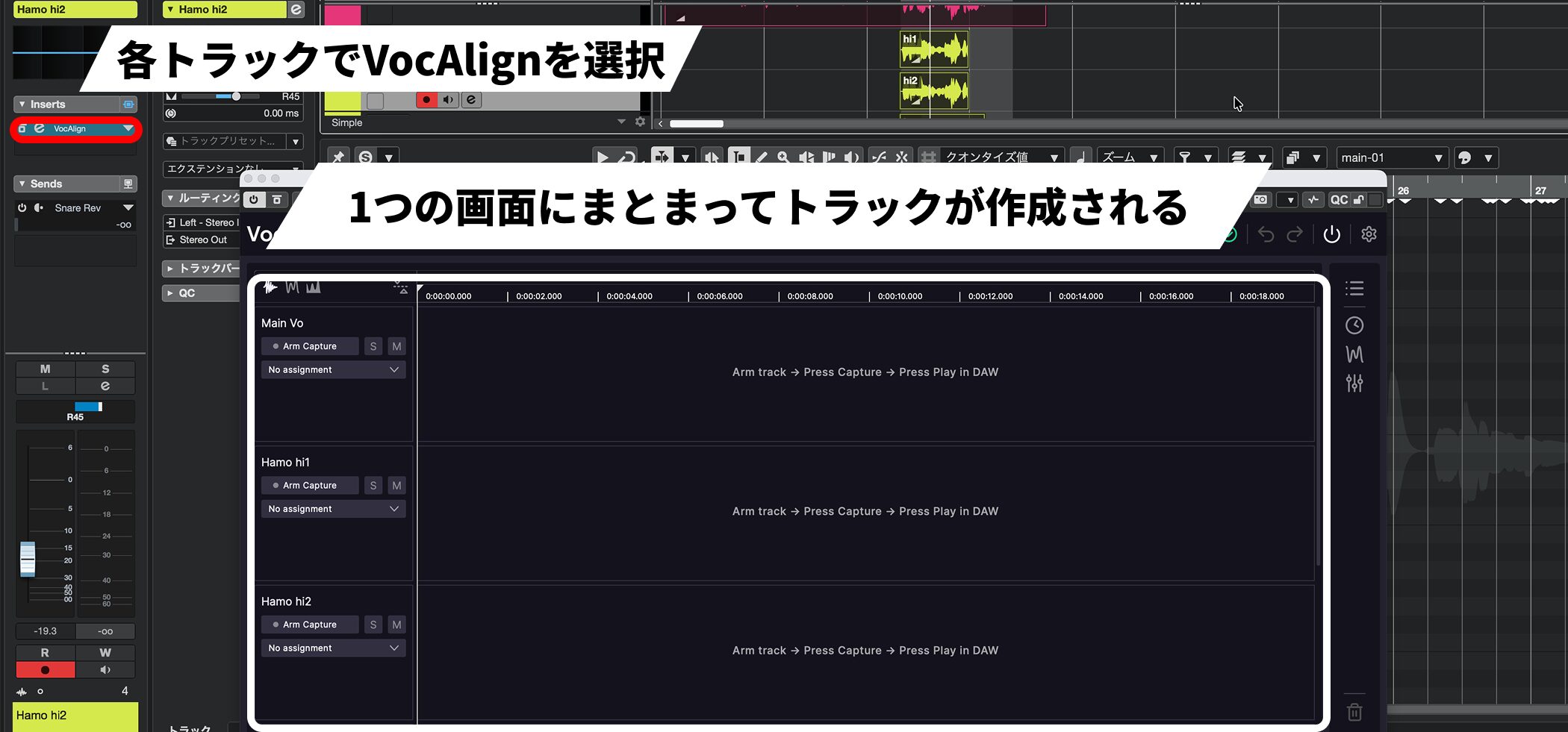
複数にまとめて適用したい場合も、各トラックのInsertsで「VocAlign」を選択すれば、1つの画面にまとめてトラックが作成されます。
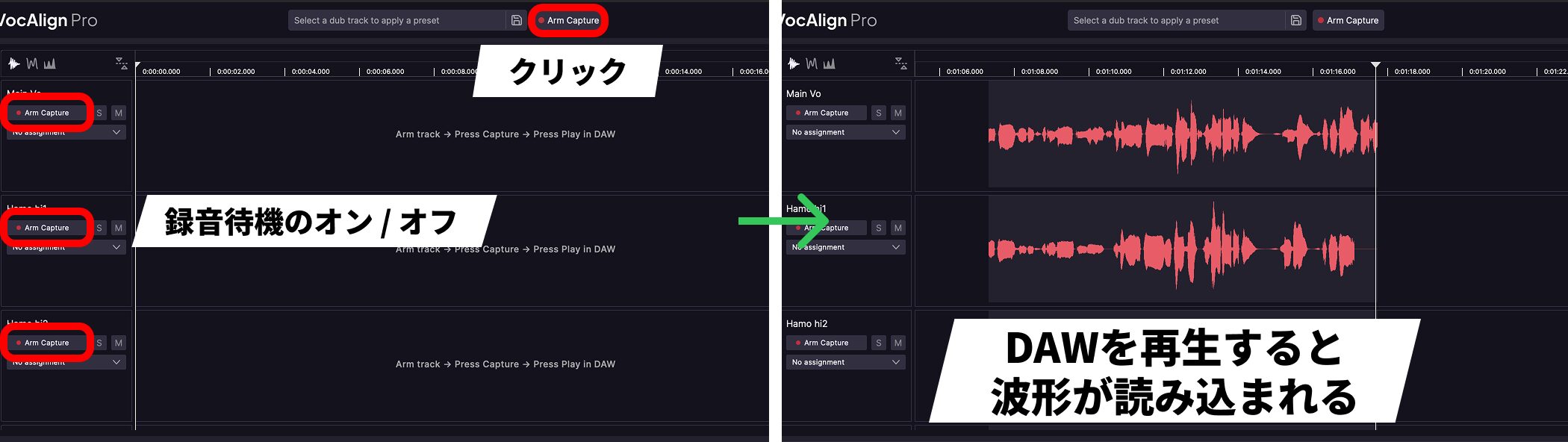
画面上部の「Arm Capture」をクリックすると、すべてのトラックがまとめて録音待機の状態になります。
トラックごとに指定したい場合は、各トラックの「Arm Capture」で録音待機のオンとオフを切り替えます。
そのままDAWを再生すると、再生した箇所の波形が読み込まれます。
基本の操作は2ステップ
波形の取り込みが終われば、あとは基本的に2つのステップで完了します。
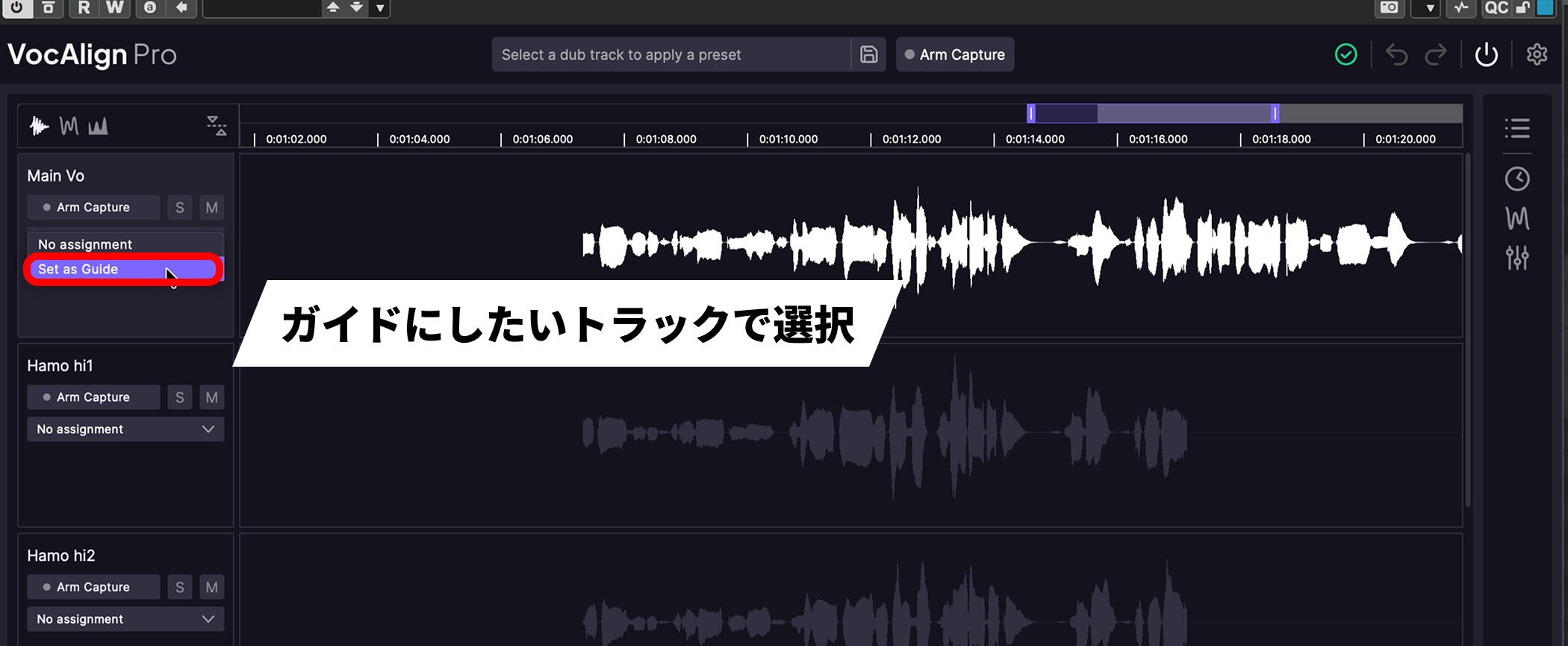
ガイド(基準)にしたいトラックのプルダウンから「Set as Guide」を選択します。
ここではリードボーカルをガイドに設定しました。
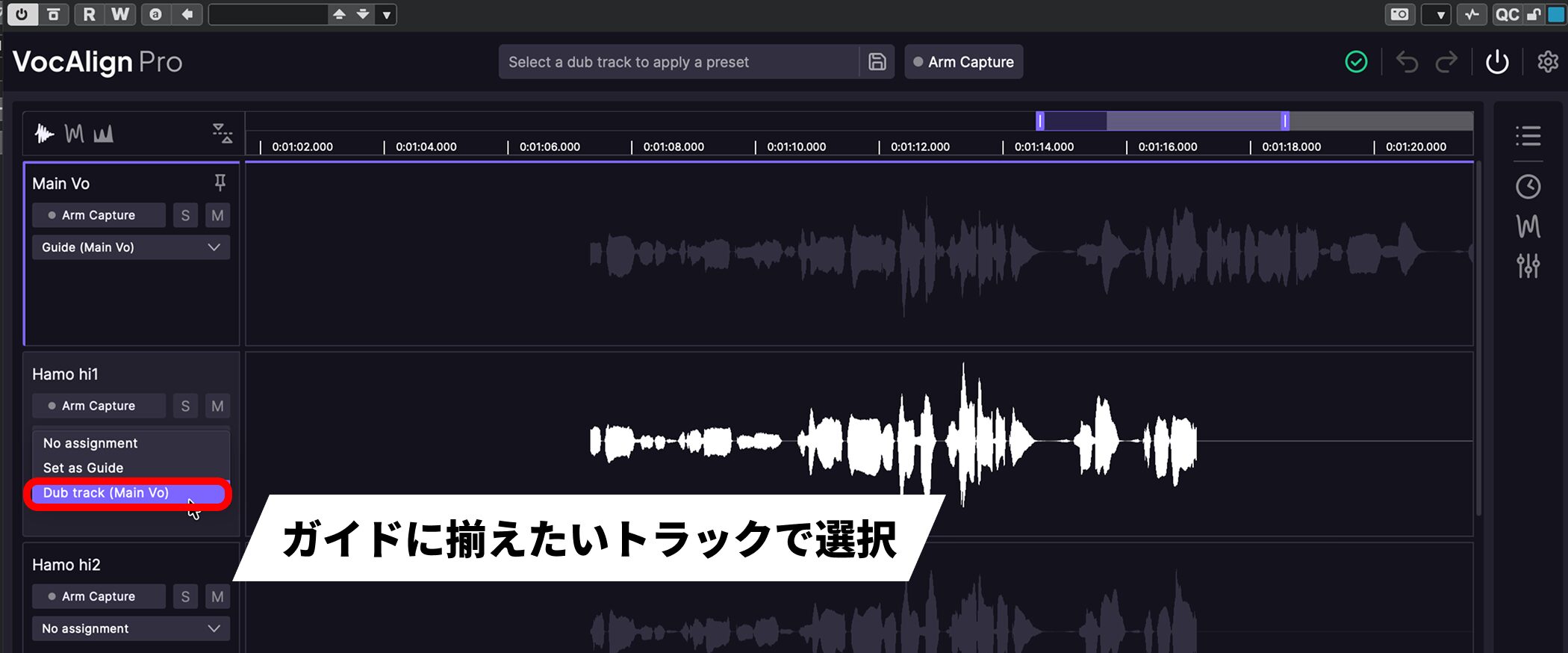
ガイドに揃えたいトラックのプルダウンから「Dub track」を選択します。
ハモリをダブに設定しました。
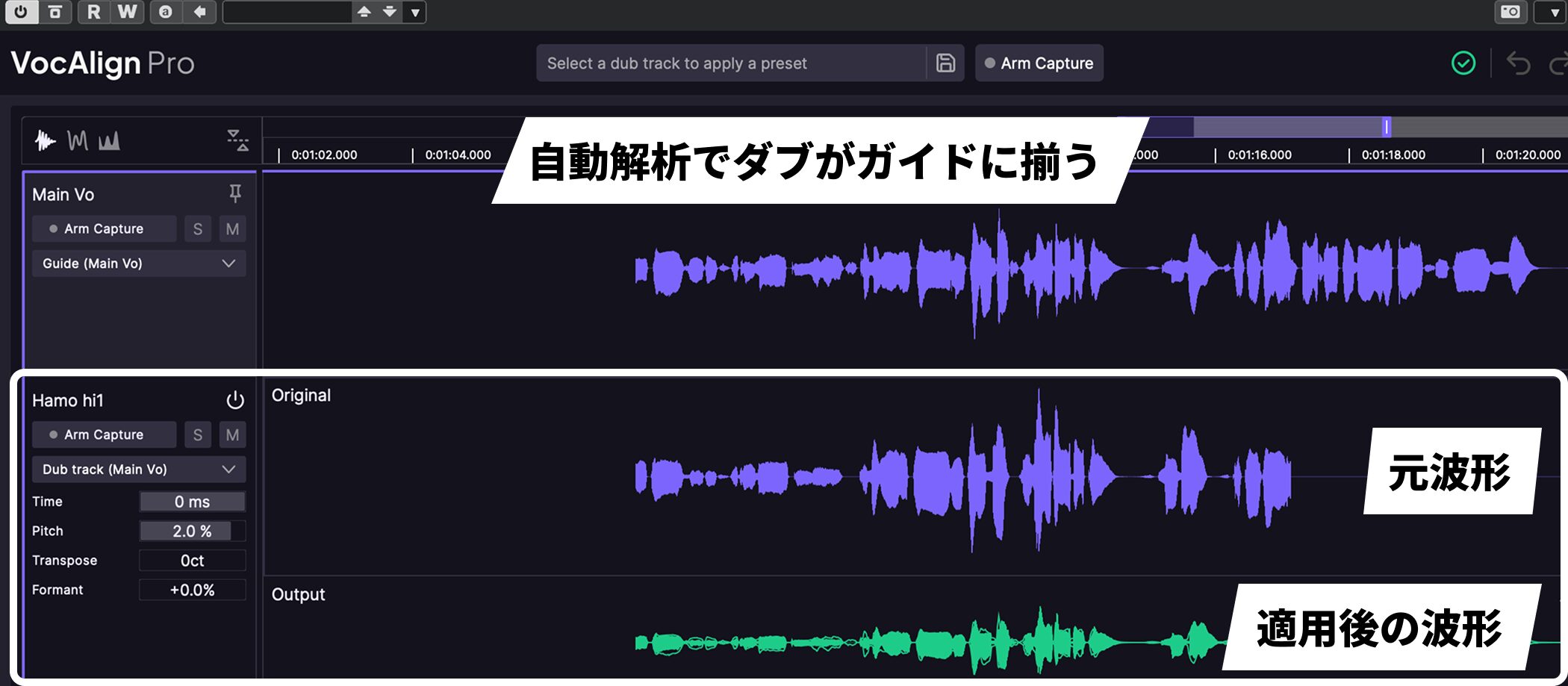
設定と同時に自動で解析が実行され、ダブトラックの音声がガイドトラックの音声に揃います。
解析後は、適用前の元波形となる「Original」と、適用後の波形となる「Output」が表示されるので、視覚的にもどれだけ補正されたかを確認できます。
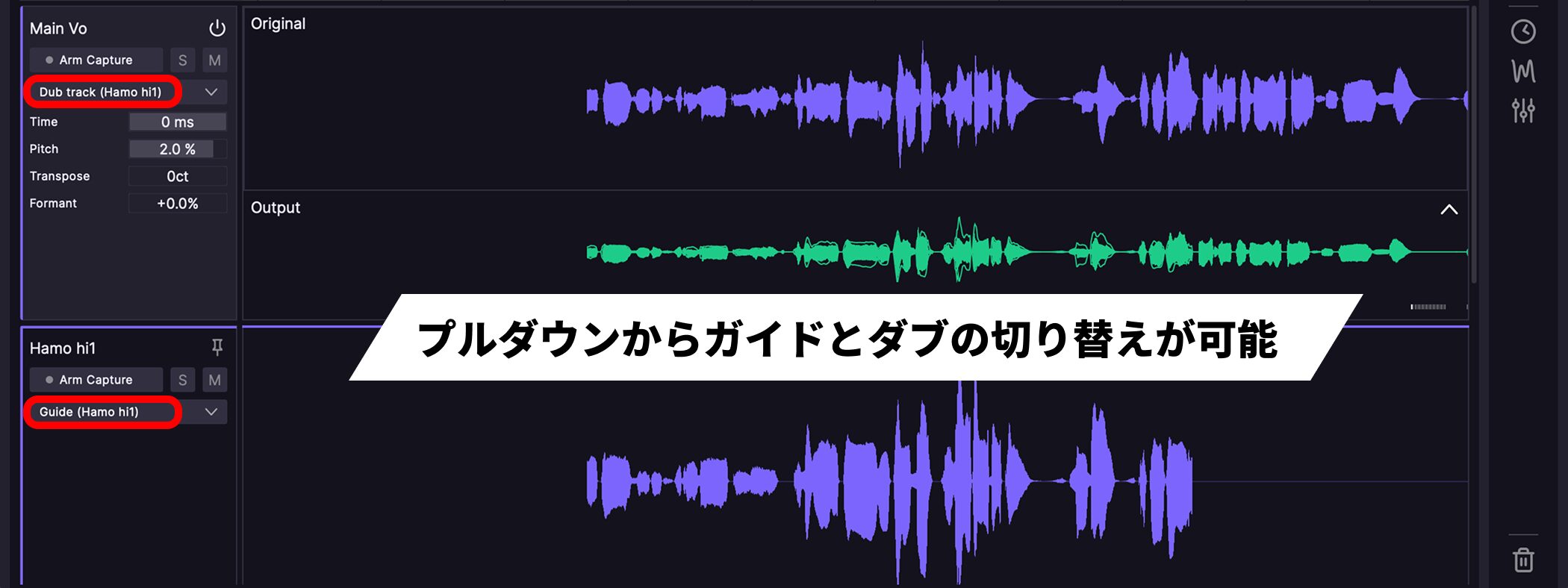
ガイドとダブは、同じプルダウンから選び直すだけで変更できます。
例えば、ダブルや複数のハモリのアラインメントを行う際に、どれをガイドとしダブにするかを解析結果を確認した後でも切り替えることが可能です。
複数のトラックをまとめて扱う
アラインメントは複数のトラックにもこの画面だけで適用することが可能です。
ここではリードボーカルをガイドとして、複数のハモリパートをダブに割り当ててみます。
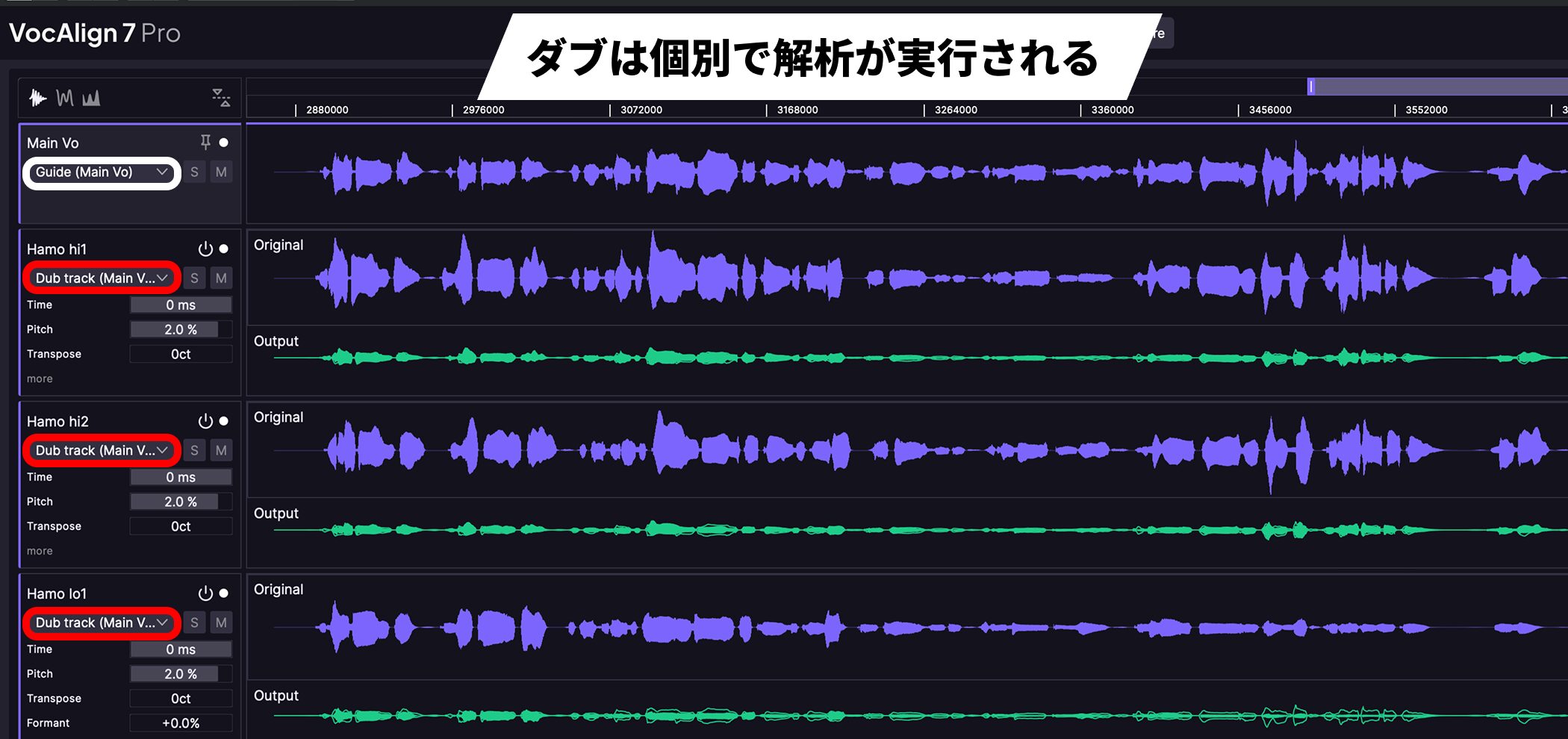
読み込んだハモリのトラックでそれぞれ「Dub track」を選択すると、個別で解析が実行され、それぞれのOutputが表示されます。
設定値もトラックごとに独立しているため、ダブごとに効き具合を変えることができます。
「Track Panel」で全体を把握する
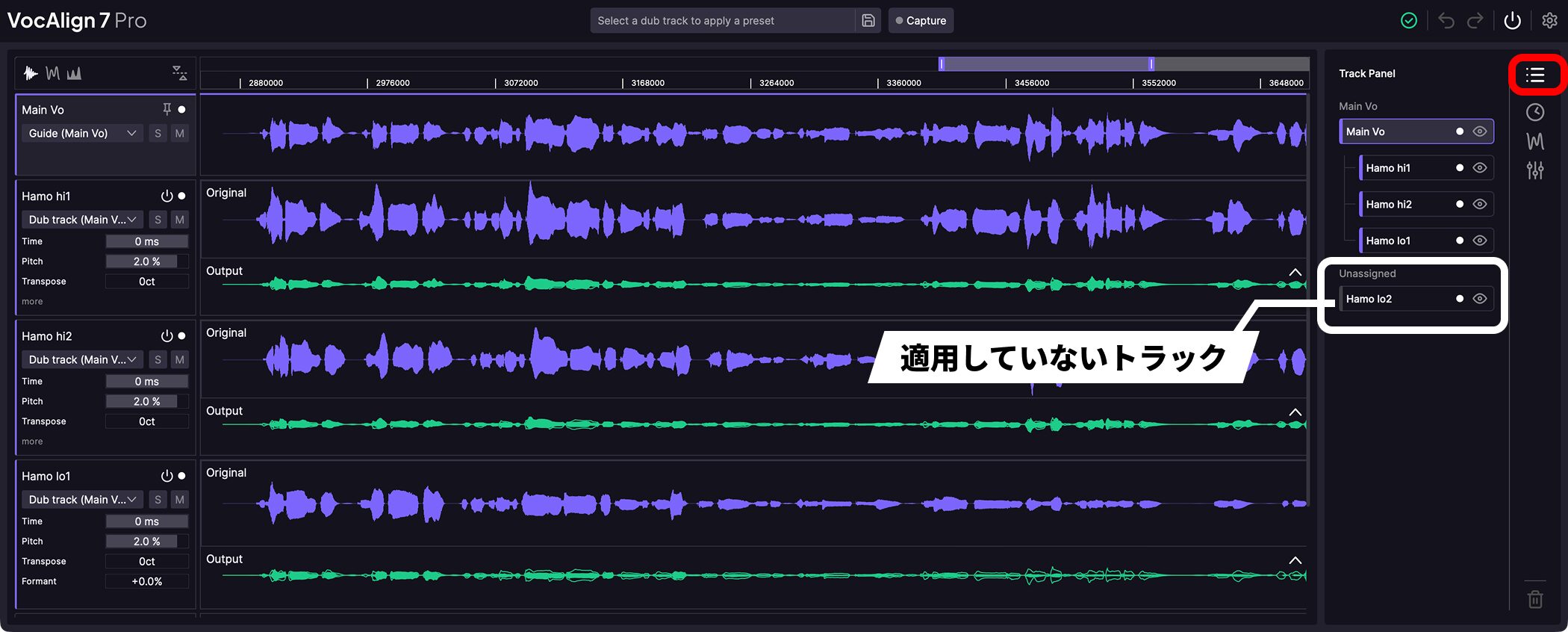
全体の関係を把握したいときは、右側のアイコンから「Track Panel」を開きます。
ガイドの配下にダブが階層で表示され、まだ適用していないトラックがどれなのかを瞬時に確認できます。
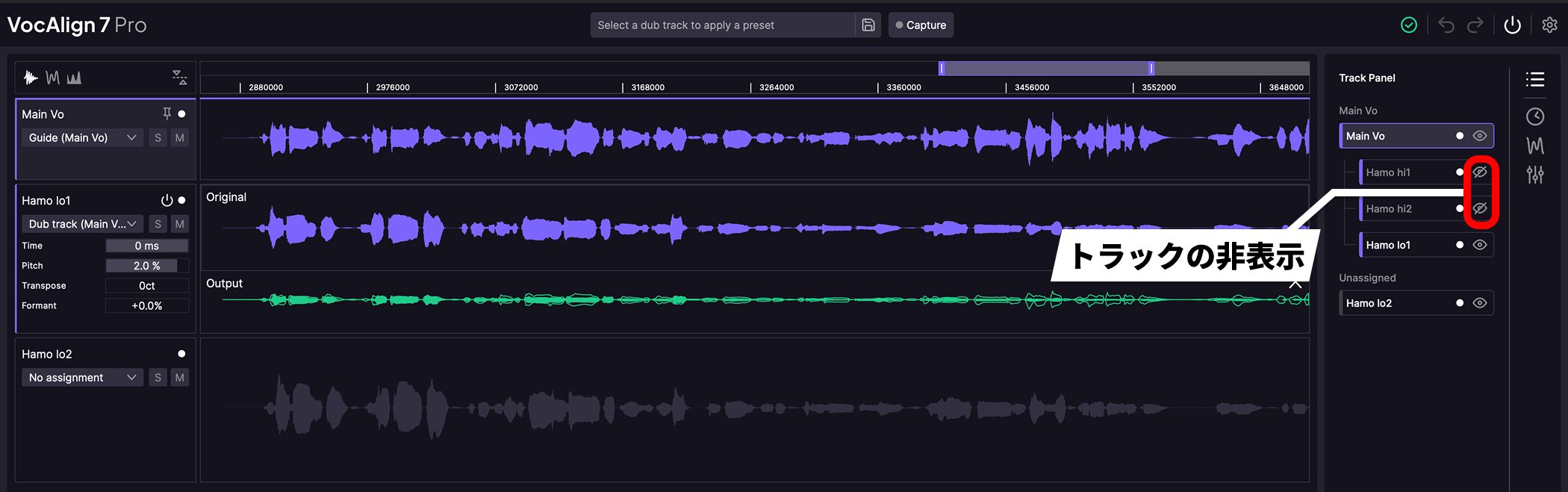
また、目のマークをクリックするとそのトラックが非表示になり、画面をスクロールして確認する手間が省けます。
トラック数が多い場合でも、作業の全体像を見失うことなく効率的に進められます。
プリセットを使用する
設定項目は多くありますが、素材に応じたプリセットが用意されています。
1つずつ調整する前に、まずはここから選ぶのが近道です。
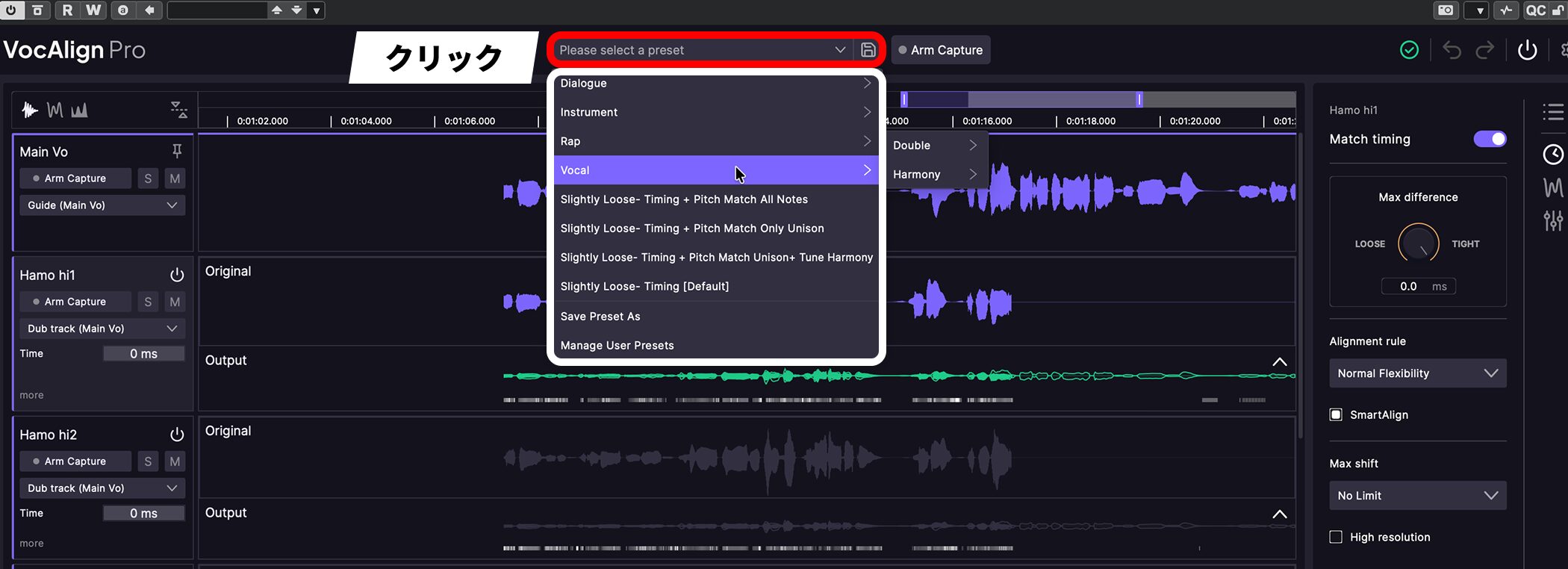
画面上部のプルダウンから選択します。
ダブに割り当てたトラックを選んでいる状態で有効になります。
「Dialogue」「Instrument」「Rap」「Vocal」のカテゴリーに分かれており、「Vocal」はさらに「Double」と「Harmony」に分かれます。
補正の設定パネル
デフォルトのままでも十分な結果が得られますが、狙いに応じて調整できる項目も用意されています。
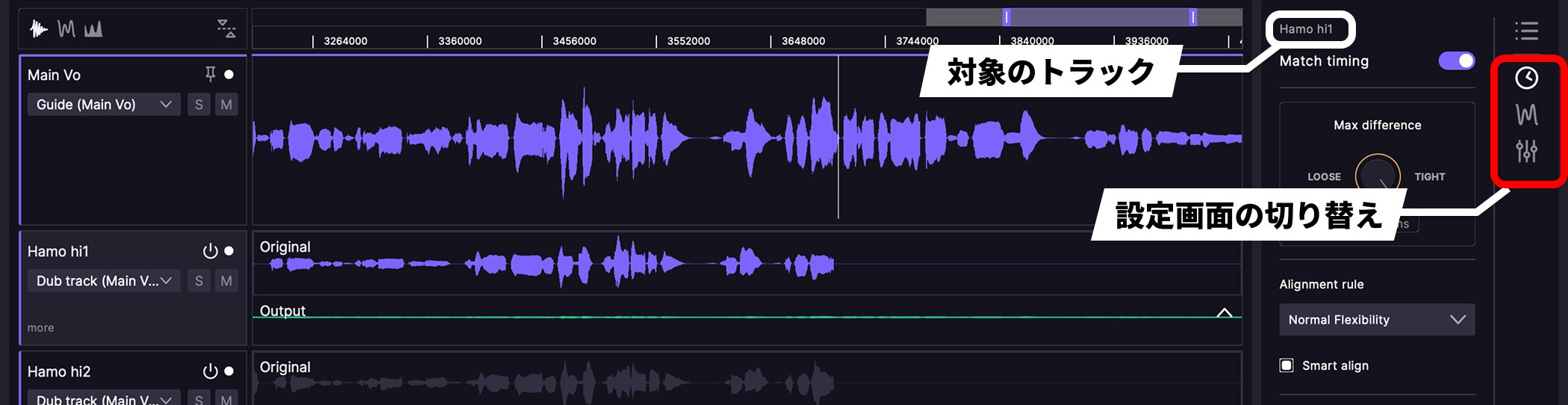
設定は画面右側のアイコンで、タイミング、ピッチ、その他の3つで切り替えることができます。
パネルの上部には対象となるトラック名が表示されています。
設定はトラックごとに個別に持つため、それぞれで効き方を変えることが可能です。
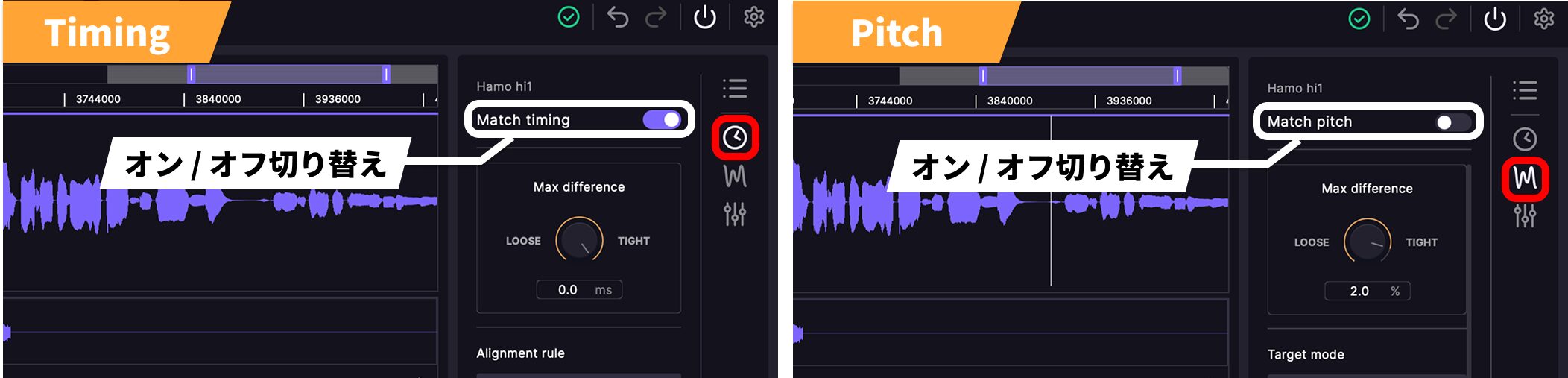
タイミング補正とピッチ補正はそれぞれ独立してオン、オフを切り替えられます。
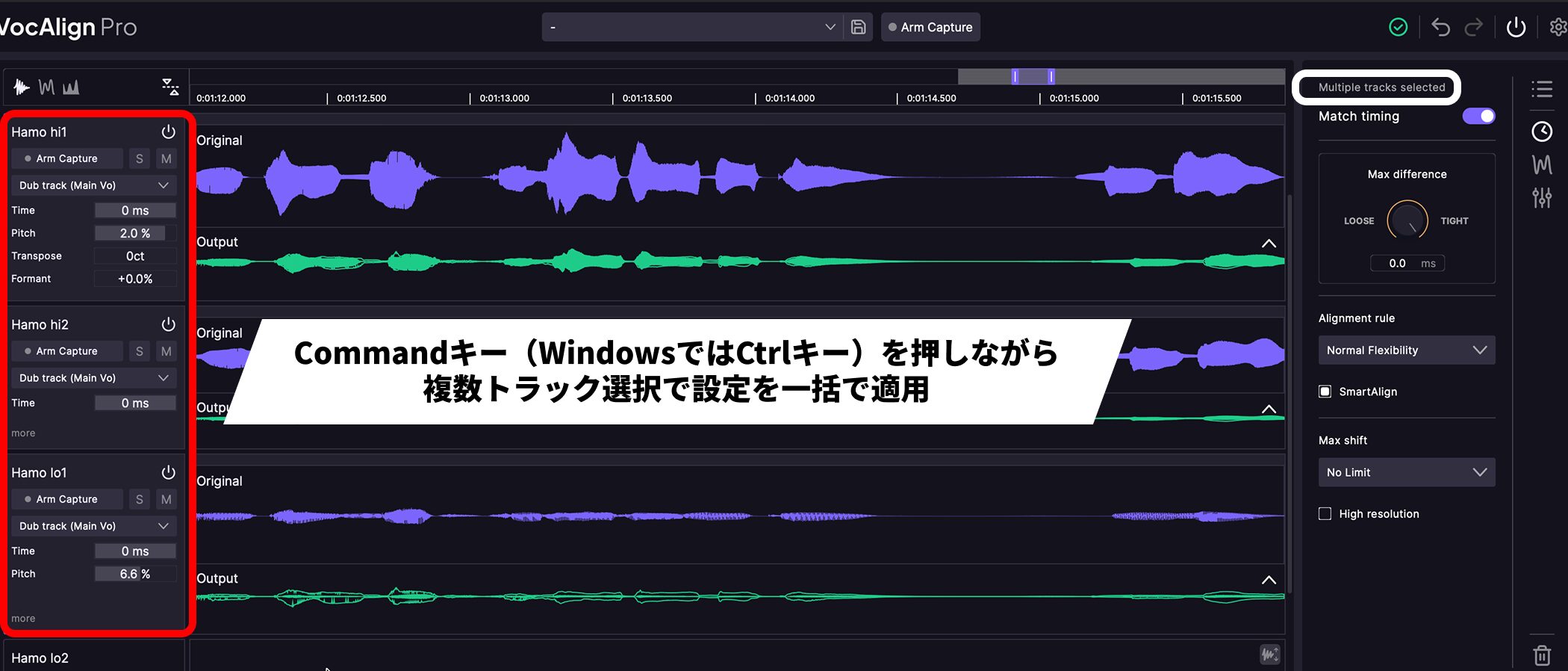
Commandキー(WindowsではCtrlキー)を押しながらトラックを選択すると、複数のトラックをまとめて選べます。
パネルの表示が「Multiple tracks selected」に変わり、選択したすべてのトラックへ設定を一括で適用できます。
タイミング補正
タイミングパネルでは、ダブのタイミングをガイドに合わせる処理を扱います。
Max difference
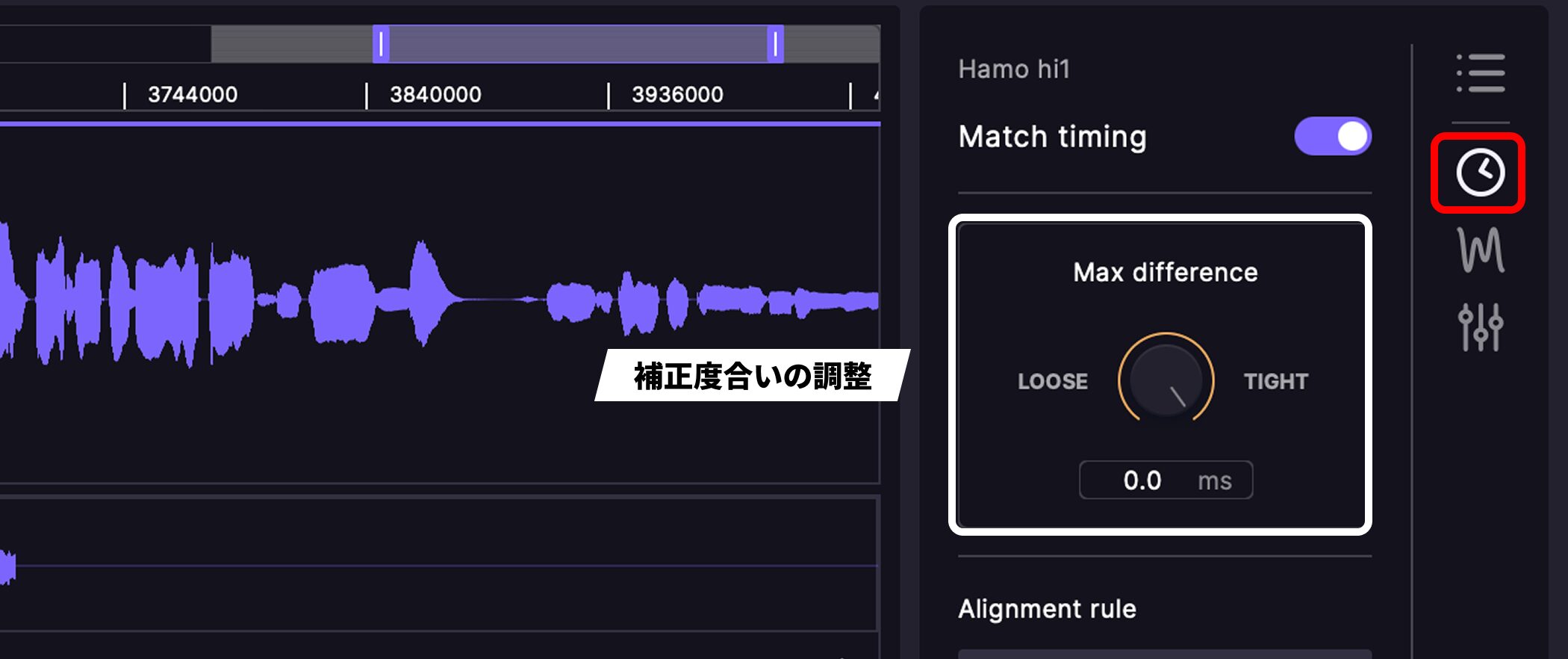
タイミング補正の度合いを調整するノブです。
「LOOSE」側では補正が控えめになり、「TIGHT」側に振るほど大きく補正されます。
きっちり揃えることが常に良い結果になるとは限らないため、素材に応じた調整を行いたい時に有効です。
Alignment rule
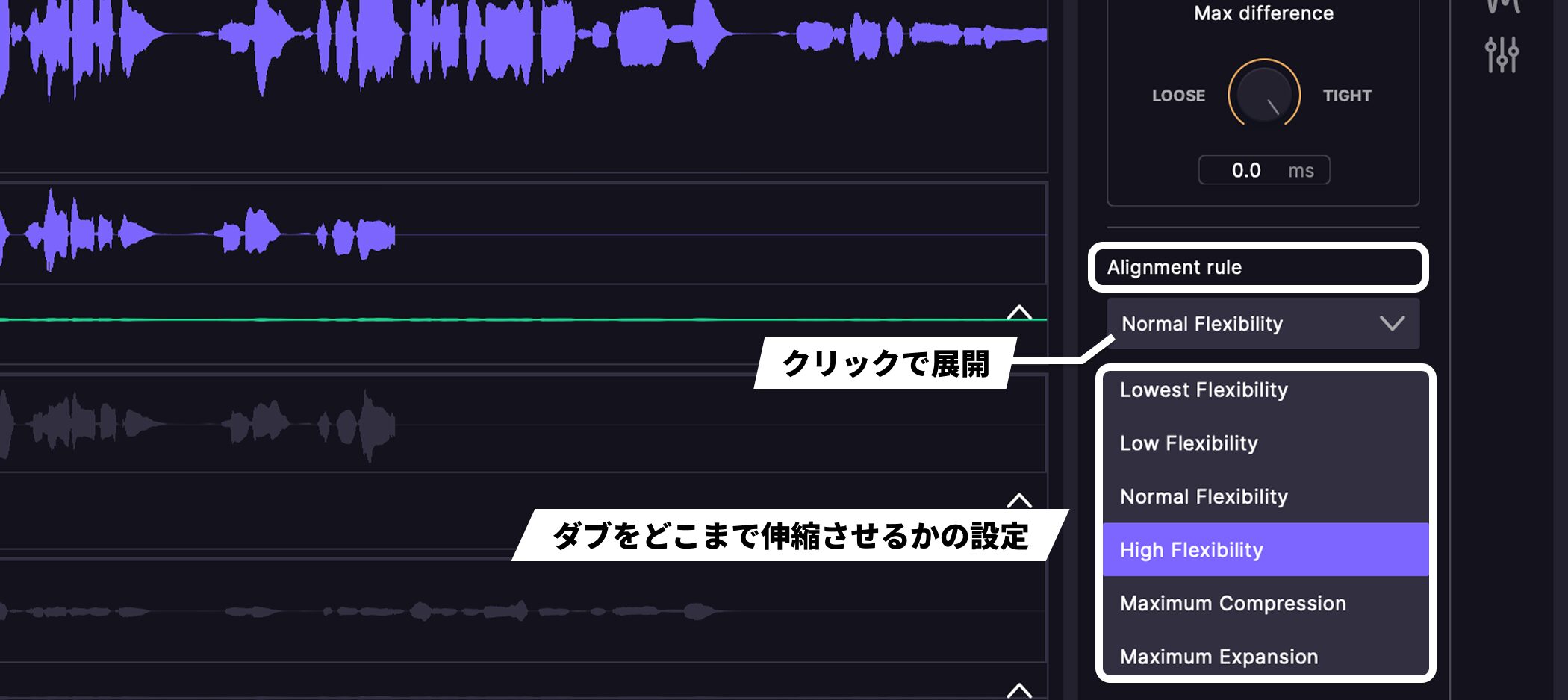
タイミングを合わせる際に、ダブをどこまで伸縮させてよいかを決めます。
- Lowest Flexibility/Low Flexibility:小さな調整しか行わないため、揃い方は緩やかになる
- Normal Flexibility:標準の設定。多くの場合はこれで良い結果が得られる
- High Flexibility:標準よりも大きく伸縮させる。しっかり揃う反面、音質に影響が出ることがある
- Maximum Compression:縮める方向に制限を設けない。伸ばす方向は標準と同じ
- Maximum Expansion:伸ばす方向に制限を設けない。縮める方向は標準と同じ
まずは「Normal Flexibility」から試してみて、ズレが残る場合に「High Flexibility」へ進み、それでも合わないほど大きくずれた素材にだけ、Maximumの2つを試すのがおすすめです。
そのほかのタイミング設定
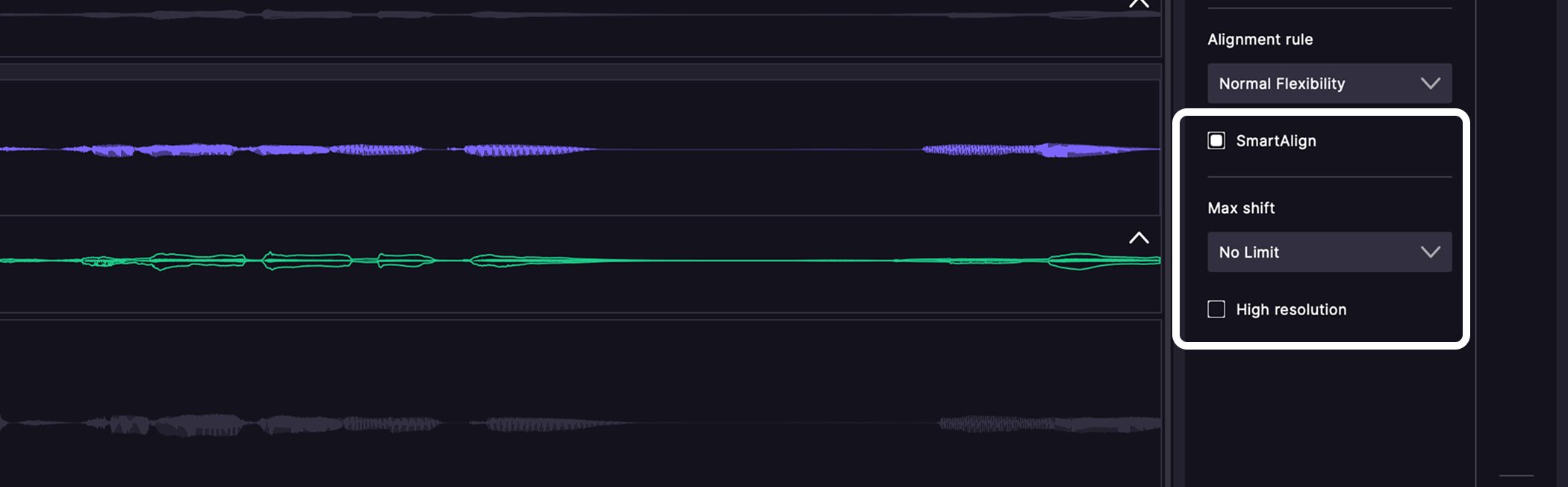
同じパネルには、次の3つも用意されています。
- SmartAlign:ガイドとダブで対応する音を探し、その部分だけを揃える。長い無音やブレスだけの区間は手を加えず残す
- Max shift:ダブを元の位置からどれだけ動かしてよいかの上限。大きく動かしたくない素材で使う
- High resolution:内部処理を高解像度で行い、伸縮によるノイズを抑える
音質が気になる素材や、ズレが大きい素材で必要になったときに活用すると良いでしょう。
ピッチ補正
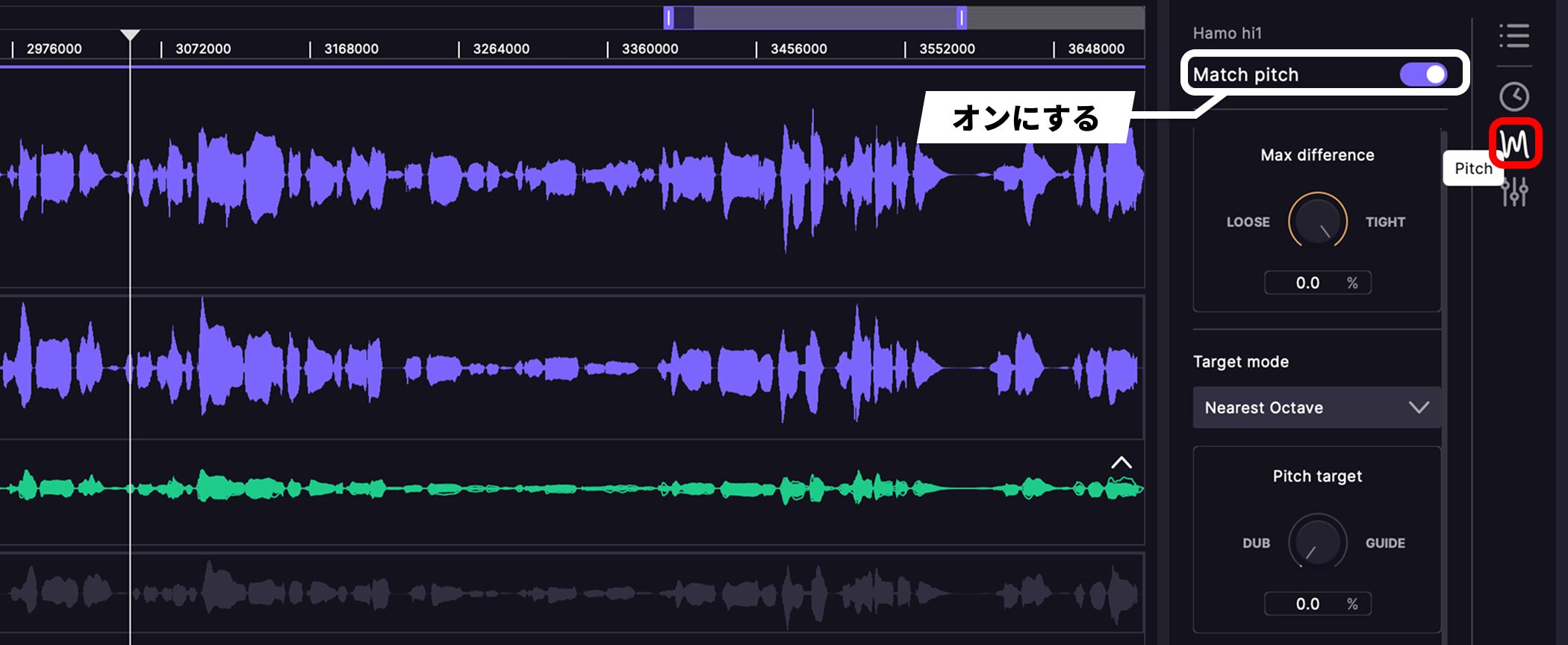
ピッチパネルでは、ダブの音程をガイドに合わせる処理を扱います。
タイミングとは独立しているため、必要なときだけ使う形になります。
ピッチ補正を行う場合は、Match pitchをオンにします。
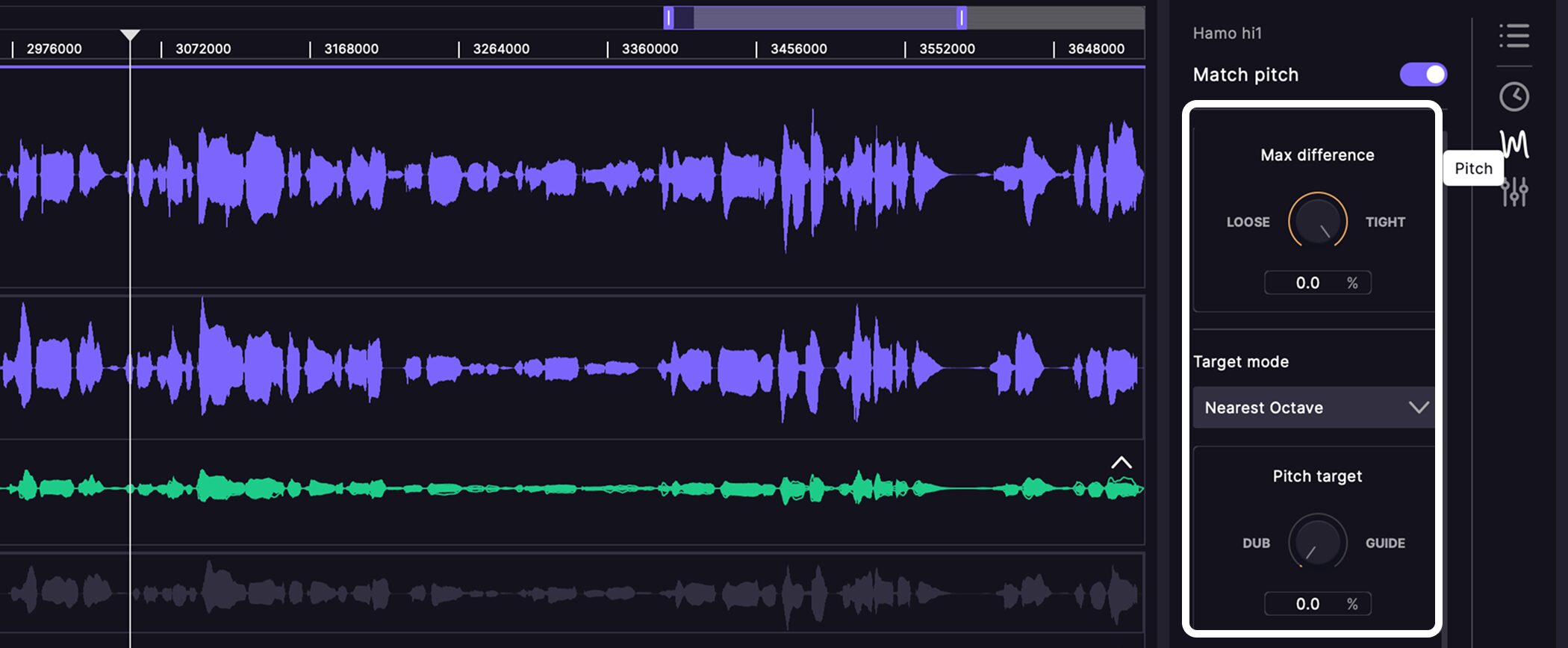
各項目の機能は、下記のとおりです。
- Max difference:ガイドとの音程差をどこまで許容するか。「TIGHT」側に振るほど強く補正される
- Target mode:補正の方針。標準の「Nearest Octave」は、ダブを元の音域に保ったまま合わせる
- Pitch target:ダブをどれだけガイドに寄せるかの割合。100%でガイドに合わせきる
SmartPitch
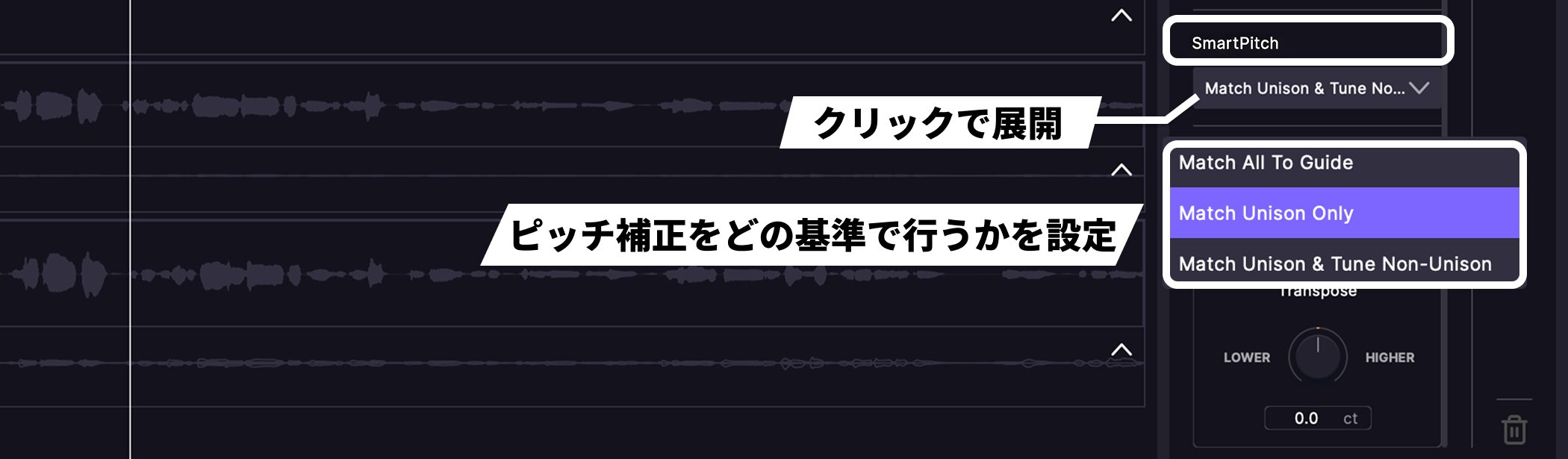
ダブに割り当てたトラックに対して、ピッチ補正をどの基準で行うかを設定できます。
- Match All To Guide:すべての音程をガイドに合わせる。標準の設定
- Match Unison Only:ガイドと音程が近い箇所だけを合わせ、ハーモニーには手を加えない
- Match Unison & Tune Non-Unison:ユニゾンはガイドに合わせ、それ以外の箇所は音程を整える補正がかかる
ピッチ処理が素直に効くのは、ガイドとダブが同じ音程の場合です。
ダブルや、同じラインを歌ったパート同士をガイドとダブで設定した場合、初期値の「Match All To Guide」のままで、まとめて音程を揃えられます。
リードボーカルをガイドとし、ハモリをダブで扱う場合は、ハーモニーが失われてしまうため注意が必要です。
この場合は「Match Unison Only」を選びます。
なお、SmartPitchはPro版のみの機能です。
Transpose
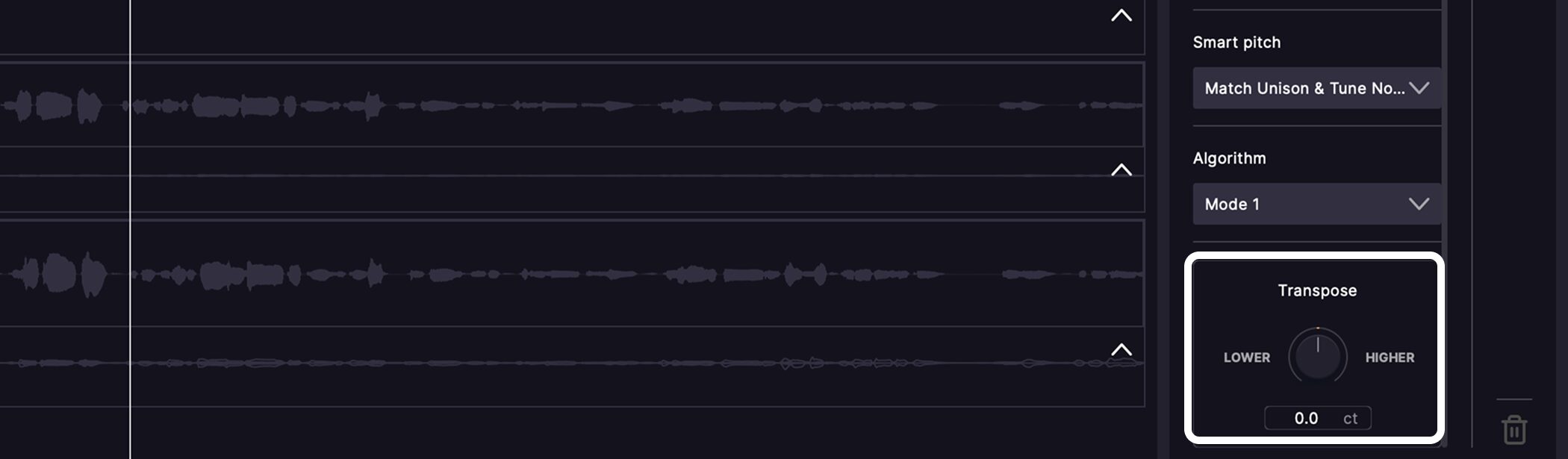
ダブのピッチ自体を上下にずらします。
最大で1オクターブ(±1200セント)まで移調でき、ガイドに合わせる処理とは別に、ダブの音程そのものを移動させたいときに使う項目です。
その他の設定
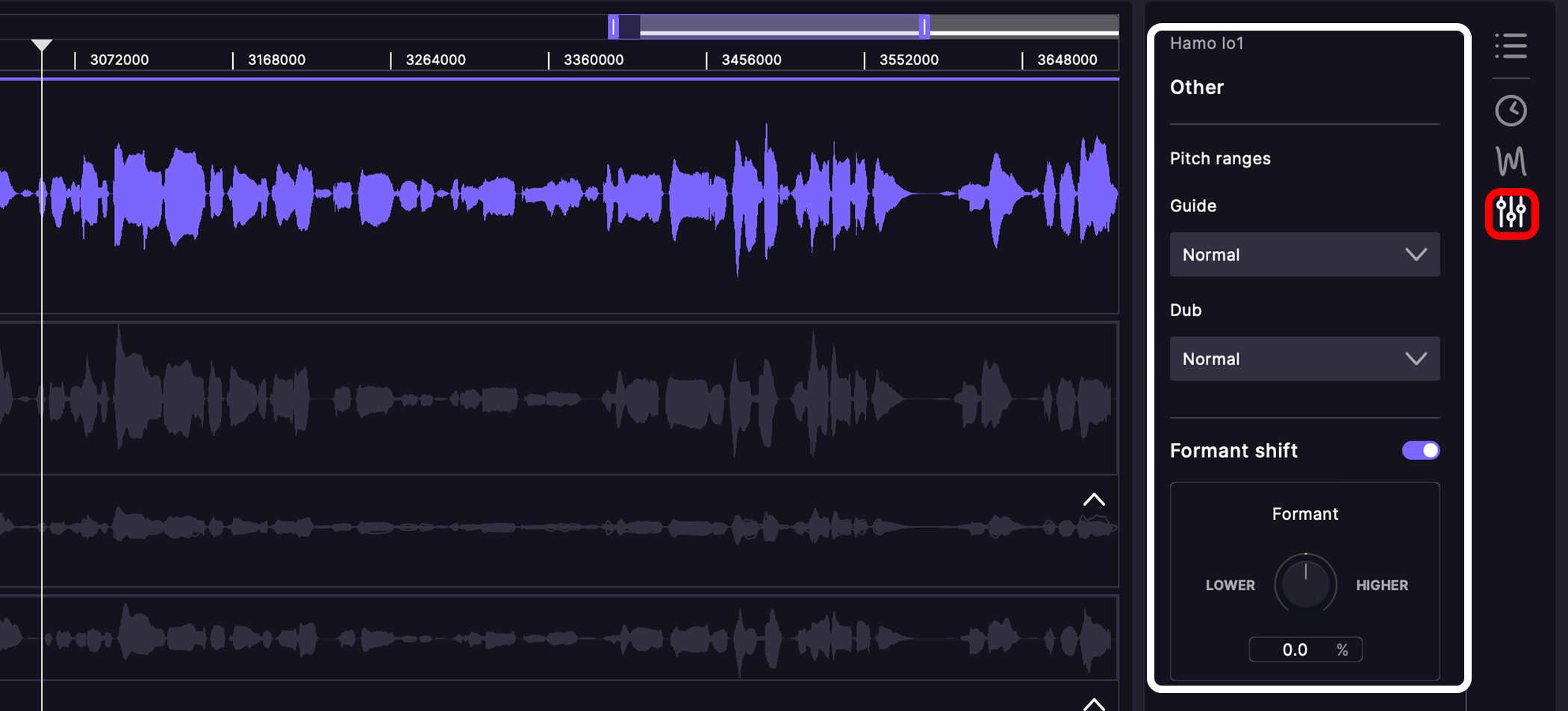
その他のパネルには、素材の指定と声質に関わる項目が用意されています。
Pitch ranges
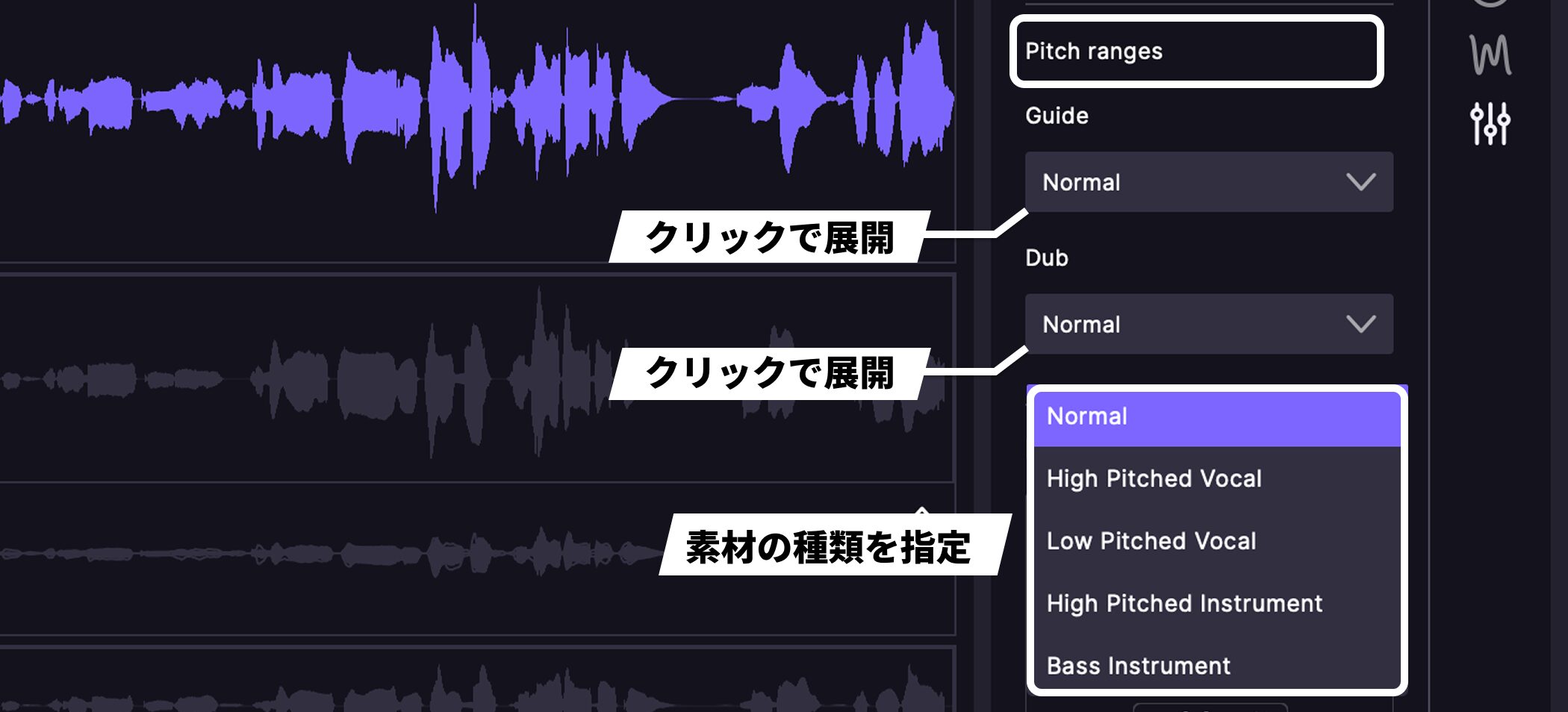
ガイドとダブそれぞれについて、素材の種類を指定する項目です。
指定した内容に合わせて、ピッチの検出が最適化されます。
- Normal:一般的な音域のボーカル全般。初期値
- High Pitched Vocal:平均より高い音域のボーカル
- Low Pitched Vocal:平均より低い音域のボーカル
- High Pitched Instrument:バイオリン、フルート、リードギターなど高域が主体の楽器
- Bass Instrument:ベース、チェロ、ベースシンセなど低域の楽器
多くの場合は「Normal」のままで問題ありませんが、音域が極端なボーカルでは変更する価値があります。
フォルマントコントロール
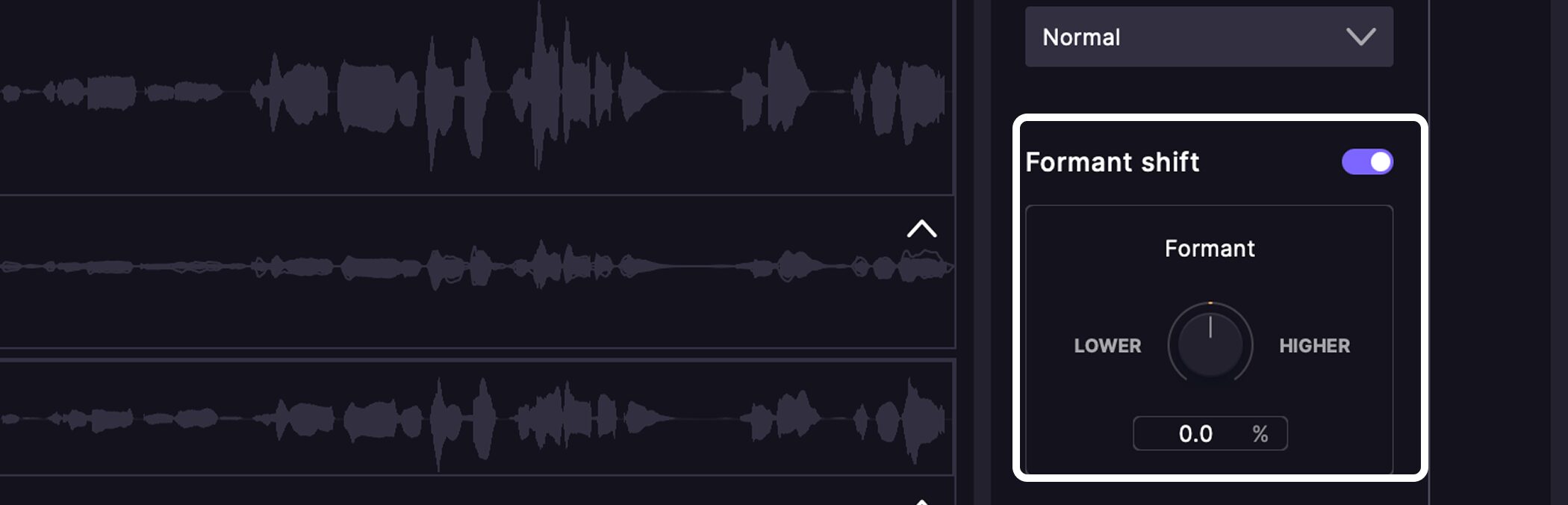
トラックごとにフォルマント(声質)を調整できます。
「LOWER」側に振るほど太く男性的な方向へ、「HIGHER」側に振るほど細く女性的な方向へ変化します。
同じ声のダブルやハモリを重ねたときにわずかにかけると別の質感になるため、ボーカルに広がりを出すといった使い方ができます。
フォルマントコントロールも、Pro版のみの機能です。
設定値はトラック上でも変更できる
ここまで紹介した設定は、各トラックの左側にも表示されています。
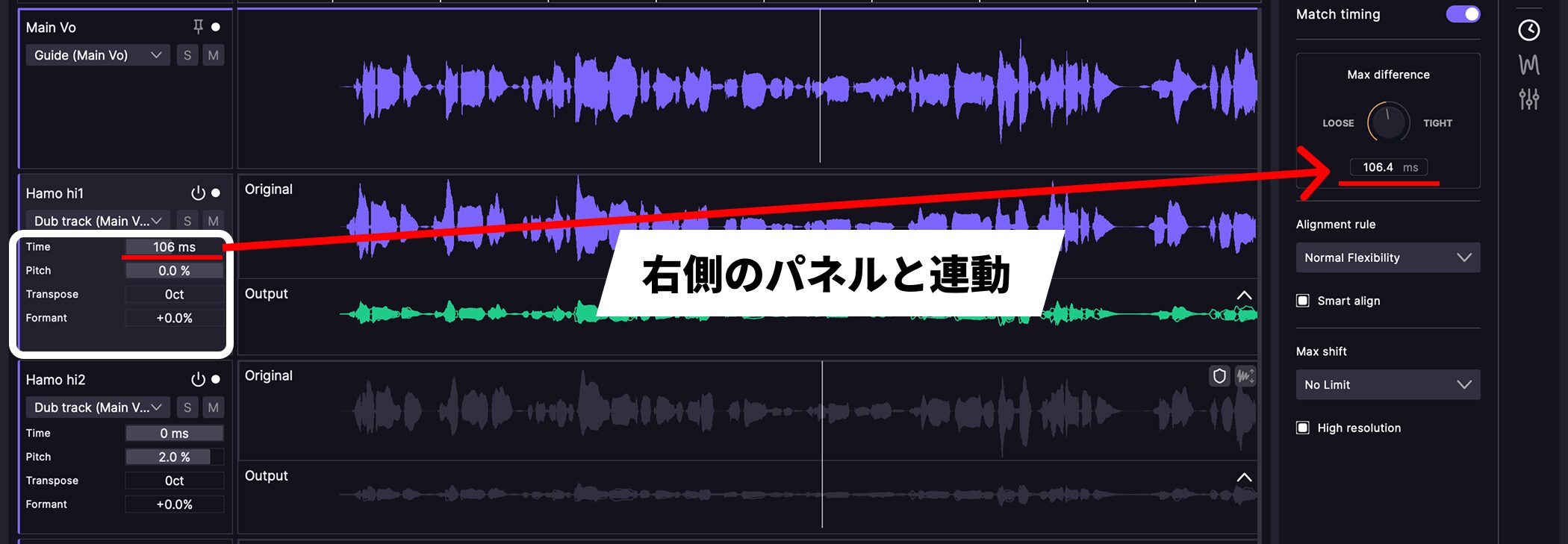
ダブに割り当てたトラックには「Time」「Pitch」「Transpose」「Formant」の4項目が並び、そのトラックの設定値がそのまま反映されます。
Timeはタイミングの「Max difference」、Pitchはピッチ側の「Max difference」にあたります。
上下にドラッグしてその場で変更でき、右側のパネルと連動しているため、どちらからも操作が可能です。
パネルでトラックを選び直さなくても、複数のトラックを見比べながら調整できるため、トラックの本数が多いほど、ここで完結できるのは便利です。
部分的に手動で調整する
似た響きの音が近くにあると、自動解析が意図しない場所同士でタイミングを合わせてしまうことがあります。
そのような場合は、手動でタイミングのポイントを指定することもできます。
Sync Points
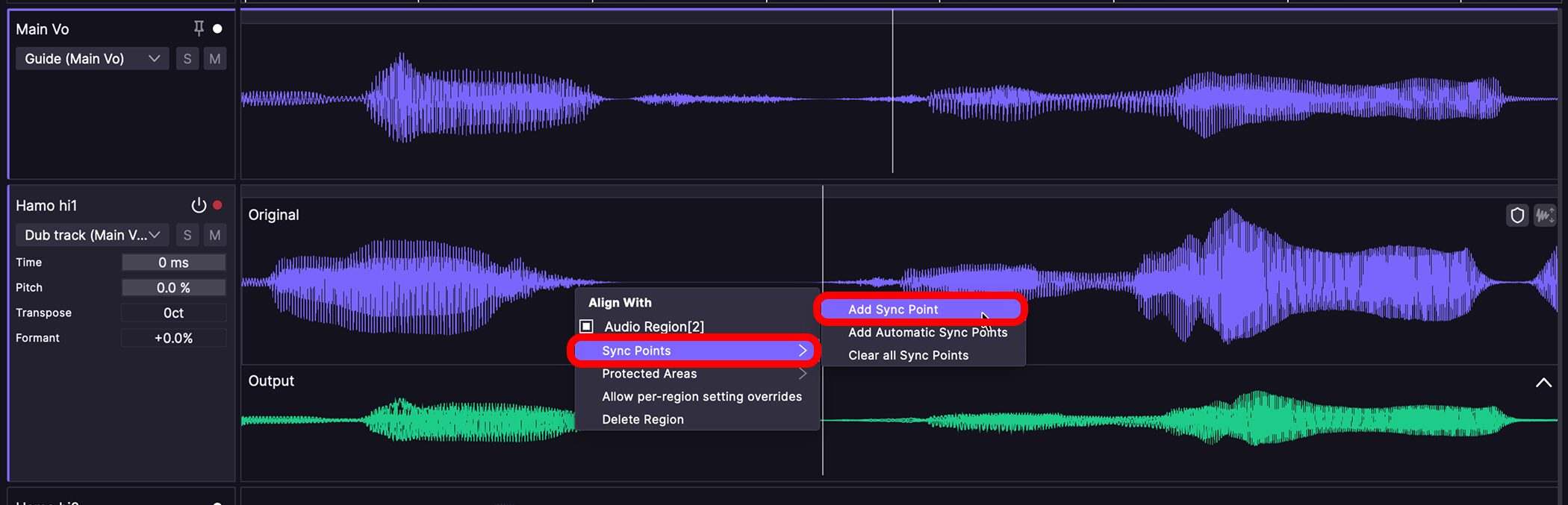
Originalの波形を右クリックすると、メニューが表示されるので、「Sync Points」→「Add Sync Point」を選択します。
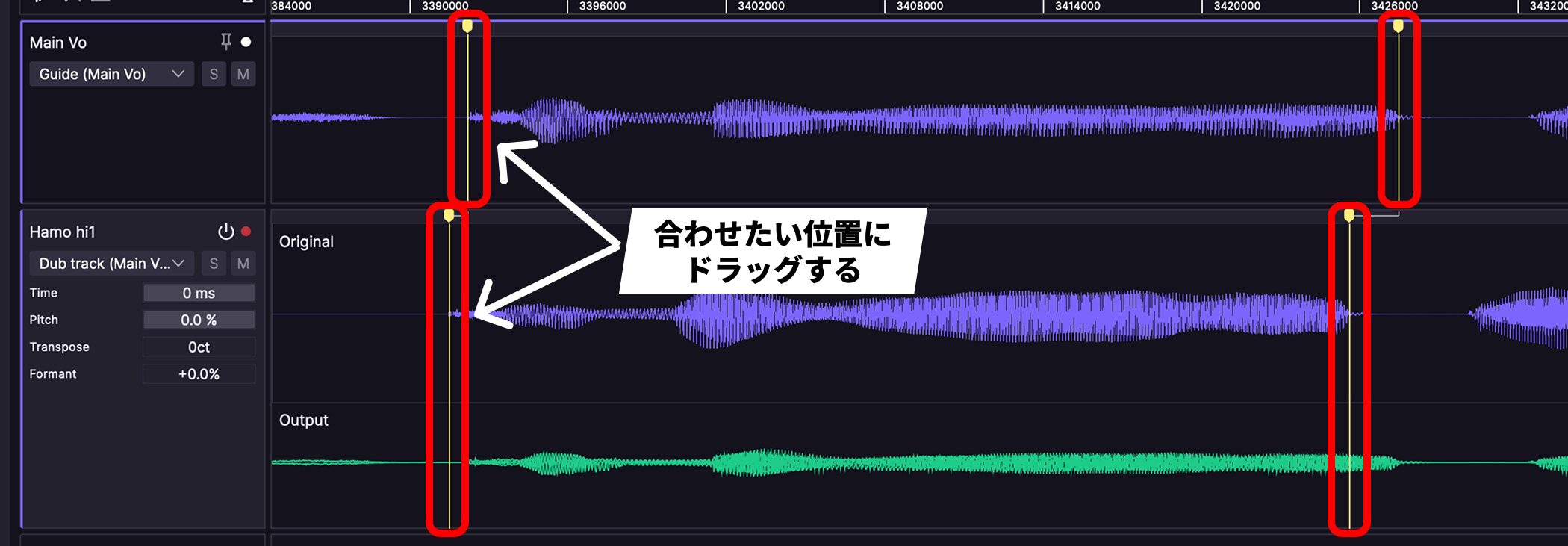
ガイドとダブに連結したマーカーが1組表示されるので、それぞれを合わせたいタイミングの位置までドラッグし設定すると、2点を結び付けるように前後が伸縮し、狙った位置で揃うようになります。
終わりのポイントも同様の手順で指定できます。
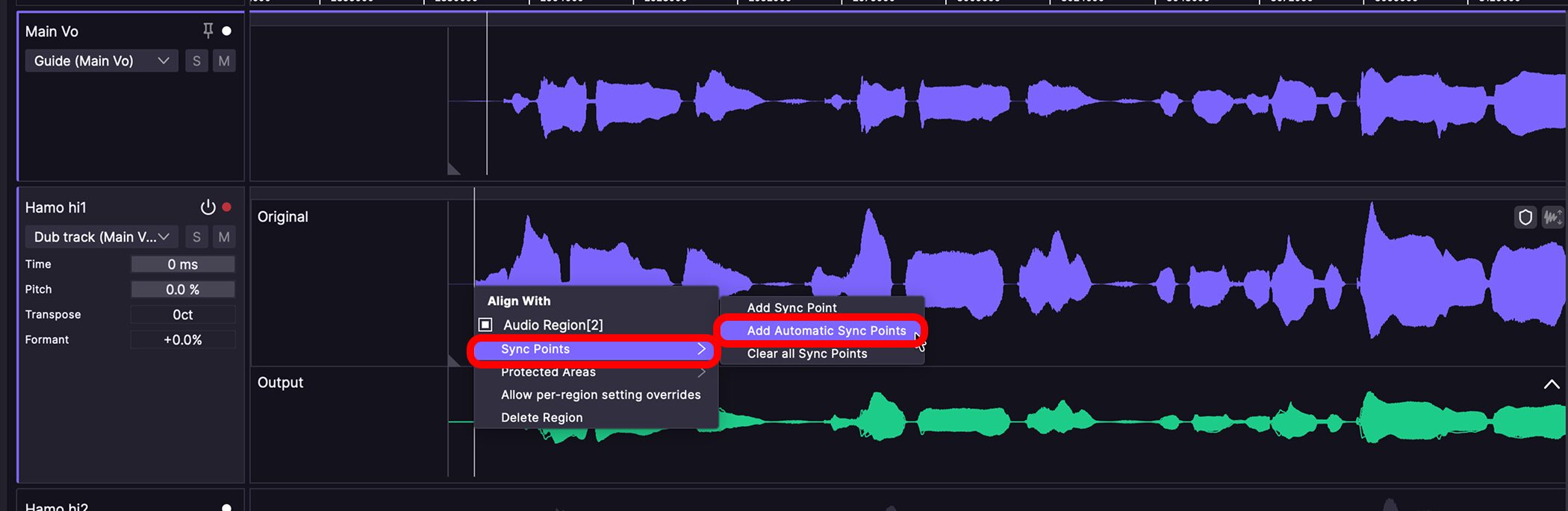
「Add Automatic Sync Points」では、現在の状況からタイミング補正がさらに必要と判断された箇所にVocAlignが自動で配置します。
すでによく揃っている場合は何も起こりません。
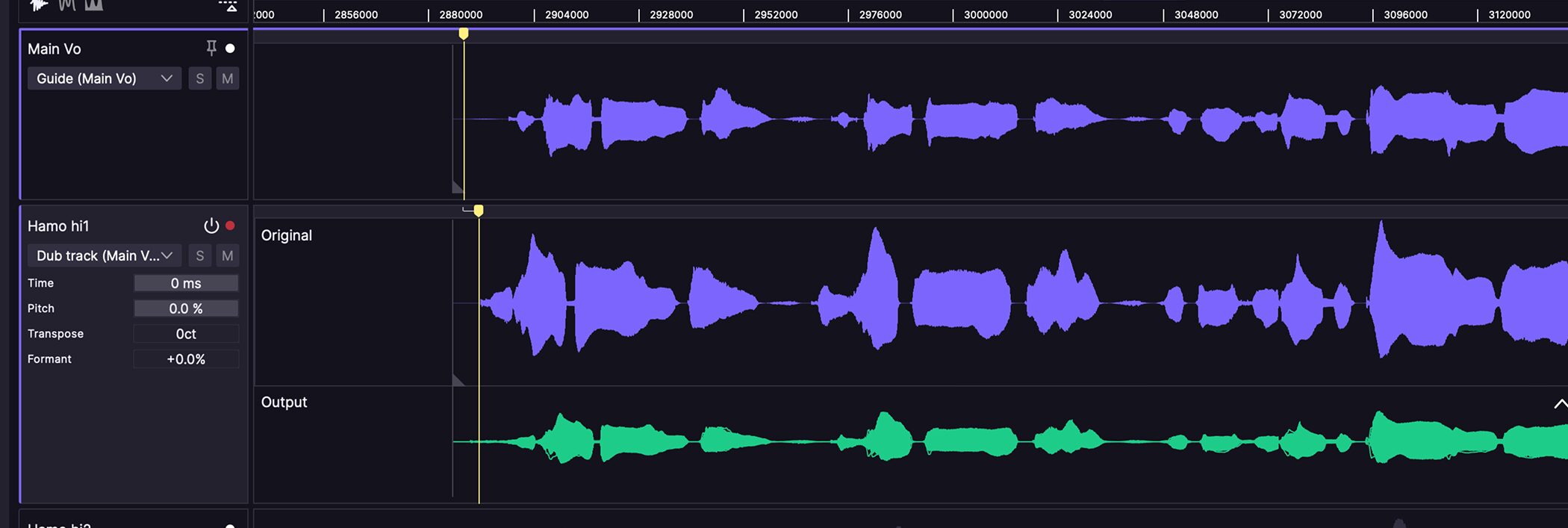
今回であれば、歌始まりにマーカーが表示されましたが、どこを直したいかまでは判断されないため、実際に聴きながら必要であれば調整しましょう。
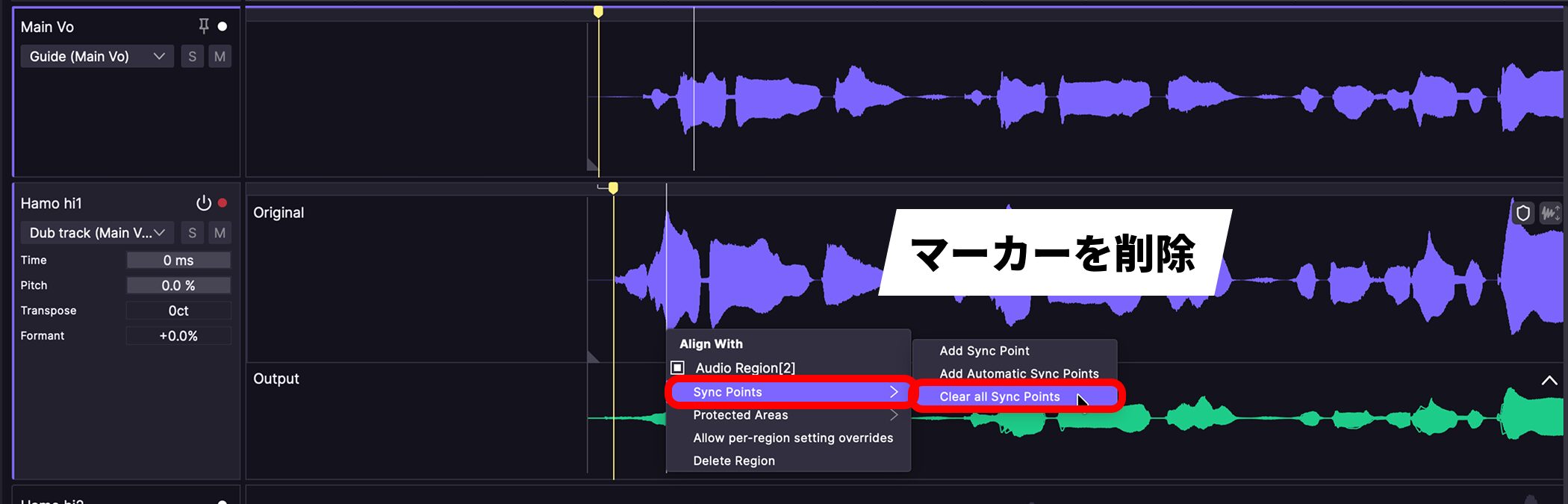
マーカーを全て消す場合は「Clear all Sync Points」、個別に消す場合はマーカーの位置にカーソルを合わせて、Shiftキーを押しながらクリックします。
RePitchとの連携
同じSynchro Artsの「RePitch」と組み合わせると、ボーカル編集全体をひとつの流れとして進められます。
この連携機能(SynchroLink)は、Pro版のみで使用できます。
RePitchで整えたリードボーカルを、そのままVocAlignのガイドにできます。
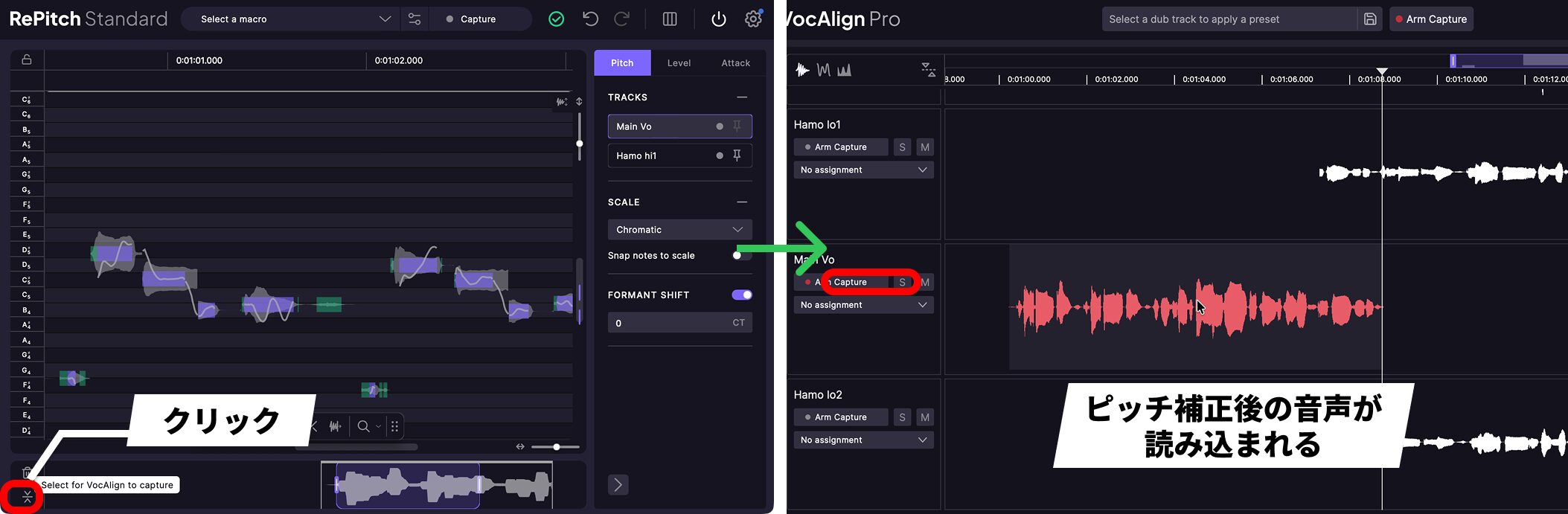
RePitchの左下にある「Select for VocAlign to capture」をクリックし、VocAlign側でキャプチャすると、ピッチ補正後のリードボーカルがガイドとして読み込まれます。
今回実際に触ってみて、シンプルな操作で瞬時にアラインメントが行われるのは便利だと感じました。
複数のボーカルトラックを1つの画面で扱える点も、作業時間の短縮につながります。
ハモリやダブルを日常的に扱う方、これまで手作業でタイミングを合わせてきた方におすすめです。
ぜひこの機会に試してみてください。
New Articles
新着記事










Lesson Courses
DTMレッスンのコース
オンラインレッスン実績No.1。一人一人に合わせたレッスン内容をご提供します。





OPEN CURRICULUM