


一人ひとりに合わせた、オリジナルカリキュラムを作成。
ボタン一つで完成、ではなく「AIと一緒に作り上げる」音楽制作ソフト

AIを使った音楽制作と聞くと、ボタン一つで曲が完成するサービスを思い浮かべる方も多いのではないでしょうか。
「ACE Studio」が大切にしているのは、人間とAIの共同作業です。
やりたいことを伝えるとAIが提案を返し、そこから一緒に作品を作り上げていけます。
生成した曲をステムに分けてトラックに反映したり、ボーカルを編集できるデータに変換したりと、その場で素材として作り込めるのが一般的なAI作曲サービスとの大きな違い。
楽曲生成からボーカル編集、アレンジ、書き出しまで、1曲を完成させるための機能がそろっています。
ACE Studioの主なポイントは、次の3つです。
- 楽曲生成とステム分割で、生成した曲を編集できる素材に変えられる
- 日本語ボーカルの変換と、直感的な表情付け
- ChatGPTやClaudeと接続して、編集作業を言葉で頼める
楽曲生成から始める制作の流れ
まずは楽曲生成機能「Inspire Me」で、曲の土台をひと通り作るところからスタートします。
あまり知られていないかもしれませんが、ACE Studioには楽曲生成機能も搭載されています。
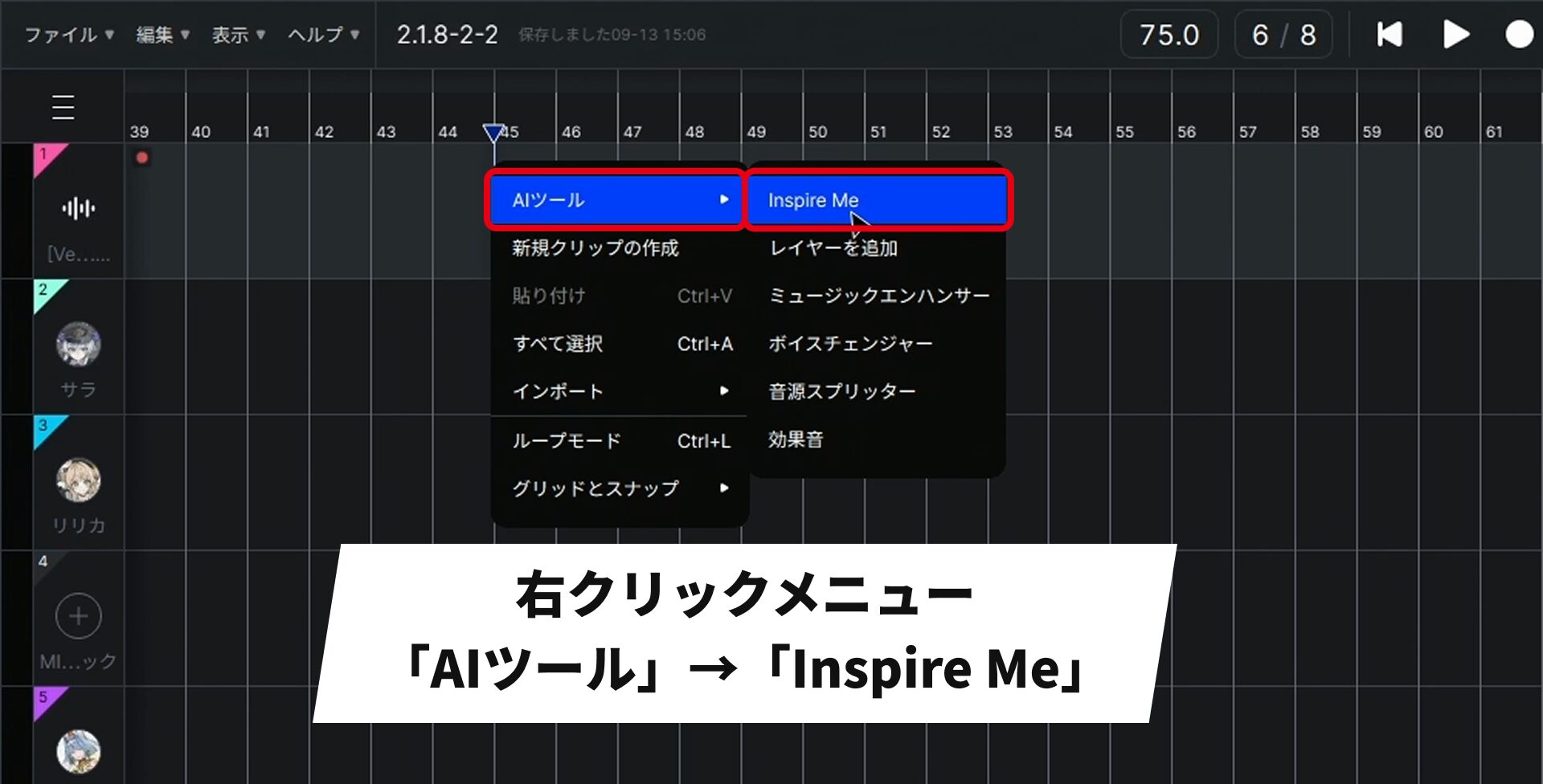
「AIツール」にはACE StudioのAI機能が集約されており、この後に紹介する「音源スプリッター」や「効果音」もここから呼び出せます。
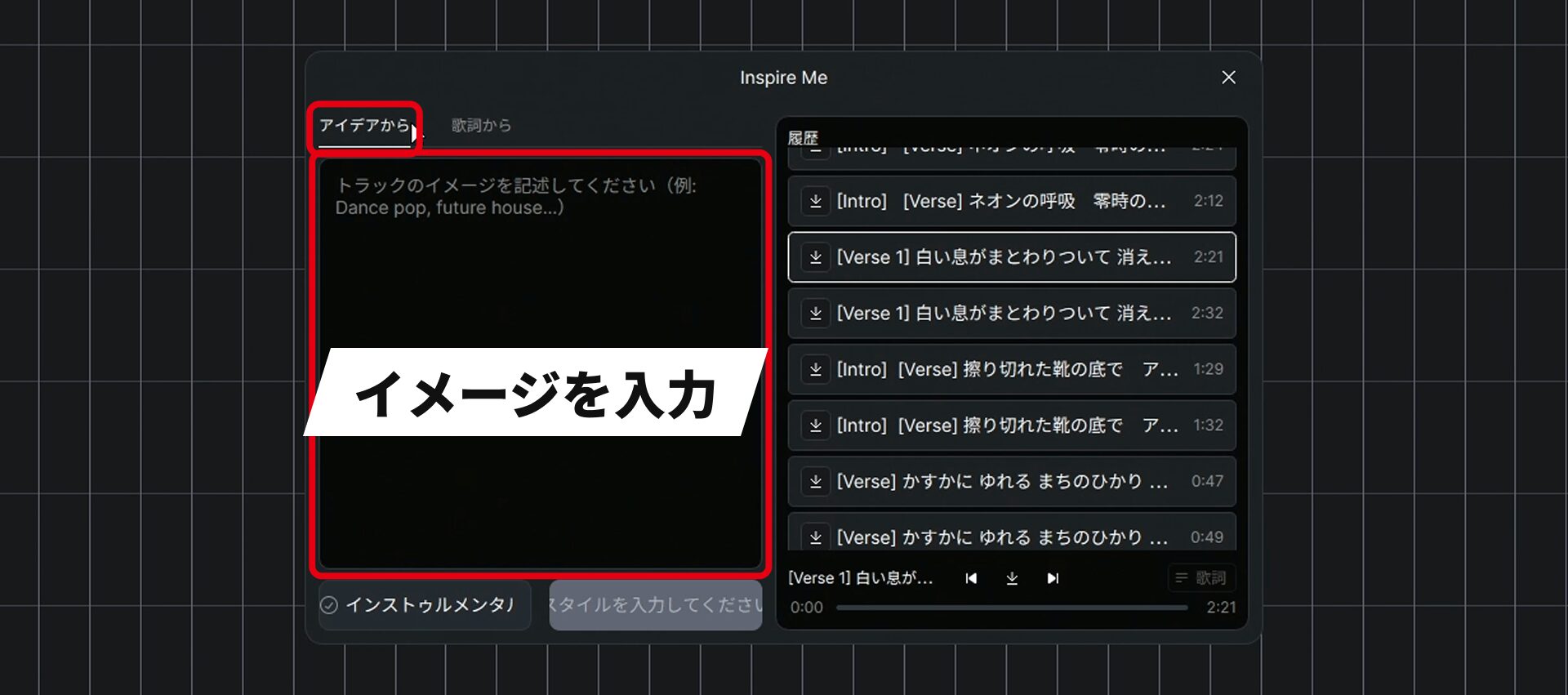
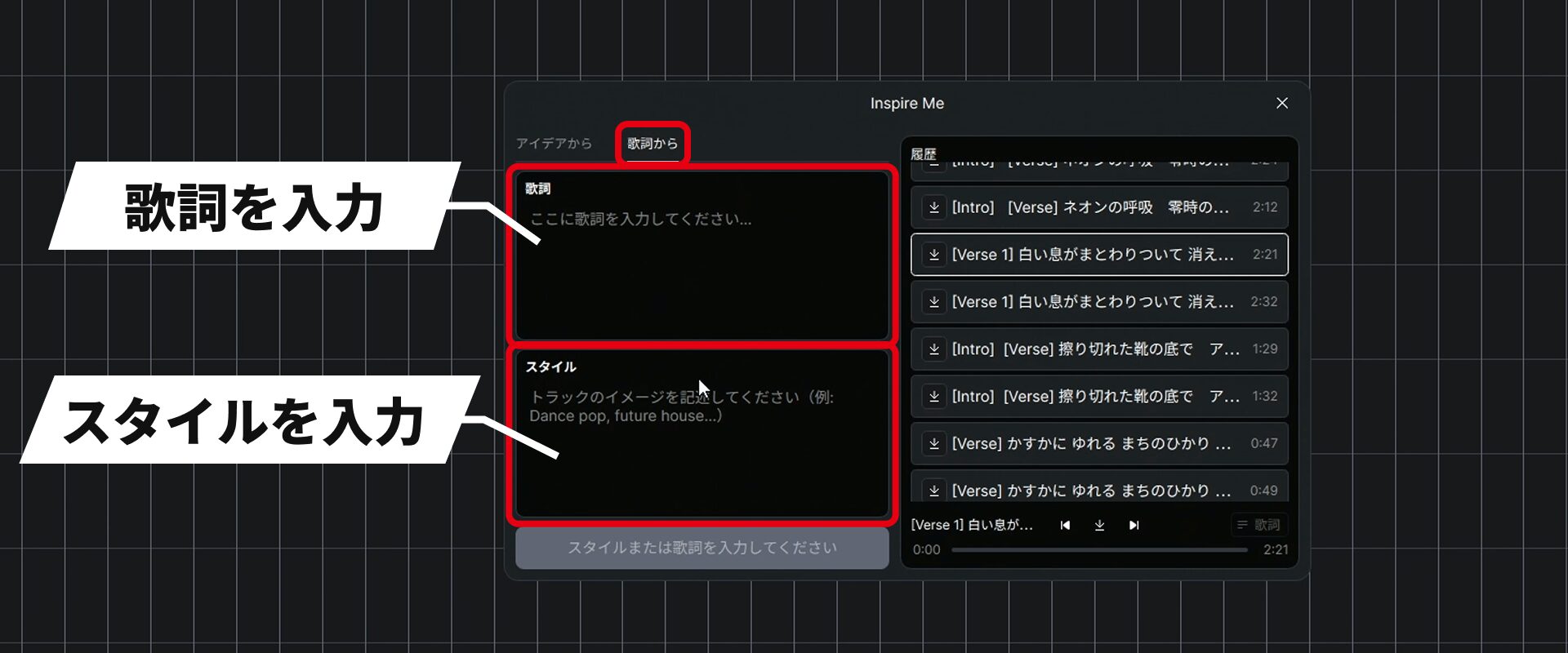
右側の「履歴」には過去に生成した曲が並び、使ったプロンプトを表示してコピーできるので、同じ方向性で作り直したいときにも便利です。
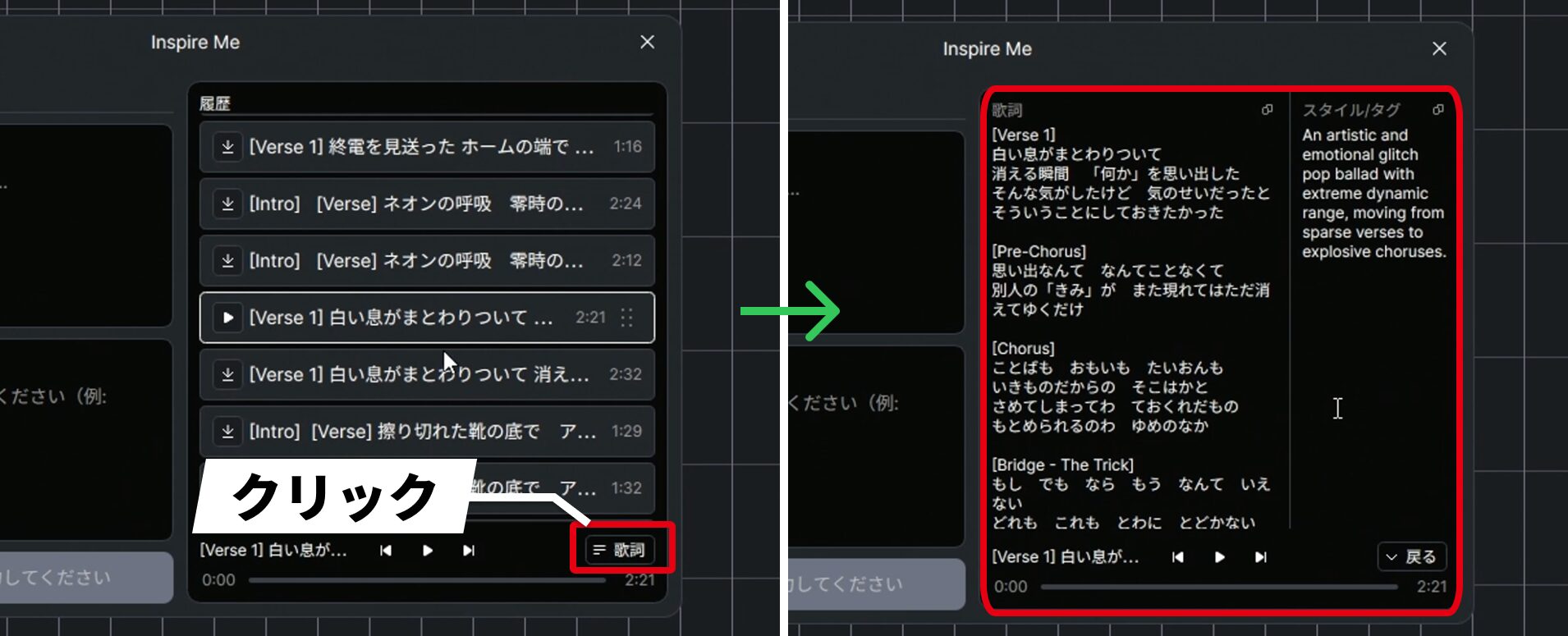
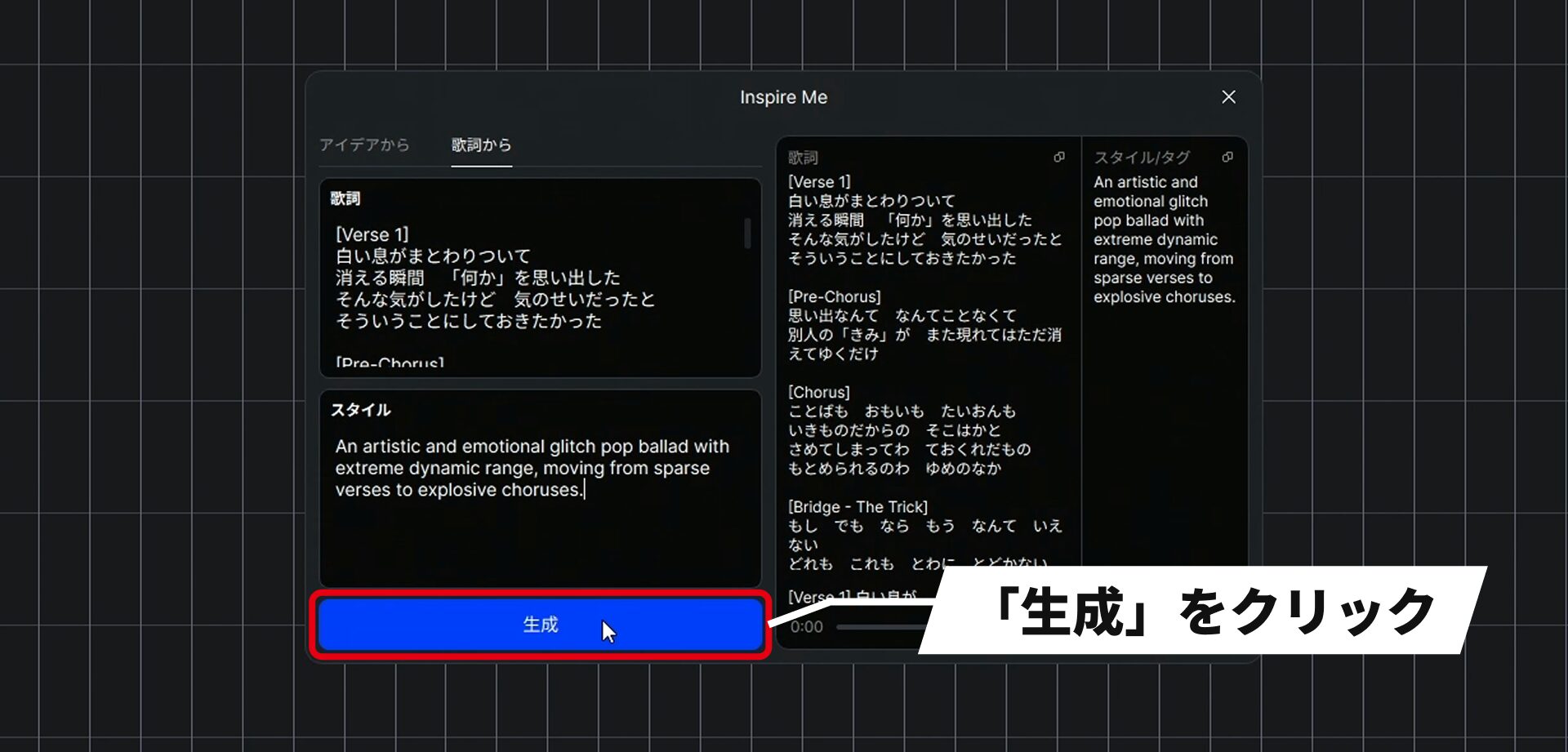
ほかの楽曲生成サービスで使っていたプロンプトもそのまま使えるので、お気に入りのプロンプトで試してみるのもおすすめです。
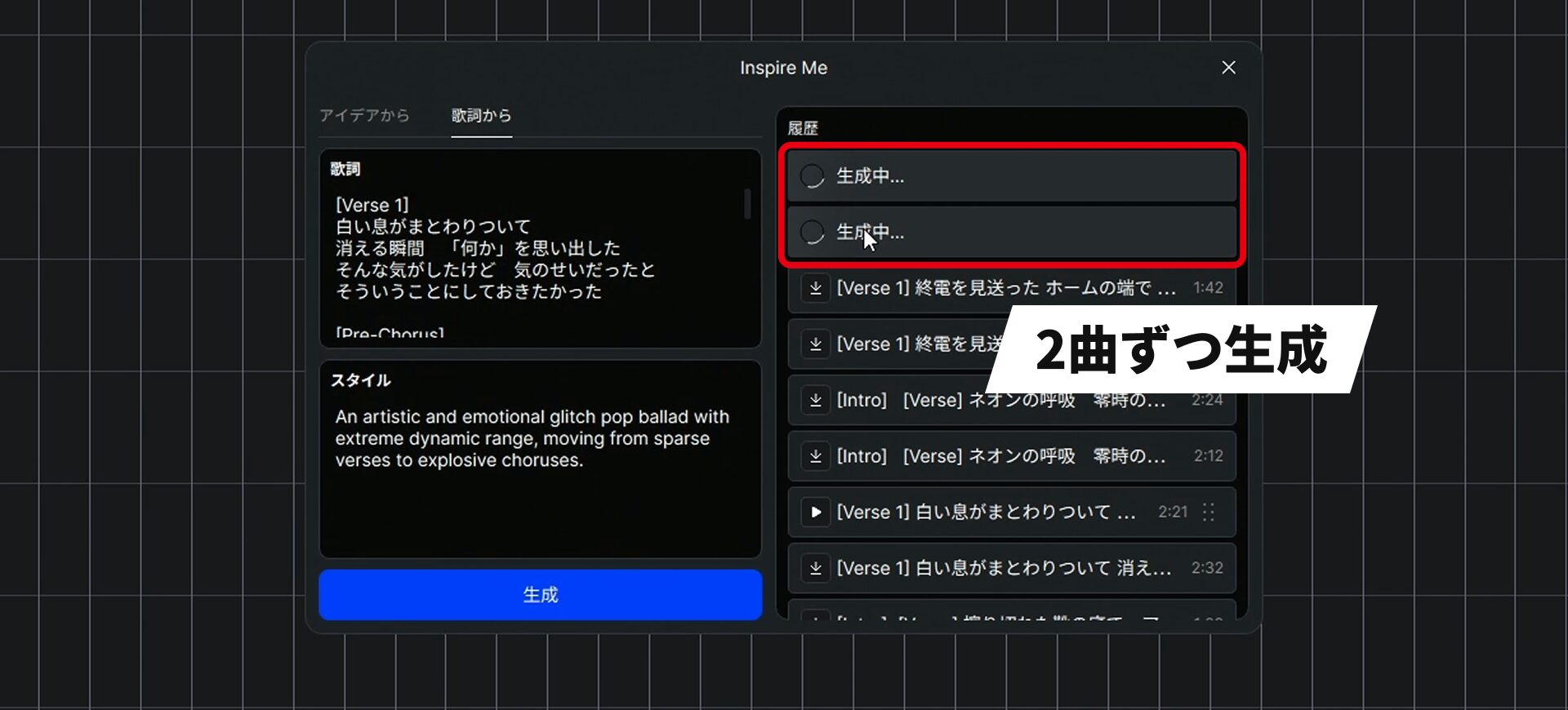
1回の生成で2曲ずつ出力されるので聴き比べながら選べます。
実際に使用してみた印象では、日本の楽曲らしい雰囲気の曲も生成できるのが特徴です。
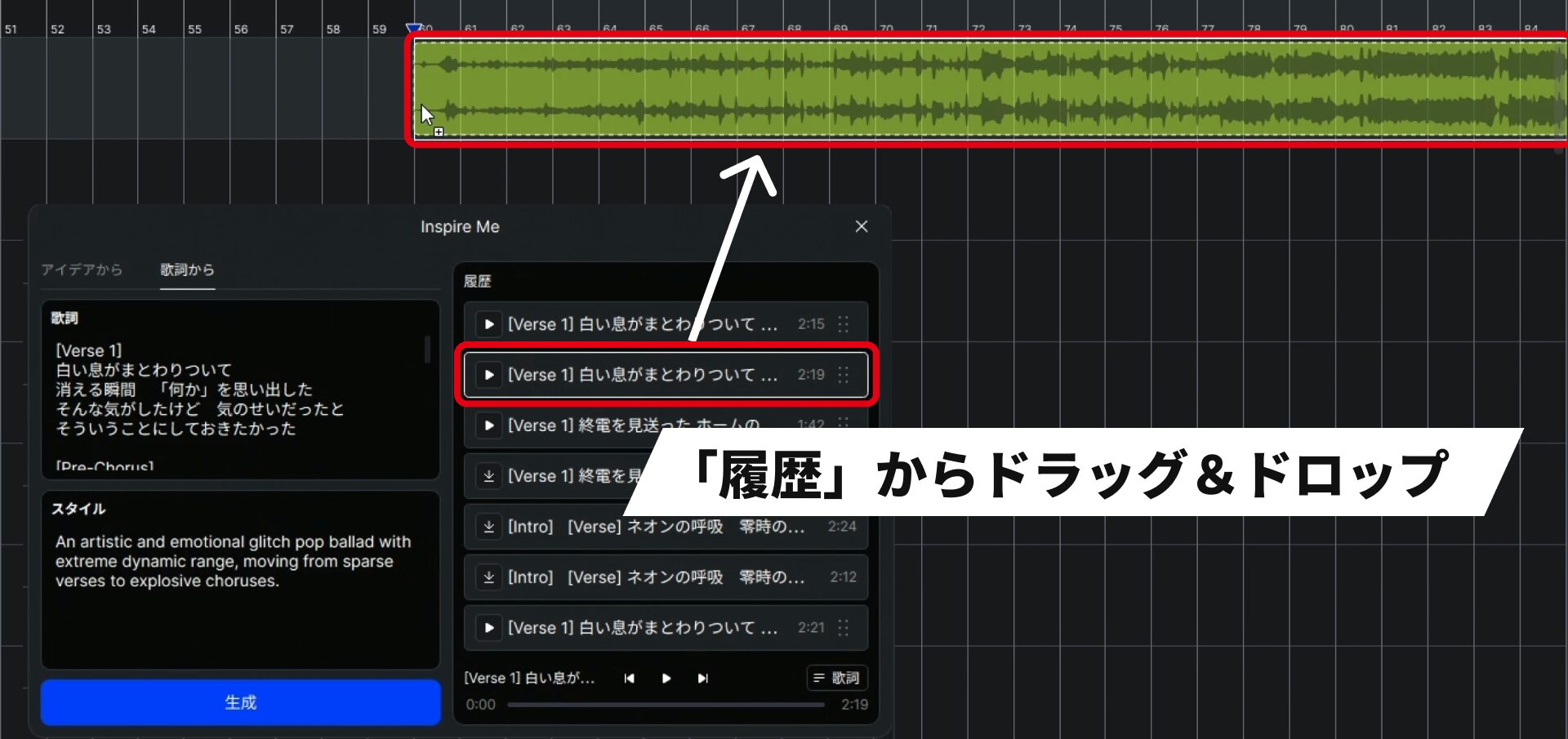
生成した楽曲をトラックに取り込むのも簡単です。
楽曲をトラックに取り込むと、テンポが自動で表示されるので、テンポと拍子を設定します。
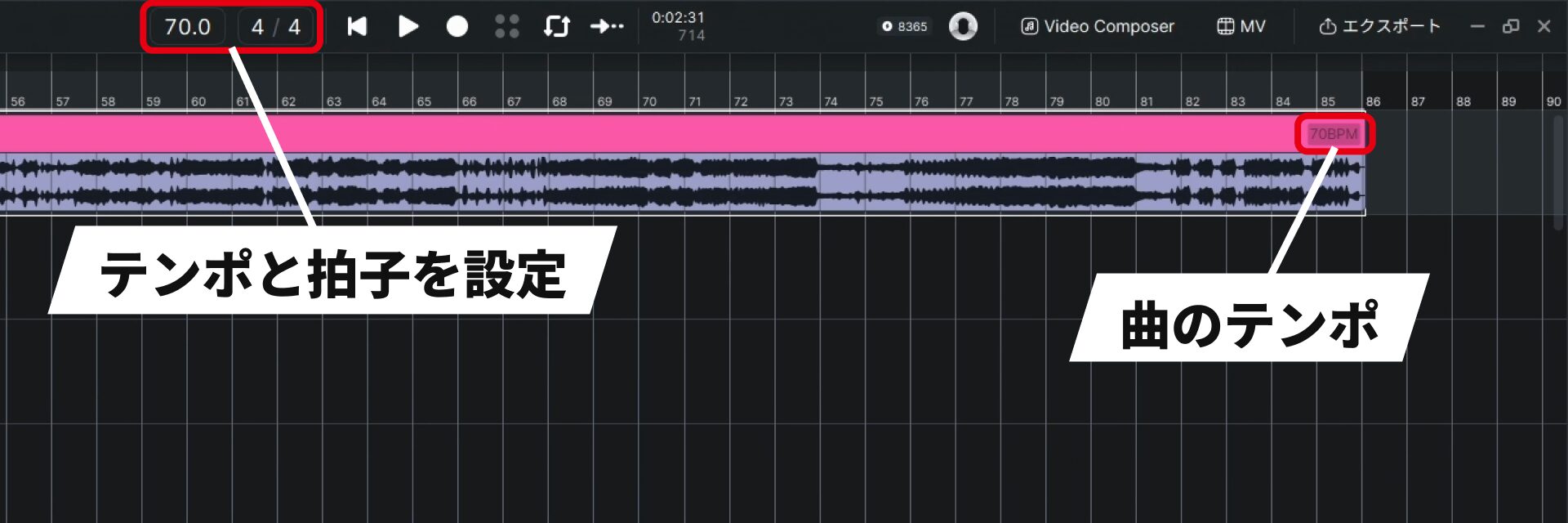
生成された曲は必ずしも小節の頭から始まるわけではないため、メトロノームを使って位置を合わせておきましょう。

ステム分割で、完成したオーディオを編集できる素材に
完成したオーディオのままでは、メロディや歌詞を後から変えることはできません。
ACE Studioでは、ステム分割で楽器ごとにトラックを分けられるため、メロディや歌詞、演奏を手直しできる状態になります。
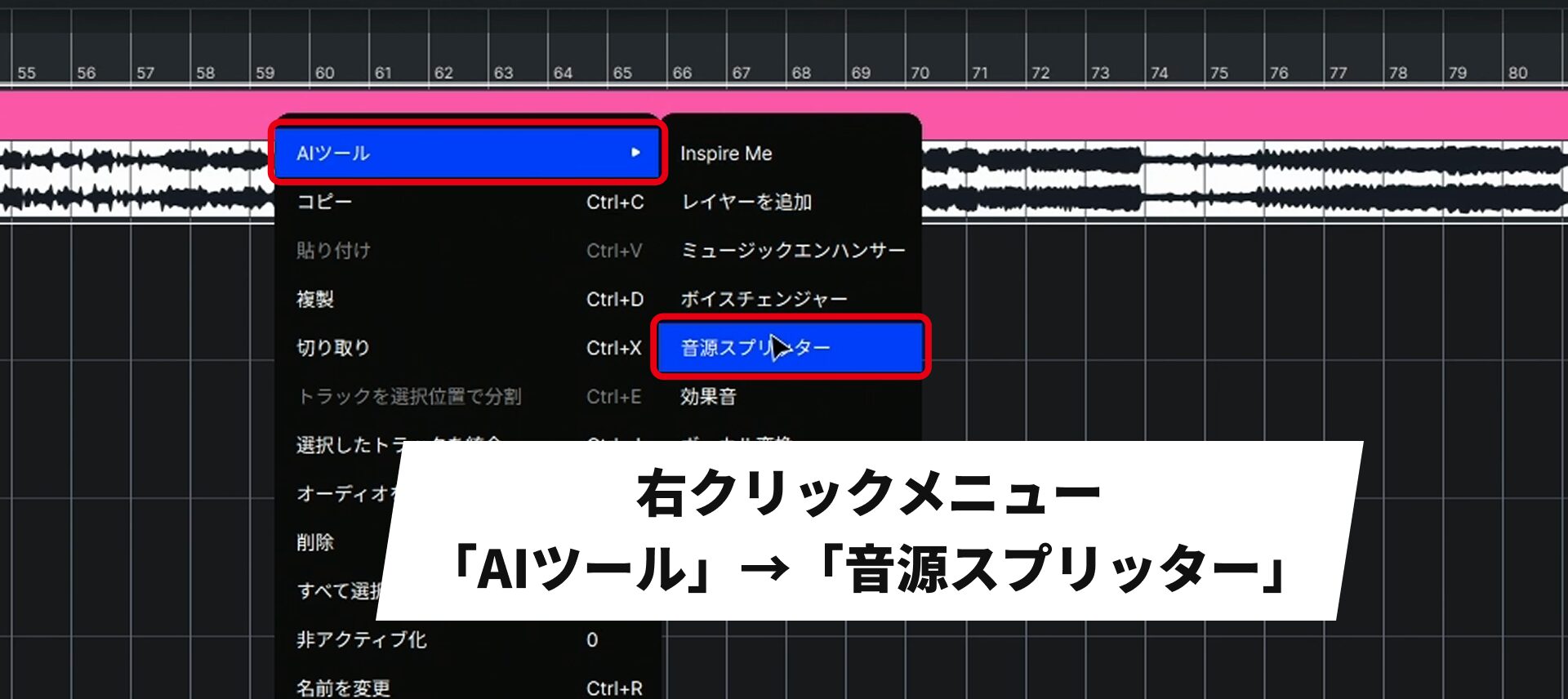
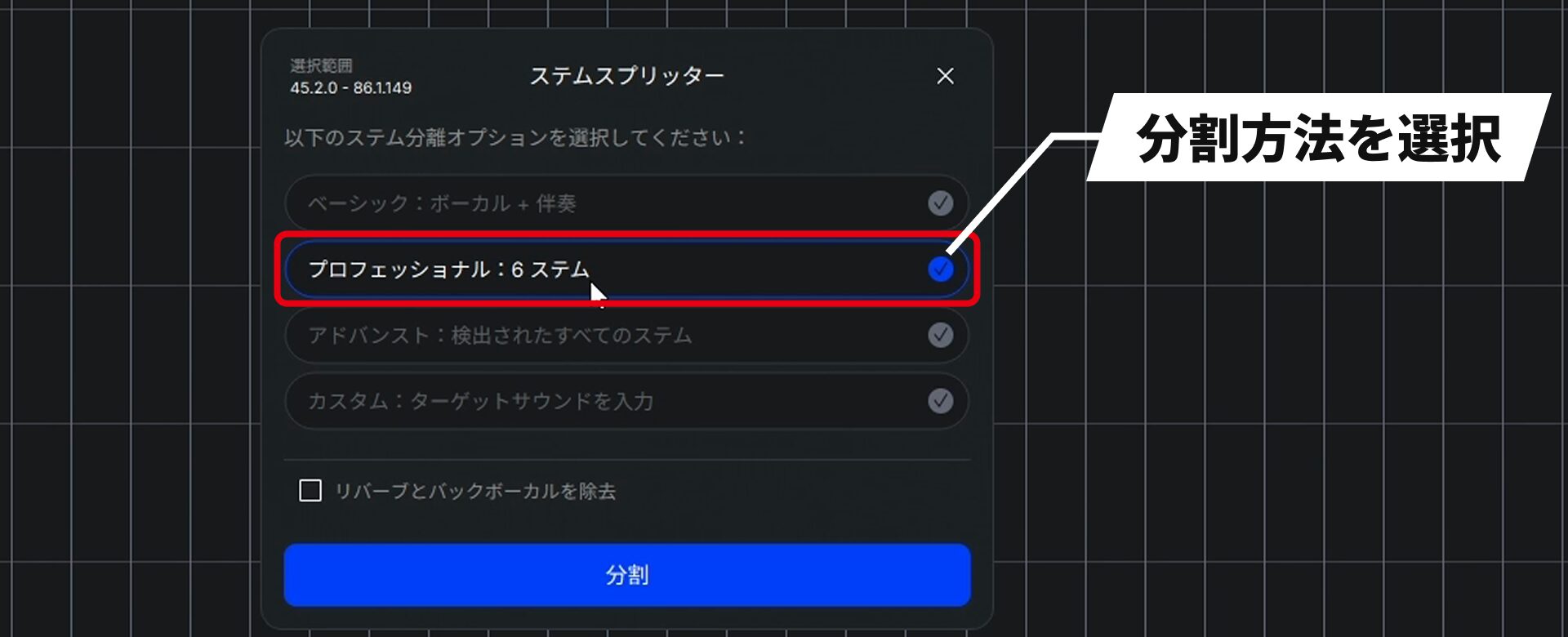
分割方法は次の4つから選べます。
- ベーシック:ボーカル+伴奏
- プロフェッショナル:6ステム
- アドバンスト:検出されたすべてのステム
- カスタム:ターゲットサウンドを入力
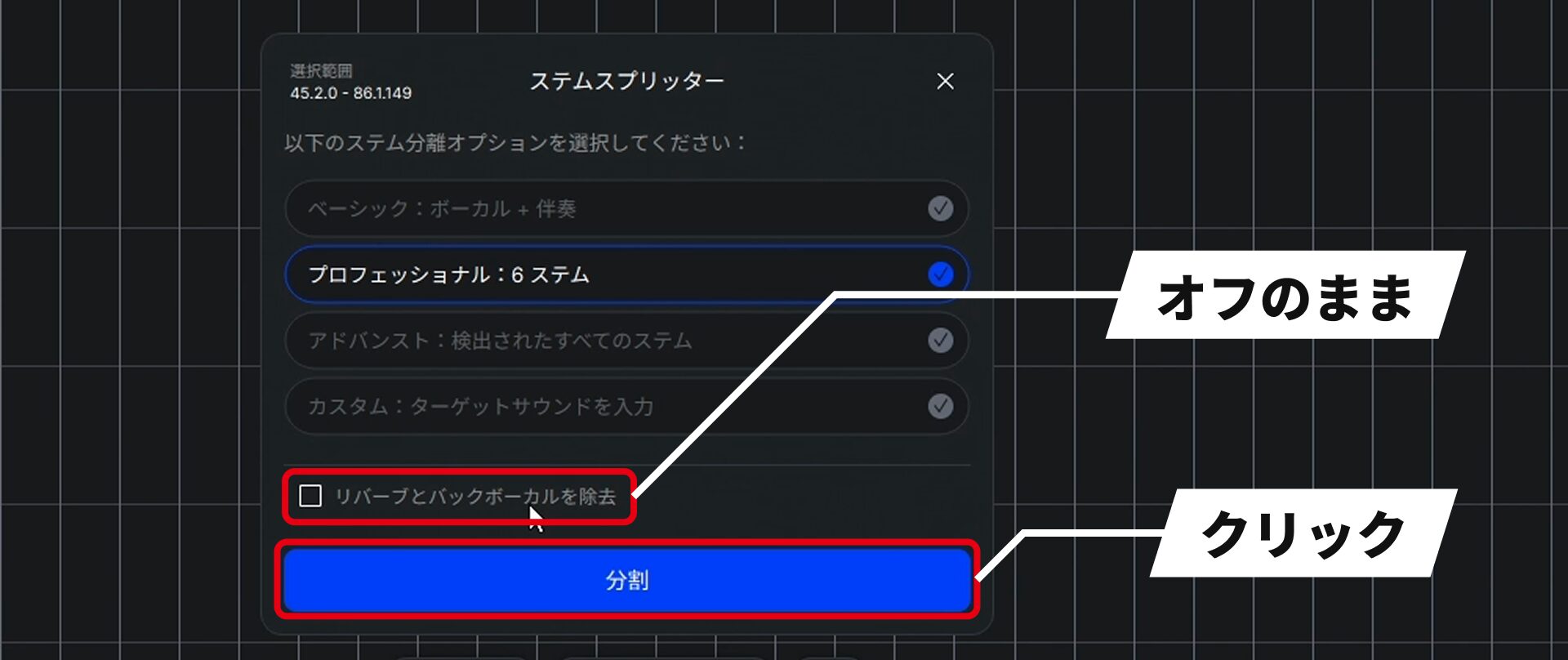
「リバーブとバックボーカルを除去」を有効にすると、メインボーカルの成分まで消えてしまうことがあるため、チェックを付けずに分割するのがおすすめです。
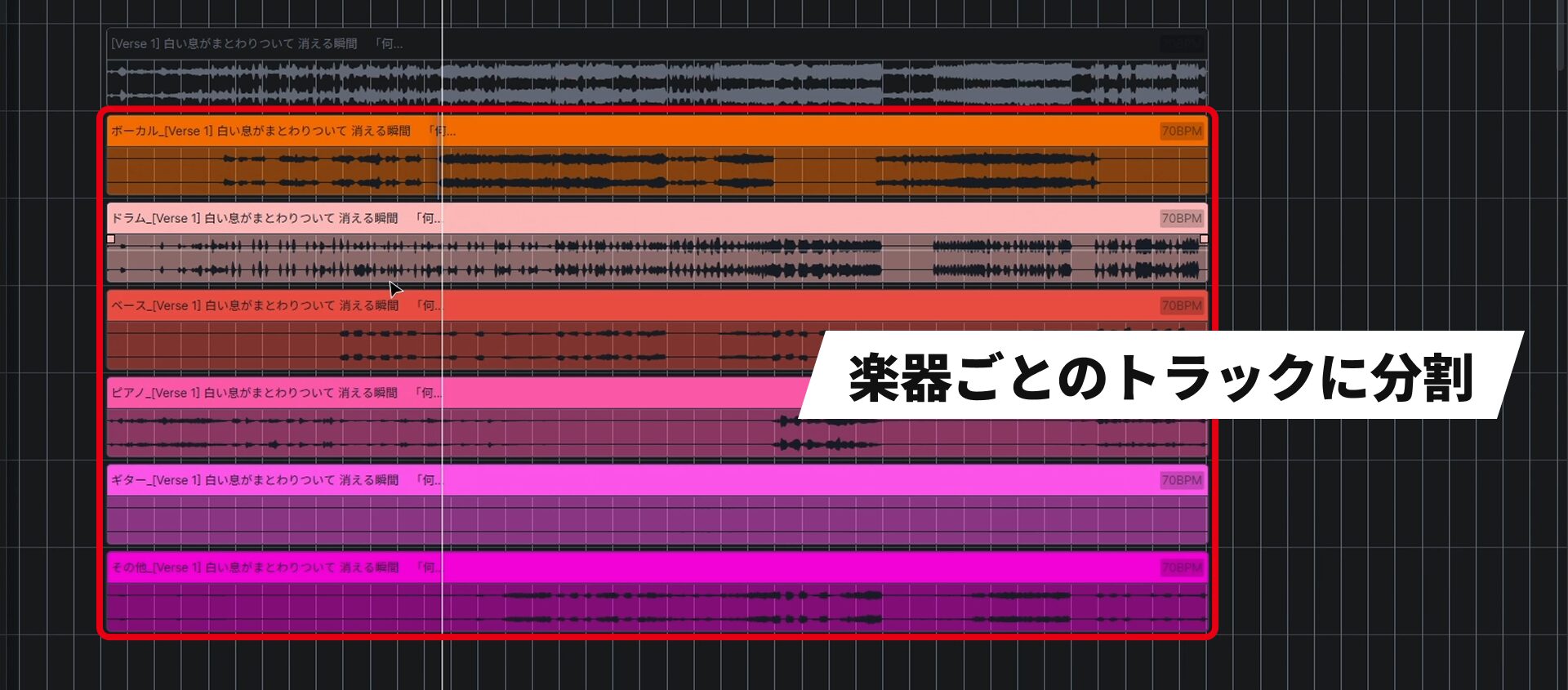
処理は速く、短いものなら1分かからずに完了します。
ベースなどの低音も、しっかりと分離できる精度の高さが魅力です。
AIボーカル:変換から細かな表情付けまで
ACE Studioの目玉であるボーカル機能は、音楽の専門的な知識がなくても直感的に歌い方を調整できます。
ボーカル変換
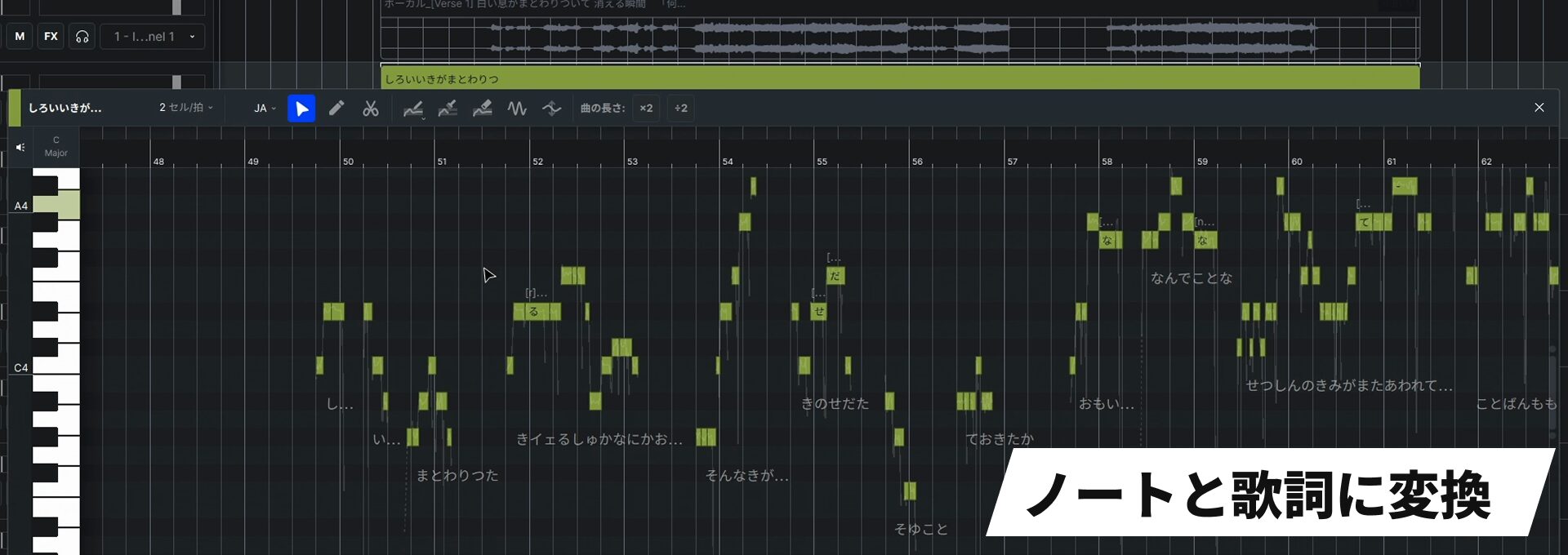
オーディオのボーカルを、ノートと歌詞の入った編集可能なデータに変換します。
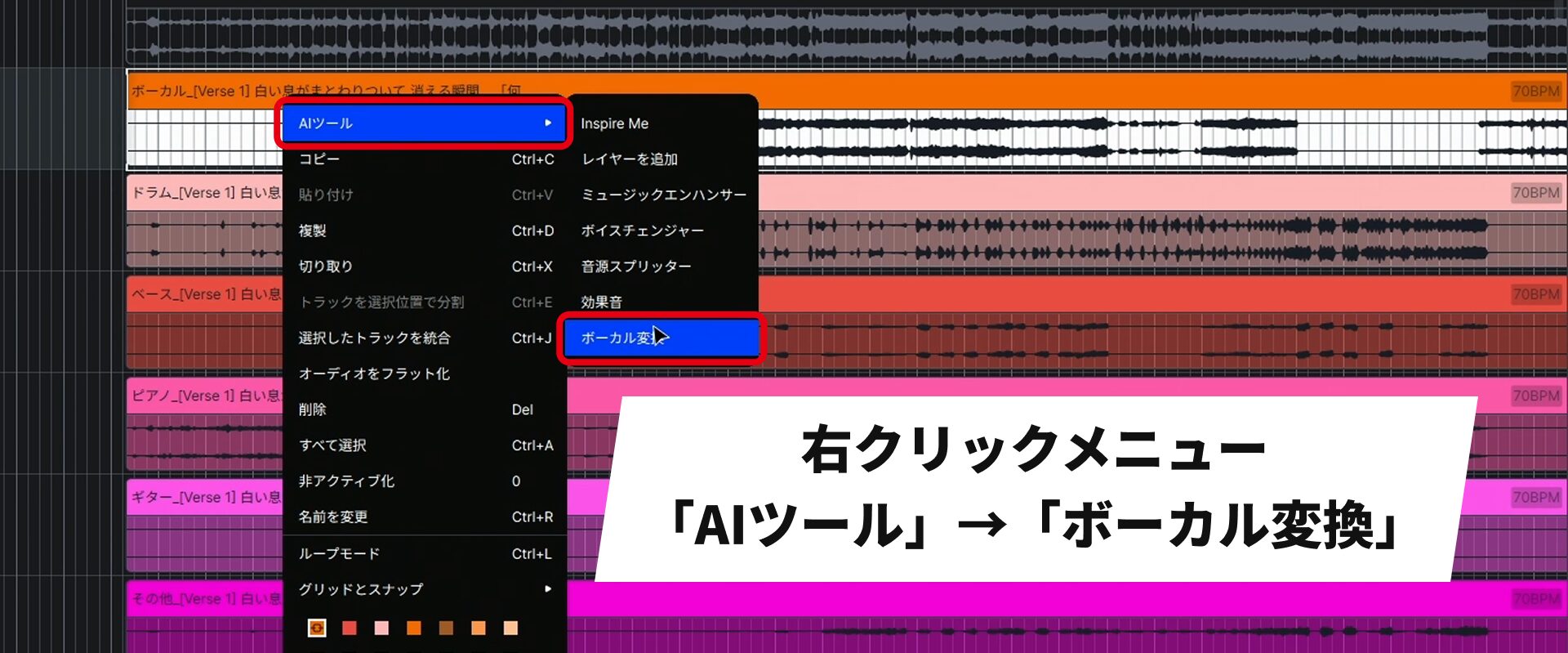
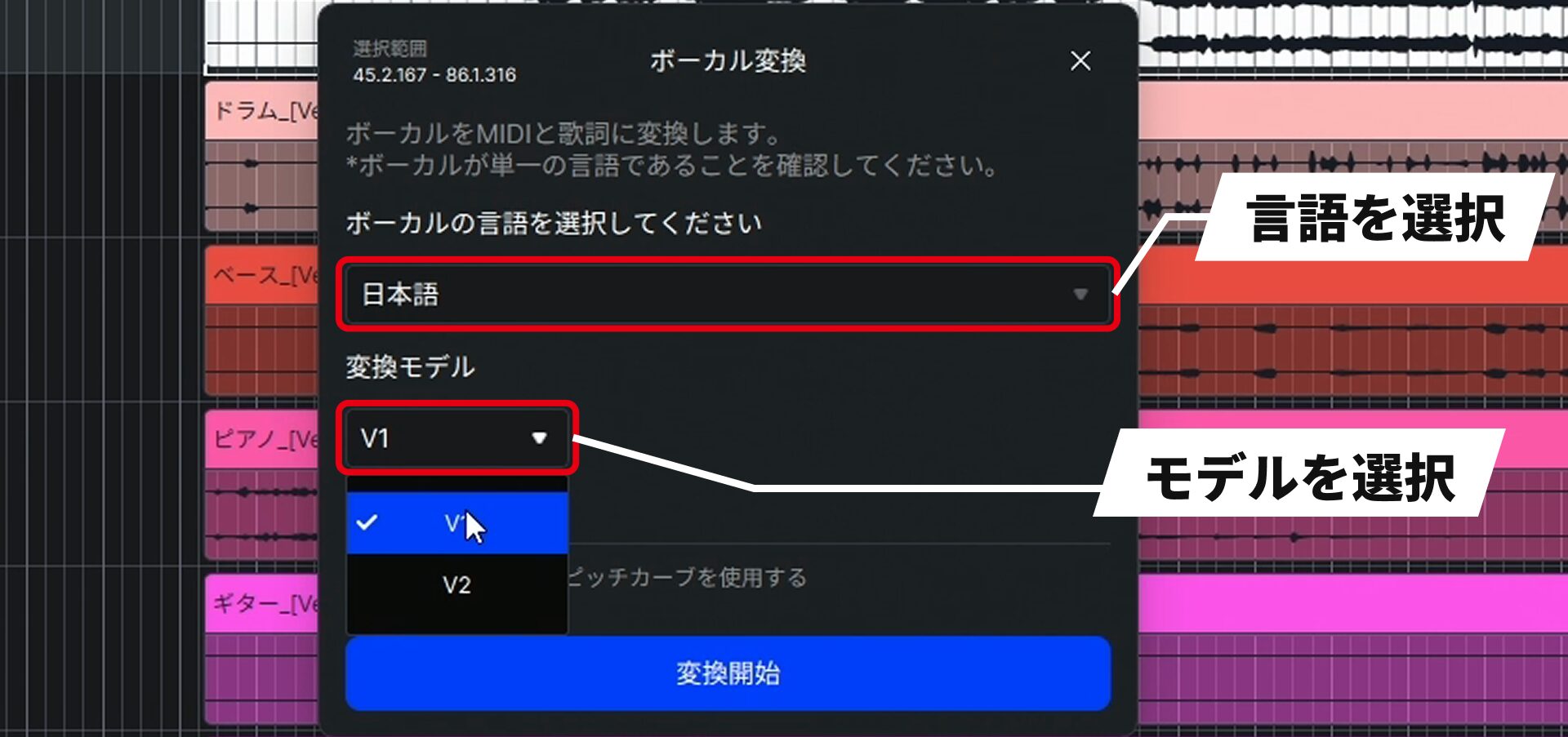
アップデートにより、新しいV2モデルが追加されています。
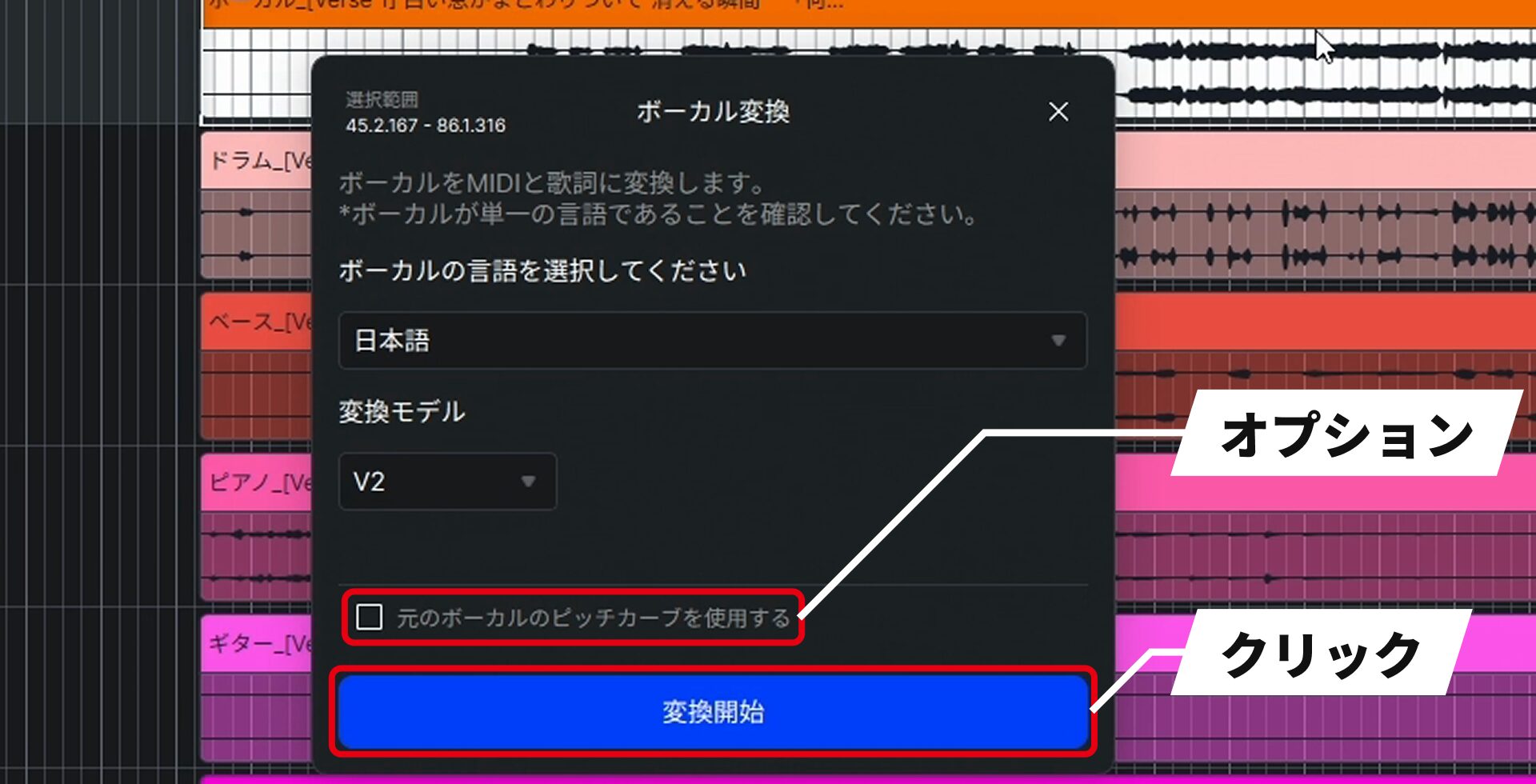
「元のボーカルのピッチカーブを使用する」にチェックを付けると、元の歌い回しやニュアンスも含めて変換できます。
自分なりに細かく調整を行いたい場合には、チェックを外しておくと編集がしやすくなります。
キャラクターの選択
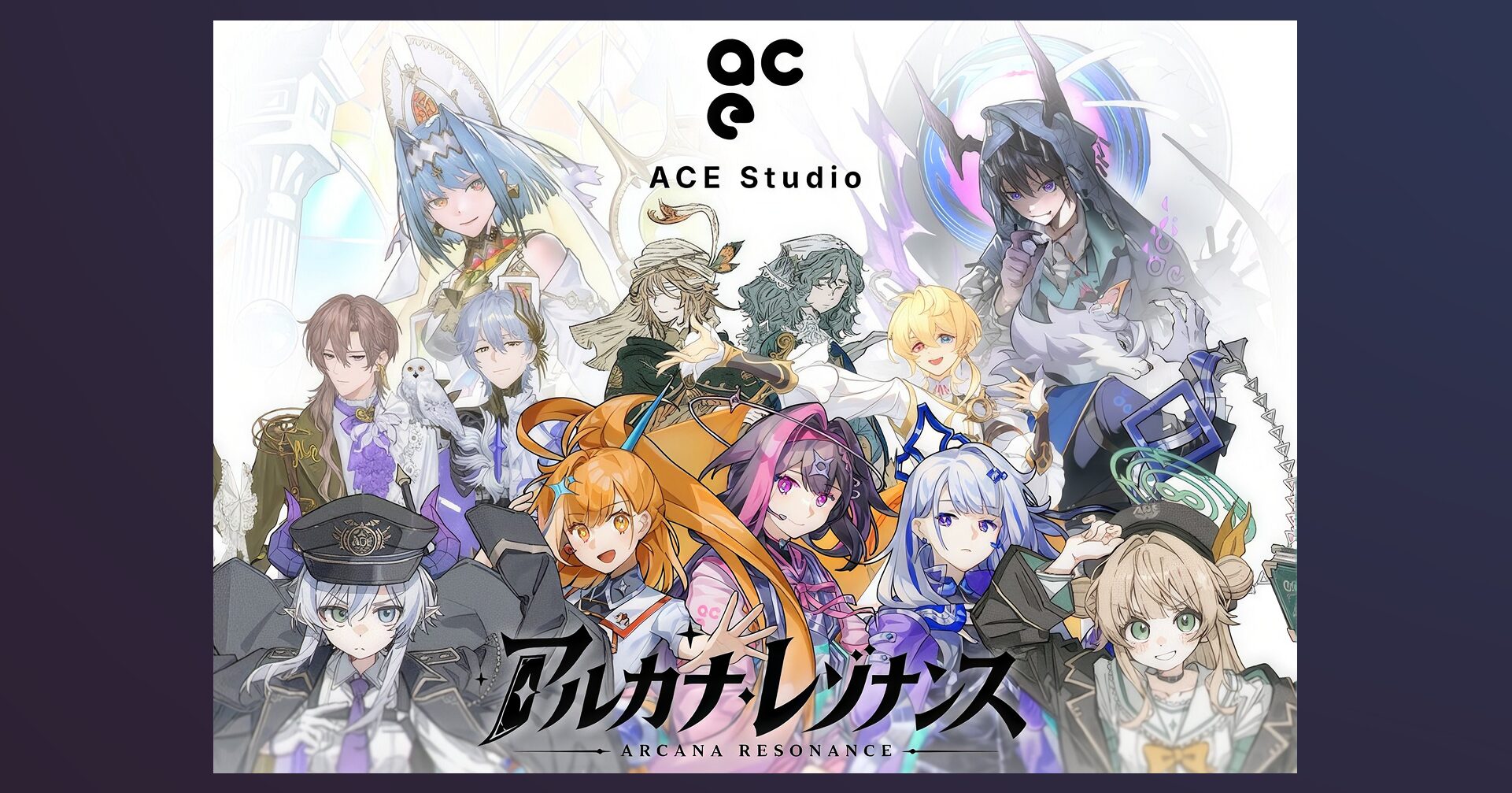
新たに、オリジナルキャラクタープロジェクト「アルカナ・レゾナンス」から、13名の新しい日本語AIシンガーが登場しました。
ACE Studioを利用している方は、追加購入なしでどのキャラクターもすぐに使えます。
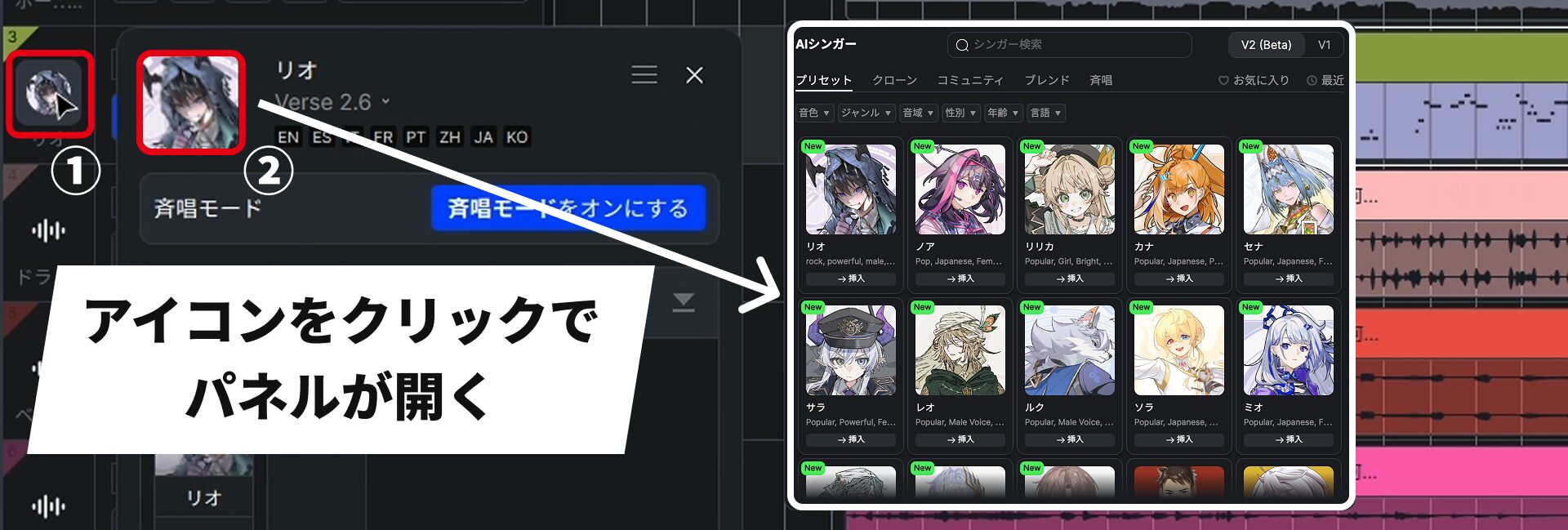
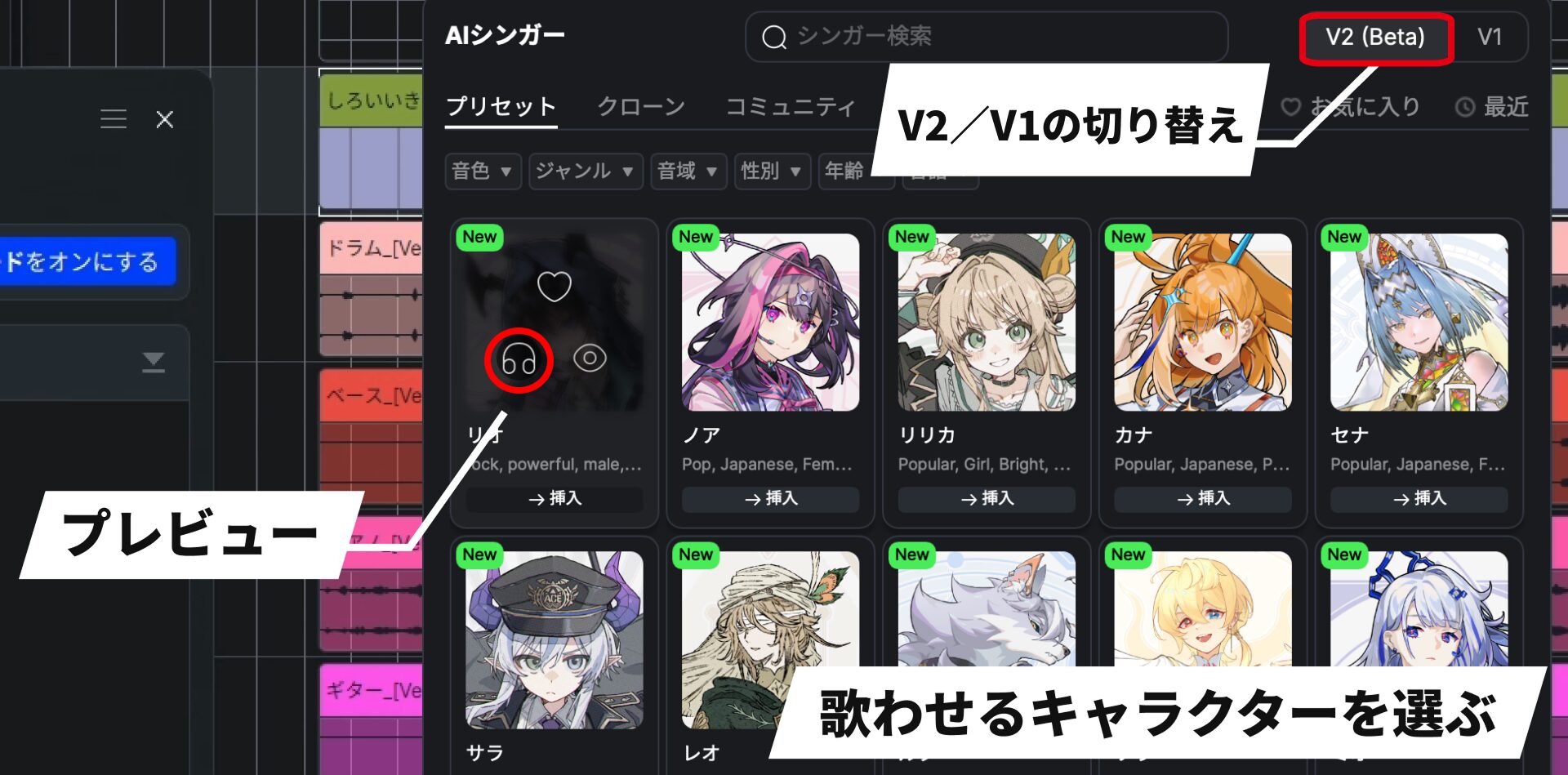
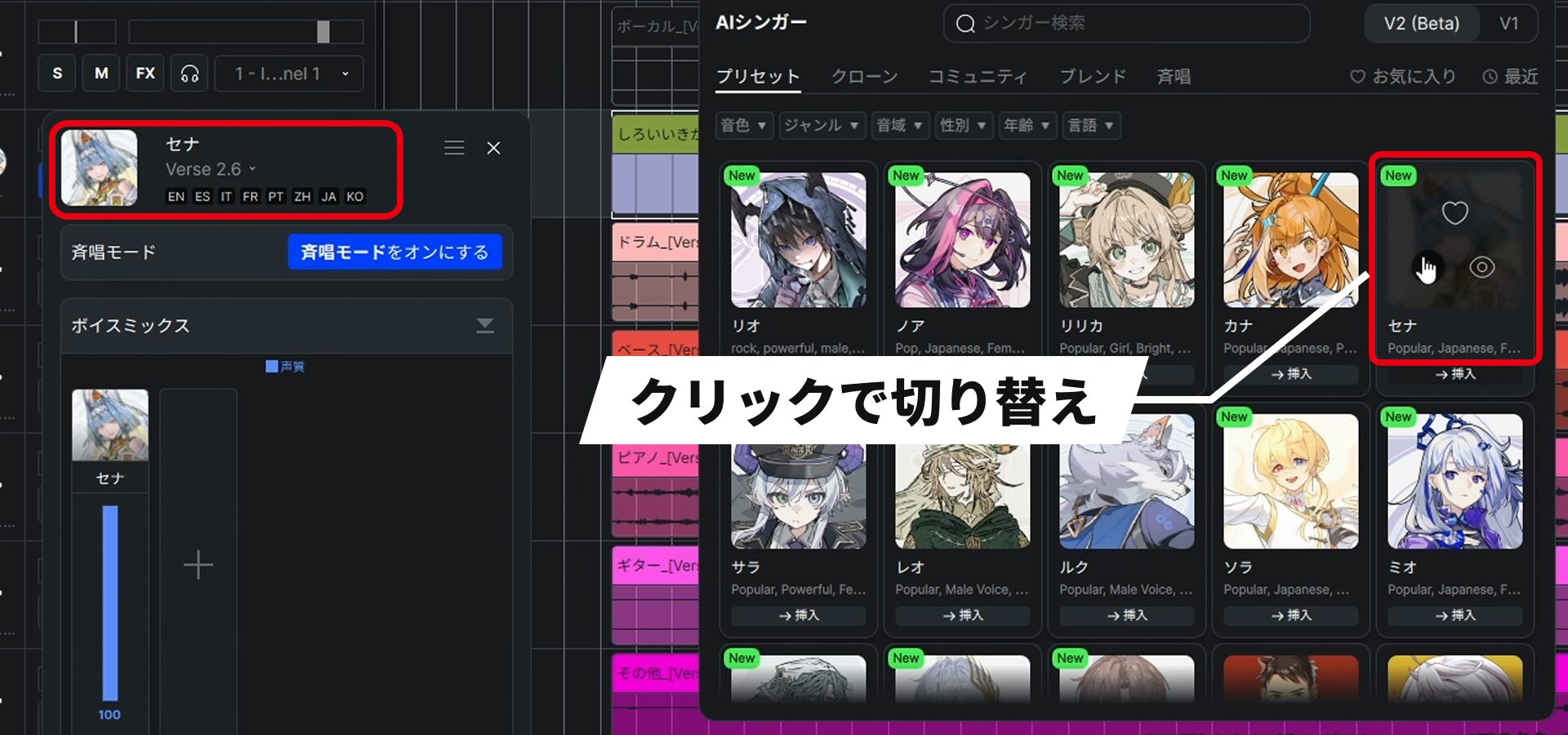
キャラクターごとに声の個性がはっきり分かれているので、選ぶ楽しさもあります。
各ボイスはプレビューで試聴でき、画面右上の切り替えからV1のモデルも引き続き選べます。
歌詞の修正と、自動でかかるエフェクト
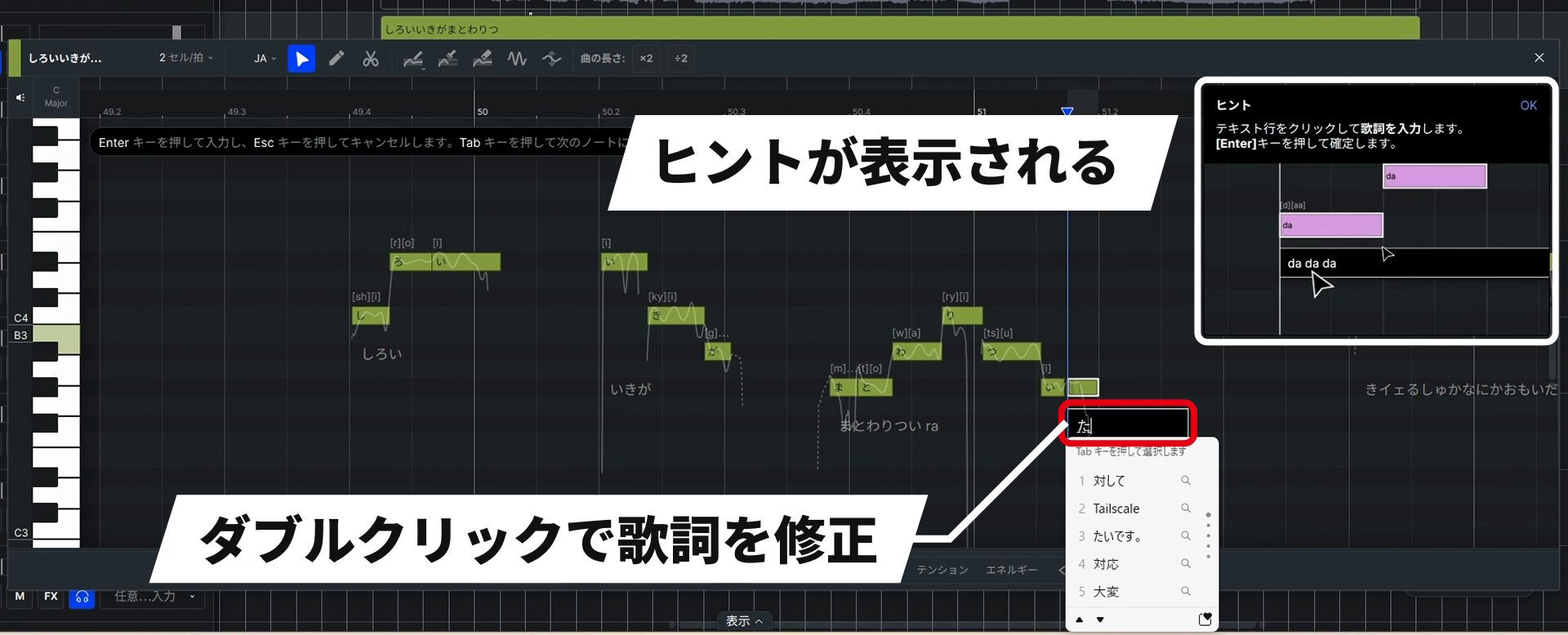
自動で入力された歌詞が正しく認識されていない部分は、1音ずつでもフレーズ単位でも修正できます。
操作に応じてヒントが表示されるので、初めての方でも迷いにくい作りです。
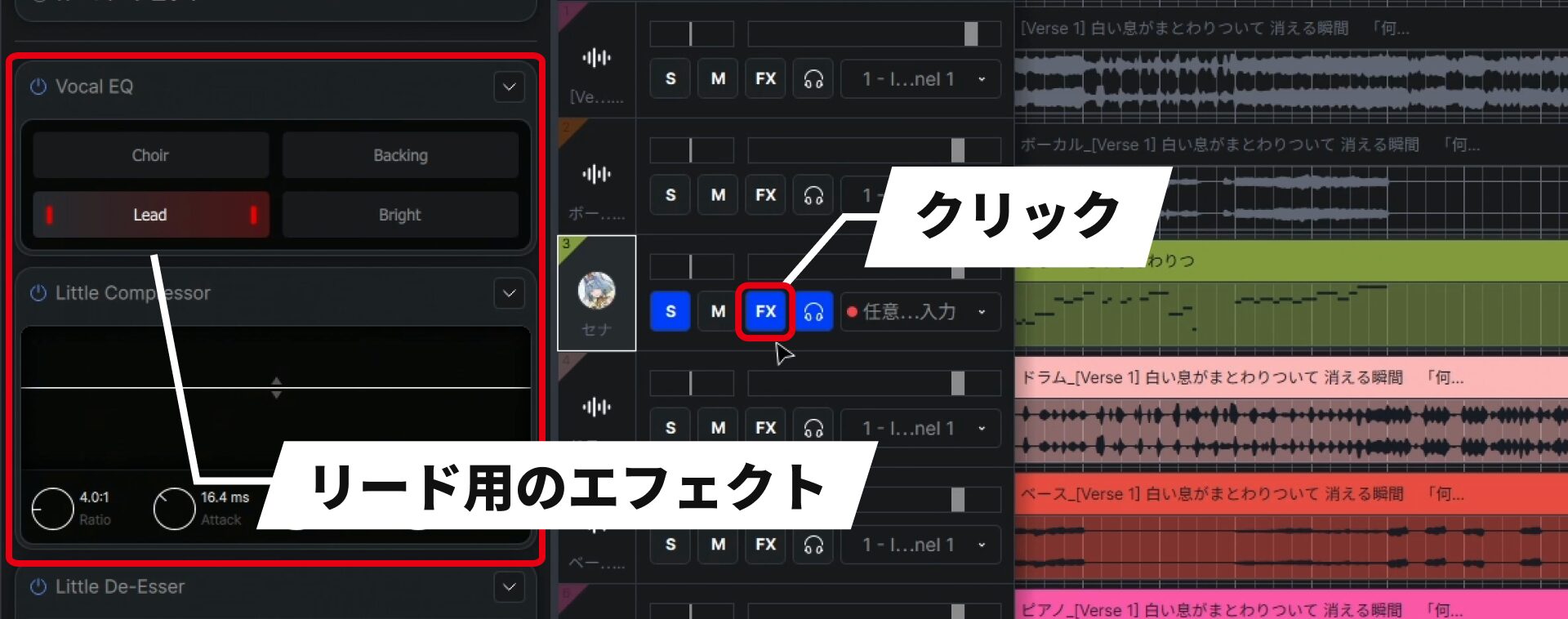
エフェクトは自動でかかった状態なので、そのままでも使えそうな仕上がりになっています。
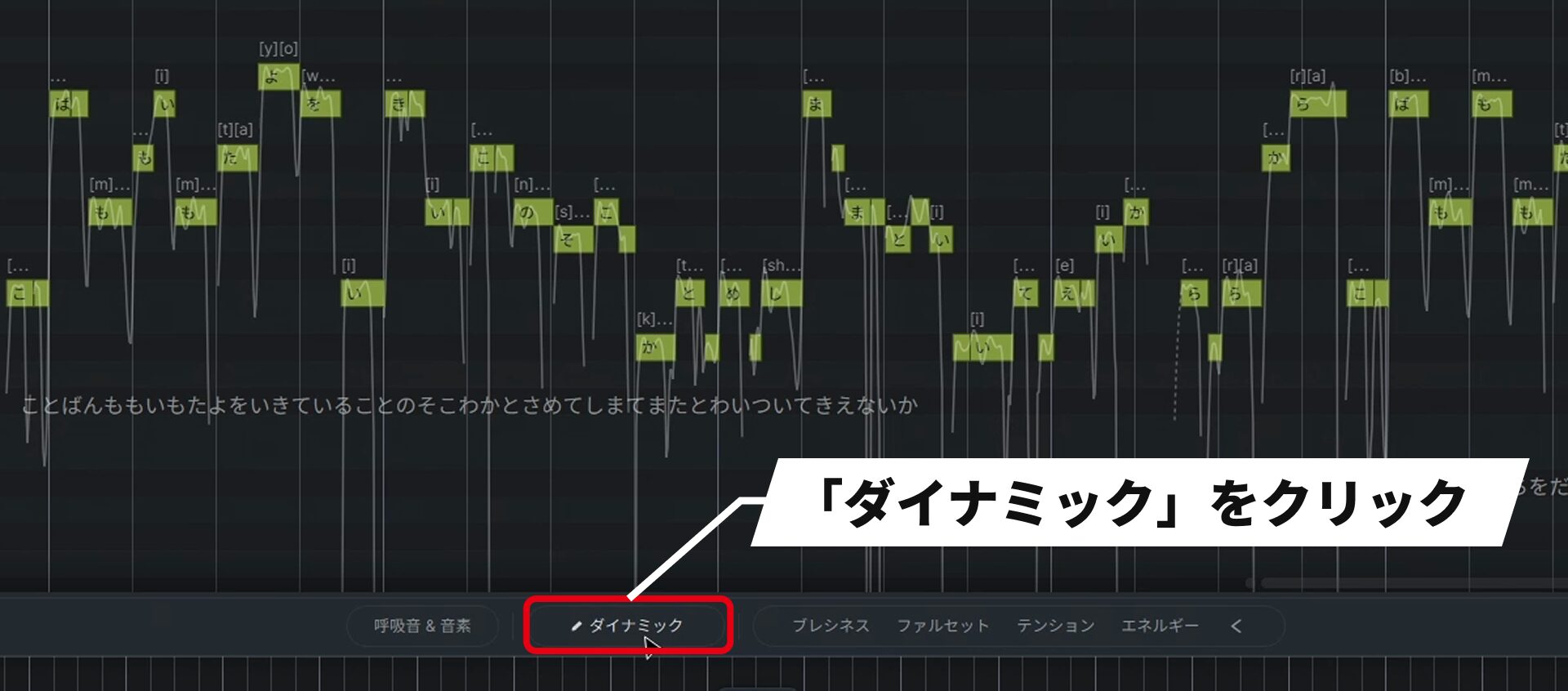
ダイナミック:ペンで描くだけで抑揚をコントロール
新たに追加された「ダイナミック」では、描いたイメージを元に、歌の抑揚が変わります。
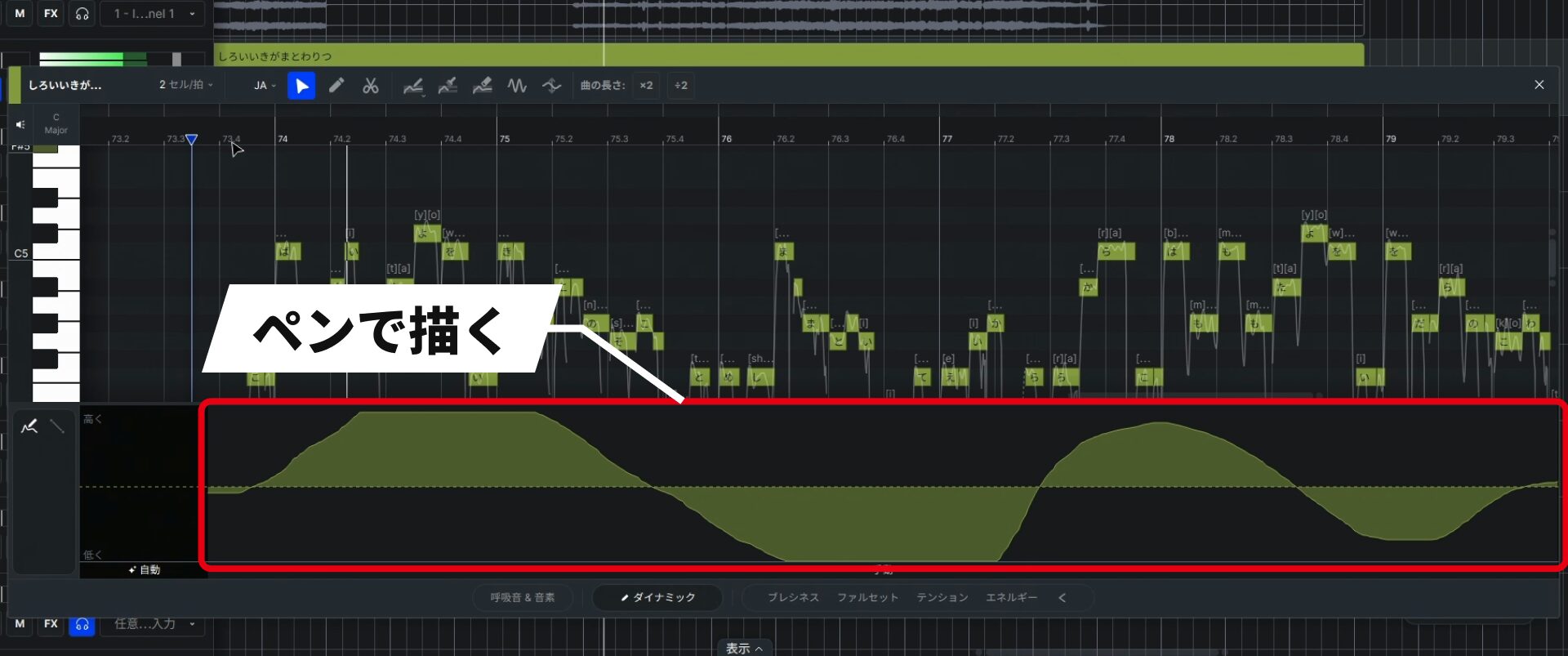
大まかな指示から意図を汲み取って反映してくれるのは、AIの強みと言えます。
さらに細かく追い込みたい方に
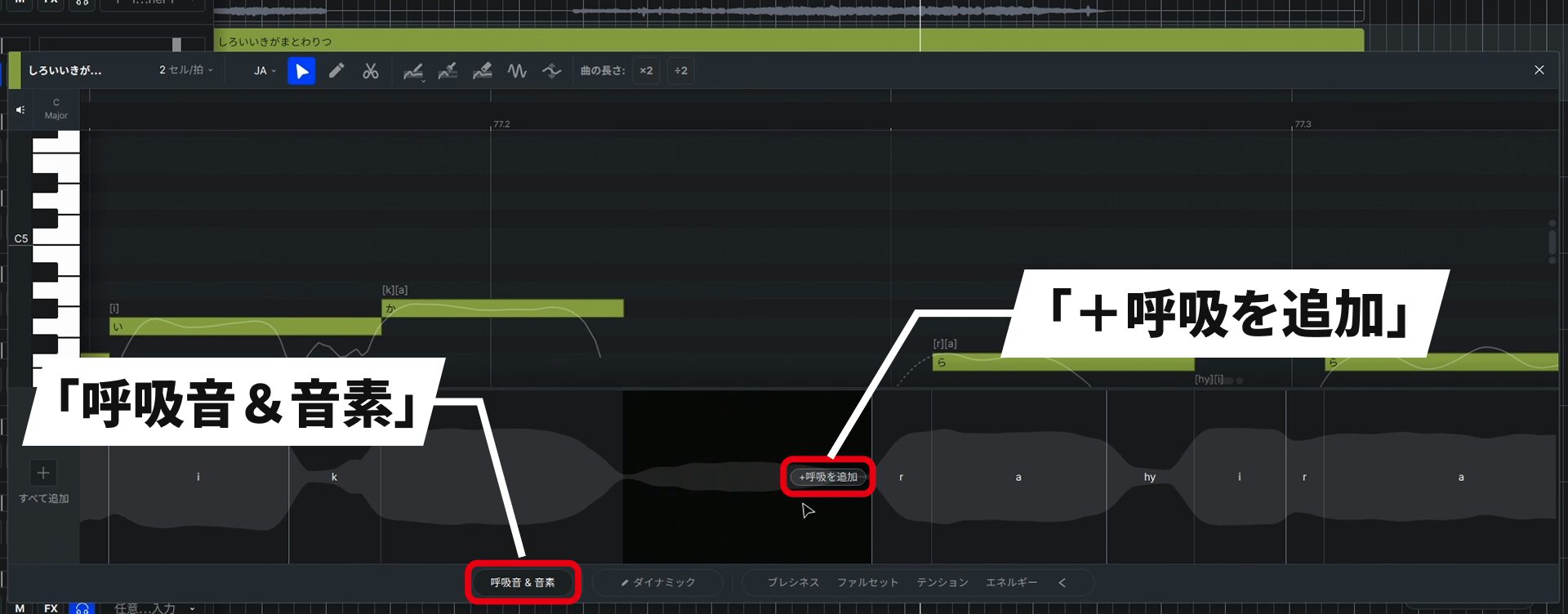
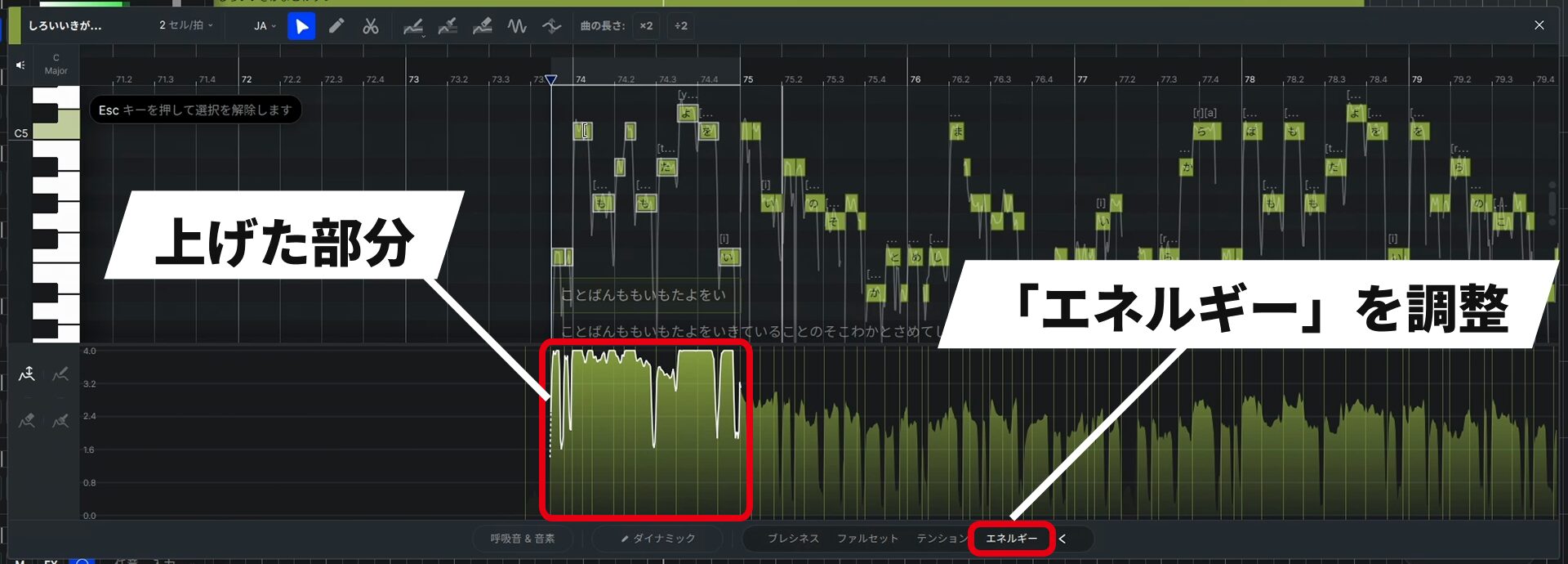
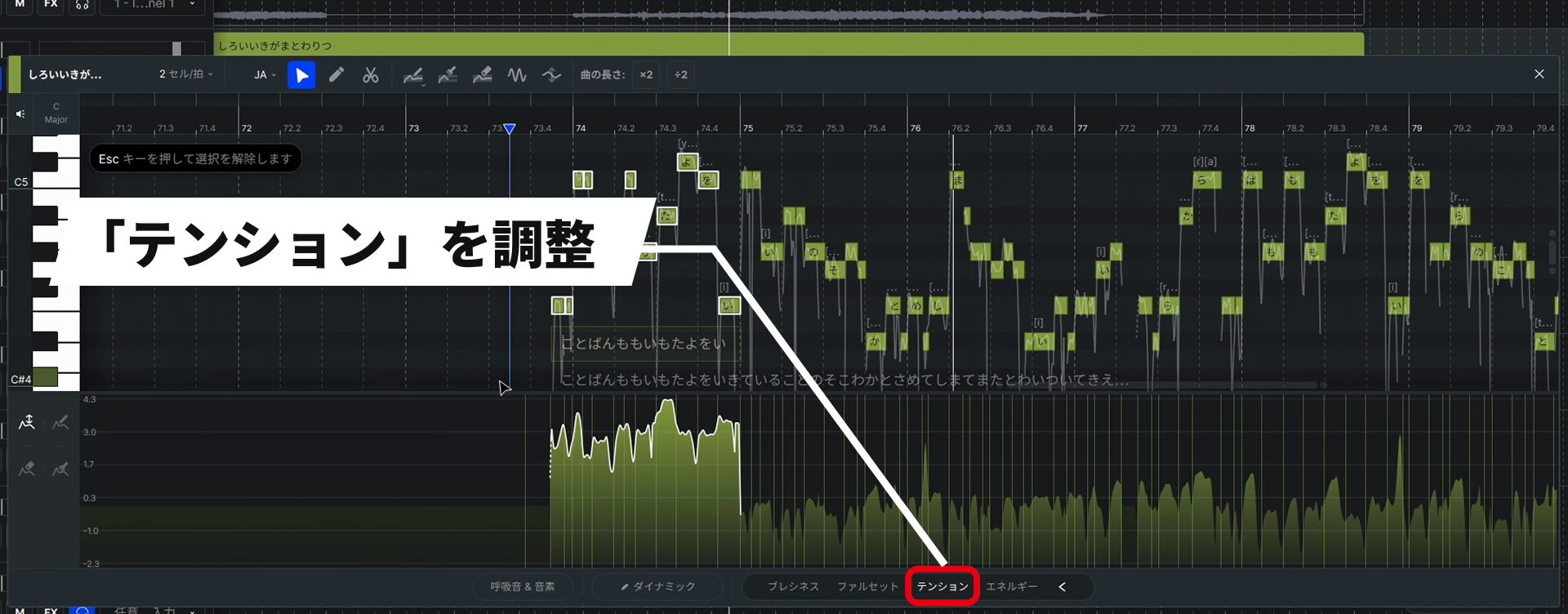
「ブレシネス」「ファルセット」「テンション」「エネルギー」といったパラメーターは、いずれも自然な範囲でしか動かないため、思い切って操作しても不自然になりにくいのがポイントです。
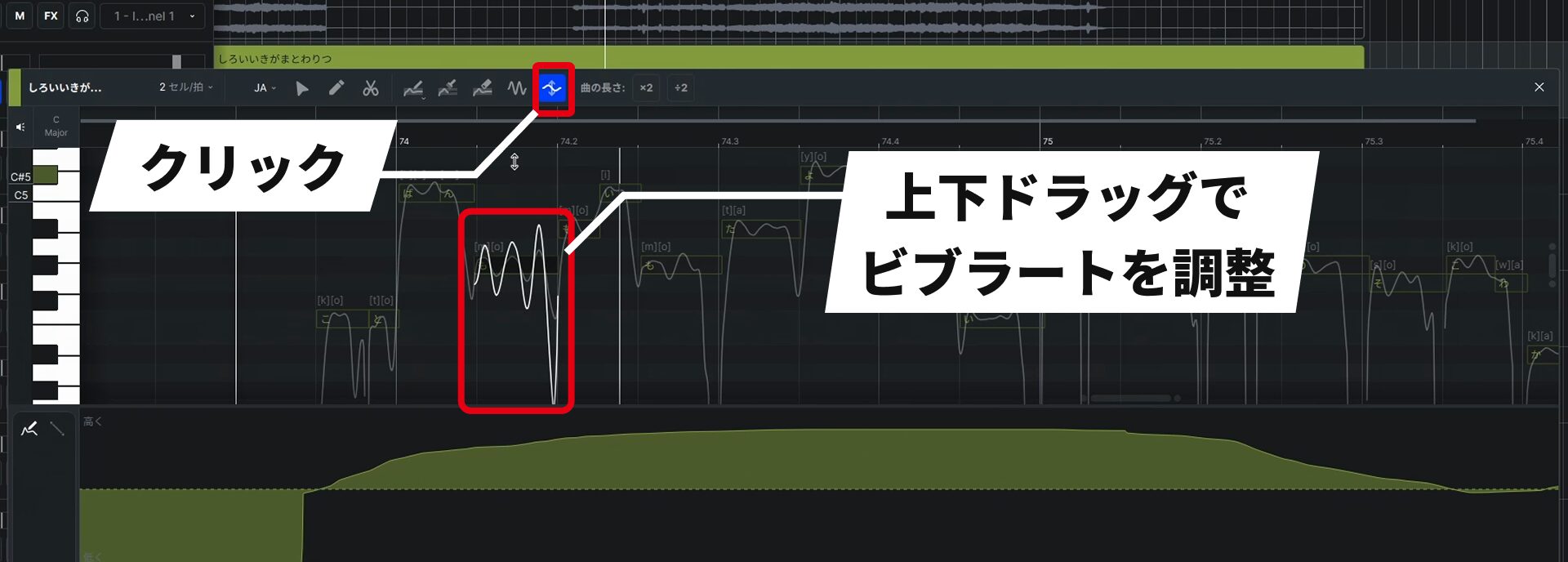
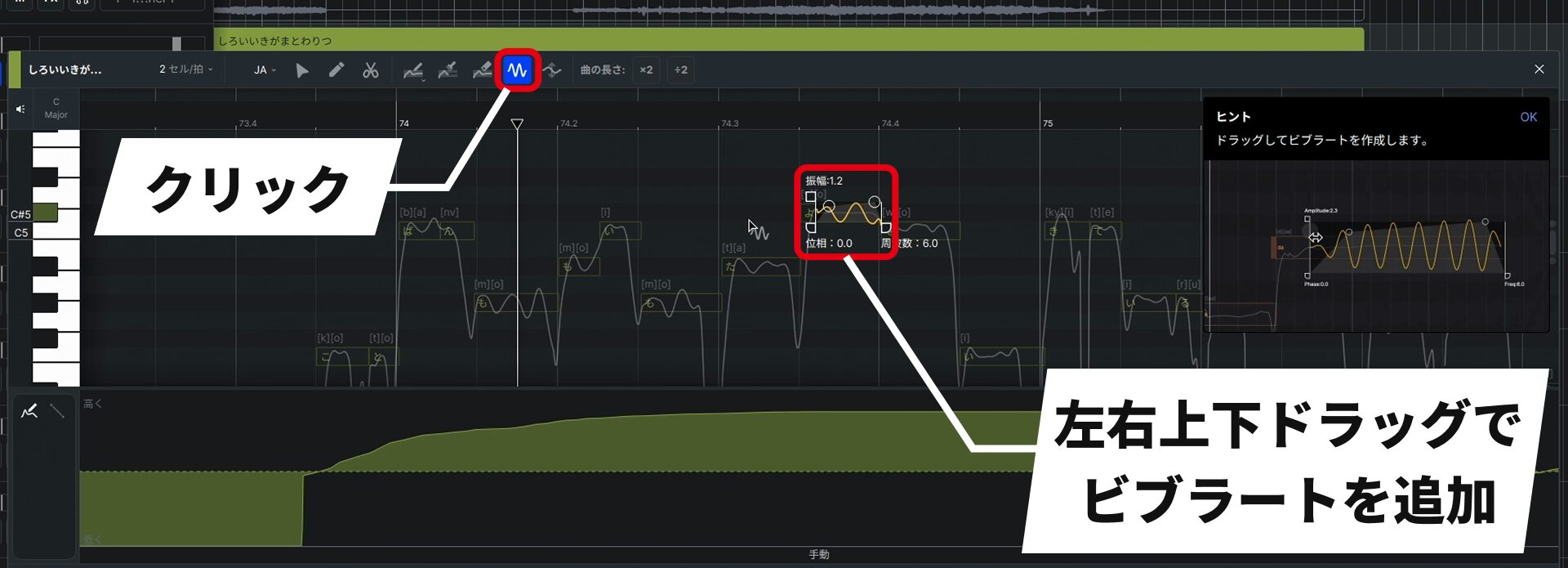
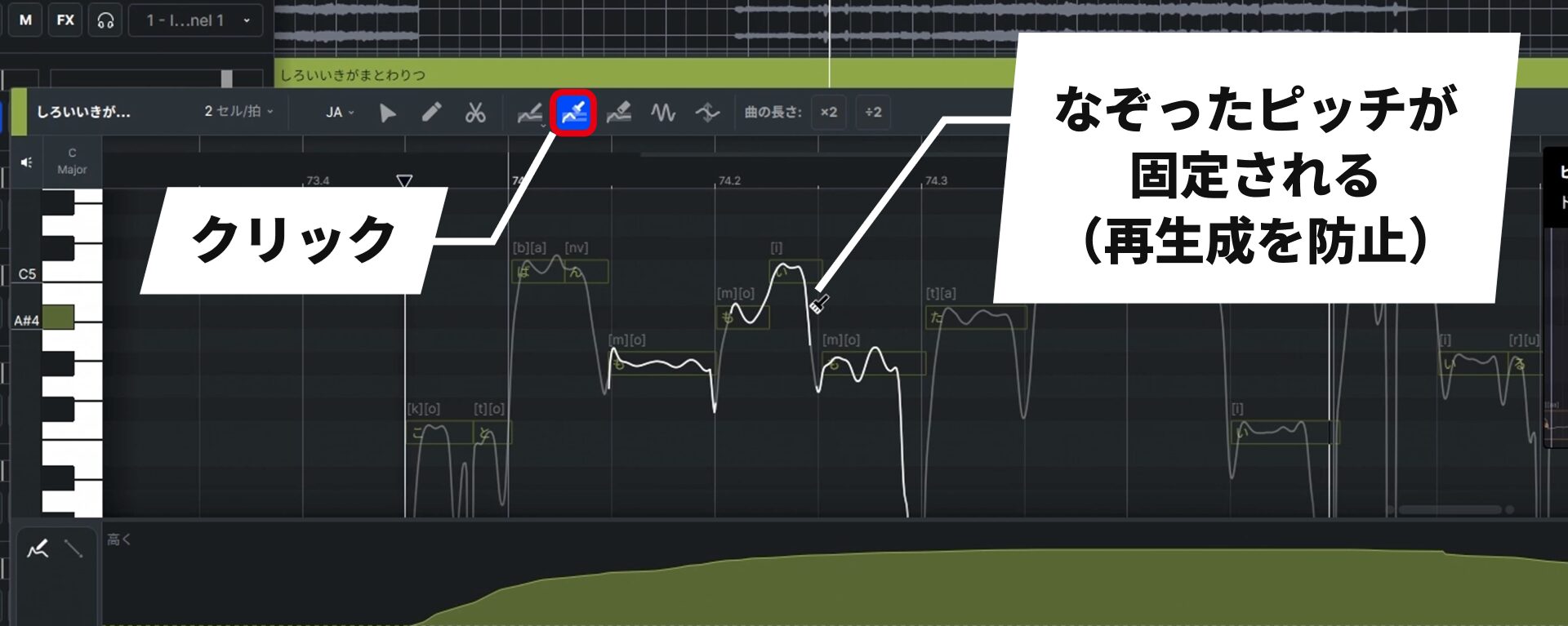
編集した箇所は色が変わるので、どこを触ったかがひと目で分かります。
また、歌詞やノートを変えてもAIに再生成されないよう、ピッチを固定する機能もあります。
ChatGPT・Claudeと接続するAIエージェント機能
外部のAIエージェントとACE Studioを接続し、自然な言葉で編集作業を頼める機能です。
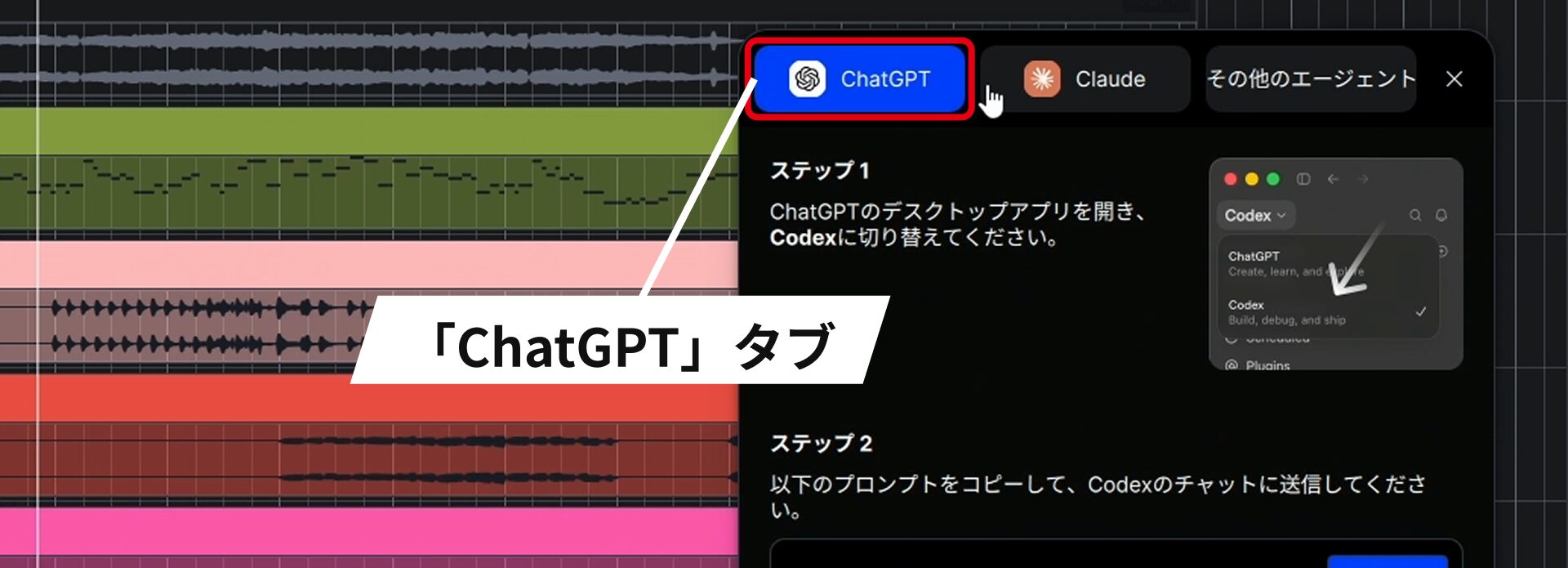
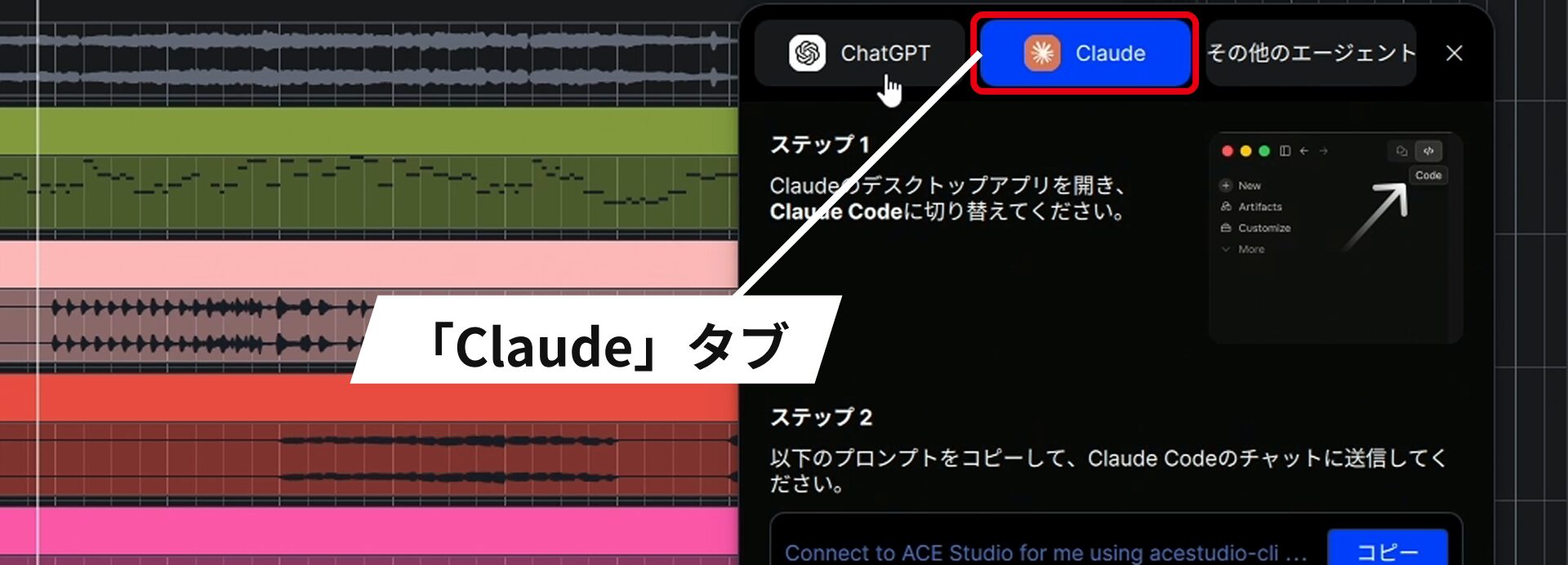
ブラウザで使うChatGPTやClaudeでは接続できないので注意しましょう。
ChatGPTと接続する場合の手順は、次のとおりです。
- ChatGPTのデスクトップアプリを開き、Codexに切り替えます。
- 接続パネルのプロンプトを「コピー」し、Codexのチャットに送信します。
- エージェントがACE Studioへの接続を確認したら、準備完了です。
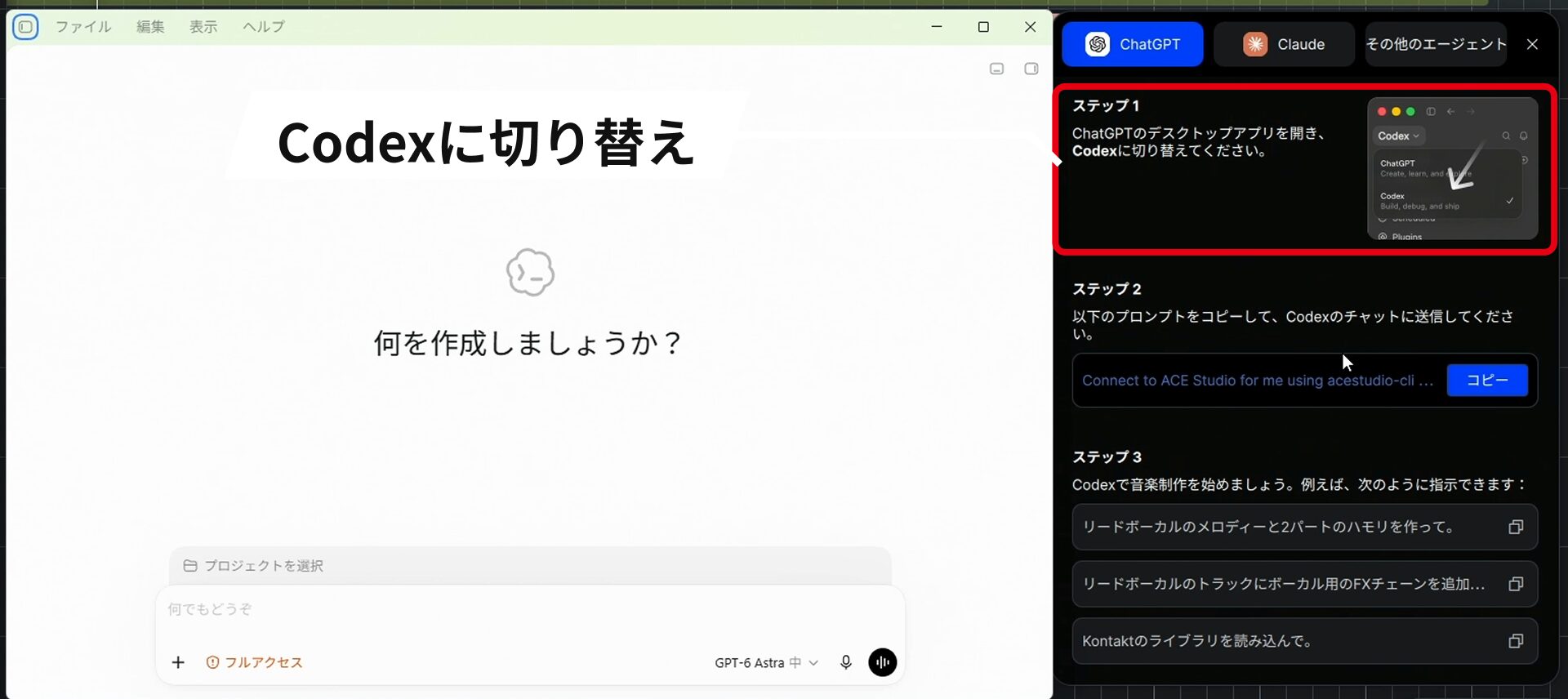
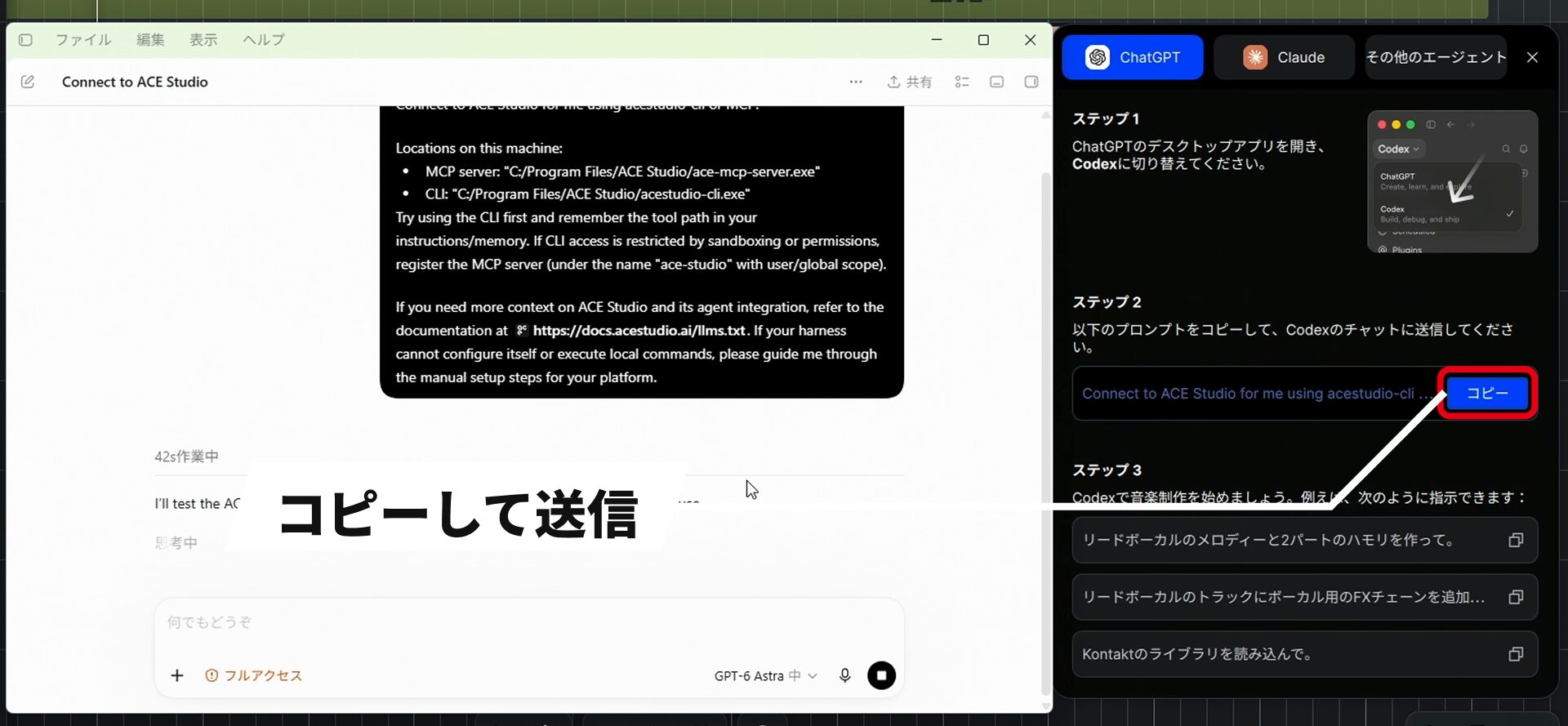
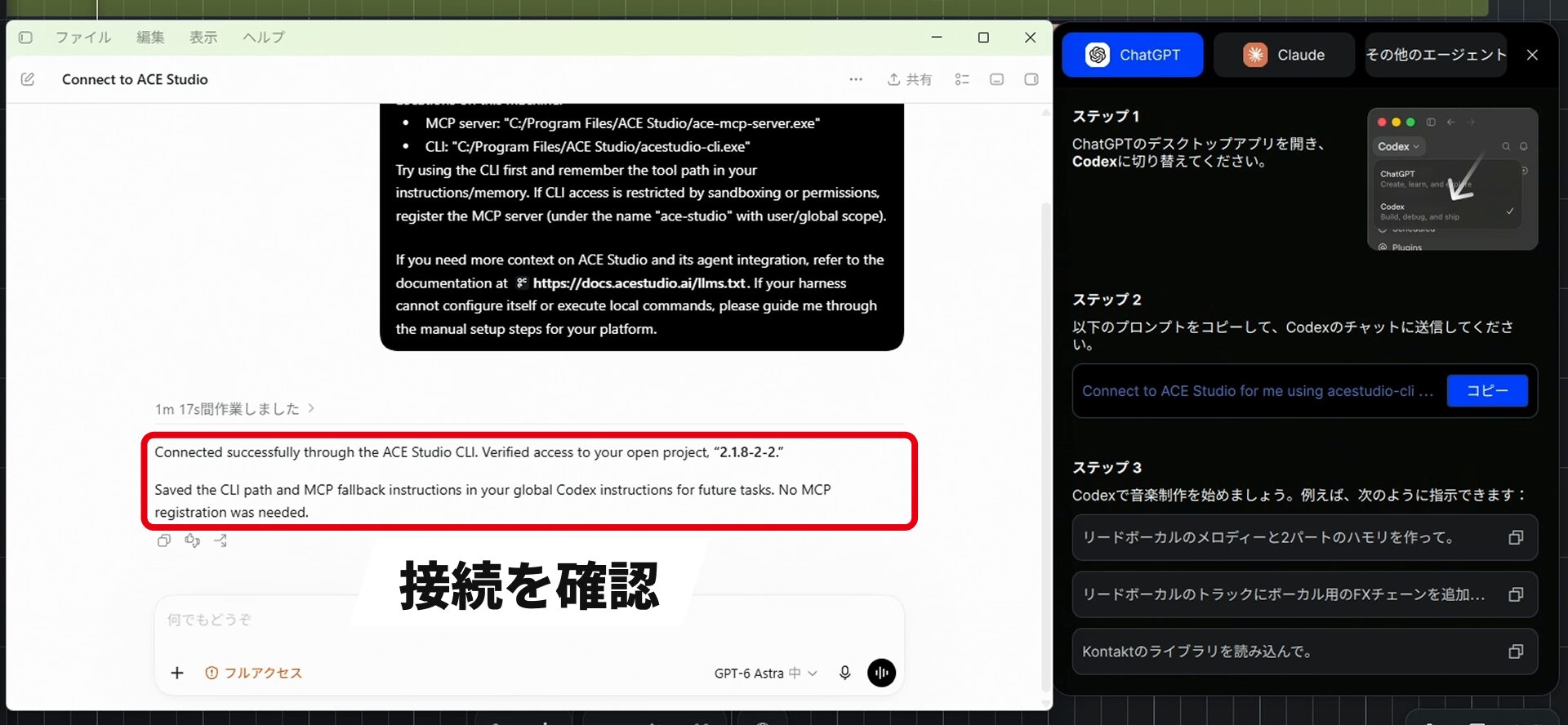
トラック名などを細かく説明しなくても、エージェントがプロジェクトの中から目的のトラックを探し出して作業してくれます。
例えば、次のような作業を任せられます。
- コード解析:音声からコードを推定し、コードトラックへ書き込む
- ハモリ作成:コードとメロディを元に、指定した小節にハモリを追加する
- 音作り:読み込んだサードパーティー製シンセのパラメーターを操作して、音色を作る
- エフェクト:インストール済みのプラグインから目的に合うものを探してインサートする
- キーの推定:コードから、曲のキーや使うべき音階を提案する
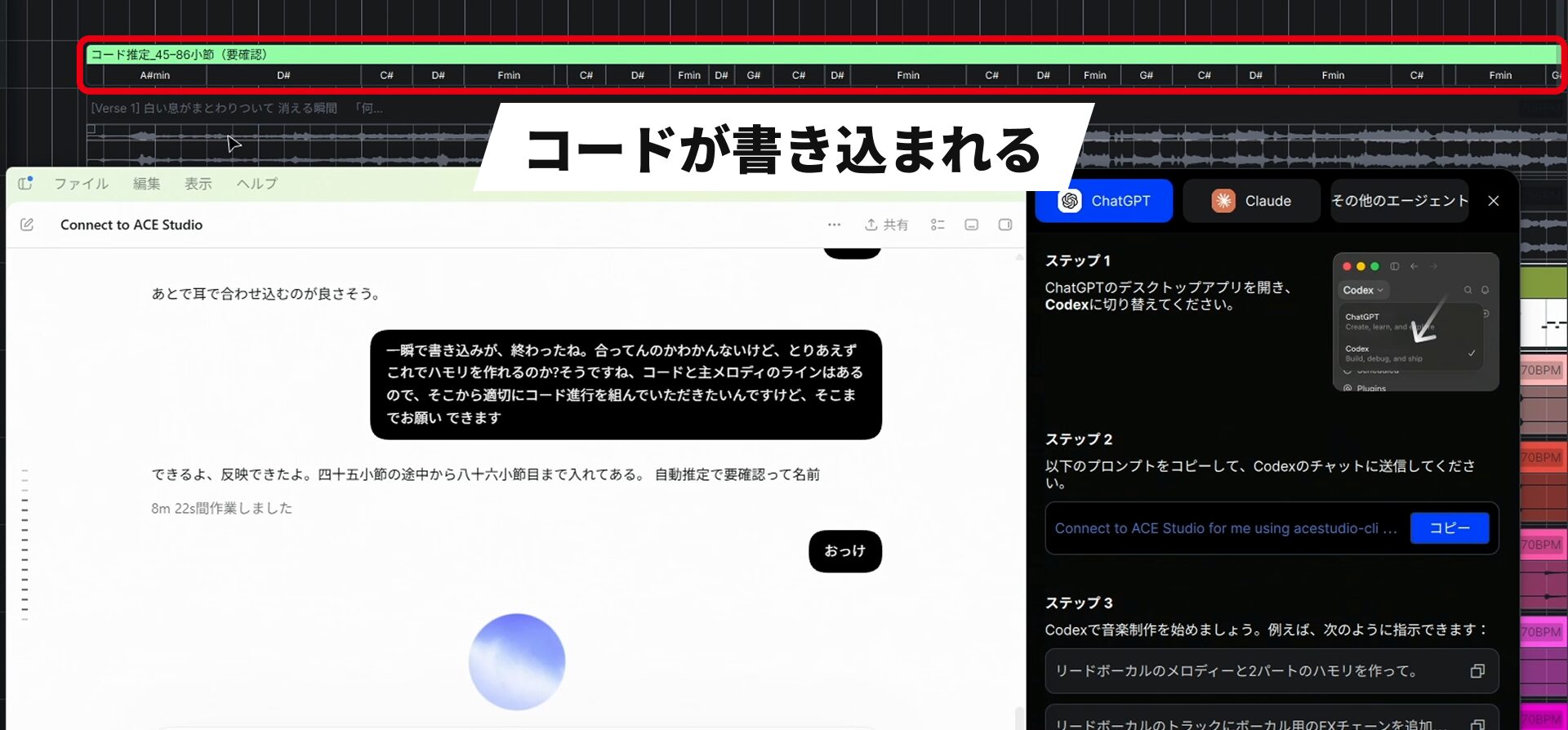
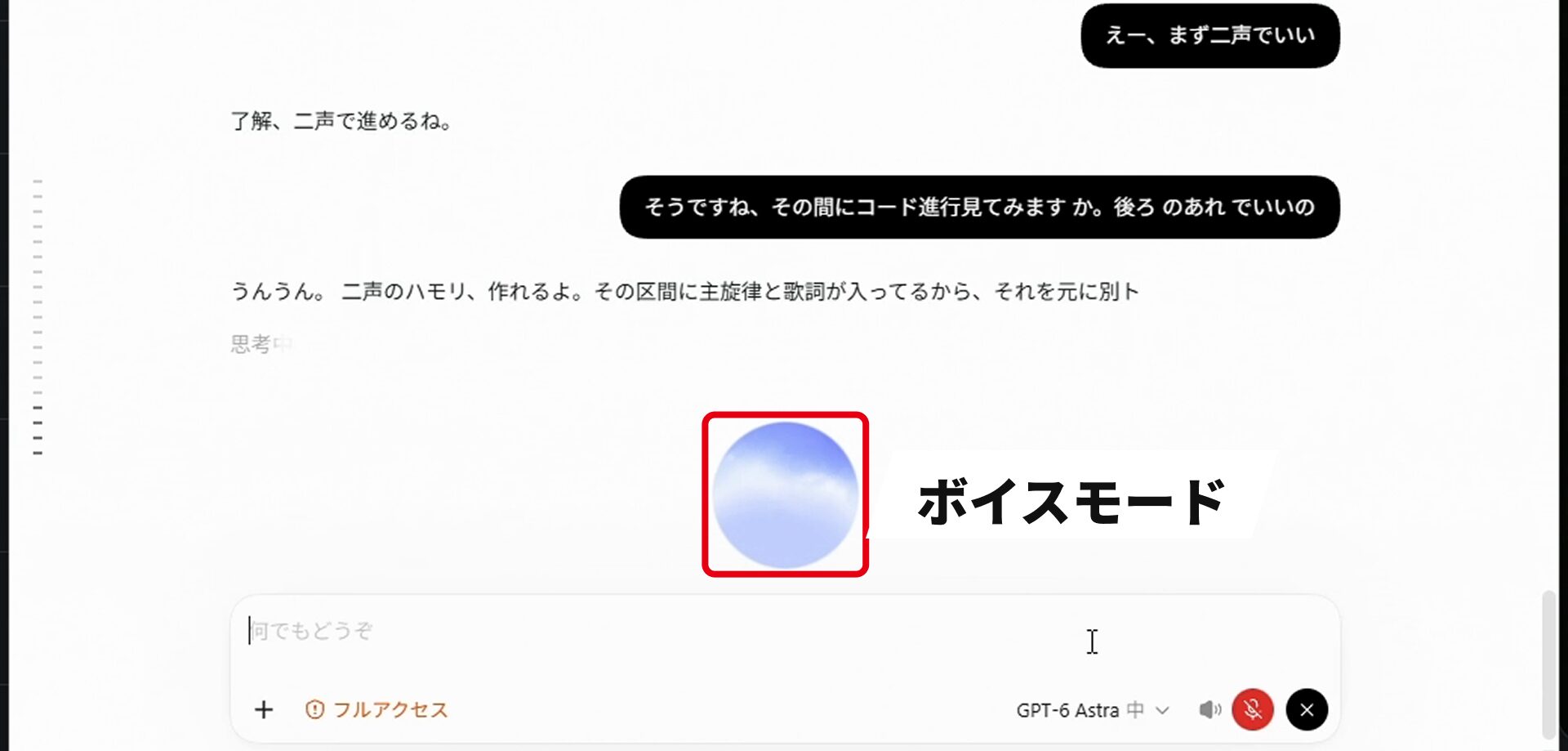
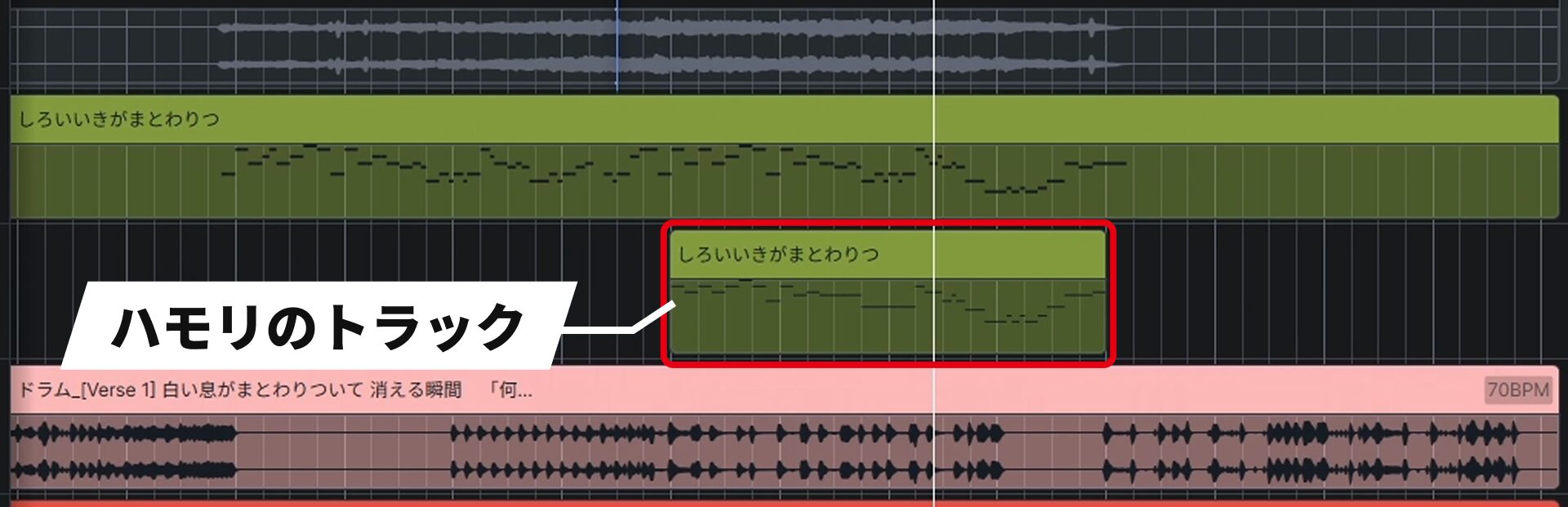
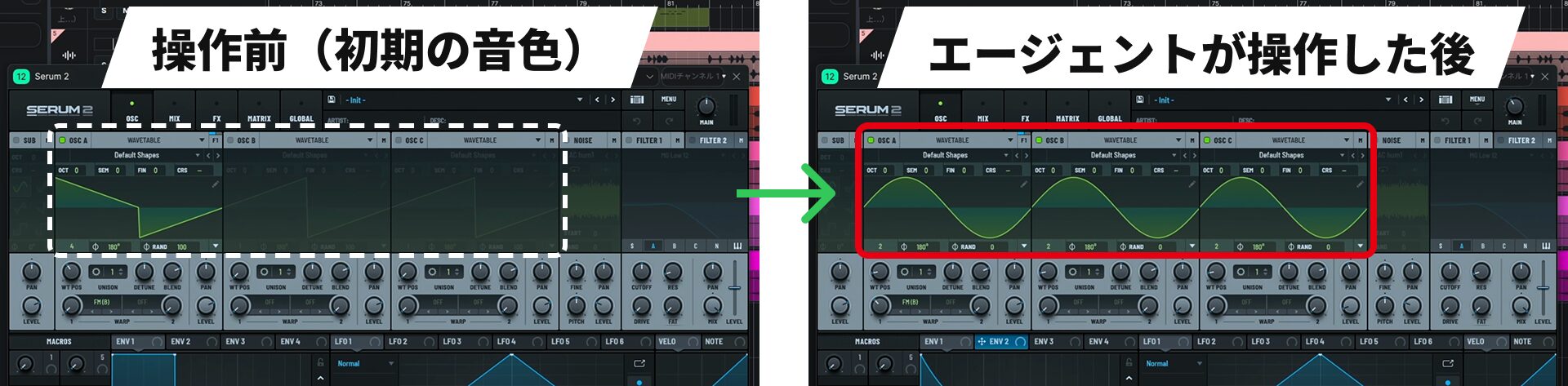
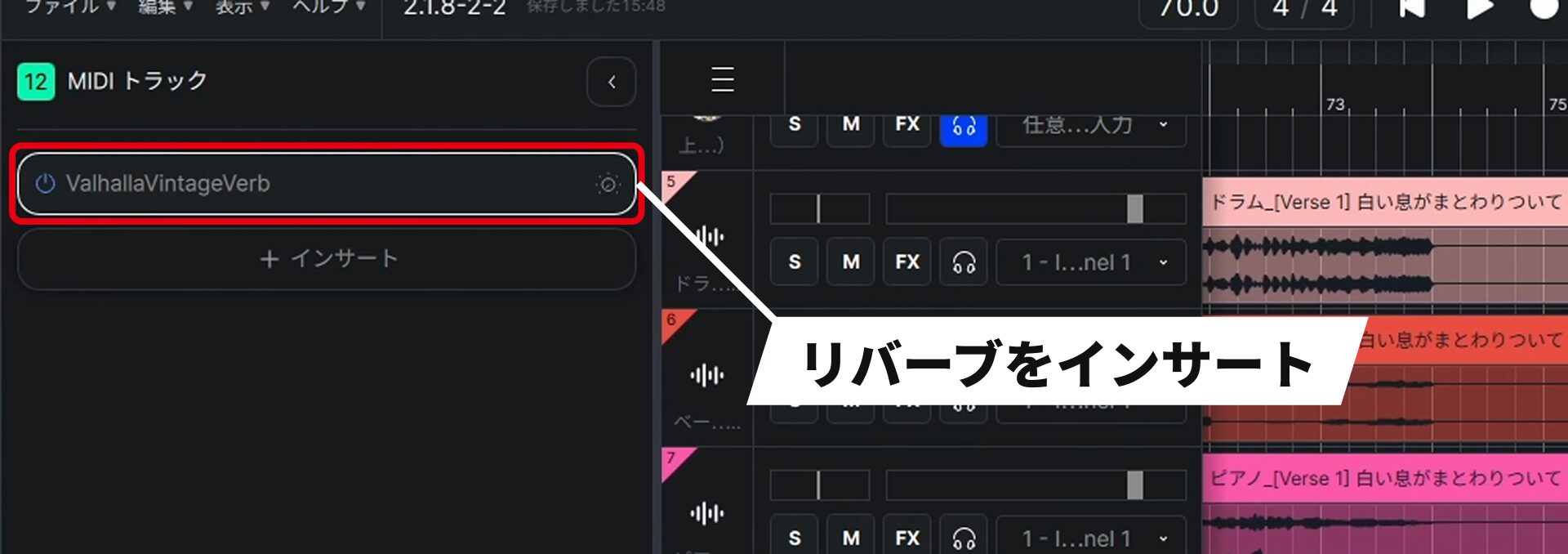
コード解析のように、本来はソフト側に専用の機能が必要な作業も、外部のAIが代わりに担ってくれるイメージです。
ハモリ作成のように音楽知識が必要な作業をサポートしてもらえるのは、難しさを感じている方にとって大きな助けになるでしょう。
また、ボイスモードで会話しながら進めれば両手が空くので、別の作業と並行できます。
エージェントはACE Studioで鳴っている音を直接聴いているわけではなく、トラックやノートの情報、音声の解析結果を元に判断しています。
音色のイメージなどは、言葉で詳細に伝えてあげるのがポイントです。
レイヤー追加と効果音生成で、欲しい音をその場で作る
AIの生成機能が、アレンジやサウンド作りのワークフローの中に組み込まれています。
レイヤーを追加
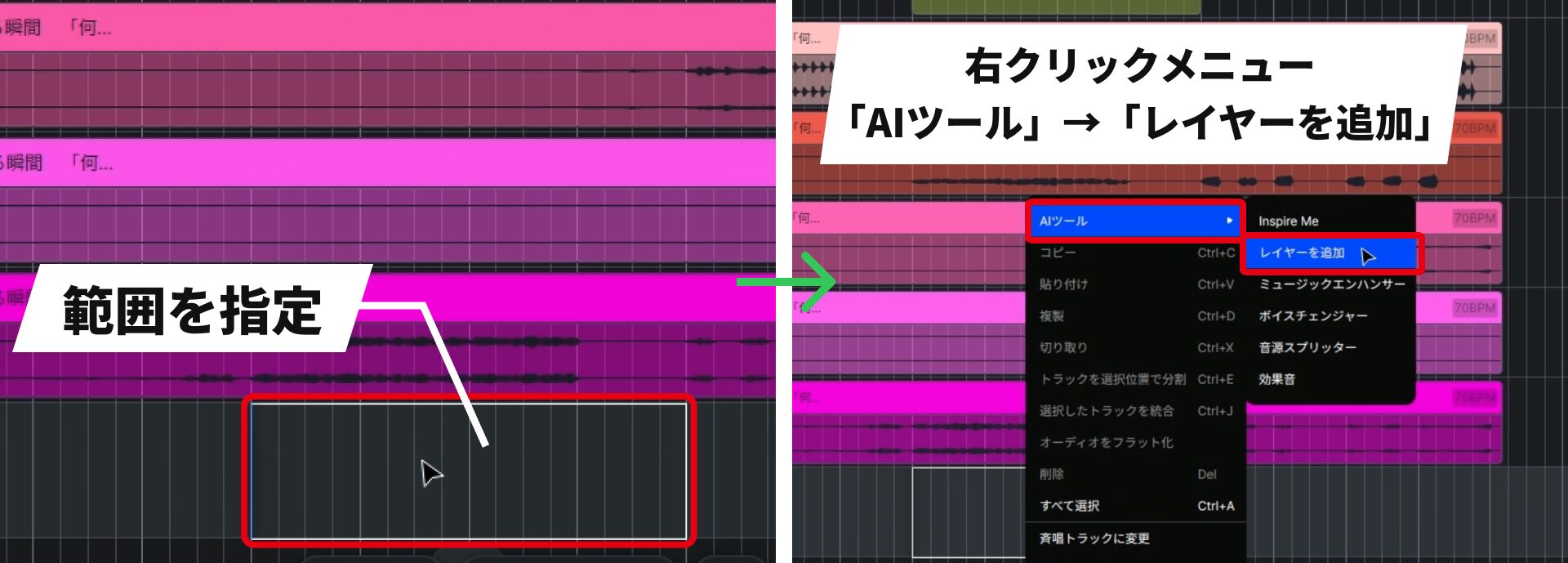
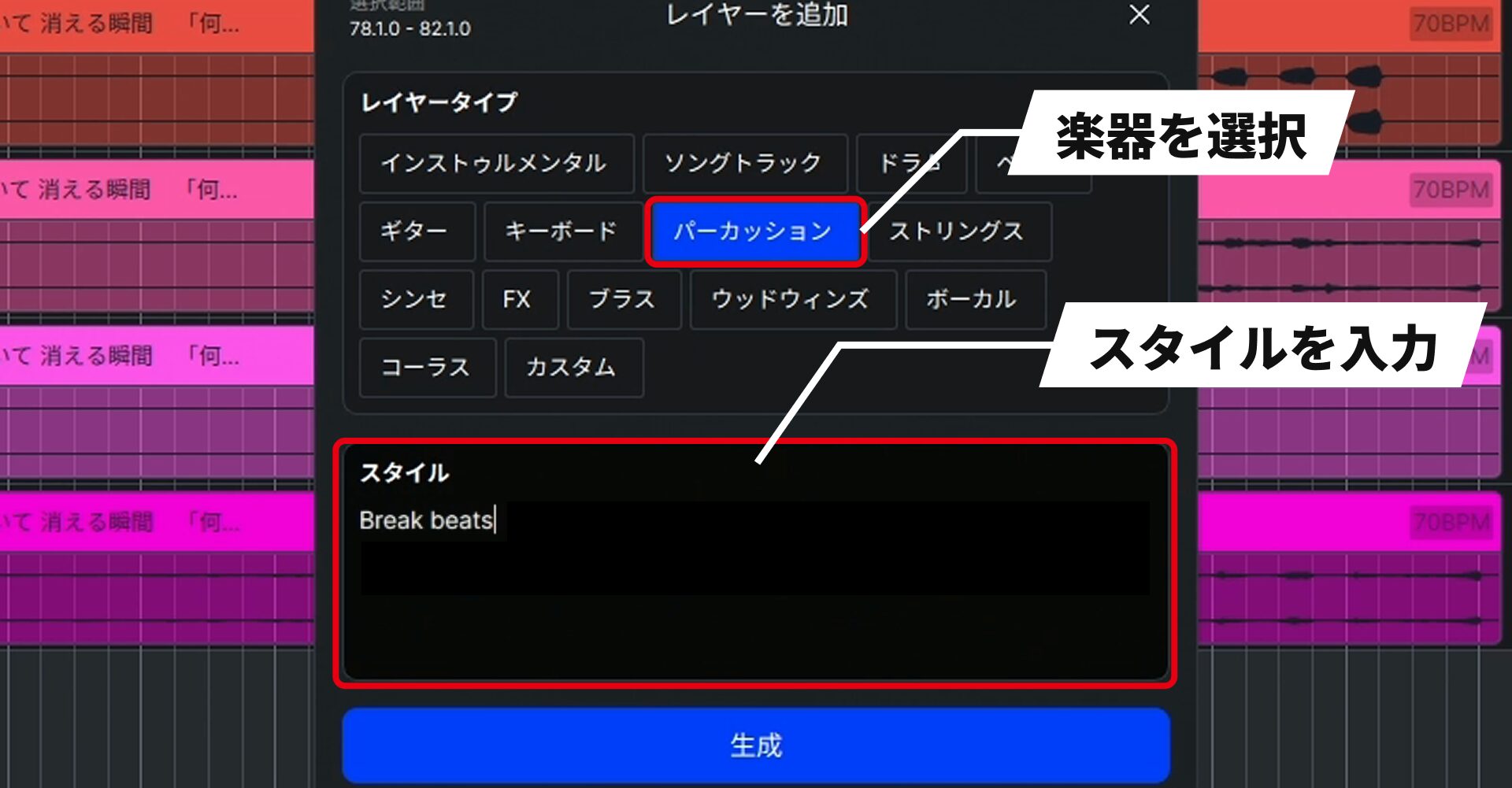
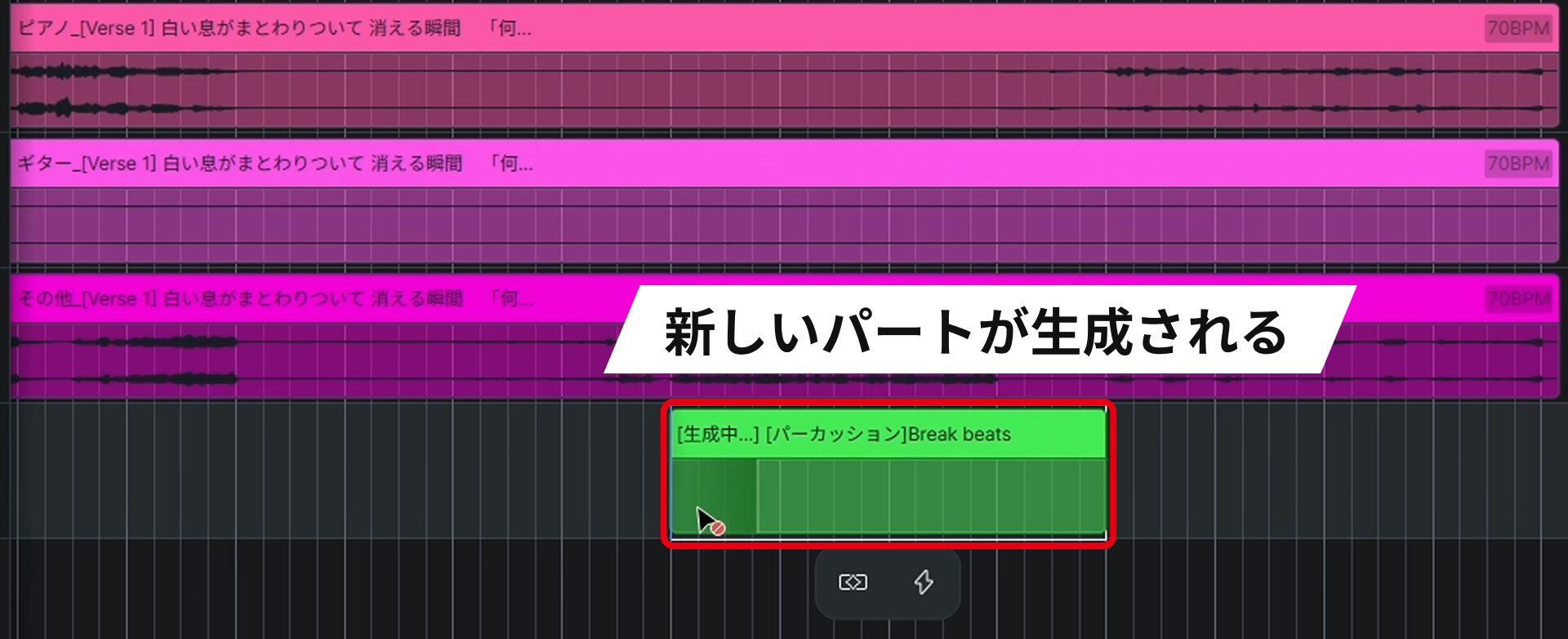
その区間の曲を聴いたうえで、新しいパートが生成されます。
例えば、リズムの要素が少ないサビにブレイクビーツ風のパーカッションを重ねる、といった使い方が可能です。
曲のブレイクに合わせて止まるなど、曲の流れに沿ったパートが生成されるのもポイント。
プロンプトで具体的に指示するほどイメージに近づけやすいので、音楽のイメージを言葉にする力も活きてきます。
効果音
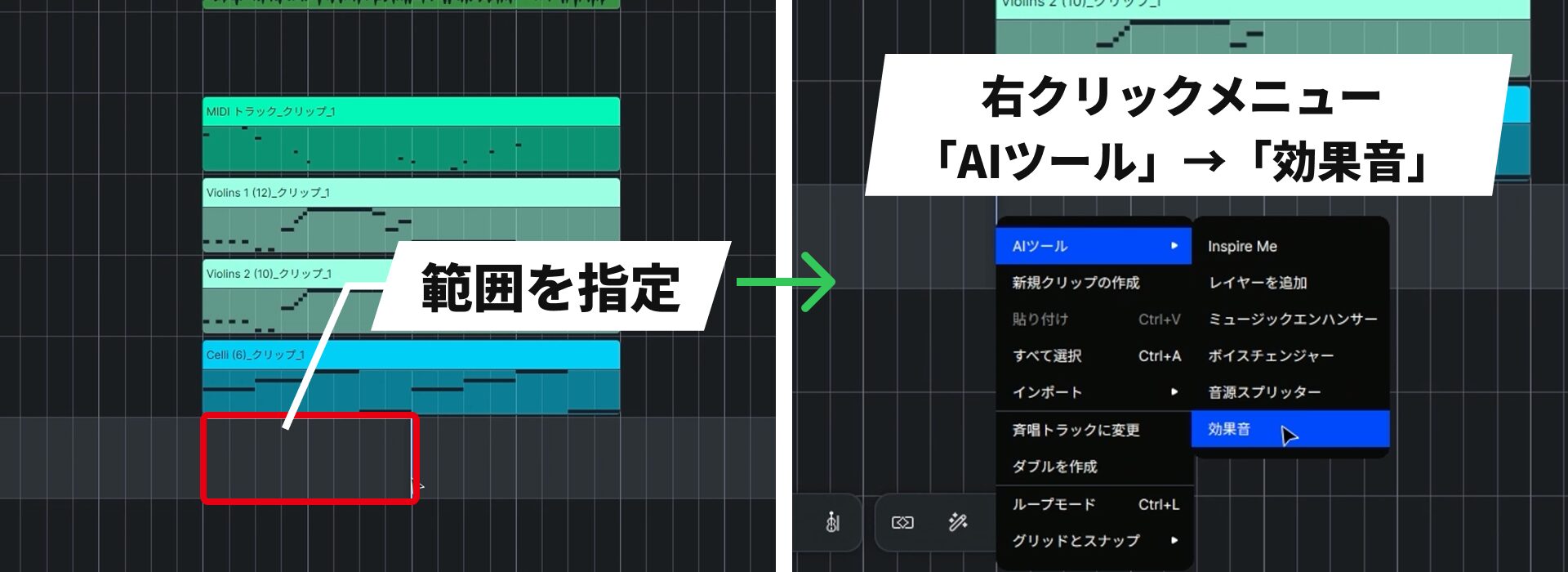
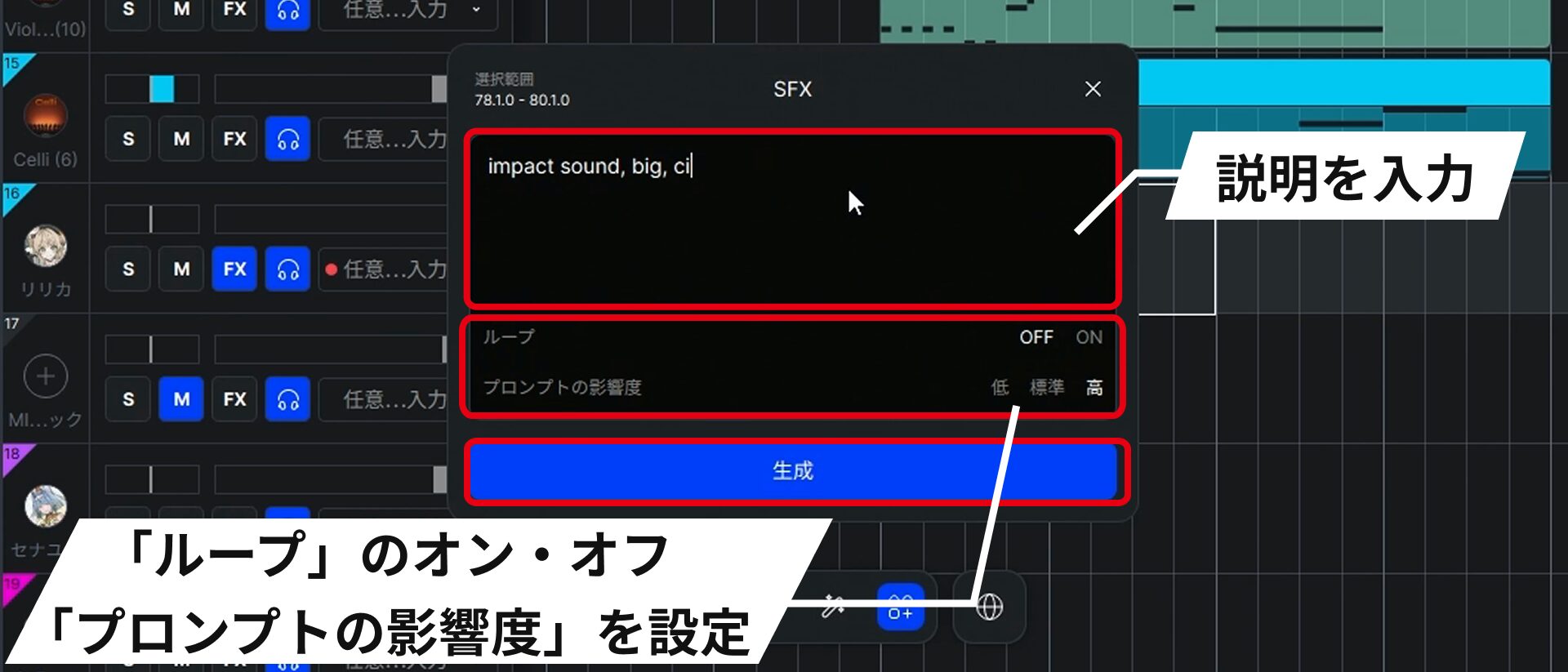
この画面で、「ループ」のオン・オフや、「プロンプトの影響度」も設定可能です。
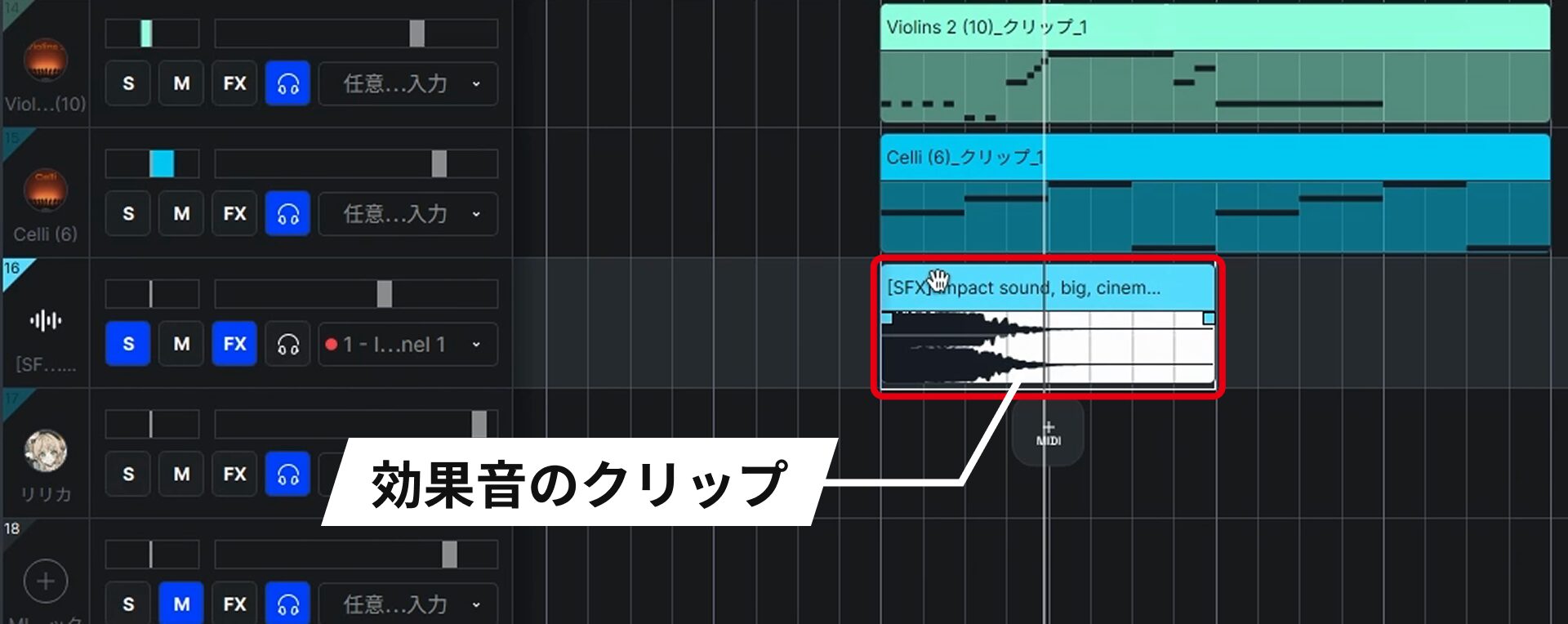
サビの頭に入れるインパクト系の効果音を生成し、EQやリバーブで曲になじませるといった使い方ができます。
効果音を自分で探して用意する手間が省け、欲しい音をその場で伝えて作れるようになります。
さらに、AIに作業を任せている間も、ほかの作業を進められます。
レイヤーの生成を待つ間に別の箇所を編集したり、別の区間で同時に生成を進めたりと、AIの仕上がりを待たずに次の作業へ移れます。
一度に多くを頼みすぎると把握が大変になるので、任せる範囲を決めながら進めるのがおすすめです。
AI楽器:打ち込むだけでストリングスに表情が付く
ACE Studioに最初から入っているAI楽器を使えば、打ち込んだMIDIに自動で表情が付きます。
AI楽器を読み込む方法は、次の2つです。
トラックの「+」から読み込む
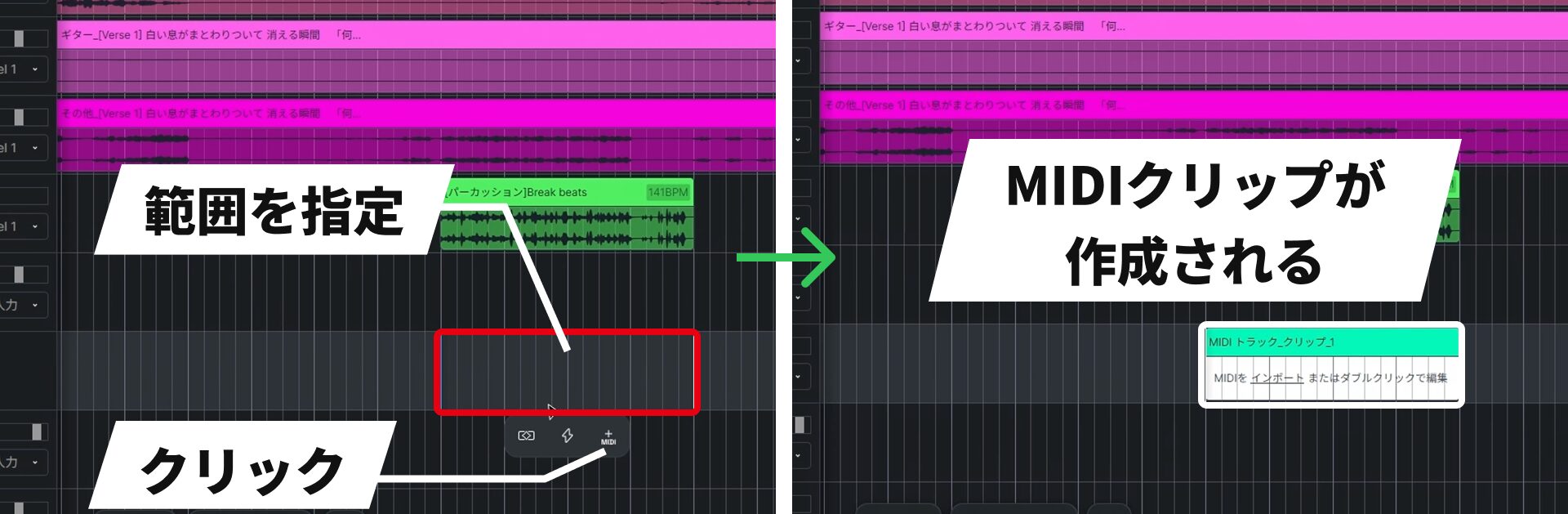
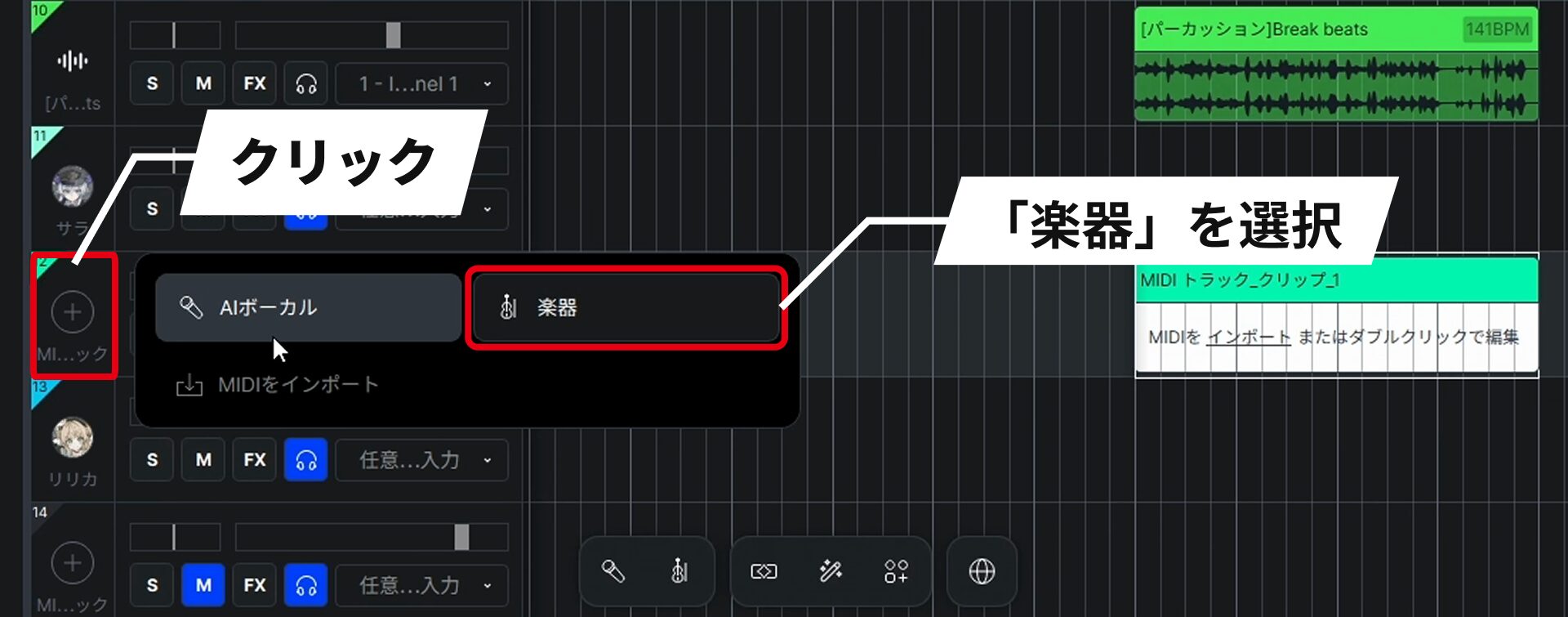
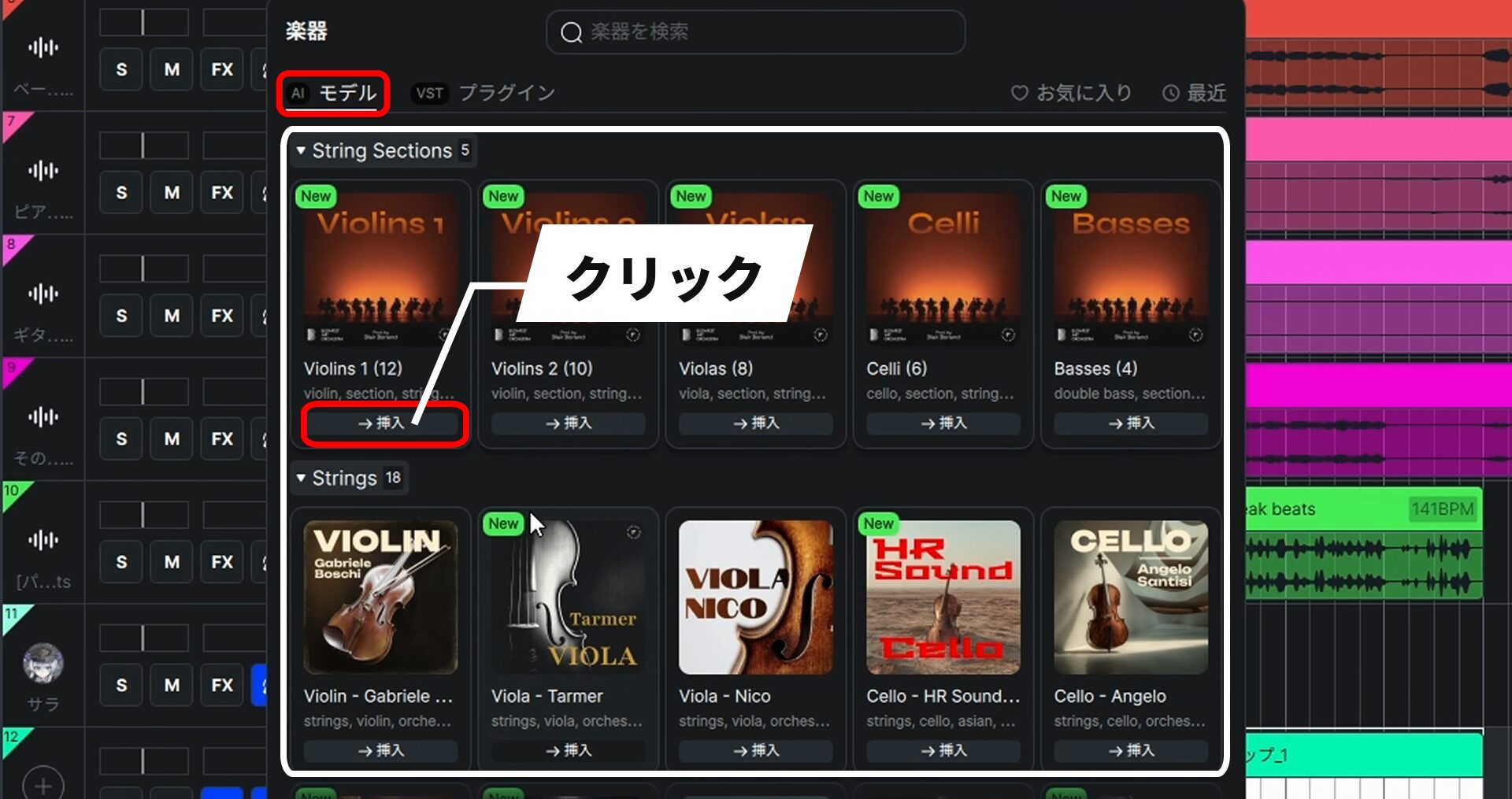
「モデル」タブには、弦楽器や管楽器などのAI楽器がそろっており、「String Sections」には「Violins 1」「Violins 2」「Violas」「Celli」「Basses」が用意されています。
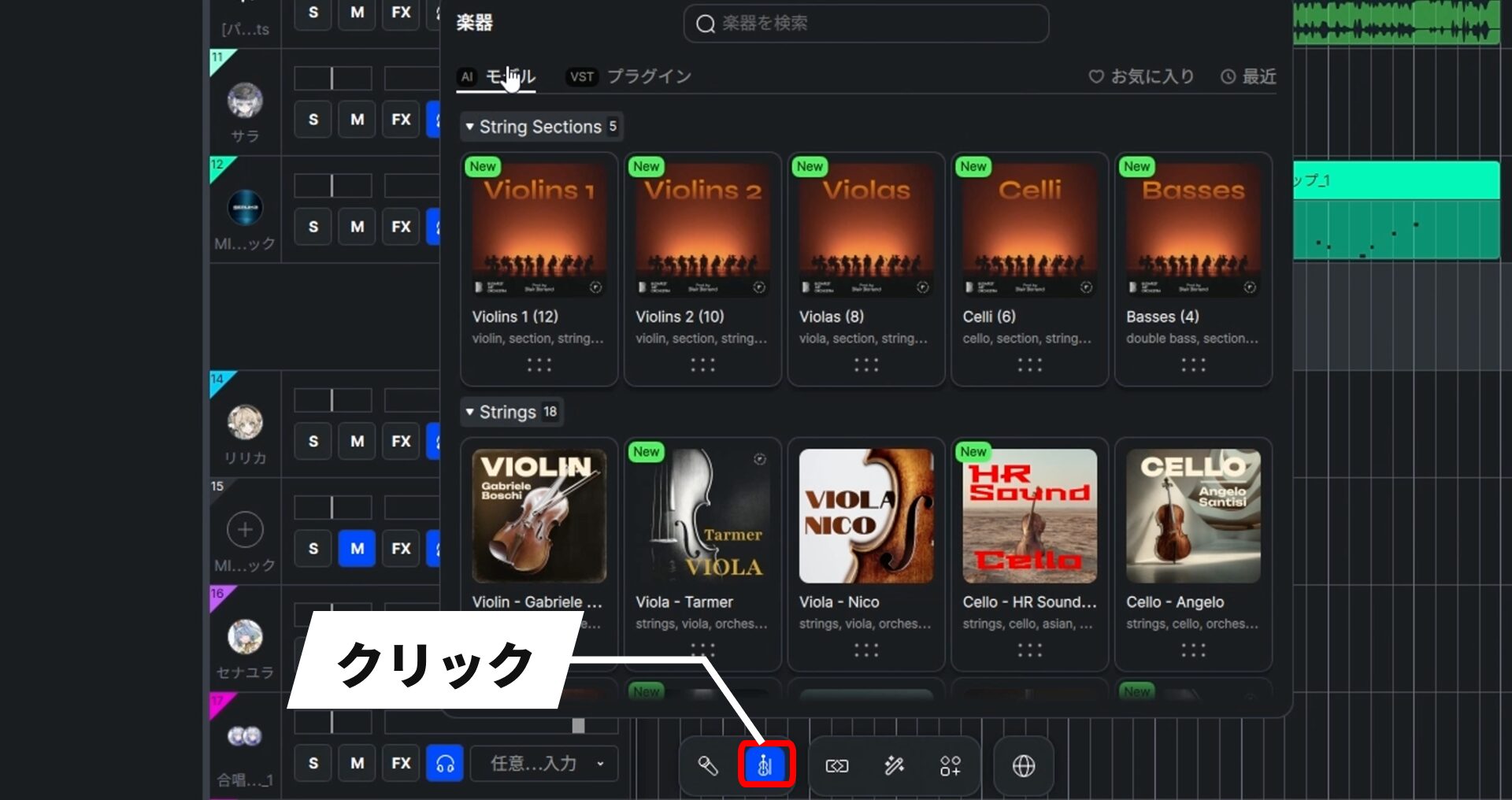
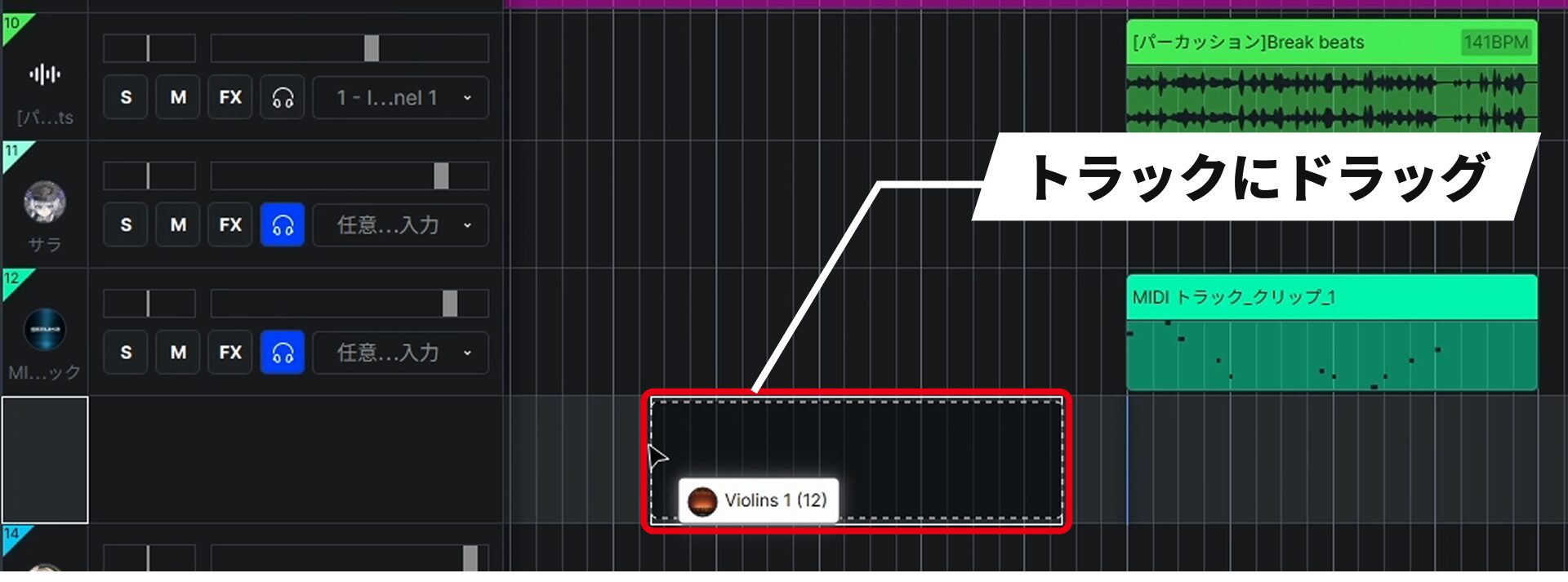
画面下の楽器アイコンからドラッグで読み込む
画面下の楽器アイコンから楽器の画面を開く方法もあります。
こちらは前もってMIDIクリップを作成する必要がありません。
打ち込むだけで表情が付く
どちらの方法で読み込んだ場合も、あとはMIDIを打ち込むだけでAIが自動で表情を付けてくれます。
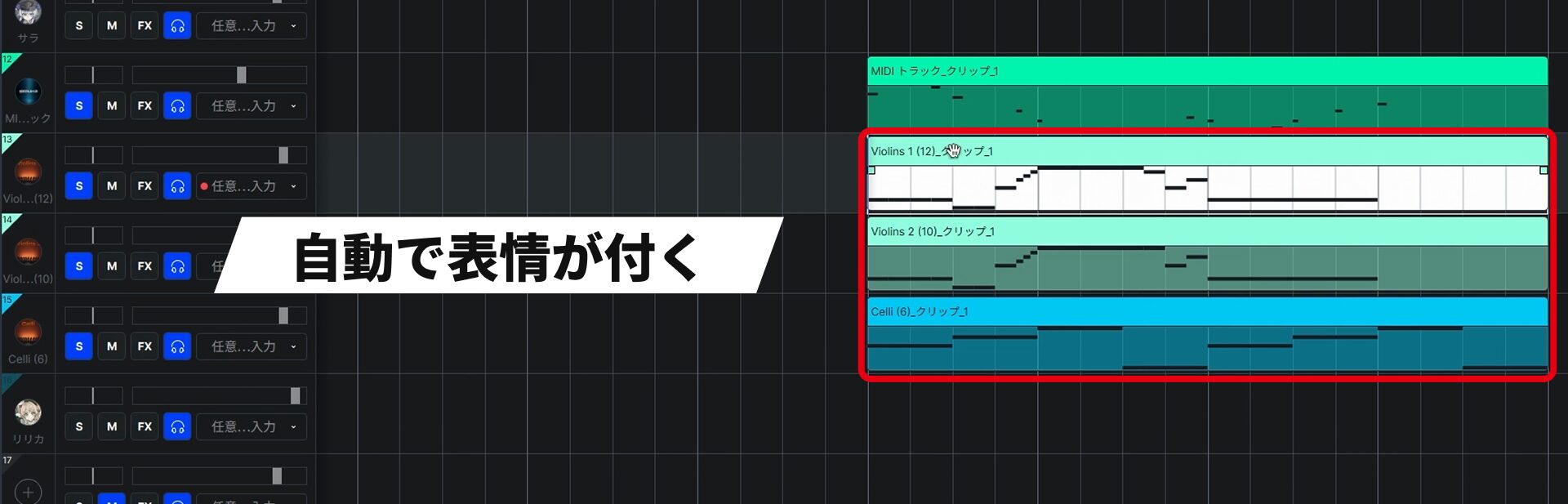
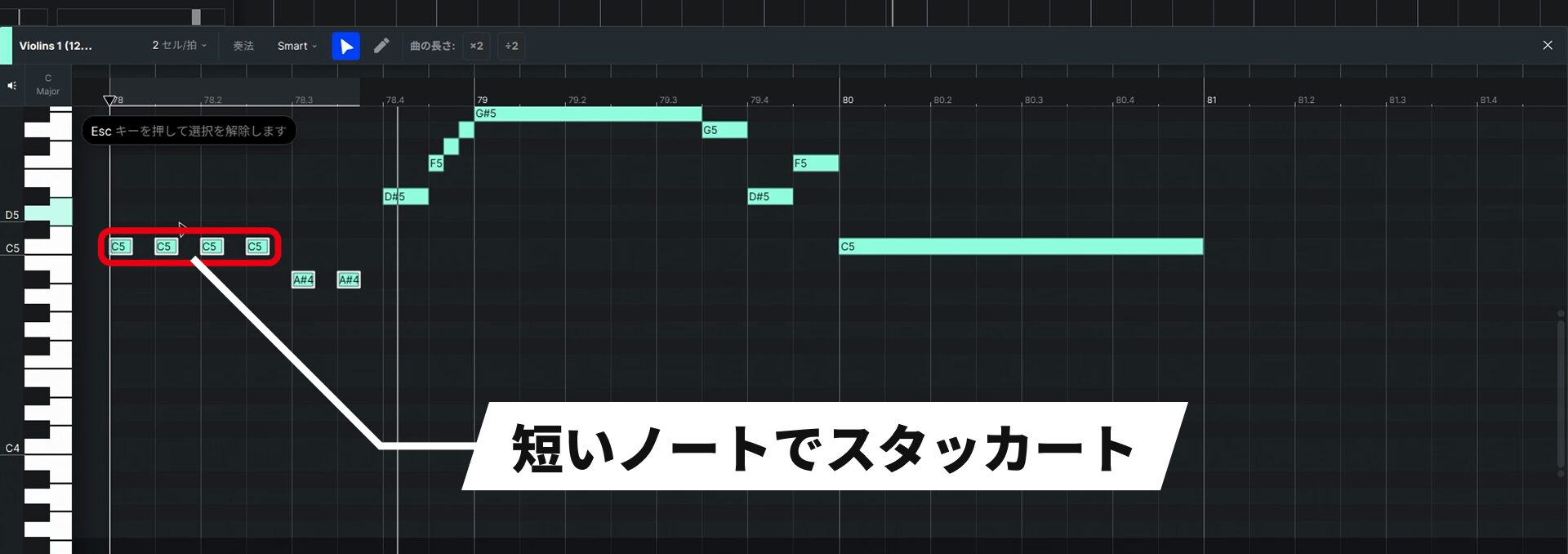
そのままでもきれいに鳴ってくれるうえ、駆け上がりのフレーズも自然につなげてくれるなど、弦楽器の知識がなくてもイメージで打ち込めるのが魅力です。
なお、AI楽器はノートを動かすとその区間を生成し直す仕組みのため、プレビューのたびに少し時間がかかります。
細かく聴いて直す作業が続く場合は、ラフは既存の音源で打ち込み、完成したらAI楽器に変換する流れがおすすめです。
AI楽器のストリングスについては、別の記事で詳しく紹介しています。
ベタ打ちのMIDIがどこまで変わるのか、ぜひこちらもチェックしてみてください。
DAWとしての基本機能もしっかり搭載
AI機能だけでなく、1曲を仕上げるためのDAWとしての機能も充実してきています。
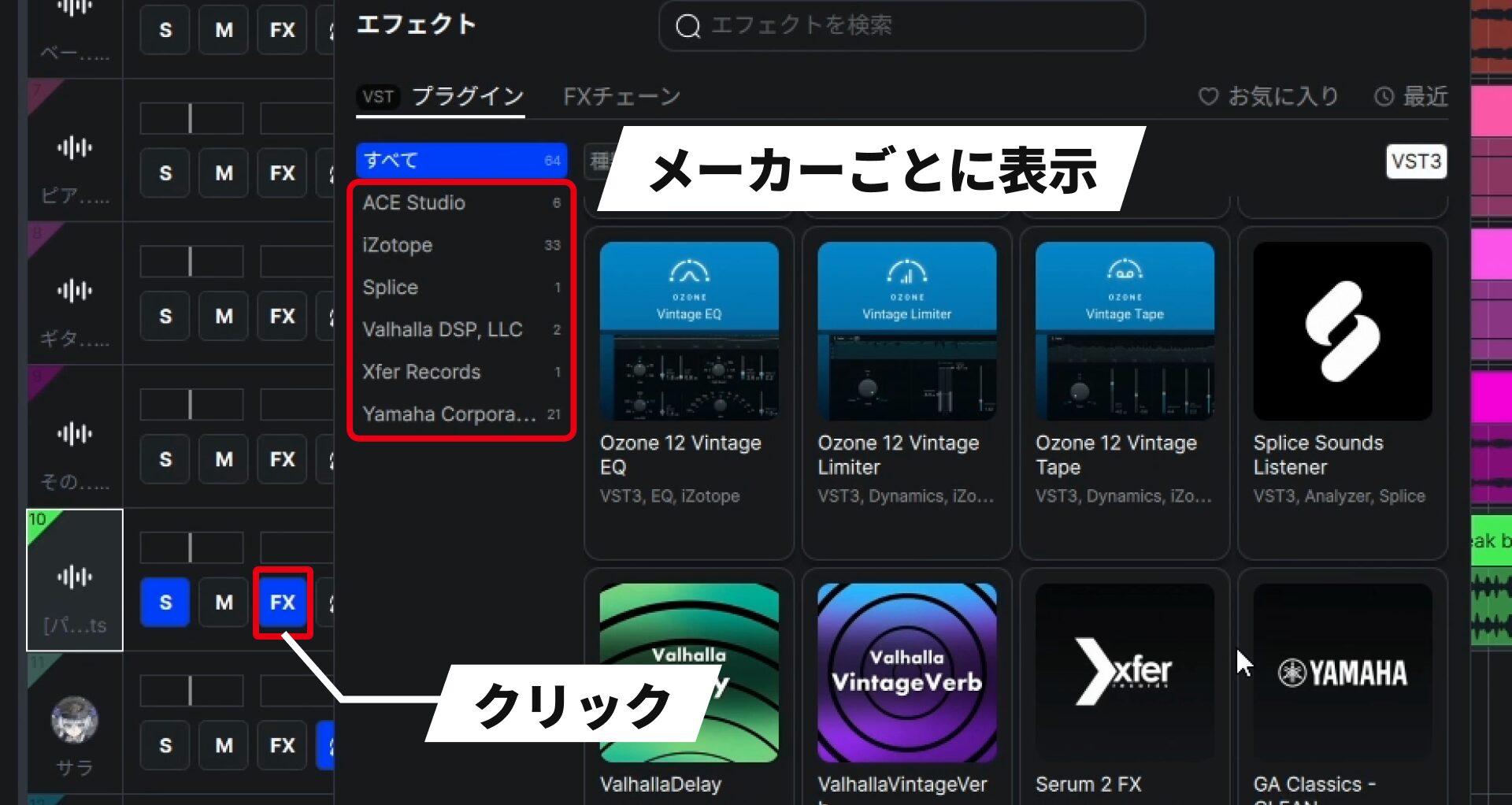
アップデートにより、サードパーティー製のVST3プラグインが使えるようになり、手持ちのエフェクトや音源も活用できます。
スケール機能とクオンタイズ
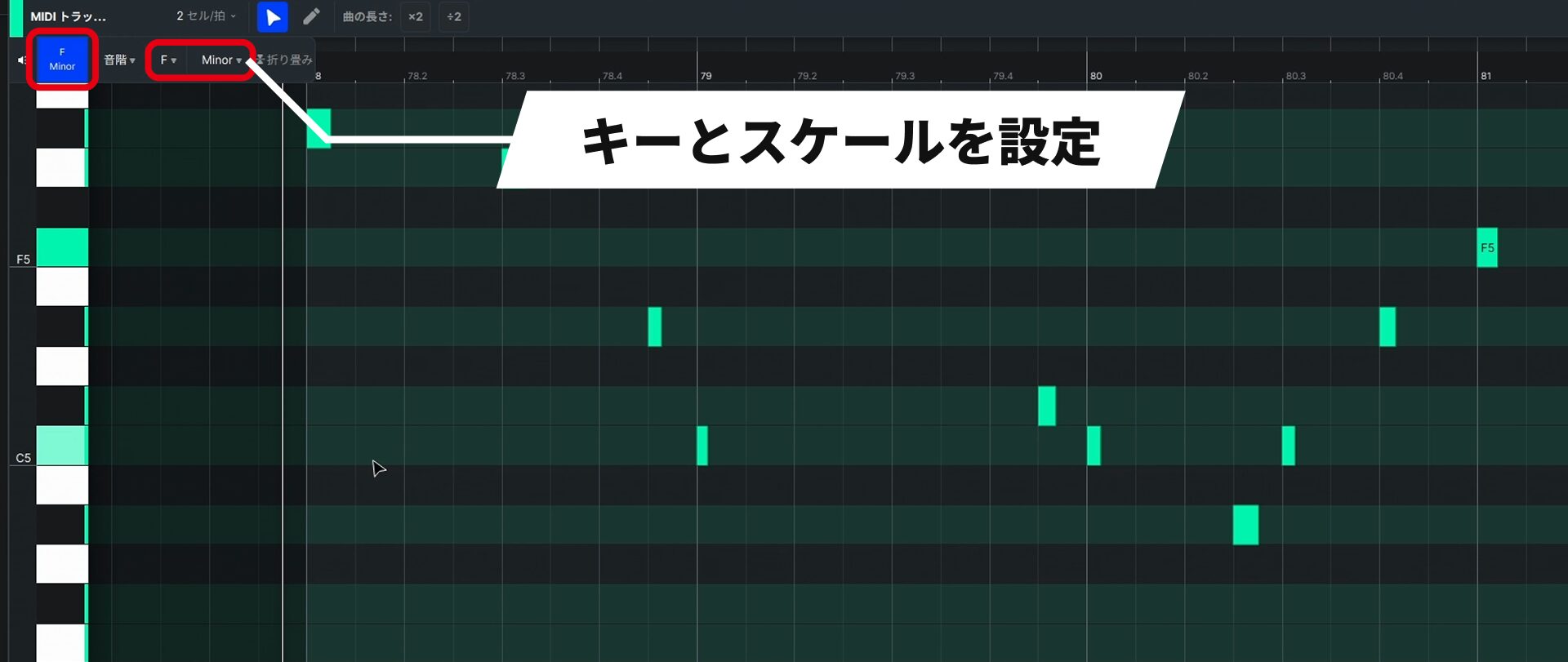
クオンタイズはメニューからは選べず、ノートを選択して、Macは ⌘ + U、Windowsは Ctrl + U で実行します。
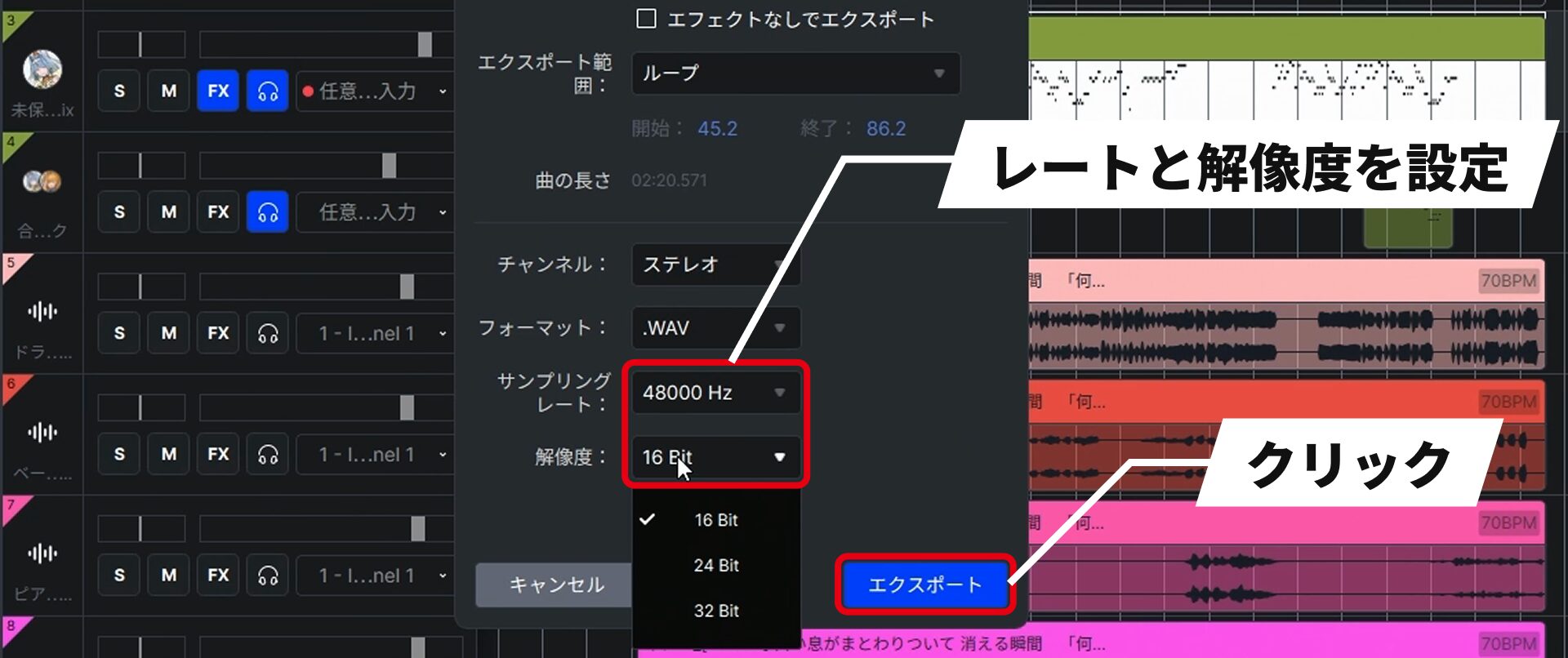
マスターエフェクトと書き出し
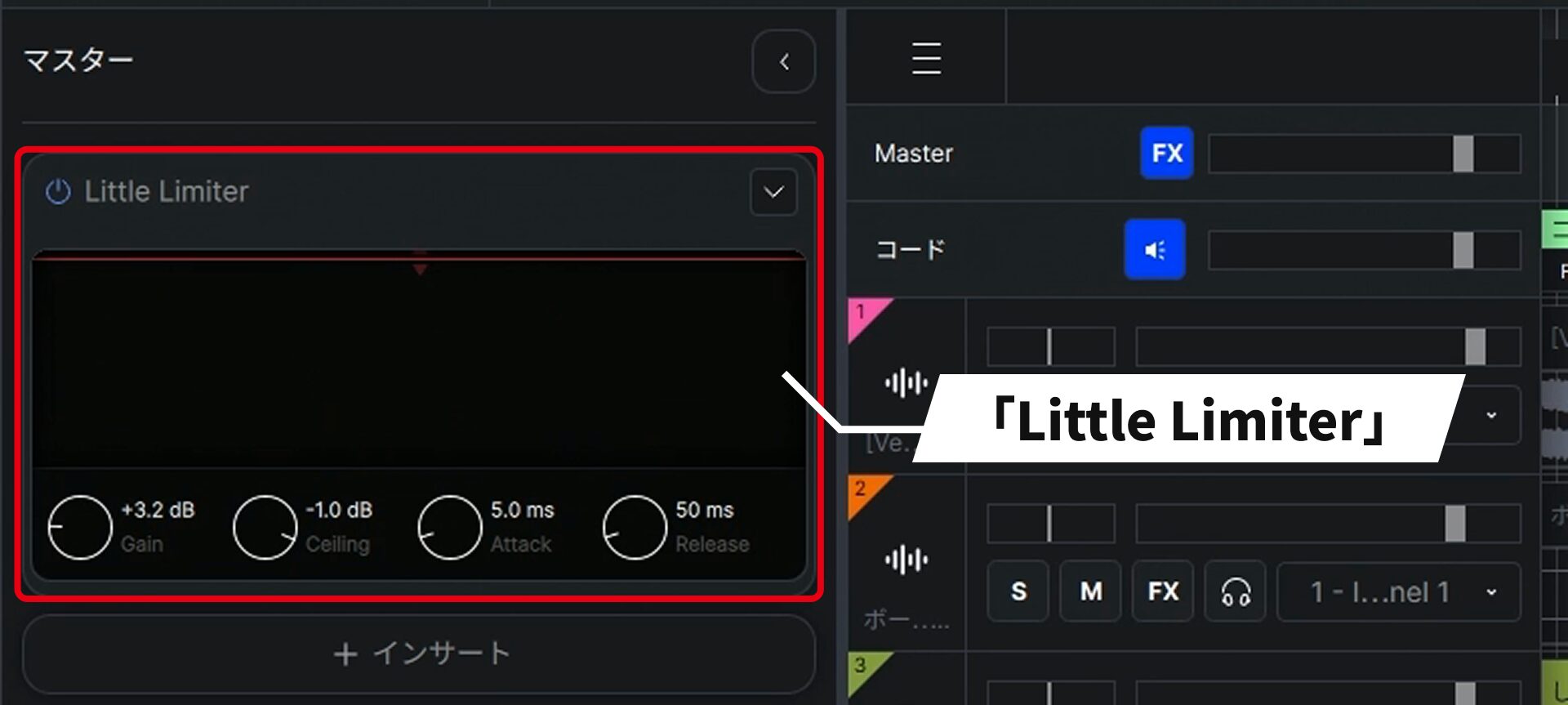
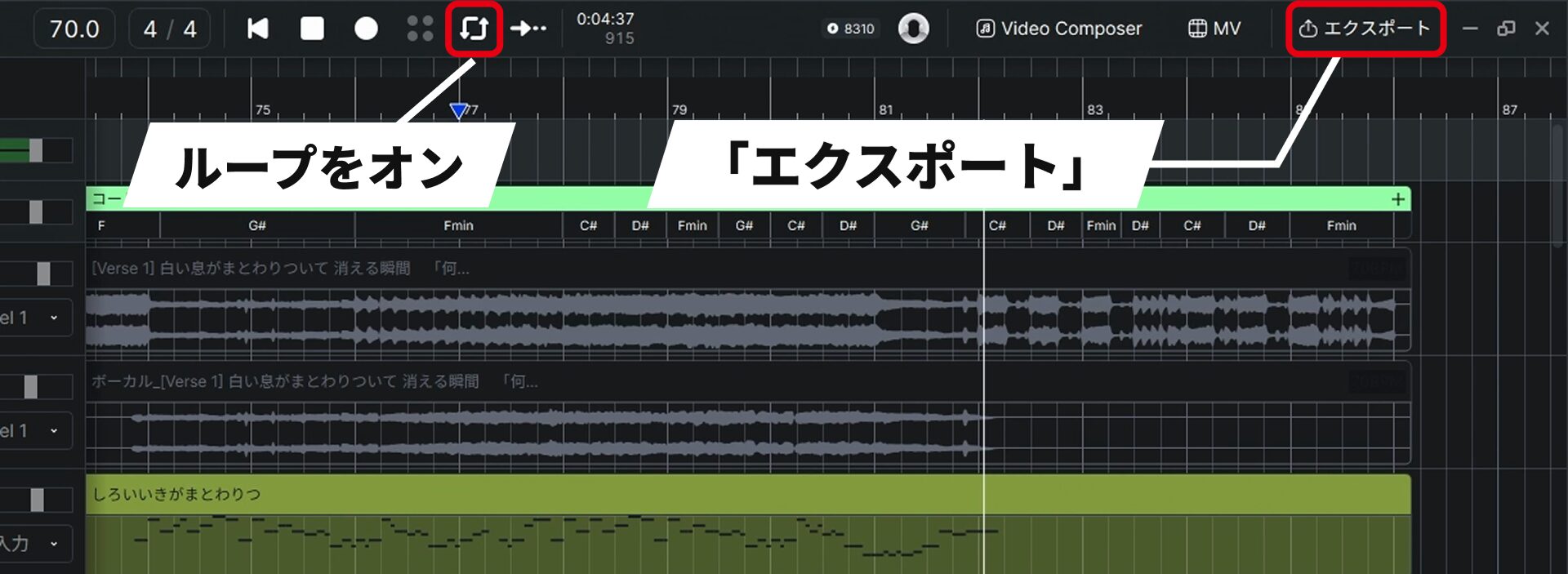
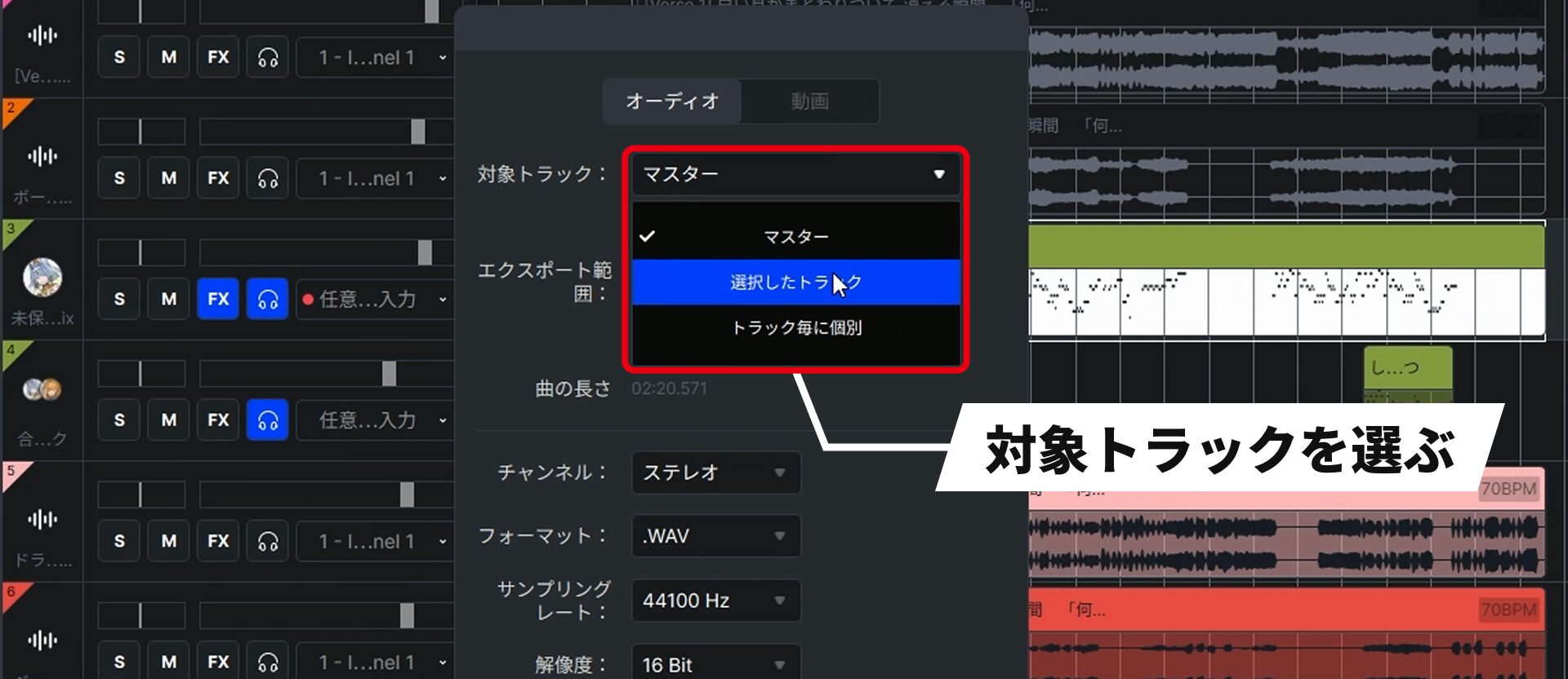
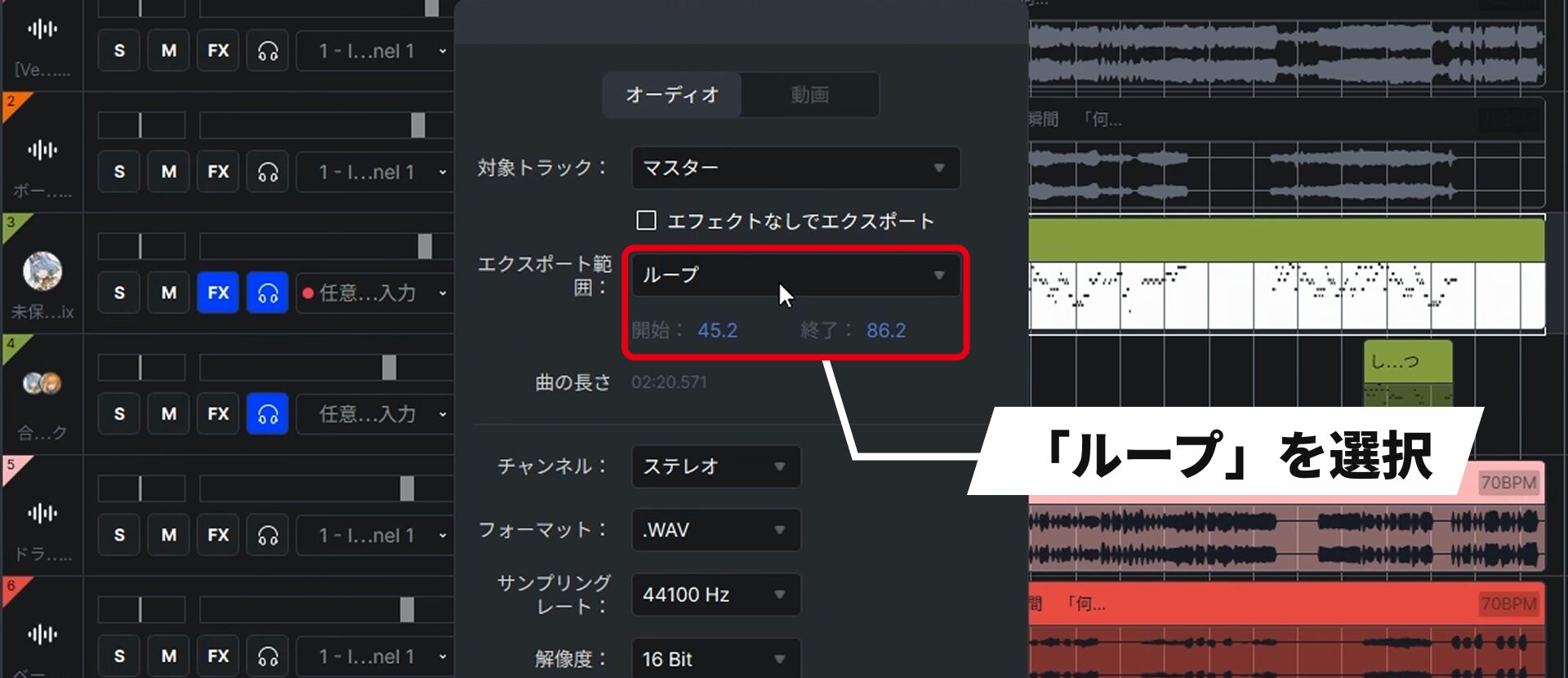
マスタートラックにも、内蔵のエフェクトや手持ちのプラグインをかけられるので、最後の仕上げまでACE Studioの中で行えます。
現時点での注意点
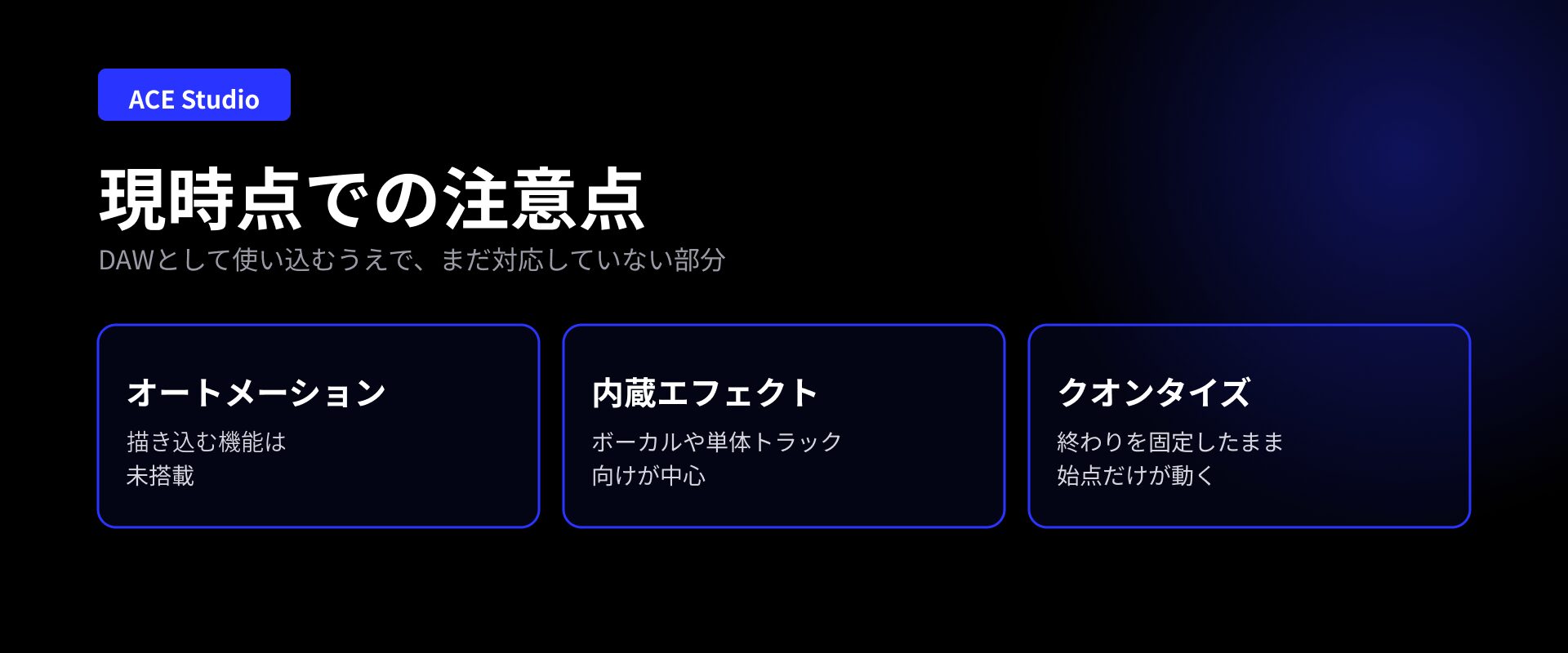
DAWとして使い込むうえで、現時点ではまだ対応していない部分もあります。
アップデートのペースが早いソフトなので、今後の改善に期待したいところです。
- オートメーション:ボーカルのボリュームなどのオートメーションを描く機能は未搭載
- 内蔵エフェクト:ボーカルや単体トラック向けのものが中心のため、マスタリングなどにはサードパーティー製プラグインを併用するのがおすすめ
- クオンタイズ:ノートの終わりを固定したまま始点だけが動く仕様
アーティストの権利を尊重したAIモデルで、商用利用もロイヤリティフリー
作品を公開・販売することを考えると、AIの学習元や権利の扱いは気になるポイントです。
公式サイトによると、ACE Studioのボイスと楽器は、すべて実際の演奏を元に構築されています。
演奏はライセンスを取得したうえで使われており、AIモデルはプロの演奏者やボーカリストとの提携のもとでトレーニングされています。
アーティストには、実際の使用量に応じてロイヤリティが分配される仕組みです。
また、あらかじめ用意されたボイスと楽器は、商用プロジェクトにロイヤリティフリーで使用できます。
これらで作成して書き出したボーカルやステム、楽器パートは、ストリーミングやYouTube、広告、ゲーム、クライアントワークなど、収益化するプロジェクトにも追加料金なしで使えます。
なお、自分の声などを学習させて作るカスタムボイスについては、使用する録音とその使用許可によってライセンスが決まります。
システム要件

Windows
・OS:Windows 10 64bit(Build 1809以降)~Windows 11
Mac
・OS:macOS 13 Ventura~macOS 26 Tahoe
共通
・DAW連携用プラグイン:ACE Bridge 2.1(VST3、AU、AAXに対応)
価格
ACE Studioは、買い切りの「購入」と、年払いの「購読」から選べます。
| プラン | 購入(買い切り) | 購読(年払い) |
|---|---|---|
| アーティスト | 59,600円(20%OFF・通常74,500円) | 2,483.33円/月(20%OFF・通常3,104.16円/月) |
| アーティストPro | 79,600円(20%OFF・通常99,500円) | 3,316.67円/月(20%OFF・通常4,145.84円/月) |
購読は「RENT-TO-OWN」という仕組みで、2年間利用すると本体の永続ライセンスを取得できます。
また、支払い後7日以内であれば全額返金を申請できる100%返金保証も用意されています。
※価格は2026年9月時点の情報です。
最新の価格は販売サイトでご確認ください。
楽曲生成からステム分割、ボーカルの作り込み、AIエージェントとの連携まで、ACE Studioは音楽制作のワークフローそのものを変える可能性を感じさせるソフトです。
余計な機能がなくシンプルで使いやすく、アップデートのペースも早いので、今後の進化にも期待が高まります。
AIと一緒に曲を作り上げる新しい制作スタイルを、ぜひ体験してみてください。
✳︎弊社DTMレッスンのご受講者様は30%OFFで製品を購入可能です。
ご希望の方は弊社メール(lesson@sleepfreaks.jp)へその旨をお伝えください。
New Articles
新着記事










Lesson Courses
DTMレッスンのコース
オンラインレッスン実績No.1。一人一人に合わせたレッスン内容をご提供します。





OPEN CURRICULUM