


一人ひとりに合わせた、オリジナルカリキュラムを作成。
DP12の新機能と、使ってみて分かったDPならではの特徴
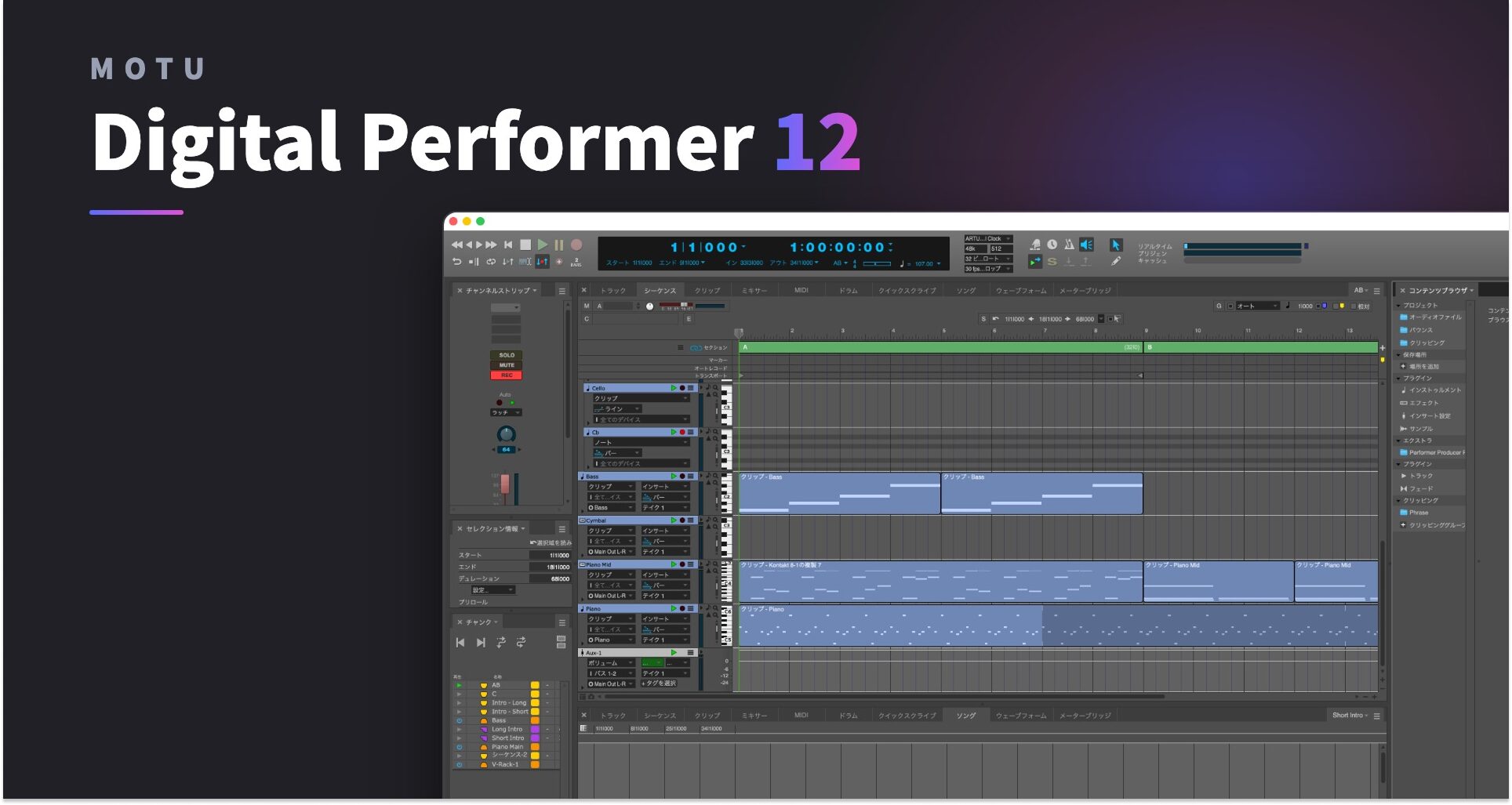
長く使われ続けている老舗のDAW、MOTUの「Digital Performer」
職人向けの玄人好みなDAW、というイメージを持っている方も多いのではないでしょうか。
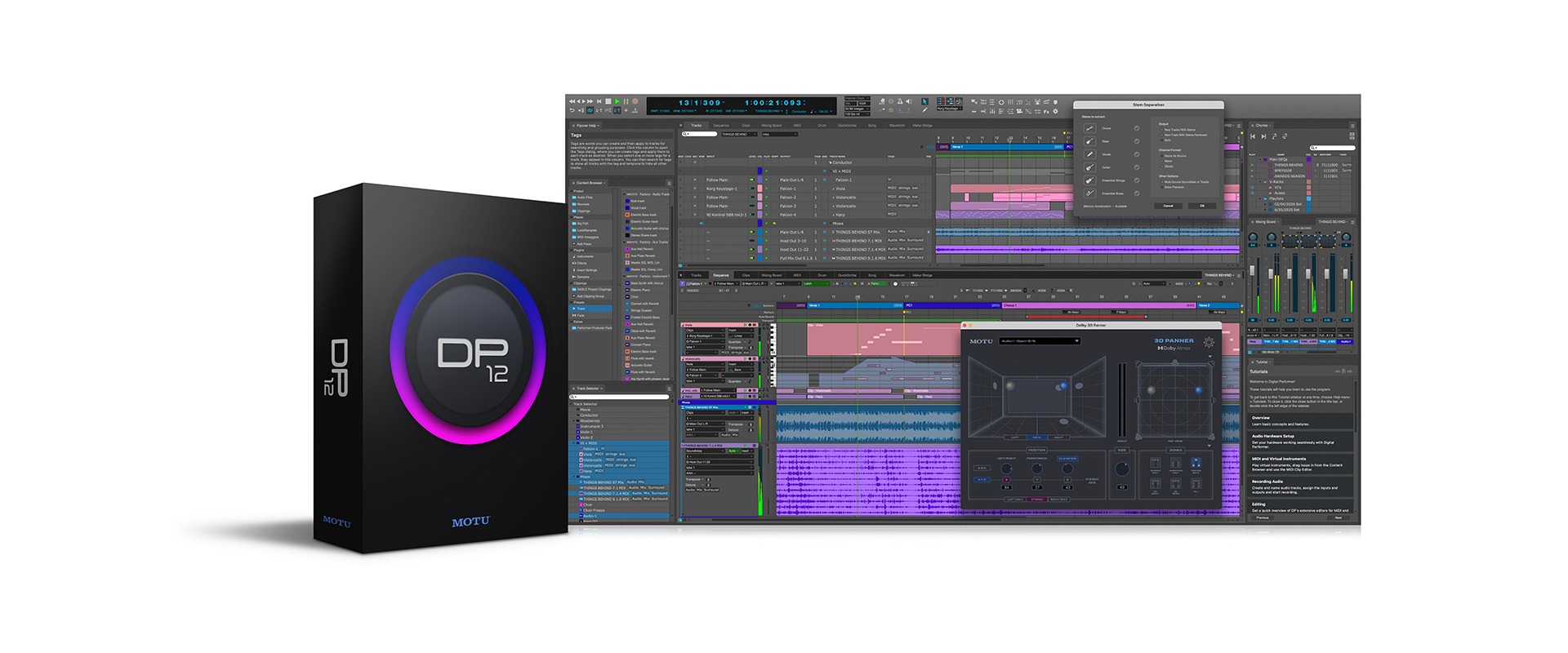
最新版の「Digital Performer 12」(DP12)では、構成の組み替えやAIステム分離などの新機能が加わりました。
このアップデートを機に、普段ほかのDAWを使っている立場から実際に触り、DP12の新機能と、以前からあるDPならではの機能の両方を確かめてみました。
DP12で追加された主な新機能
- アレンジメントストリップ:シーケンスを区間に分け、演奏内容ごとまとめて移動
- トラックプリセット:入出力の割り当てやインサートなど、トラックの設定を保存して別のプロジェクトで呼び出し
- AIステム分離:完成した音源を、ドラムやボーカルなど6つのパートに分離
- Dolby Atmos対応:レンダラーを内蔵し、立体音響のミックスから書き出しまでDP12だけで完結
実際に使ってみて特に便利だと感じた機能
- シーケンスとソング:複数の曲や尺違いのバージョンを1つのプロジェクトで管理できる
- クリッピング:作ったフレーズを保存して、別のシーケンスやプロジェクトで再利用できる
- V-Rack:複数のシーケンスで同じ音源を共有できる
実際に使用してみた印象では、DPのいちばんの特徴は一度作ったものを作り直さずに再利用できるところです。
DP12の新機能も、この特徴を活かす形で制作の幅を広げてくれます。
シーケンスとソングで、複数の曲やバージョンを1つのプロジェクトに
DPでまず特徴的なのは、プロジェクトの構造です。
1つのプロジェクトの中に「シーケンス」と「ソング」という曲を組み立てる仕組みがあります。
シーケンスとソングは以前からあるDPの機能で、ここにDP12の新機能「アレンジメントストリップ」が加わりました。
プロジェクト・シーケンス・ソングの関係
多くのDAWでは、1つのプロジェクトが1曲にあたります。
DPのプロジェクトはそれよりも大きな入れ物で、1つのプロジェクトの中に複数の曲を持てます。
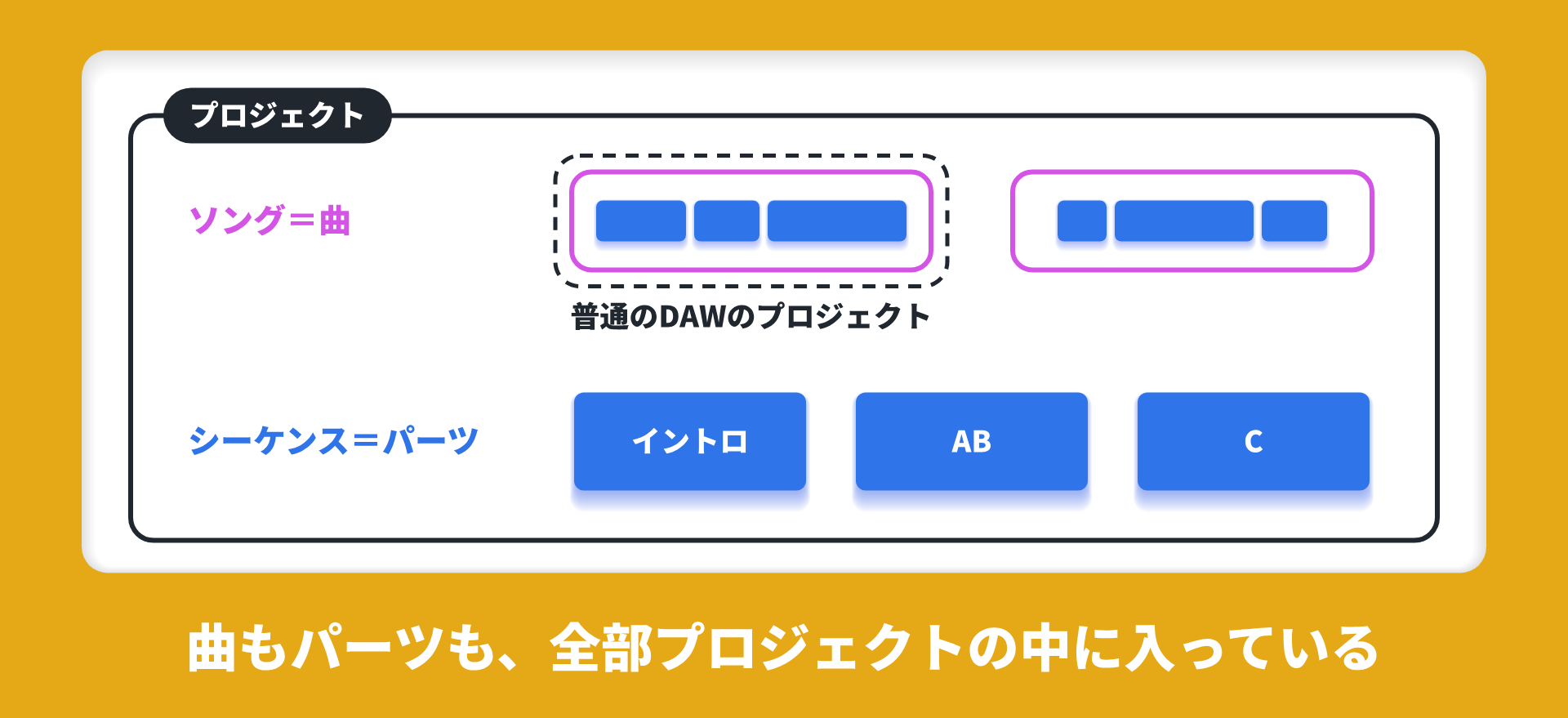
画面では、次のように曲とパーツがまとめて並びます。
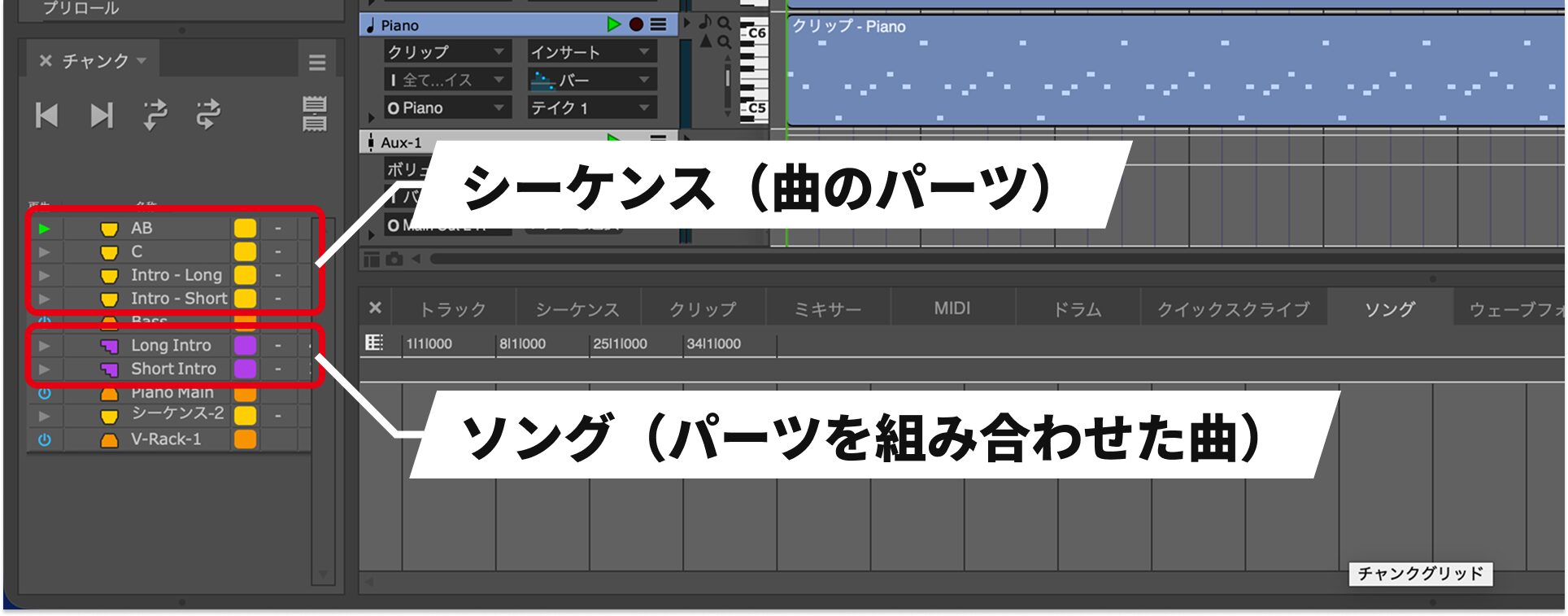
それぞれの役割は、次のとおりです。
| 単位 | 役割 |
|---|---|
| プロジェクト | シーケンスやソングなどをまとめて管理する全体の入れ物 |
| シーケンス | トラックと演奏内容を持つ単位。曲を構成するパーツとしても、1つのシーケンスで1曲を完成させることもできる |
| ソング | シーケンスを組み合わせて1曲にしたもの |
例えば10曲をまとめて依頼された場合や、映画音楽のように場面ごとに曲をつけていく場合も、1つのプロジェクトで扱えます。
曲ごとにファイルが分かれないので、バージョンの管理に悩まされにくいのが利点です。
共通部分を1か所で直せば、すべての版に反映される
長さの異なるバージョンも、ソング上でシーケンスの組み合わせを変えるだけで作れます。
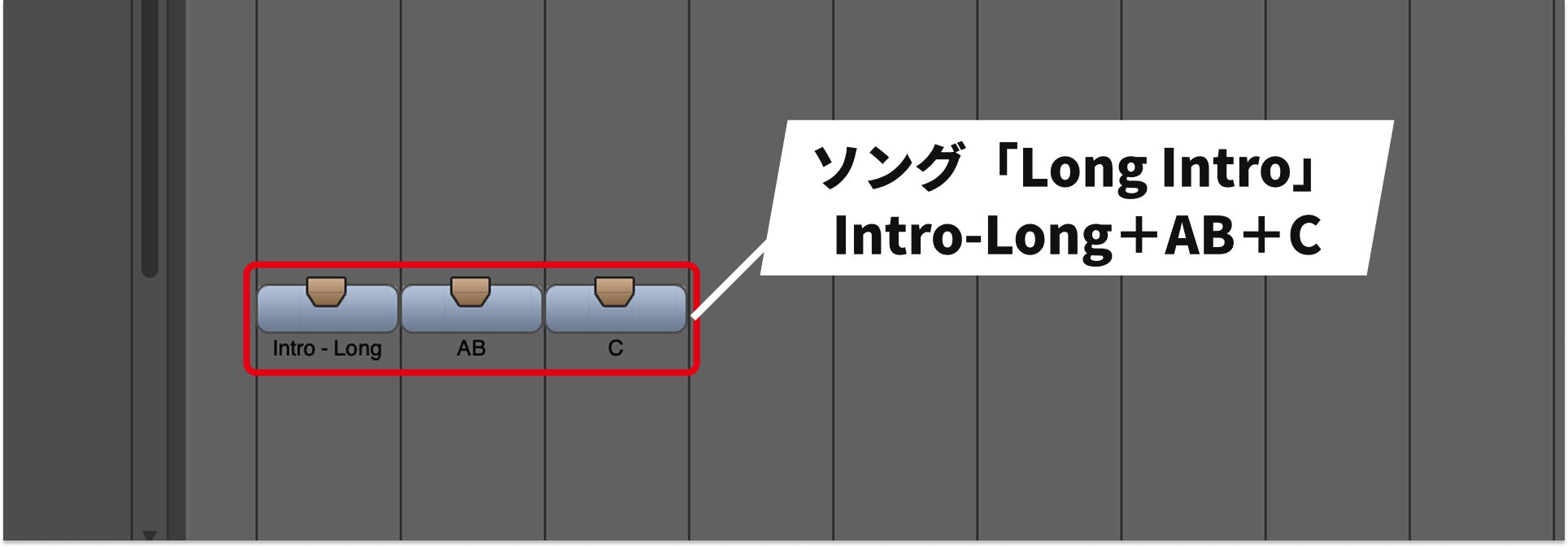
一般的なDAWでは、別名で保存して作り直すことが多いのではないでしょうか。
DPでは、例えば「長いイントロ+Aメロ〜サビ」の版を、「長いイントロ」と「Aメロ〜サビ」のシーケンスで組み立てておきます。
短い版が必要になったら、イントロのシーケンスを差し替えるだけです。
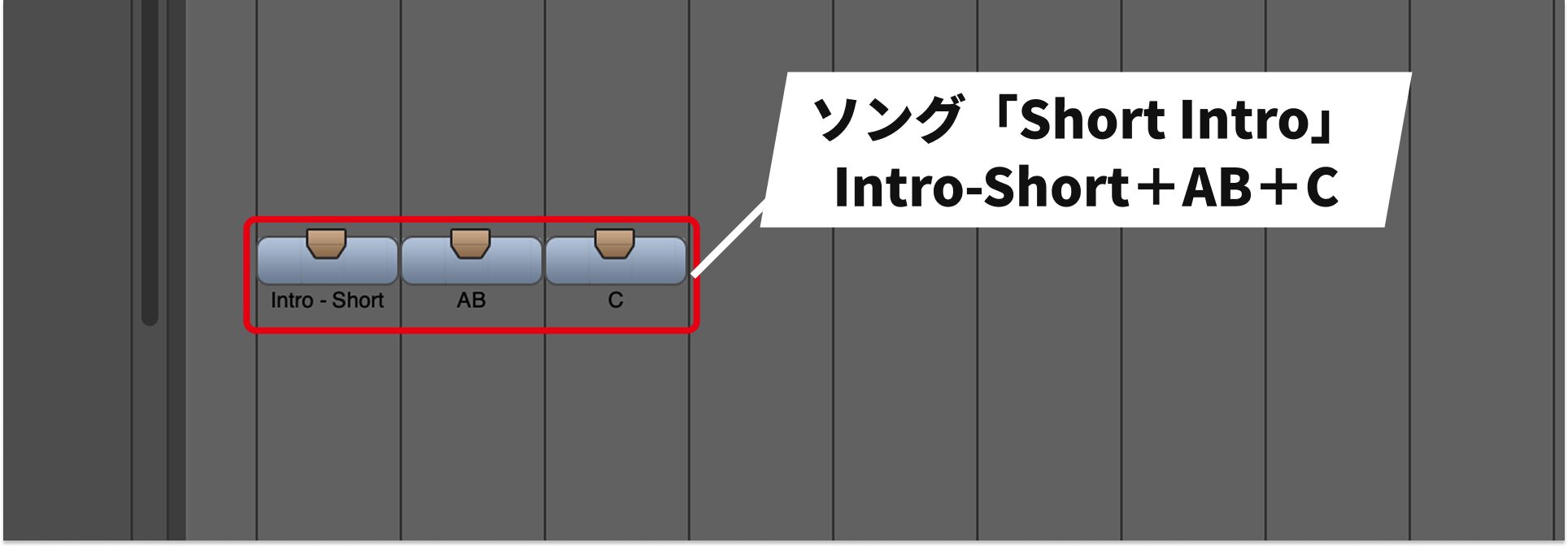
Aメロ〜サビは両方の版で共通なので、例えばサビのメロディを1音直したいときも、1か所を修正すれば両方の版に反映されます。
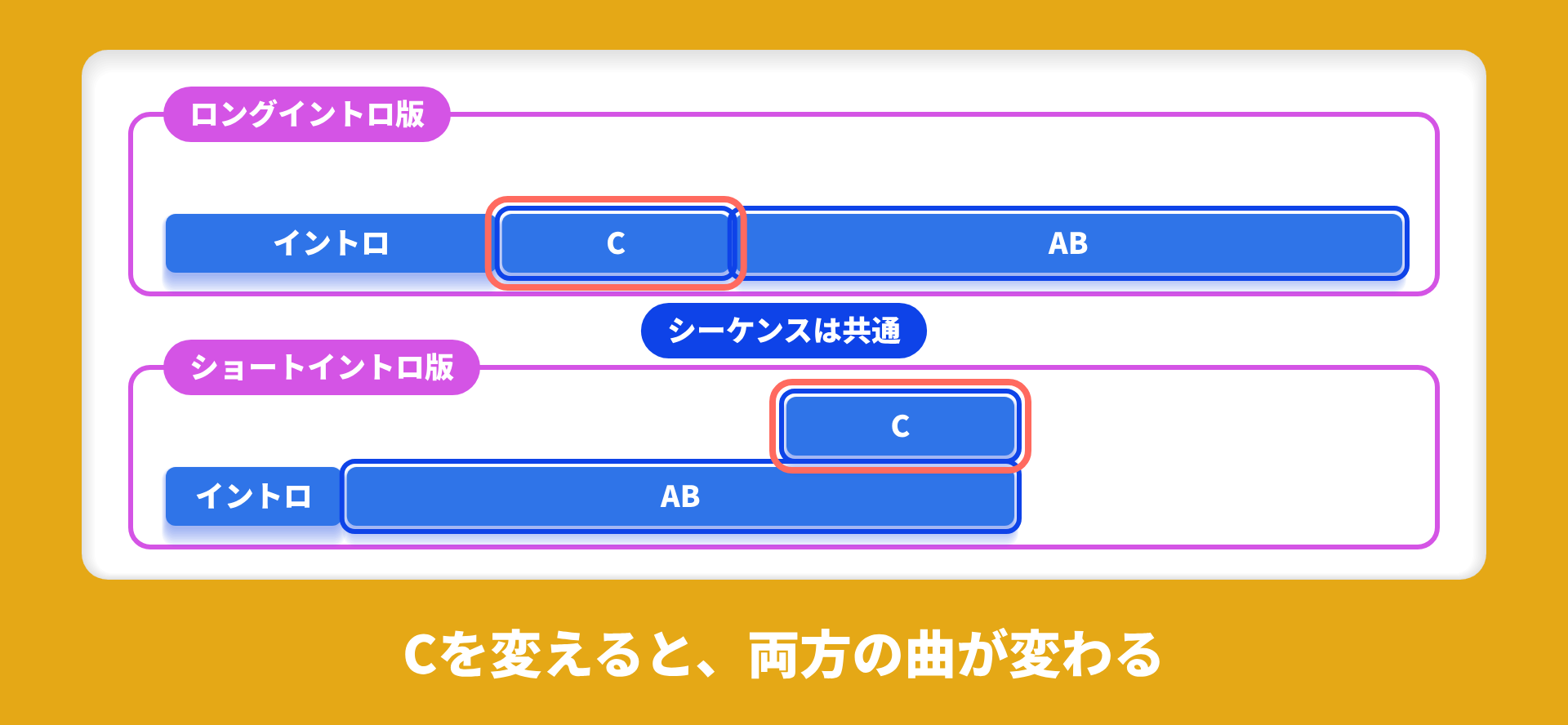
バージョンを分けたあとに修正が必要になったときほど、この仕組みのありがたさが分かります。
シーケンスを重ねて、同時に鳴らす
ソング上では、シーケンスを重ねて配置することもできます。
重ねたシーケンスは同時に鳴るので、Aメロ〜Bメロのループの上に、別のシーケンスに作ったフレーズだけを乗せる、といった使い方が可能です。
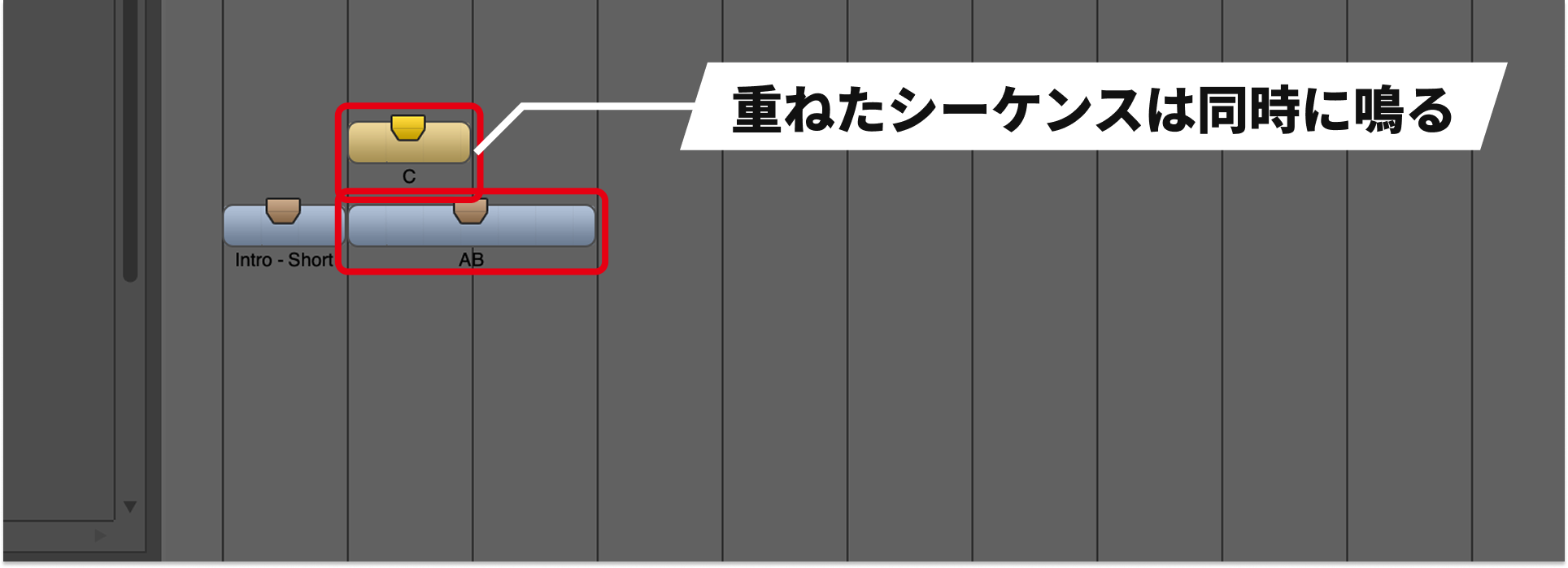
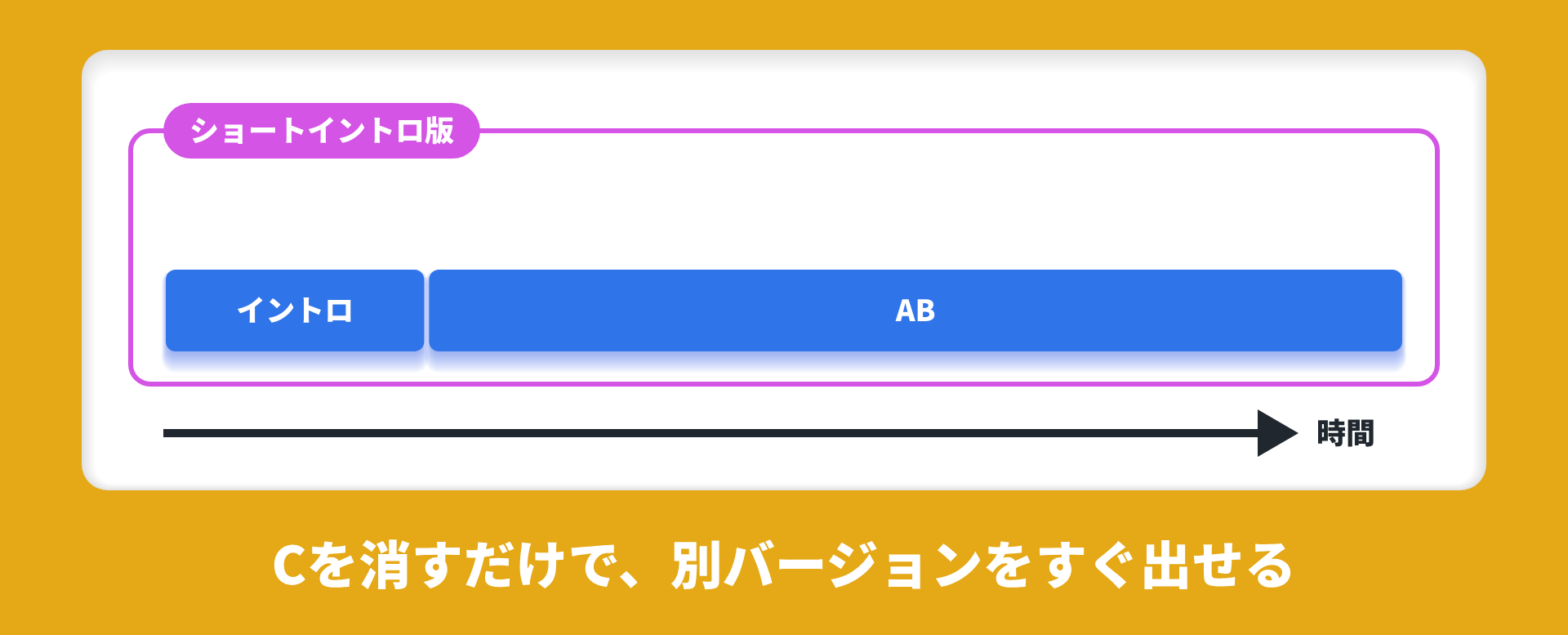
例えば主旋律を別のシーケンスにして伴奏の上に重ねておけば、「ナレーション用にメロ抜きの版も欲しい」と言われたときも、そのシーケンスを外したソングを用意するだけで対応できます。
歌ものなら、ボーカルを分けておけばインスト版も同じように作れます。
バリエーション違いの納品にすぐ対応できるのは、大きな魅力です。
アレンジメントストリップで、シーケンスの中の構成を組み替える(DP12の新機能)
シーケンスの中の構成は、DP12で追加された「アレンジメントストリップ」で調整できます。
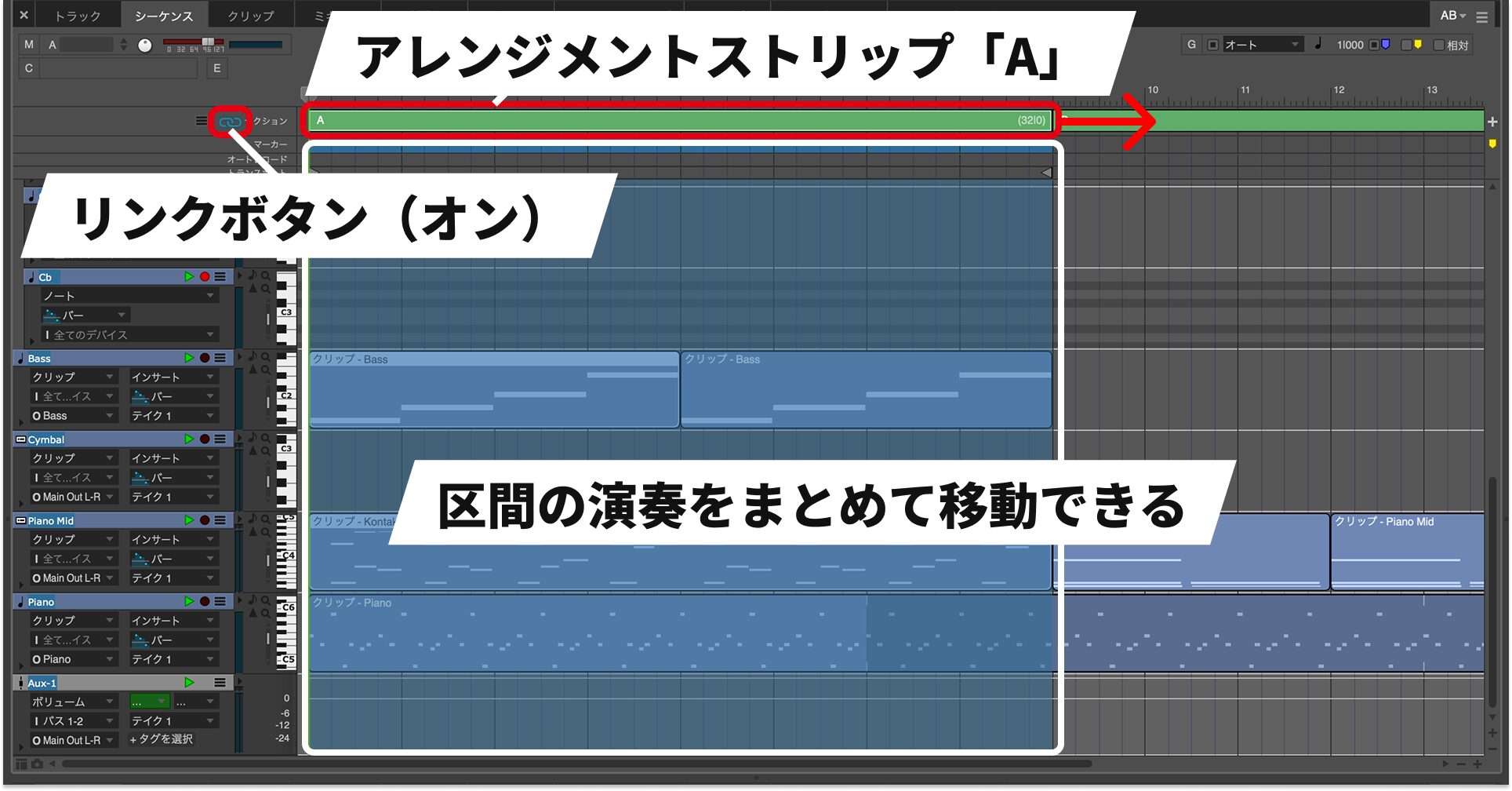
ストリップの左にあるリンクボタンをオンにして区間と演奏内容を連動させておくと、ストリップをドラッグするだけで、その区間に含まれる演奏内容が全トラックまとめて移動します。
区間の中の演奏をまとめて消すこともできるので、マーカーを動かす感覚で手軽に構成を変えられます。
シーケンスの中の構成を整えるのがアレンジメントストリップ、用意したシーケンスを組み合わせて別の版にするのがソング、と使い分けると分かりやすいでしょう。

スケッチを各パートへ広げ、できたフレーズを再利用する
DPには以前から、ラフなスケッチを編曲へ発展させたり、気に入ったフレーズを別の場面に持ち出したりするための機能がそろっています。
ドラッグで、スケッチを各パートに振り分ける
例えば鍵盤で弾いたラフなピアノのスケッチから、オーケストラのアレンジに広げていく場合です。
シーケンス画面のノートを直接つかんで、別のトラックへドラッグで移せます。
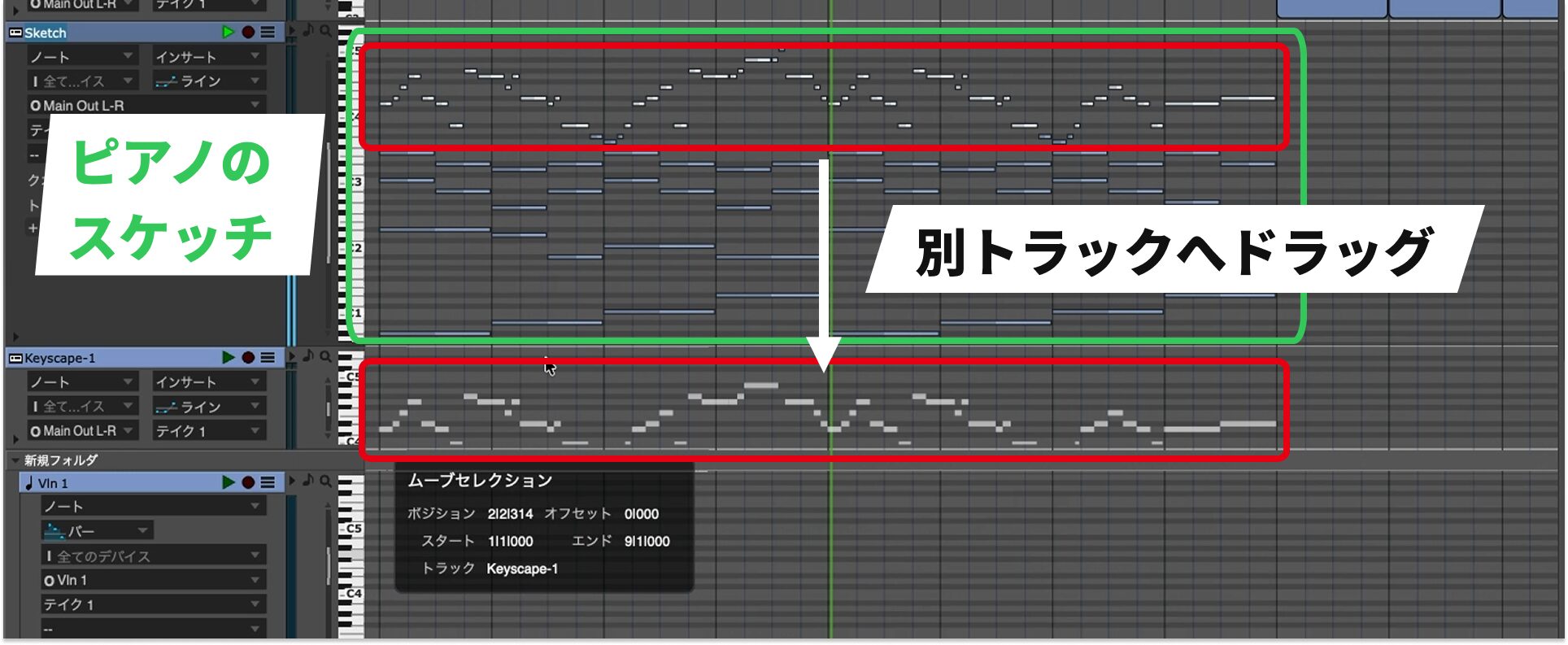
移した先のトラックに別の楽器を割り当てておけば、スケッチを個別のパートへ手軽に広げられます。
シンセで作ったフレーズの低音だけをベースのトラックに移したり、別の楽器を重ねたりしたいときにも便利です。
画面を分割して、全体と細部を同時に見る
細かな編集には、「MIDI」メニューから呼び出せるMIDIエディターを使います。
DPでは、1つのウィンドウを上下に分割して使えます。
画面の下端にマウスを合わせると白く表示されるので、そこをつかんで上へドラッグすると分割できます。
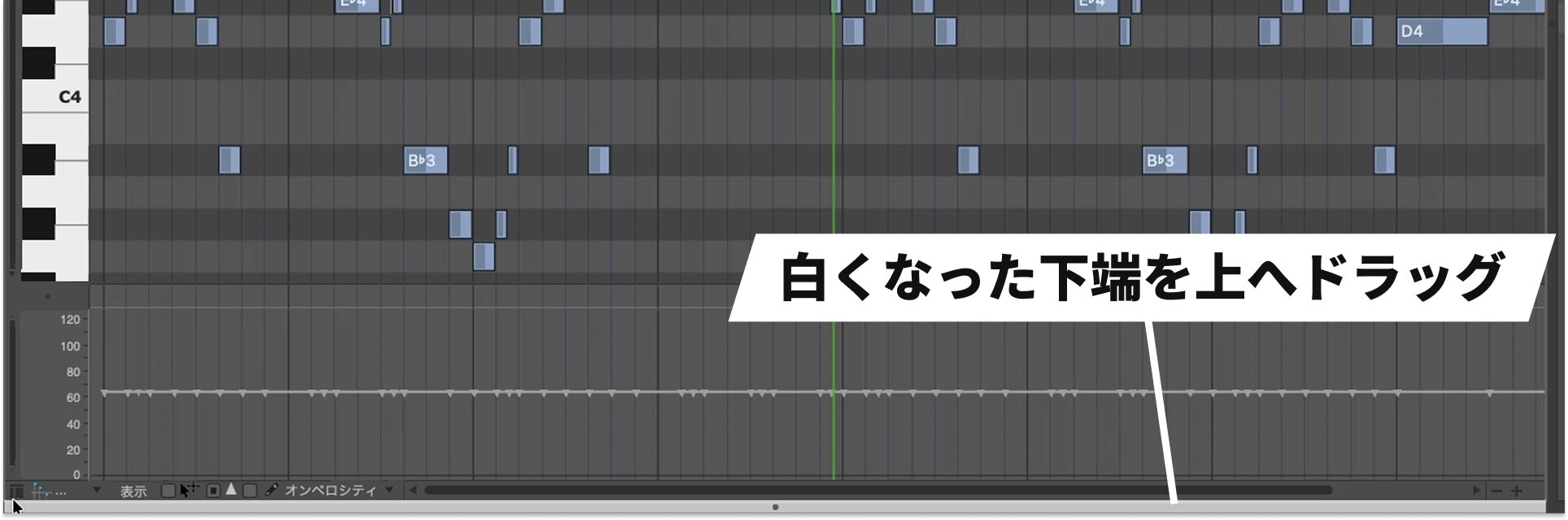
分割すると、次のように上下に画面が並びます。
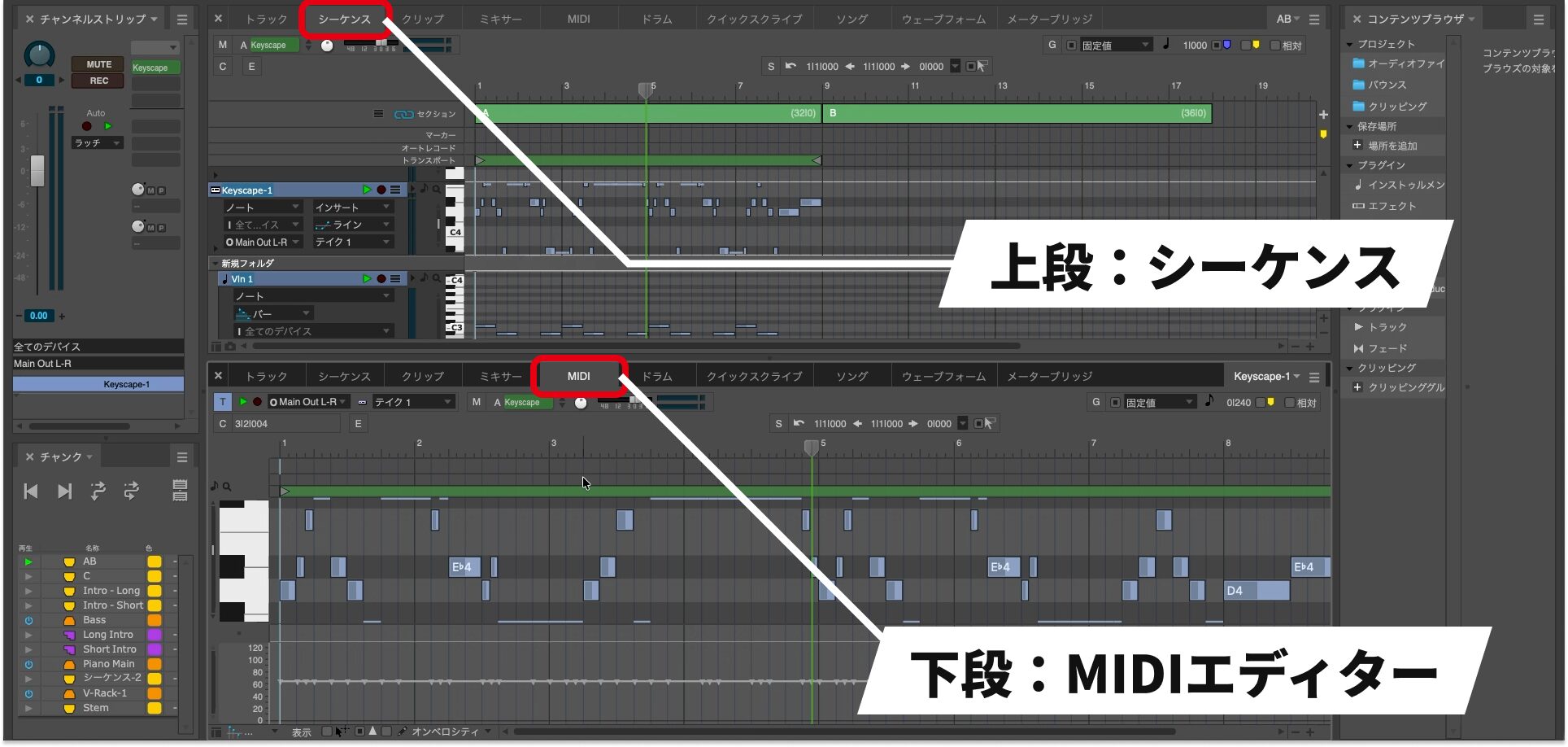
上下にどの画面を表示するかは自由に選べ、入れ替えることも可能です。
横長のディスプレイなど、画面の広い環境ほど恩恵を受けやすいでしょう。
また、「トラック」の画面では、各トラックの入力などの情報を一覧で見られます。
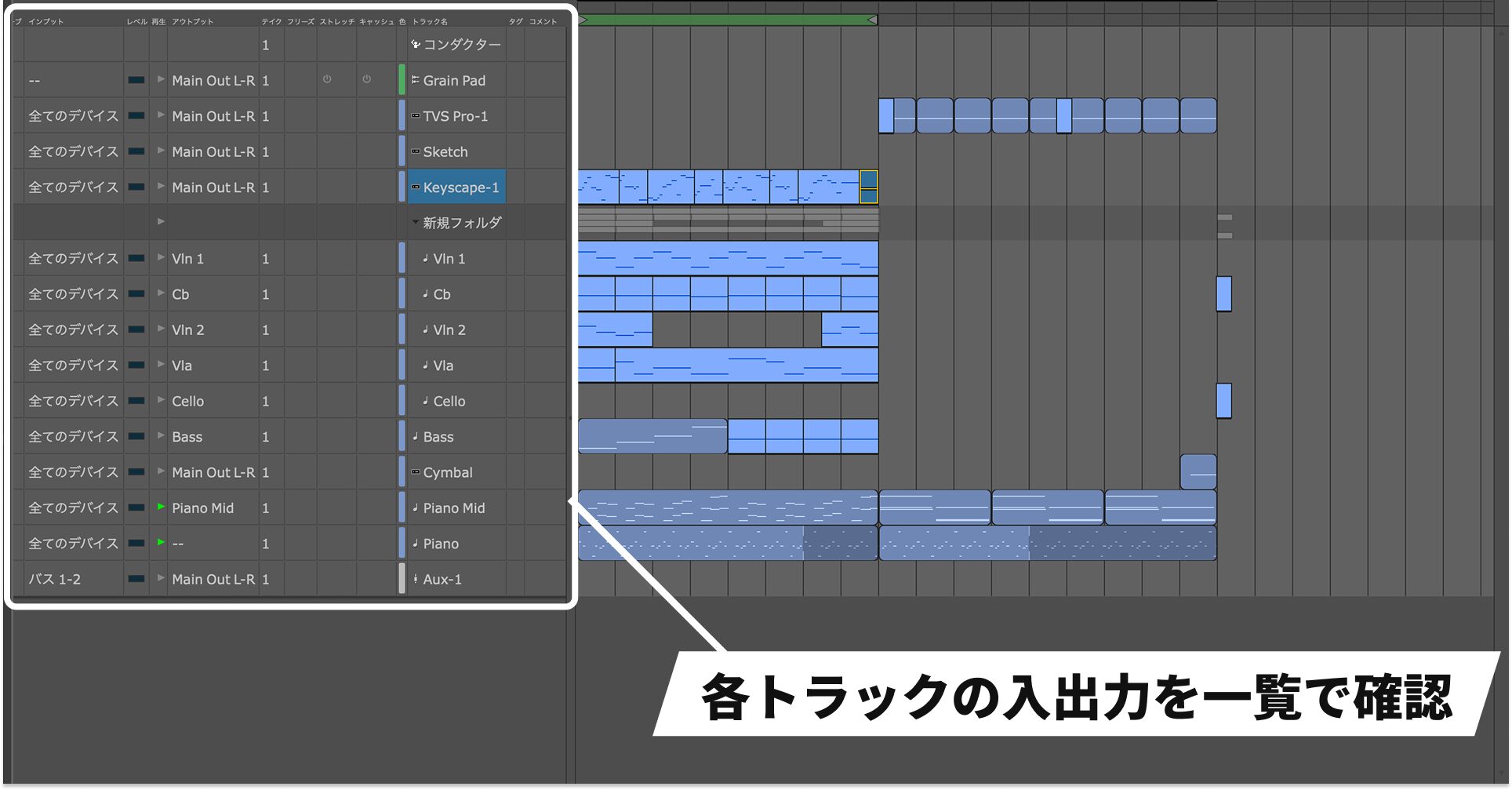
使ってみた印象では、一般的なDAWではあまり見かけない見せ方で、分割した片方に表示しておくと、プロジェクト全体の状態を見渡しながら作業できます。
クリッピングに保存して、別の場面で再利用する
作ったフレーズを再利用するのに便利なのが「クリッピング」です。
MIDIやオーディオのフレーズをストックしておき、別のシーケンスなどで再利用できます。
フレーズを保存する場所として、まずクリッピングウィンドウを作ります。
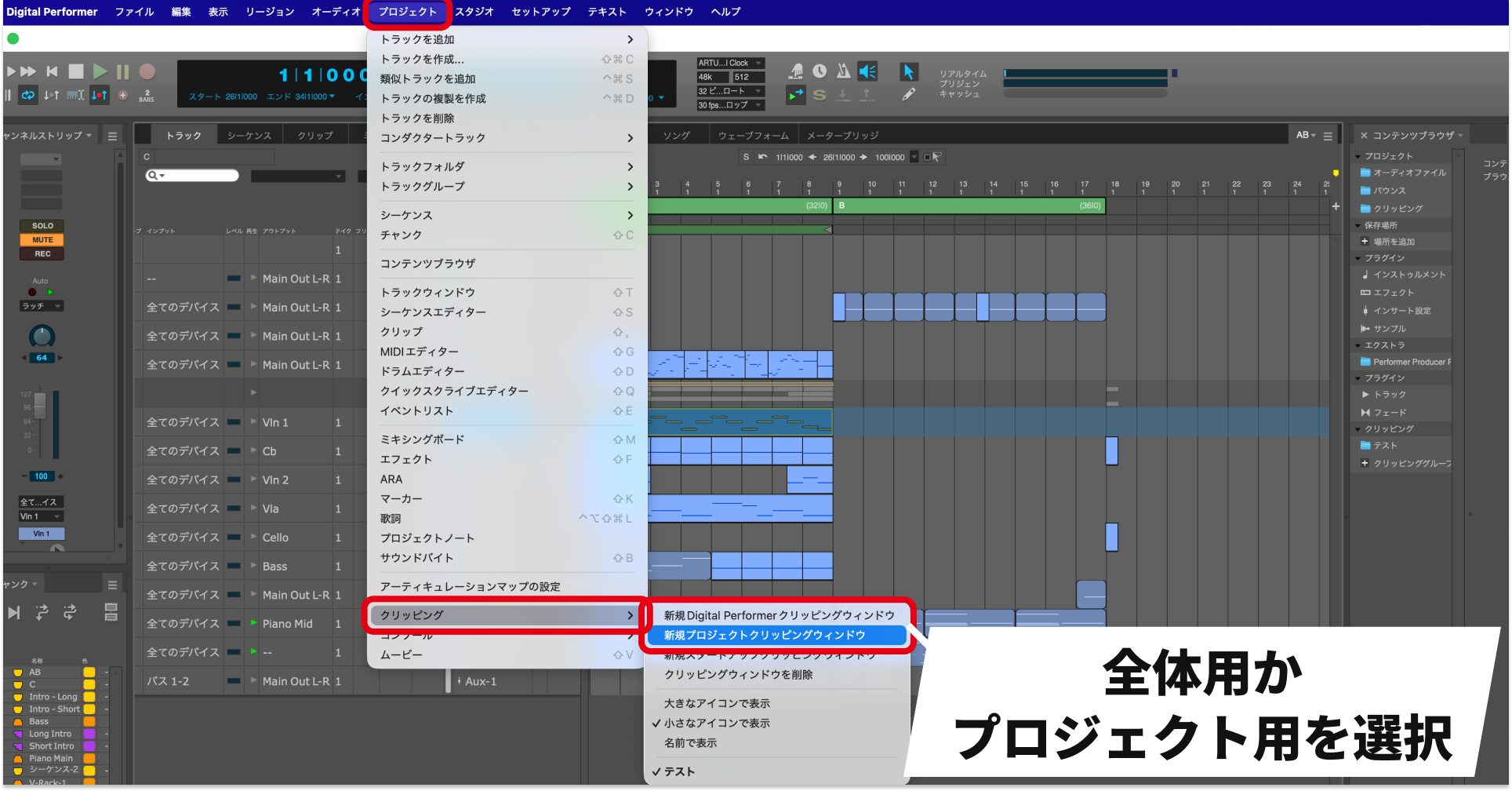
「新規Digital Performerクリッピングウィンドウ」を選ぶとDP全体で共通して使うもの、「新規プロジェクトクリッピングウィンドウ」を選ぶと今開いているプロジェクトの中だけで使うものになります。
DP全体で共通にすれば、プロジェクトをまたいで同じフレーズを使えます。
メロディ系、効果音系のようにカテゴリー別に複数作ることも可能です。
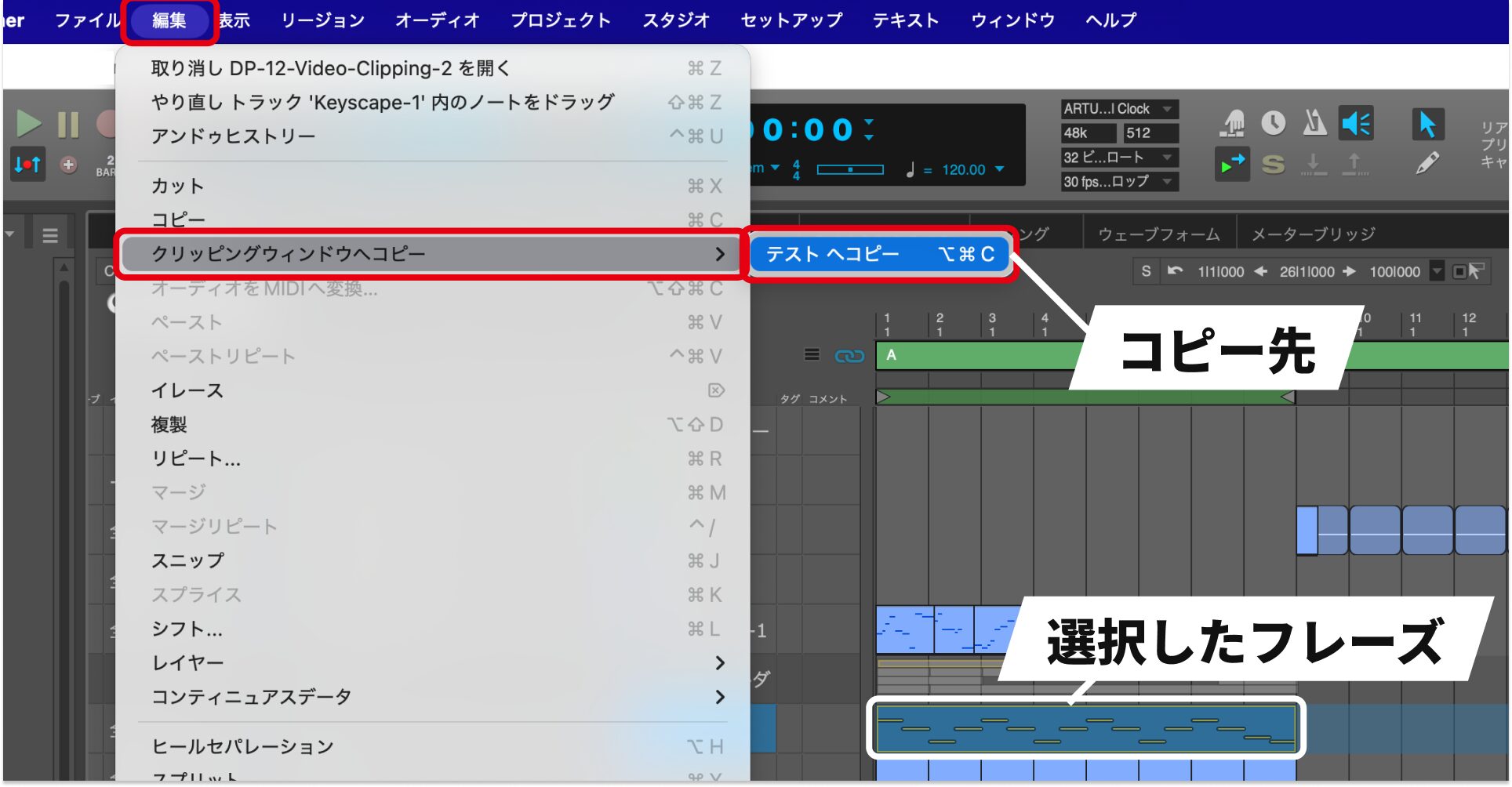
保存したいフレーズを選択して、「編集」メニューからクリッピングウィンドウへコピーします。
保存したフレーズは、画面右側のコンテンツブラウザからも呼び出せます。
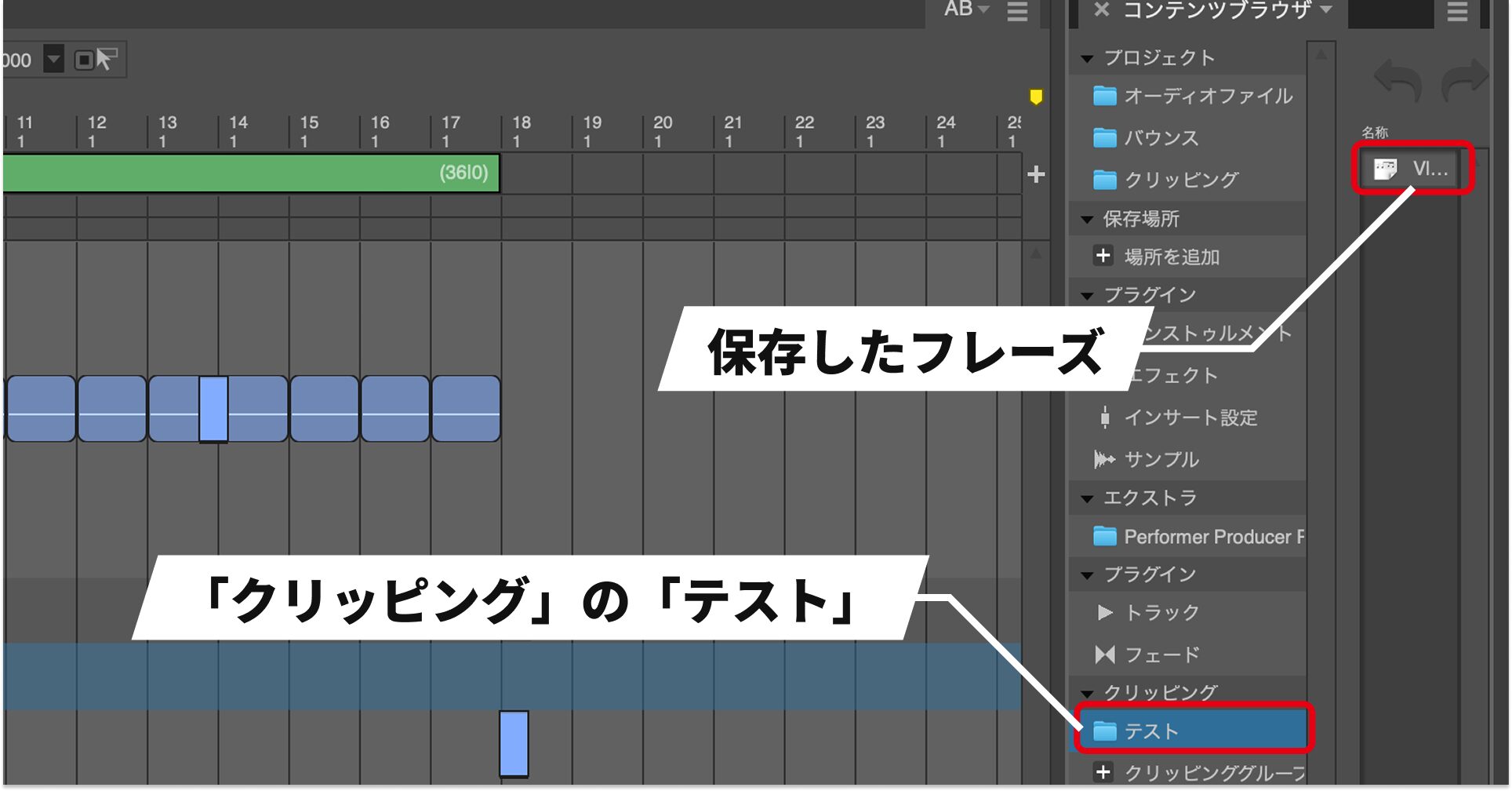
使いたい場所へドラッグすれば、保存したフレーズをすぐに使えます。
MIDIのフレーズを既存のMIDIトラックに置いた場合は、そのトラックの音源で鳴ります。
音色を変えたバリエーションを作ることが多い場合は、かえって扱いやすいポイントです。
ほかのDAWでもMIDIフレーズを保存しておくことはできますが、ここまで手軽に使い回せる点に便利さを感じました。
V-Rackとトラックプリセットで、音作りも再利用する
フレーズだけでなく、音源や音作りも再利用できます。
V-Rackは以前からあるDPの機能、トラックプリセットはDP12の新機能です。
V-Rackで、複数のシーケンスから同じ音源を使う
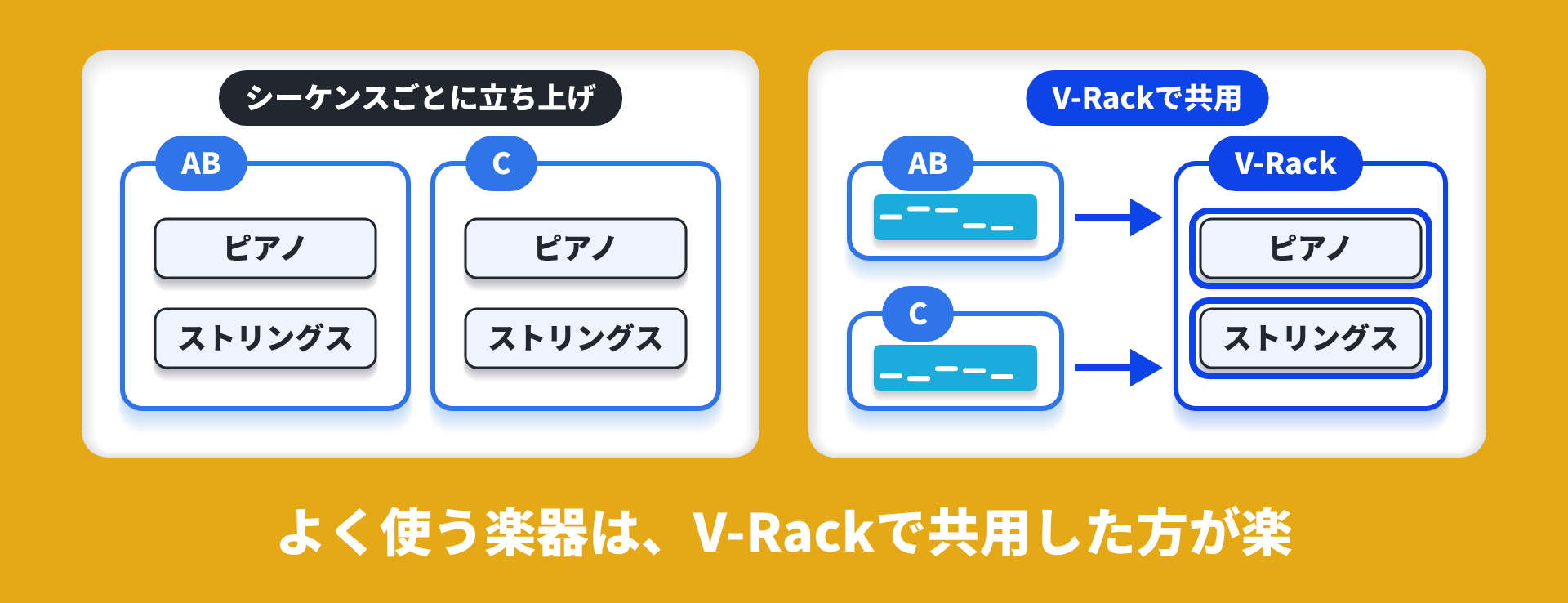
通常、音源はシーケンスごとに別々に立ち上げます。
例えばABとCの両方でピアノを使うなら、それぞれのシーケンスにピアノを用意する必要があります。
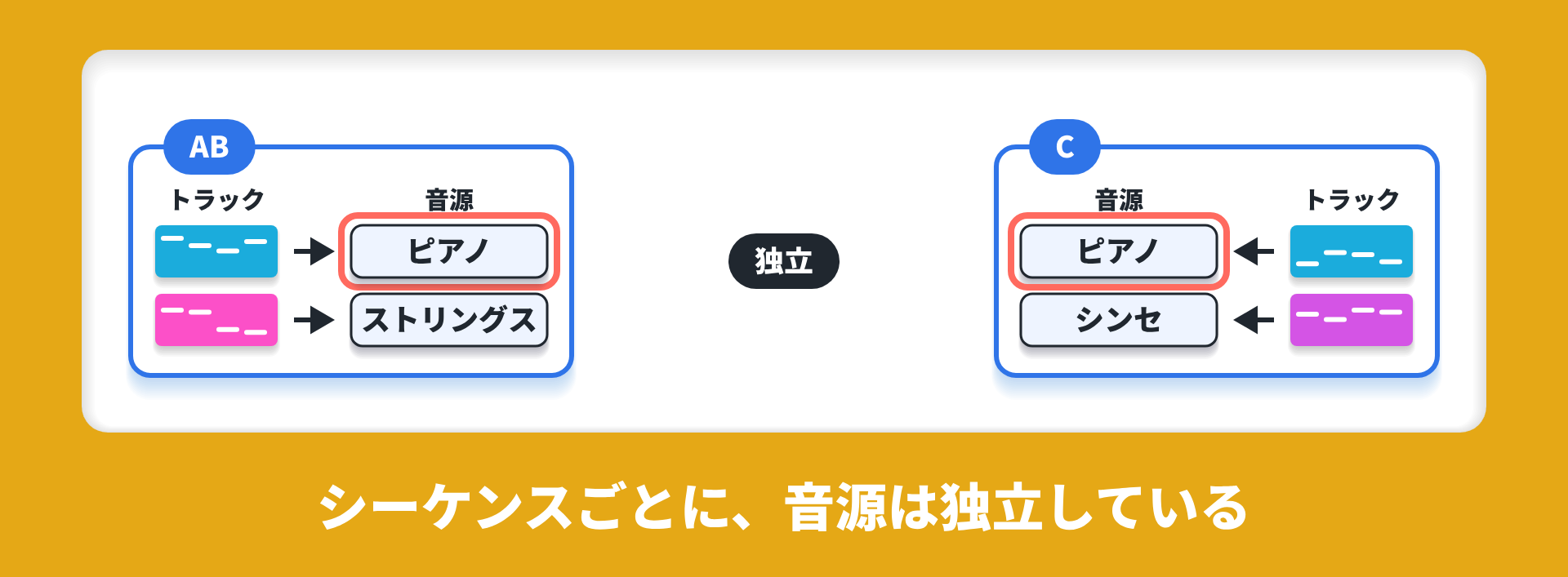
そこで便利なのが「V-Rack」です。
V-Rackに登録した音源は、シーケンスをまたいで共通で使えます。
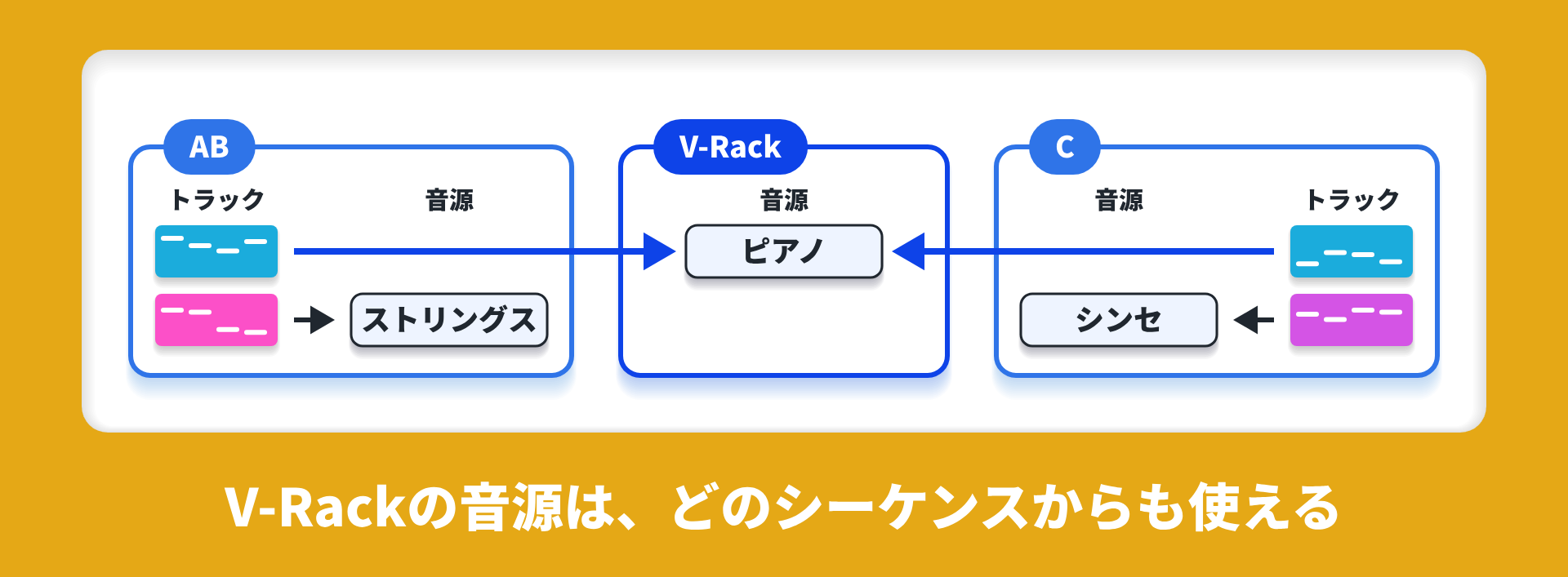
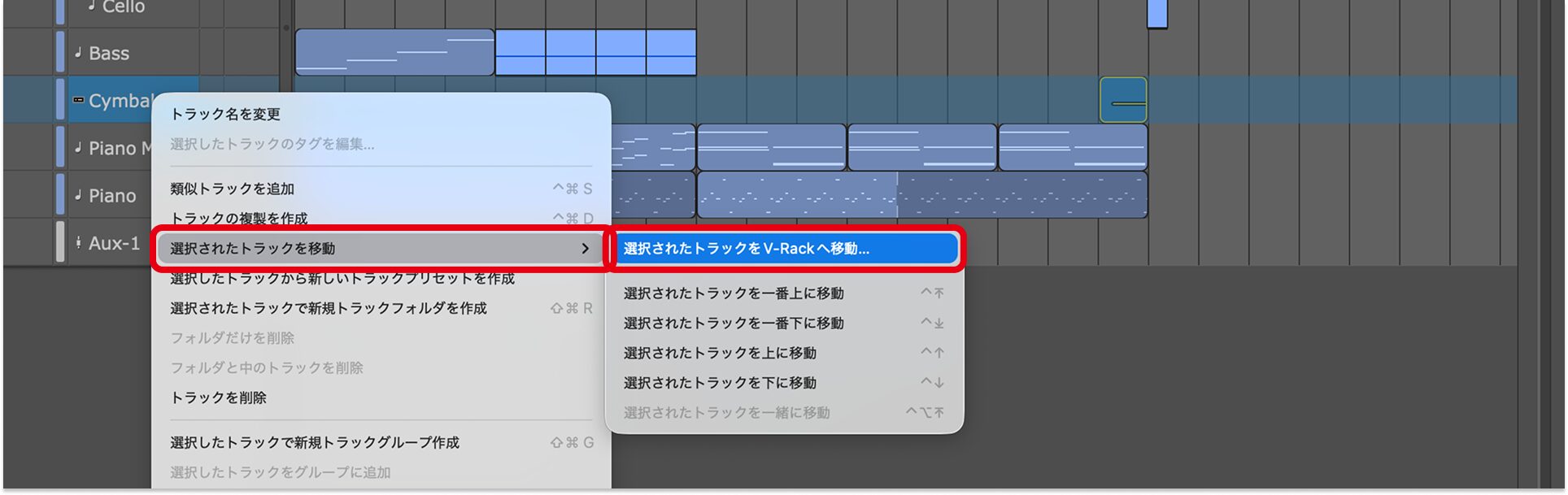
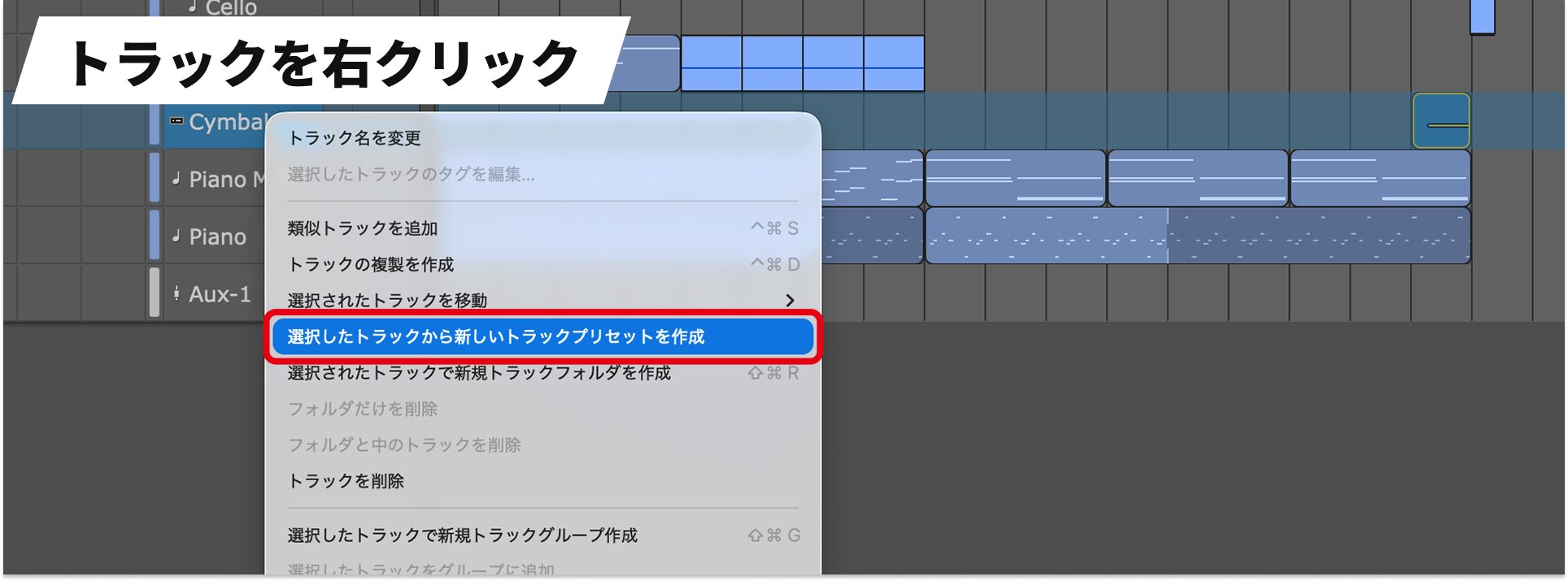
登録は、トラックの右クリックメニューから行います。
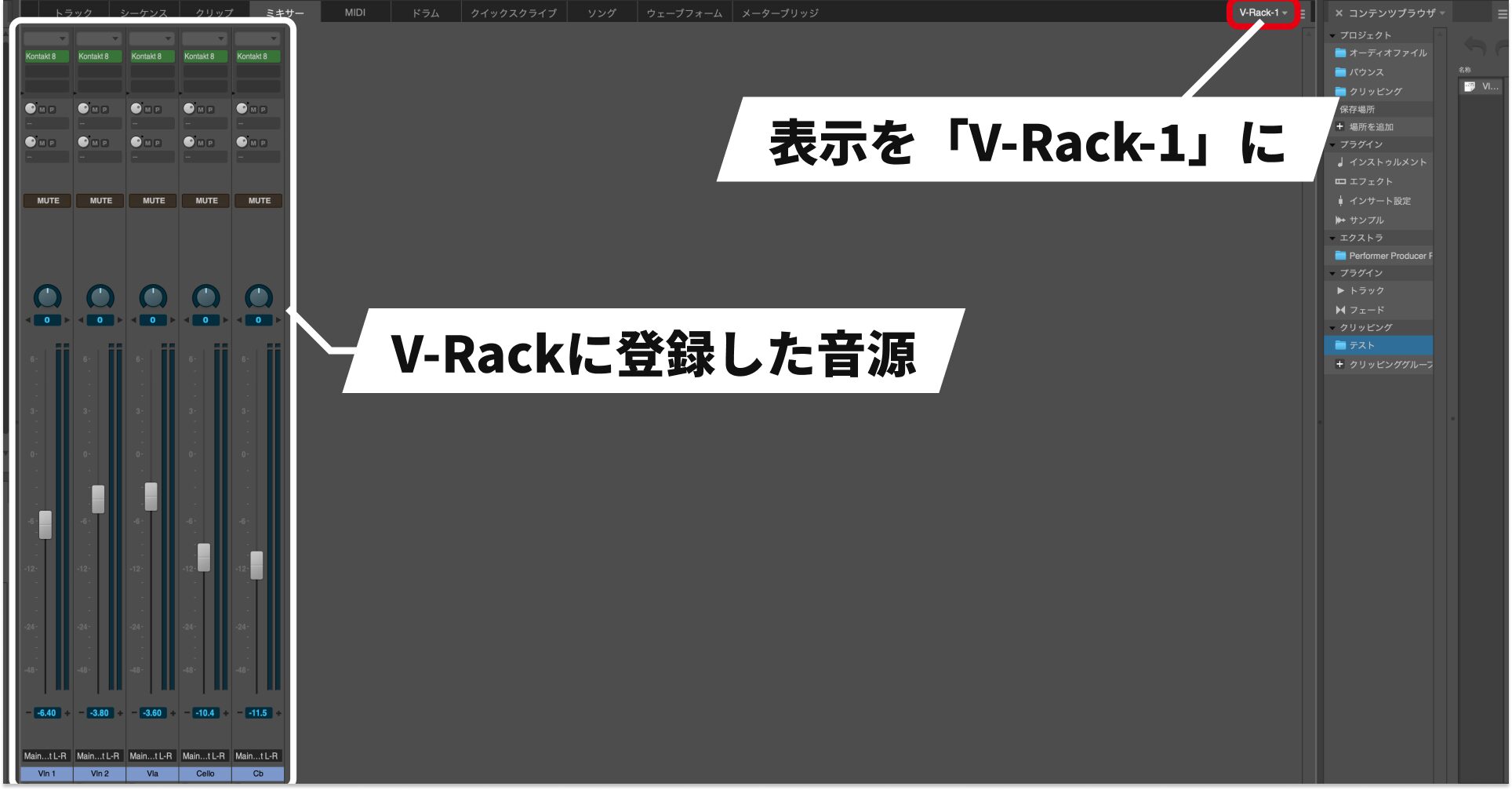
V-Rackに移した音源は、ミキサーでまとめて調整できます。
よく使うピアノやストリングスなどは、先にV-Rackで立ち上げておいてからシーケンスを組むと効率的です。
トラックプリセットで、トラックの状態を別のプロジェクトへ持ち越す(DP12の新機能)
DP12では、トラックプリセットに対応しました。
トラックの状態を保存して、別のプロジェクトで呼び出せます。
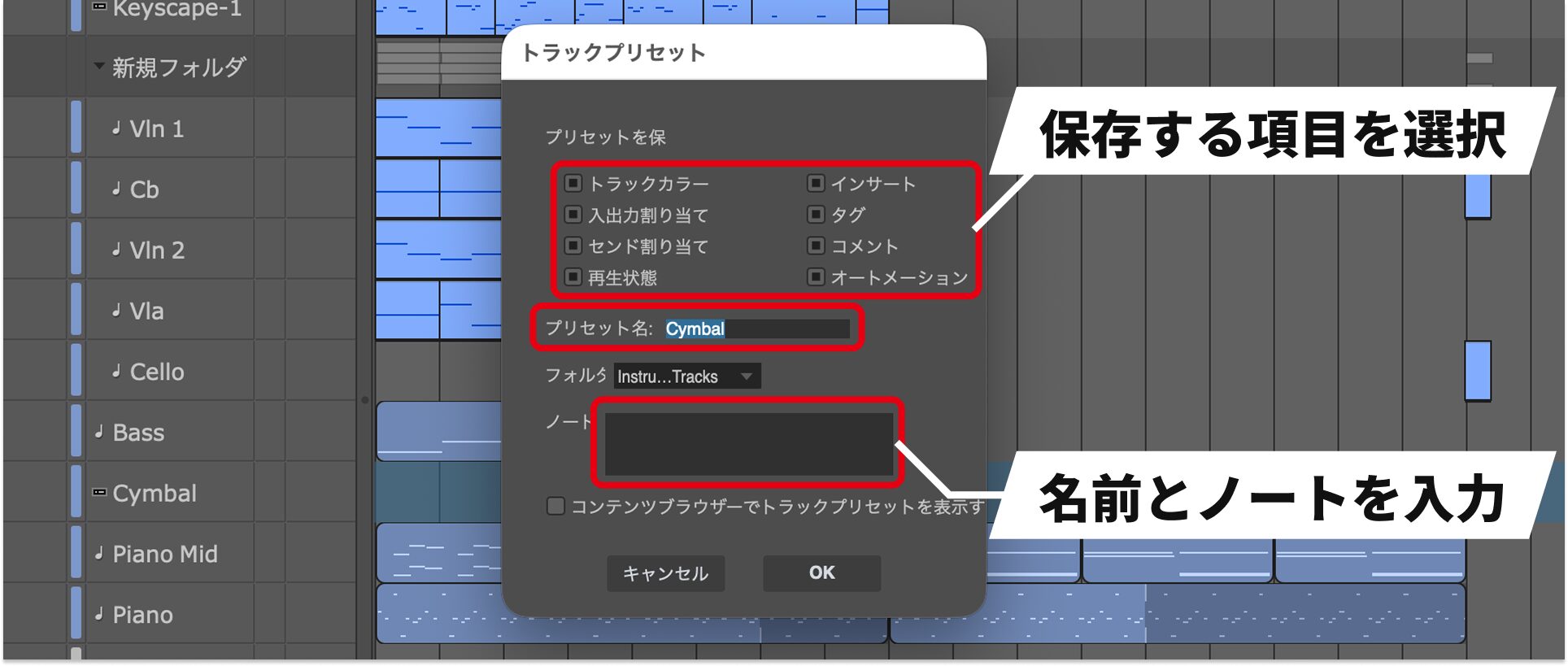
保存できるのは、インサート(エフェクト)やセンド、入出力の割り当て、トラックの色など、トラックの設定です。
演奏データ(フレーズ)は含まれません。
複数の鍵盤をつないで、どの鍵盤でどの楽器を鳴らすかを決めているような環境では、毎回の設定の手間を減らせます。
保存する画面では、入出力割り当てやインサート、オートメーションなど、保存する項目を選べます。
呼び出すときは、別のトラックで「トラックプリセットを適用」から選ぶだけです。
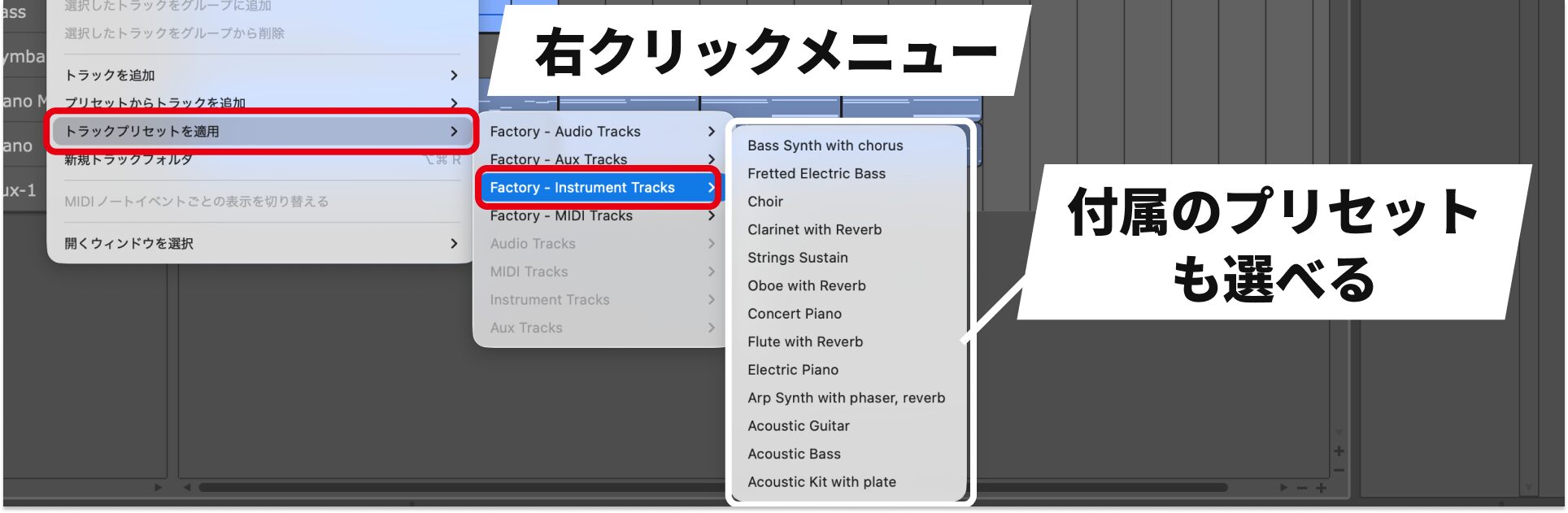
付属のプリセット(Factory)も用意されているので、自分で作る前に試してみるのもよいでしょう。
V-Rackとトラックプリセットを組み合わせれば、一度作ったトラックを次の制作でもすぐに使える状態にしておけます。
音声処理やミックスにも新機能が加わったDP12
DP12では、制作の仕組みに加えて、音声処理やミックスにも新しい機能が加わりました。
AIステム分離(DP12の新機能)
DP12で追加されたAIステム分離では、完成した音源を、ドラム、ベース、ボーカル、ギター、ストリングス、ブラスの6つのステム(パートごとの音声)に分けられます。
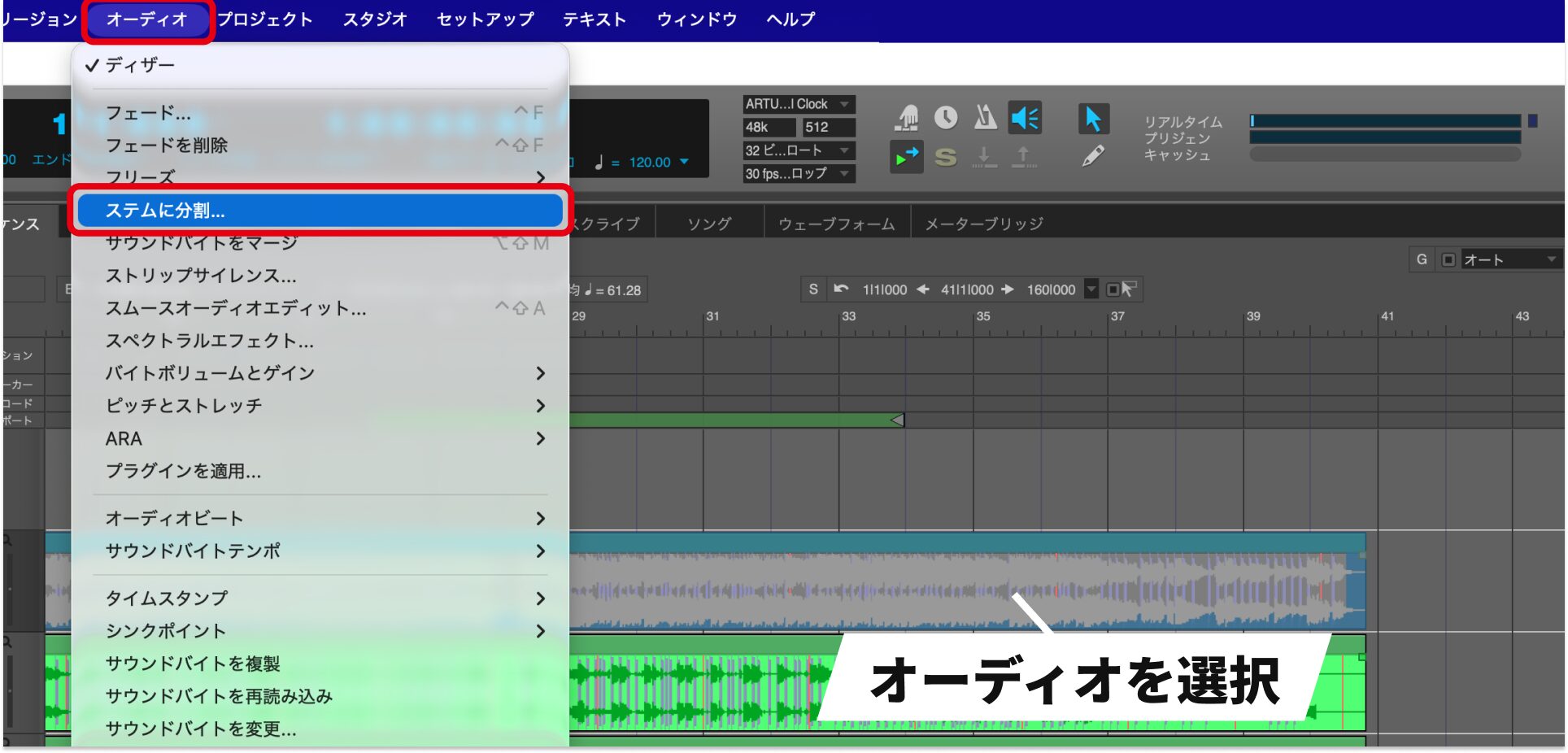
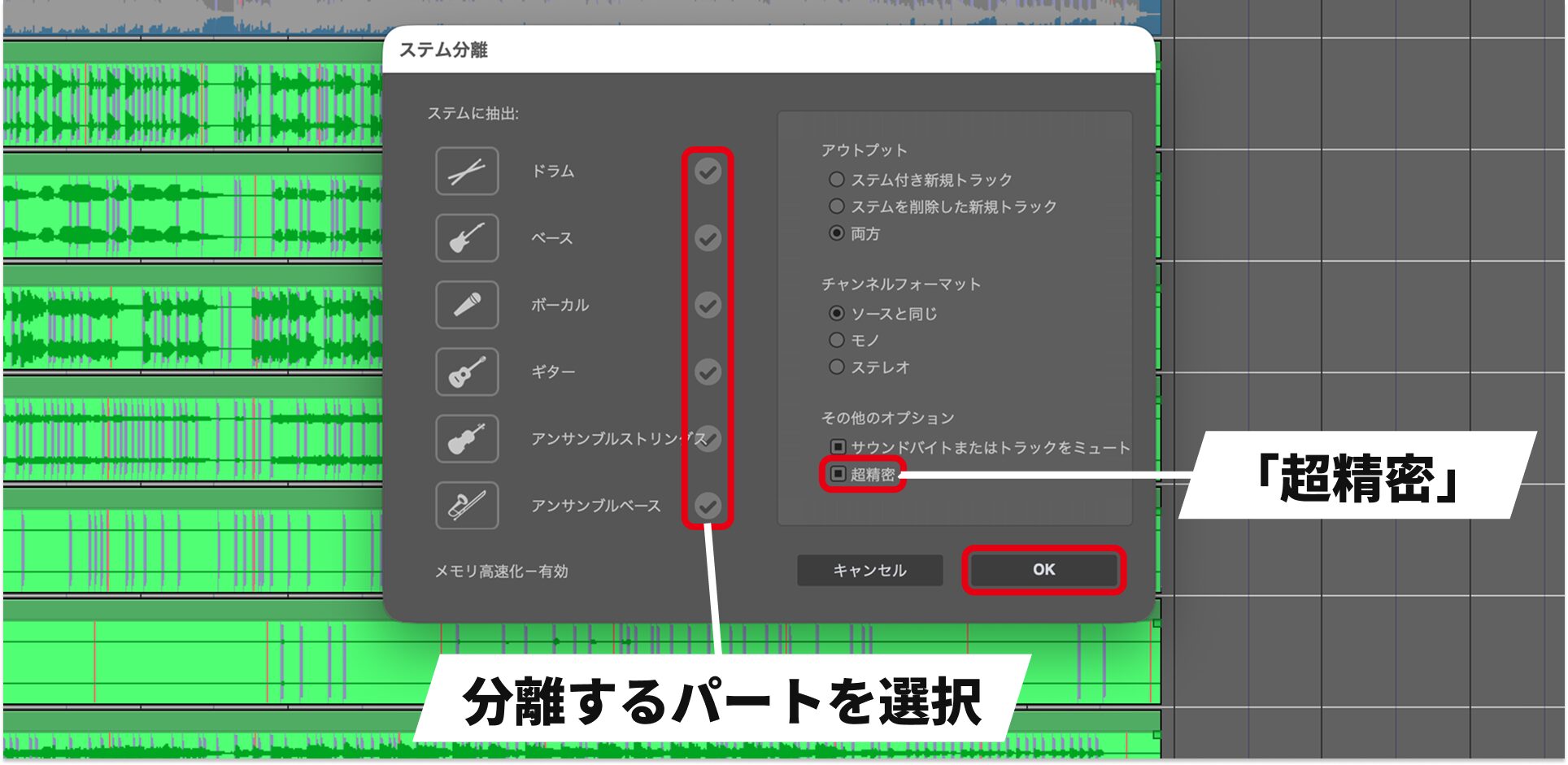
ブラスのパートは、設定画面では「アンサンブルベース」と表示されます。
「超精密」をオンにすると、素材によっては音質がわずかに向上する場合がありますが、処理に時間がかかります。
実際に試した例では、1分ほどの曲の分離に約2分半かかりました。
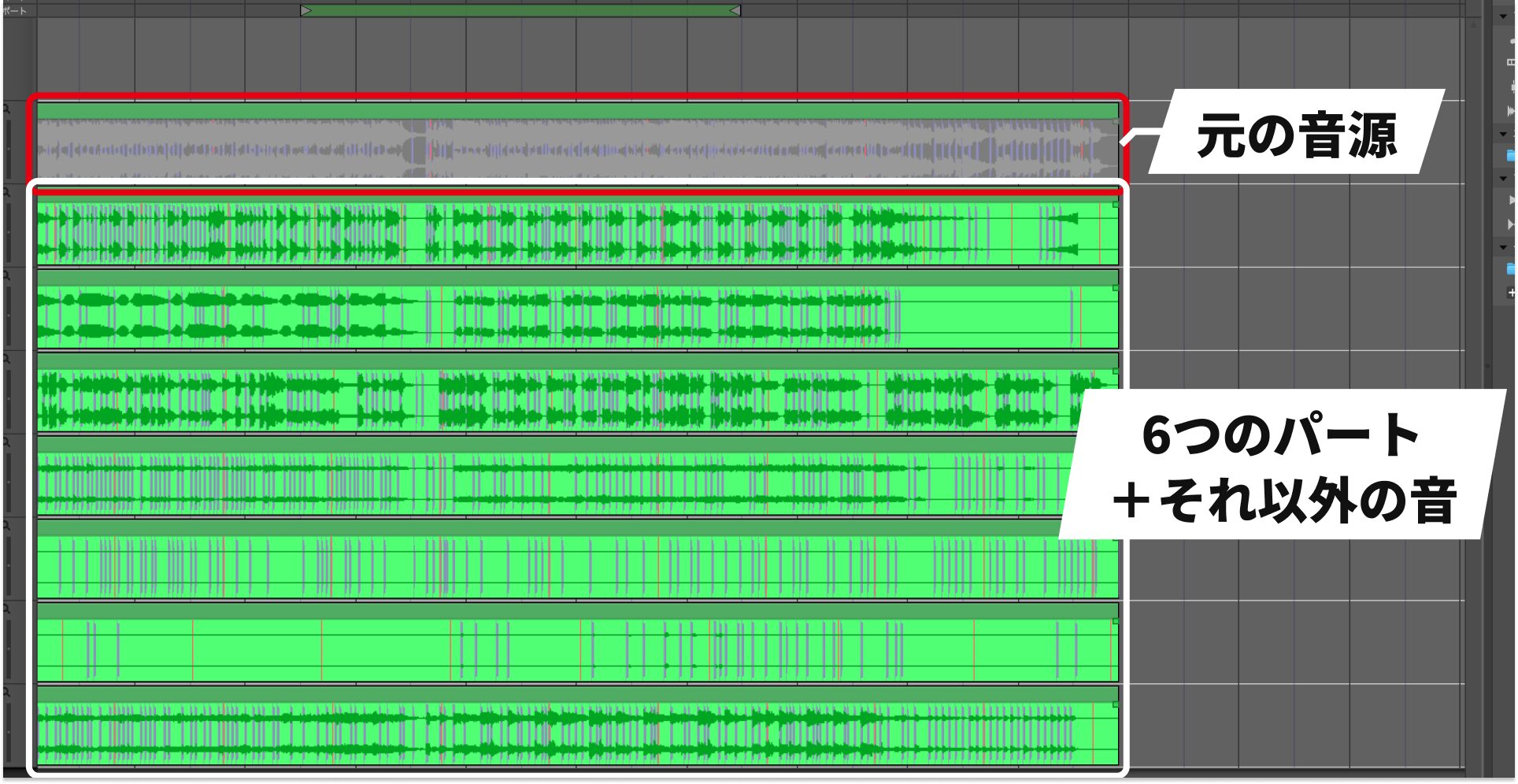
アウトプット(出力)を「両方」にしておくと、選んだパートのトラックに加えて、それ以外の音をまとめたトラックも作成されます。
実際に使用してみた印象では、ドラムとベースは特にきれいに分離でき、全体としても十分に使える範囲でした。
完成した音源からパートを取り出せるので、素材を再利用するという点でも、DPの特徴とつながる機能です。
Dolby Atmos対応(DP12の新機能)
DP12はDolby Atmosにも対応し、立体音響のミックスから書き出しまでをDP12の中で行えるようになりました。
Dolby Atmosの設定は、「スタジオ」メニューの「バンドル」から開きます。
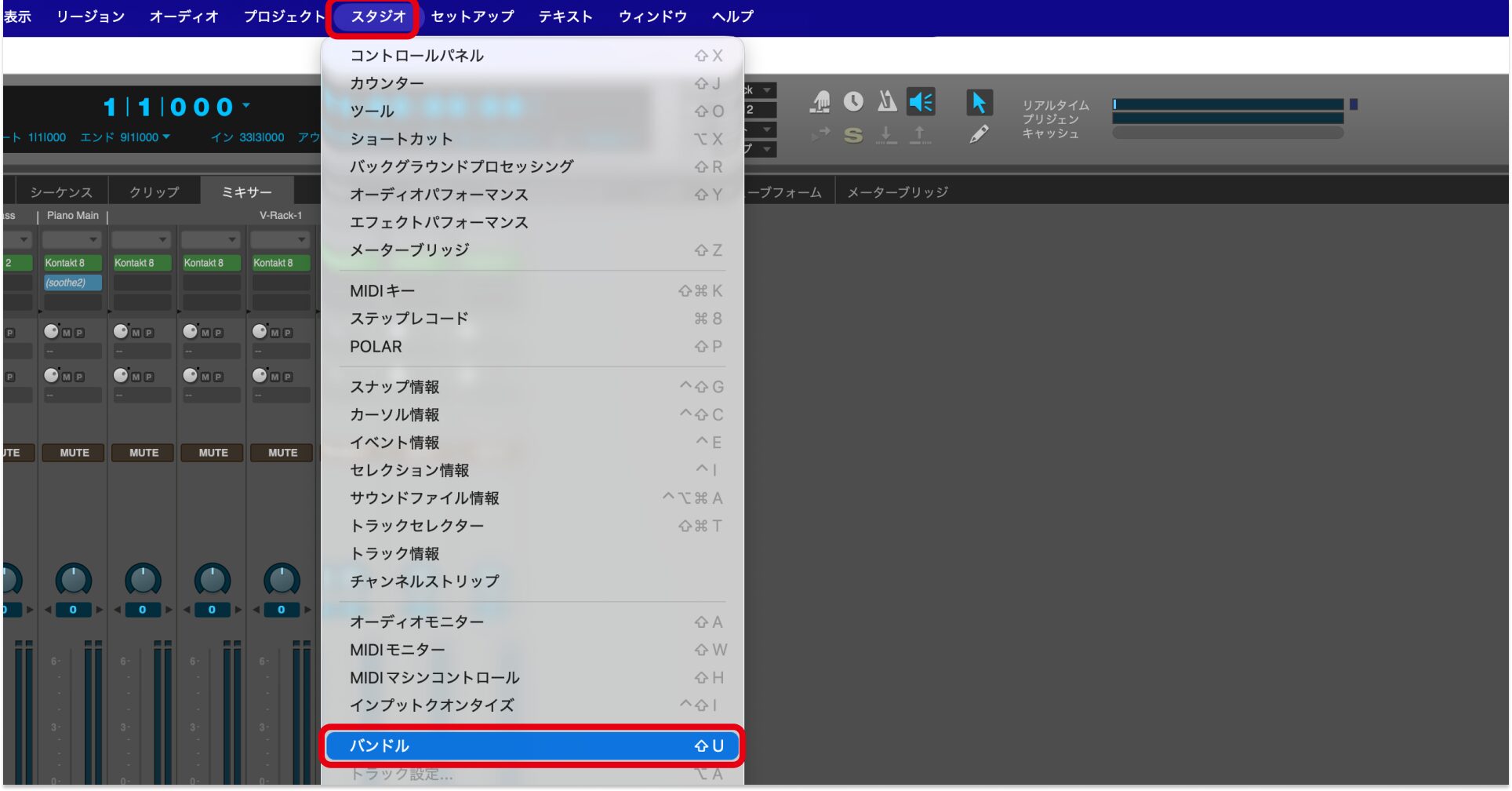
「ドルビーアトモス」タブで「有効」にチェックを入れると、Dolby Atmos関連の機能が使えるようになります。
ベッドやオブジェクトの追加も、このタブで行います。
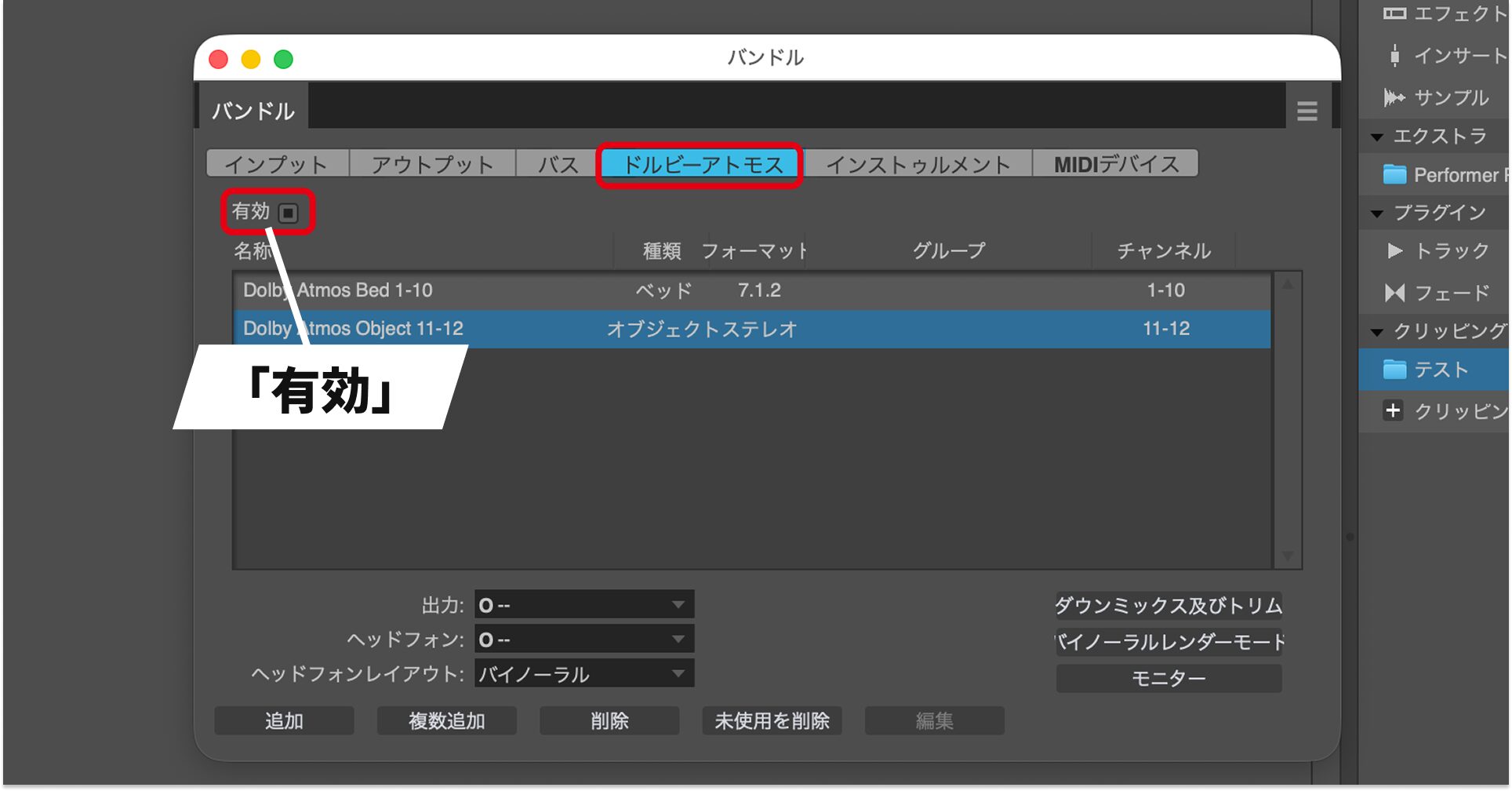
なお、プロジェクトのサンプリングレートは48kHzか96kHzにしておく必要があります。
音を立体的に配置するには、トラックの出力をDolby Atmosのオブジェクトに割り当てます。
割り当てたトラックは、ミキサーでパンノブの左にあるボタンから「Dolby 3Dパンナー」を開けます。
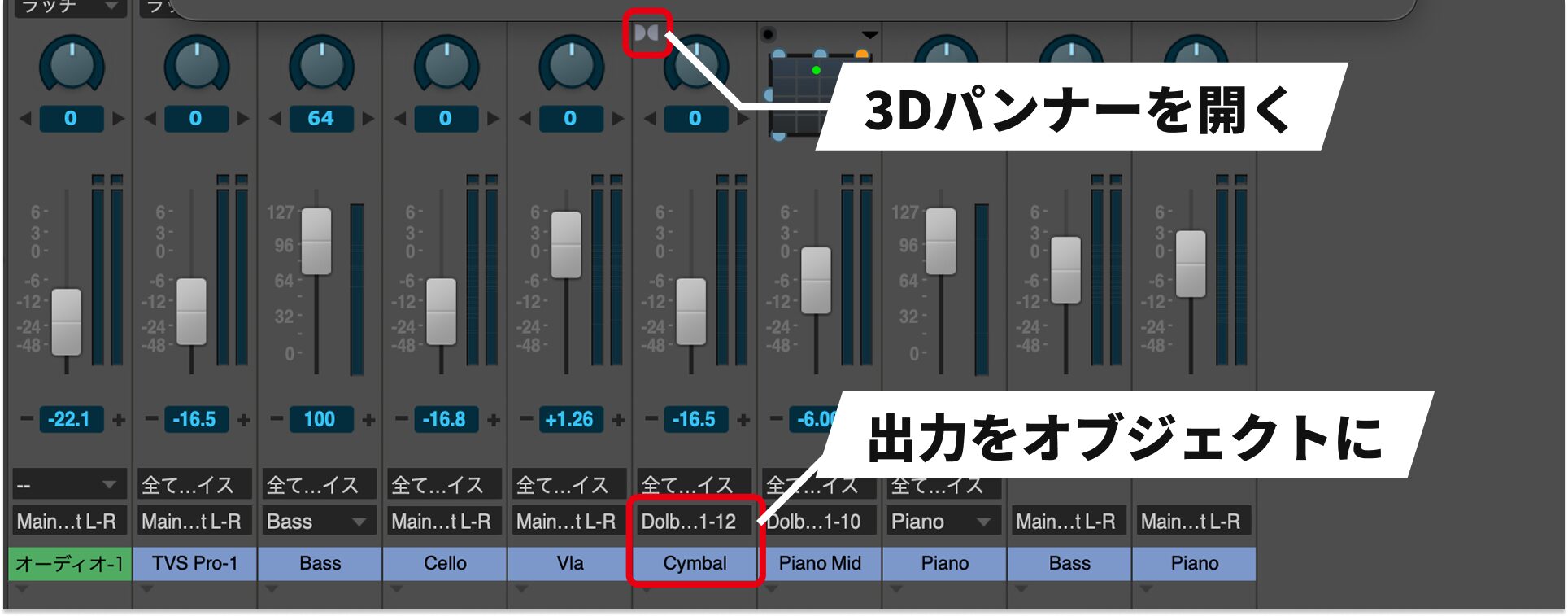
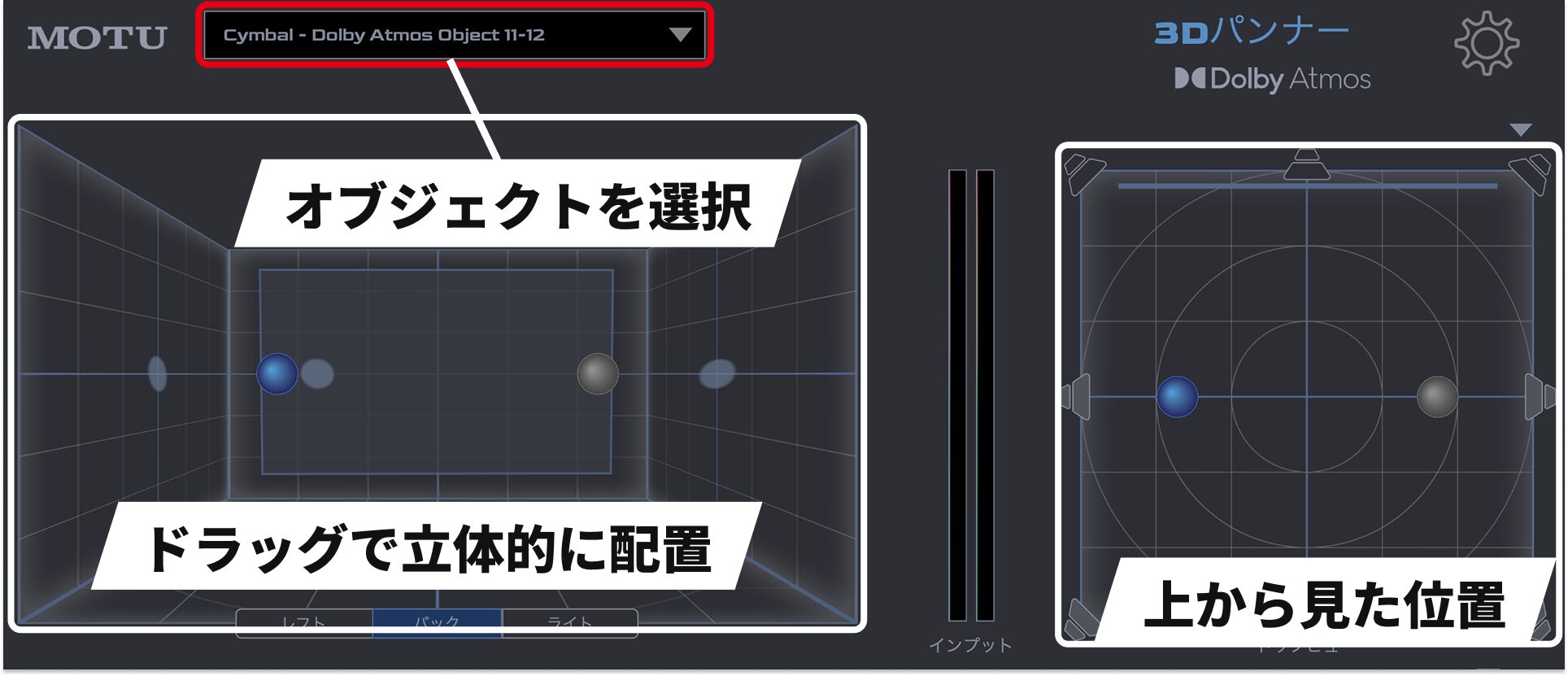
「Dolby 3Dパンナー」では、音の位置を立体的に配置できます。
部屋を立体的に見た図と上から見た図で、オブジェクトをドラッグして位置を決められます。
ノブや数値の入力で細かく調整することも可能です。
Dolby Atmosのレンダラーを内蔵しており、バイノーラル出力を使えば、多チャンネルのスピーカー環境がなくてもヘッドホンで立体音響を確認できます。
ヘッドホンへの出力は、「ドルビーアトモス」タブの「ヘッドフォン」と「ヘッドフォンレイアウト」で設定します。
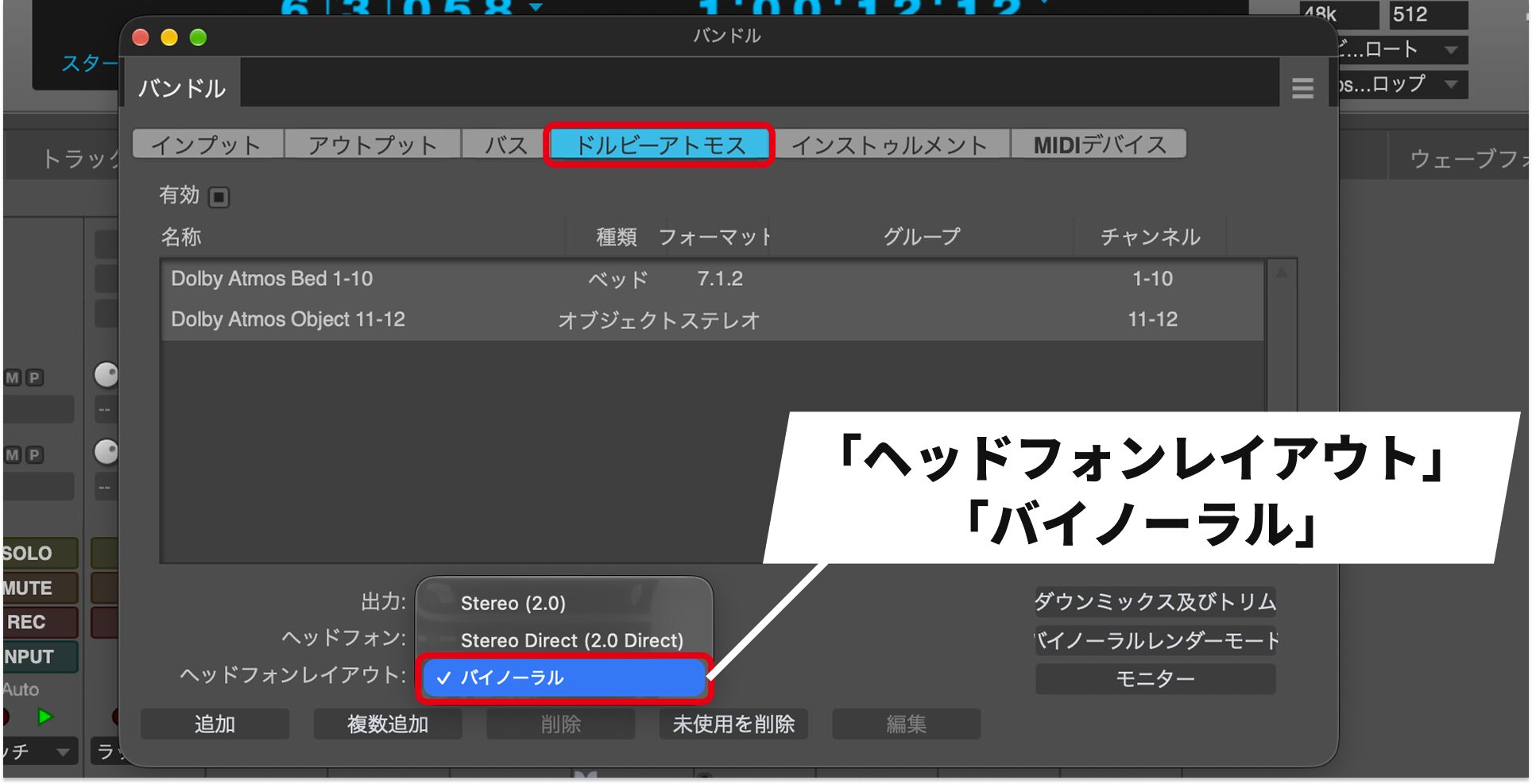
ヘッドホンでバイノーラルを使う場合は、バッファサイズを512サンプル以上にしておく必要があります。
システム要件
Windows
・OS:Windows 11(24H2)以降
Mac
・OS:macOS 12.7以降(Appleシリコン推奨)
共通
・メモリ:4GB以上(8GB以上推奨)
価格
Digital Performer 12の国内での販売価格は、次のとおりです。
| 種類 | 価格(税込) |
|---|---|
| 新規 | 87,780円 |
| クロスグレード(対象DAWのユーザー向け) | 69,850円 |
| アカデミック | 69,850円 |
| 旧バージョンからのアップグレード | 32,780円 |
※価格は2026年9月時点の情報です。
最新の価格は販売サイトでご確認ください。
まとめ:他のDAWユーザーから見たDP12の魅力
一般的なDAWとは異なる点が多く、最初はどこに何の機能があるのか戸惑うかもしれません。
それでも少し慣れてくると、シーケンスやクリッピングの考え方がバリエーション違いの曲作りに本当に便利だと実感できます。
大きなプロジェクトの中に曲があり、曲はパーツの組み合わせでできている、というDPの構造は、劇伴や映画音楽だけでなく、ポップスでバージョン違いを作る場面にも活かせます。
そこにDP12では、構成を手軽に組み替えられるアレンジメントストリップが加わり、DPならではのプロジェクト構造がさらに引き立つようになりました。
AIステム分離やDolby Atmos対応といった新機能もそろい、老舗のDAWでありながら、今の制作に求められる機能もしっかり取り入れられています。
DP12の新機能と、DPならではの再利用のしやすさを、ぜひ実際に触って確かめてみてください。
New Articles
新着記事










Lesson Courses
DTMレッスンのコース
オンラインレッスン実績No.1。一人一人に合わせたレッスン内容をご提供します。





OPEN CURRICULUM