


一人ひとりに合わせた、オリジナルカリキュラムを作成。
Synthesizer Vの開発元が手がける、オーケストラ楽器の音源
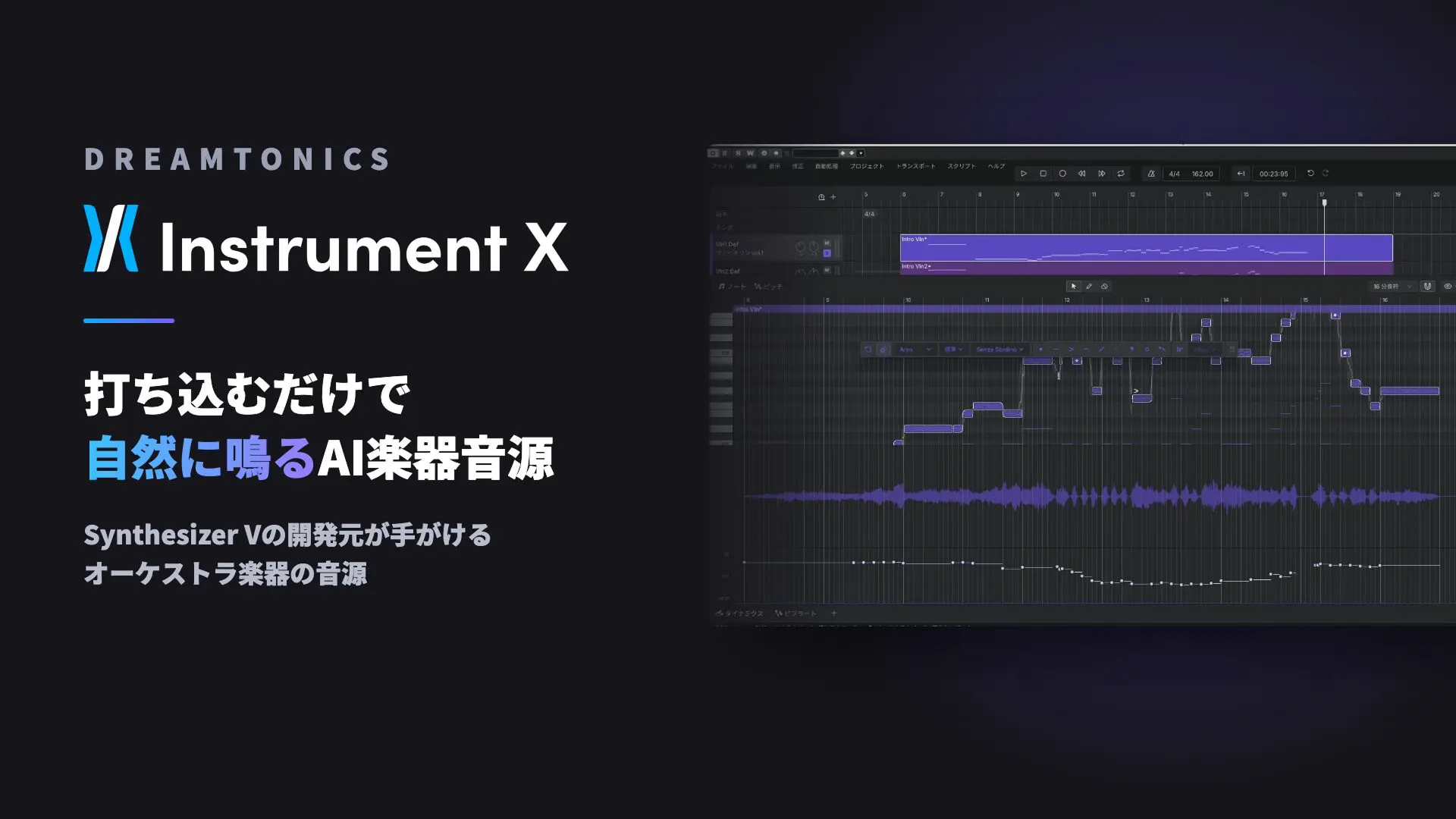
歌声合成ソフト「Synthesizer V」で知られるDreamtonicsから、楽器音源「Instrument X」が登場しました。
打ち込んだフレーズをAIが読み取り、フレーズに合わせた演奏を生成してくれる音源です。
ここでは、ポップスのストリングスをテーマに、その実力と使い方を見ていきます。
Instrument Xの主なポイントは、次の3つです。
- ノートの並びから演奏を生成するので、打ち込んだだけでも音のつながりが自然
- 奏法や強弱を、AIがフレーズに合わせて自動で付けてくれる
- 奏法・強弱・ビブラート・ノート単位で細かく仕上げられる
Instrument Xとは
Instrument Xには、オーケストラの主要な楽器とジャズのサックスが用意されています。
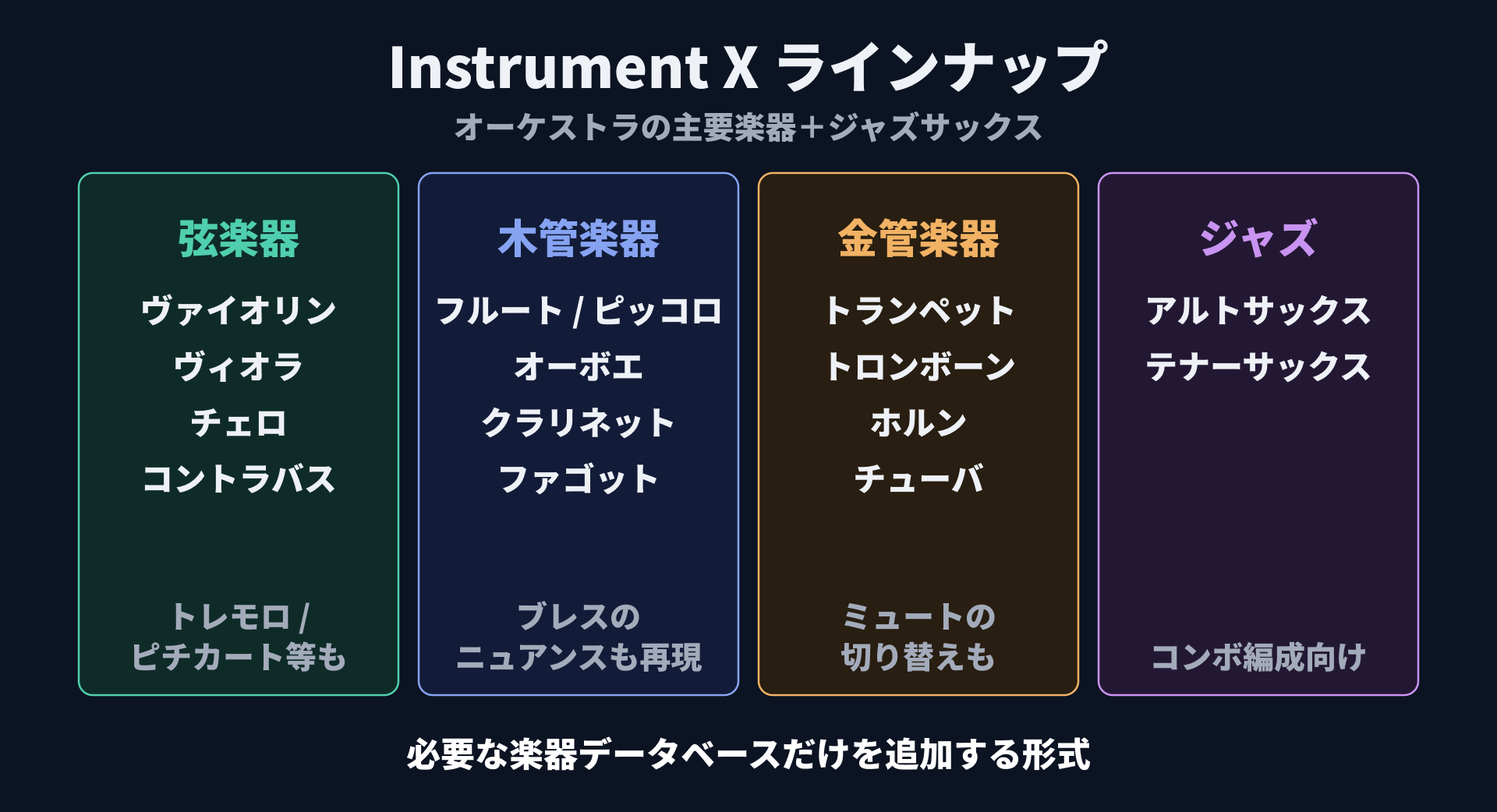
弦楽器・木管楽器・金管楽器に加えて、ジャズのコンボ向けにアルトサックスとテナーサックスもそろった、全15種類のラインナップです。
フレーズに合わせて演奏を生成する
Instrument Xの音の良さの秘訣は、その音の作り方。
一般的なサンプル音源は、1音ずつ録音した音を、つなぎ合わせて鳴らしています。
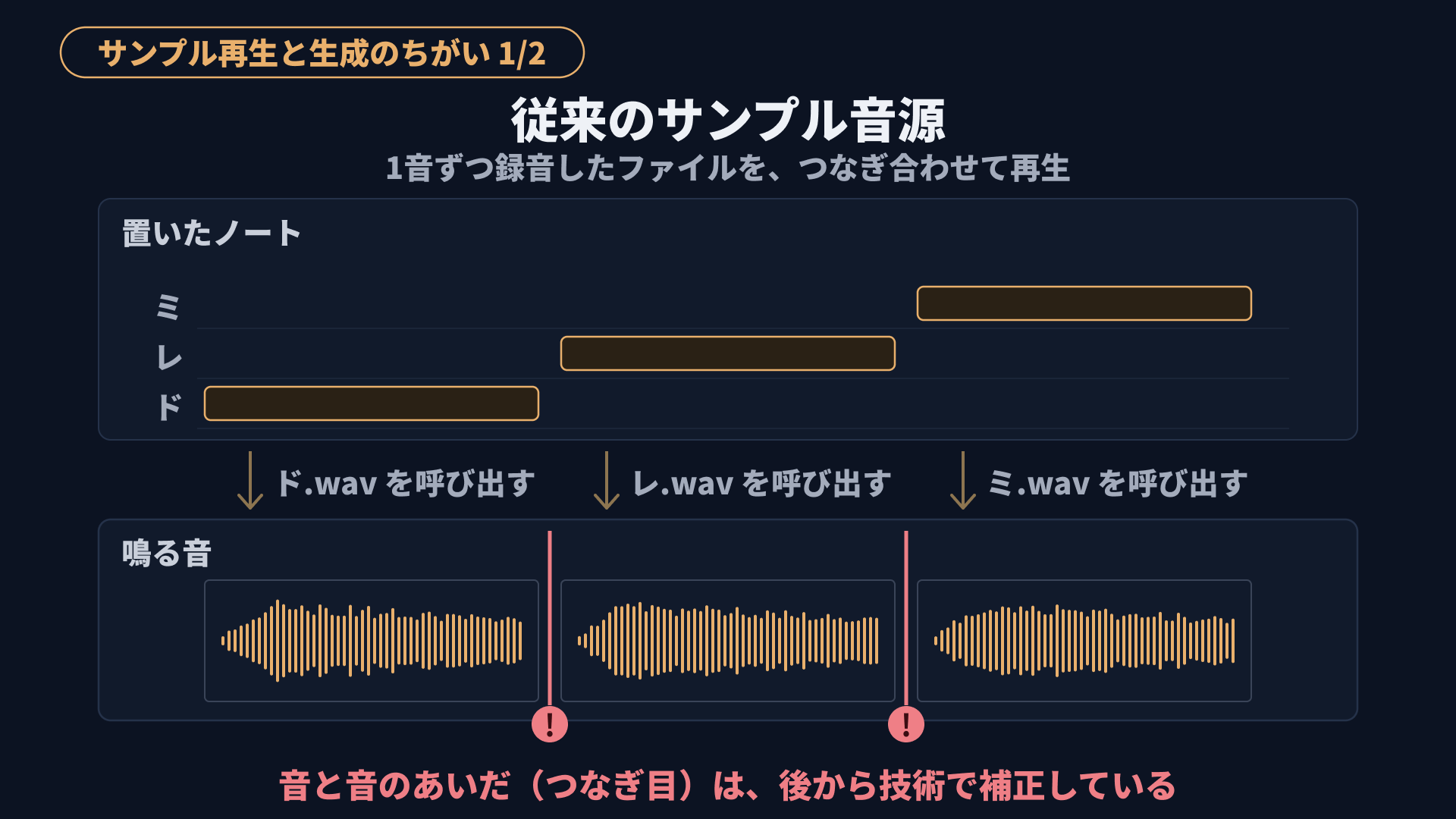
音と音のつなぎ目は、あとから技術で補っている形です。
一方、Instrument Xは、置かれたノートの並びを見て、フレーズ全体の演奏を生成します。
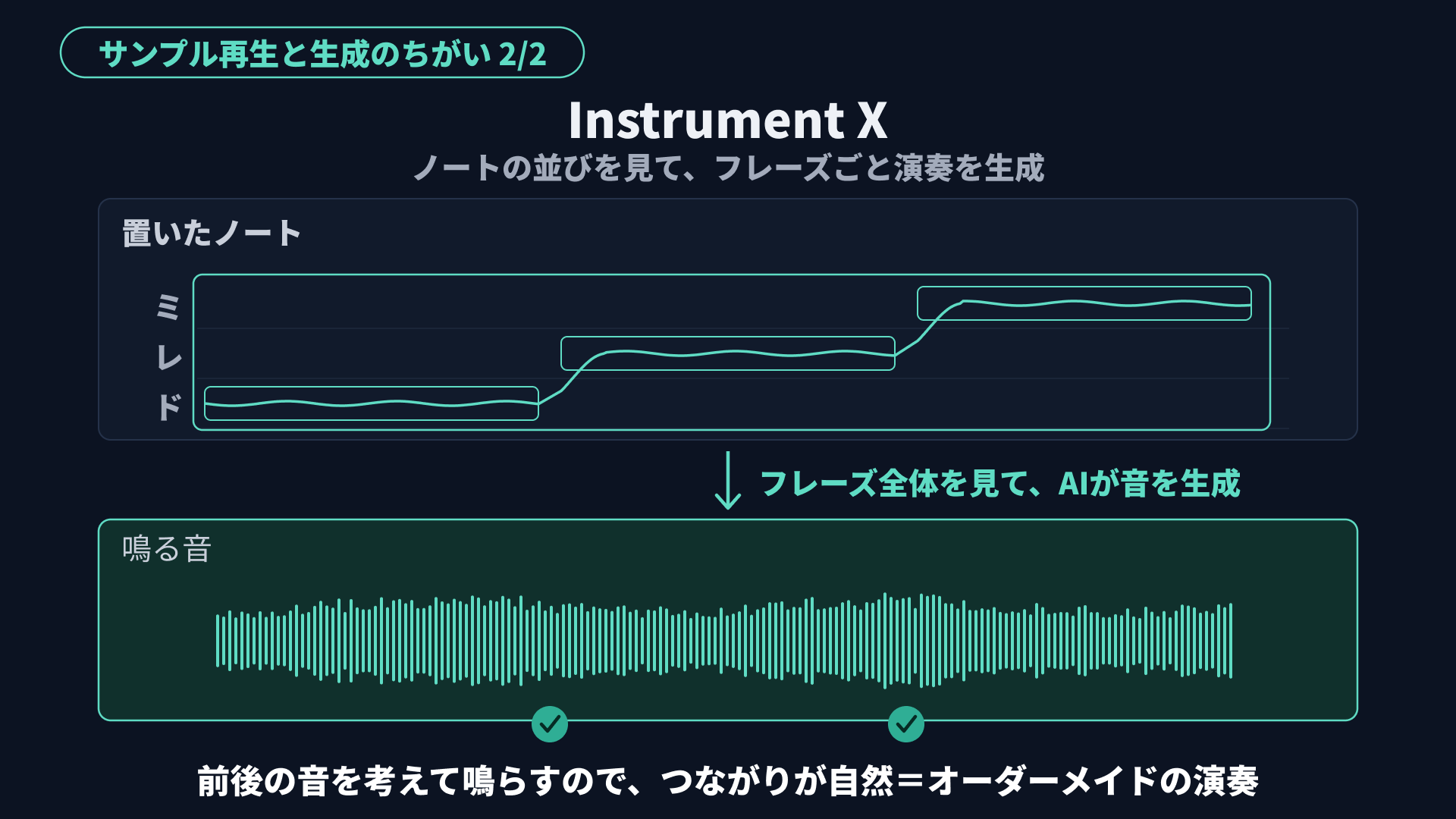
前後の音を踏まえて鳴らすので、音のつながりが自然になるのが特徴。
フレーズごとに、オーダーメイドの演奏が作られるイメージです。
軽さと、演奏人数の変更
生成による音源のため、容量は1つの楽器あたり200MB以下と小さく、インストールも軽く済みます。
また、1つの音源で演奏人数を変えられるのも特徴です。
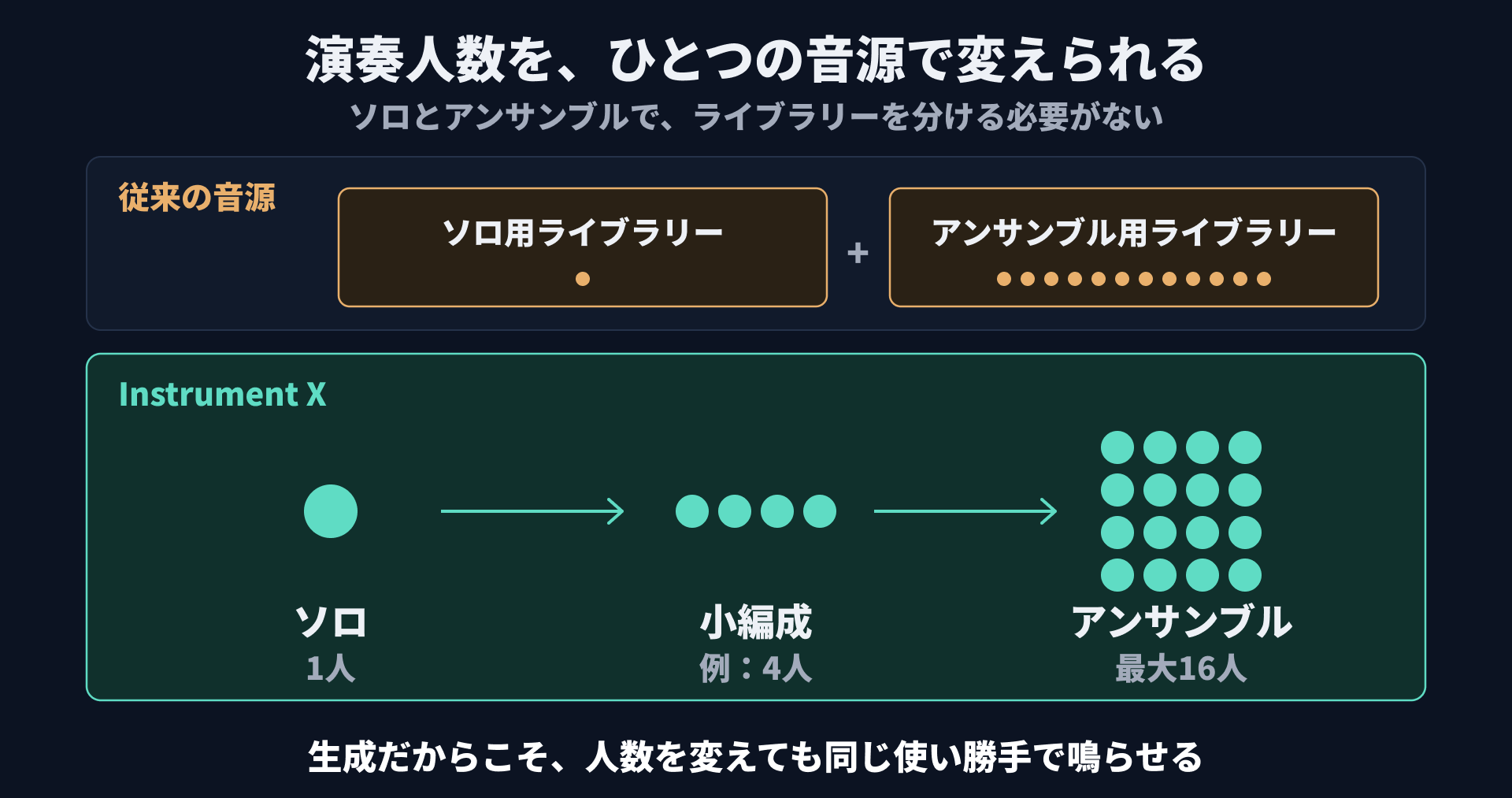
一般的な音源では、ソロ用とアンサンブル用でライブラリーが分かれていることが多いですが、Instrument Xはソロから最大16人のアンサンブルまで、同じ音源で鳴らせます。

DAWで使う準備
Instrument Xは、DAWのARA(DAWとプラグインを連携させる仕組み)に対応した音源です。
ここではCubaseを例に、使い始めるまでの流れを紹介します。
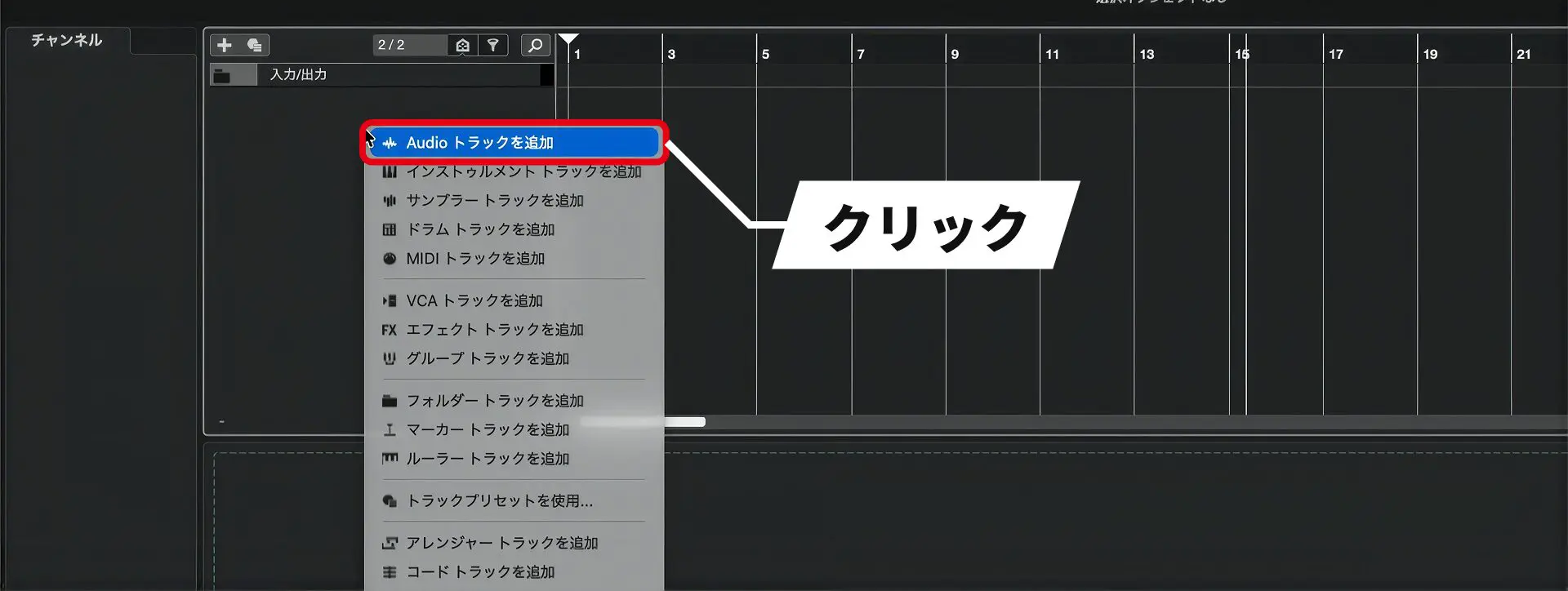
ARAのプラグインは、オーディオのイベントに挿して使うのが基本。
そのため、まずはダミーのオーディオを用意するところからです。
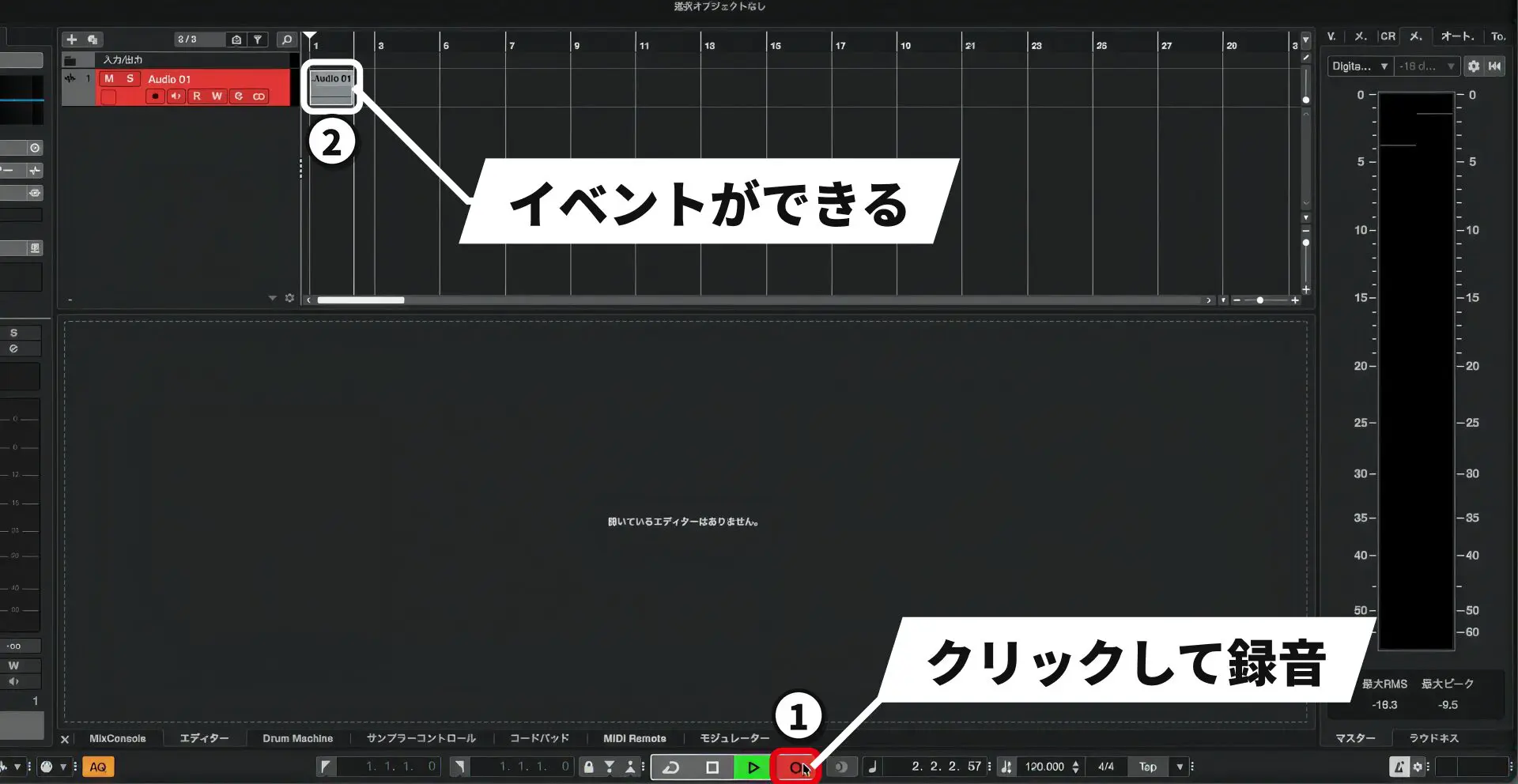
録音する内容は何でもかまいません。
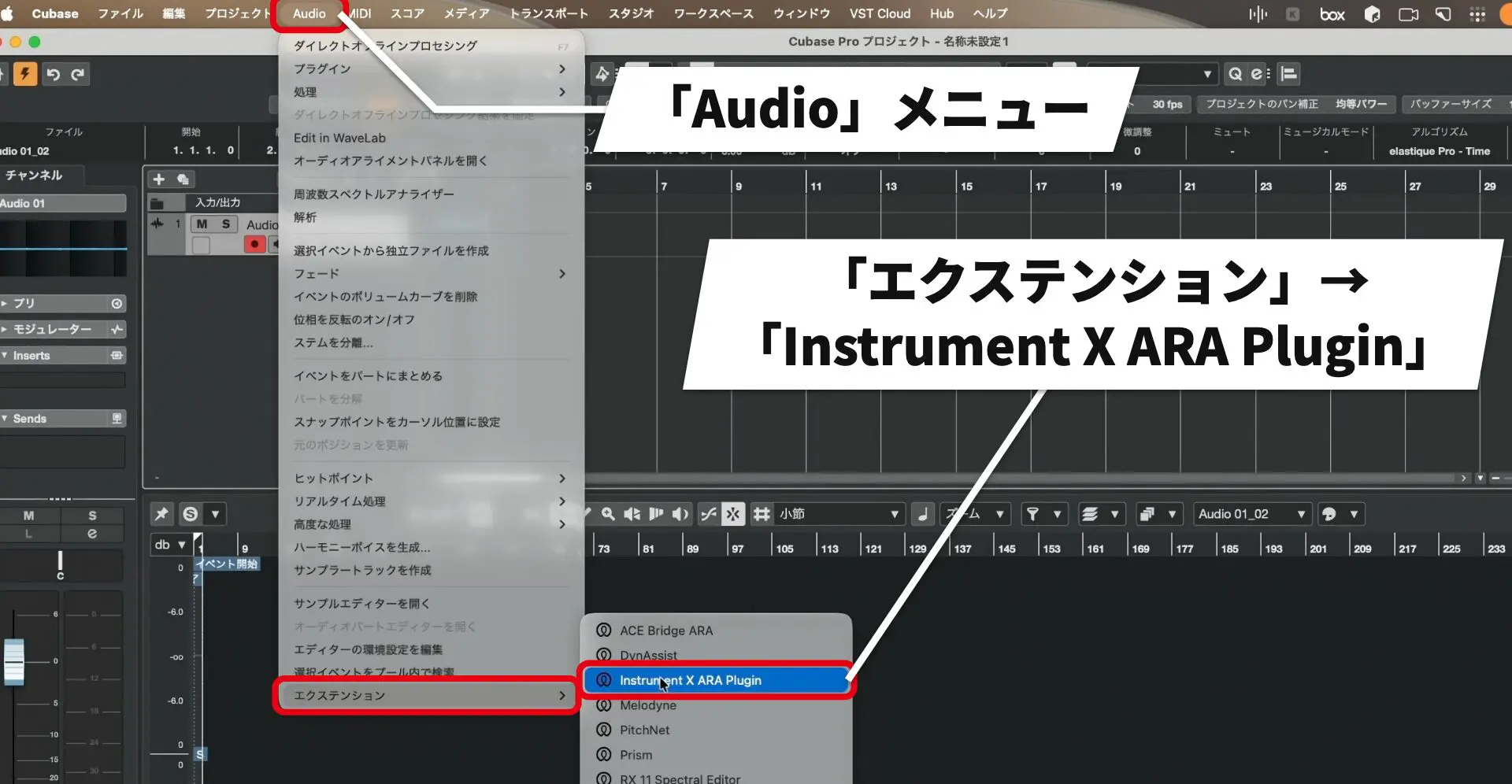
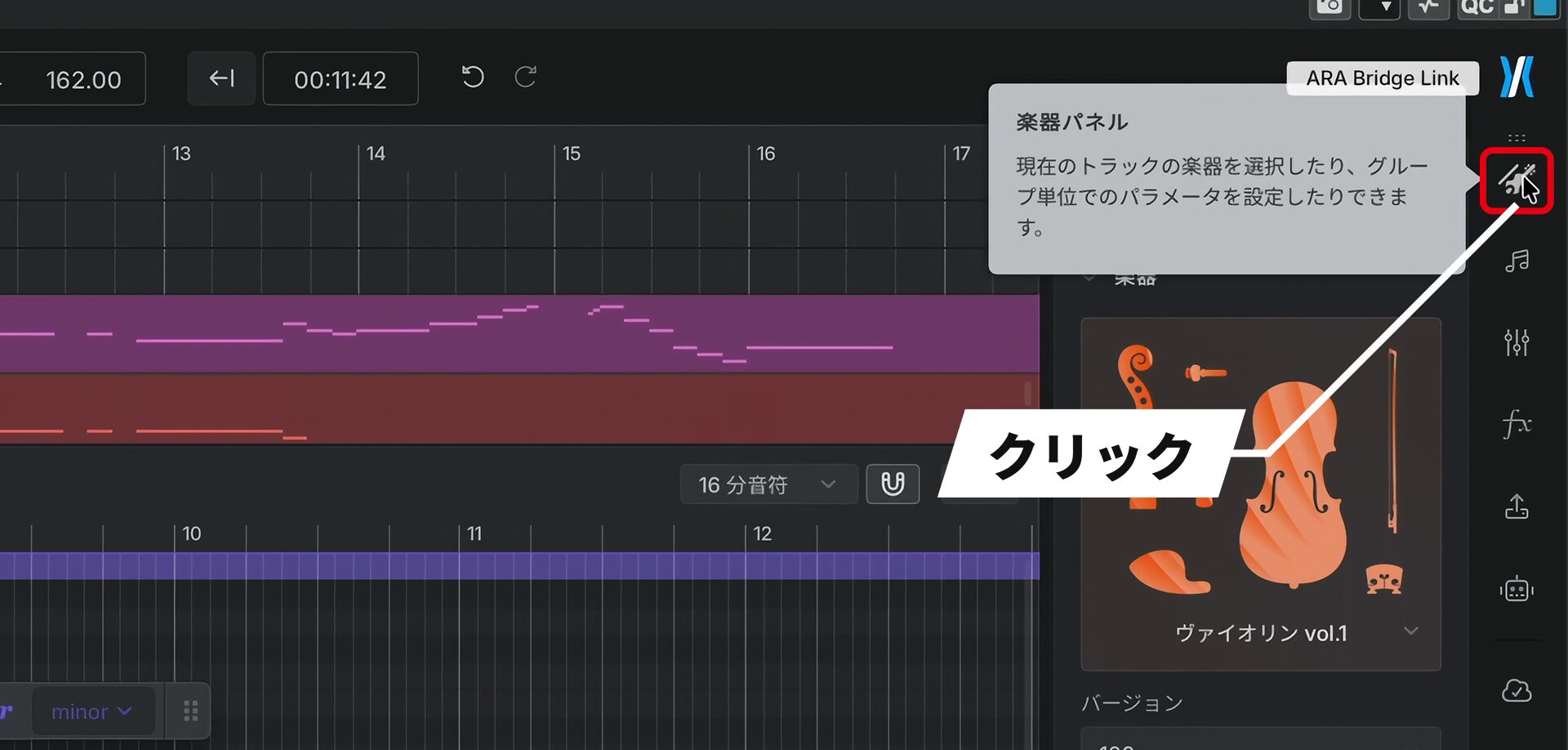
続いて、実際に音を鳴らすInstrument X本体の準備です。
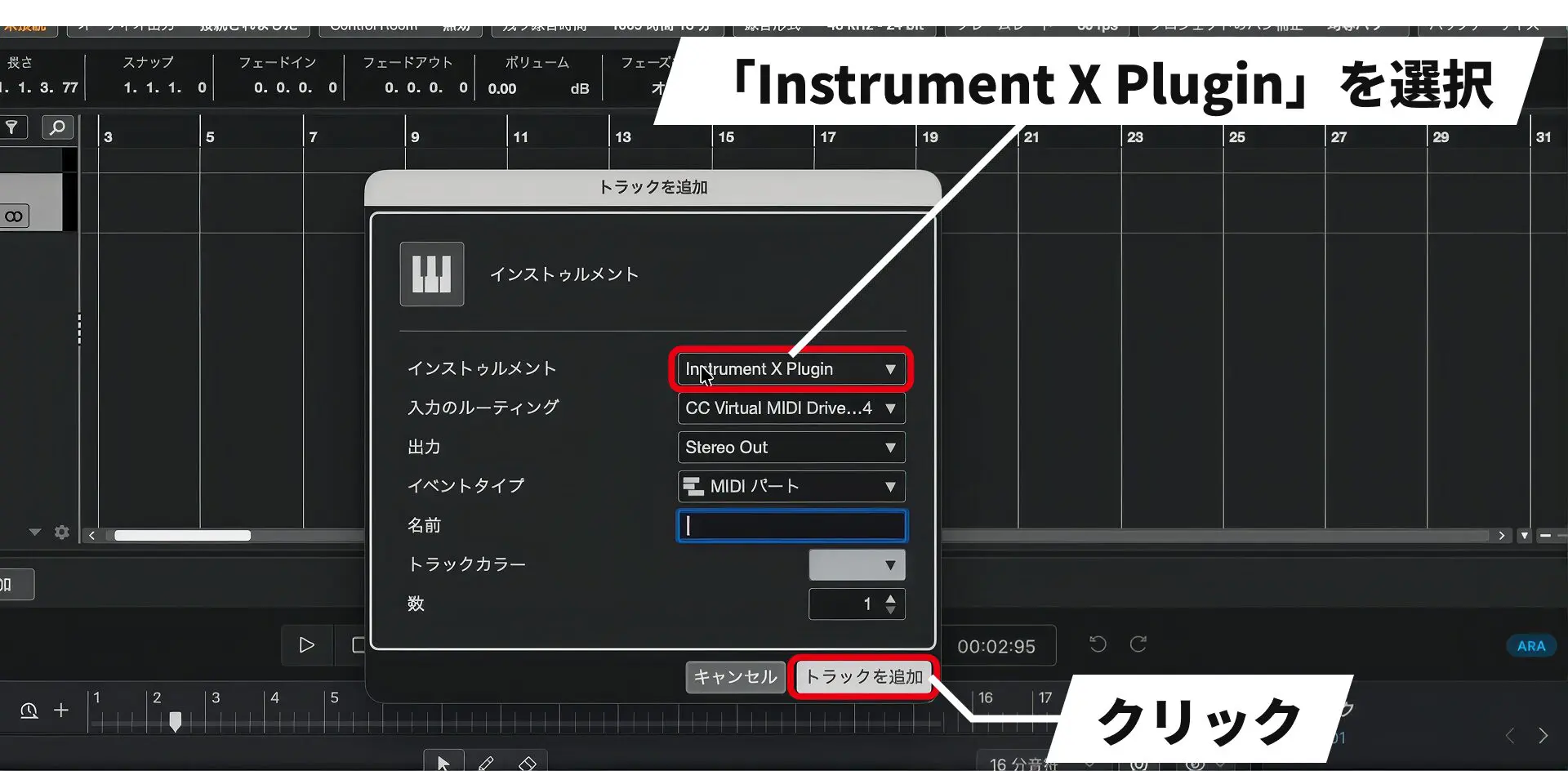
最後に、Cubaseで一度再生して止め、Instrument Xの画面右上にある「ARA Bridge Link」がオンになっていれば準備完了。
これで、Instrument XがCubaseのトランスポートと連動して動く状態です。
楽器を読み込んで打ち込む
Instrument Xの画面は、DAWのようにトラックとピアノロールが並ぶ構成になっています。
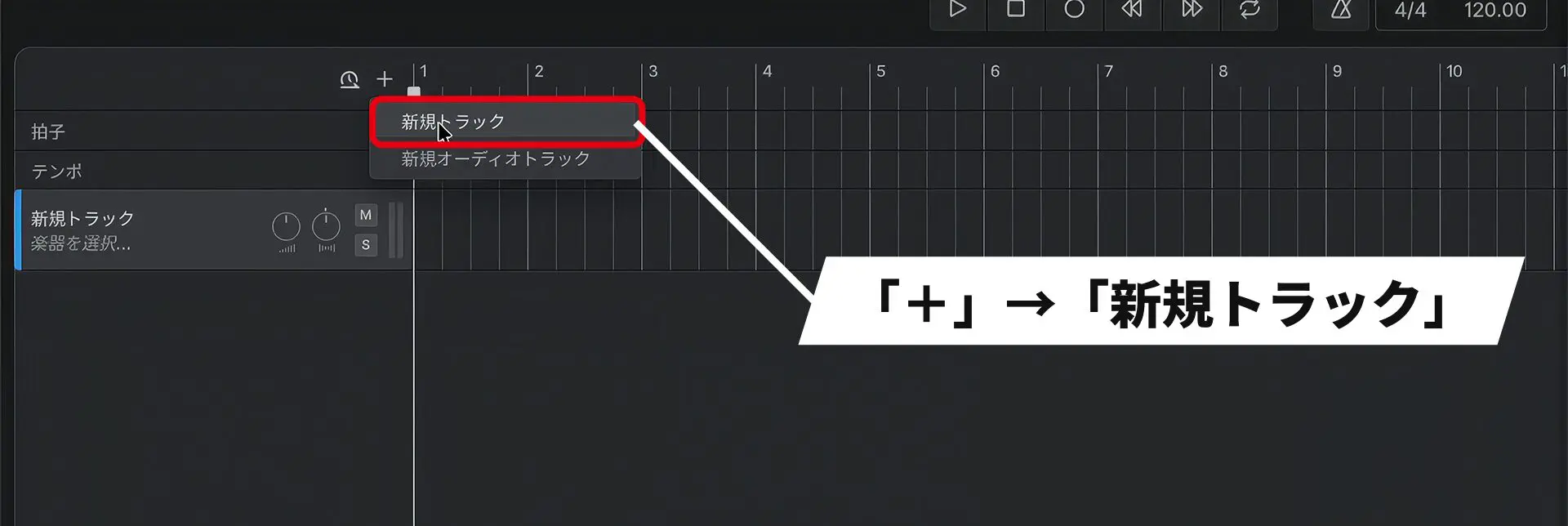
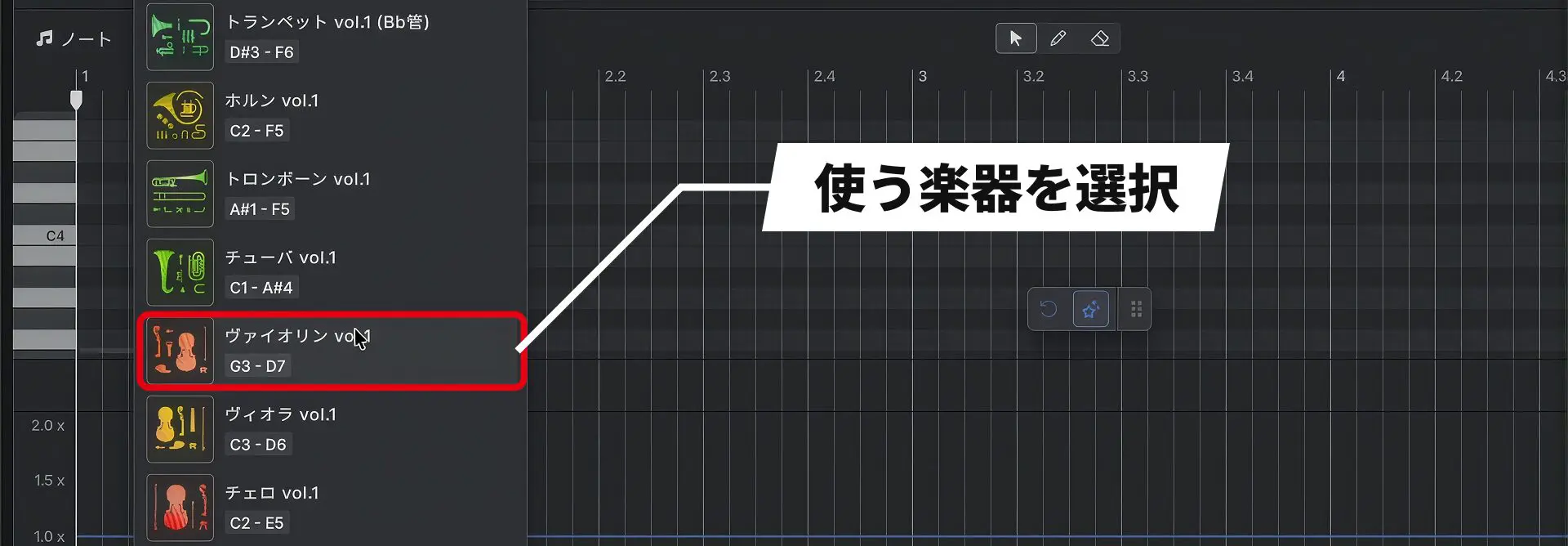
あとは、下のピアノロールにフレーズを打ち込むだけです。
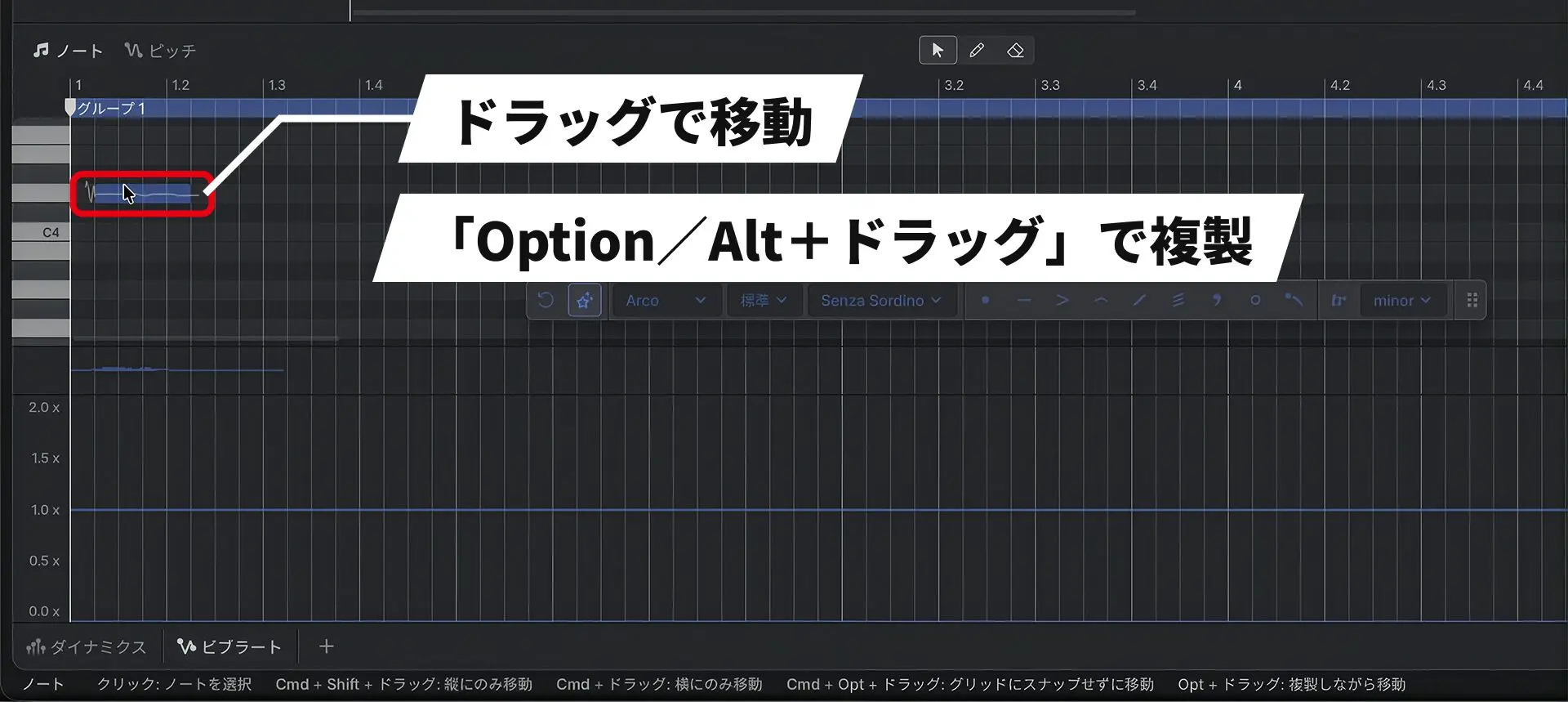
何も手を加えていないベタ打ちの状態でも、AIがフレーズに合わせて抑揚を付けた演奏を生成してくれます。
その様子は、生成された音の波形でも確認可能です。
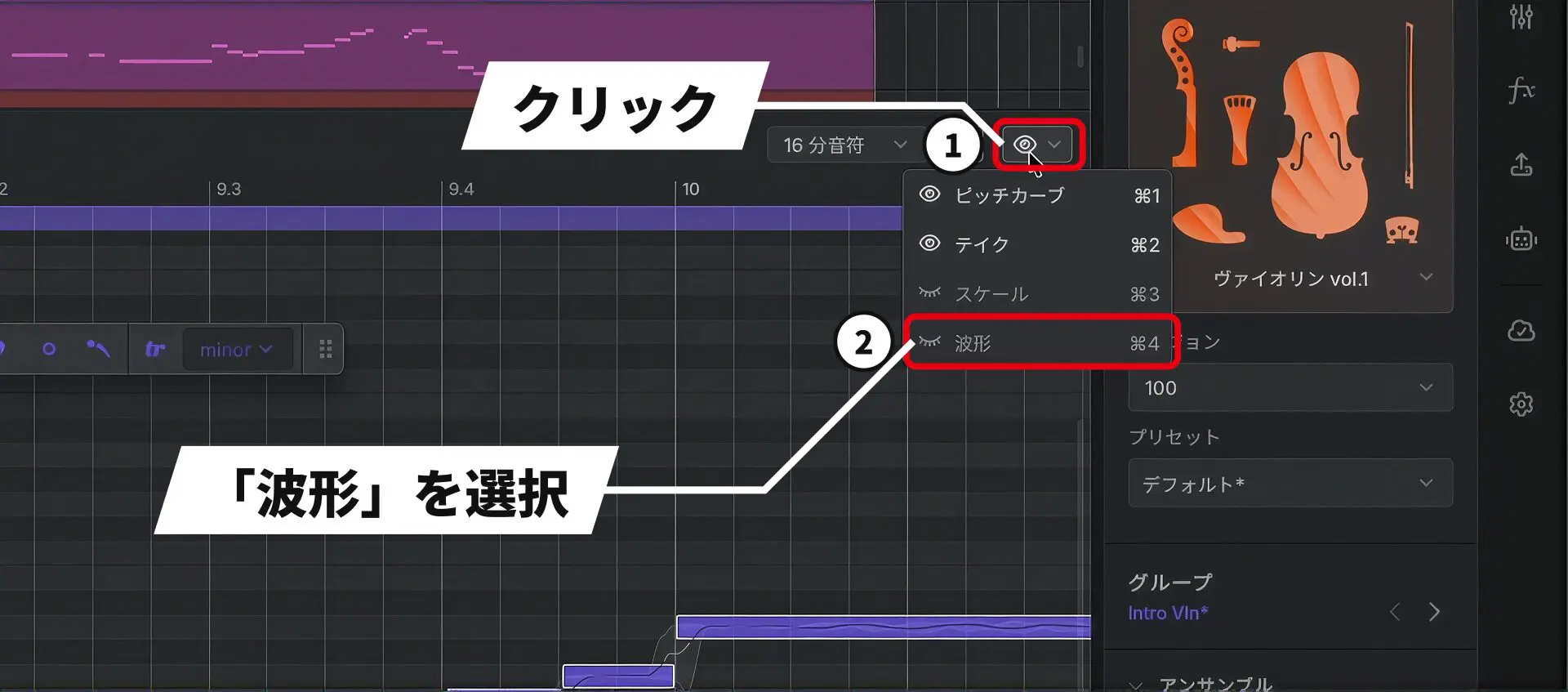
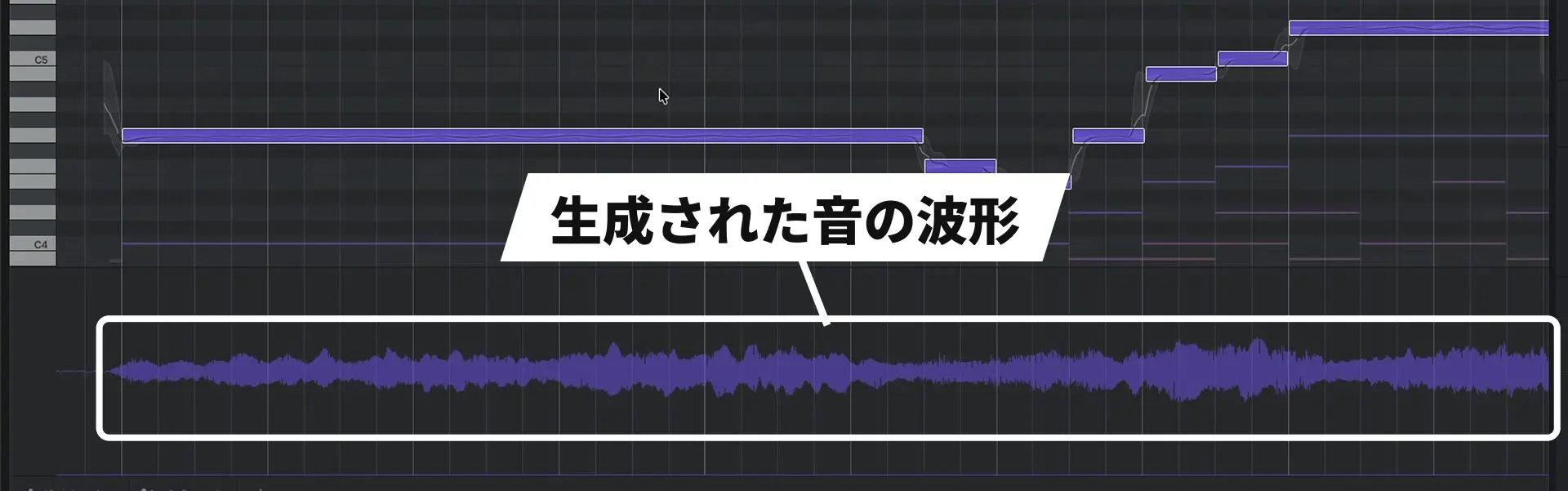
人が実際に演奏したときのように、フレーズに沿って音量に抑揚が付いているのがわかります。
AIで奏法と強弱を付ける
ベタ打ちの状態から仕上げていく方法はいくつかありますが、まず使いたいのが「スマートアーティキュレーション」。
AIがフレーズを読み取り、奏法や強弱を自動で付けてくれる機能です。
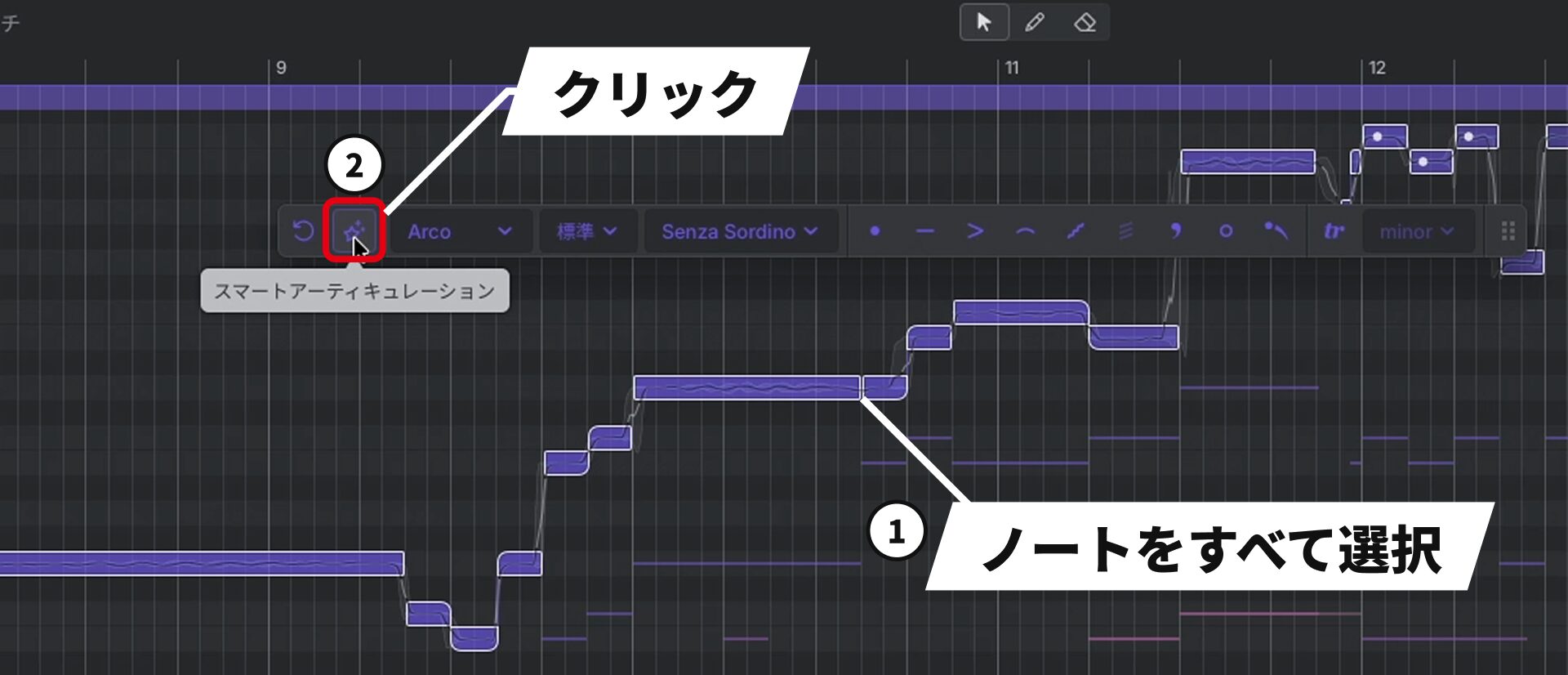
処理はすぐに終わり、適用前と比べて演奏がより自然になります。
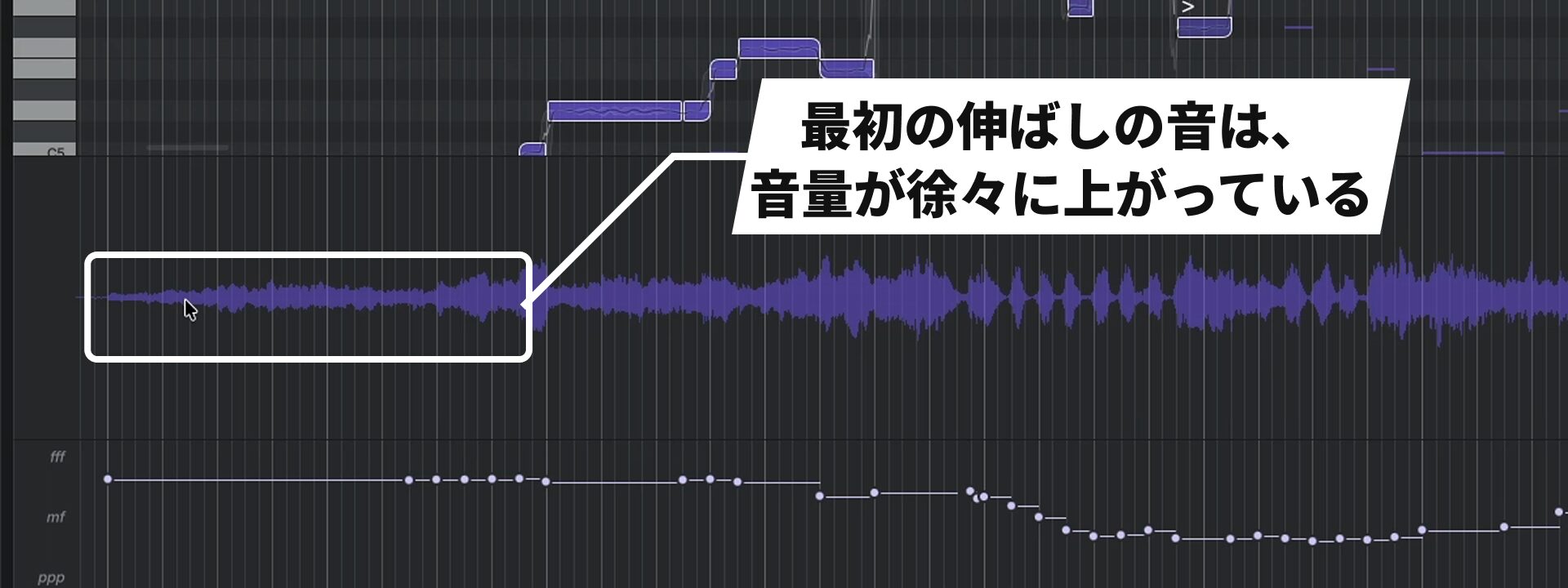
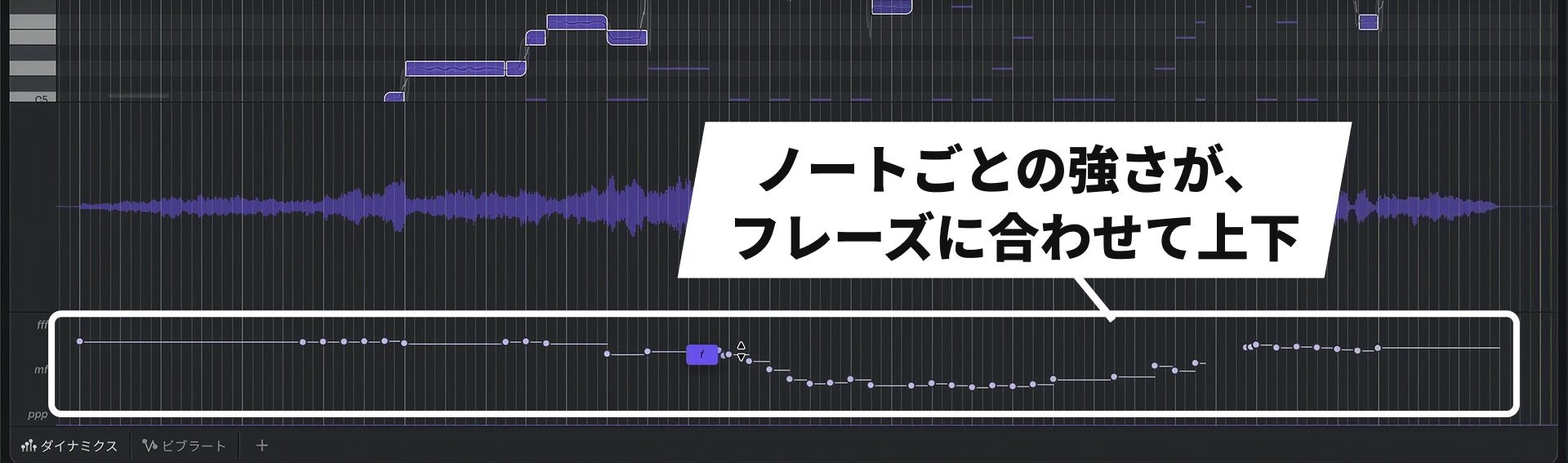
音量の変化に加えて、ノートごとの強さ(一般的な音源のベロシティにあたるもの)がフレーズに合わせて自動で付けられるのも特徴です。
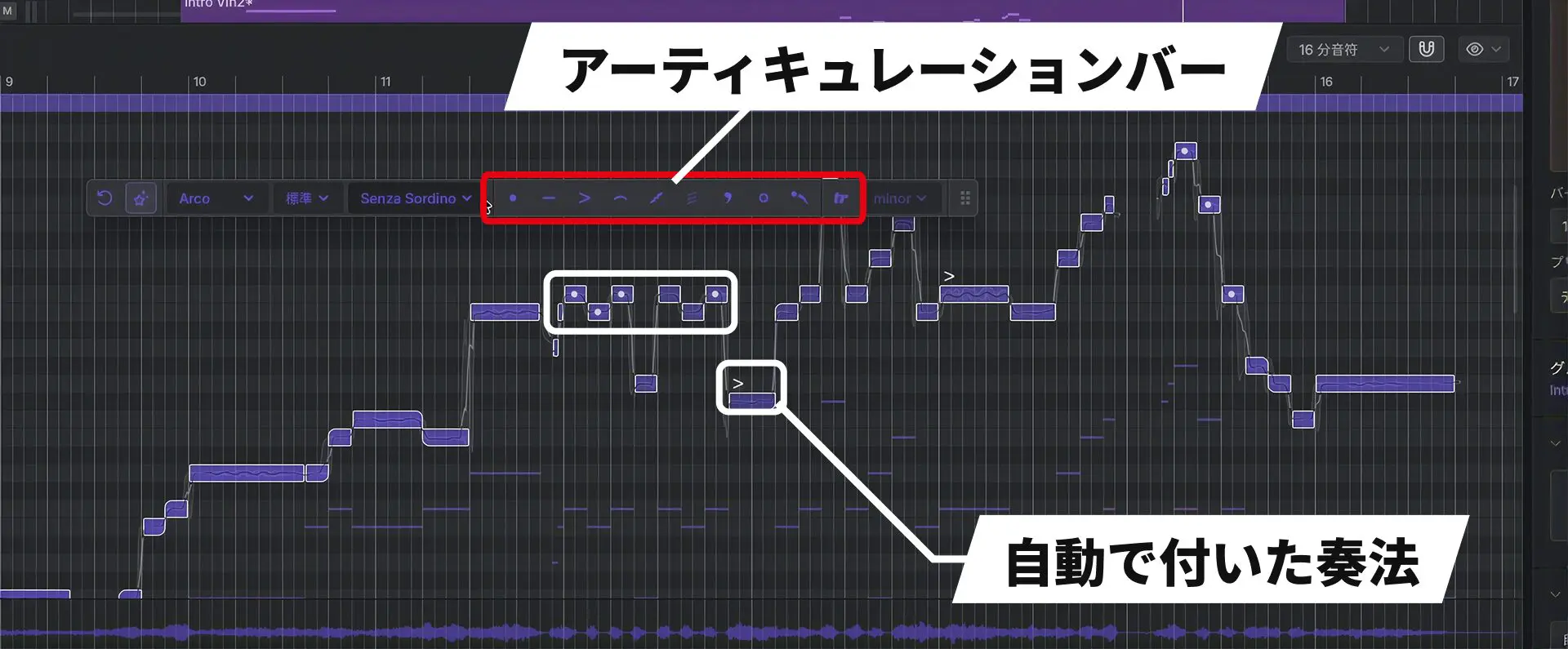
さらに、ピアノロール中央の「アーティキュレーションバー」で切り替える奏法も、ノートごとに自動で割り当てられます。
手動で好みの演奏に仕上げる
自動で付けた演奏は、そこからノート単位で手動調整も可能。
最初からある程度の品質で鳴り、さらに好みに合わせて追い込めるのが、Instrument Xの強みです。
奏法を指定する
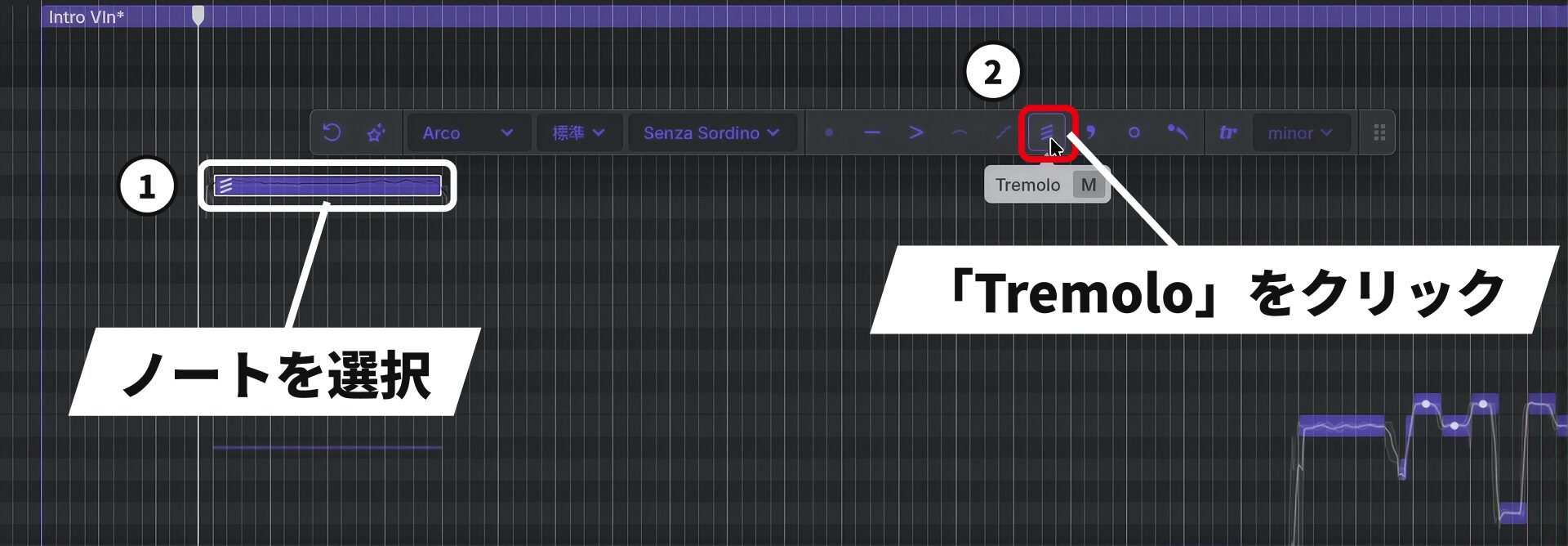
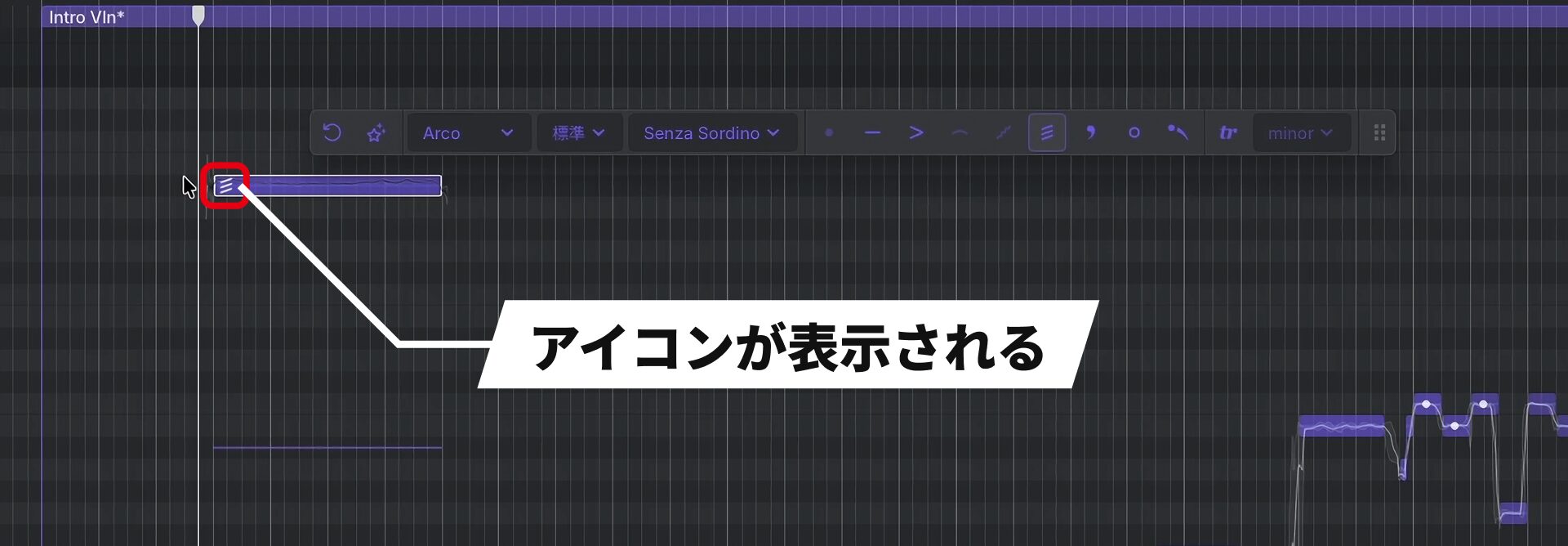
例えば、曲の頭でトレモロを弾かせたいといった、狙った奏法は自分で指定できます。
ダイナミクスのカーブを描く
ダイナミクス(音量の強弱)は、ノートの途中でも変えられます。
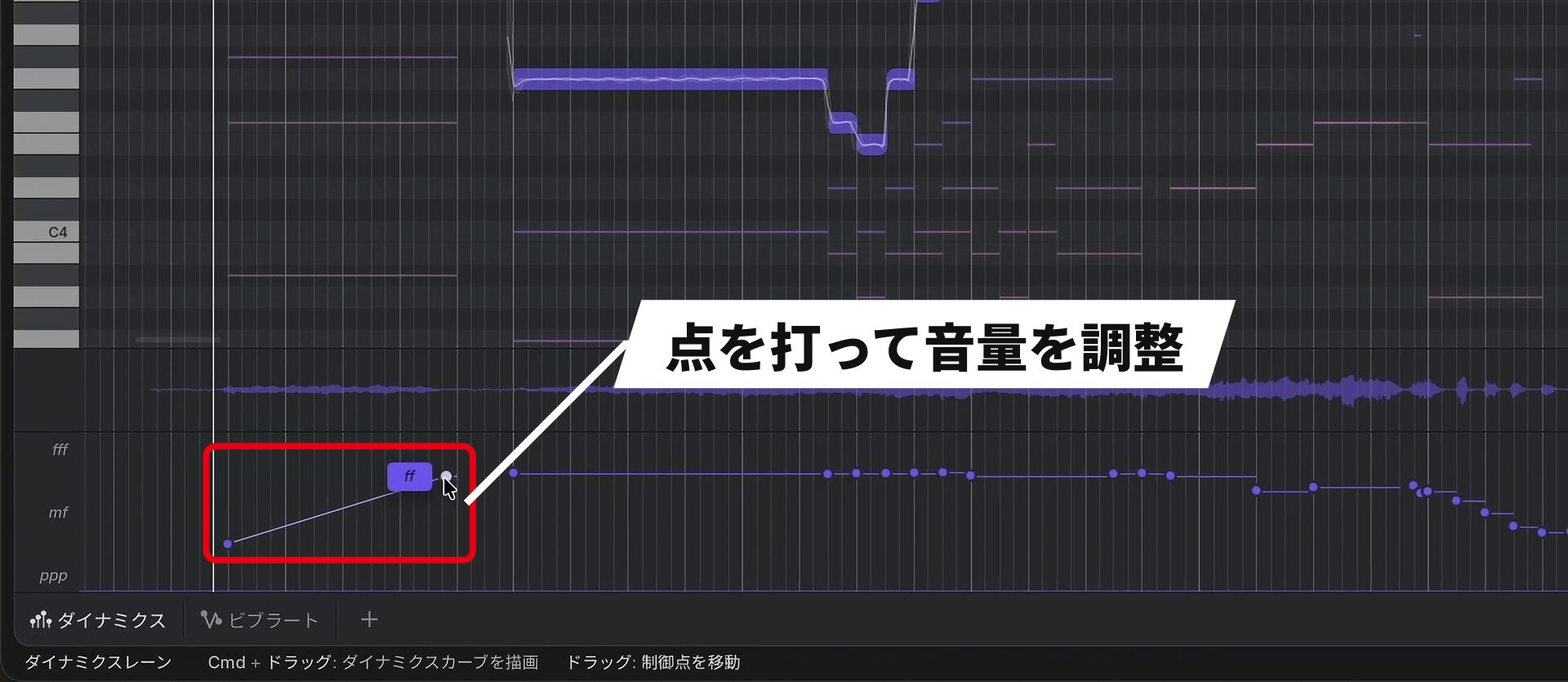
一般的な音源のベロシティは音を出した瞬間の強さしか決められませんが、Instrument Xのダイナミクスは、ベロシティとエクスプレッションを合わせたような働きをするのがポイントです。
例えば、1つの長い音の中でクレッシェンドしてデクレッシェンドさせるといった表現も、カーブを描くだけで作れます。
ビブラートをかける
ビブラートも、ノートごとの調整が可能です。
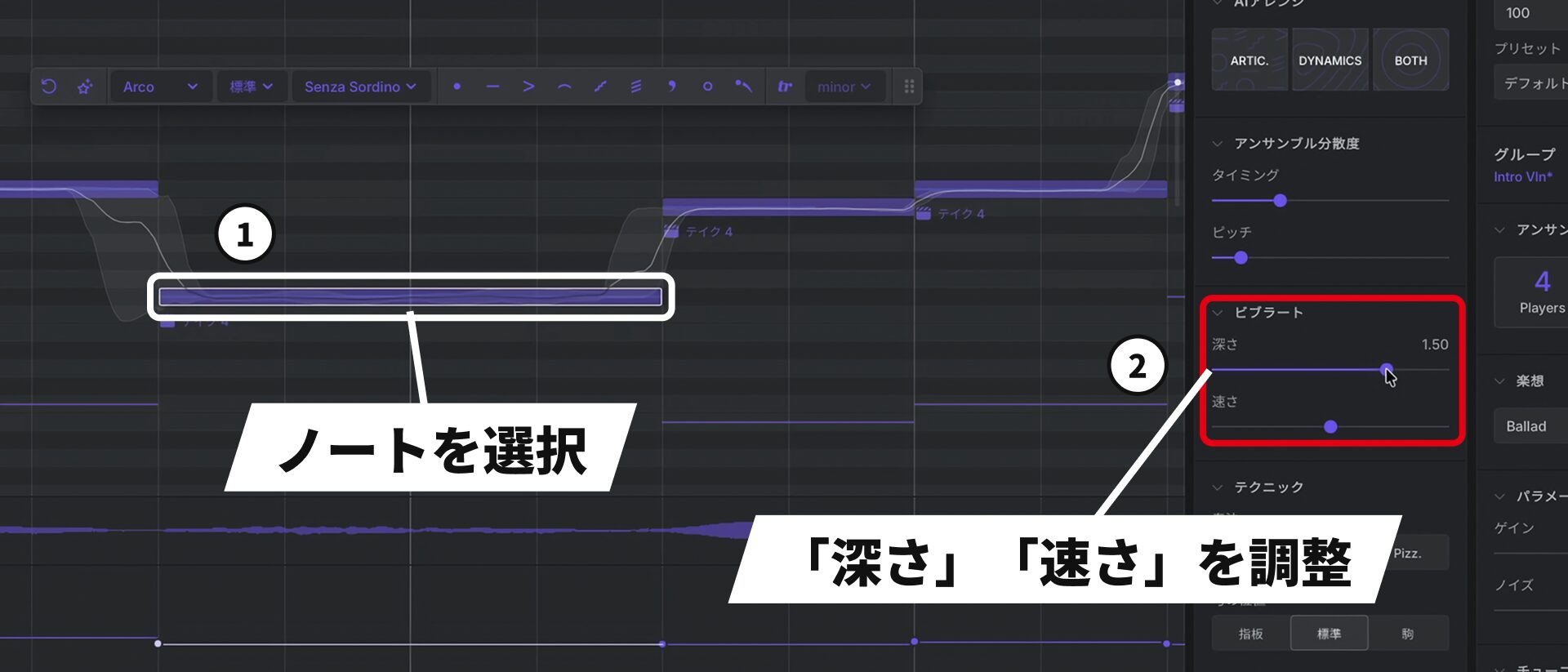
「深さ」は揺れの幅、「速さ」は揺れの速さ。
調整はリアルタイムに波形へ反映されるので、変化を目で確認しながら設定できるのも便利なところです。
一定の深さでかけ続けると、機械的な揺れに聴こえることも。
そんなときは、ビブラートの量をカーブで描きます。
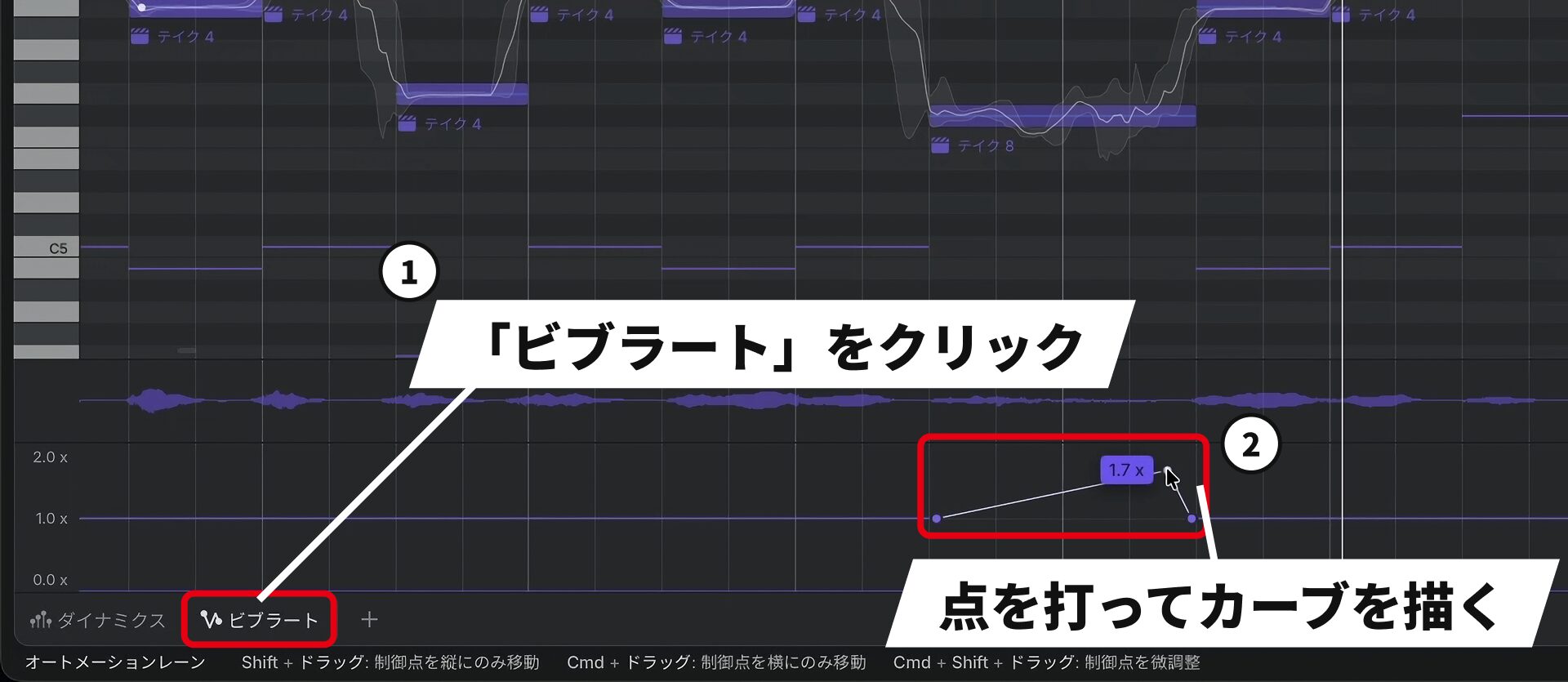
実際の演奏のように、ここぞという場面でビブラートを効かせるといった調整も可能です。
楽想で曲調に合わせる
「楽想」は、曲調に合わせて、自動で生成される演奏の内容を変えてくれる機能です。
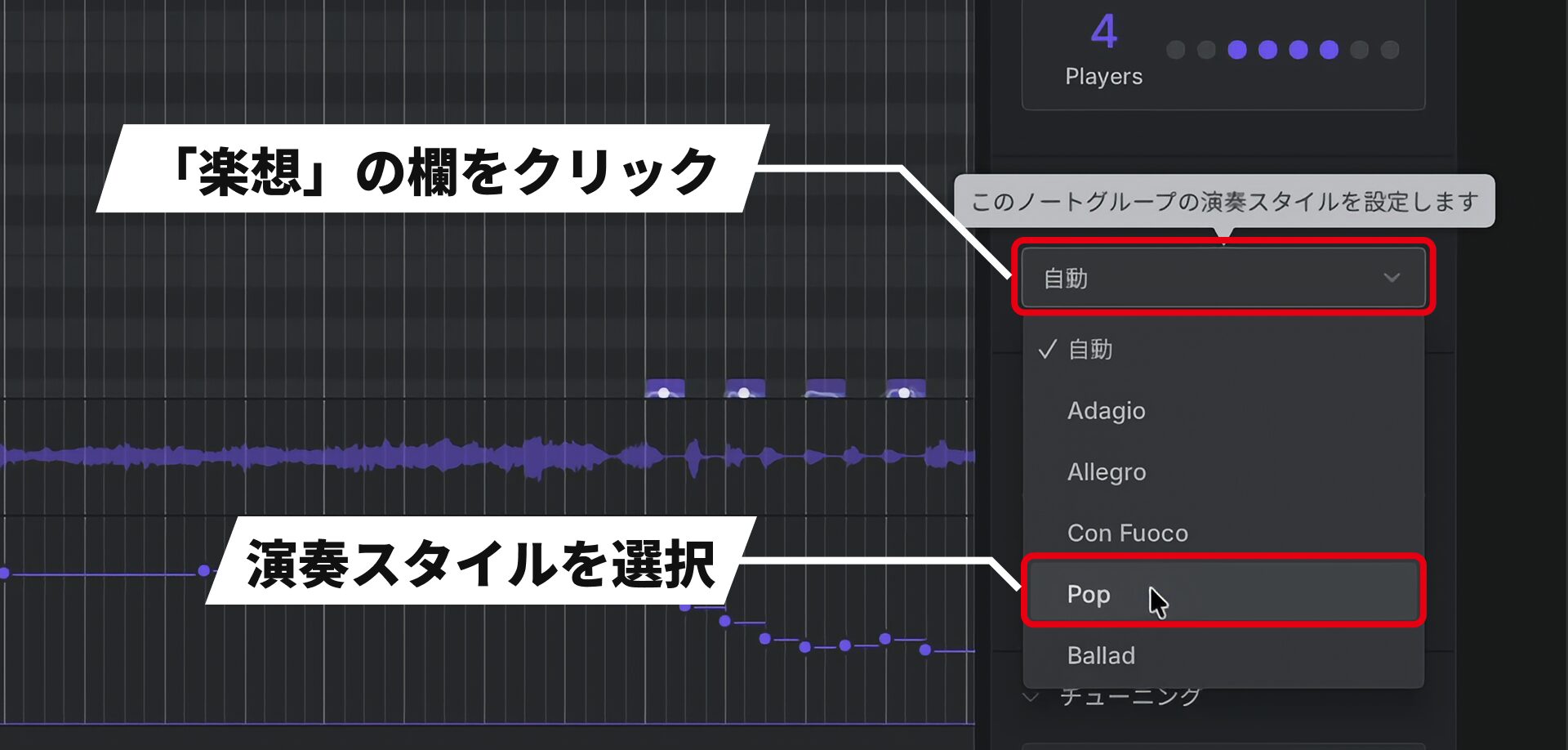
選べるのは「Adagio」「Allegro」「Con Fuoco」「Pop」「Ballad」の5種類。
「Pop」は活気のあるポップス向け、「Ballad」は落ち着いた柔らかな伴奏向けの演奏です。
例えば「Pop」ではリズムがはっきりして軽快に、「Ballad」では音の区切りが滑らかになり、横に流れていくような演奏に変わります。
こうしたニュアンスを1音ずつ打ち込んで作るのは大変な作業ですが、楽想なら切り替えるだけで聴き比べられるのが魅力です。
AIリテイクとアンサンブルの調整
Synthesizer Vでおなじみの「AIリテイク」も搭載。
選んだ部分だけを、別のテイクとして作り直せる機能です。
AIリテイク
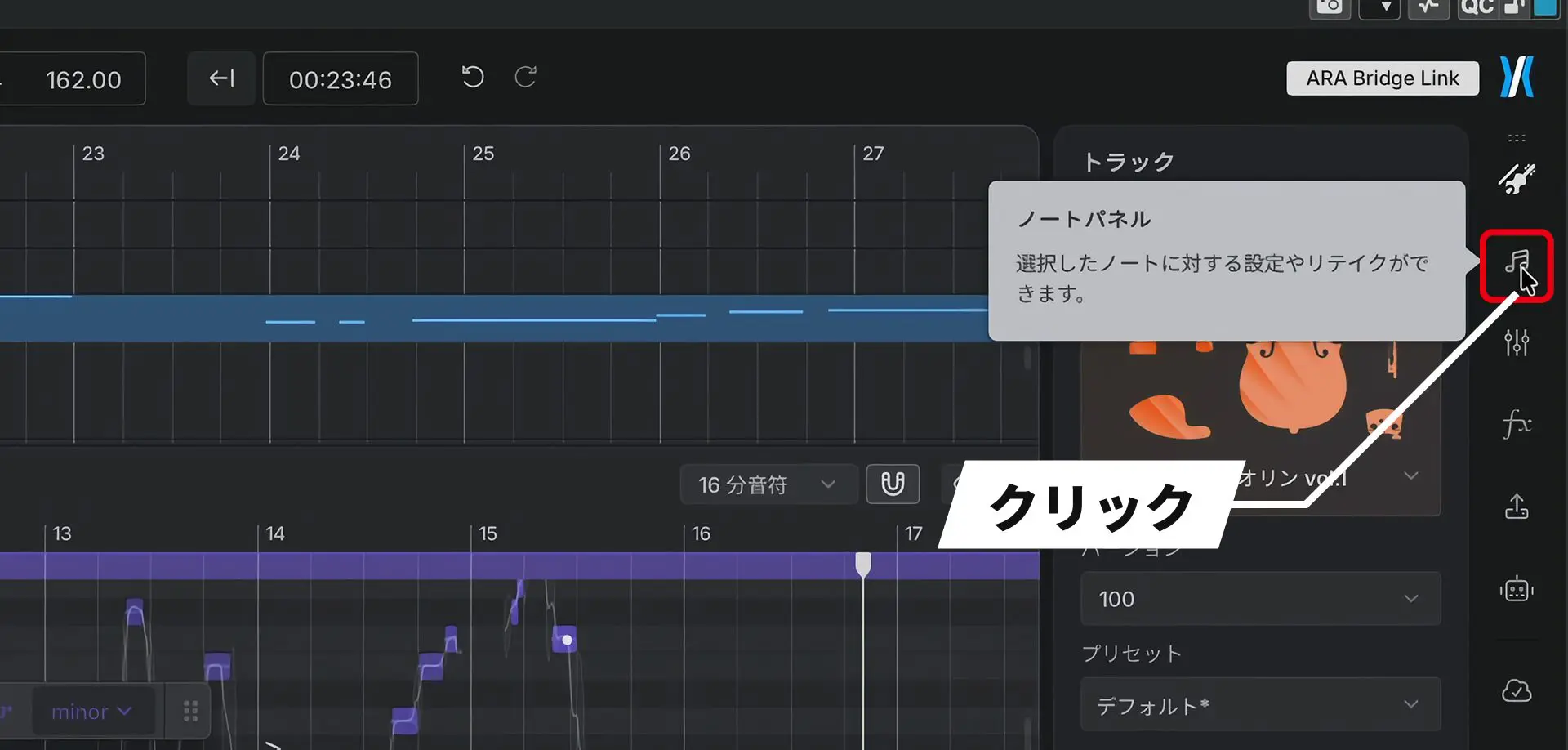
AIリテイクは、ビブラートと同じ「ノートパネル」にあります。
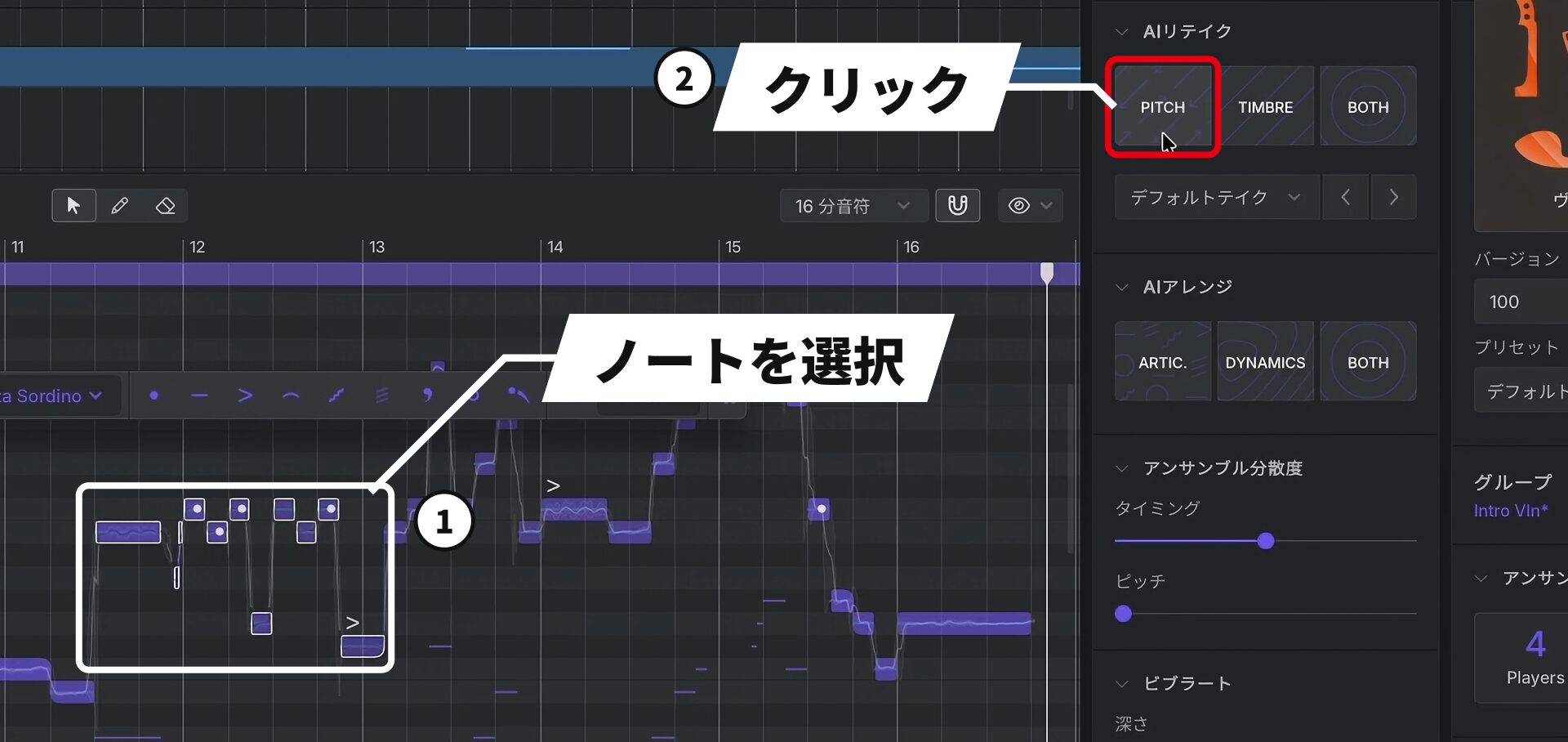
「PITCH」で変わるのは、演奏する音の高さではなく、ピッチの細かなニュアンス。
フレーズはそのままで、同じ奏者が何度か弾き直したようなテイクが作られます。
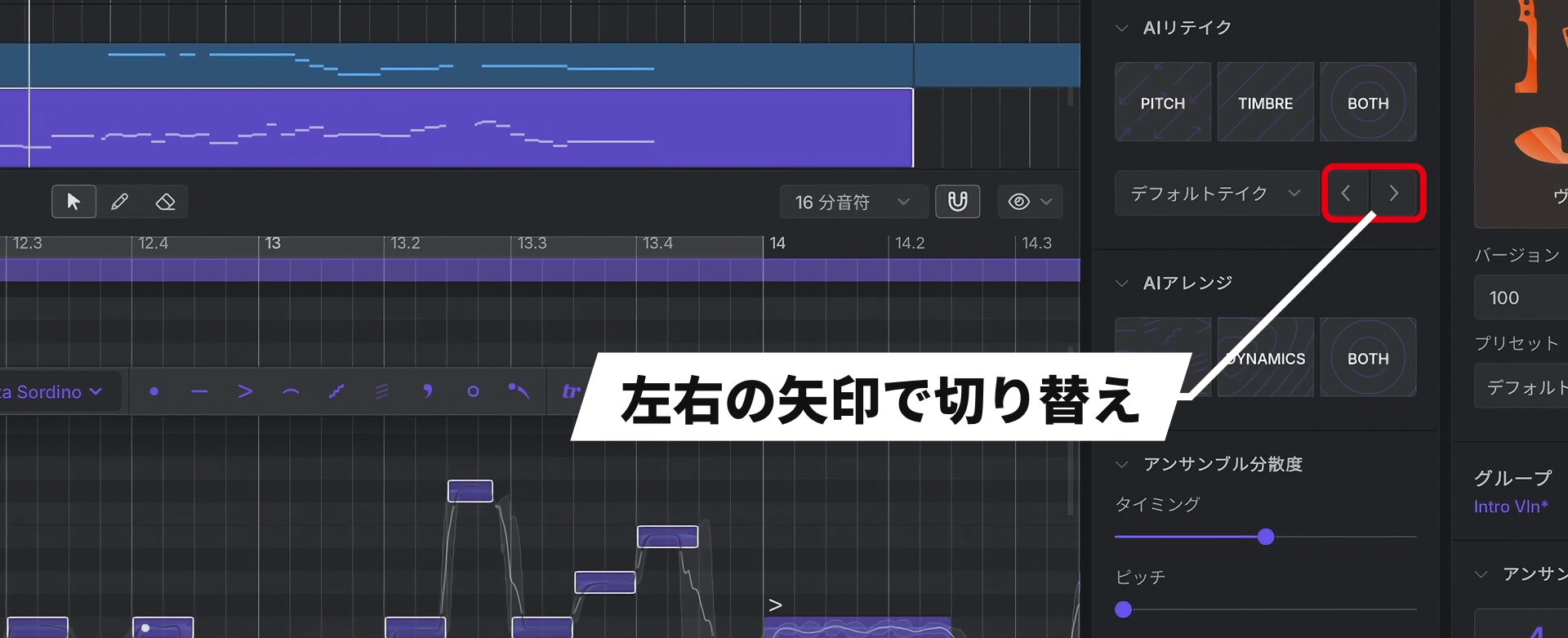
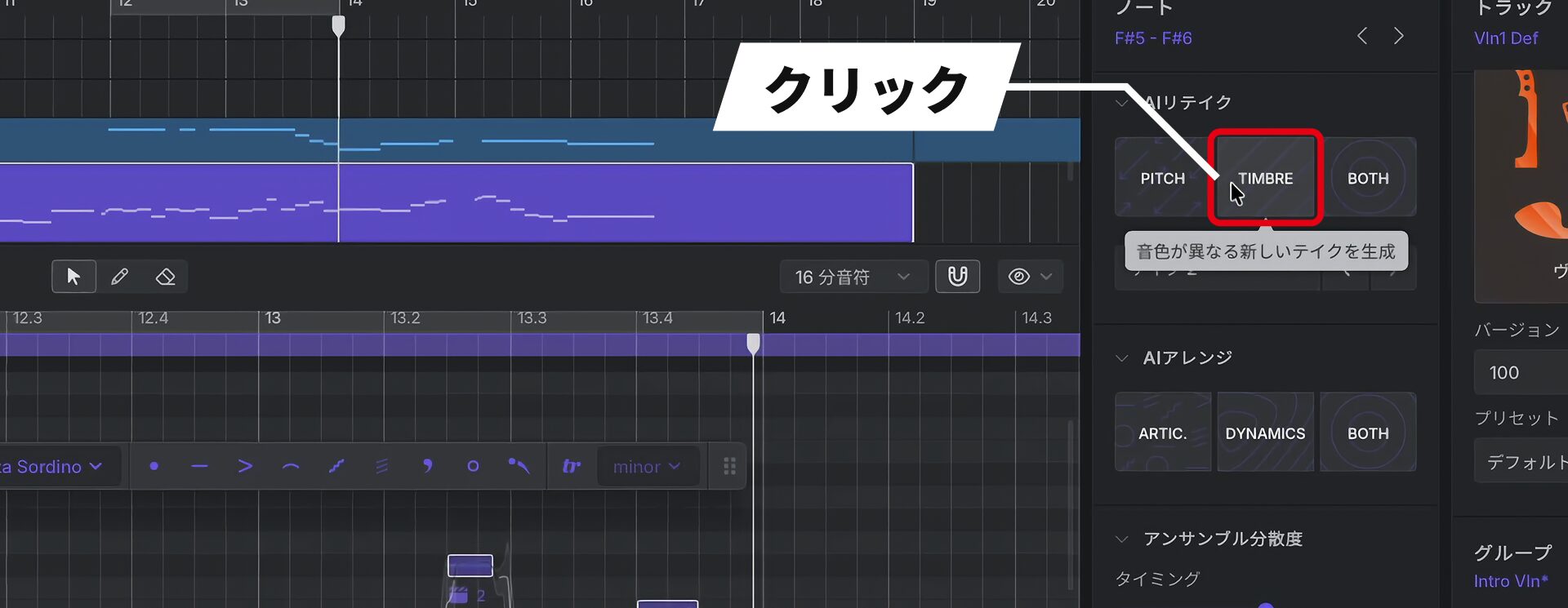
テイクは自然な仕上がりのものが多く、好みのものを選んでいく感覚で使えるのが便利なところです。
演奏人数とアンサンブル分散度
ノートパネルでは、アンサンブルの人数と、奏者ごとのずれ具合も設定できます。
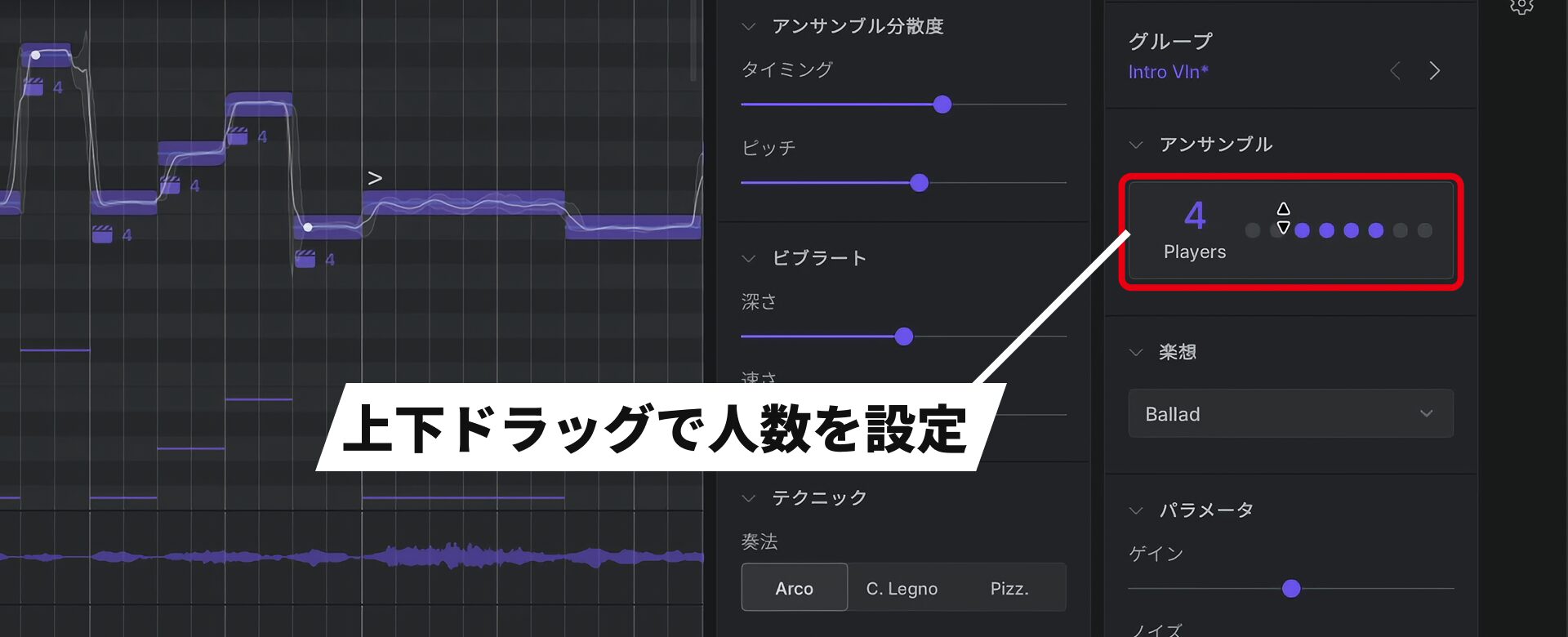
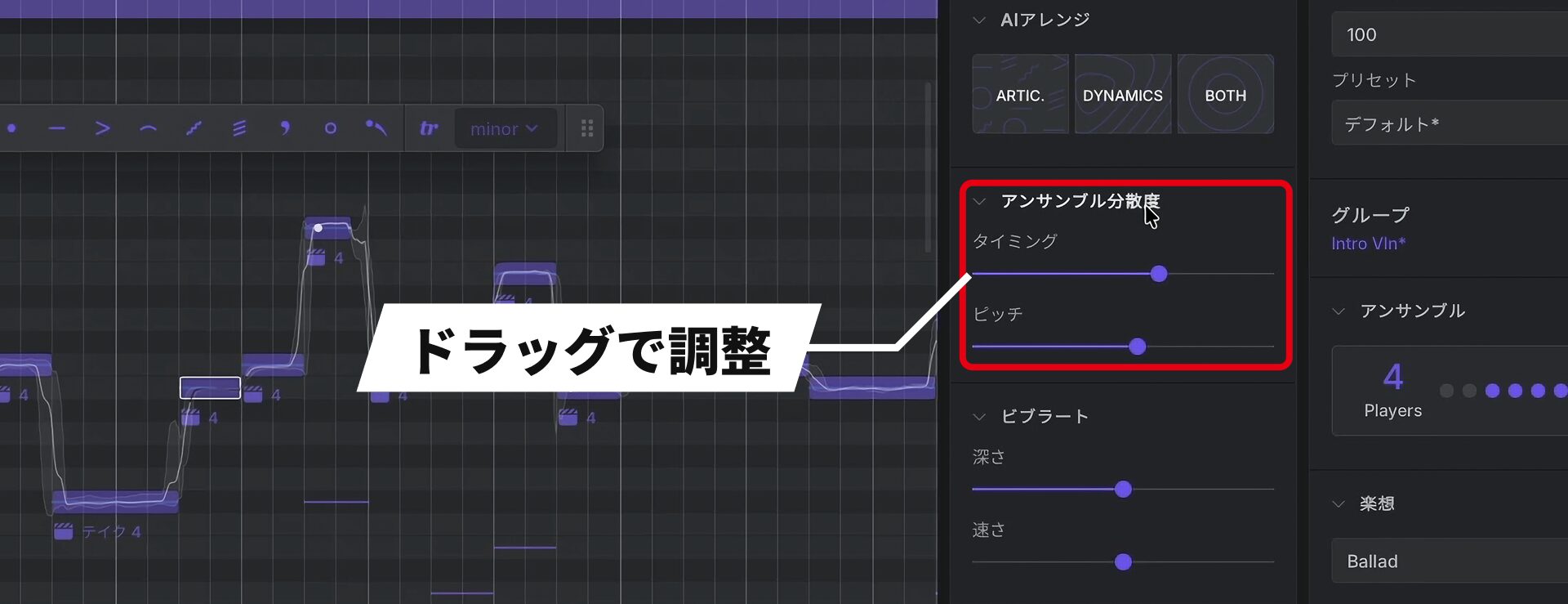
複数人で演奏したときの1人1人のずれは、アンサンブルらしさを左右する大事な要素。
ずれを大きくすると、奏者が分かれて聴こえ、厚みが出ます。
マイキングと響き
Instrument Xでは、マイキング(マイクの位置と組み合わせ)の調整も可能です。
ポップスでは近い音、オーケストラでは広がりのある音、といった使い分けができます。
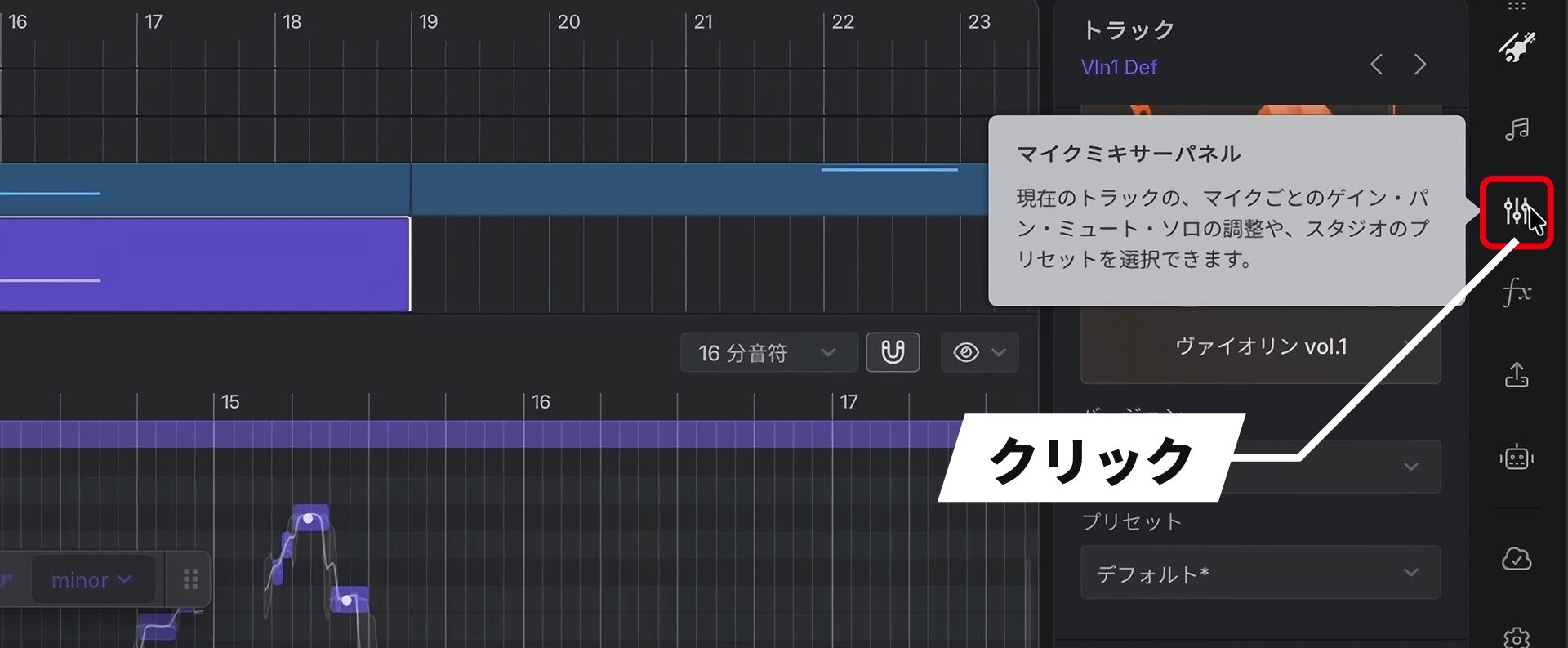
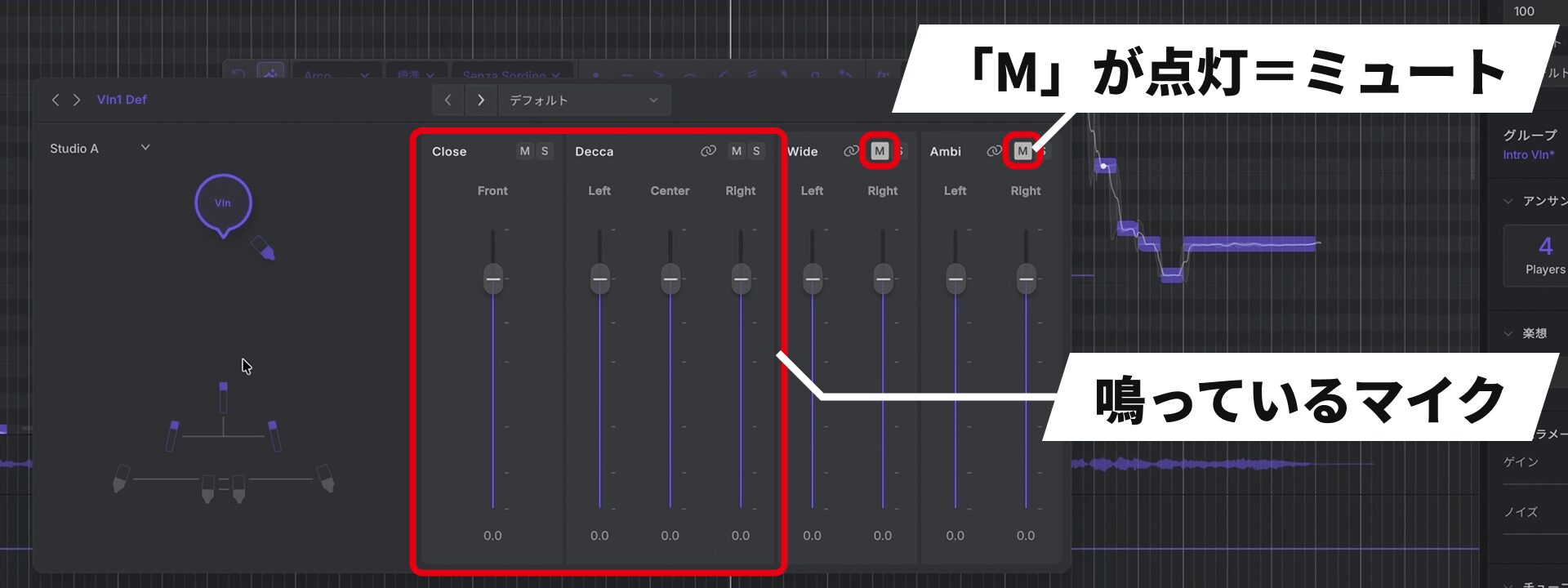
ヴァイオリンの場合、マイクは「Close」「Decca」「Wide」「Ambi」の4つに分かれた計8本の構成です。
空間の響きは、実際のスタジオの音響を測定して作られています。
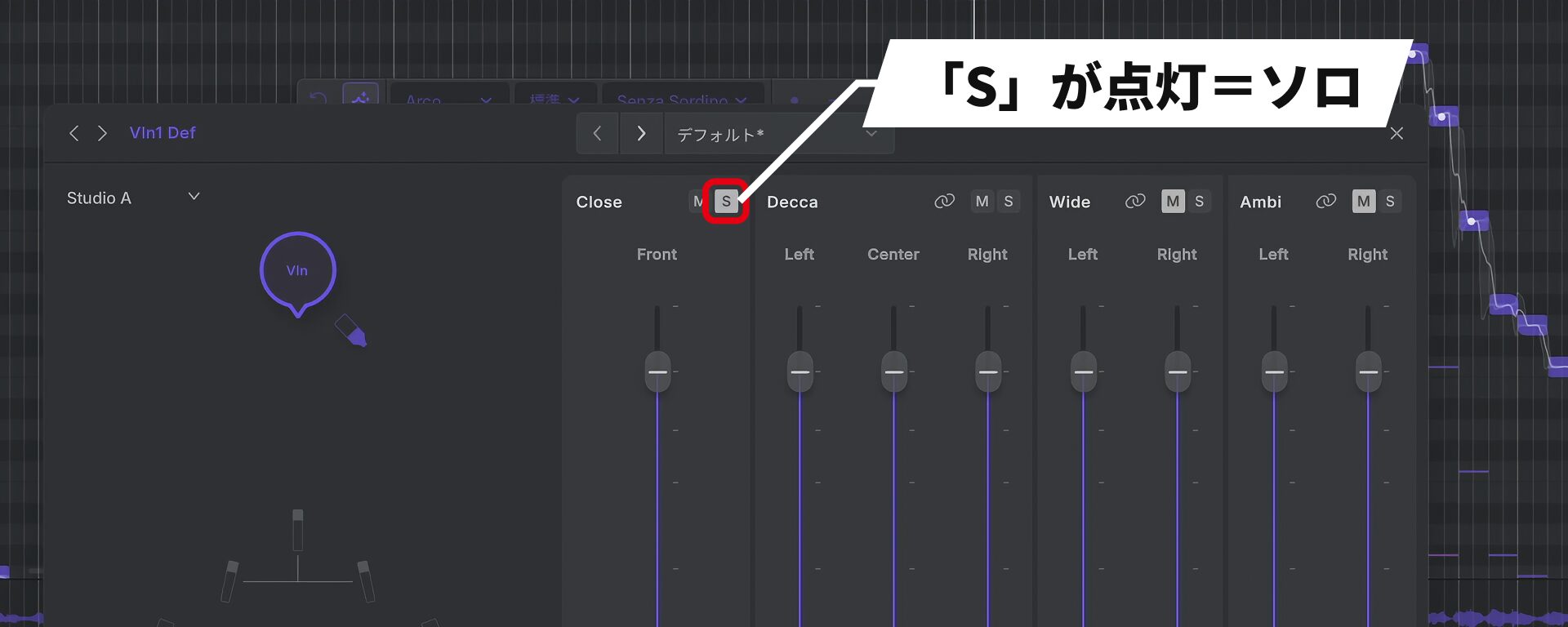
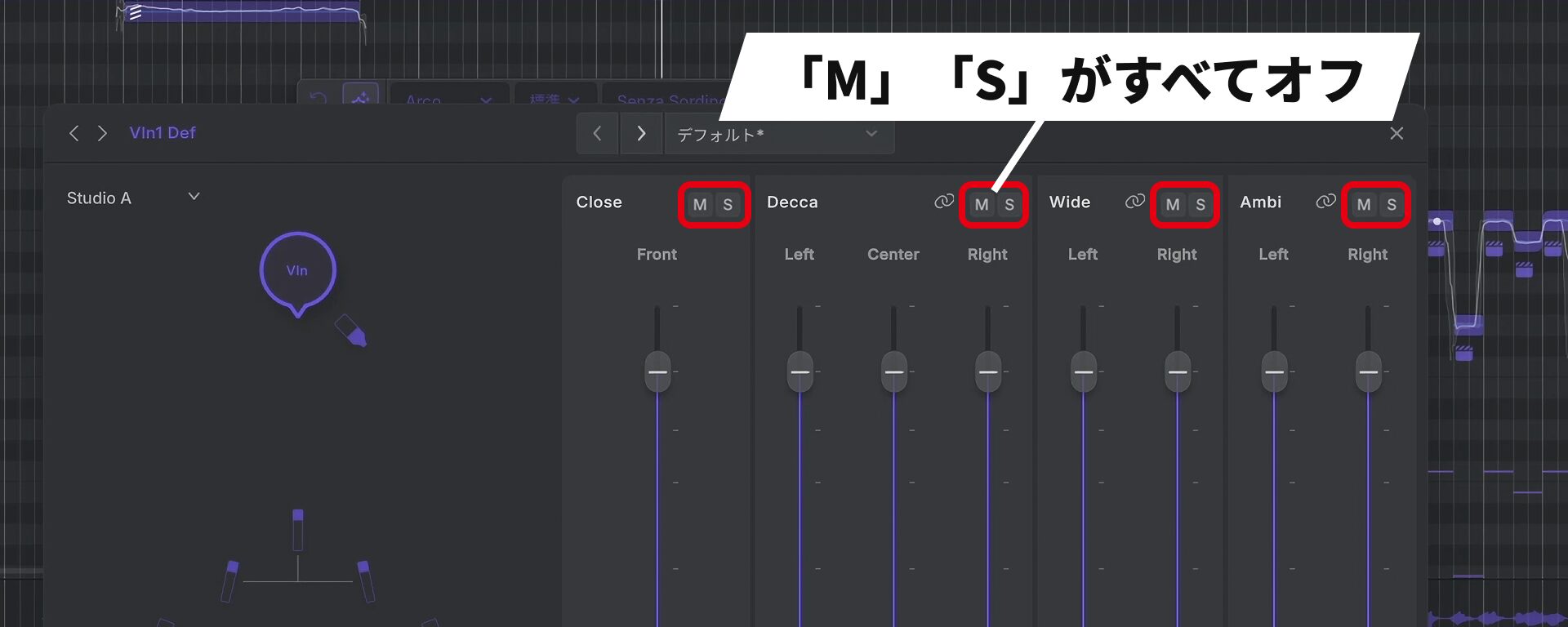
少しだけ空間をまとわせたい、といった細かな調整もしやすい印象です。
部屋を選ぶ
マイクの位置だけでなく、響かせる部屋も選べます。
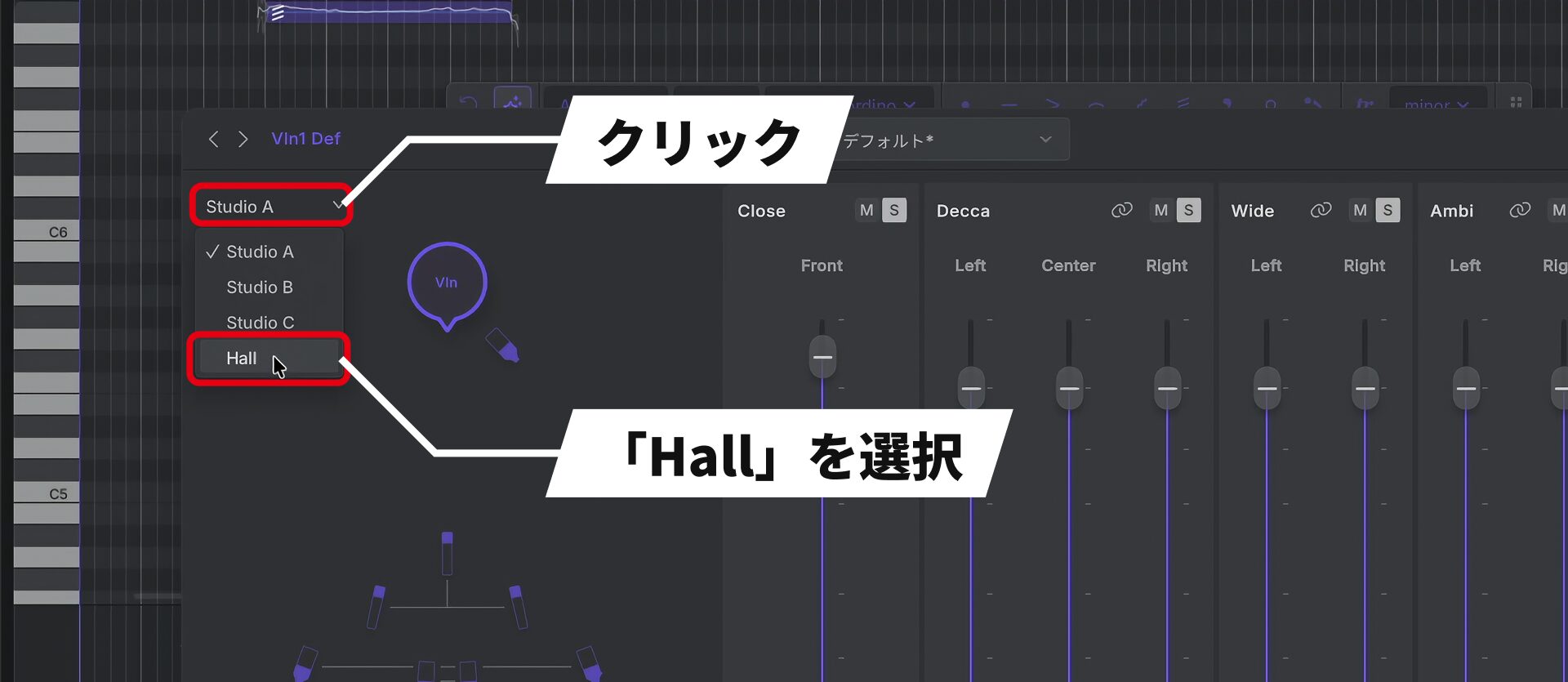
「Hall」を選ぶと、ホールらしいリアリティのある響きに。
あとからリバーブをかけたときのような不自然さが少なく、そのまま使いたくなる響きです。
システム要件
Windows
・OS:Windows 11 またはそれ以降(64bit)
Mac
・OS:macOS 11.0 またはそれ以降
共通
・CPU:Intel Core i3-8100 以上、AMD Ryzen 5 1600 以上、または Apple Silicon(M1以降)
・メモリ:8GB 以上
・ストレージ:300MB 以上の空き容量(エディターと楽器データベースを1つインストールする場合。インストールする楽器データベースの数に応じた容量が必要)
・その他:オーディオデバイス、インターネット接続環境、送受信可能なメールアドレス(製品の利用にはDreamtonics社でのアカウント作成が必要)
価格
Instrument Xは、楽器データベースを購入すると、演奏データを編集するエディターが無料で付いてくる形式。
楽器単体のほか、楽器の種類ごとのコレクションと、15種すべてをそろえたセットが用意されています。
| 製品 | 内容 | 価格(税込) |
|---|---|---|
| 楽器データベース | 好きな楽器1種 | 17,600円 |
| Orchestral Strings Collection | ヴァイオリン、ヴィオラ、チェロ、コントラバス | 47,300円 |
| Orchestral Woodwinds Collection | ピッコロ、フルート、オーボエ、クラリネット、ファゴット | 52,800円 |
| Orchestral Brass Collection | ホルン、トランペット、トロンボーン、チューバ | 47,300円 |
| Jazz Combo Collection | アルトサックス(ジャズ)、テナーサックス(ジャズ) | 26,400円 |
| The Complete Collection | 15種すべての楽器データベース | 114,400円 |
販売サイト:AHSダウンロード
14日間の無料トライアルも用意されているので、購入前に試すことも可能です。
※価格は2026年10月時点の情報です。
最新の価格は販売サイトでご確認ください。
東京楽器博2026に出展

2026年10月31日(土)・11月1日(日)に科学技術館(東京都千代田区)で開催される「東京楽器博2026」に、Instrument Xが出展。
ブースは「Dreamtonics(AHS)」のH0307で、Synthesizer V Studio 2 ProやVocoflexも並びます。
入場は前売・当日券ともに有料で、高校生以下は無料です。
実際に使用してみた印象では、AIで生成した音にありがちな独特の質感をほとんど感じず、編集しても崩れにくい安心感がありました。
特に、楽想でニュアンスを切り替えられる点は、ポップスのストリングスを作るうえで心強く感じます。
フレーズに合わせた自然な演奏を、打ち込むだけで鳴らせるInstrument X。
ぜひ実際に音を鳴らしてみてください。
New Articles
新着記事










Lesson Courses
DTMレッスンのコース
オンラインレッスン実績No.1。一人一人に合わせたレッスン内容をご提供します。





OPEN CURRICULUM