


一人ひとりに合わせた、オリジナルカリキュラムを作成。
AIエージェントで、パソコンの作業をAIに任せる
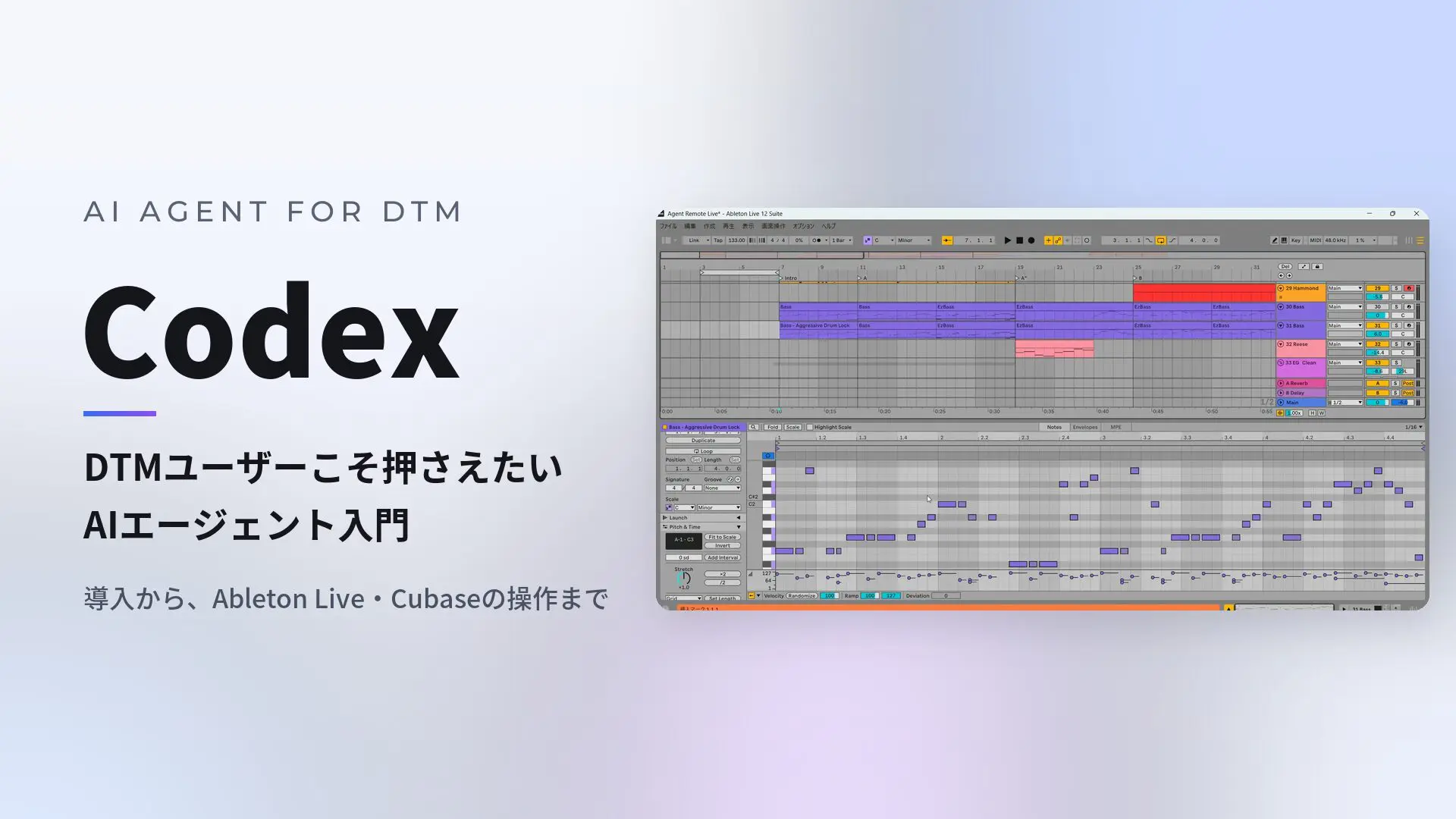
ChatGPTやGeminiは使っていても、文章を送って答えを受け取るところで止まっている方も多いのではないでしょうか。
その先にあるのが「AIエージェント」です。
AIを自分のパソコンに入れることで、ファイルの整理やソフトの操作を代わりに行ってもらえます。
SNSで見かける「AIがプラグインを作った」「DAWを操作して曲を作った」といった話題も、このAIエージェントがあってこそ。
DTMで日頃からパソコンを触っている方なら、基本的な操作はすでに身に付いているので、取り入れやすい道具です。
この記事では、OpenAIのAIエージェント「Codex」を例に、次の3つを紹介します。
- Codexのインストールと、最初に覚えておきたいプロジェクトの考え方
- サンプル整理や定期タスクなど、パソコンの作業を任せる方法
- Ableton LiveやCubaseなど、DAWを操作してもらう方法
AIエージェントとは
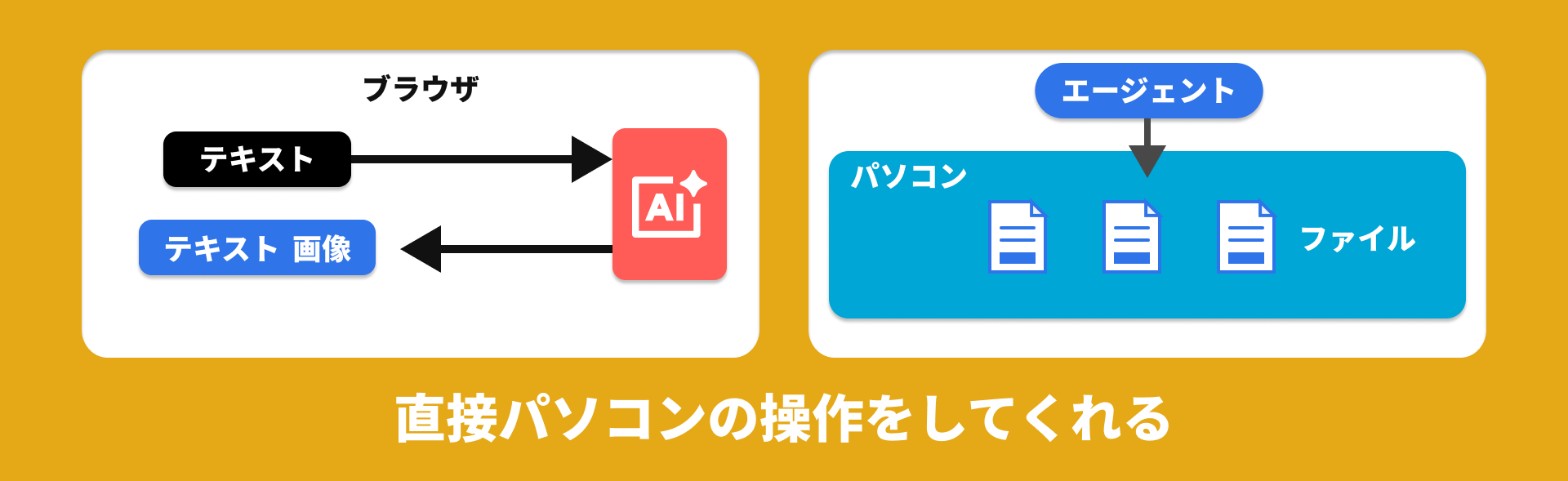
ブラウザで使うChatGPTやGeminiは、文章を送ると文章や画像が返ってくる仕組みです。
AIエージェントは、そこから一歩進んでパソコンの中で直接作業してくれるのが大きな違い。
例えば「デスクトップにある写真を整理して」と頼めば、ファイル名の変更やフォルダ分けまで行ってくれます。
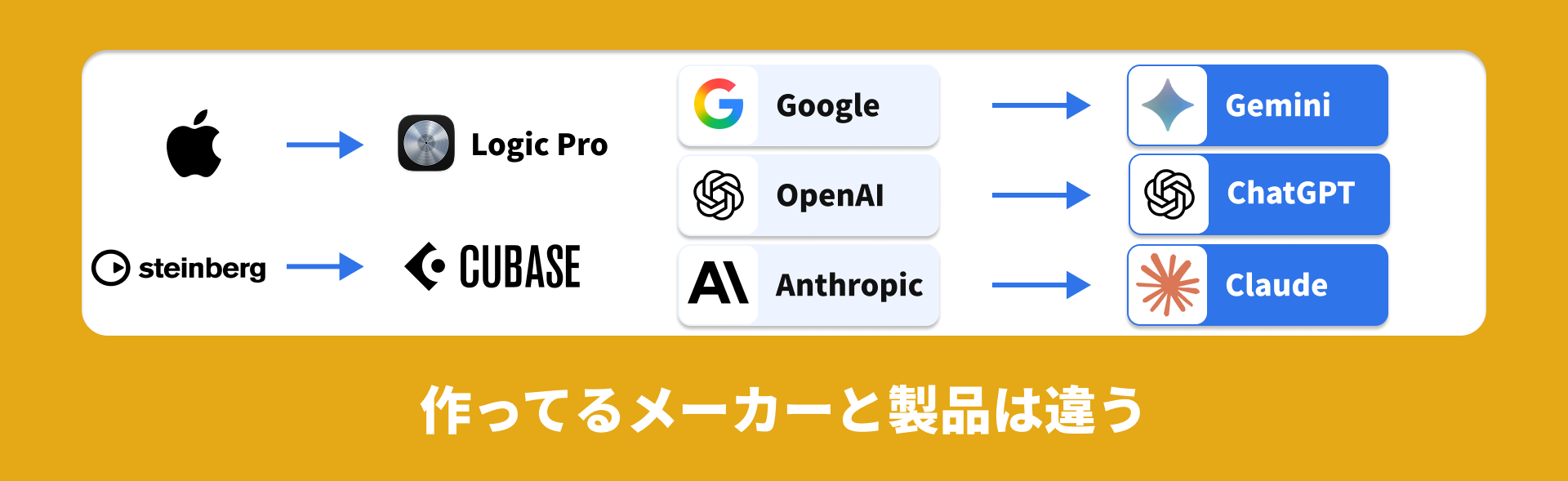
主なAIと、作っている企業
AIには作っている企業ごとに種類があり、Steinbergが作っているのがCubase、というDAWとの関係に近いイメージ。
よく名前を聞くAIと、作っている企業は次のとおりです。
エージェントとして使うソフトには、AIとは別の名前が付いていることもあります。
例えば、OpenAIのエージェントは「Codex」、Anthropicのエージェントは「Claude Code」です。
この記事では、OpenAIのCodexを使います。
ChatGPTのアカウントを持っている方が多いことに加え、実際に使用してみた印象では音楽的な文脈をきちんと読み取ってくれることから、DTM用途では現時点でのおすすめです。

Codexをインストールする
Codexは、OpenAIのサイトからダウンロードする形です。
「Codex」で検索すると、OpenAIのCodexのページが見つかります。
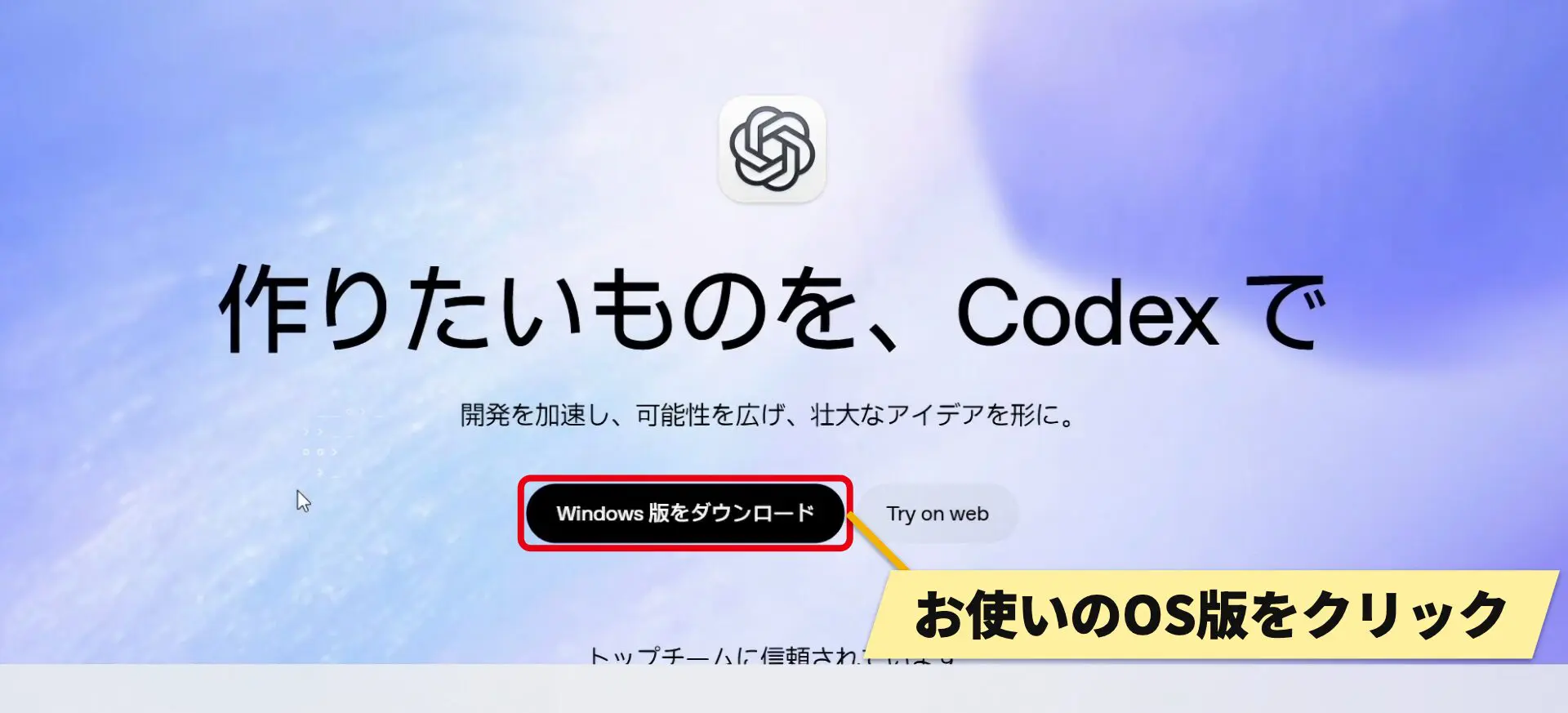
ボタンに表示されるのは、お使いのOSに合わせた版(画面はWindowsの例)。
Windowsの場合は、クリックするとMicrosoft Storeのインストーラーが開いてダウンロードが始まります。
Storeでの表示名は、OpenAIの「ChatGPT」です。
途中で「このアプリがデバイスに変更を加えることを許可しますか?」と聞かれたら、「はい」を選んで進めてください。
インストールが終わると、サインインの画面が表示されます。
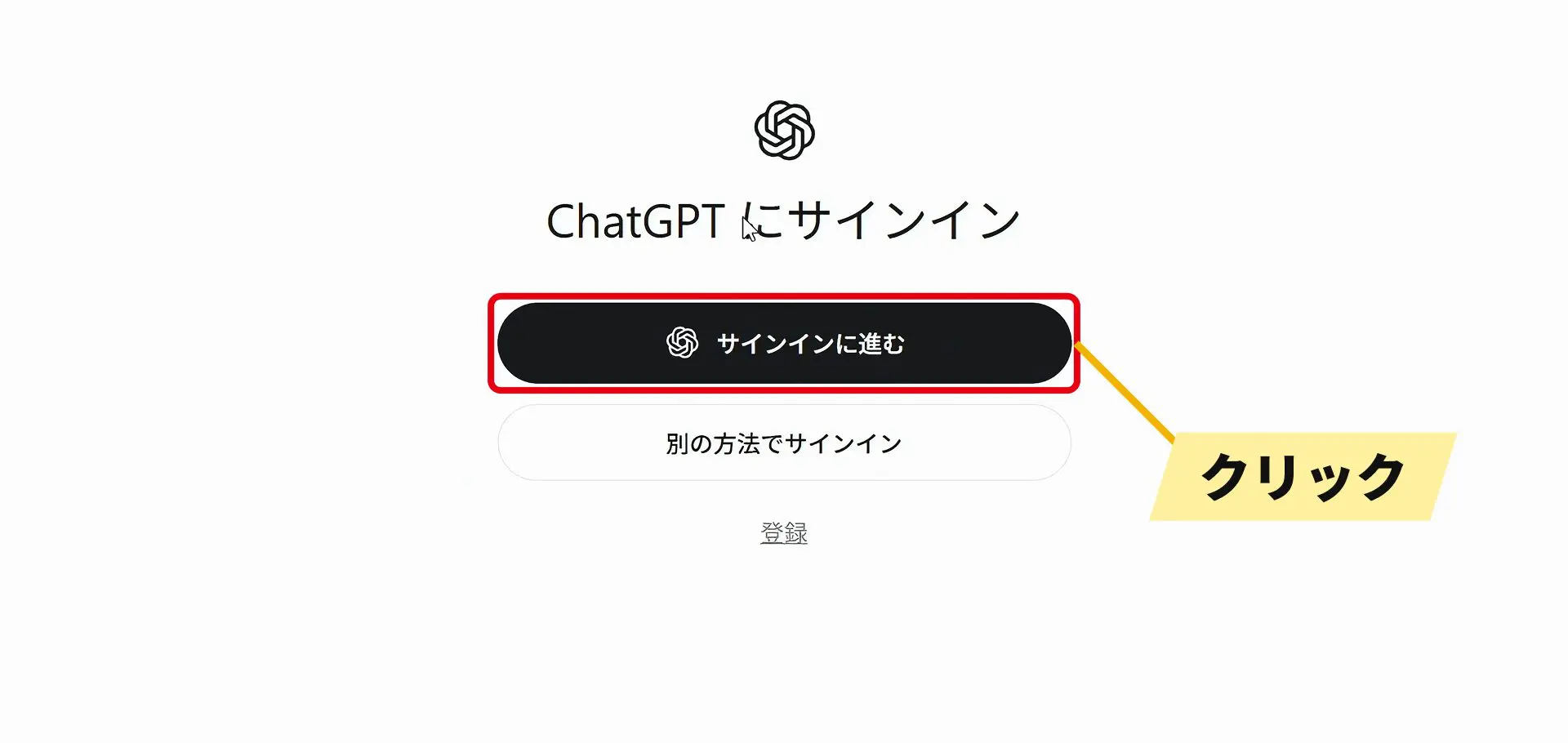
普段からChatGPTを使っている方は、いつものアカウントでそのまま使えます。
ChatGPTを使ったことがない場合は「登録」からアカウントを作成。
Googleのアカウントでもログインできます。
テーマごとに「プロジェクト」を作る
Codexを使い始める前に覚えておきたいのが、「プロジェクト」という考え方です。
1曲ごとにDAWのプロジェクトフォルダを作るのと同じように、頼みたいことのテーマごとにプロジェクトを分けて使います。
ここでは、ネットから集めてデスクトップに散らばったサンプルを、Codexに整理してもらうプロジェクトを作ってみます。
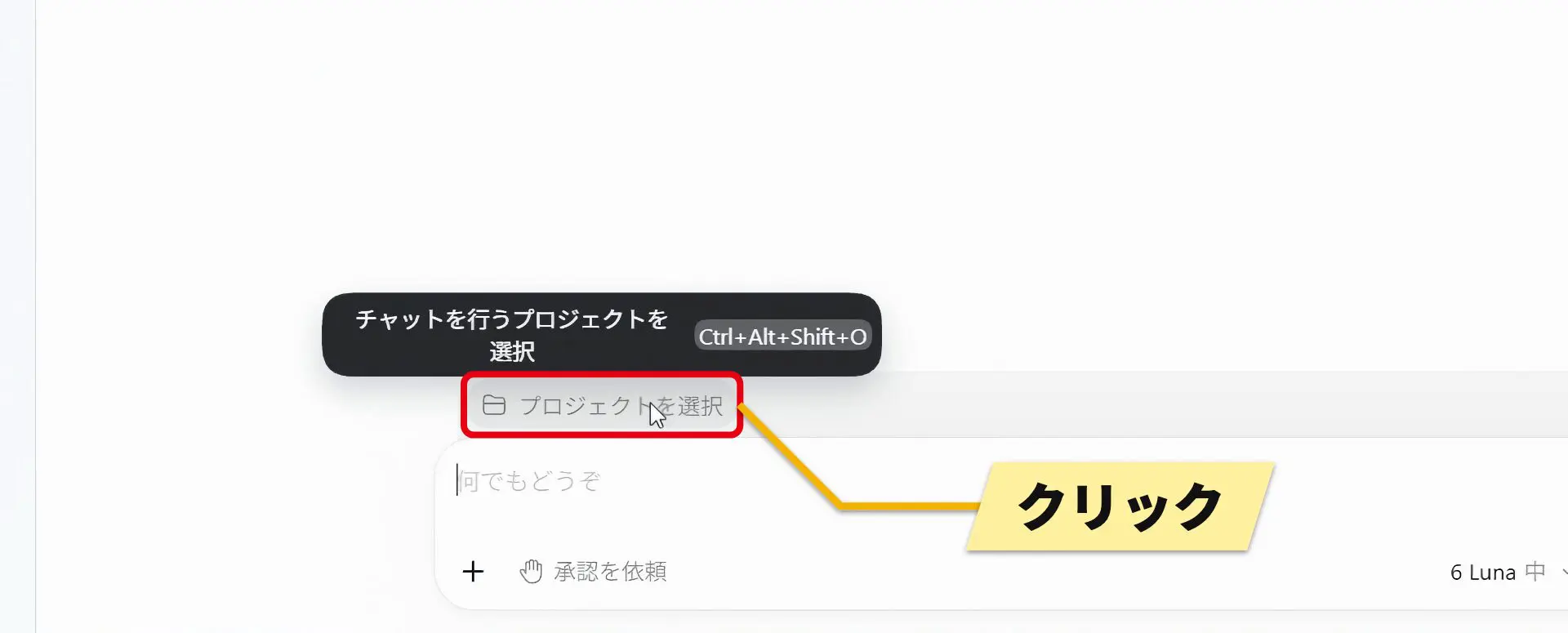
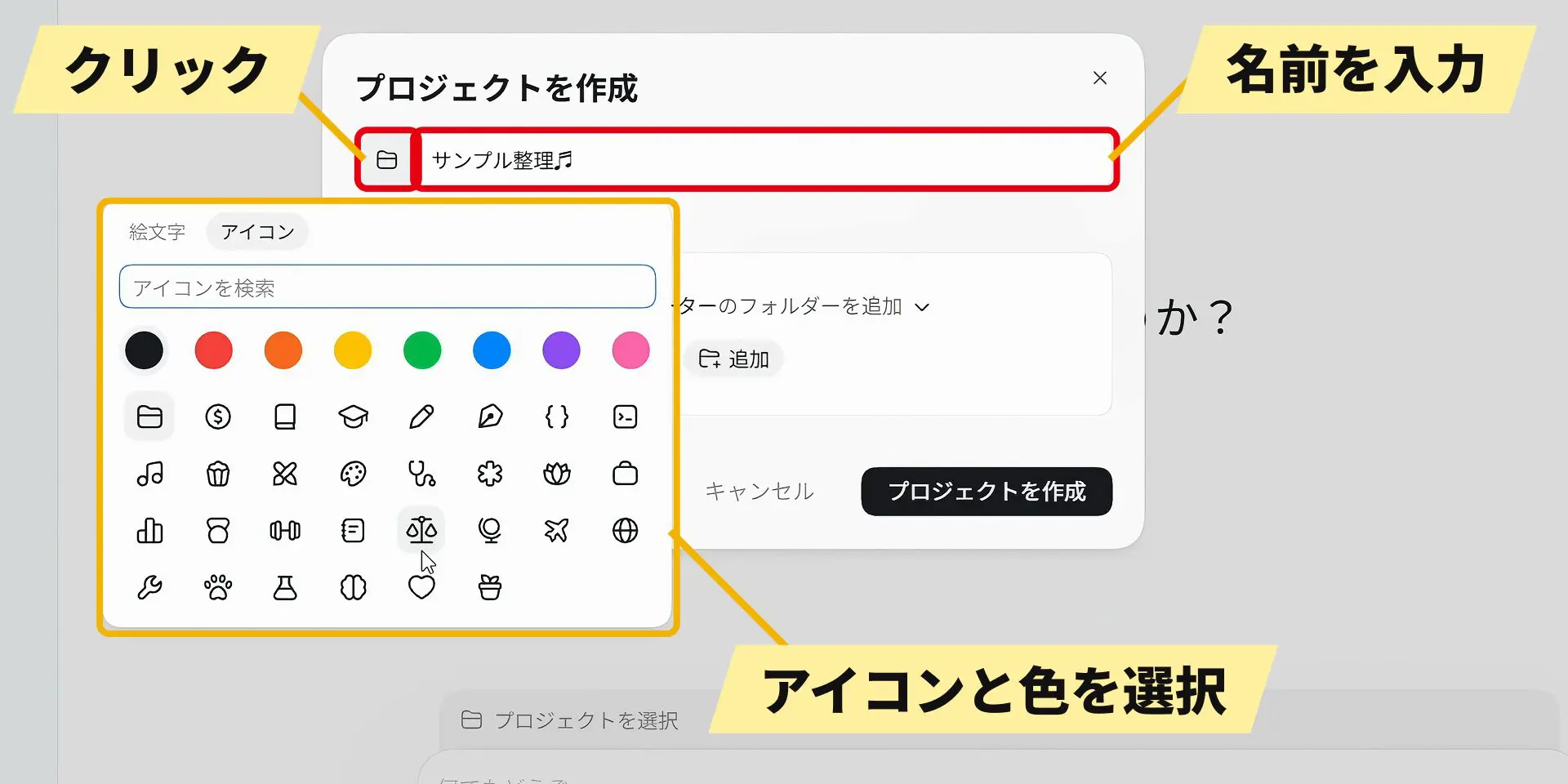
プロジェクト名は日本語でも英語でもよく、絵文字も使えます。
アイコンはフォルダの種類ではなく、見分けやすくするための目印なので、内容に合ったものを自由に選んでかまいません。
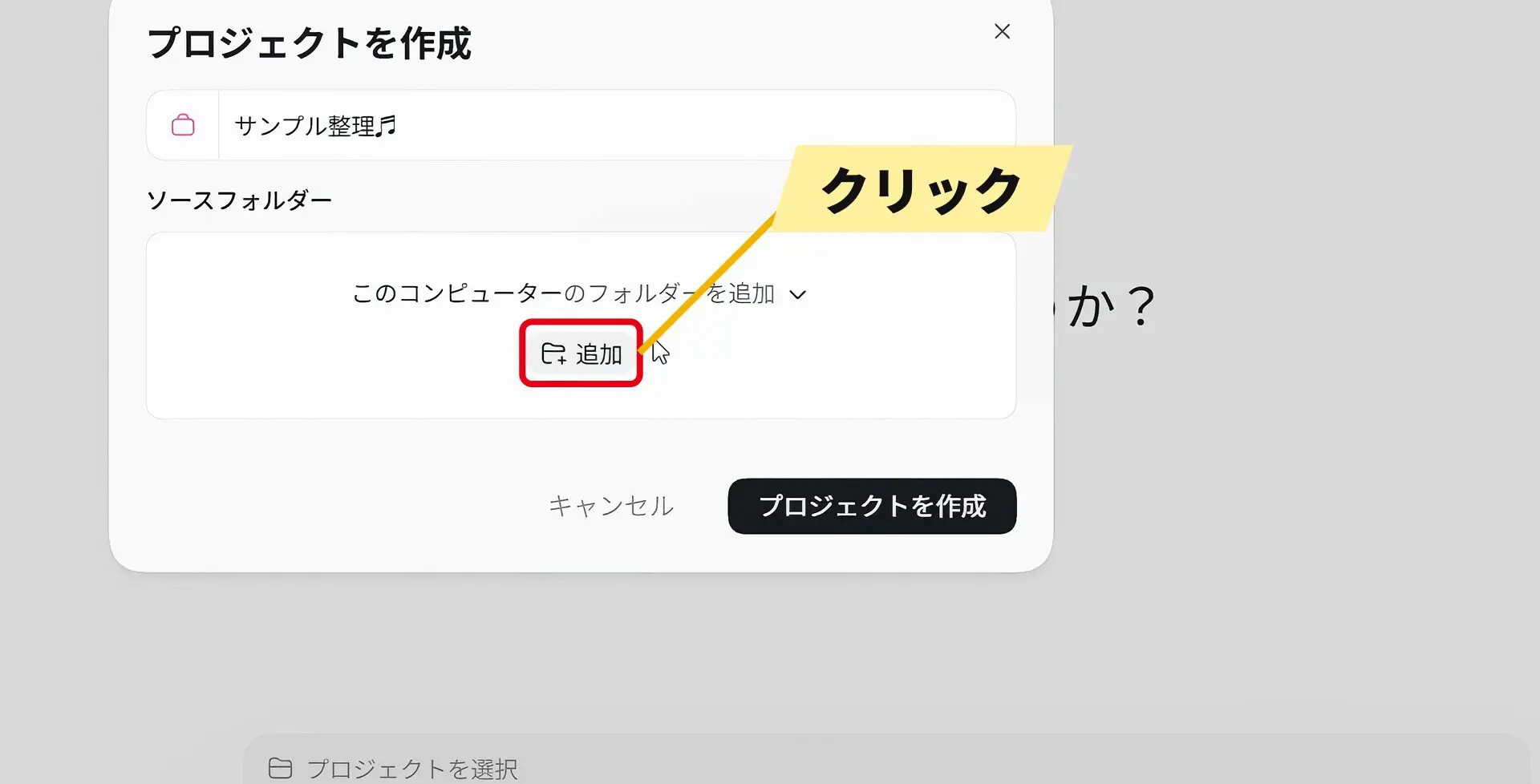
作業するフォルダを指定する
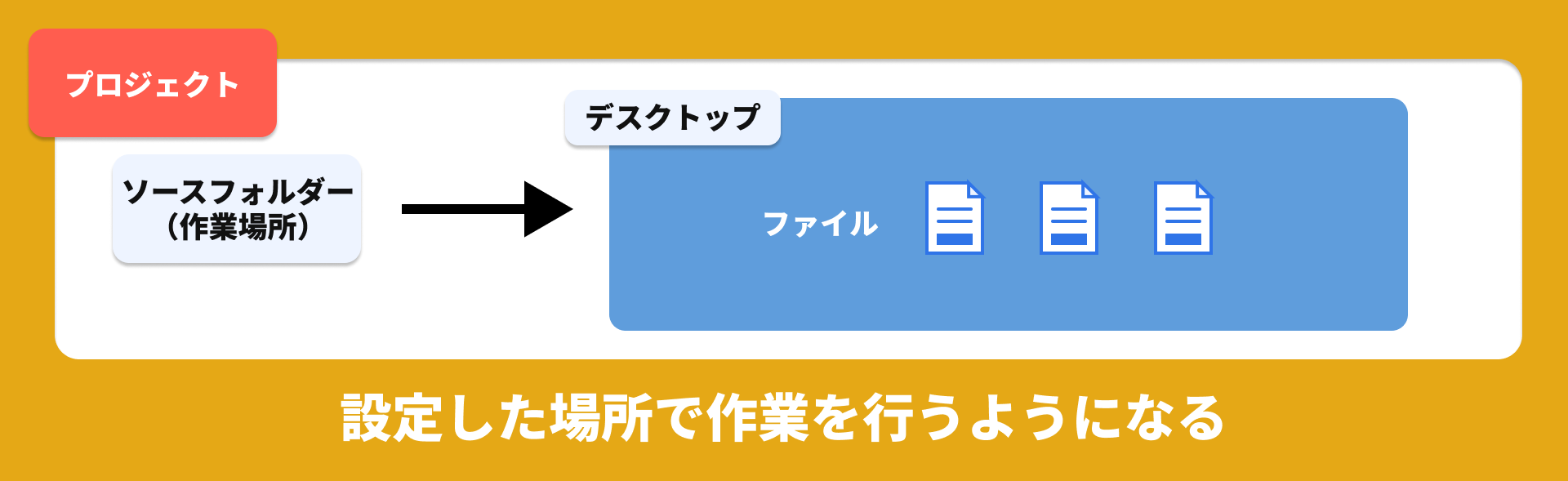
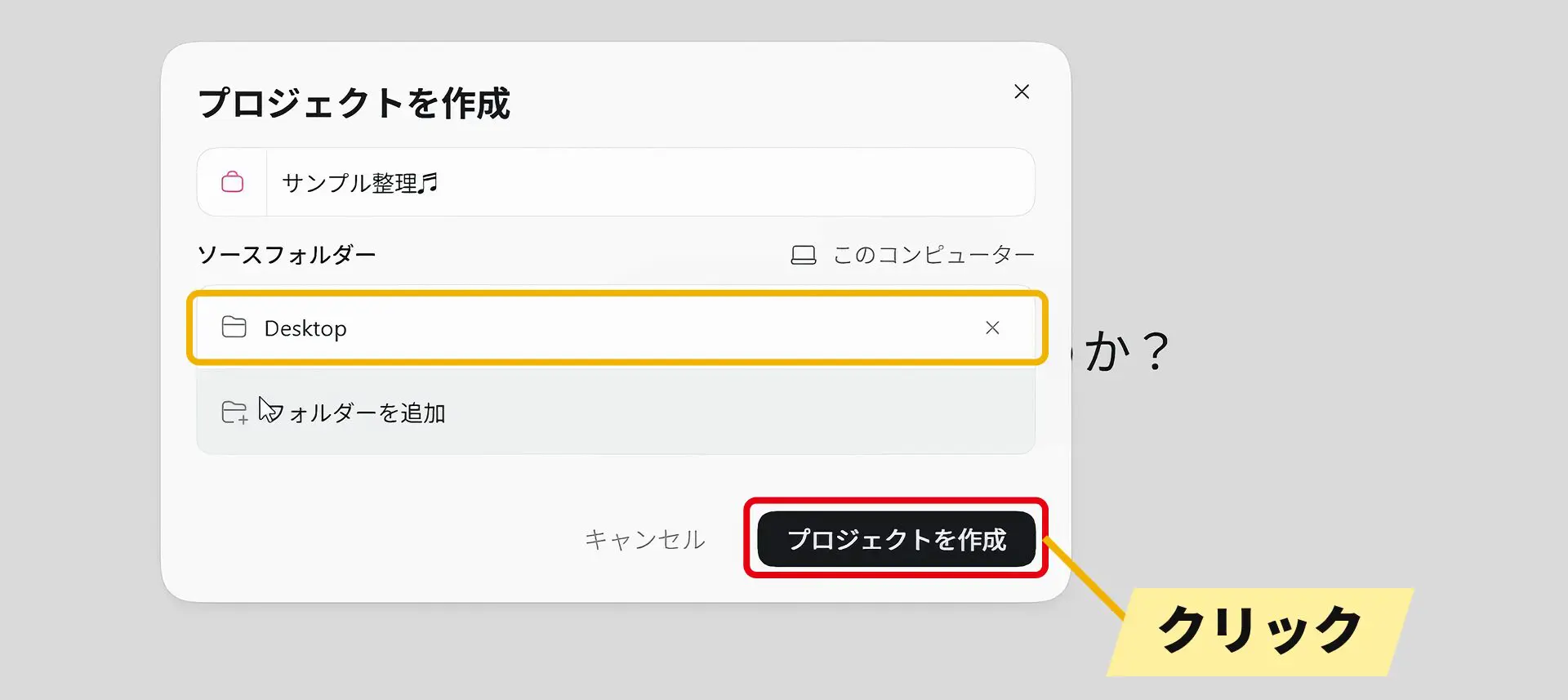
次に、このプロジェクトでCodexが作業するフォルダを指定します。
今回整理したいのは、サンプルが散らばったデスクトップです。
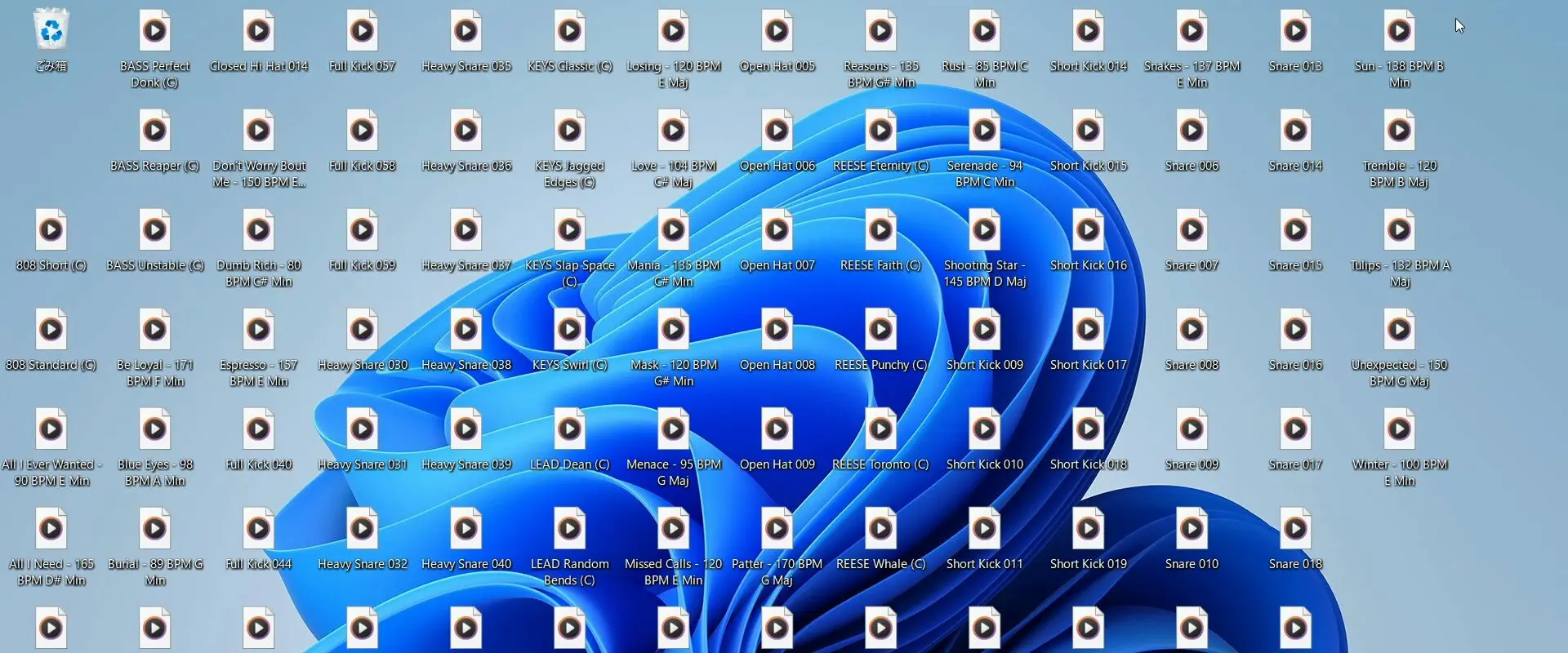
デスクトップを作業フォルダに指定すると、Codexは基本的にそのフォルダの中だけで作業します。
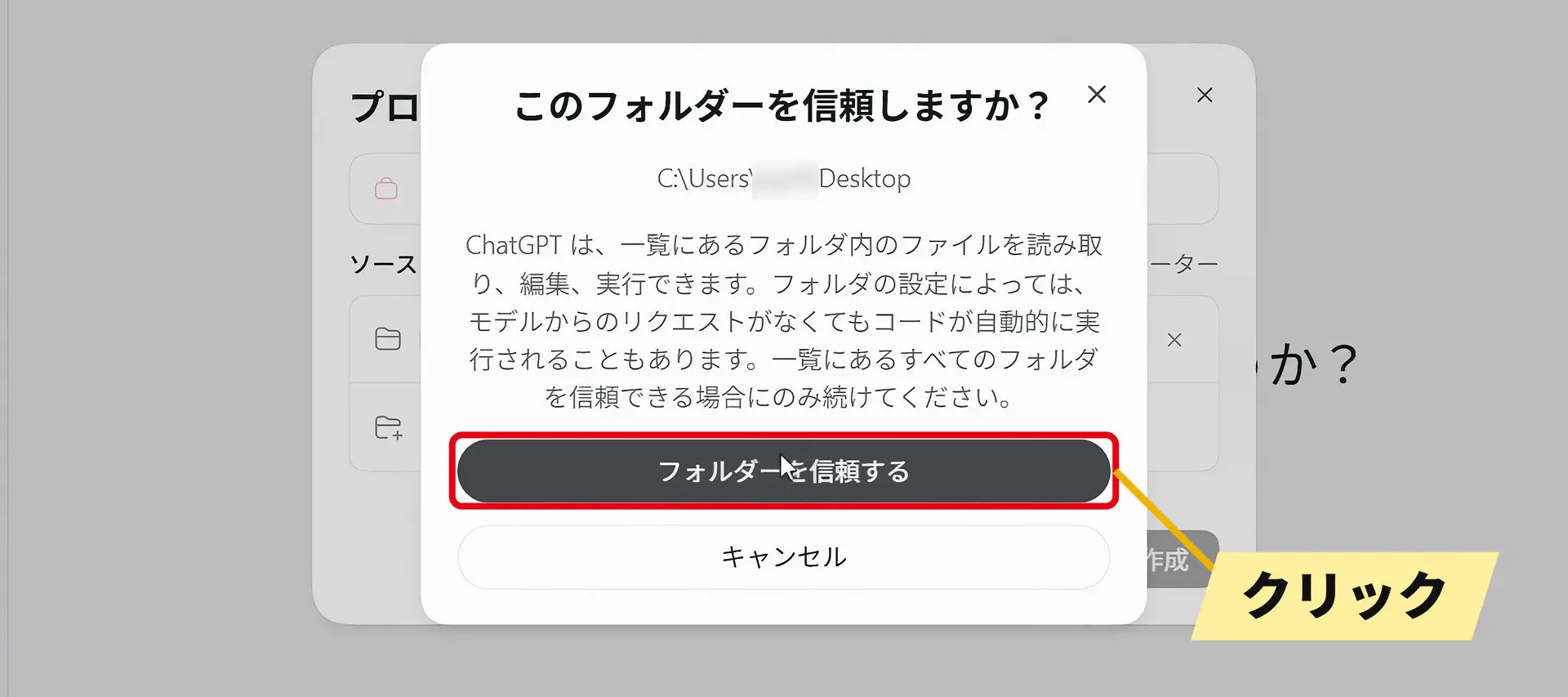
Codexはフォルダ内のファイルを読むだけでなく、編集や削除もできます。
AIも間違えることがあるため、ここで「このフォルダを任せてよいか」を確認されるわけです。
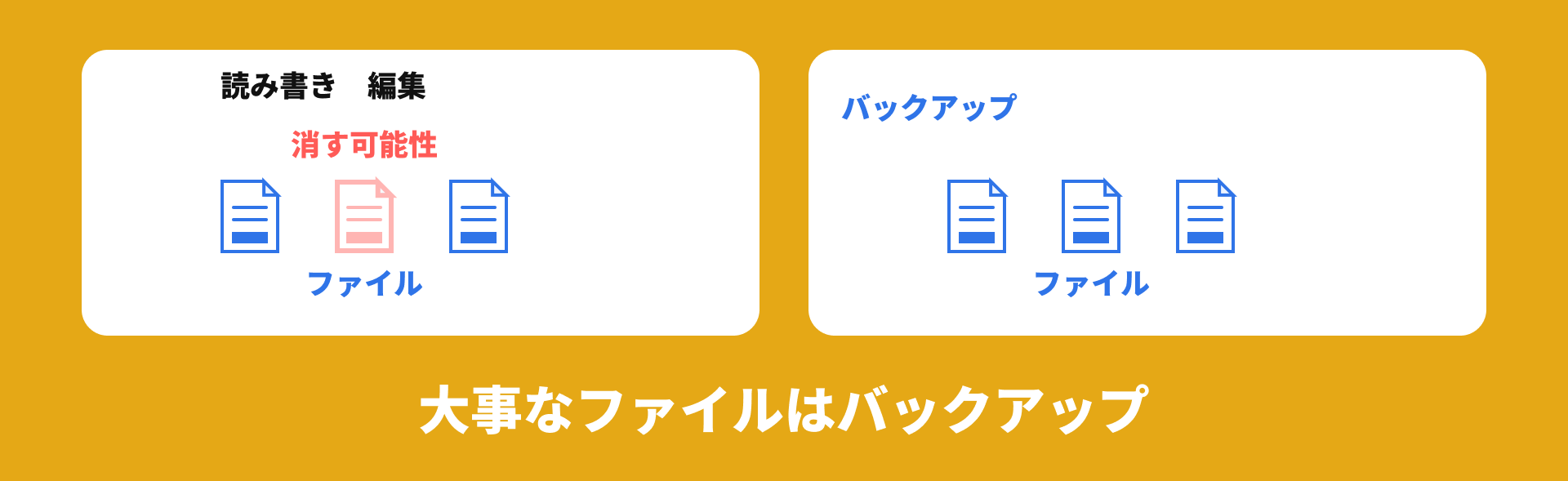
大事なファイルが入ったフォルダを指定するときは、念のためバックアップを取っておくと安心です。
作成したプロジェクトは、左のサイドバーの「プロジェクト」に並びます。
同じテーマの依頼は、このプロジェクトの中でチャットを追加していく形です。
まったく別の話題を同じプロジェクトで頼むと、AIが内容を混同しやすいため、テーマが変わったら別のプロジェクトを作るとよいでしょう。
サンプルの整理を任せる
依頼は、ChatGPTに話しかけるのと同じように普通の文章で書けば大丈夫です。
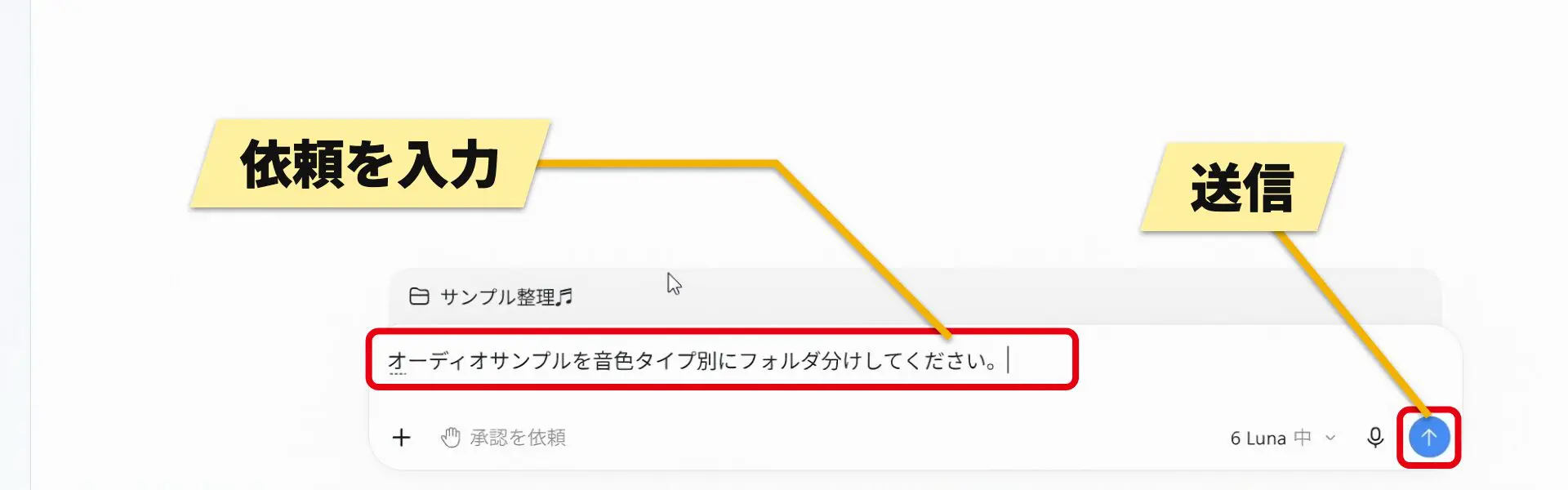
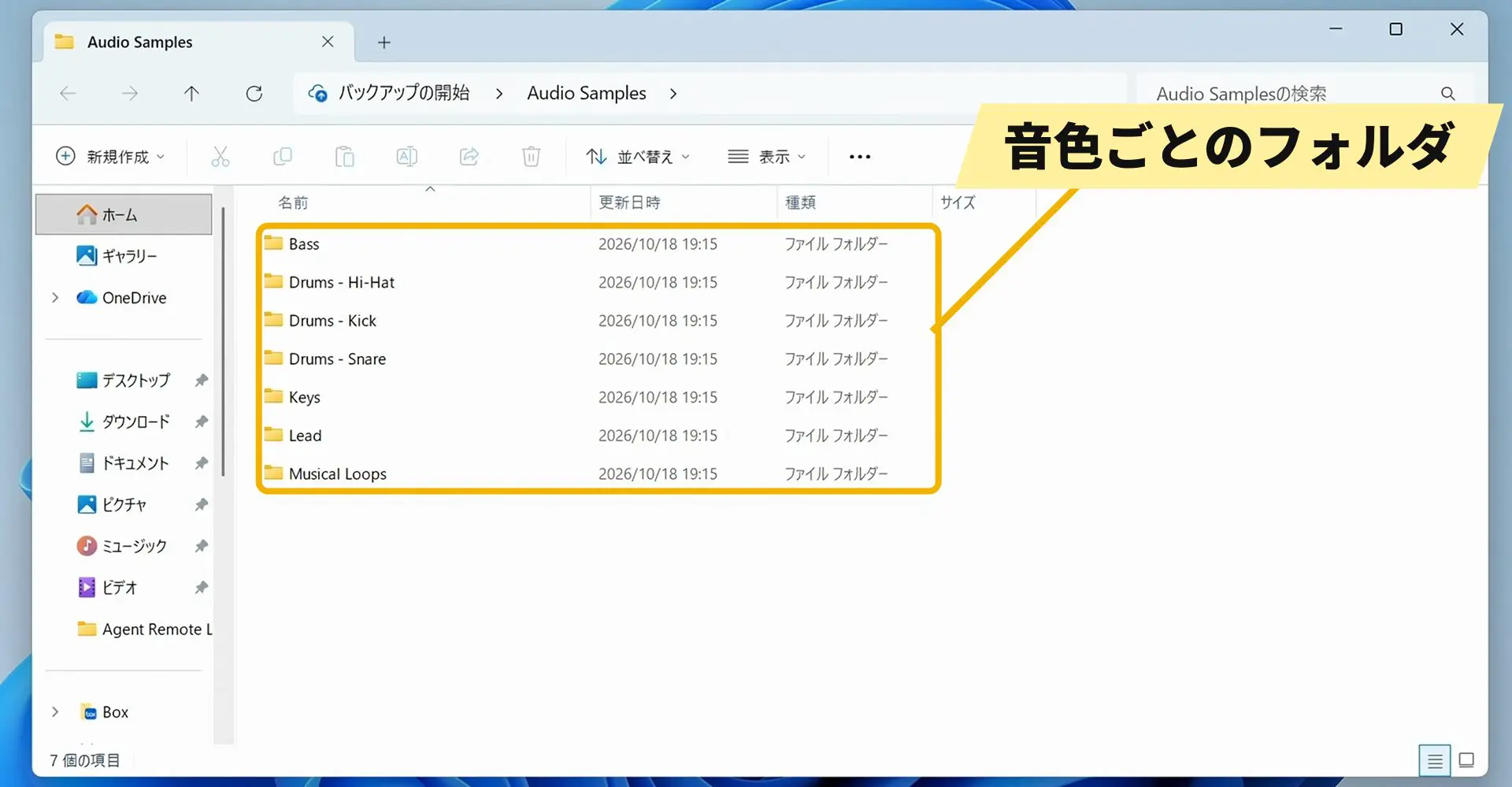
ファイル名をもとに、Bass、Kick、Snare、Hi-Hat、Keys、Leadといった音色ごとのフォルダに自動で振り分けてくれます。
BPMとキーしか書かれておらず音色を判別できないファイルは、ループとしてまとめてくれます。
手作業なら1つずつ聴いて確かめる必要があるので、何日もかかりそうな作業です。
結果をレポートにまとめる
整理するだけでなく、新しくファイルを作ってもらうことも可能。
保存先を指定しなければ、プロジェクトの作業フォルダ(ここではデスクトップ)に作られます。
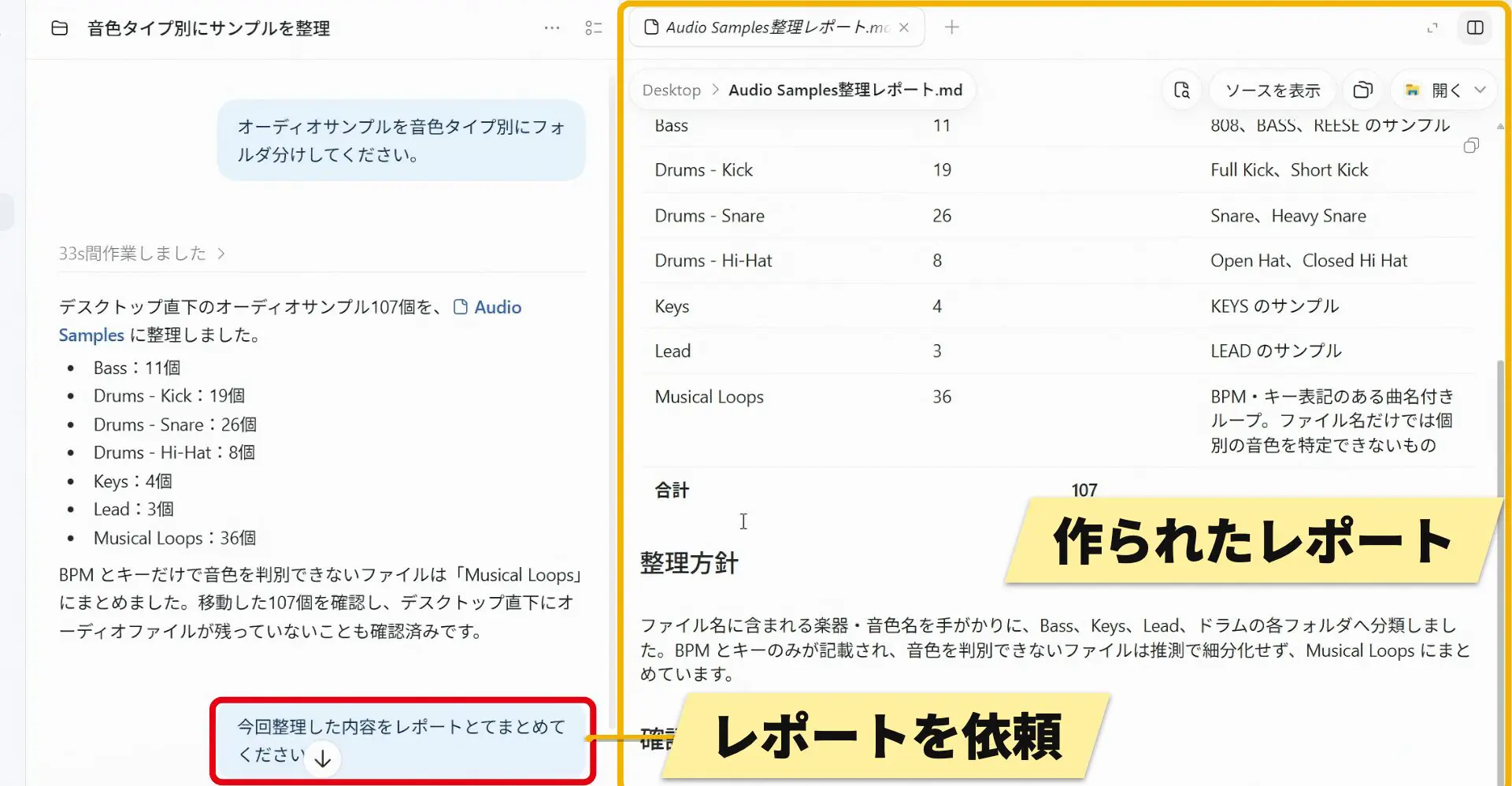
作られたのは、マークダウン(Markdown)という形式のテキストファイルです。
必要であれば、PDFにしてもらうといった依頼もできます。
決まった時間に作業させる
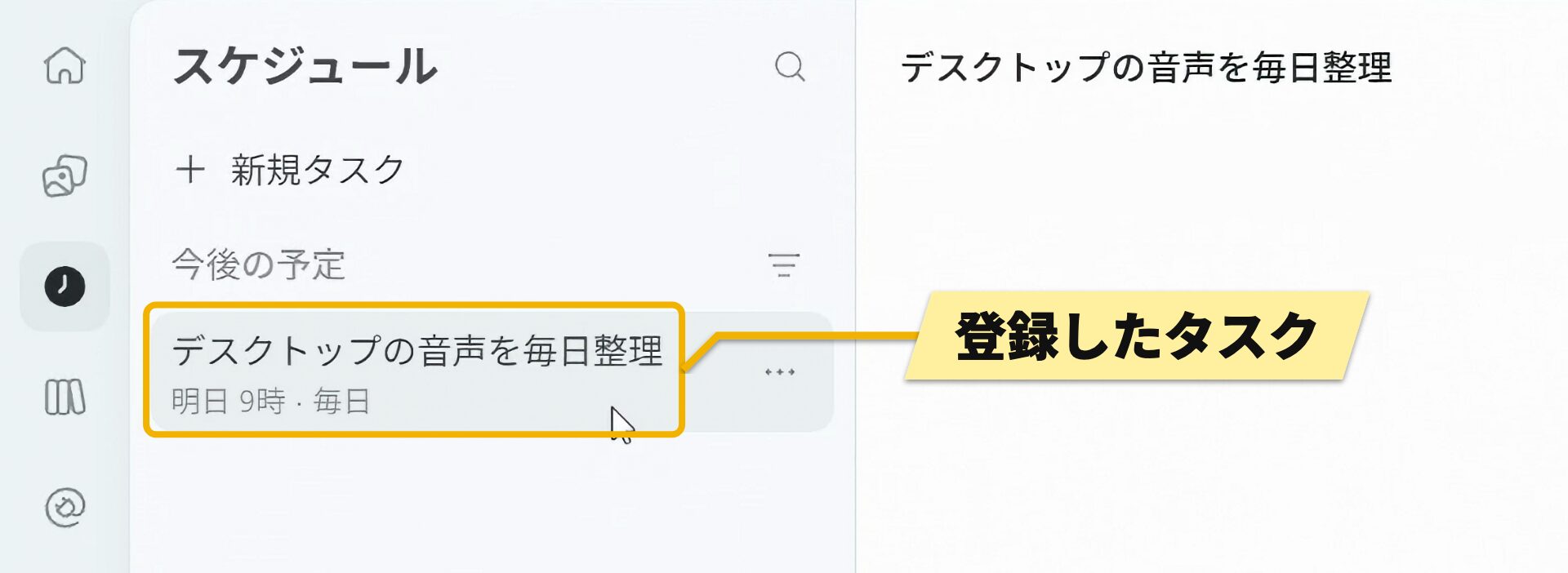
毎回同じ指示を出すのが手間な作業は、時間を指定した定期タスクとして登録できます。
例えば「デスクトップに置いたオーディオファイルを、毎日決まった時間に整理する」といった使い方です。
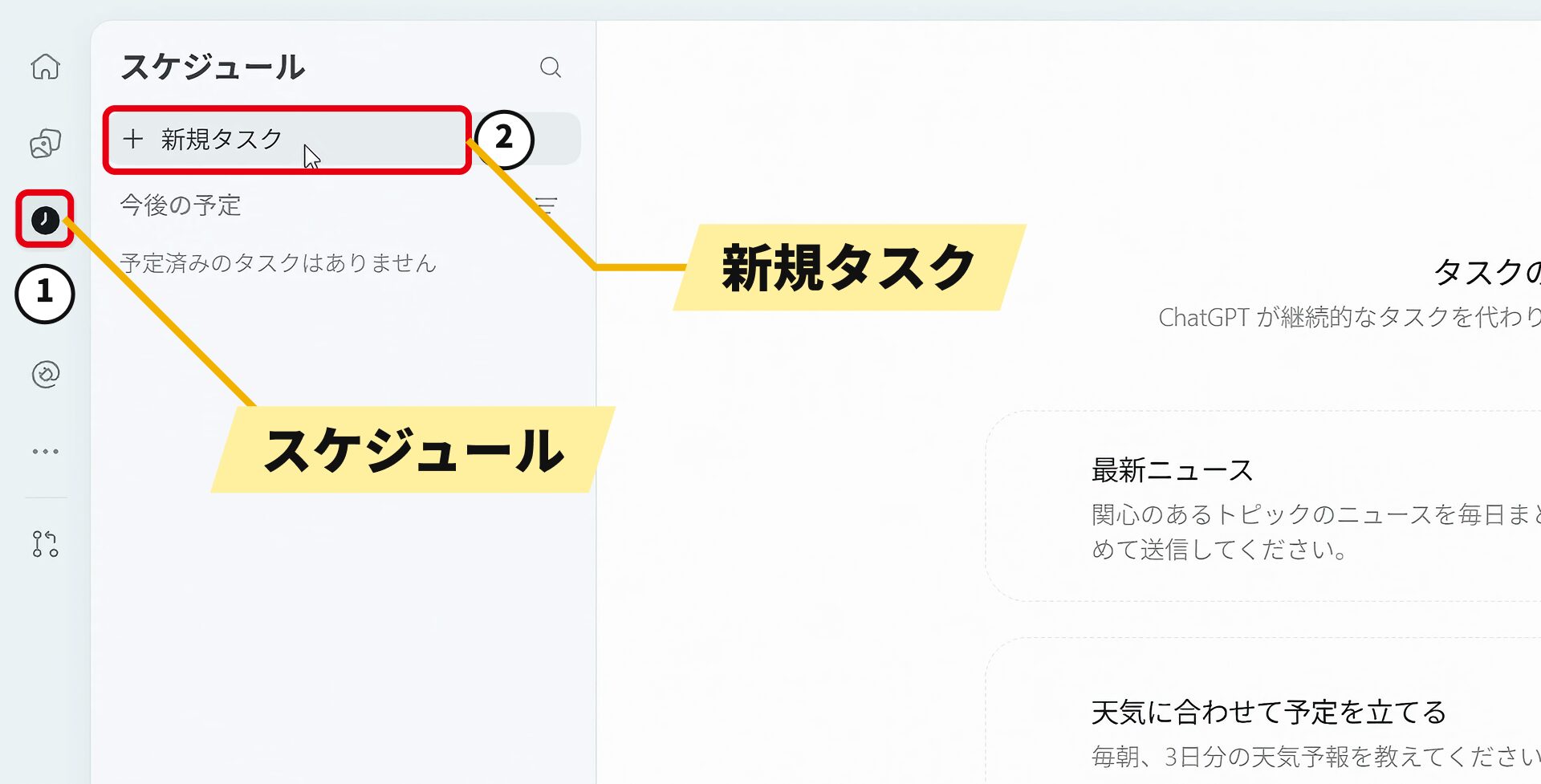
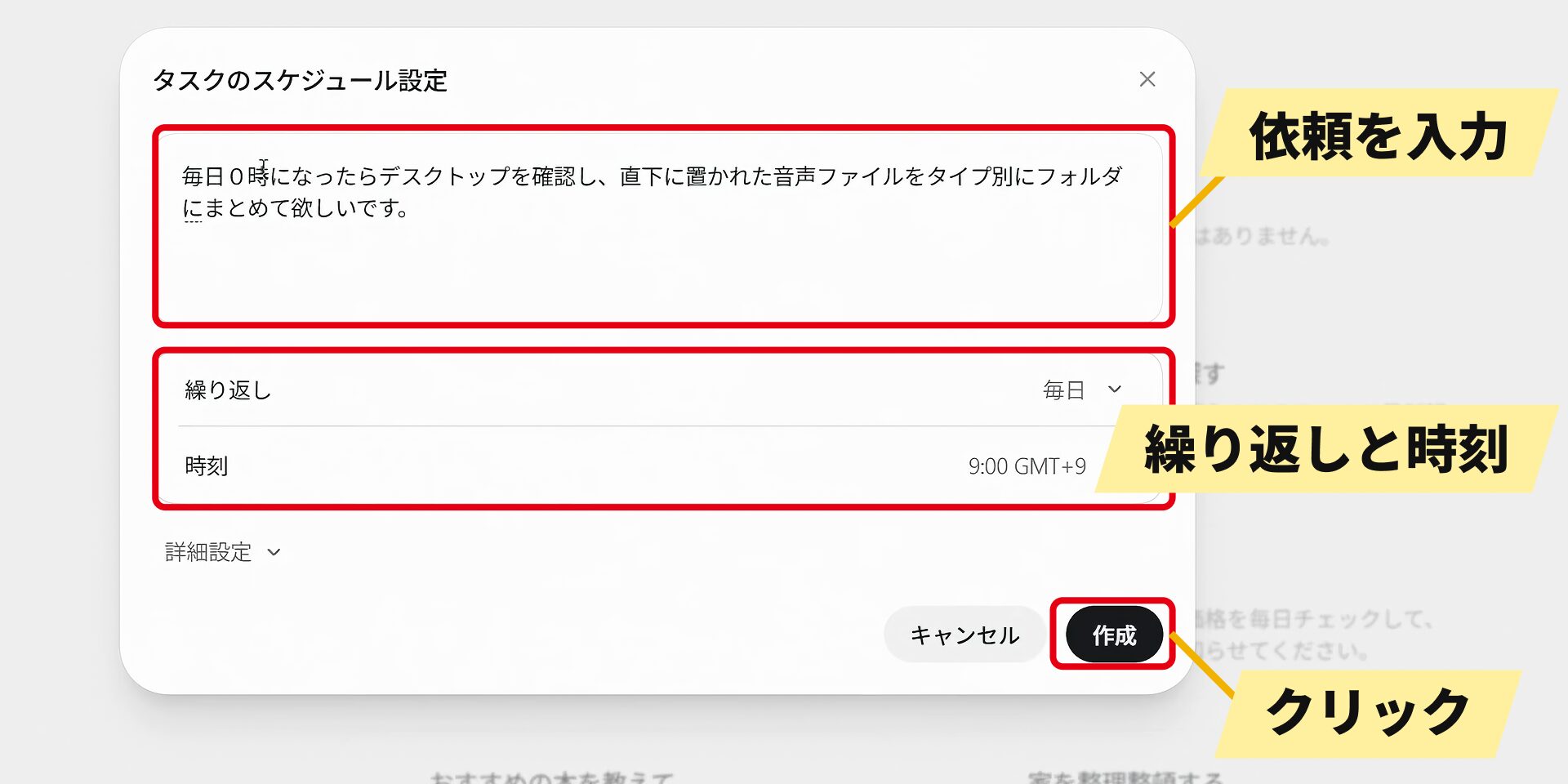
依頼の文章に時刻を書いても、実行されるのは「時刻」の欄で設定した時刻です。
タスクはいくつでも登録が可能。
メールを確認して返信の文面を作っておく、といったDTM以外の作業にも使えます。
有料プランと使用量
ここまでの作業は、アカウントを登録しただけの無料の状態で行えます。
ただし、DAWを操作してベースラインを作るような複雑な作業には、注意が必要です。
使用量の上限
Codexには、AIが処理できる量の上限が決まっています。
上限に達すると、それ以上は作業できません。
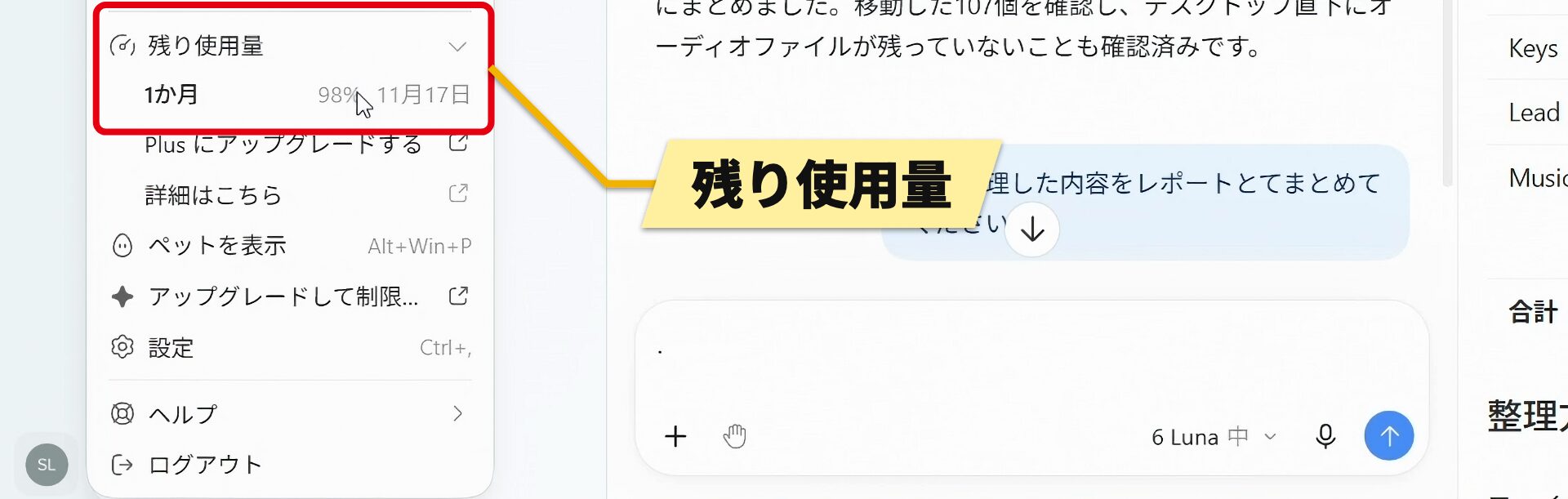
サンプルの整理程度なら、使用量はわずかしか減りません。
一方で、コード進行や音楽理論を踏まえるような複雑な作業は、それだけ多くの量を使います。
どれくらい使ったかは、ここで確かめながら使い分けるとよいでしょう。
有料プランで使えるようになること
上限を増やし、より賢いモデル(AIの種類)を使うには、有料プランが必要です。
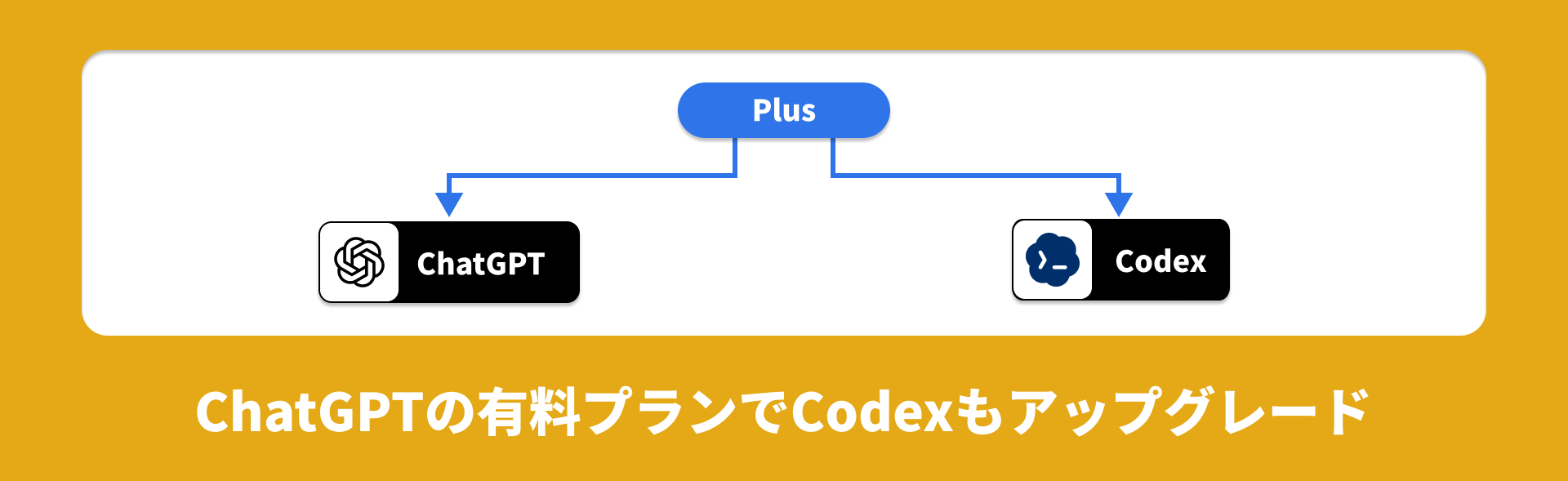
CodexはChatGPTの有料プランに含まれており、Plusのプランに課金している方は追加料金なしで使えます。
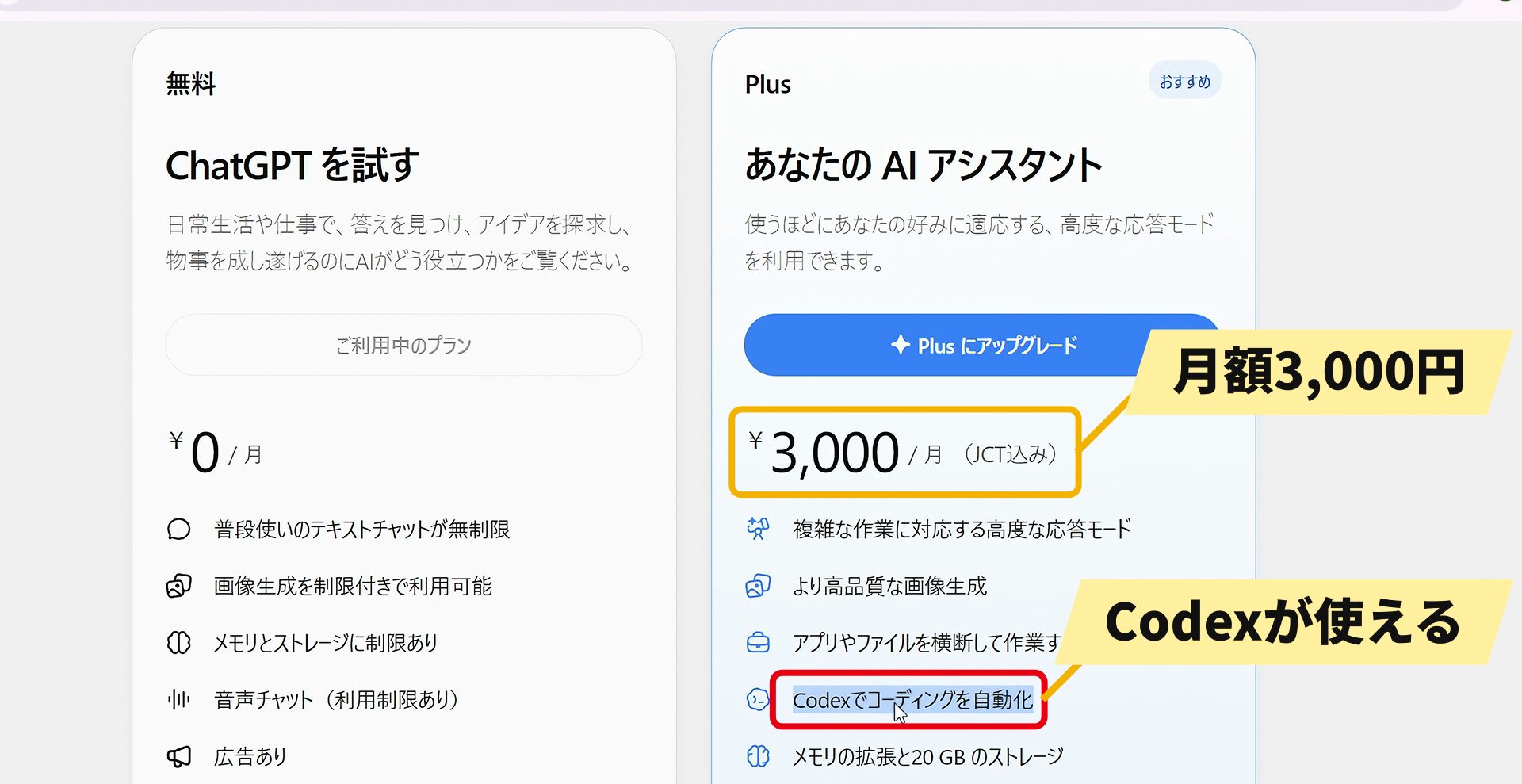
2026年10月時点で、Plusは月額3,000円(税込)です。
支払いを済ませると、すぐに使用量が増え、より賢いモデルを選べるようになります。
※料金は2026年10月時点の情報です。
最新の料金はOpenAIのサイトでご確認ください。
モデルと思考量を選ぶ
作業の内容に合わせて、モデルを切り替えることもできます。
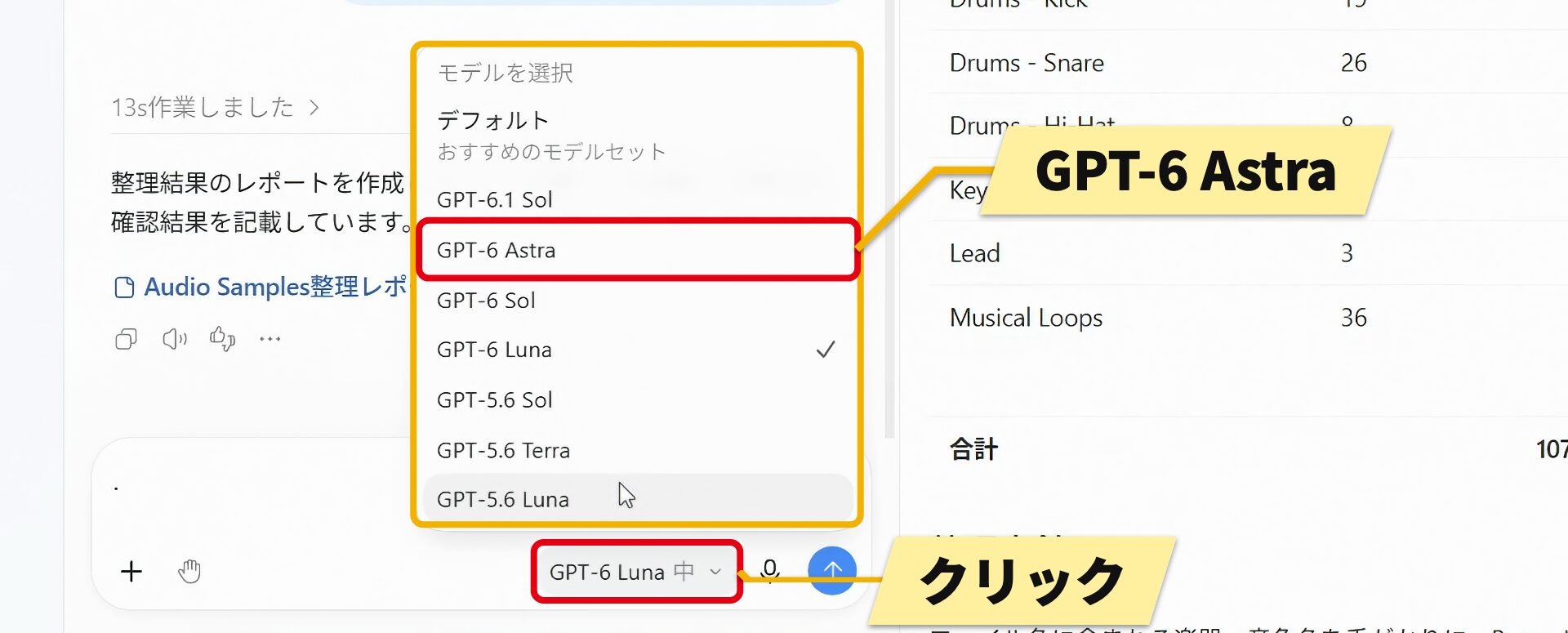
基本的には上にあるモデルほど優秀ですが、新しさと賢さが入り混じった並びになっています。
音楽理論を踏まえるようなDTMの作業には、「GPT-6 Astra」がおすすめです。
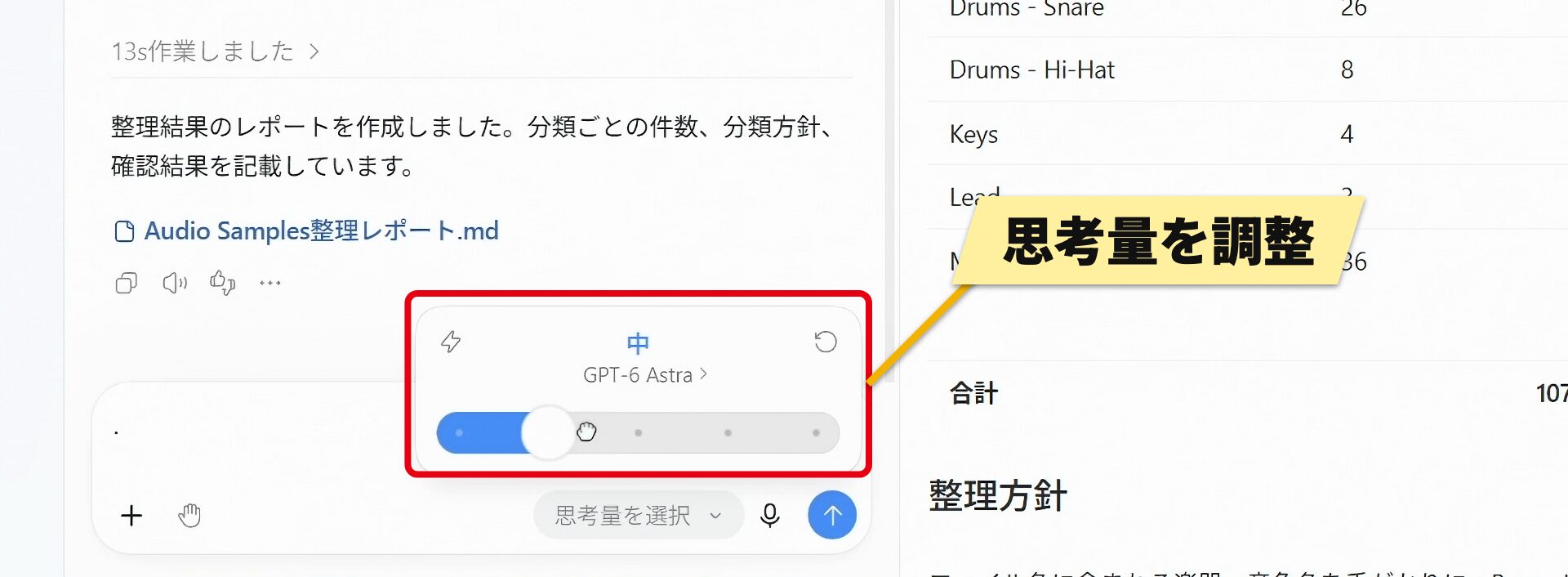
深く考えさせるほど結果は良くなりますが、そのぶん使用量の減りも早くなります。
普段は中か高くらいにしておき、節約しながら使うとよいでしょう。
Ableton Liveのベースラインを作り直してもらう
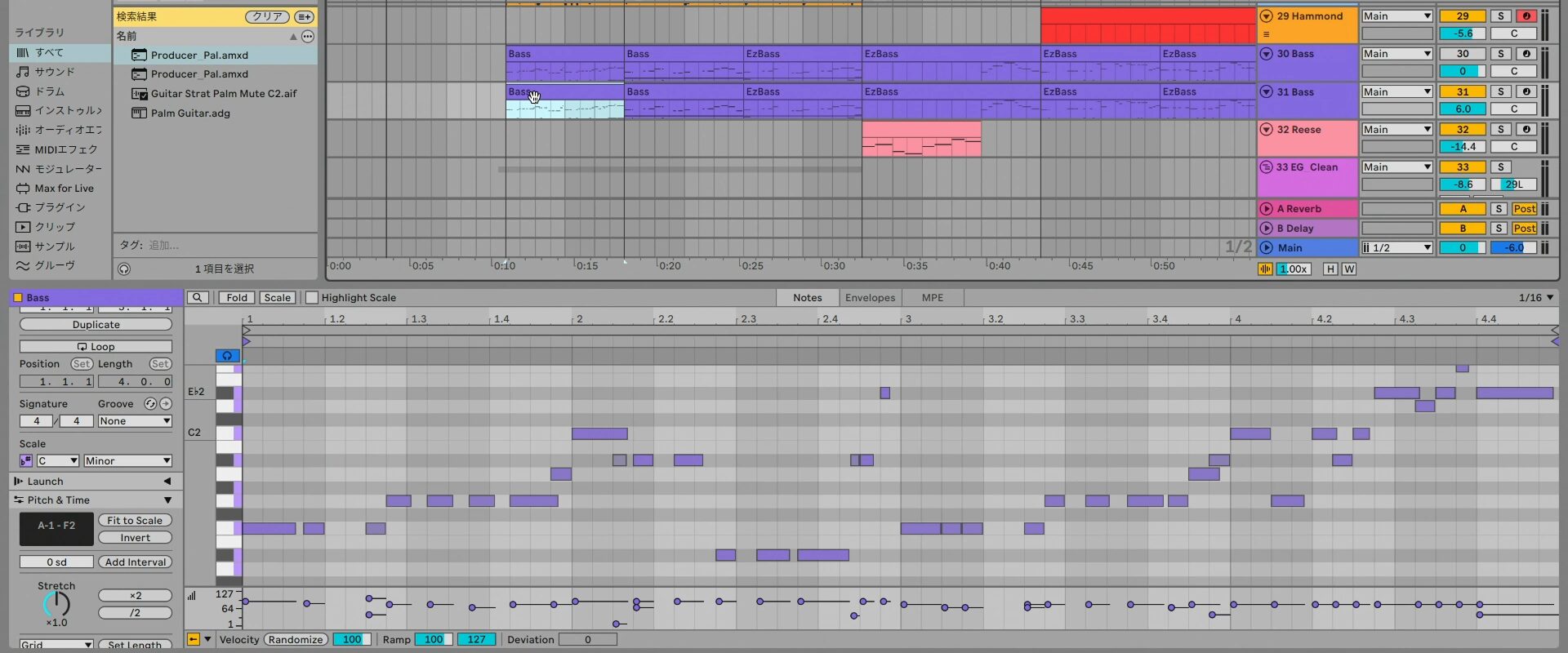
ここからは、CodexにAbleton Liveを操作して、イントロのベースラインを作り直してもらいます。
元のベースも悪くはないものの、もっと動きのあるファンキーなフレーズにしたい、という場面です。
曲ごとにプロジェクトを作る
まずは、この曲用のプロジェクトを新しく作ります。
ベースの修正だけでなく、打ち込みやボーカルのピッチ補正など、曲が仕上がるまで手伝ってもらう前提で、「アレンジサポートプロジェクト」のような名前にしておくとよいでしょう。
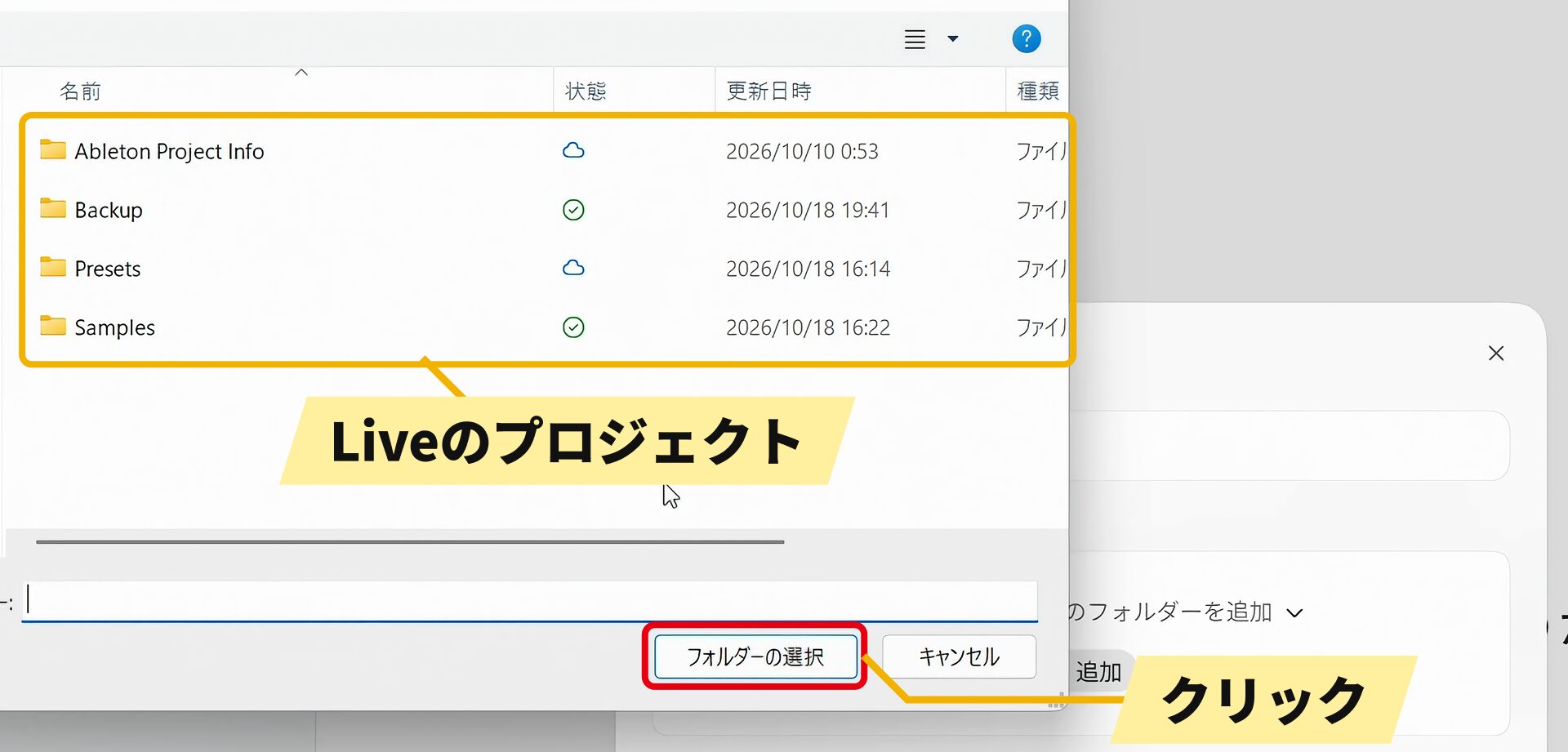
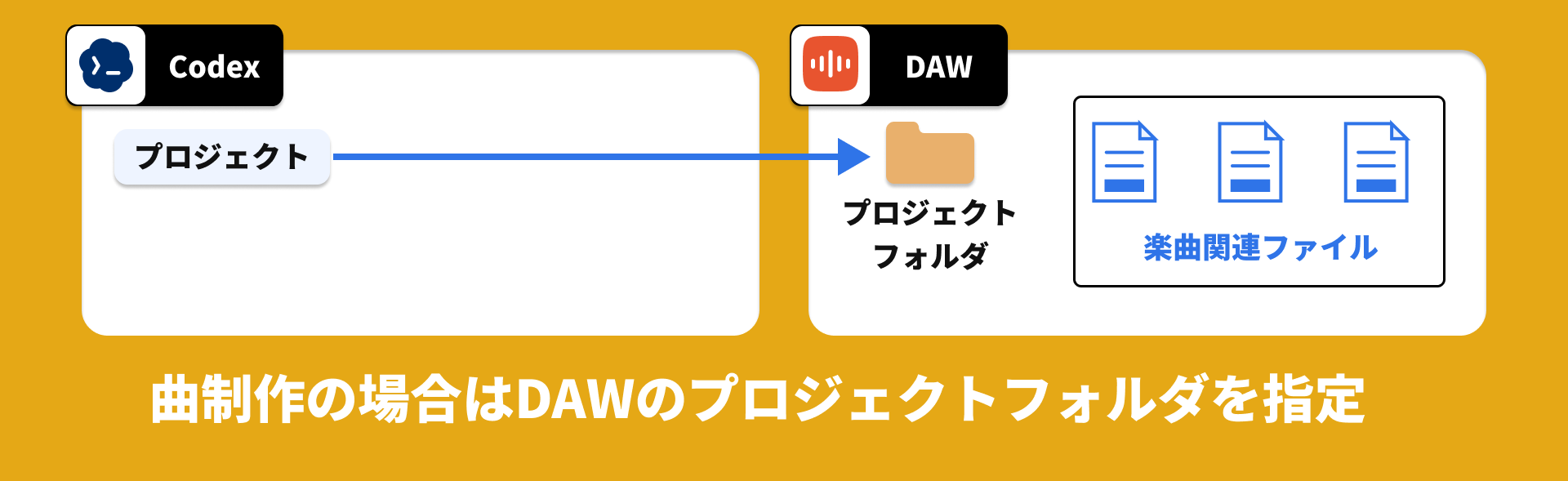
曲のプロジェクトフォルダを指定しておけば、あとで書き出しなどを頼むときにも、場所を忘れずに済みます。
どのトラックの、どこを直すかを具体的に伝える
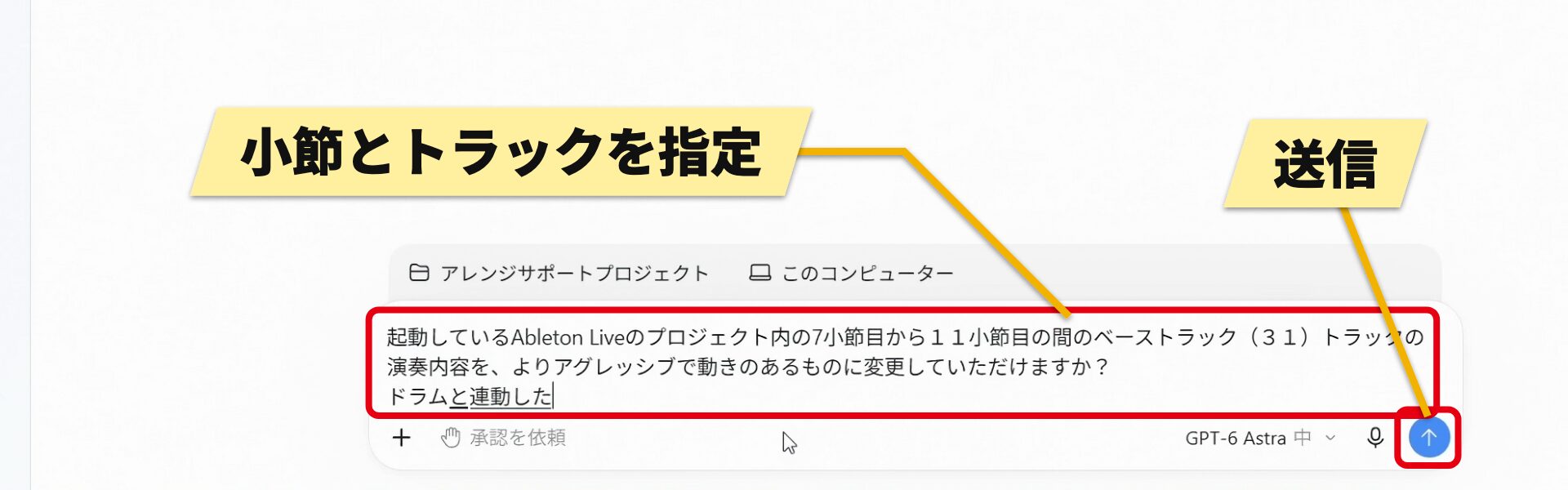
この曲にはベースのトラックが2つあるため、「ベース」とだけ書くと、どちらを直すのか迷わせたり、両方を変えられたりするおそれがあります。
そこで、「7小節目から11小節目」「31番のトラック」のように場所をはっきり伝えるのがポイントです。
トラック名が英語の「Bass」でも、カタカナで「ベース」と書けば意図をくみ取ってくれます。
また、ベースはドラムとの組み合わせが大切です。
「ドラムと連動した内容で」のように、自分で分かっている条件を書き添えておくと、より良い結果につながります。
文字を打つ代わりに、音声での入力も可能です。
書き換えの前に許可を求められる
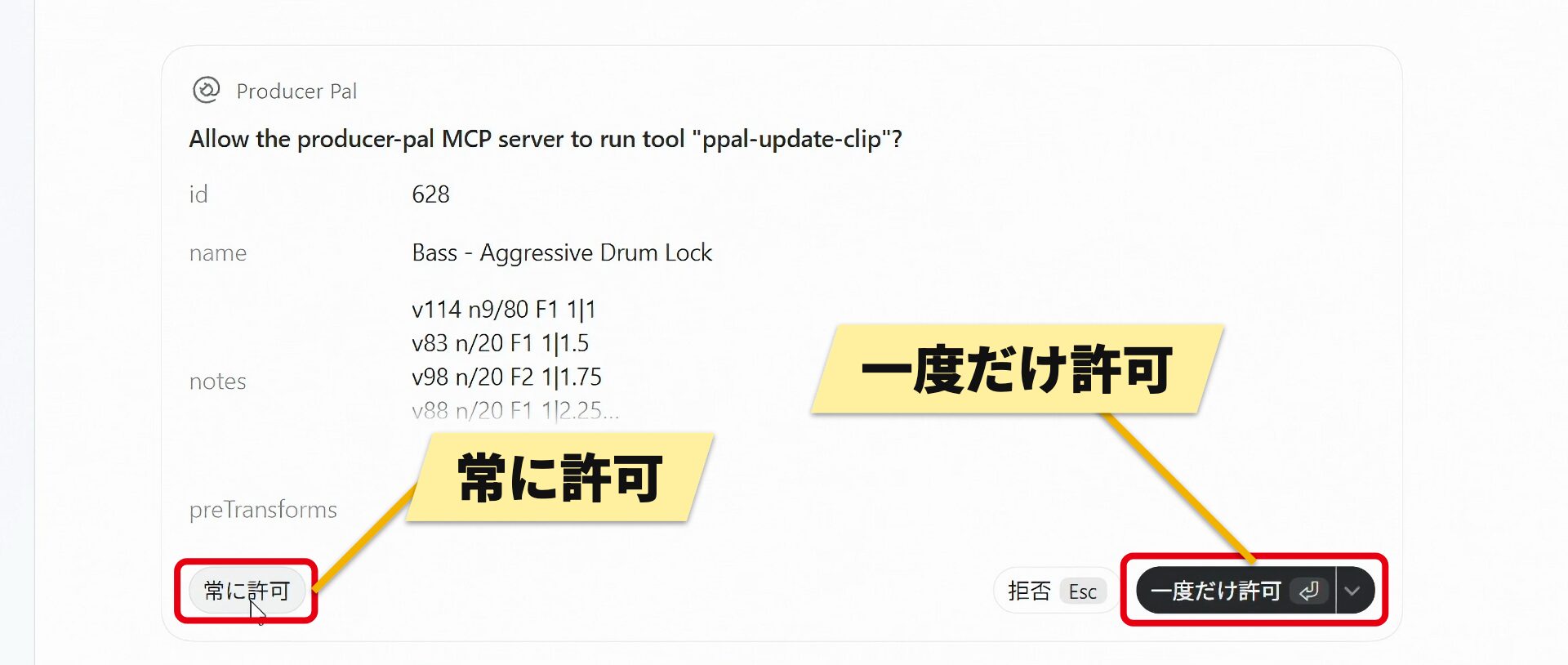
クリップの中身を書き換えるのは、人が作ったものを壊しかねない作業です。
初期の設定では、こうした取り返しのつかない操作の前に許可を求められます。
毎回の確認が手間な場合は、「常に許可」を選ぶか、設定で任せる範囲をあらかじめ変えておくと楽です。
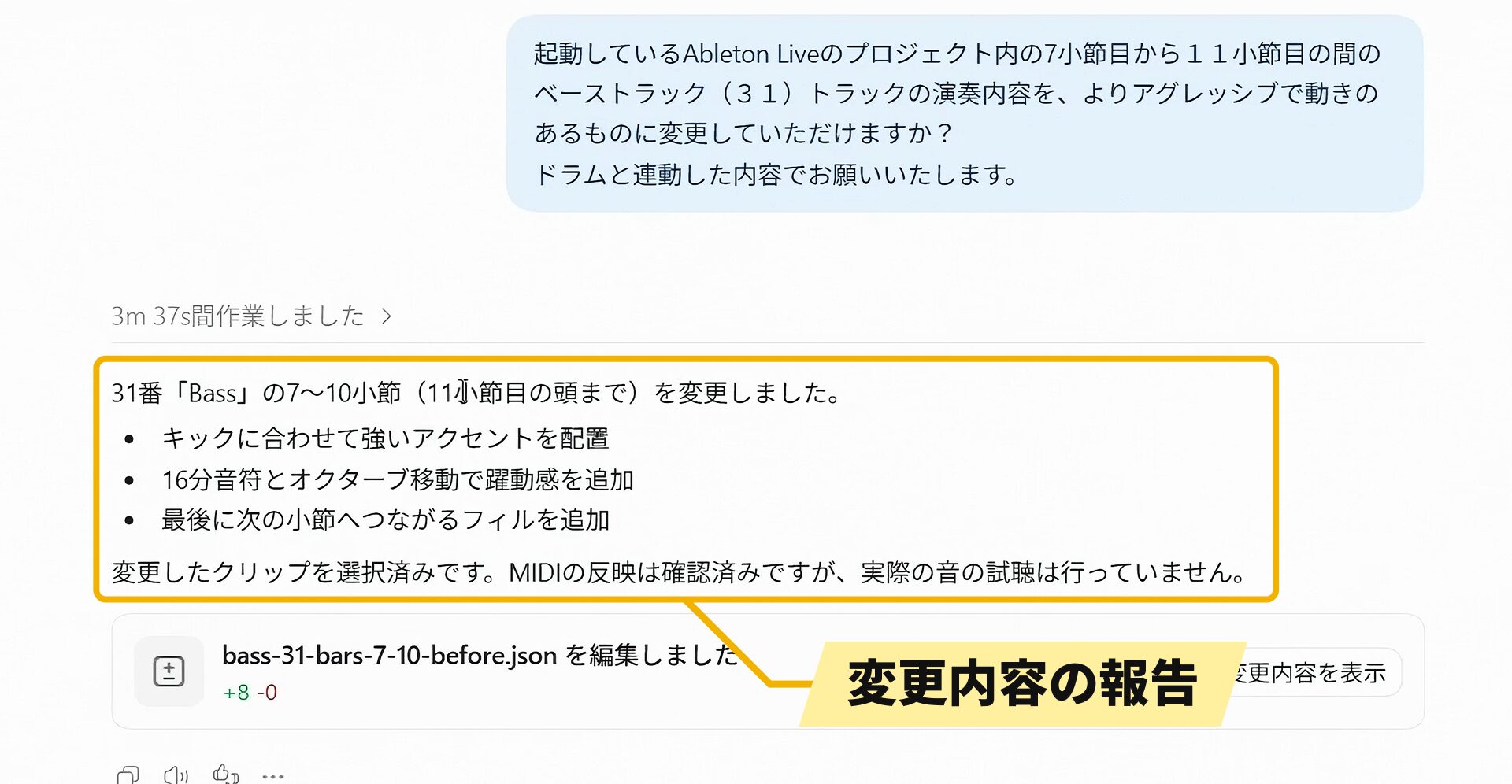
例えば、キックに合わせた強いアクセントや、16分音符とオクターブの動き、次の小節へつなげるフィルを加えてくれます。
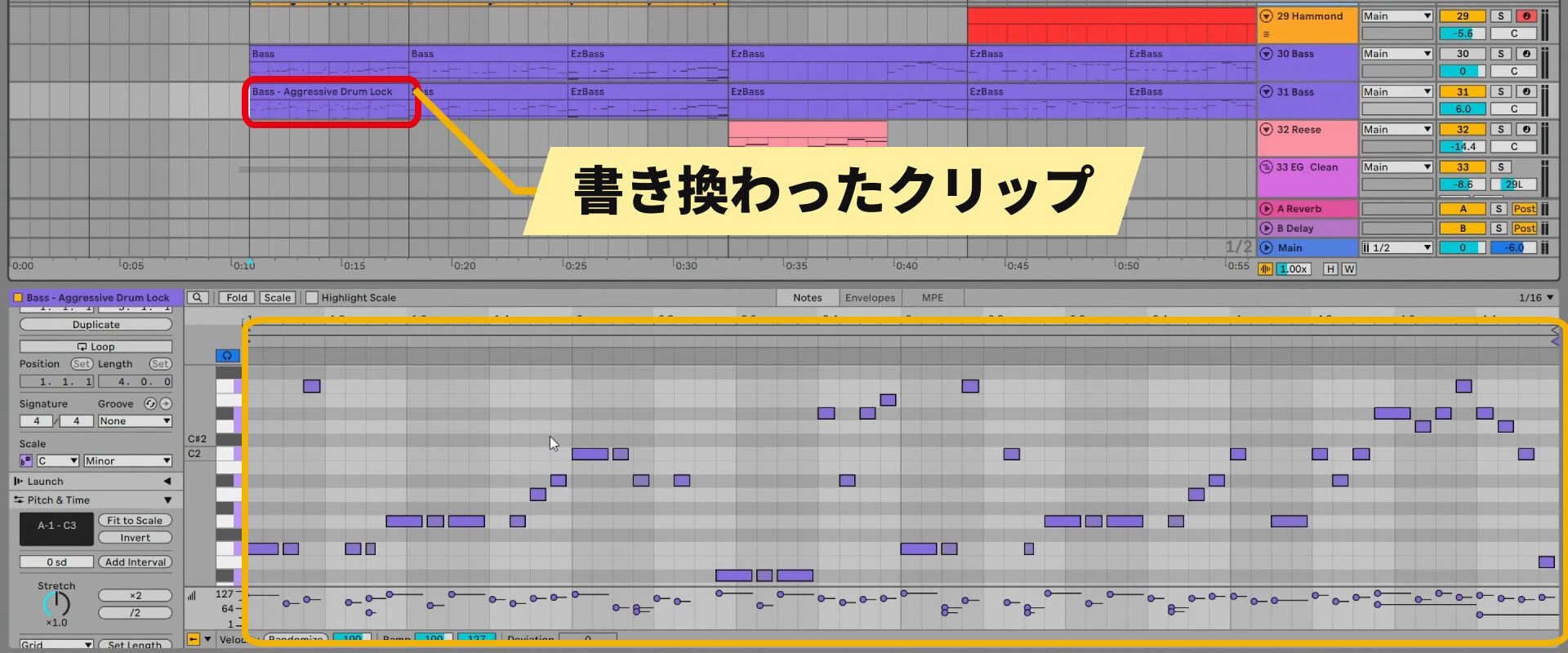
考える時間はかかるものの、許可したあとのLiveへの反映は一瞬。マウスを動かしてノートを1つずつ置くのではなく、クリップの中身をまとめて書き換えています。
マウスのような操作は人が分かりやすいように目に見える形にしたもので、AIにとっては数値を直接書き換えるほうが効率的なためです。
実際に使用してみた印象では、ドラムに合わせて動く、違和感のないアグレッシブなフレーズに仕上がりました。
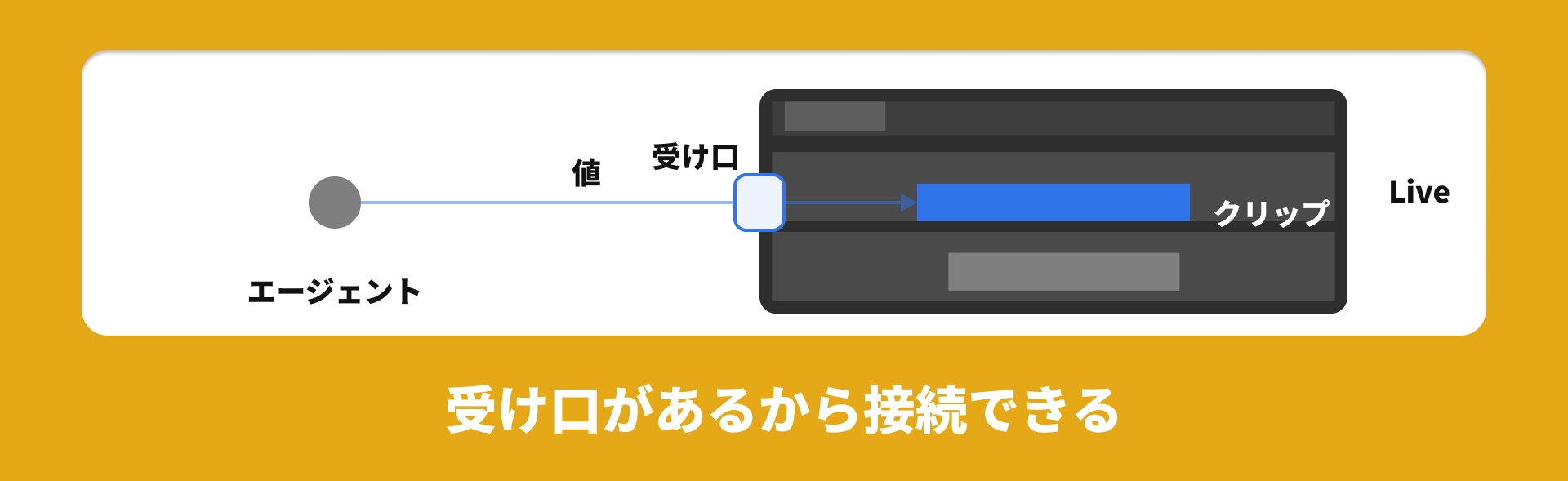
Ableton Liveでこのような操作ができるのは、エージェントとつなぐための連携ツールを使っているためです。
先ほどの許可を求める表示に出ていた「Producer Pal」が、その連携ツールにあたります。
直接つなげないDAWは「コンピューターユース」で操作
Cubase、Logic Pro、Fender Studio Proなどでは、今回のように直接つなぐ方法が手軽には用意されていません。
その場合に使えるのが、画面を見ながらマウスで操作する「Computer Use」(コンピューターユース)という機能です。
コンピューターユースでは、Codexが画面を撮影して確認し、マウスを動かして操作し、また撮影して確認する、という流れの繰り返し。
人と同じように1つずつ確かめながら進むので、直接つながるDAWよりも時間はかかります。
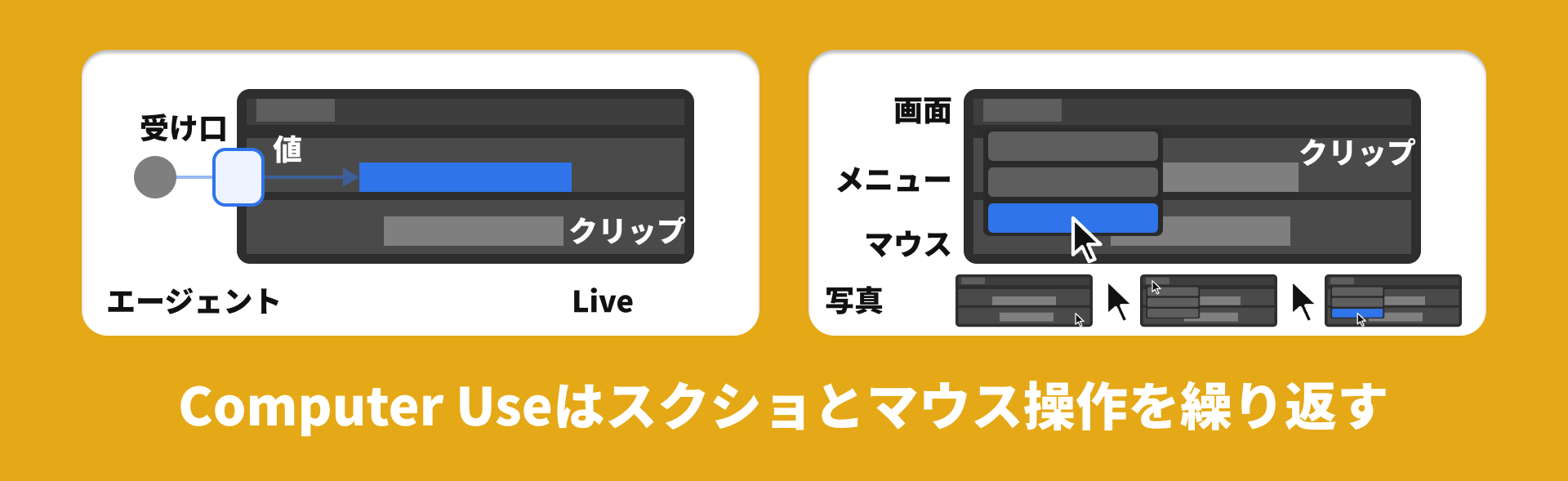
その代わり、「あの機能がどこにあるか分からない」という場面で、実際に操作しながら教えてもらえるのが便利なところです。
Cubaseでドラムをオーディオ化してもらう
ここで試すのは、Cubaseのドラムを1〜3小節の範囲でオーディオにする作業です。
前の依頼とは別のプロジェクトにしておきます。
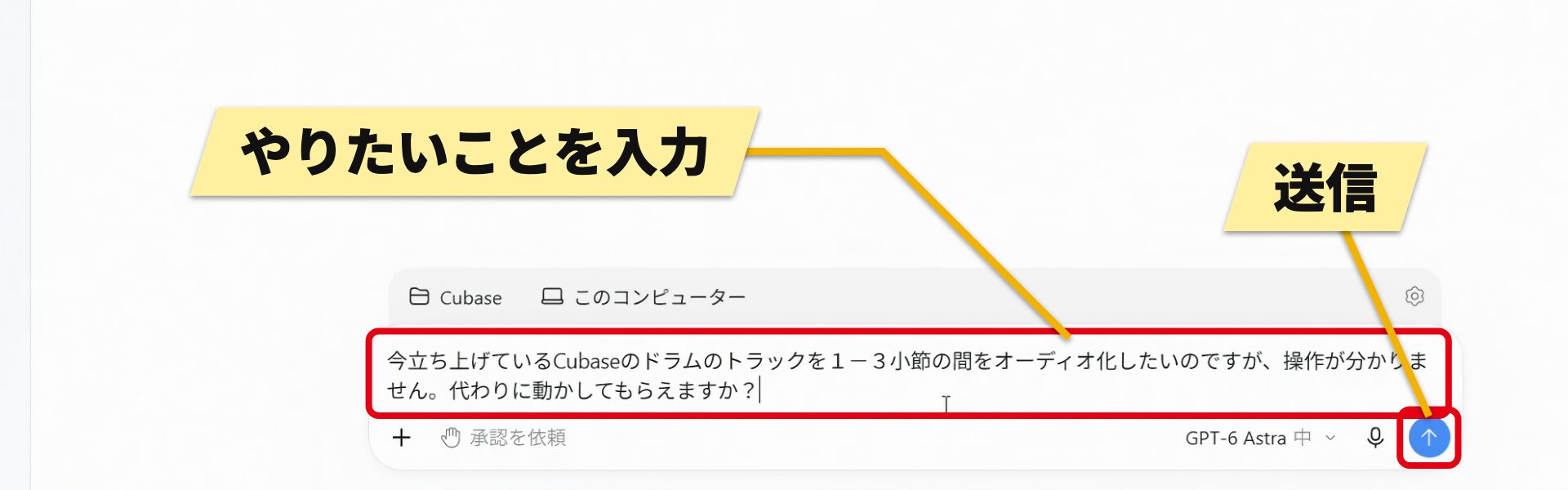
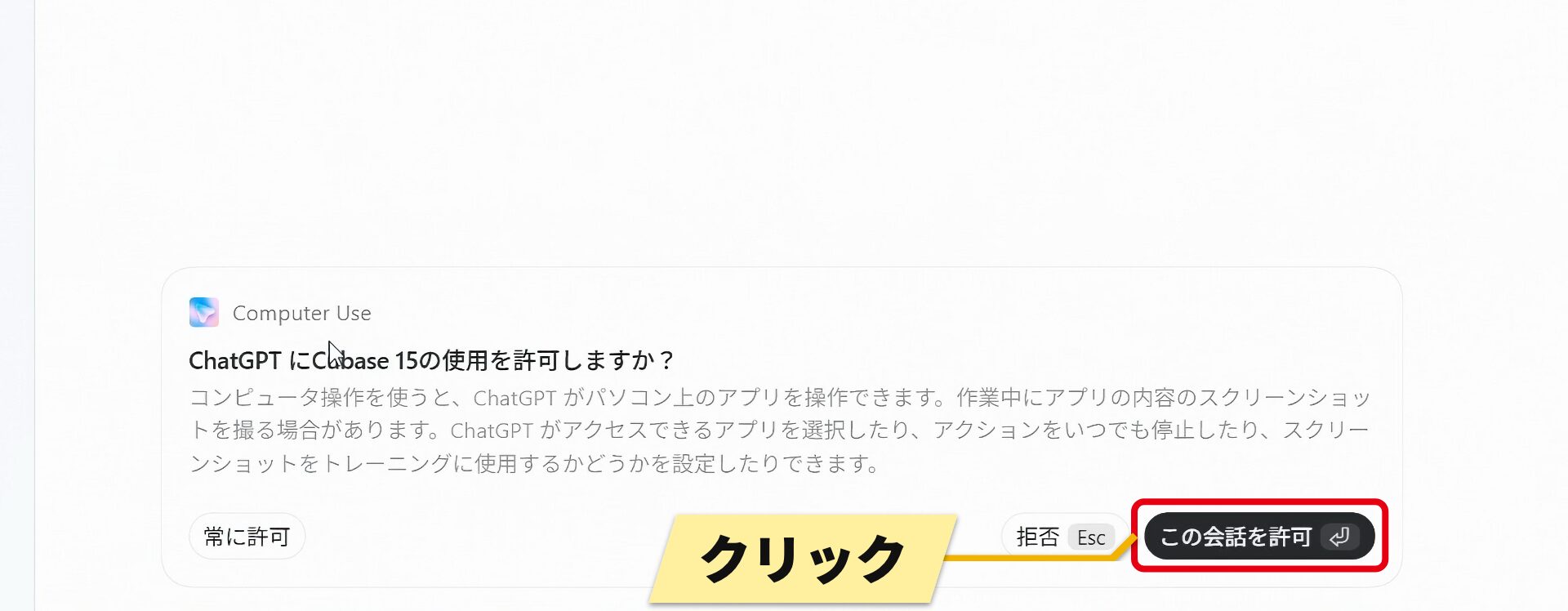
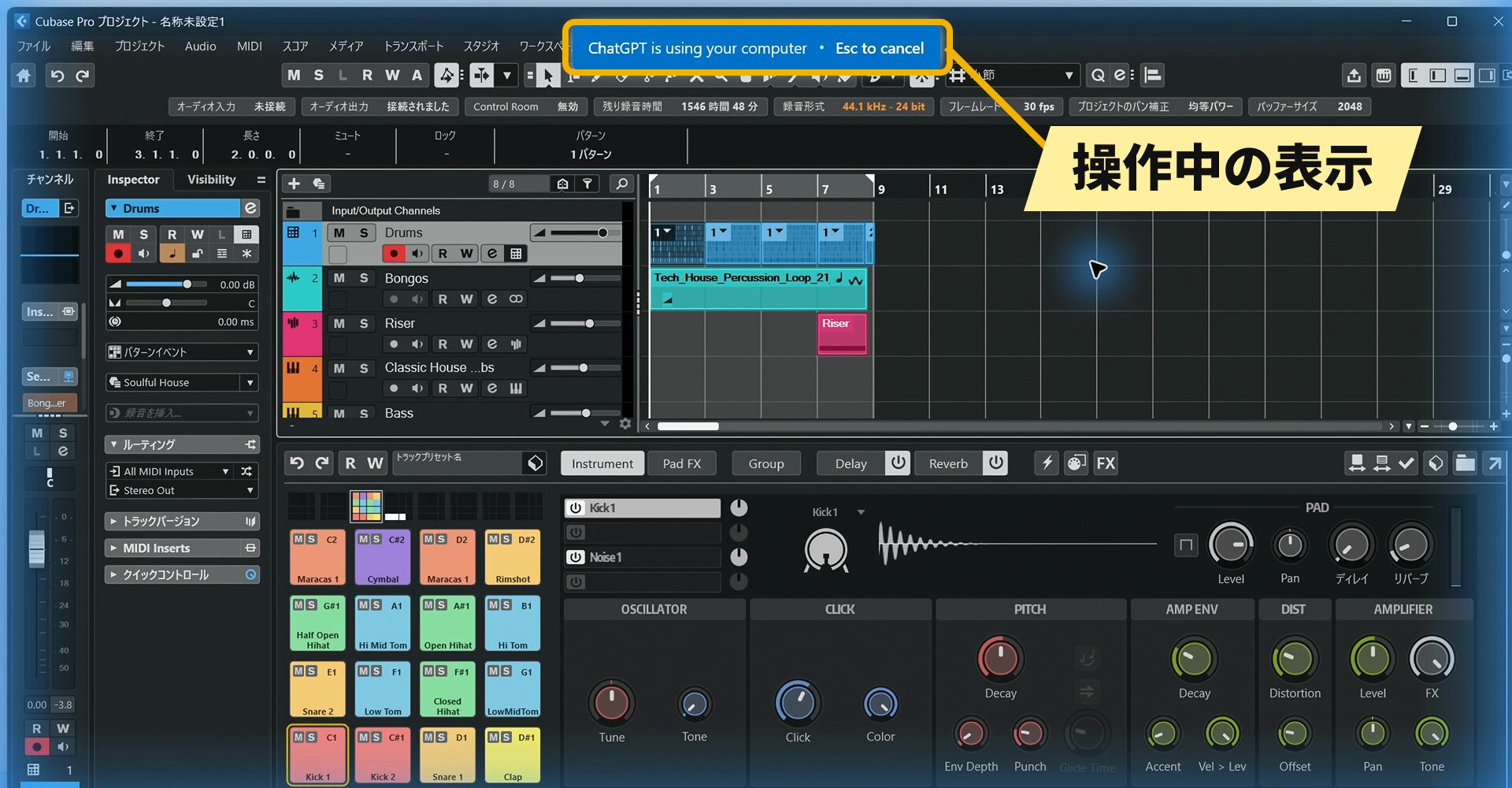
メニューを開いて確かめながら、目的の機能を探して操作を進めていく流れ。
操作を止めたいときは、画面上部の表示のとおり Esc キーで中断できます。
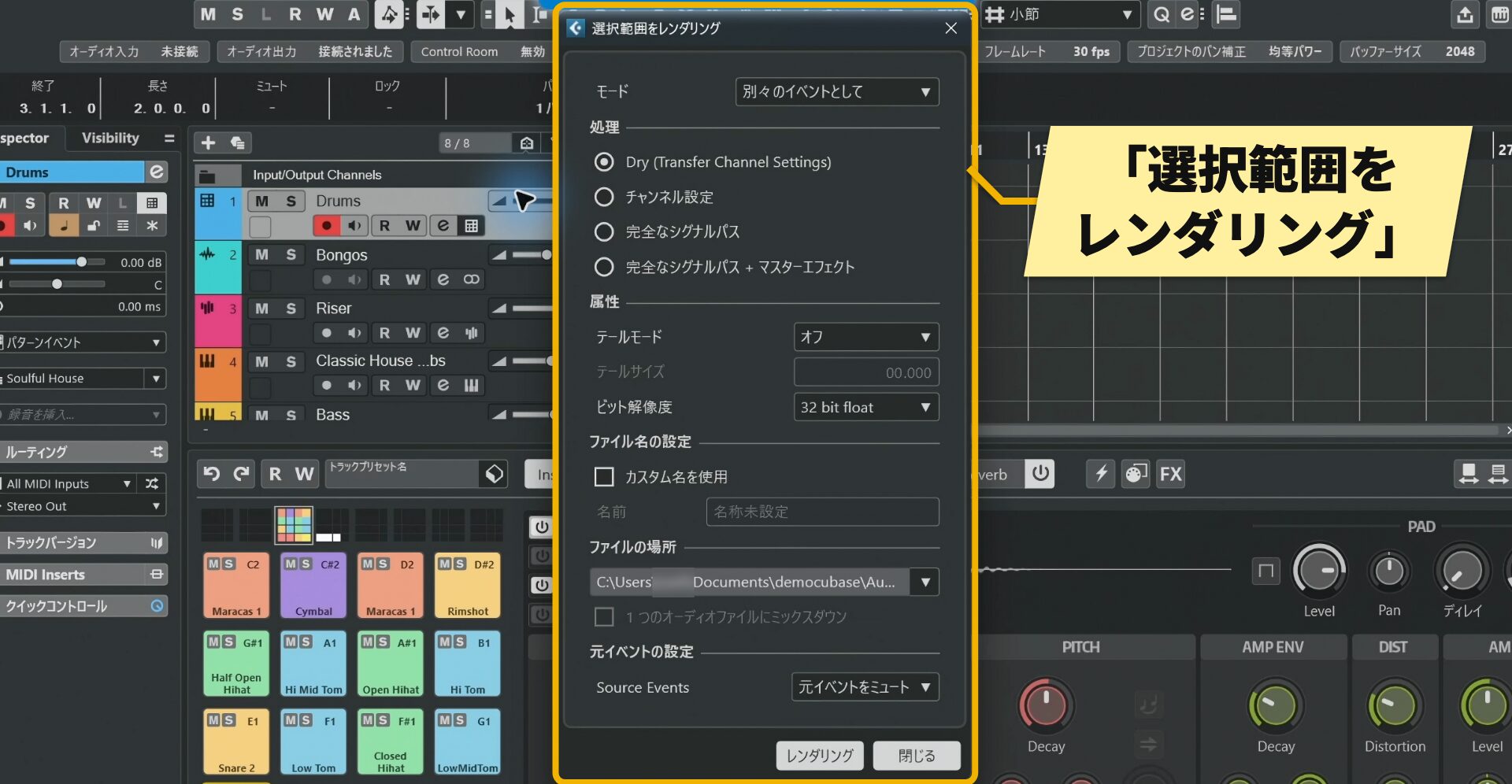
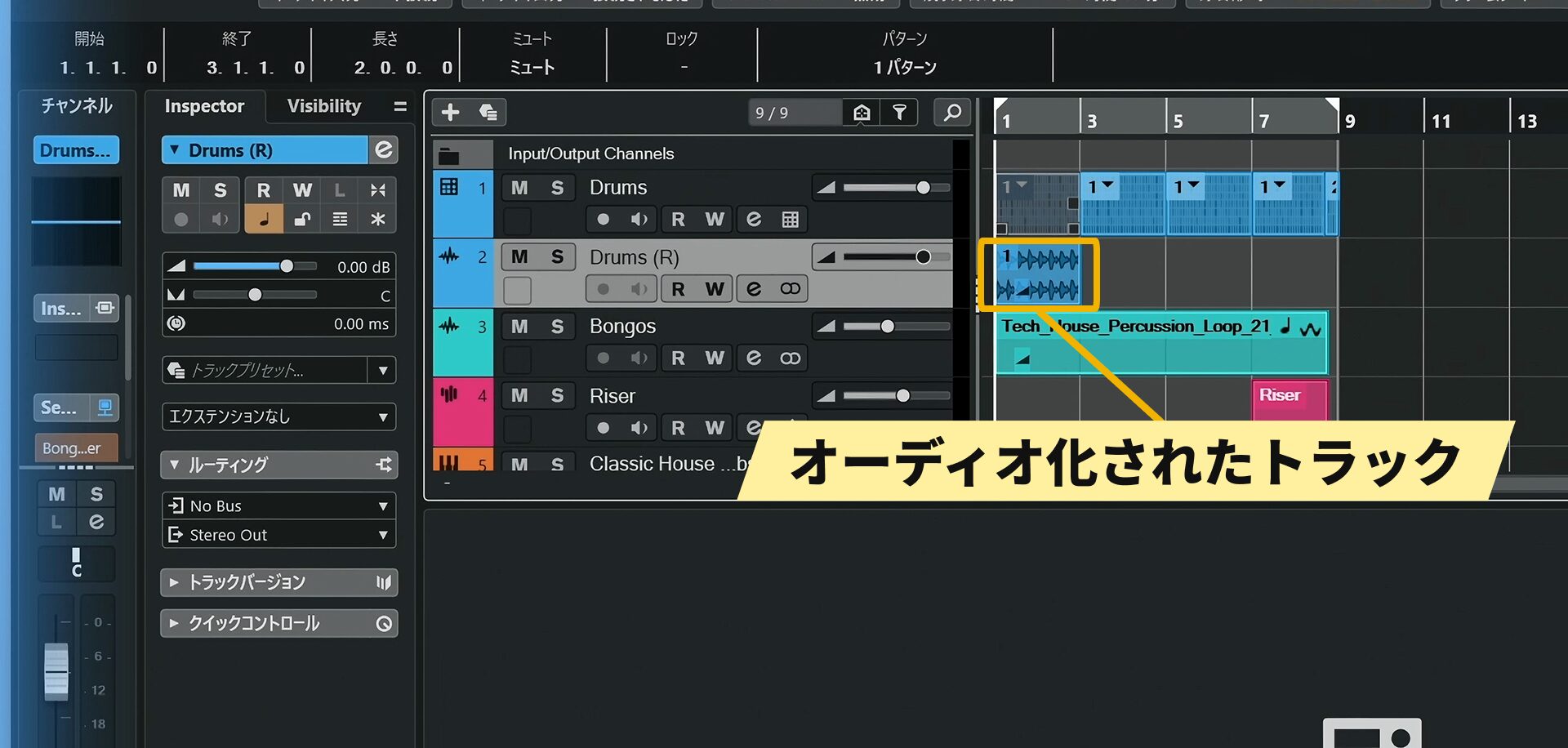
細かい指示がなくても、必要なところはおすすめの設定で進めてくれるのが助かるところ。
重要な判断が必要な場面では、途中で確認を求められることもあります。
AIエージェントで広がる音楽制作
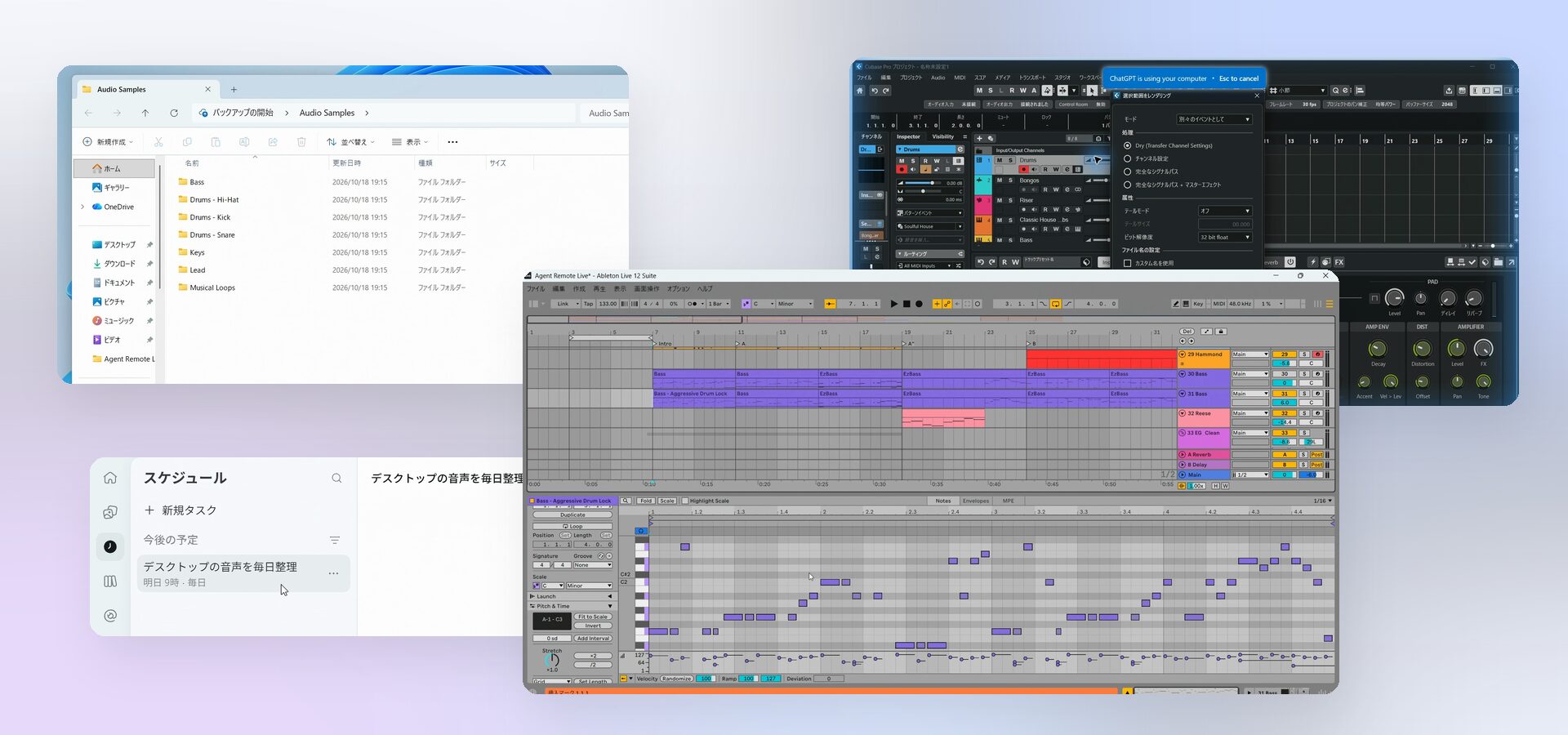
ファイルの整理や定期的な作業の自動化だけでも、日々の作業はかなり楽になります。
さらに、プラグインやWebサイトを作る、動画を編集するといった使い方も可能です。
最近は、エージェントとつなぐことを前提にしたソフトも増えてきました。
今は直接つなげないDAWも、今後はより自由に操作できるようになるかもしれません。
DTMでパソコンの操作に慣れている方なら、取り入れるだけで制作の進め方が大きく変わるはずです。
アイデアを形にする道具として、ぜひ試してみてください。
AI作曲コースとセミナーのご案内

Sleepfreaksでは、ここからさらに進んだ操作や知識を学べる「AI作曲コース」を開講しています。
レッスンは完全オンラインのマンツーマンで、ご自身が作りたい楽曲を題材に、講師と一緒に制作を進めていく形です。
また、AIエージェントの設定や活用法を、多くの方に向けて解説するセミナーも予定しています。
開始はもう少し先になりますが、始まったときにお知らせを受け取れる事前登録を受け付け中です。
事前登録はお知らせを受け取るためのもので、申し込みの義務はありません。
New Articles
新着記事










Lesson Courses
DTMレッスンのコース
オンラインレッスン実績No.1。一人一人に合わせたレッスン内容をご提供します。





OPEN CURRICULUM